Как настроить браузер для работы с ЭЦП

Квалифицированная электронная подпись используется в различных сферах для обеспечения юридической значимости действий её владельца. Но пользователи часто сталкиваются с проблемой: браузер не видит электронную подпись.
Разберёмся с тем, как избежать подобную проблему и настроить четыре популярных браузера для работы с электронной подписью.
Что нужно знать перед настройкой
Квалифицированная электронная подпись используется в электронном документообороте и торгах, а также для работы на государственных порталах и регистрации онлайн-кассы.
В большинстве случаев основная работа с подписью происходит в браузере, поэтому перед любыми действиями с сертификатом подписи программа должна быть настроена. Если не провести подготовку браузера, то он не сможет увидеть электронную подпись ни на компьютере, ни на токене.
Настройка браузера подразумевает установку дополнительных плагинов — криптопровайдеров. С их помощью компьютер может совершать криптографические операции, необходимые для работы с электронной подписью.
У браузеров Internet Explorer, Google Chrome, Яндекс.Браузер и Mozilla Firefox интерфейс имеет отличия, поэтому их настройка для работы с электронной подписью различается.
Рассмотрим настройку этих браузеров на основе криптопровайдера КриптоПро CSP.
Установка криптопровайдера
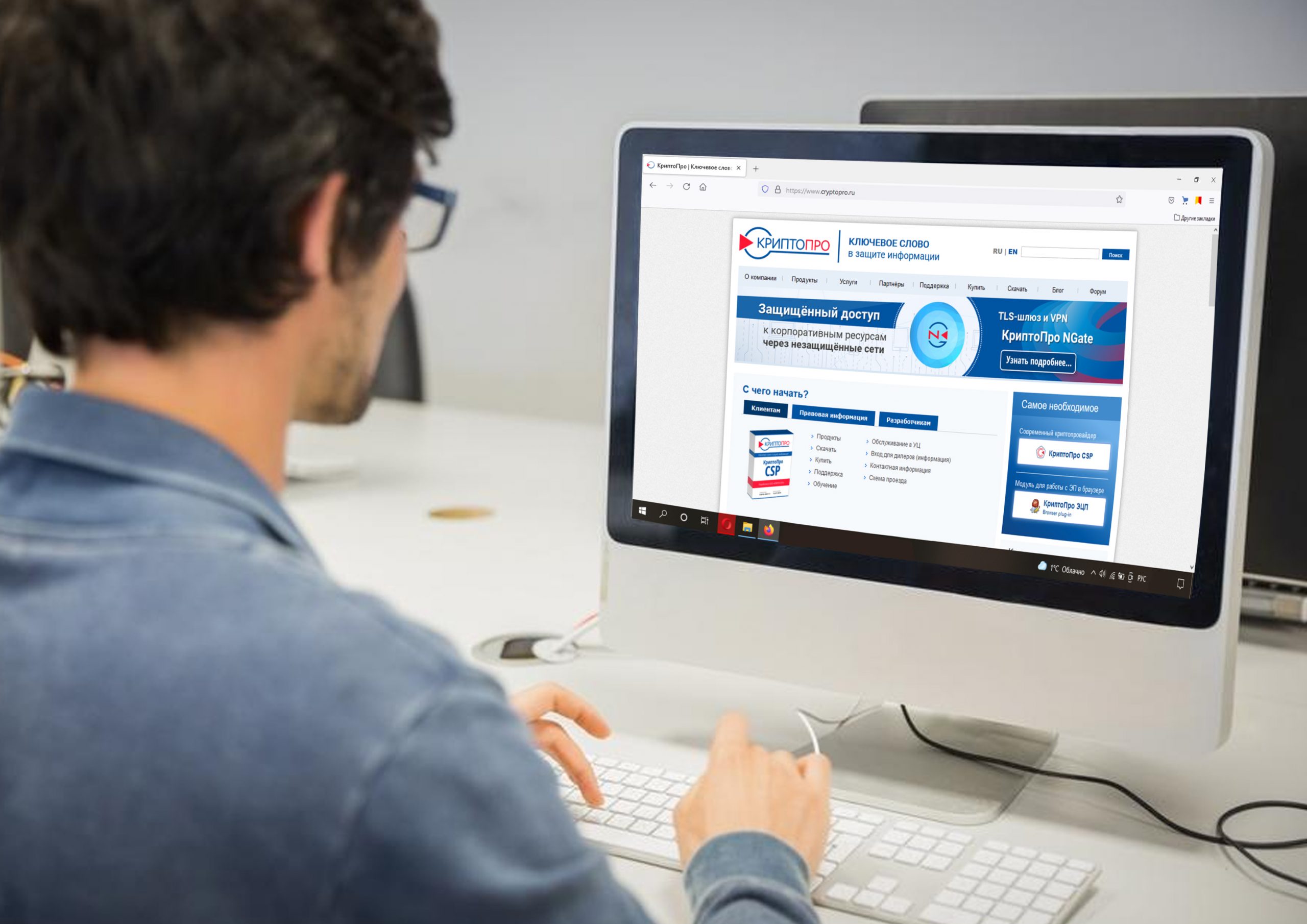
Криптопровайдер нужно устанавливать перед настройкой браузера. Скачать программное обеспечение можно на официальной странице КриптоПро CSP.
Во время установки нужно следовать подсказкам мастера установки и ввести данные пользователя и организации. Программа также потребует ввести серийный номер для активации лицензии.
Обратите внимание, что установку сертификата необходимо производить в хранилице личных сертификатов.
Важно: ознакомительный период длится 3 месяца, после этого пользователь должен приобрести лицензию. Функции программы во время действия ознакомительного периода не будут ограничены.
Установка дополнительной библиотеки
Библиотека CAPICOM необходима для нормального функционирования большинства торговых площадок. Скачать дистрибутив можно на официальном сайте Microsoft в разделе «Security Update for CAPICOM».
После скачивания файла, его нужно установить. Для этого следует запустить установочный файл и следовать подсказкам помощника по установке.
Плагин для браузера
Для корректной работы страниц, использующих КриптоПро, нужно установить соответствующий плагин для браузера. Скачать его можно по ссылке → КриптоПро ЭЦП Browser plug-in.
Запустите установочный файл и следуйте подсказкам помощника по установке. Активацию плагина нужно осуществлять в каждом браузере отдельно.
Настройка браузеров
Приступать к настройке браузера можно после установки криптопровайдера и библиотеки. Для каждого браузера предусмотрены свои расширения, которые нужно будет установить.
Internet Explorer
- Перейдите в «Панель управления» → «Крупные значки» → «Свойства браузера».
- Перейдите на вкладку «Безопасность», последовательно выберите «Надёжные сайты» → «Сайты».
- Снимите галочку «Для всех узлов этой зоны требуется проверка серверов (https:)».
- В поле «Добавить в зону следующий узел» напишите адреса всех необходимых вам веб-сайтов и нажмите «Закрыть».
- Во вкладке «Безопасность» нажмите «Другой. », в открывшемся окне разрешите все элементы «ActiveX» и нажмите «Ок».
- Перейдите на вкладку «Конфиденциальность» и уберите галочку «Включить блокирование всплывающих окон», затем нажмите «Ок».
Браузер Internet Explorer не требует отдельного включения КриптоПро ЭЦП Browser plug-in.
Google Chrome
- В окне браузера нажмите кнопку «Настройки» (три точки в правом верхнем углу) → «Дополнительные инструменты» → «Расширения» .
- Проверьте наличие «CryptoPro Extension for CAdES Browser Plug-in» и активируйте его.
- Если «CryptoPro Extension for CAdES Browser Plug-in» отсутствует в расширениях, перейдите в интернет-магазин Chrome и установите его, затем повторите шаг 2.
В правом верхнем углу в списке активированных расширений должен появиться значок CryptoPro Extension for CAdES Browser Plug-in, что свидетельствует о правильной установке.
Яндекс.Браузер
- В браузере откройте меню (три полоски в правом верхнем углу) → «Дополнения».
- Проверьте наличие «КриптоПро ЭЦП» и активируйте его.
Mozilla Firefox
- Скачайте расширение для Mozilla Firefox по ссылке.
- В браузере откройте меню (три полоски в правом верхнем углу) → «Дополнения».
- Перейдите на вкладку «Расширения», нажмите на значок шестерёнки → «Установить дополнение из файла. » выберите скачанный файл и установить расширение.
Проверить корректность установки плагина можно на специальной странице → «Проверка создания электронной подписи». Нужно ввести данные для подписи, выбрать сертификат и нажать «Подписать».
Для получения квалифицированной электронной подписи обратитесь в аккредитованный удостоверяющий центр, получивший соответствующее разрешение в Минкомсвязи. Специалисты УЦ «Калуга Астрал» помогут вам выбрать подходящий тариф и расскажут, какие документы вам понадобятся для выпуска электронной подписи.
Как настроить различные браузеры для работы с ЭЦП
Электронно-цифровая подпись – это юридически значимый реквизит электронного документа, полученный в процессе криптографического преобразования информации об авторе (владельце) ЭЦП.
Она широко используется в системах электронного документооборота современных компаний, ее получение является обязательным условием участия в государственных и муниципальных закупках, подачи электронных документов в государственные органы надзора и контроля.
- Что необходимо установить для работы с ЭЦП
- Подробная инструкция по установке криптопровайдера
- Установка дополнительной библиотеки
- Плагин для браузера для корректной работы с ЭЦП
- Пошаговая инструкция по настройке различных браузеров для работы с ЭЦП
- Internet Explorer
- Яндекс.Браузер
- Mozilla Firefox
- Google Chrome
- Opera
Использование электронной подписи происходит преимущественно в браузере персонального компьютера. Поэтому после получения ЭЦП в удостоверяющем центре пользователю необходимо выполнить настройку ПК для успешной работы с цифровой подписью.
Что необходимо установить для работы с ЭЦП
Интерфейс популярных браузеров Internet Explorer, Яндекс.Браузер, Mozilla Firefox, Opera, Google Chrome в той или иной мере различается между собой, поэтому настройка каждого интернет-обозревателя имеет свои особенности.
Для корректного использования сертификата ЭЦП при отправке электронной документации необходимо установить на рабочее место владельца цифровой подписи криптопровайдер КриптоПро CSP, дополнительную библиотеку CAPICOM и плагин для браузера.
Подробная инструкция по установке криптопровайдера
Криптопровайдер КриптоПро CSP обеспечивает идентификацию и юридическую значимость документов, подписанных ЭЦП, гарантирует конфиденциальность и целостность информации, переданной в электронном виде.
Установка программного компонента выполняется по следующему алгоритму:
- Скачать с сайта производителя дистрибутив для Windows.
- Дождаться завершения скачивания, после чего дважды кликнуть мышью по установочному файлу CSPSetup.exe, запустив установку.
- Ознакомиться с лицензионным соглашением, принять его условия и нажать кнопку «Далее».
- В появившейся на экране форме указать Имя пользователя, Организацию и Серийный номер ПО.
- Выбирать вид установки криптопровайдера. Для большинства пользователей рекомендована «Обычная» установка.
- Чтобы начать инсталляцию нажать на Установить.
- Дождаться завершения установки, после чего выбрать кнопку «Готово» и выполнить перезагрузку ПК.
В случае возникновения проблем с установкой пользователь может обратиться за помощью к специалистам службы технической поддержки разработчика ПО.
Установка дополнительной библиотеки
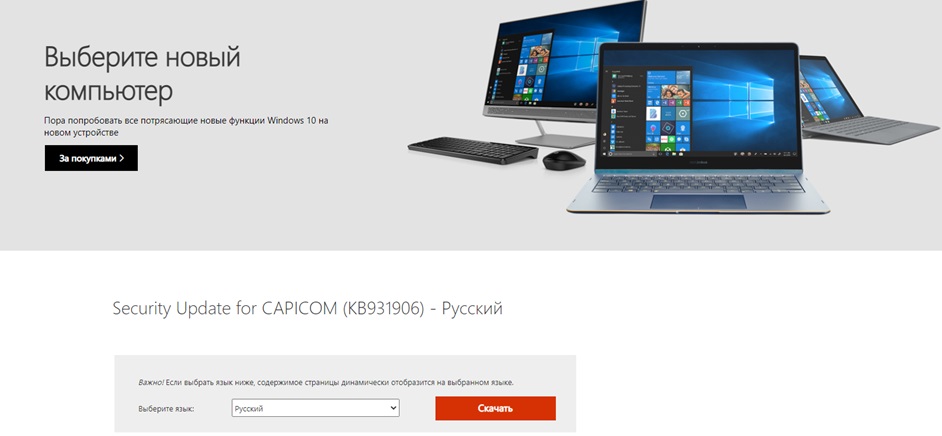
Главной задачей библиотеки CAPICOM является обеспечение стабильного функционирования электронных торговых площадок. В его задачу входит проверка ЭП, шифрование и дешифрование информации, добавление или удаление сертификатов и т.д.
Внимание! Программный компонент CAPICOM предназначен для использования только в браузере Internet Explorer.
Скачать дополнительную библиотеку можно бесплатно на официальном сайте Microsoft.
После скачивания файла на компьютер, необходимо выполнить его инсталляцию, следуя подсказкам виртуального помощника.
Плагин для браузера для корректной работы с ЭЦП
Для отображения и работы Web-страниц, которые используют КриптоПро CSP необходимо скачать и установить плагин для браузера.
После скачивания плагин нужно установить, следуя подсказкам виртуального помощника.
Внимание! Активация и настройка плагина выполняется отдельно для каждого браузера.


Пошаговая инструкция по настройке различных браузеров для работы с ЭЦП
После успешной установки криптопровайдера, библиотеки и плагина можно приступать непосредственно к настройке браузера для работы с ЭЦП.
Internet Explorer
Настройка Internet Explorer для работы с электронно-цифровой подписью выполняется в несколько этапов:
- Запустить Internet Explorer. В меню браузера выбрать «Свойства» — «Безопасность» — «Надежные сайты» — «Сайты».
- В текстовое поле добавить адреса доверенных сайтов — *.gosuslugi.ru, *.sberbank-ast.ru и т.д. Убрать галочку напротив пункта «Для всех узлов этой зоны требуется проверка серверов (https:)». В завершении выбрать кнопку «Добавить».
- В свойствах веб-обозревателя, во вкладке «Безопасность» — «Надежные сайты», нажать на кнопку «Другой».
- В открывшемся окне нужно «Включить» все подпункты в разделе «Элементы ActiveX и модули подключения» и строку «Доступ к источникам данных за пределами домена».
- Нажать на кнопку «ОК» и подтвердить выбранные настройки для данной зоны.
- В свойствах браузера перейти на вкладку «Конфиденциальность», убрать галочку напротив пункта «Включить блокирование всплывающих окон». Подтверждаем и сохраняем настройки, нажав на кнопку «ОК».
- В свойствах браузера переходим на вкладку «Дополнительно», чтобы проверить включение пунктов «TLS 1.0», «TLS 1.1» и «TLS 1.2».
- На следующем этапе необходимо установить и настроить плагин для работы с интернет-порталом Госуслуги. Чтобы скачать его необходимо выбрать версию ОС компьютера и ее разрядность.
- Для установки плагина пользователя Госуслуг достаточно нажать на кнопку «Далее» и дождаться завершения инсталляции.
Прежде чем приступать к работе с ЭЦП браузер нужно перезапустить.
Яндекс.Браузер
Чтобы настроить Яндекс.Браузер для работы с ЭЦП достаточно выполнить следующие шаги:
- Запустить Яндрекс.Браузер на компьютере, в Меню программы выбрать пункт «Дополнения».
- В списке плагинов найти и включить установленные ранее КриптоПРО ЭЦП и Расширения для плагина Госуслуг.
- Далее необходимо настроить работу с защищенным TLS соединением. Для этого нужно в Меню интернет – обозревателя выбрать пункт «Настройки».
- В разделе «Сеть» ставим галочки напротив всех пунктов.
Подтверждаем выполненные настройки, нажав на кнопку «ОК». Для начала работы с ЭЦП браузер нужно перезагрузить.
Mozilla Firefox
Настройка браузера Mozilla Firefox для работы с цифровой подписью предусматривает выполнение следующих действий:
- Запускаем Mozilla Firefox на компьютере. Далее нужно выбрать в Меню пункт «Дополнения».
- В разделе «Расширения» нужно найти КриптоПро и включить плагин.
- Далее снова перейти в Меню браузера, выбрать пункт «Настройки» — «Приватность и защита». Здесь нужно убрать галочку напротив пункта «Блокировать всплывающие окна».
Для обновления настроек браузер нужно перезагрузить.
Google Chrome
Для настройки Google Chrome потребуется выполнить следующие этапы:
- Запустить браузер на ПК. Для работы с токеном ЭЦП помимо плагина CryptoPro потребуется установить Адаптер Рутокен Плагин. Далее, в Меню браузера выбрать пункт «Настройки».
- В открывшемся окне выбрать вкладку «Расширения».
- Найти и включить плагины КриптоПро и Адаптер Рутокен Плагин.
Для начала работы с электронной подписью в Google Chrome обозреватель нужно перезагрузить.
Opera
Алгоритм настройки Opera под ЭЦП включает следующие этапы.
- Запускаем браузер Опера на своем компьютере. В Меню программы выбрать пункт «Расширения».
- В открывшемся окне кликнуть на кнопку «Выбрать расширение».
- В строку поиска ввести «КриптоПро». Нажать на найденное расширение.
- Кликнуть по зеленой кнопке «Добавить в Opera».
Для начала работы с электронно-цифровой подписью достаточно перезапустить браузер.
1. Для начала необходимо удалить все версии плагина на ПК и скачать последнюю версию КриптоПро ЭЦП Browser plug-in. Дождитесь установки расширения и проверьте его работу.
2. Если переустановка плагина не помогла необходимо обратиться к специалистам службы поддержки разработчика, приложив к своему письмо детальные скриншоты процесса установки расширения. Рекомендуем дополнительно сделать скриншоты раздела с расширениями и настройками браузера и указать версию используемого веб-обозревателя.
1. Выполните очистку кэша и перезагрузите браузер.
2. Удалите старую версию плагина и установите новую.
3. Если после выполненных действий проблема осталась, обратитесь за помощью в службу поддержки. К своему письму приложите скриншоты из вкладки «Свойства» браузера, информацию о браузере и его версии.
1. Выполните очистку кэша и перезагрузите браузер.
2. Удалите все версии плагина, установленные на ПК, скачайте и установите новую версию расширения.
3. Пройдите процедуру авторизации на сайте электронной площадки с помощью ЭЦП, внимательно читая информацию во всплывающих окнах.
4. Если проблема осталась, проверьте работу сертификата ЭЦП помощью одной из специальных программ.
Чтобы найти сертификат в КриптоПро CSP необходимо перейти во вкладку «Сервис» — «Протестировать» — «Имя ключевого контейнера». Скриношты открывшегося окна приложите к письму в службу поддержки.
5. Также в обращении в службу поддержки нужно отправить логи плагина. На ПК с ОС Windows найти логии можно в следующей папке: C:/Users/%USERNAME%/AppData/Roaming/Rostelecom/IFCPlugin.
6. Дополнительно приложите скриншоты с данными о носителе. Чтобы найти нужные сведения о рукотене, выбираем «Панель управления» — «Администрирование» — «Информация».
7. Для решения проблемы специалисту службы поддержки также понадобятся скриншоты с информацией из вкладки «Свойства» браузера и сведениями об оснастке сертификатов (в строке поиска набрать «mmc», выбрать «Файл» — «Добавить» или «Удалить» оснастку – выбрать сертификат и найти свою учетную запись. Сделать скриншот открывшегося окна).
1. Выполните запуск КриптоПро на ПК.
2. В Меню программы найдите и откройте вкладку «Сервис», нажмите на кнопку «Просмотреть сертификаты».
3. В появившемся окне нажмите на кнопку «Обзор».
4. В новом окне перед вами появится полный список всей устройств с сертификатами, которые в настоящее время подключены к ПК. Найдите сертификат ЭЦП, кликните по нему и нажмите на «ОК».
5. На следующем этапе достаточно выбрать «Далее».
6. Если ПО просит пин-коды, для ruToken стандартный код – 12345678, для eToken – 1234567890.
7. В следующем окне выбираем кнопку «Свойства» и вкладку «Состав». Здесь нужно нажать на команду «Копировать файл», указываем DER-кодировку X.509.
8. С помощью поиска находим на ПК файл с расширением .cer и отправляем его в службу поддержки.
Для авторизации на портале Госуслуг с помощью ЭЦП ее сертификат нужно записать на внешний носитель – флеш-USB, жесткий диск и др. Для решения данной задачи выполните следующие действия:
1. Запустите программу КриптоПро CSP на ПК.
2. В Меню ПО находим вкладку «Сервис», выбираем команду «Установить личный сертификат».
3. В появившемся окне выбираем кнопку «Обзор», выбираем файл с сертификатом ЭЦП и нажимаем на «Далее».
4. В разделе «Сертификат для установки» выбираем «Свойства», проверяем сведения о сертификате, жмем «Далее».
5. В следующем разделе ставим галочку напротив пункта «Найти контейнер автоматически» и ждем завершения поиска. Выбираем КриптоПро CSP, отмечаем «Пользователь» или «Компьютер», нажимаем «Далее».
Внимание! Если программа не сможет самостоятельно найти контейнер, это нужно будет сделать вручную, кликнув по кнопке «Обзор» и указав путь к нужному файлу.
6. В разделе «Хранилище сертификатов» нажимаем на «Обзор», после чего находим папку с именем «Личное».
7. Программы выполнит установку сертификата в папку «Личное» — «Пользователь» или «Личное» — «Компьютер», в зависимости от того, чтобы было выбрано на предыдущем этапе. Изменить этот параметр не получится.
8. В этом же разделе нужно отметить галочкой команду «Установить сертификат в контейнер», что позволит без труда отыскать сертификат ЭЦП на любом другом ПК.
9. В завершении проверяем данные сертификата и подтверждаем свои действия, нажав на «Готово».
Как настроить Яндекс браузер для работы с электронной подписью

Внимание! В данной статье описан процесс настройки ТОЛЬКО для электронных подписей, выданных с использованием криптопровайдера КриптоПРО CSP и для аппаратных ключен (Рутокен ЭЦП, JaCarta ГОСТ и пр.). Если Ваша электронная подпись выдана с использованием иного криптопровайдера (например, Vipnet CSP, Lissi CSP и пр.) дальнейшие настройки могут повредить вашу операционную систему! Для настройки обратитесь в организацию, выдавшую вам электронную подпись!
Где взять Яндекс Браузер?
Скачать Браузер можно с официальной страницы разработчика: https://browser.yandex.ru/
Процесс скачивания и установки описывать не будем, он достаточно прост и понятен.
Установка компонентов для работы с электронной подписью
- КриптоПРО CSP;
- КриптоПРО ЭЦП Browser plugin;
- Плагин системы электронного правительства (нужен только для работы с сайтом Госуслуг и ЕСИА).
С 1 января 2019 года рекомендуемым к использованию является КриптоПРО CSP версии 4.0 и выше, поэтому мы рекомендуем использовать именно его. Скачать актуальную версию можно с нашего сайта .
Установка КриптоПРО CSP достаточно простая, с ней может справится любой пользователь — запустить скачанный файл и далее следовать мастеру установки.
Актуальную версию КриптоПРО ЭЦП Browser plugin можно скачать с сайта производителя по прямой ссылке: https://www.cryptopro.ru/products/cades/plugin/get_2_0
Установка КриптоПРО ЭЦП Browser plugin также достаточно простая — запустить скачанный файл и следовать мастеру установки.
Также потребуется установить расширение для браузера, его можно установить по ссылке: https://chrome.google.com/webstore/detail/cryptopro-extension-for-c/iifchhfnnmpdbibifmljnfjhpififfog . Как откроется страница нажмите «Установить», через пару секунд расширение установится.
Плагин системы электронного правительства можно скачать на странице загрузок: https://ds-plugin.gosuslugi.ru/plugin/upload/Index.spr
При переходе по ссылке скачивание плагина начнется автоматически. Установка плагина также проста, дополнительной настройки не требует.
Для работы в Яндекс Браузер потребуется установка расширения. Для его установки необходимо открыть Яндекс Браузер и в нем открыть ссылку https://chrome.google.com/webstore/detail/ifcplugin-extension/pbefkdcndngodfeigfdgiodgnmbgcfha и нажать кнопку «Установить». Через пару секунд плагин должен установиться.
Выключаем лишнее
Вместе с некоторыми программами (например, Яндекс Браузер) могут установиться дополнительные программы, которые могут помешать нормальной работе с электронной подписью на некоторых сайтах.
Чтобы избежать проблем — рекомендуем удалить такие программы как Менеджер браузеров, Кнопка Яндекс на панели задач, Элементы Яндекс для Internet Explorer. Удаляются они штатными средствами MS Windows — через Панель управления — Программы и компоненты.
Включение настроек для работы с подписью

В открывшемся окне с плагинами необходимо включить нужные нам плагины: КриптоПРО ЭЦП и Расширение для плагина Госуслуг (при необходимости).

После включения плагинов необходимо подключить возможность работы с защищенным соединением TLS по ГОСТ. Для этого заходим в настройки браузера и в разделе «Сеть» поставим галочку «Подключаться к сайтам, использующим шифрование по ГОСТ.» Как указано на рисунках ниже.


После включения этих настроек можно без перезагрузки начинать работать с электронной подписью на нужном нам ресурсе.
Обращаем внимание! Для корректной работы защищенного соединения требуется отключать антивирус на время работы с подписью! Это необходимо при работе на сайта ФНС или на сайте ЕРУЗ (zakupki.gov.ru). А что касается знаменитого антивируса Касперского, то у него надо делать «Выход» (отключение не помогает)!
Обычно настройка Яндекс.Браузера для работы с электронной подписью занимает у наших специалистов 10-15 минут. Вы можете обратиться в нашу платную техническую поддержку за помощью . Стоимость настройки электронной подписи в Яндекс.Браузер обычно стоит 1000 рублей!