Как подтвердить учетную запись на Госуслугах

Специалист по финансам и кредитам. Образование: ИЭУиП Финансы и кредит. Банковское дело. Опыт работы в МФО и банках России более 5 лет. Пишу статьи по финансам более 3-х лет.
Для того чтобы пользоваться полным функционалом Госуслуг, вам необходимо подтвердить свою учетную запись. Только так вам будет доступна возможность подавать заявления на различные выплаты, дистанционно обращаться в государственные службы, запрашивать различные справки и не только. Сегодня мы расскажем обо всех способах подтверждения учетной записи на Госуслугах.
Вас заинтересует: Как получить справку 2-НДФЛ через Госуслуги Фото: bankiclub.ru
Регистрация на портале
Прежде чем переходить к подтверждению учетной записи, вам необходимо пройти регистрацию на портале. Стоит отметить, что некоторые способы регистрации предполагают и автоматическое подтверждение личности. То есть после вам не придется совершать никакие дополнительные действия, но при этом вы сможете пользоваться полным функционалом Госуслуг.
Для того чтобы зарегистрироваться на портале, вам потребуется перейти по ссылке https://www.gosuslugi.ru/ и нажать на кнопку “Регистрация” в правом верхнем углу экрана. Далее вам нужно выбрать предпочтительный способ регистрации: через банк, через центр обслуживания или стандартный без подтверждения личности.
Регистрация через банк
- СберБанка.
- Тинькофф Банка.
- Банка Санкт-Петербург.
- СКБ Банка.
- ДелоБанка.
- Банка ВТБ.
- Почта Банка.
- Ак Барс Банка.
- Газэнергобанка.
- РНКБ Банка.
Для регистрации нужно выбрать организацию, в которой вы обслуживаетесь и нажать на ее название. Система автоматически перенаправит вас на сайт банка для регистрации на Госуслугах. В открывшемся окне вам потребуется указать данные паспорта, СНИЛС, номер телефона.
Регистрация через центр обслуживания
Если у вас нет возможности зарегистрироваться на портале через банк, вы можете обратиться в ближайшее отделение МФЦ. При себе потребуется иметь паспорт и СНИЛС.
Стандартная регистрация без подтверждения личности
Если вы регистрировались через банк или МФЦ, вам не потребуется дополнительно подтверждать свою учетную запись, поскольку в обоих случаях и так происходит сверка личности. Чего нельзя сказать про стандартную регистрацию.
В этом случае в открывшейся форме вам потребуется указать ваши фамилию, имя, отчество, номер мобильного телефона и адрес электронной почты, дату рождения, данные паспорта и СНИЛС. После такой регистрации вам будет доступен только ограниченный функционал — в основном только информационные разделы. Для расширения опций портала вам потребуется подтвердить свою личность.
Как подтвердить учетную запись на Госуслугах
Есть несколько способов подтвердить свою учетную запись: через мобильный банк, в отделении МФЦ, с помощью электронной подписи или при помощи заказного письма. Рассмотрим каждый из них немного подробнее.
Через интернет-банкинг
Подтвердить свою личность вы можете через интернет-банкинг любого банка, который сотрудничает с Госуслугами. Чуть выше вы можете найти их список. Процедура подтверждения будет практически одинаковой вне зависимости от того, в каком банке вы обслуживаетесь.
- открыть мобильное приложение банка и авторизоваться в нем;
- в поисковой строке ввести “Регистрация на Госуслугах”;
- указать свои данные или проверить их, если они уже занесены в систему;
- подтвердить личные данные кодом из СМС-сообщения.
Банк обработает заявку, и всего через 30 минут вы сможете пользоваться Госуслугами в полном объеме.
Справка.
Подтверждение личности пройдет только в том случае, если ваши данные на Госуслугах и в мобильном банке совпадают.
В центрах обслуживания
Также для подтверждения учетной записи вы можете обратиться в ближайшее отделение МФЦ. Так же, как и при регистрации, вам нужно иметь при себе паспорт и СНИЛС.
С помощью электронной подписи
Этот способ актуальный только в том случае, если у вас есть официальная электронная подпись. Для подтверждения вам потребуется подключить КЭП к устройству и скачать с Госуслуг специальный плагин. Затем вам нужно зайти в ваш профиль на портале, нажать на “Подтвердить личность с помощью КЭП” выбрать сертификат и ввести ПИН-код.
При помощи заказного письма
- зайти в свой профиль на Госуслугах;
- выбрать подтверждение учетной записи заказным письмом;
- указать почтовый адрес.
В течение двух недель в почтовое отделение по указанному вами адресу придет письмо с кодом подтверждения. Вам потребуется ввести его на странице подтверждения учетной записи.
Справка.
Обратите внимание на то, что получить письмо вы сможете только при предъявлении паспорта.
Как изменить номер телефона на портале Госуслуги?
Указание номера своего телефона на портале Госуслуг необходимо для совершения следующих действий:
- Регистрация. При регистрации на портале сервис сразу же просит вас указать номер СНИЛС, адрес электронной почты и номер телефона. Затем на мобильный телефон приходит СМС с кодом подтверждения регистрации.
- Восстановление доступа к учетной записи. Для аккаунтов с указанным номером мобильного телефона есть возможность восстановления доступа и смены пароля в случае, если, например, его забыли. В противном случае единственный вариант действий – обратиться в МФЦ.
- Подтверждение учетной записи. Указанный номер телефона и зарегистрированная учетная запись вовсе не гарантирует вам то, что вы получите доступ ко всем услугам на сайте. Для того чтобы аккаунт мог пользоваться всеми возможными сервисами, необходимо получить статус подтвержденной учетной записи. Сделать это можно несколькими способами: лично в Центре обслуживания Госуслуг, онлайн через банк Тинькофф или Почта Банк (только для держателей карт), через Почту России. В первых двух случаях потребуется телефон с номером, указанным в личных данных, на него вышлют информацию о подтверждении.
- Двухфакторная проверка входа. Обычно для входа на Госуслуги на месте логина нужно указать электронную почту или СНИЛС, или номер телефона. Но если вы выберете более безопасную двухэтапную проверку входа, то необходимо будет каждый раз иметь телефон под рукой. Помимо постоянного пароля от аккаунта, вы должны будете вводить проверочный код из СМС.
- Уведомление о результатах оказываемых услуг. Удобство сервиса Госуслуги заключается не только в доступе к получению услуг онлайн, но и в том, что ход рассмотрения заявки можно отслеживать. Один из вариантов – уведомления обо всех изменениях на телефон.
Изменение контактных данных на портале
В правилах сайта мобильный телефон (наряду с электронной почтой, адресом проживания и регистрации) относится к категории контактных данных пользователя.
Если по каким-либо причинам вам нужно изменить номер телефона, то вы можете это сделать при наличии телефона с новой СИМ-картой рядом.
- Войти на сайт Госуслуги и открыть «Личный кабинет».

- Нажать на кнопку «Мои данные и контакты».

- В разделе «Контактная информация» найти номер телефона.

- Редактировать номер и нажать кнопку «Сохранить».

- Дождаться СМС с кодом подтверждения и ввести его в форму на сайте.

Бывает так, что сайт выдает ошибку, или код подтверждения не приходит на телефон. Это может происходить по следующим причинам:
- Номер уже используется в другой учетной записи.
- Неверно указан номер.
- Проблемы с используемой СИМ-картой. Возможно, она заблокирована оператором.
- Сайт перегружен. Попробуйте позже.
Удаление номера телефона на сайте Госуслуги
Если старый номер утерян, а новый вы вносить в контактные данные пока не собираетесь, стоит удалить тот мобильный, к которому у вас нет доступа. Это также можно сделать в настройках «Контактных данных».
Как подтвердить номер телефона в личном кабинете на Госуслугах?
В процессе регистрации учетной записи пользователи портала Госуслуги добавляют мобильный телефон. С его помощью подтверждается создание личного кабинета, впоследствии он служит для сброса и восстановления пароля. Следуя инструкции, вы сможете подтвердить номер телефона.
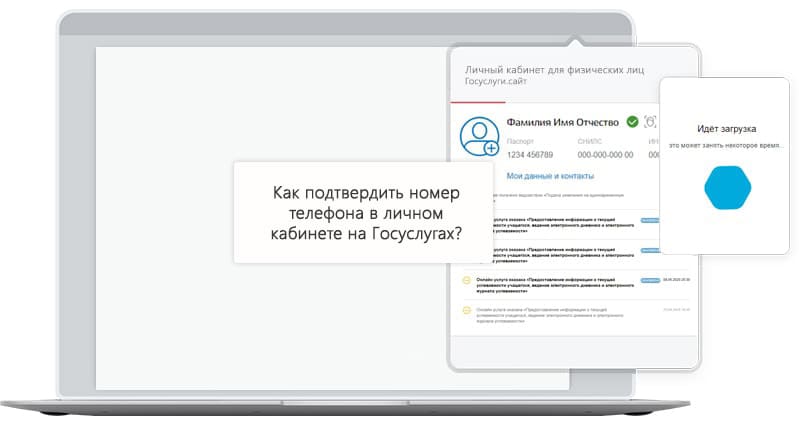
Обойтись без указания номера невозможно – телефон является одним из идентификаторов конкретного пользователя. При этом к модели трубки никаких требований не предъявляется. Подойдет любая модель, умеющая принимать текстовые сообщения.
Для подтверждения номера следуйте инструкции.
- Перейдите на портал Госуслуги и начните создание учетной записи путем нажатия кнопки Зарегистрироваться . Кнопка большая, она располагается на главной странице, промахнуться мимо нее невозможно.
- Начните регистрироваться личный кабинет, введя имя и фамилию, адрес электронной почты и номер мобильного телефона.
- Откройте полученное от портала SMS и введите полученный код на следующей странице – каждый код содержит четыре цифры.
Теперь можно продолжать регистрацию – номер подтвержден. Пользователю остается добавить паспортные данные и СНИЛС, отправить анкету на верификацию в ПФР и УФМС, подтвердить свой аккаунт.
Подтверждение через банкинги
Банки Тинькофф и Сбербанк предлагают своим клиентам, имеющим доступ к банкингам, зарегистрировать учетную запись и подтвердить телефон всего за две минуты.
Подойдет не только банкинг, но и мобильное приложение. Важное условие – в банковском договоре должны быть указаны действующие паспортные данные (при смене паспорта обновите реквизиты путем обращения в банк).
Засекайте две минуты и следуйте пошаговой инструкции.
- Запустите онлайн-банкинг своего банка и авторизуйтесь с ним.
- Найдите в каталоге услуг (Тинькофф Банк) или в разделе Прочее (Сбербанк) услугу по регистрации учетных записей.
- Добавьте отсутствующие данные – номер мобильного телефона, адрес электронной почты и СНИЛС (поля могут быть заполнены).
- Отправьте заявку в банк – портал создаст нового пользователя и отправит на мобильный телефон пароль для входа.
Регистрация завершена, номер телефона подтвержден, также подтверждена личность пользователя – без поездок в центры обслуживания и длительного ожидания проверки документов.
Не приходит SMS
При создании личного кабинета Госуслуги пользователи могут столкнуться с длительным ожиданием входящих SMS. Ведь в каждом сообщении содержится подтверждающий код, необходимый для дальнейшей регистрации. Верните на шаг назад и проверьте правильность набора номера.
Воспользуйтесь по очереди рекомендациями, если номер указан верно.
- Перезагрузите мобильный телефон – перезагрузка должна восстановить прием текстовых сообщений.
- Удалите старые сообщения, чтобы можно было принять новые – это относится к владельцам старых трубок, где СМС хранятся на SIM-картах.
- Выждите 300 секунд (5 минут) и закажите повторную отправку кода – обычно это помогает при подтверждении телефона.
- Обратитесь на горячую линию своего оператора и опишите проблему – есть вероятность, что на оборудовании произошел какой-то сбой, либо идут плановые работы.
- Обратитесь на горячую линию портала Госуслуги и уточните, не проводятся ли работы, мешающие нормальной регистрации.
Последовательное выполнение рекомендаций позволит продолжить регистрацию пользователя.
Как изменить номер телефона на Госуслугах
Если у вас изменился номер мобильного телефона, рекомендуем изменить его и на портале Госуслуги. Он нужен для связи, для получения информации. Кроме того, с помощью привязанного к аккаунту мобильного можно восстановить доступ к порталу.

Рассмотрим, как изменить номер телефона на Госуслугах, если нет старого номера, или если доступ к нему еще имеется. Все варианты изменения информации, обязательно ли посещать для этого МФЦ. Кроме того, Бробанк.ру расскажет, как на Госуслугах изменить электронную почту.
- Как изменить номер телефона на портале Госуслуги
- Изменить номер на Госуслугах, если к старому есть доступ
- Как изменить номер на Госуслугах, если номера уже нет
- Если нет старого номера и подходящего банка
- Как изменить адрес электронной почты
Как изменить номер телефона на портале Госуслуги
Чаще всего ситуация связана с тем, что гражданин РФ изменил номер своего мобильного телефона, приобрел для этого новую СИМ-карту. Но тут есть важный момент — изменить номер на Госуслугах на новый можно только в том случае, если он ранее не зафиксирован в этом сервисе.
Мобильные операторы не удаляют номера телефонов после их блокировки. Спустя некоторое время они снова появляются в продаже. Например, человек ранее привязал свой мобильный к порталу Госуслуги, а после принял решение сменить номер. Он заблокировал его, а спустя полгода этот номер вышел в продажу, и его приобрел другой гражданин. И если он решит изменить номер в Госуслугах на вновь приобретенный, у него возникнут проблемы — этот телефон числится за другим человеком.
В этом случае необходимо обратиться в службу поддержки Госуслуг.
Если все в порядке, новый номер действительно новый и никогда не фигурировал в Госуслугах, его можно без проблем заменить. Это можно сделать даже в том случае, если к прежнему телефону нет доступа, например, СИМ-карта утеряна или заблокирована.
Изменить номер на Госуслугах, если к старому есть доступ
Самая простая ситуация — у гражданина есть новый номер, но при этом он не утратил доступ к прежнему. Обычно так случается, если человек сознательный и прекрасно понимает, что прежний телефон может еще пригодиться, что к нему привязаны разные сервисы и банкинги.
Как изменить номер телефона на Госуслугах в личном кабинете:
1. Вход на портал Госуслуги выполняется по логину и паролю, старому мобильному или в качестве логина можно использовать электронную почту. Выбирайте удобный вариант.
2. Откроется главная страница госпортала. Здесь нужно кликнуть на кнопку входа в профиль. Откроется небольшое меню, где нужно выбрать “Профиль”.
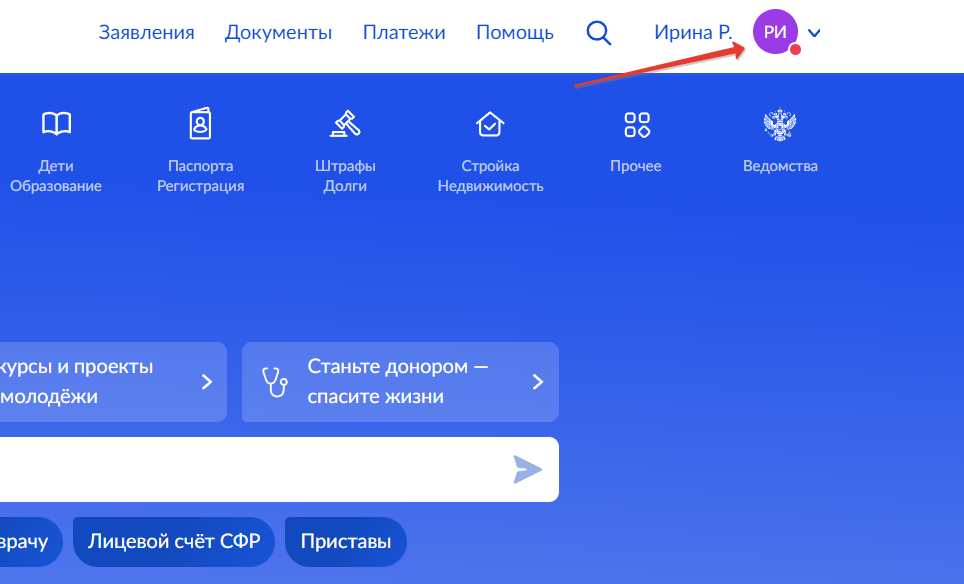
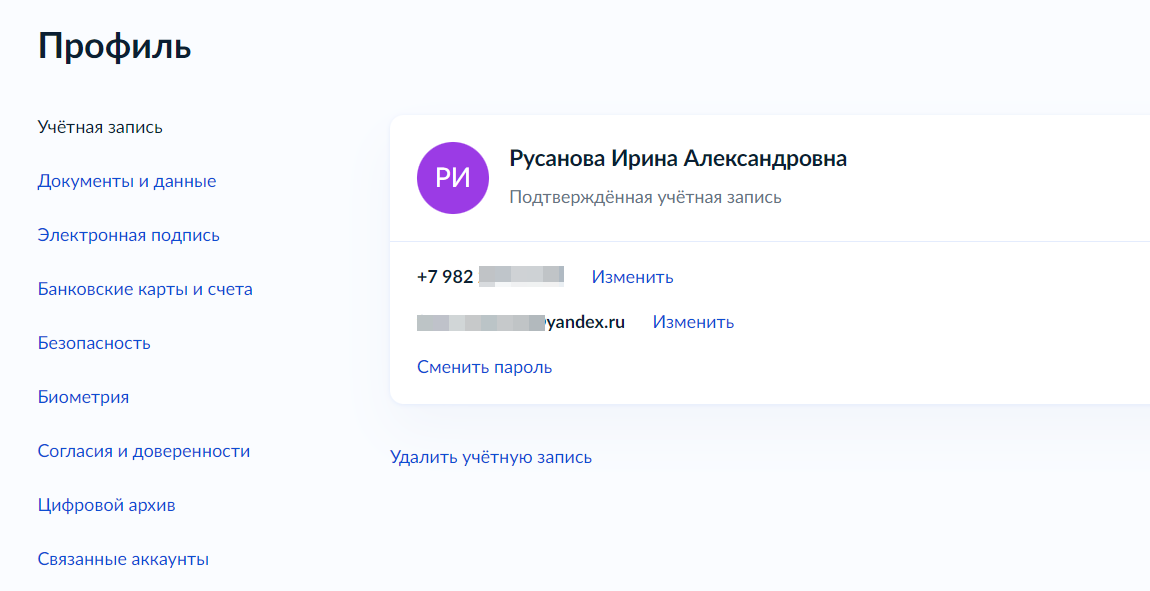
3. На первой же странице профиля появится информация с вашим номером телефона и адресом привязанной к аккаунту электронной почты. Чтобы провести изменения, напротив нужных данных нажмите кнопку “Изменить”.
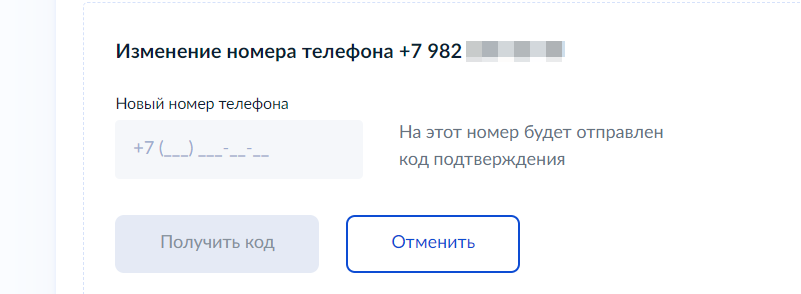
4. Откроется форма изменения мобильного, в которую гражданину нужно внести новый номер. После этого система отправить на этот мобильный проверочный код. Его нужно ввести, тем самым подтвердив правильность указания цифр.
5. Далее система направляет СМС с кодом подтверждения операции на старый номер, привязанный к аккаунту. После получения сообщения нужно ввести код в открывшемся окне.
6. Все, изменение номера телефона на Госуслугах выполнено.
Если изменить номер телефона в Госуслугах намерен владелец не подтвержденного аккаунта, он просто заходит в личный кабинет и меняет данные без кодов. Поэтому, если у вас стандартная или упрощенная учетная запись, старый телефон иметь при себе не обязательно, он не нужен.
Как изменить номер на Госуслугах, если номера уже нет
Теперь рассмотрим ситуацию, когда прежний номер утерян, заблокирован — к нему нет доступа, гражданин не может получить код подтверждения по СМС. Переживать в этой ситуации не стоит. Если нет доступа к старому номеру, изменить телефон на Госуслугах все равно можно. Но путь будет другим.
Дистанционно установить другой номер в своем аккаунте на госпортале можно в том случае, если вы являетесь клиентом одного из банка и имеете доступ к его дистанционным сервисам. Речь о следующих банка: Сбербанк, ВТБ, Тинькофф, Почта Банк, РНКБ, МТС Банк и Открытие.
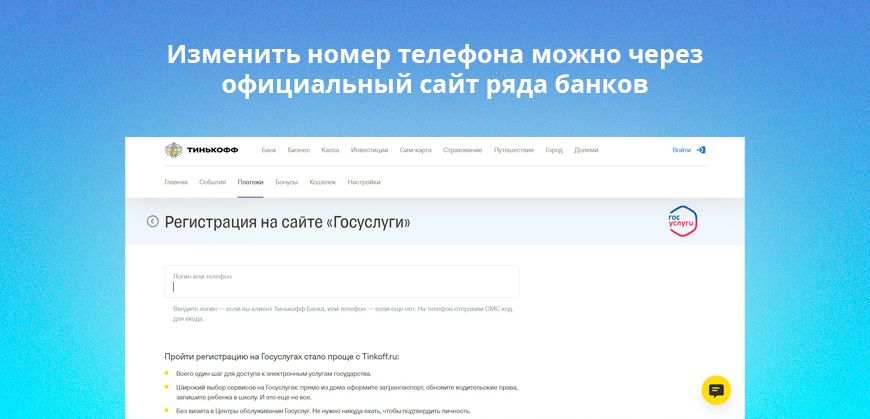
- После получения нового номера телефона необходимо выполнить его привязку к банку, в нашем случае — к МТС Банку. Выполните это действие через онлайн-банкинг, офис или телефон службы поддержки. Как только новый телефон закрепляется за вами, можно переходить к внесению изменений на Госуслугах.
- Заходите на страницу сайта вашего банка, на которой стандартно выполняется регистрация на Госуслугах. В случае с МТС Банком она выглядит так:
У каждого банка — свой алгоритм действий. Но ничего сложного нет, все интуитивно просто.
Если нет старого номера и подходящего банка
Ситуация может сложиться так, что у человека не будет доступа к старому мобильному, и при этом он не является клиентом банка, через который можно изменить номер телефона на Госуслугах. В этом случае также есть выход из ситуации, но удаленно провести смену номера нельзя — потребуется посещение МФЦ.
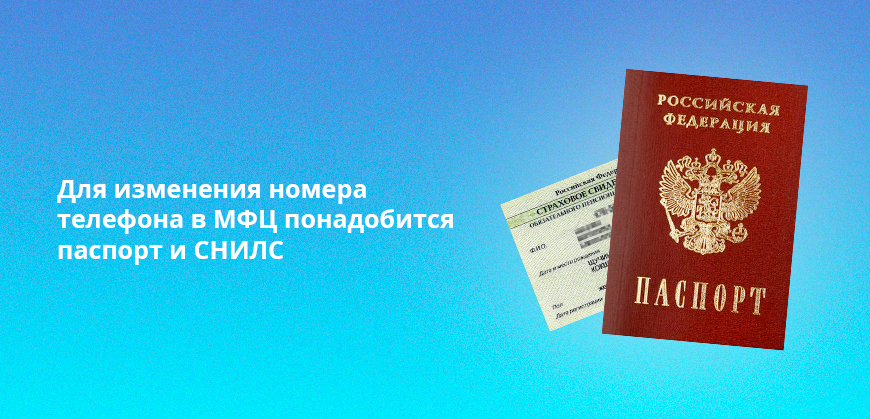
- Для этого вы можете обратиться с паспортом и СНИЛС в любое отделение МФЦ хоть по месту прописки, хоть по месту проживания. Можете предварительно записаться или подойти в порядке живой очереди — ваша операция быстрая, займет минимум времени.
- Сообщаете оператору цель визита, предоставляете паспорта и СНИЛС для сверки личности.
- Оператор начнет выполнять процедуру замены телефона, на новый номер (который должен быть при себе у гражданина) придет проверочный код. Его необходимо сообщить оператору.
- Все, номер сменен. Чтобы убедиться в этом, зайдите в свой личный кабинет на Госуслугах и проверьте данные в профиле.
Это все возможные каналы изменения данных о номере мобильного телефона гражданина на портале Госуслуги. Работа сервиса построена так, что не всегда нужен привязанный к аккаунту номер. Но лучше сразу провести изменения, чтобы при необходимости выполнить какую-то операцию или заказать услугу не возникли проблемы.
Как изменить адрес электронной почты
Очень удобно, что на привязанный к аккаунту гражданина на Госуслугах адрес электронной почты поступают различные уведомления от портала. Например, о выписанном штрафе ГИБДД, о каких-либо действиях судебного пристава и пр. Поэтому, если почта меняется, лучше изменить ее данные и на госпортале.
Действие выполняется гражданином самостоятельно в личном кабинете. Он заходит на госпортал под своими учетными данными, открывает свой профиль, там видит адрес электронной почты и кнопку “Изменить”. Вводите новый адрес, на него система пришлет письмо с кнопкой “Подтвердить”, нажимаете ее. Дополнительно действие подтверждается кодом, присланным на мобильный телефон гражданина.