Как в браузере Яндекс добавить сайт в доверенные
Встроенные в интернет-обозреватели системы защиты иногда по каким-то непонятным причинам блокируют доступ к вполне себе безопасным веб-страницам. Это ситуация довольно неприятная, но, к сожалению, весьма распространенная. Поэтому сегодня мы и поговорим о том, как добавить сайт в надежные узлы в Яндекс.Браузере, рассмотрим и обратную ситуацию.
Инструкция
Разработчики обозревателя добавили необходимый функционал, для вызова которого предусмотрена следующая пошаговая инструкция:
- Открываем обозреватель и переходим в системные настройки путем клика ЛКМ по главной кнопке в правой части пользовательского окна (значок в вид трех горизонтальных линий).
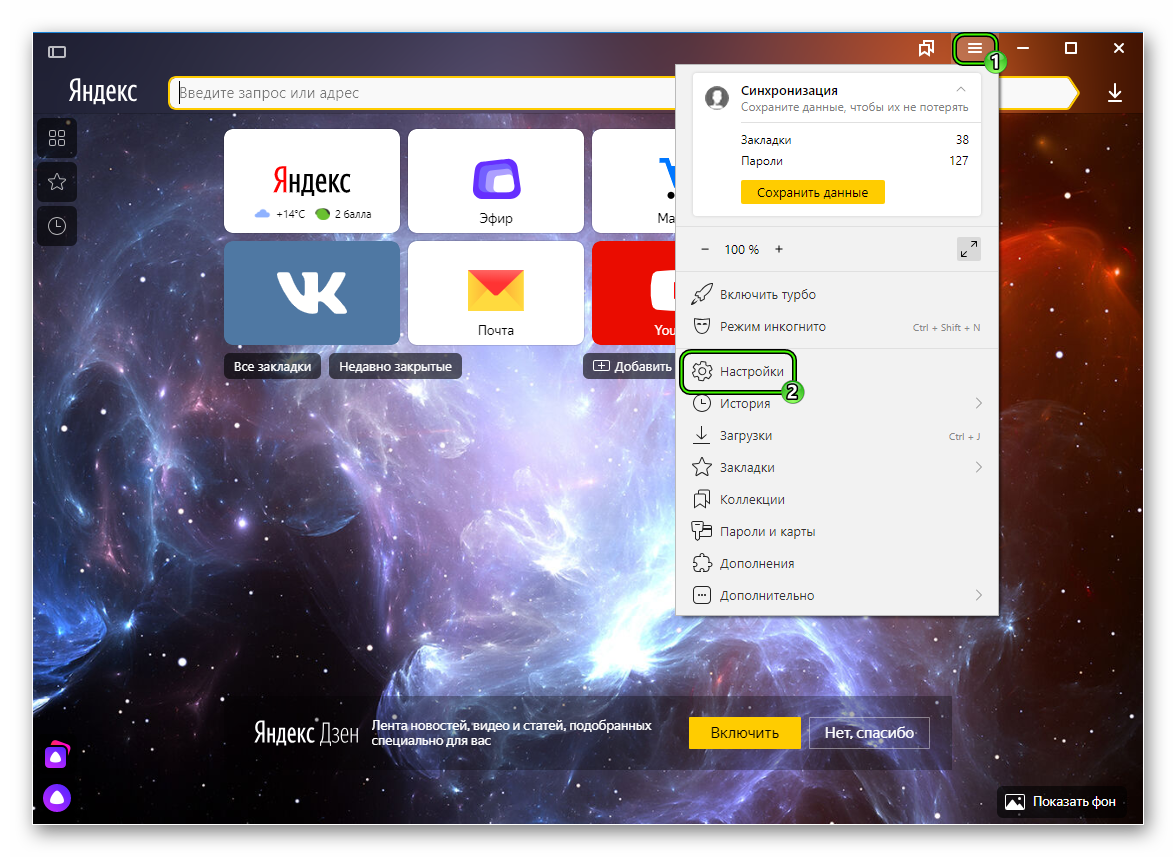
- В новом окне кликаем на вкладку «Сайты».
- Прокручиваем страничку до пункта «Расширенные…» и переходим к нему.
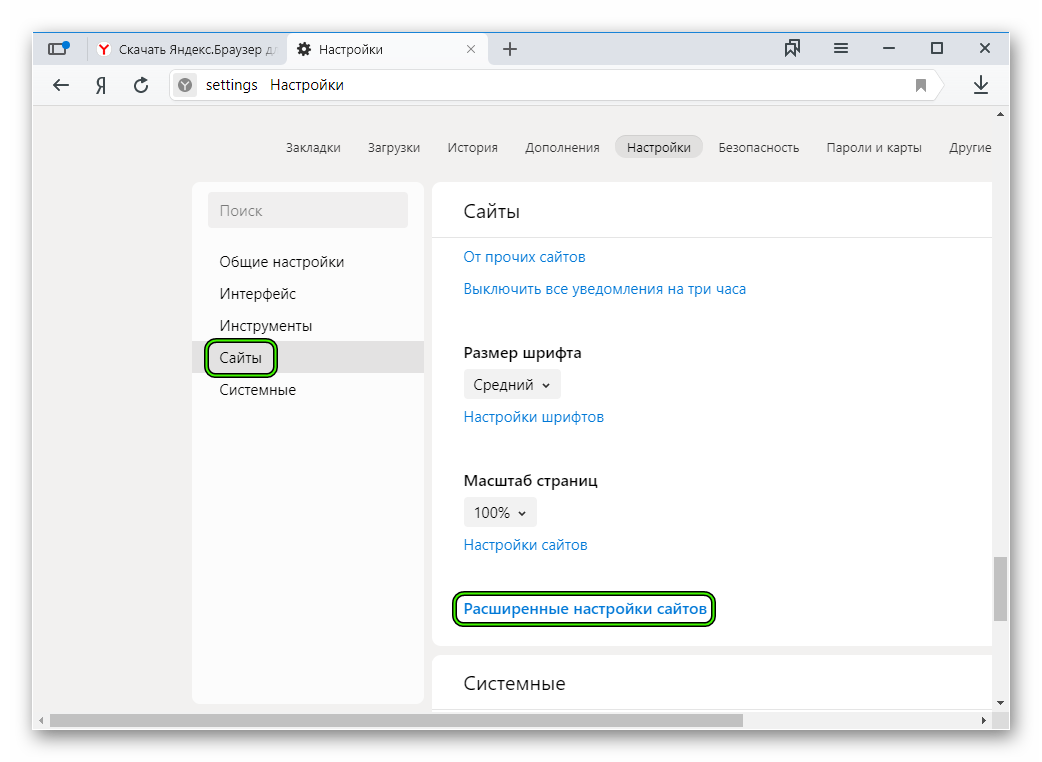
А здесь начинается самое интересное. Пространство разделено на множество параметров, к которым могут обращаться интернет-ресурсов после перехода. Это, так называемое, меню надежных узлов, легко подстраивающееся под желания пользователя. Вам следует кликнуть по кнопке «Настройки…» под нужным пунктом. Затем нажать «Добавить» в открывшейся форме в разделе «Разрешена». После этого ввести ссылку на одобренный сайт и кликнуть «Добавить». 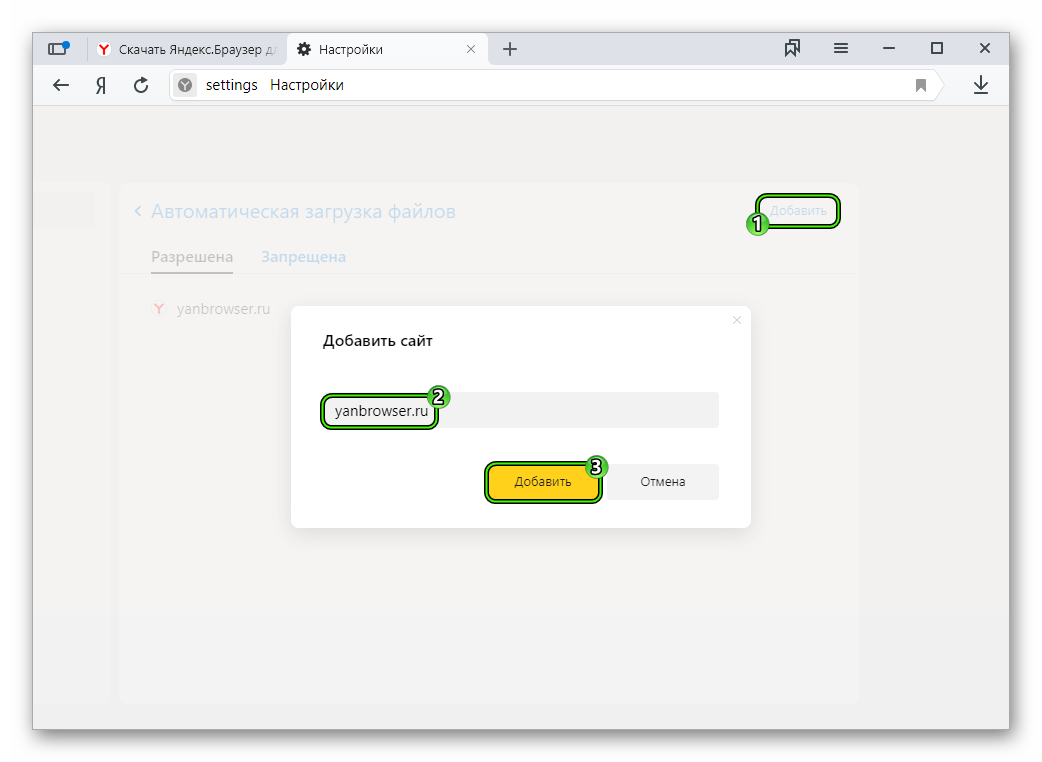
И это действие нужно произвести со всеми требуемыми пунктами. Причем, если изначально всплывающие окна были запрещены для всех ресурсов, то они все равно будут отображаться у добавленных в исключение.
Ранее мы разобрались, где настраиваются надежные узлы в Яндекс.Браузере. Но там же вы можете сделать обратно действие – запретить каким-либо интернет-ресурсам доступ. Для этого следуйте по предложенному ранее алгоритму, но переходите на вкладку «Запрещена», а не «Разрешена».
Как решить проблемы с браузером при работе с порталом Госуслуг?
Внимание! В данной статье описан процесс настройки ТОЛЬКО для электронных подписей, выданных с использованием криптопровайдера КриптоПРО CSP и для аппаратных ключен (Рутокен ЭЦП, JaCarta ГОСТ и пр.). Если Ваша электронная подпись выдана с использованием иного криптопровайдера (например, Vipnet CSP, Lissi CSP и пр.) дальнейшие настройки могут повредить вашу операционную систему! Для настройки обратитесь в организацию, выдавшую вам электронную подпись!
Где взять Яндекс Браузер?
Скачать Браузер можно с официальной страницы разработчика: https://browser.yandex.ru/ Процесс скачивания и установки описывать не будем, он достаточно прост и понятен.
Установка компонентов для работы с электронной подписью
Для работы с электронной подписью Вам потребуется установка компонентов:
- КриптоПРО CSP;
- КриптоПРО ЭЦП Browser plugin;
- Плагин системы электронного правительства (нужен только для работы с сайтом Госуслуг и ЕСИА).
С 1 января 2019 года рекомендуемым к использованию является КриптоПРО CSP версии 4.0 и выше, поэтому мы рекомендуем использовать именно его. Скачать актуальную версию можно с нашего сайта. Установка КриптоПРО CSP достаточно простая, с ней может справится любой пользователь — запустить скачанный файл и далее следовать мастеру установки.
Актуальную версию КриптоПРО ЭЦП Browser plugin можно скачать с сайта производителя по прямой ссылке: https://www.cryptopro.ru/products/cades/plugin/get_2_0 Установка КриптоПРО ЭЦП Browser plugin также достаточно простая — запустить скачанный файл и следовать мастеру установки.
Также потребуется установить расширение для браузера, его можно установить по ссылке: https://chrome.google.com/webstore/detail/cryptopro-extension-for-c/iifchhfnnmpdbibifmljnfjhpififfog . Как откроется страница нажмите «Установить», через пару секунд расширение установится.
Плагин системы электронного правительства можно скачать на странице загрузок: https://ds-plugin.gosuslugi.ru/plugin/upload/Index.spr При переходе по ссылке скачивание плагина начнется автоматически. Установка плагина также проста, дополнительной настройки не требует. Для работы в Яндекс Браузер потребуется установка расширения. Для его установки необходимо открыть Яндекс Браузер и в нем открыть ссылку https://chrome.google.com/webstore/detail/ifcplugin-extension/pbefkdcndngodfeigfdgiodgnmbgcfha и нажать кнопку «Установить». Через пару секунд плагин должен установиться.
Выключаем лишнее
Вместе с некоторыми программами (например, Яндекс Браузер) могут установиться дополнительные программы, которые могут помешать нормальной работе с электронной подписью на некоторых сайтах.
Чтобы избежать проблем — рекомендуем удалить такие программы как Менеджер браузеров, Кнопка Яндекс на панели задач, Элементы Яндекс для Internet Explorer. Удаляются они штатными средствами MS Windows — через Панель управления — Программы и компоненты.
Включение настроек для работы с подписью
Включения настроек для работы с электронной подписью производится через меню браузера. Для этого выполним следующие действия: Откроем меню браузера (в правом верхнем углу браузера кнопка с тремя полосками) и выберем пункт меняю «Дополнения» как указано на рисунке или в адресной строке просто открываем страницу browser://tune.

В открывшемся окне с плагинами необходимо включить нужные нам плагины: КриптоПРО ЭЦП и Расширение для плагина Госуслуг (при необходимости).

После включения плагинов необходимо подключить возможность работы с защищенным соединением TLS по ГОСТ. Для этого заходим в настройки браузера и в разделе «Сеть» поставим галочку «Подключаться к сайтам, использующим шифрование по ГОСТ.» Как указано на рисунках ниже.


После включения этих настроек можно без перезагрузки начинать работать с электронной подписью на нужном нам ресурсе.
Обращаем внимание! Для корректной работы защищенного соединения требуется отключать антивирус на время работы с подписью! Это необходимо при работе на сайта ФНС или на сайте ЕРУЗ (zakupki.gov.ru). А что касается знаменитого антивируса Касперского, то у него надо делать «Выход» (отключение не помогает)!
Обычно настройка Яндекс.Браузера для работы с электронной подписью занимает у наших специалистов 10-15 минут. Вы можете обратиться в нашу платную техническую поддержку за помощью. Стоимость настройки электронной подписи в Яндекс.Браузер обычно стоит 600 рублей!
Если помогла статья — скажите Спасибо автору:

Плагин для работы с порталом государственных услуг, как браузерное расширение, разработан для удобства использования электронной подписи на сайте Госуслуг.
Благодаря применению современных криптографических технологий такая подпись на электронном документе абсолютно идентична собственноручно поставленному личному автографу на бумажном экземпляре документа с печатью. На формальном языке это значит «совершать юридически значимые действия» в режиме онлайн. То есть, не затрачивая драгоценное время на личное посещение официальных организаций. Конечно, для этого потребуется действующая электронная подпись.
Особенности установки плагина для Госуслуг
Для начала необходимо скачать установочный файл. Делать это настоятельно рекомендуется по официальной ссылке ds-plugin.gosuslugi.ru – при переходе автоматически откроется окно, в котором предлагается сохранить файл IFCPlugin.msi. Выбираем «Сохранить» и контролируем окончание процесса загрузки.
Помимо Microsoft Windows x32 и x64, знакомых большинству пользователей, предусмотрена поддержка операционных систем MacOS от Apple и некоторых распространенных версий Linux – с полным списком можно ознакомиться, прокручивая вниз страницу для скачивания установочного файла в браузере.
Разработчики предупреждают, что если ранее была установлена предыдущая версия плагина – ее надо корректно удалить с компьютера. В ручном режиме это выполняется следующим образом: вставить в адресную строку окна проводника строку «C:Users%USERPROFILE%AppDataRoamingRostelecomIFCPlugin» – копированием без кавычек и удалить в открывшейся папке все, что там обнаружится.
Процесс установки плагина
Итак, мы скачали установочный файл и закрыли окно браузера. До запуска файла на исполнение все браузеры, которые были запущены, необходимо закрыть. Теперь заходим в папку, в которой этот файл был сохранен, и запускаем его на исполнение, как обычно это делаем с программами – двойным кликом мыши. Вероятно, что запуск придется выполнять от имени администратора компьютера. В открывшемся окошке выбрать «Запустить» – процесс установки начался.
Теперь можно открывать браузер и пользоваться.
Настройка популярных браузеров для работы с плагином
Google Chrome
Разработчики обращают внимание, что поддерживаются версии Google Chrome от 29.0 и выше – в случае необходимости достаточно выполнить обновление. При первом открытии после установки плагина браузер может автоматически обнаружить это и предложит его включить.
В верхнем правом углу среди браузерных расширений появился значок плагина, при нажатии на который открывается соответствующее меню для управления его работой.
Если этого не произошло – плагин необходимо включить через управление расширениями.
Если плагин установился некорректно или не находится в списке установленных в браузере расширений – его можно скачать бесплатно непосредственно из интернет магазина Chrome по адресу chrome.google.com – скопировать прямую ссылку без кавычек и вставить в адресную строку браузера. Предварительно не помешает проверить обновление самого Google Chrome до последней версии – возможно, проблема уйдет сама собой.
Internet Explorer
Разработчики утверждают, что поддерживаются версии MS Internet Explorer начиная с 8.0 – это справедливо, видимо, не для всех сборок. Для продвинутых пользователей обновить MS IE до актуальной версии не составит труда. Но настроить этот браузер, чтобы плагин портала Госуслуг мог в нем корректно работать, наиболее трудоемкая часть в сравнении с другими обозревателями.
Готово. На странице входа в личный кабинет портала Госуслуг выбираем «Вход с помощью электронной подписи».
Если носитель не был вставлен, то далее система предложит вставить носитель ключа ЭЦП.
Mozilla Firefox
Mozilla Firefox дружественно относится к плагину для работы с электронной подписью. Достаточно открыть меню, выбрать «Дополнения», далее – «Расширения». Установленный плагин отображается в списке имеющихся расширений, остается только его включить.
При нажатии на «Включить» появится дополнительное окошко с предупреждением – в нем тоже надо выбрать «Включить».
Иконка расширения меняет свой цвет – вместо серого окрашивается в цвета государственного флага – расширение стало активным.
Яндекс браузер
Поклонникам софта от Yandex работать с плагином для ЭЦП, к сожалению, не получится. На настоящий момент Яндекс-браузер не входит в список поддерживаемых обозревателей – расширение устанавливаться на него просто не будет.
- оставьте заявку на получение ЭЦП,
- предоставьте необходимые документы;
- оплатите счет;
- пройдите идентификацию;
- получите сертификат электронной подписи.
Для правильной работы подписи на вашем компьютере нужно установить криптопровайдер.
Как установить электронную подпись для работы на Госуслугах
Технические требования Чтобы установить электронную подпись для работы на Госуслугах, вам понадобятся:
- один из браузеров:
- Internet Explorer версии 8.0 и выше;
- Mozilla Firefox версии 59.0 и выше;
- Google Chrome версии 29.0 и выше;
При несоблюдении технических требований ЭЦП может работать с ошибками. Настройка браузера Internet Explorer Для него понадобятся специальные настройки безопасности. Перед установкой плагина портала Госуслуг настройте следующие параметры:
- установите последнюю версию браузера;
- в пункте меню «Сервис» выберите «Свойства обозревателя», перейдите на вкладку «Безопасность» и выберите «Надежные сайты».
- нажмите кнопку «Сайты» и введите в текстовое поле «gosuslugi.ru».
- уберите галочку напротив пункта «Для всех сайтов этой зоны требуется проверка серверов (https:)»
- перейдите на вкладку «Другой».
- в окне «Безопасность» выберите «Надежные сайты».
- во вкладке «Параметры безопасности – зона надежных сайтов» установите значение «Включить» в пункте «Доступ к источникам данных за пределами домена»;
- включите все пункты «Элементы ActiveX и модули подключения»;
- сохраните изменения;
- во вкладке «Конфиденциальность» измените уровень на «Низкий», отключите блокировку всплывающих окон и нажмите «ОК»;
- во вкладке «Дополнительно» включите «SSL 1.0» и «TLS 1.0».
 После этого можно переходить к установке плагина Госуслуг. Для этого нужно:
- 1. В правом верхнем углу браузера открыть настройки и найти Настроить надстройки.
- 2. Выбрать Все надстройки.
- 3. В левой части выбрать Панели инструментов и расширения, а в правой — найти Crypto Interface Plugin.
- 4. В столбце Состояние в правой части должно быть Включено. Если это не так, щелкните правой кнопкой по названию плагина и выберите Включить. Затем перезагрузите браузер.
Mozilla Firefox
- 1. Обновите браузер до последней версии.
- 2. Установите последнюю версию плагина.
- 3. Разрешите установку плагина при первом запуске браузера.
- 4. Если браузер не предложил установить плагин, включите его вручную в настройках Меню → Дополнения
- 5. В разделе Расширения найдите IFCPlugin Extension и включите его.
Google Chrome
- 1. Обновите браузер до последней версии.
- 2. Установите последнюю версию плагина.
- 3. Разрешите установку плагина при первом запуске браузера.
- 4. Если браузер не предложил автоматическую установку, включите плагин вручную на вкладке Дополнительные инструменты → Расширения.
- 5. Поставьте галочку Включено напротив Расширения для плагина Госуслуг.
Как зарегистрироваться на портале Госуслуг с помощью электронной подписи
- На главной странице портала государственных услуг нажмите на кнопку «Зарегистрироваться».
- Выберите вариант регистрации — для юридического, физического лица либо индивидуального предпринимателя.
- Заполните необходимые поля.
- Подтвердите e-mail и телефон, введя отправленный код.
- В личном кабинете заполните информацию о себе.
- Подведите введенную информацию и свою личность при помощи электронной подписи (ЭЦП). Также пользователям доступны другие варианты подтверждения — лично через МФЦ и через Почту России.
 Если вы подтверждаете личность с помощью электронной подписи, помните о том, что возможности портала будут доступны только при наличии ЭЦП. Срок действия электронной подписи — 1 год. После этого сертификат необходимо перевыпустить и переустановить. Если портал Госуслуг не видит ЭЦП, попробуйте:
- Обновить версию браузера, переустановить его, отключить дополнительные плагины и расширения.
- Войти на портал с другого браузера или через другой компьютер, если подпись находится на физическом носителе.
- Отключить антивирус.
- Переустановить плагин.
- Проверить целостность физического носителя и срок годности ЭЦП.
Если это не помогло, и портал все так же не видит вашу подпись, обратитесь в техподдержку.
Как в Яндекс Браузере установить надежные узлы
Ваш домен, хостинг и сайт в безопасности всегда. Индивидуальные настройки под ваши потребности.
Антивирус для сайта
Надежный способ уберечь сайт от заражения вредоносным кодом, потери информации и снижения позиций в поисковой выдаче От 99 руб./мес.
Экспресс-проверка товарного знака
Предварительная оценка возможности регистрации товарного знака От 299 руб.
Мониторинг бренда
Проактивно отслеживайте встречаемость вашего бренда в доменах и на сайтах, в маркетплейсах, поисковой выдаче и соцсетях для защиты интеллектуальной собственности. Выявляйте случаи незаконного использования логотипа и изображений в интернете
Страхование домена
Застрахуйте ответственность администратора домена от рисков, связанных с нарушением прав третьих лиц От 360 руб./год
Надёжный хостинг — стабильность онлайн-бизнеса
Первое место в рейтинге Хостинг Пульс. Распределенная отказоустойчивая инфраструктура с защитой от DDoS-атак. Серверы с SSD-дисками, последние версии ПО, собственная панель управления. Тестовый период 30 дней. Домен в подарок.
Расширение Proxycontrol лучше чем VPN для браузера?
CMS-хостинг
WordPress, Joomla, 1С-Битрикс, Drupal, OpenCart, MODX
Виртуальный сервер VDS/VPS
Мощное оборудование. Серверные SSD-диски. Аппаратная виртуализация Hyper V и KVM
Гибридные серверы
Мощность физического сервера в сочетании с гибкостью управления VDS
Аренда сервера
Физический сервер в дата-центре уровня Tier-3 стандарта TIA-942. Самый надёжный способ хранения данных
Какой плагин необходим для работы с порталом Госуслуг?
Плагин для работы с порталом государственных услуг, как браузерное расширение, разработан для удобства использования электронной подписи на сайте Госуслуг.
Благодаря применению современных криптографических технологий такая подпись на электронном документе абсолютно идентична собственноручно поставленному личному автографу на бумажном экземпляре документа с печатью. На формальном языке это значит «совершать юридически значимые действия» в режиме онлайн. То есть, не затрачивая драгоценное время на личное посещение официальных организаций. Конечно, для этого потребуется действующая электронная подпись.
Особенности установки плагина для Госуслуг
Для начала необходимо скачать установочный файл. Делать это настоятельно рекомендуется по официальной ссылке ds-plugin.gosuslugi.ru – при переходе автоматически откроется окно, в котором предлагается сохранить файл IFCPlugin.msi. Выбираем «Сохранить» и контролируем окончание процесса загрузки.
При этом автоматически определяется версия и разрядность операционной системы, установленной на компьютере, и предлагается для скачивания соответствующая версия установочного файла. Проверить правильность определения разрядности и версии ОС можно, кликнув правой кнопкой мыши «Компьютер» в проводнике, и в открывшемся меню выбрав «Свойства» или через «Панель управления». Это справедливо для операционных систем семейства Windows.
КАК В ЯНДЕКС БРАУЗЕРЕ ДОБАВИТЬ ИСКЛЮЧЕНИЯ
Помимо Microsoft Windows x32 и x64, знакомых большинству пользователей, предусмотрена поддержка операционных систем MacOS от Apple и некоторых распространенных версий Linux – с полным списком можно ознакомиться, прокручивая вниз страницу для скачивания установочного файла в браузере.
Разработчики предупреждают, что если ранее была установлена предыдущая версия плагина – ее надо корректно удалить с компьютера. В ручном режиме это выполняется следующим образом: вставить в адресную строку окна проводника строку «C:Users%USERPROFILE%AppDataRoamingRostelecomIFCPlugin» – копированием без кавычек и удалить в открывшейся папке все, что там обнаружится.
Процесс установки плагина
Итак, мы скачали установочный файл и закрыли окно браузера. До запуска файла на исполнение все браузеры, которые были запущены, необходимо закрыть. Теперь заходим в папку, в которой этот файл был сохранен, и запускаем его на исполнение, как обычно это делаем с программами – двойным кликом мыши. Вероятно, что запуск придется выполнять от имени администратора компьютера. В открывшемся окошке выбрать «Запустить» – процесс установки начался.
Первым традиционно откроется окно приветствия – жмем «Далее». Следующим будет сообщение о готовности к установке – здесь кликаем, соответственно, «Установить», и некоторое время можем наблюдать прогресс установки. Открывшееся окошко сообщит о завершении установки плагина. Как видно, никаких сложных действий в процессе инсталляции не возникло – остается нажать «Готово».
Теперь можно открывать браузер и пользоваться.
Настройка популярных браузеров для работы с плагином
Google Chrome
Разработчики обращают внимание, что поддерживаются версии Google Chrome от 29.0 и выше – в случае необходимости достаточно выполнить обновление. При первом открытии после установки плагина браузер может автоматически обнаружить это и предложит его включить.
В верхнем правом углу среди браузерных расширений появился значок плагина, при нажатии на который открывается соответствующее меню для управления его работой.
Иконка плагина при входе на сайт Госуслуг становится активной – окрашивается в цвета государственного триколора, на других вкладках она остается серой, неактивной.
Если этого не произошло – плагин необходимо включить через управление расширениями.
Если плагин установился некорректно или не находится в списке установленных в браузере расширений – его можно скачать бесплатно непосредственно из интернет магазина Chrome по адресу chrome.google.com – скопировать прямую ссылку без кавычек и вставить в адресную строку браузера. Предварительно не помешает проверить обновление самого Google Chrome до последней версии – возможно, проблема уйдет сама собой.
Internet Explorer
Разработчики утверждают, что поддерживаются версии MS Internet Explorer начиная с 8.0 – это справедливо, видимо, не для всех сборок. Для продвинутых пользователей обновить MS IE до актуальной версии не составит труда. Но настроить этот браузер, чтобы плагин портала Госуслуг мог в нем корректно работать, наиболее трудоемкая часть в сравнении с другими обозревателями.
После того, как браузер перезапущен по окончании установки плагина, понадобится сделать несколько настроек безопасности. Нажимаем «Сервис» (пиктограмма шестеренки в правом верхнем углу), выбираем «Свойства браузера» в открывшемся окошке находим вкладку «Безопасность», а на ней «Надежные узлы». Добавляем Госуслуги в список надежных узлов: вводим «https://*.gosuslugi.ru» и жмем «Добавить», и далее – «Закрыть».
Готово. На странице входа в личный кабинет портала Госуслуг выбираем «Вход с помощью электронной подписи».
Если носитель не был вставлен, то далее система предложит вставить носитель ключа ЭЦП.
Mozilla Firefox
Mozilla Firefox дружественно относится к плагину для работы с электронной подписью. Достаточно открыть меню, выбрать «Дополнения», далее – «Расширения». Установленный плагин отображается в списке имеющихся расширений, остается только его включить.
При нажатии на «Включить» появится дополнительное окошко с предупреждением – в нем тоже надо выбрать «Включить».
Иконка расширения меняет свой цвет – вместо серого окрашивается в цвета государственного флага – расширение стало активным.
Яндекс браузер
Поклонникам софта от Yandex работать с плагином для ЭЦП, к сожалению, не получится. На настоящий момент Яндекс-браузер не входит в список поддерживаемых обозревателей – расширение устанавливаться на него просто не будет.
Как настроить браузер для работы в сервисе «1С Фреш»?

Пользователи могут работать с приложениями сервиса с помощью веб-браузера. В этой статье будет описана настройка браузера для работы в сервисе «1С:Фреш».
Браузеры, которые можно использовать для работы в сервисе 1С:Фреш:
· Google Chrome для Windows (32- и 64-разрядные версии);
· Mozilla Firefox версии от 38 для Windows и Linux;
· Microsoft Internet Explorer версий 8, 9 (x86), 10 (x86), 11;
· Microsoft Edge для Windows;
· Apple Safari версий от 4.0.5, для Mac OS X.
Сервис не поддерживает другие браузеры (Опера, Яндекс браузер, UC Browser и др.) и устаревшие версий браузеров (например, Microsoft Internet Explorer 6).
С приложениями сервиса можно работать не только через браузер, но и с помощью тонкого клиента 1С:Предприятия 8.
Подробнее о том, как установить и настроить «тонкий клиент», читайте здесь.
Настройка Google chrome
- Нажмите кнопку «Настройка и управление Google Chrome» (Customize and control Google Chrome) в правом верхнем углу окна браузера.
- В выведенном меню выберите пункт «Настройки» (Settings).
- В нижней части открывшейся страницы «Настройки» (Settings) нажмите «Показать дополнительные настройки» (Show advanced settings).
- В разделе «Личные данные» (Privacy) нажмите «Настройки контента» (Content settings).
- В открывшейся панели настроек содержания страницы:
- в группе «Файлы cookie» (Cookies) выберите режим «Разрешить сохранять локальные данные (рекомендуется)» (Allow local data to be set (recommended));
- в группе JavaScript выберите режим «Разрешить всем сайтам использовать JavaScript (рекомендуется)» (Allow all sites to run JavaScript (recommended);
- если в группе «Всплывающие окна» (Pop-ups) выбрано значение переключателя «Блокировать всплывающие окна на всех сайтах» (Do not allow any site to show pop-ups), то нажмите кнопку «Настроить исключения» (Manage exceptions) и добавьте в список исключений шаблон //1cfresh.com, выбрав для него в раскрывающемся списке «Действия» (Behavior) пункт «Разрешить» (Allow).
6. Закройте панель «Настройки содержания страницы» (Content settings) нажатием кнопки «Готово» (Done).
7. Под надписью «Скачанные файлы» (Downloads) рекомендуется включить флажок «Всегда указывать место для скачивания» (Ask where to save each file before downloading).
Готово! Google chrome готов для работы с сервисом 1С:Фреш.
Настройка Mozilla Firefox
1. Запустите с помощью браузера Mozilla Firefox любое приложение «1С:Предприятия».
2. Появится информационное окно, рекомендующее установить расширение браузера. Нажмите в нем кнопку «Установить расширение (рекомендуется)».
3. Если на экране появится сообщение о том, что Firefox заблокировал запрос на установку, нажмите в нем кнопку «Разрешить» (Allow).
4. В запросе подтверждения установки расширения нажмите кнопку «Установить» (Install now).
5. Дождитесь окончания установки расширения и затем нажмите кнопку «Перезапустить сейчас» (Restart now).
Установленные сторонние расширения браузера могут помешать установке расширения «1С:Предприятия» и корректной работе браузера. В этих случаях рекомендуется отключить сторонние дополнения (расширения) браузера.
Настройка Internet Explorer
- Запустите браузер Microsoft Internet Explorer.
- Нажмите кнопку «Сервис» (Tools) в правом верхнему углу окна браузера и в выведенном меню выберите пункт «Свойства браузера» (Internet Options). В Microsoft Internet Explorer до версии 9 нужный пункт называется «Свойства обозревателя».
- В открывшемся окне «Свойства браузера» (Internet Options) перейдите на вкладку «Безопасность» (Security).
- Выберите зону «Надежные сайты» (Trusted sites). В Microsoft Internet Explorer до версии 9 нужный пункт называется «Надежные узлы».
- Нажмите кнопку «Сайты» (Sites). В Microsoft Internet Explorer до версии 9 эта кнопка называется «Узлы».
- В выведенном окне «Надежные сайты» снимите флажок «Для всех сайтов этой зоны требуется проверка серверов https» (Require server verification for all sites in this zone).
- В Internet Explorer до версии 9 этот флажок называется «Для всех узлов этой группы требуется проверка серверов https».
- В том же окне введите под надписью «Добавить в зону следующий узел» (Add this website to the zone) строку //1cfresh.comи нажмите кнопку «Добавить» (Add).
- На вкладке «Безопасность» (Security) для той же зоны «Надежные узлы» (Trusted sites) нажмите кнопку «Другой» (Custom level).
- В выведенном окне выполните следующие действия:
- Под надписью «Сброс особых параметров» (Reset custom settings) выберите режим «Низкий» (Low) и нажмите кнопку «Сбросить» (Reset).
- Если вы используете Microsoft Internet Explorer версий 7 или 8, то в панели параметров перейдите к разделу «Разное» (Micsellaneous) и выберите для параметра «Отображение разнородного содержимого» (Display mixed content) значение «Включить» (Enable).
- Нажмите кнопку «ОК».
11. Перейдите на вкладку «Конфиденциальность» (Privacy). На этой вкладке:
- Проверьте, что уровень настроек безопасности выбран «Средний» (Medium) или «Умеренно высокий» (Medium High). Это необходимо для приема cookie.
- Если желательно использовать блокирование всплывающих окон, то флажок «Включить блокирование всплывающих окон» (Turn on Pop-up Blocker) должен быть включен. В этом случае следует нажать кнопку «Параметры» (Settings), добавить сайт //1cfresh.comк списку «Разрешенные веб-сайты» (Allowed sites), и нажать кнопку «Закрыть» (Close).
12. Закройте диалоговое окно «Свойства браузера» (Свойства обозревателя, Internet Options) нажатием кнопки «ОК».
13. Закройте все окна браузера Internet Explorer, а потом запустите браузер снова, чтобы все настройки начали действовать.
Готово! Internet Explorer готов для работы с сервисом 1С Фреш.
Настройка Microsoft Edge
1. Запустите браузер.
2. Нажмите кнопку «Дополнительно» (More) в правом верхнем углу окна браузера.
3. В выведенном меню выберите пункт «Параметры» (Settings).
4. В выведенной панели параметров нажмите кнопку «Просмотреть дополнительные параметры» (View advanced settings) под надписью «Дополнительные параметры» (Advanced settings).
5. В выведенной панели дополнительных параметров:
- установите переключатель «Блокировать всплывающие окна» (Block pop-ups) в значение «Откл.» (Off).
- выберите в списке «Файлы «cookie»» значение «Не блокировать файлы cookie» (Don’t block cookies).
Готово! Microsoft Edge готов для работы с сервисом 1С Фреш.
Настройка Safari
1. Откройте браузер Apple Safari.
2. Вызовите окно настроек Apple Safari выбрав команду меню: «Safari|Настройки» (Safari | Settings).
3. В появившемся окне выберите вкладку «Безопасность» (Security).
4. На этой вкладке:
- флажок «Блокировать всплывающие окна» (Block pop-up windows) дожен быть выключен;
- флажок «Включить JavaScript» (Enable JavaScript) должен быть включен.
5. Перейдите на вкладку «Конфиденциальность» (Privacy). На этой вкладке значение переключателя «Файлы сookie и данные веб-сайтов» (Cookies and website data) должно быть:
Как в яндекс браузере установить надежные узлы
Недавно на нескольких компьютерах потребовалось настроить вход в личный кабинет на сайте nalog.ru. Решил описать, какие возникли ньюансы при настройке.
На сайте налоговой службы по клику на ссылку «Войти в личный кабинет» открывается страница с описанием сервиса. На этой странице есть ссылка с текстом «Ознакомиться с условиями и проверить их выполнение». По этой ссылке открывается страница со списком проверок, выполнение которых необходимо для успешной работы с личным кабинетом.
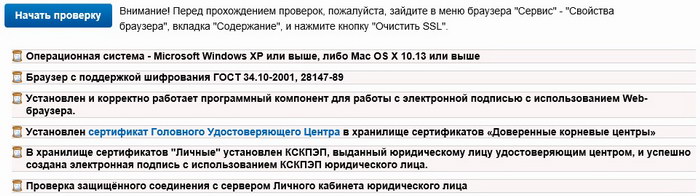
На этой же странице приведён список условий и настроек, которые нужно выполнить. Также присутствуют ссылки на скачивание необходимых компонентов:
- Сертификат «Головного Удостоверяющего Центра»;
- Программный компонент для работы с электронной подписью с использованием Web-браузера Крипто ПРО ЭЦП browser plug-in версия 2.0;
- Подробная инструкция по установке и настройке ПО.
Подробную инструкцию стоит скачать, так как в ней процесс настройки расписан пошагово и с иллюстрациями.
Для входа в личный кабинет нужен квалифицированный сертификат ключа проверки электронной подписи. Сертификат должен быть установлен со всей цепочкой сертификатов – от пользовательского – до корневого сертификата удостоверяющего центра. Цепочка должна состоять из четырёх сертификатов. Посмотреть её можно в свойствах сертификата на вкладке «Путь сертификации».
Для обеспечения работы с электронной подписью на компьютере должна быть установлена программа КриптоПро CSP версии 4.0 или выше.
Ньюансы, которые обнаружились в процессе установки:
В инструкции по установке сказано, что можно использовать браузеры: Яндекс-браузер, Спутник, Internet Explorer, однако настроить удалось только в Internet Explorer.
На одном из компьютеров я запустил проверку выполнив условия и настройки лишь частично. Обнаружил, что проверку не проходит пункт «Установлен сертификат Головного Удостоверяющего Центра в хранилище сертификатов «Доверенные корневые центры»». Установил сертификат, повторил проверку – снова неудача. Оказалось, тут «замешан» другой пункт инструкции: в настройках браузера нужно установить узлы http://lkul.nalog.ru и https://lkul.nalog.ru в зону надежных узлов.
На другом компьютере проверку не прошёл пункт «Проверка защищённого соединения с сервером Личного кабинета юридического лица». По всей видимости, дело было в том, что на этом компьютере стояла программа КриптоПро CSP версии 3,9. После переустановки на версию 4.0 проблема исчезла.
В общем, главное, чётко выполнить инструкцию по настройке.
- Системное администрирование
- Электронный документооборот
- Электронная подпись
Комментарии
Что я только не делал, это жесть. И каспера сносил и разные версии крипто-про ставил — ни фига! На последнем этапе проверки входа в личный кабинет — была всегда ошибка. Не пускает — хоть ты тресни. Делал всё как по инструкции — ноль результата!
Никак не хотел устанавливать браузер защищённое соединение. Пришлось начать изголяться И НАРУШИТЬ ИНСТРУКЦИЮ ОТ НАЛОГОВИКОВ. Я отключил в настройках браузера SSL 3.0 и включил SSL 2.0 — и о чудо! ЗАРАБОТАЛО.
Во-первых, отключите Веб-Антивирус в касперском, если он есть. Это косяк касперского, никакие настройки не помогут. Брандмауэр (файервол) ни при чем.
Во-вторых, удалите крипто-про специальной утилитой с сайта крипто-про и поставьте заново, не забудьте сначала лицензионный ключ из реестра вытащить, если вы его потеряли или не хотите пиратить.
В-третьих, на всякий случай пропишите сертификат в ключ (крипто-про, установить личныйсертификат, установить сертификат в ключ), так как сертификат может быть отдельно от ключа. Не знаю, как на налог.ру, но на закупках.гов не хватало именно этого.Та же проблема — не проходит последний пункт проверки, хотя с марта до сегодня нормально работала. Сегодня заново скачала из инструкции по настройке в «Налог.ру» версию Крипто Про 4.0, но там срок лицензии истек. Может поэтому и не прохожу последний пункт проверки. Может надо покупать КриптоПро SCP.
Та же проблема — не проходит последний пункт проверки, хотя с марта до сегодня нормально работала. Сегодня заново скачала из инструкции по настройке в «Налог.ру» версию Крипто Про 4.0, но там срок лицензии истек. Может поэтому и не прохожу последний пункт проверки. Может надо покупать КриптоПро SCP.
Как в браузере Яндекс добавить сайт в доверенные
Яндекс браузер – это удобный браузер для повседневного серфинга и скачивания пользовательских файлов в виде картинок, видео, аудио или документов в электронных форматах. Разработчики же дают возможность доверять определенным сайтам на уровне поисковой системы.
Поэтому сегодня мы поговорим о том, как добавить сайт в надежные узлы в Яндекс браузере, что это такое и зачем нужно.
Надежные узлы в Yandex Browser
Добавление сайтов в доверенные – это возможность задать особые правила обработки данных для отдельных ресурсов.
Следуйте дальнейшей инструкции:
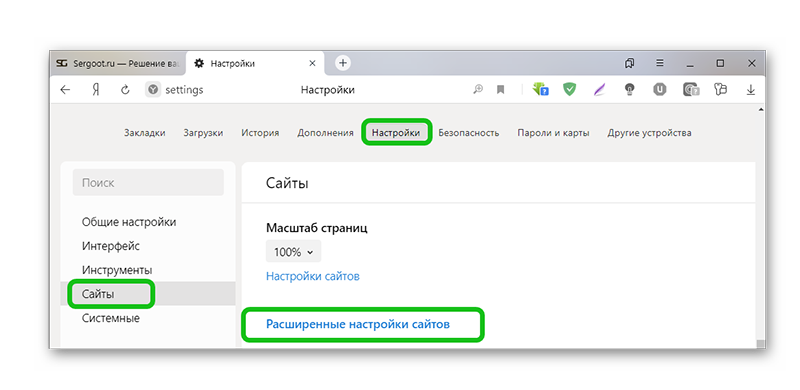
- На главной страничке Яндекс.Браузера жмем на кнопку в виде трех горизонтальных полос в правом верхнем углу.
- В выпадающем списке выбираем «Настройки».
- Слева в панели инструментов переходим на вкладку «Сайты».
- Пролистываем страничку до надписи «Расширенные…».
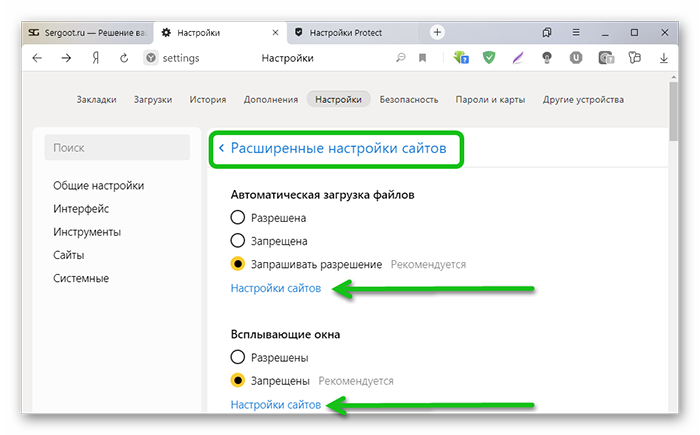
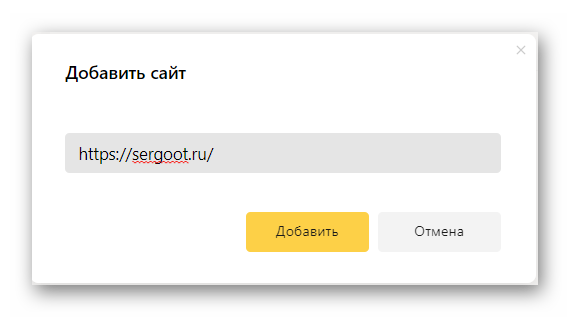
Аналогичным образом можно добавить сайт в список запрещенных, чтобы функционал веб ресурсов не ограничивал работу пользователей.
Заключение
Добавление сайтов в доверенные yandex browser – это хорошая возможность не блокировать часть пользовательских данных. Разработчики предусмотрели такую возможность в системных настройках поисковика.