Как найти свой личный кабинет в Госуслугах?
Узнайте, как найти свой личный кабинет на Госуслугах, если не помнишь логин и пароль и никаких данных не знаешь. Пошаговая инструкция входа и восстановления доступа доступна на данной странице.
Каждому пользователю портала Госуслуг, вне зависимости от уровня учетной записи, сразу после процедуры регистрации присваивается личный кабинет. В нем находятся история обращений в государственные инстанции, справки, выписки, напоминания о предстоящих визитах в ведомства. На усмотрение пользователя здесь же хранятся сведения о документах.

Потерян логин и пароль – как найти кабинет?
При утрате регистрационных данных для входа в личный кабинет придется выполнить процедуру восстановления. Сбросить пароль можно по номеру телефона, электронной почте или номеру одного из документов.
- На главной странице сайта ru найдите кнопку Войти .
- В форме активации профиля выберите пункт Я не знаю пароль .
- Введите номер мобильного или электронный ящик, указанный при регистрации. В зависимости от выбранного варианта восстановления код или ссылка для сброса старого пароля придет в СМС-сообщении или электронном письме.
- При сбросе пароля по номеру телефона введите код в поле подтверждения, сгенерируйте новый ключ. Восстанавливая доступ по почте, дождитесь письма со ссылкой сброса старых учетных данных. Пройдите по ссылке и задайте новые параметры входа.
Вход в личный кабинет через официальный сайт
Кнопка перехода в личный кабинет вынесена на главную страницу сайта, поэтому с поиском не должно возникнуть проблем. Для входа потребуются регистрационные данные Госуслуг. В случае, если регистрация не пройдена, сначала создайте аккаунт, а уже после переходите к работе с кабинетом.
- Загрузите главную страницу онлайн-сервиса, перейдя по ссылке www.gosuslugi.ru.
- Найдите кнопку Войти , впишите телефон/e-mail и пароль в соответствующие строки и зайдите в профиль.
- В правом верхнем углу найдите свою фамилию, наведите на нее курсор и щелкните левой кнопкой мыши. В раскрывшемся окне нажмите Личный кабинет .
Можете переходить к просмотру уведомлений, редактировать личные и персональные данные.
При входе через ноутбук или ПК иногда удобнее использовать прямую ссылку на кабинет lk.gosuslugi.ru. Заполните логин и пароль и осуществите вход в личный кабинет Госуслуги.
Наполнение личного кабинета
Персональный профиль объединяет всю доступную и необходимую для пользования услугами информацию.
В компьютерной версии программы данные аккаунта рассортированы в пять основных разделов.
- Обзор содержит ссылки на наиболее популярные услуги: вызов врача, проверку штрафов и др.
- В Уведомлениях хранятся поданные заявления и ответы из ведомств, полученные выписки, черновики обращений.
- В блоке Документы пользователь указывает данные всех документов, которые могут понадобиться во время оформления услуг.
- Раздел Карты оплаты сохраняет привязанные к профилю банковские реквизиты для оперативного погашения задолженностей.
- Перейдя по вкладке Настройки , можно настроить тип и частоту уведомлений от портала, изменить номер телефона или адрес почты.
На странице профиля можно узнать статус учетной записи, привязать к аккаунту организацию или кабинет индивидуального предпринимателя. В разделе Мои данные и контакты есть возможность добавить сведения о детях и имуществе.
Личный кабинет пользователя в мобильном приложении
Чтобы доступ к услугам всегда был под рукой, удобнее использовать приложение Госуслуг для мобильного. Программа бесплатно скачивается с Google Play или App Store. После установки и ввода регистрационных данных система просит задать код блокировки.
При последующем входе логин и пароль вводить не придется, достаточно будет ввести 4-хзначный шифр доступа.
Интерфейс приложения несколько отличается от полноценной версии: здесь нет отдельного блока Личный кабинет . Уведомления выводятся сразу на приветственном экране, однако блок с личной и контактной информацией тут тоже есть.
- Запустите и разблокируйте приложение, указав секретный шифр.
- В левом углу найдите кнопку меню, состоящую из трех горизонтальных линеек.
- После нажатия появится список доступных разделов. Нажмите на свою фамилию и перейдите на страницу персональных данных.
В этом разделе хранится информация о привязанных документах, контактах, сведения о наличии транспортных средств, привязанные банковские карты. Чтобы исправить недостоверную информацию, просто нажмите на нужную строку.
Госуслуги: как войти в личный кабинет
Хотите оплатить пошлину или оформить пособие — для этого вам нужно войти в Госуслуги. О том, как устроена авторизация на портале, рассказываем в статье.
Как авторизоваться?
Попасть в личный кабинет на Госуслугах можно с помощью:
- Пароля и логина — это может быть ваш мобильный номер, адрес электронной почты или СНИЛС. Других вариантов для логина не предусмотрено, но для входа на портал вы можете использовать любой из этих способов. Забыли СНИЛС? Зайдите по номеру телефона — его вы наверняка помните.
- Усиленной квалификационной электронной подписи (сокращённо УКЭП).
Пароль для входа на Госуслуги вы придумываете сами. В любой момент изменить его можно в настройках профиля на портале, раздел «Учётная запись».
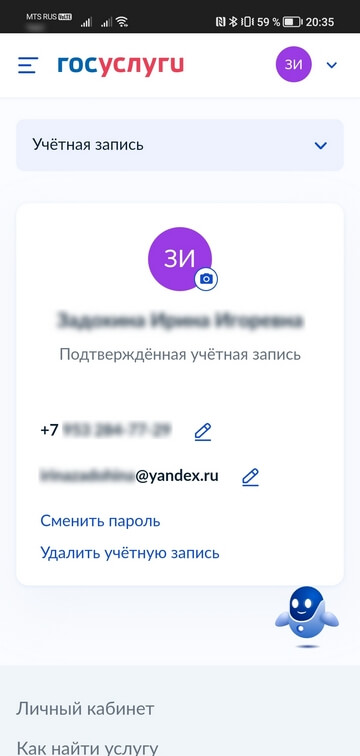
Данные для входа на портал хранятся в учётной записи ЕСИА (Единая система идентификации и аутентификации). По сути, это электронный паспорт, с помощью которого можно авторизовываться на государственных сайтах, порталах и в системах под теми же логином и паролем, что и на Госуслугах.
Вход по номеру телефона
- Наберите в поисковой строке браузера адрес официального сайта портала или откройте мобильное приложение на смартфоне.
- Когда откроется страница портала, нажмите на кнопку «Войти».
- Сервис предложит вам авторизоваться. Введите сначала логин — контактный номер, который вы указали, когда регистрировались на портале, а затем пароль.
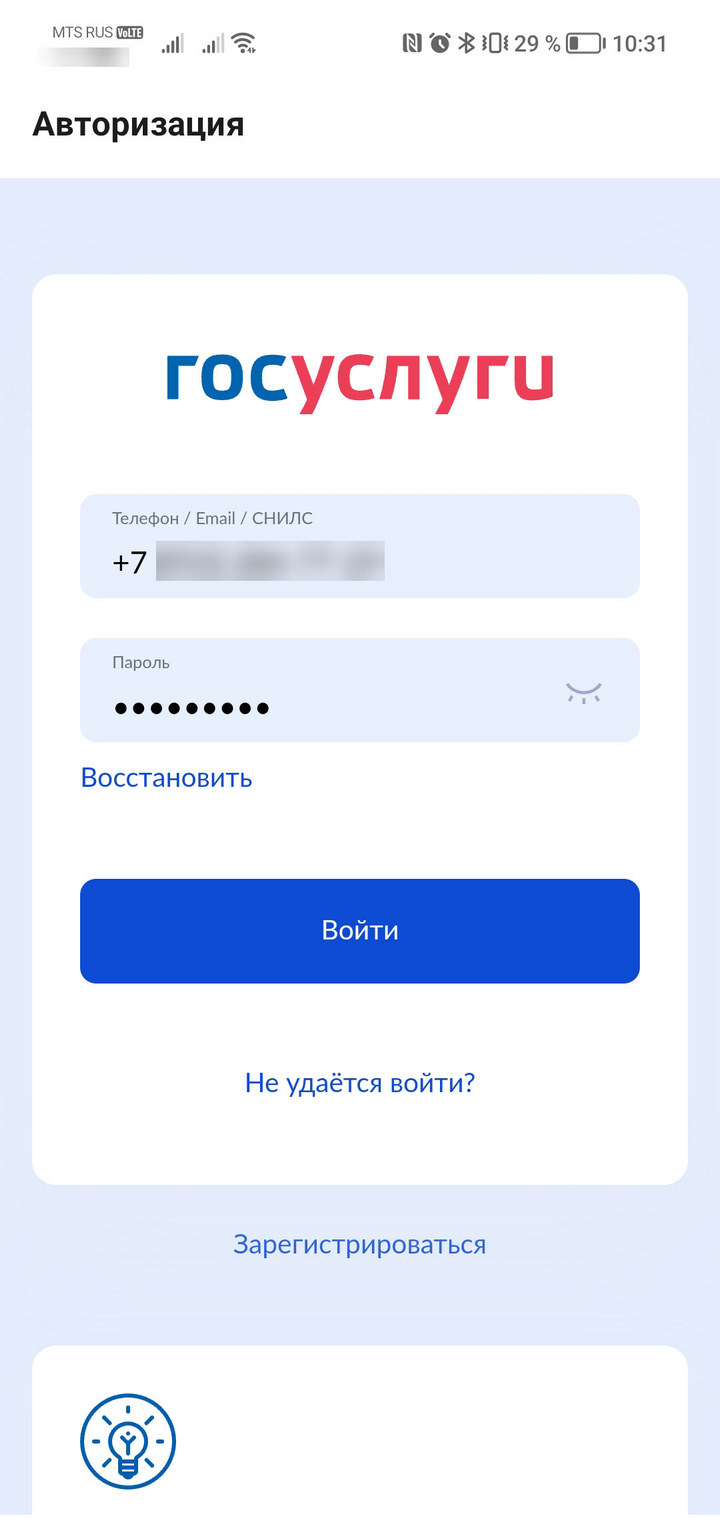
Вход по email
- Откройте страницу ввода логина и пароля.
- Введите логин — адрес электронной почты, который указали при регистрации. Если у вас несколько электронных адресов и вы не помните, какой конкретно вы оставляли на портале, попробуйте поискать письмо о регистрации на портале в папке с входящими — всем новым пользователям Госуслуги присылают приветственные письма.
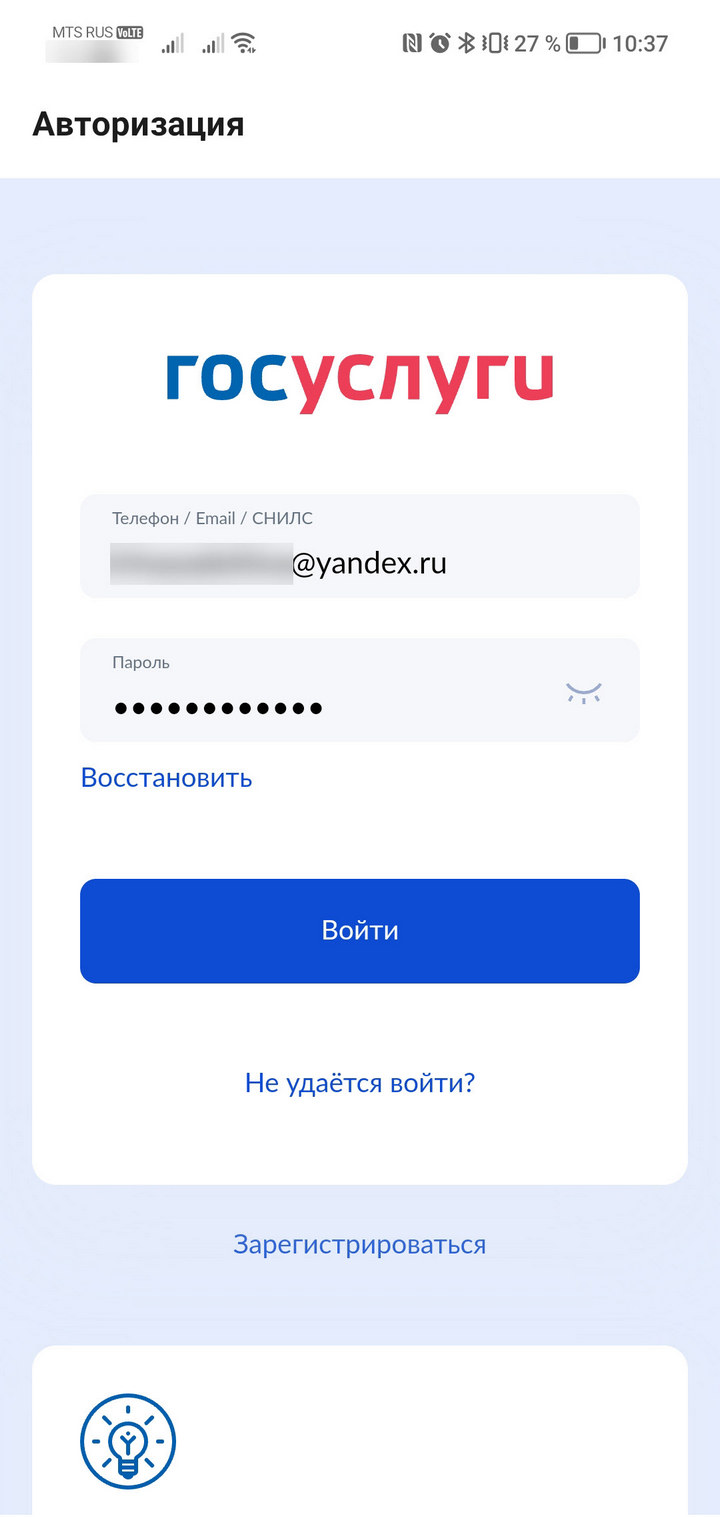
Адрес электронной почты и контактный номер нужно указывать ещё на первом этапе регистрации на портале. Чтобы получить доступ к некоторым услугам, нужна подтверждённая учётная запись. Получить её можно, указав в личном кабинете СНИЛС. В дальнейшем использовать эти данные можно в качестве логина.
Вход через СНИЛС
СНИЛС — это страховой номер индивидуального лицевого счёта. Он состоит из 11 цифр. Раньше номер СНИЛС указывали на страховом свидетельстве — зелёной пластиковой карточке, которую выдавали всем гражданам. Но теперь этот документ не печатают — СНИЛС стал полностью электронным. Узнать его номер можно в личном кабинете на официальном сайте Социального фонда РФ (раздел «Индивидуальный лицевой счёт»).
Процедура входа на портал с помощью СНИЛС:
- Откройте мобильное приложение или страницу входа на портал в браузере.
- Введите в поле логина номер своего СНИЛС.
Вход с электронной подписью
Если у вас есть УКЭП, вы можете использовать её для доступа к личному кабинету на Госуслугах. О том, как получить подпись, мы подробно рассказывали в этой статье .
- Получить доступ к порталу с помощью электронной подписи можно, только если заходить на сайт через компьютер. Для этого нажмите на странице входа «Войти с электронной подписью».
- Подключите флешку, на которой хранится электронная подпись, а затем нажмите «Готово».
- Выберите сертификат ключа электронной подписи.
- В конце введите PIN-код и нажмите «ОК».
Вход через личный кабинет банка
Пользователи с подтверждённой учётной записью могут переходить на портал через мобильный банк, если в приложении финансовой организации есть такая опция.
Напоминаем, зарегистрироваться на Госуслугах, а также подтвердить свою учётную запись можно не только через МФЦ или в центре обслуживания, но и через мобильный банк. Для этого нужно выбрать свой банк из списка партнёров, далее открыть ссылку и следовать подсказкам системы. Вводить свои паспортные и другие данные не нужно — сервис возьмёт информацию из вашего банковского аккаунта. Вам остаётся только подтвердить их актуальность.
Что делать, если авторизоваться не получается
- Для начала убедитесь, что правильно вводите данные, — возможно, выбрана не та языковая раскладка или включён Caps Lock. Чтобы увидеть, что конкретно вы вводите, нажмите на кнопку «Показать пароль».
- Если вы пытаетесь войти на портал через ПК, очистите историю браузера, удалите кеш и куки. Для этого нужно открыть настройки браузера, найти раздел «Конфиденциальность и безопасность» и выбрать необходимые параметры. После очистки попробуйте повторно авторизоваться.
- Если вы пользуетесь функцией автозаполнения паролей, убедитесь, что в приложении не хранится неактуальный пароль. Возможно, если вы ранее меняли пароль на сайте, в приложении сохранился старый, и теперь система считает его неверным.
- Проверьте, есть ли подключение к интернету на вашем устройстве.
Если ни один из перечисленных способов не помог и система всё равно выдаёт ошибку авторизации, напишите в службу поддержки портала.
Госуслуги личный кабинет
Портал государственных услуг РФ — официальный сервис, запущенный в конце 2009 года и позволяющий жителям страны дистанционно обращаться в федеральные, региональные, муниципальные ведомства. На платформе доступно более 29 тыс. услуг, регистрацию здесь прошли свыше 100 млн. граждан России. Функционал платформы постоянно расширяется — появляются все новые сервисы и возможности, упрощающие жизнь. Для тех, кто только собирается пройти регистрацию и еще не успел разобраться в работе сайта, рассказываем, что собой представляют Госуслуги (личный кабинет): вход и регистрация осуществляются разными способами – пользователь сам выбирает удобный вариант.
Вход в личный кабинет Госуслуги для физических лиц — как авторизоваться?
Войти на платформу граждане могут, введя логин с паролем либо воспользовавшись подписью на электронном носителе. В качестве логина можно использовать контактный телефон, СНИЛС, почта. Данные авторизации с Госуслуг подходят для входа на другие ресурсы, включая сайты ГИС ЖКХ, ФНС России, ПФР, сервис «Работа в России».
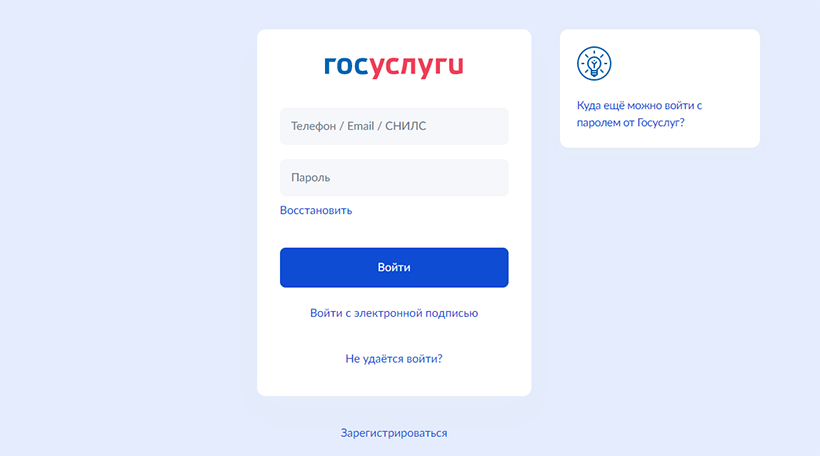
Вход по номеру телефона
Упрощенный способ авторизации на Госуслуги (личный кабинет) — вход по номеру телефона, для чего необходимо пройти ряд шагов:
- Нажмите в правой части экрана кнопку «Войти».
- Укажите контактный телефон.
- Введите ранее созданный пароль.
- Кликните «Войти» — произойдет переход на стартовую страницу.
Если сменили на Госуслуги номер телефона, этим способом по-прежнему можно пользоваться — вводить код из СМС не требуется. Однако в дальнейшем лучше поменять контакты.
Вход по e-mail
Еще один способ авторизации — по адресу электронной почты. Вход осуществляется по той же схеме, что и при использовании контактного телефона. Однако в форме логина нужно указывать e-mail. Система ввода чувствительна к регистру букв: если не удается войти, проверьте, не включена ли кнопка «Caps Lock», не введены ли лишние пробелы или тире.
Вход через СНИЛС
Чтобы зайти на портал, можно использовать и реквизиты СНИЛС (уникальный номер, обычно состоящий из 11 цифр). Вводите его в графе с логином, указывайте пароль, нажимайте синюю кнопку «Войти». Этот способ удобен тем, что СНИЛС, в отличие от электронной почты или телефона, не меняется в течение жизни — даже при утере документа личный счет восстанавливают с прежними реквизитами.
Вход с электронной подписью
Владельцы подписи (УКЭП) могут войти на Госуслуги без ввода логина и пароля — по упрощенной схеме:
- Нажмите «Войти» в правой части шапки сайта.
- Внизу под формой авторизации выберите «Войти с электронной подписью».
- Подключите носитель к ПК и убедитесь, что он работает (установлены необходимые плагины и программы).
- Нажмите синюю кнопку «Готово».
- Дождитесь проверки и выберите нужный сертификат, согласитесь на прочтение подписи.
Если войти не получается, появится сообщение об ошибке с подробной инструкцией, как исправить. Например, при отсутствии плагина система предложит его установить и перезапустить браузер, а также добавить сайт в список надежных узлов на вкладке «Безопасность».
Регистрация личного кабинета на Госуслугах — все способы
Зарегистрироваться на портале может российский или иностранный гражданин, воспользовавшись специальной формой и заполнив заявку во вкладке «Регистрация» в вверху сайта. Пройти процедуру можно непосредственно на площадке Госуслуги, в личном кабинете большинства крупных банков (только для клиентов), в специализированных Центрах обслуживания — другие способы пока не предусмотрены.
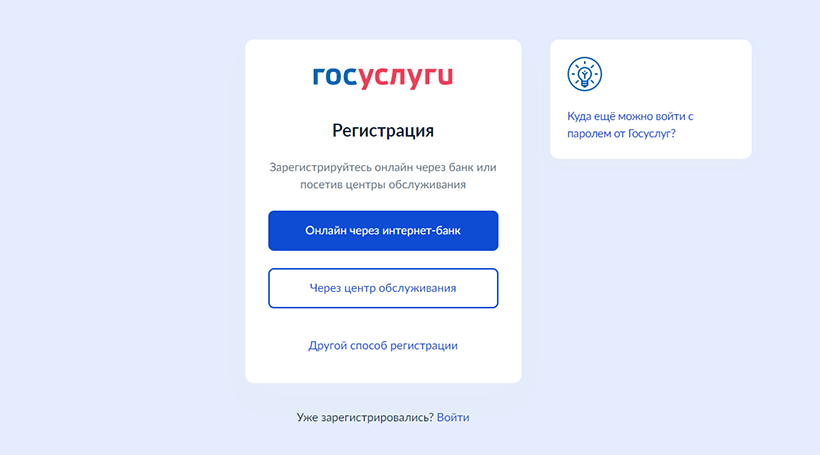
На портале Gosuslugi
Для получения упрощенной и стандартной записи достаточно заполнить короткую анкету на портале — способ подойдет для всех граждан, визит в МФЦ не требуется. Чтобы зарегистрировать пользователя через Госуслуги, следуйте пошаговой инструкции:
- Во вкладке с регистрацией нажмите синюю кнопку «Зарегистрироваться».
- Выберите «Другой способ регистрации».
- Укажите фамилию, имя, телефон, почту, нажмите «Продолжить».
- Введите код с картинки (можно прослушать) и кликните «Продолжить».
- Укажите полученный в СМС код и создайте упрощенную регистрационную запись.
- Для создания стандартной записи в профиле заполните расширенную анкету — нужен СНИЛС, паспорт, ИНН.
- Дождитесь окончания проверки — в кабинете появится соответствующая запись или сообщение об ошибке (можно запустить проверку повторно).
После прохождения всех шагов открывается доступ к сервису Госуслуги — в личный кабинет можно войти для проверки информации, но пользоваться всеми услугами пока нельзя (для снятия ограничений учетную запись придется подтвердить).
Через личный кабинет СберБанка, Почта Банка или Тинькофф
Альтернативный способ зарегистрироваться — воспользоваться площадками банков-партнеров. Услуга доступна гражданам только в тех финансовых учреждениях, клиентами которых они являются (имеют доступ в интернет-банк). Для создания учетной записи:
- В разделе регистрации выберите «Онлайн через интернет-банк».
- Найдите в списке свой банк, если его нет — этот способ не подойдет.
- Зайдите в кабинет и перейдите в раздел «Госуслуги».
- Создайте учетную запись — регистрационные данные будут заполнены автоматически, дополнительно нужно указать только СНИЛС.
Регистрация онлайн через интернет-банк позволяет создать сразу подтвержденную запись — ехать в МФЦ для идентификации личности не придется, все функции платформы будут сразу доступны. Однако пока воспользоваться способом могут клиенты лишь небольшого числа банков, включая Сбер, Почта Банк, Тинькофф.
Личное обращение в МФЦ
Когда остальные способы регистрации не подходят, для создания кабинета можно посетить Центр обслуживания к свободному оператору. Потребуется паспорт, СНИЛС, контактный телефон, на который придет разовый код. Специалист проведет процедуру и выдаст логин с паролем для доступа к платформе — профиль уже подтвержден.
Подтверждение аккаунта — какие способы работают?
Быстрой регистрации и указания паспортных данных для работы на площадке недостаточно — услуги доступны после подтверждения личности любым способом:
- Онлайн через личный кабинет банка, клиентом которого является пользователь — занимает 10 мин, полностью дистанционно. Для подтверждения нужно выбрать свой банк, авторизоваться в приложении или на сайте, персональные данные «подтянутся» автоматически. Это удобно, быстро и легко, но доступно только у партнеров — в их числе Сбер, ВТБ, Тинькофф, Почта Банк, МТС, ПСБ и ряд других учреждений.
- В любом центре обслуживания — обратитесь в ближайший МФЦ с паспортом и СНИЛС, подтверждение выполнит специалист, делать ничего не нужно. Этот способ подойдет для граждан, не пользующихся компьютером или не имеющим доступа в интернет.
- Через Почту России — закажите письмо с паролем для доступа, которое поступит в почтовое отделение в течение 2-14 дней (выдача только по паспорту) и введите полученный код в профиле. Этот способ занимает много времени и имеет ряд ограничений, например, онлайн услуги ФНС доступны не в полном объеме.
- Через УКЭП (электронная подпись) — вставьте носитель, убедитесь в установке программного обеспечения и перейдите в раздел персональных данных. Для подтверждения выберите «С помощью электронной подписи», нажмите на нужный сертификат, укажите PIN и дождитесь проверки. Такой вариант подходит только для стандартной учетной записи.
Подтверждать личность на портале Госуслуги для входа в личный кабинет требуется, чтобы пользоваться всем функционалом системы. Гражданин может получать подтверждение любым удобным способом — дистанционно или при визите в обслуживающий население центр.
Восстановление доступа к личному кабинету — пошаговое руководство
Аккаунт на портале надежно защищен от хищения персональных данных — третьи лица не смогут получить доступ к информации, т.к. вход осуществляется с использованием пароля. Если сам пользователь забыл данные авторизации, для восстановления доступа нужно следовать руководству:
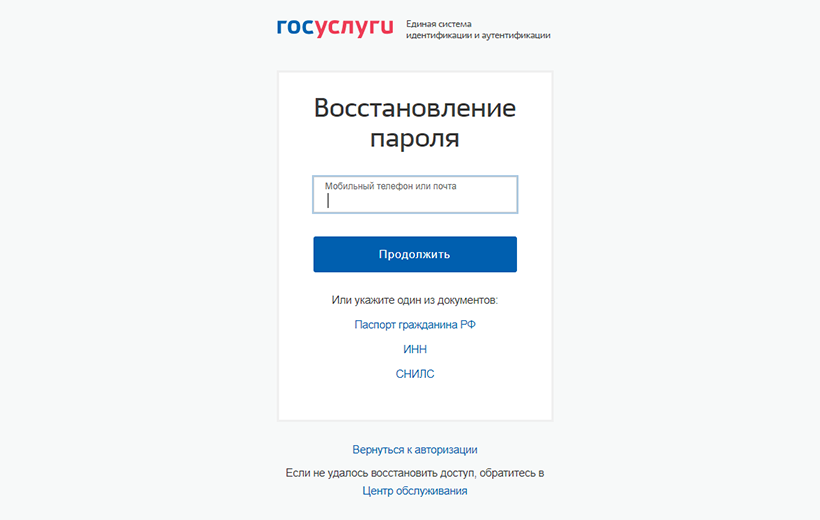
- На странице входа нажмите кнопку «Восстановить».
- Укажите логин — СНИЛС, ИНН, телефон либо паспортные данные и кликните «Продолжить».
- Ответьте на контрольный вопрос, если устанавливали его ранее.
- Перейдите по ссылке из письма или укажите код из СМС — поступят по указанным в профиле контактным данным.
- Создайте новый пароль после восстановления, соблюдая требования к безопасности.
Если доступ к контактному номеру и адресу электронной почты утерян, а также при возникновении других проблем, необходимо обращаться в Центр обслуживания — специалисты помогут восстановить регистрацию (потребуется паспорт или иной документ, удостоверяющий личность).
Типы учетных записей на портале Госуслуги
Возможности площадки зависят от типа учетной записи — полный доступ осуществляется только для граждан, которые подтвердили личность (не являются анонимными пользователями). Есть 3 вида учетных записей:
- упрощенная — предоставляется автоматически после регистрации, достаточно указать ФИО, телефон, e-mail, можно проверять штрафы, долги, ЖКХ;
- стандартная запись — требуется указание реквизитов СНИЛС и данных паспорта, после проверки документов можно отслеживать задолженность по налогам;
- подтвержденная — предоставлен доступ ко всем услугам на портале и сторонних сервисах, для получения требуется подтверждение личности любым из способов.
Чтобы пользоваться всеми возможностями платформы, нужно не только зарегистрировать гражданина, но и подтвердить учетную запись — без подтверждения функционал сайта урезан, а большинство услуг недоступны.
Возможности для зарегистрированных пользователей
Портал Госуслуг — централизованный федеральный информационный сервис, обеспечивающий доступ граждан к сведениям, предоставляемым государственными и муниципальными учреждениями, а также позволяющий дистанционно получать услуги в ведомствах. Портал умеет:
- проверять и оплачивать начисления — штрафы, госпошлины, налоги, счета за услуги, задолженности в ФССП;
- записывать на прием к врачу, вызывать терапевта на дом, получать сертификат COVID-19;
- подготавливать выписки и справки из ПФР, из бюро кредитных историй, об отсутствии судимости;
- оформлять ежемесячные выплаты, социальные пособия и пенсии, узнавать и заявлять о льготах;
- записываться на регистрацию ТС и получение водительского удостоверения, проверять автомобиль;
- регистрироваться по месту жительства, подавать заявление на выдачу загранпаспорта и паспорта гражданина РФ;
- получать выписки из ЕГРН, узнавать свой ИНН, запрашивать сведения о доходах, регистрировать оружие, получать лицензии и многое другое.
Не все услуги доступны на портале в электронном виде, но сервис позволяет узнать информацию, порядок оформления, список необходимых документов, записаться на прием в ведомство. Представленный на сайте Gosuslugi личный кабинет — еще и справочник по работе с государственными органами.

Служба поддержки — куда обратиться за помощью?
Большинство вопросов, возникающих у пользователей, уже разобраны на портале — ответы представлены в разделе «Помощь» (вкладка в шапке сайта). Если все же появляются сложности или проблемы при регистрации, авторизации, работе с сервисами, получить ответы можно несколькими способами:
- спросить у робота Макса — онлайн в разделе «Задать вопрос» (правый нижний угол экрана);
- написать в чат — открывается во вкладке с роботом Максом, но отвечает уже реальный оператор (доступно только авторизованным пользователям);
- позвонить по телефону горячей линии 8(800) 100-70-10 (бесплатно по России), для связи из-за рубежа — по номеру +7 495 727-47-47, с мобильного по номеру 115;
- обратиться непосредственно в МФЦ и проконсультироваться со специалистом — адреса офисов находятся в нижней части портала (раздел «Центры обслуживания»).
Личный кабинет Госуслуги для физических лиц — это удобный инструмент с хорошим функционалом и доступом к большинству ведомств в онлайн режиме. Получить справки, выписки, оформить пособия, проверить кредитную историю, оплатить штрафы, подать заявления — все услуги можно получить дистанционно. Пользователи платформы не тратят время в очередях, не заполняют документы собственноручно, а при необходимости могут в несколько кликов записаться на прием в государственные структуры на любой удобный день. Доступ к порталу бесплатный, а для регистрации и подтверждения учетной записи предусмотрено сразу несколько способов на выбор.
Как зарегистрироваться на госуслугах физическому лицу с телефона

На сайте при регистрации необходимо предоставить электронный адрес, мобильный телефон с кодом подтверждения (с помощью офиса ПАО «Ростелеком»). Также необходимы, естественно, паспортные данные и номер индивидуального лицевого счета страхового свидетельства обязательного пенсионного страхования (СНИЛС).
После того как пользователь прошел регистрацию, перечень функций сайта расширяется: можно получать сведения о состоянии личного лицевого счета Пенсионного фонда. Также можно подать заявление на загранпаспорт нового образца и не стоять в очереди: просто нужно заполнить форму и после подтверждения прийти за документом в назначенное время. Самое удобное, что можно заполнить налоговую декларацию и отправить ее прямо на сайте, получить одобрение и не стоять в очереди в налоговой.
Регистрация с телефона
- Для начала регистрации физическому лицу необходимдоступ в интернет на смартфоне;
- Нужно открыть любой используемый браузер;
- В строке поиска ввести — Госуслуги. Сразу первой строчкой появится официальный сайт портала;
- На главной странице можно увидеть кнопки: «Войти» и «Зарегистрироваться»;
- Нажимаем «Зарегистрироваться», открывается окно, для заполнения основных данных. Далее вводим то, что просят: ФИО, мобильный телефон, адрес электронной почты;
- Далее ждем кода подтверждения, который должен прийти всмс-сообщении на телефон. Вводим его и нажимаем — «Подтвердить»;
- Придумываем парольи вводим его два раза в появившимся окне;
- Вводим паспортные данные и СНИЛС: процедура проходит один раз, данные можно будет увидеть в личном кабинете;
- Снимаем отметку «Нет отчества», вводим ФИО, выбираем пол, ставим дату рождения, место и гражданство;
- Указываем серию, номер паспорта, кем и когда он был выдан. Процедура стандарта;
- Последняя строка нужна для указания СНИЛС;
- Сохраняем все изменения. Сайт перенаправит пользователя на страницу портала госуслуг, где в правой части будет дана информация о проверке данных.
Проверка занимает не более 15 минут. Система запрашивает данные в Пенсионном фонде, Федеральной налоговой службе. После обновления страницы можно будет увидеть успешность прохождения данных. Если что-то было указано не так, система сообщит об этом.
На сайте также представлена инструкция: Как зарегистрироваться, где подробно будут описаны все шаги. Также если гражданин не смог разобраться, как пройти регистрацию, можно обратиться в МФЦ, где сотрудники подробно объяснят этапы или же зарегистрируют его самостоятельно. Нужен будет только паспорт и СНИЛС.
Каждый день, по статистике, портал посещает примерно 1,6 млн пользователей. Также чтобы контролировать качество предоставляемых услуг, был создан портал «Ваш контроль».