Как в приложении Госуслуги посмотреть пароль
Как узнать пароль в мобильном приложении Госуслуг? Допустим, появилась необходимость сменить пароль в приложении на Госуслугах, или же пароль банально утерян. Где найти пароль в мобильном приложении Госуслуг?
Итак, в данной статье мы подробно разберем, как в приложении Госуслуги посмотреть пароль, а также поменять его.
Как узнать пароль от Госуслуг в приложении: найти
Как узнать пароль от Госуслуг в приложении? На самом деле в целях безопасности учетной записи пользователя найти пароль в мобильном приложении Госуслуги не получится. Приложение не покажет пароль пользователя, однако, если вы забыли пароль от Госуслуг, его всегда можно восстановить. На компьютере в личном кабинете Госуслуг пароль также не отображается, посмотреть пароль можно лишь в том случае, если вы сохраняли его в браузере для быстрого входа. Тогда найти пароль от Госуслуг можно в настройках браузера, нажав Alt+P и выбрав вкладку «Пароли».
Как сменить пароль на Госуслугах в приложении
Как сменить пароль на Госуслугах в приложении? Чтобы изменить пароль Госуслуги в мобильном приложении на телефоне нам потребуется:
Открыть мобильное приложение Госуслуги и нажать на ссылку «Я не знаю пароль»;
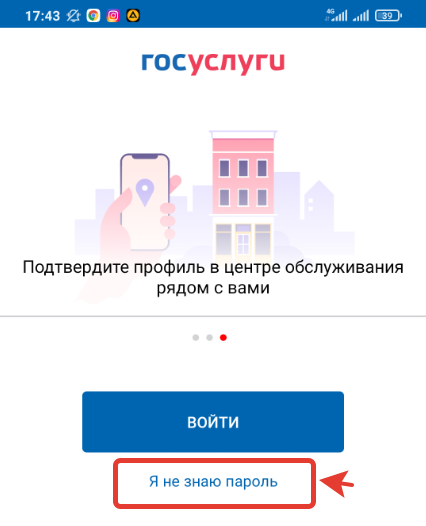
Затем мы просто указываем адрес электронной почты или номер мобильного телефона, к которому привязана учетная запись Госуслуг, и жмём «Продолжить». Если вы не помните номер телефона или адрес почты, который привязан к Госуслугам, можно просто выбрать восстановление пароля по номеру паспорта или СНИЛС;
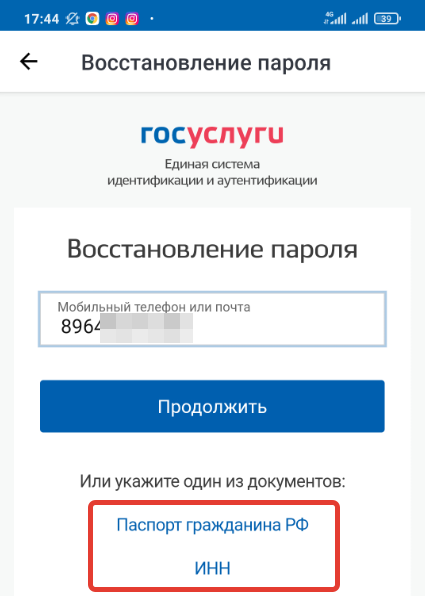
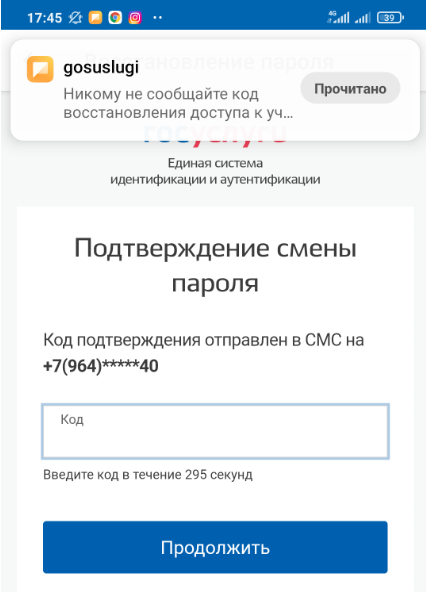
Например, я указал номер телефона, после чего с Госуслуг на указанный номер будет направлено SMS-сообщение с кодом подтверждения. Нужно ввести код и нажать «Продолжить»;
После этого нужно будет ввести новый пароль, который вы будете в дальнейшем использовать для входа в личный кабинет Госуслуг. Пароль нужно будет ввести дважды;
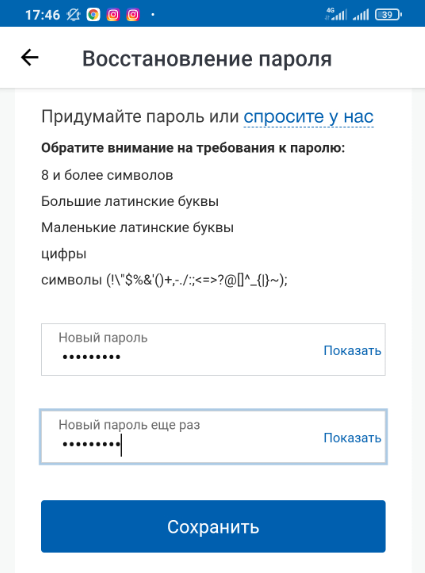
После этого пароль от вашей учетной записи Госуслуги будет изменен, и нужно будет вводить новый пароль для входа в приложение.
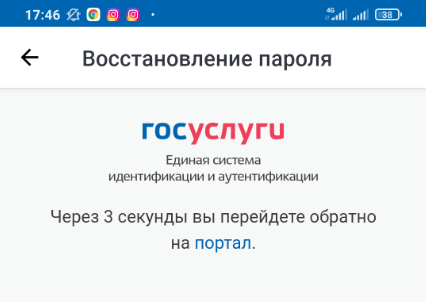
Если вы восстановили пароль от учетной записи Госуслуг, далее в приложении нужно будет ввести новый 4-значный код доступа (или же использовать отпечаток пальца для входа в приложение). Теперь вы в курсе, как найти пароль в мобильном приложении Госуслуг, а также как осуществляется смена пароля в Госуслугах через приложение.
Как зарегистрироваться на Госуслугах: создаем личный кабинет и подтверждаем учетную запись

В 2009 году Правительство РФ в рамках программы “Электронная Россия” назначило ряд мероприятий. Среди них была задача предоставить гражданам доступ к государственным услугам в режиме онлайн. Тогда и произошло “рождение” портала госуслуг.
Завести личный кабинет пользователи могут с апреля 2010. В сентябре 2020 на сайте насчитывалось уже более 120 млн учетных записей. Мое же знакомство с порталом началось в 2018 году, когда я меняла паспорт.
Не нужно бегать по кабинетам или стоять в очереди — все услуги доступны в электронном формате с мобильного телефона или компьютера. Как сделать первые шаги на сайте – я вам расскажу в этой статье.
Что такое Госуслуги
Портал государственных услуг РФ – Госуслуги – всероссийский справочно-информационный сайт. На нем находятся сведения о государственных и муниципальных организациях России с перечнем услуг, которые они предоставляют. Также зарегистрированный пользователь может подать электронную заявку на услугу или онлайн оплатить штраф и счет по квитанции ЖКХ.
Официальные сайты есть у всех государственных учреждений, но на портале госуслуг они все объединены.
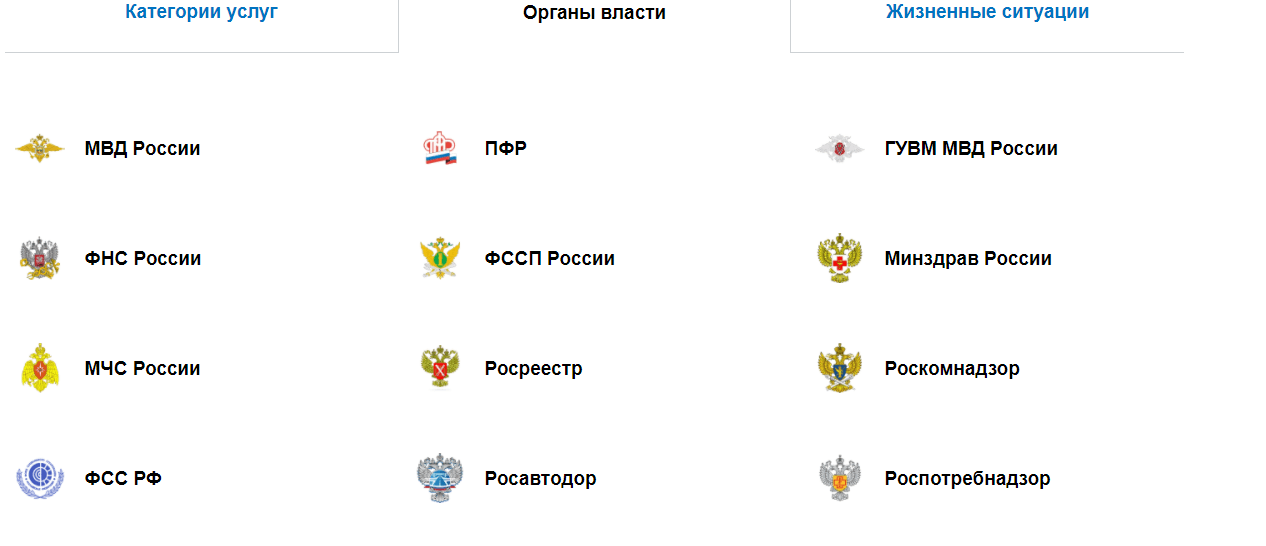
Обратиться в госучреждение могут граждане России и иностранные граждане, которые проживают на территории Российской Федерации. Услуги предоставляются как физическим, так и юридическим лицам.
Все государственные услуги сразу не перечислишь. Наиболее востребованные:
- регистрация: автомобиля, брака, рождения ребенка, иностранных граждан, юридических лиц и предпринимателей, прав собственности, по месту жительства;
- оформление личных документов: паспорта и загранпаспорта, полиса, СНИЛС, ИНН, о правах на имущество, водительского удостоверения, охотбилетов;
- запись в врачу или вызов доктора на дом;
- оплата налогов, штрафов, госпошлин и ЖКХ;
- подача заявок на выплаты и пособия: ежемесячных на детей до 3 лет, по безработице;
- запись детей в детский сад и школу, подача документов в вуз;
- получение разрешений на строительство, приобретение, ношение и хранение оружия;
- запрос сведений: о добровольной сертификации, о наличии судебной задолженности;
- выдача справок: об отсутствии судимости, о смене фамилии.
Этот список не охватывает и половину услуг, которые предоставляются на портале. Обратите внимание, не все они бесплатны. Перед подачей заявлений нужно уточнять, предусмотрена ли госпошлина.
Процесс оказания услуги можно отследить в реальном времени: получайте смс-сообщения на телефон, письма на электронную почту или просматривайте сведения на сайте.
Уровни учетной записи
Учетная запись (ваш аккаунт на сайте) бывает трех типов: упрощенная, стандартная и подтвержденная.
У каждой учетной записи свой способ регистрации и список доступных услуг.
Упрощенная. Облегченная версия регистрации – отнимает пару минут. Достаточно указать ФИО, номер телефона и адрес электронной почты. Но и доступ к госуслугам будет ограниченным: оплата штрафов, справочная информация, подача заявки на копии ряда документов.
Стандартная. Для этой записи понадобятся паспортные данные и СНИЛС. Информацию нужно заполнить и отправить на проверку в МВД или Пенсионный фонд. Как только станут известны результаты проверки, к вам на почту придет уведомление.
Стандартный статус открывает доступ к большему числу услуг. Но чтобы пользоваться всеми возможностями портала – перейдите на следующую ступень.
Подтвержденная. Учетная запись с максимальным списком услуг и полным доступом к ним. Также с ее помощью можно зарегистрировать юридическое лицо.
Воспользоваться можно одним из 4 инструментов для ее получения:
- приложение или веб-версия банка, клиентом которого вы являетесь. Такая возможность предоставляется банками: Сбербанк, ВТБ, Тинькофф, Почта Банк, Газэнергобанк, Банк Санкт-Петербург, Ак Барс Банка, СКБ, ДелоБанк;
- центр обслуживания. Требуется личное присутствие владельца учетной записи, его паспорт и СНИЛС;
- почта России. Заказ кода подтверждения личности нужно делать из профиля;
- усиленная квалифицированная электронная подпись.
Более весомая услуга – выше требования к учетной записи. Такие условия необходимы, чтобы точно знать, что вы реальный человек.
Как зарегистрироваться в госуслугах: пошаговая инструкция
Зарегистрироваться на портале можно 3 способами. Они отличаются не только сервисами для регистрации, но и уровнями учетной записи.
Регистрация через веб-версию или приложение своего банка
Этот способ позволяет дистанционно получить сразу подтвержденную учетную запись. Для этого нужно перейти в приложение или на сайт банка, которым вы пользуетесь. Предположим, вы клиент Сбербанка.
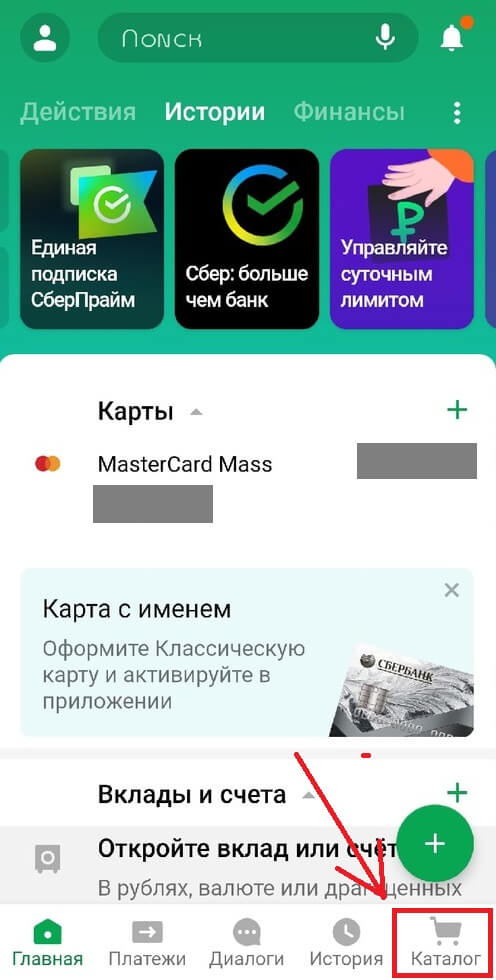
Зайдите в приложение Сбербанк Онлайн. На главной странице в правом нижнем углу найдите “Каталог”. Кликните на него.
Листайте вниз до рубрики “Услуги”. Выберите “Регистрация на Госуслугах” и кликните на нее.
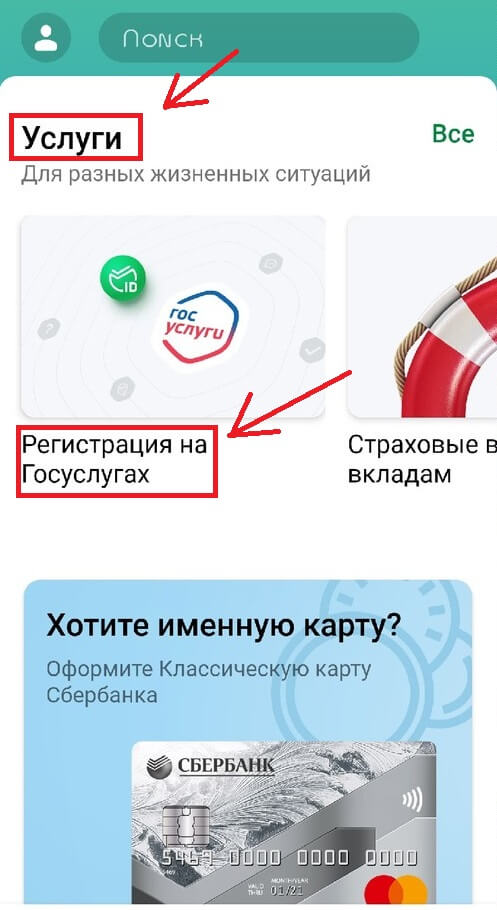
Или воспользуйтесь поисковой строкой вверху главной страницы. Напишите в ней “зарегистрироваться на Госуслугах”.
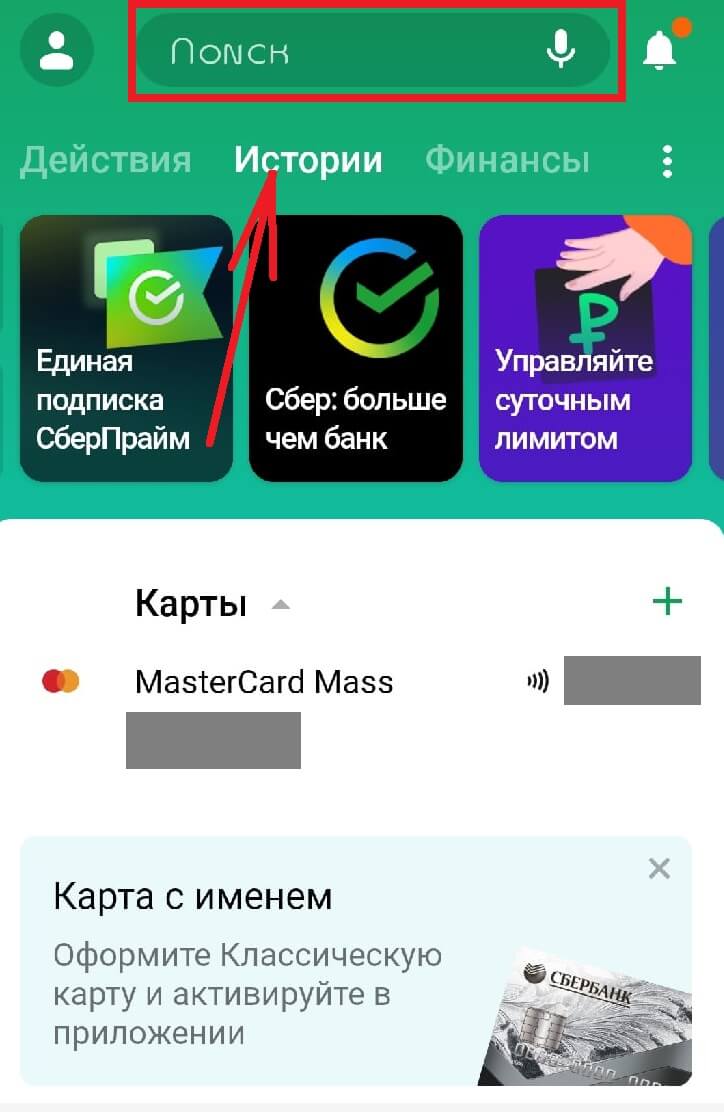
Появится функция регистрации. Кликните на нее.

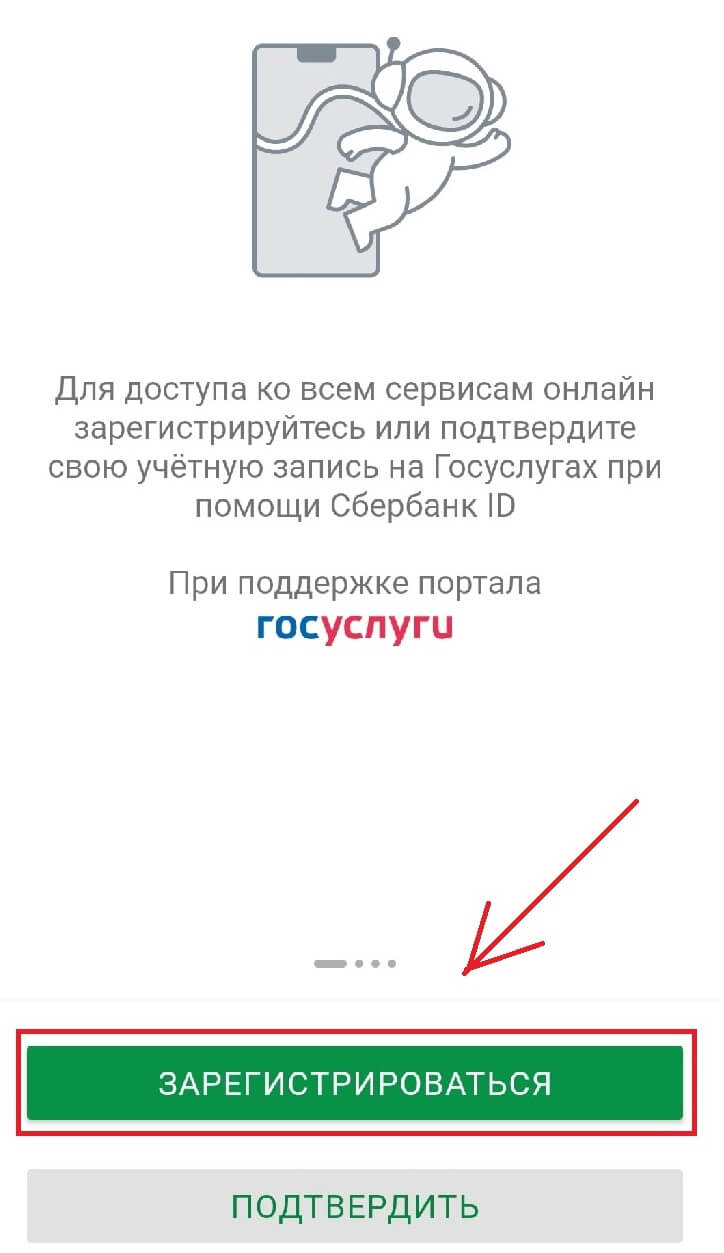
Выбрали вы первый или второй вариант – в любом случае появится окно. Внизу найдите кнопку “Зарегистрироваться” и нажмите на нее.
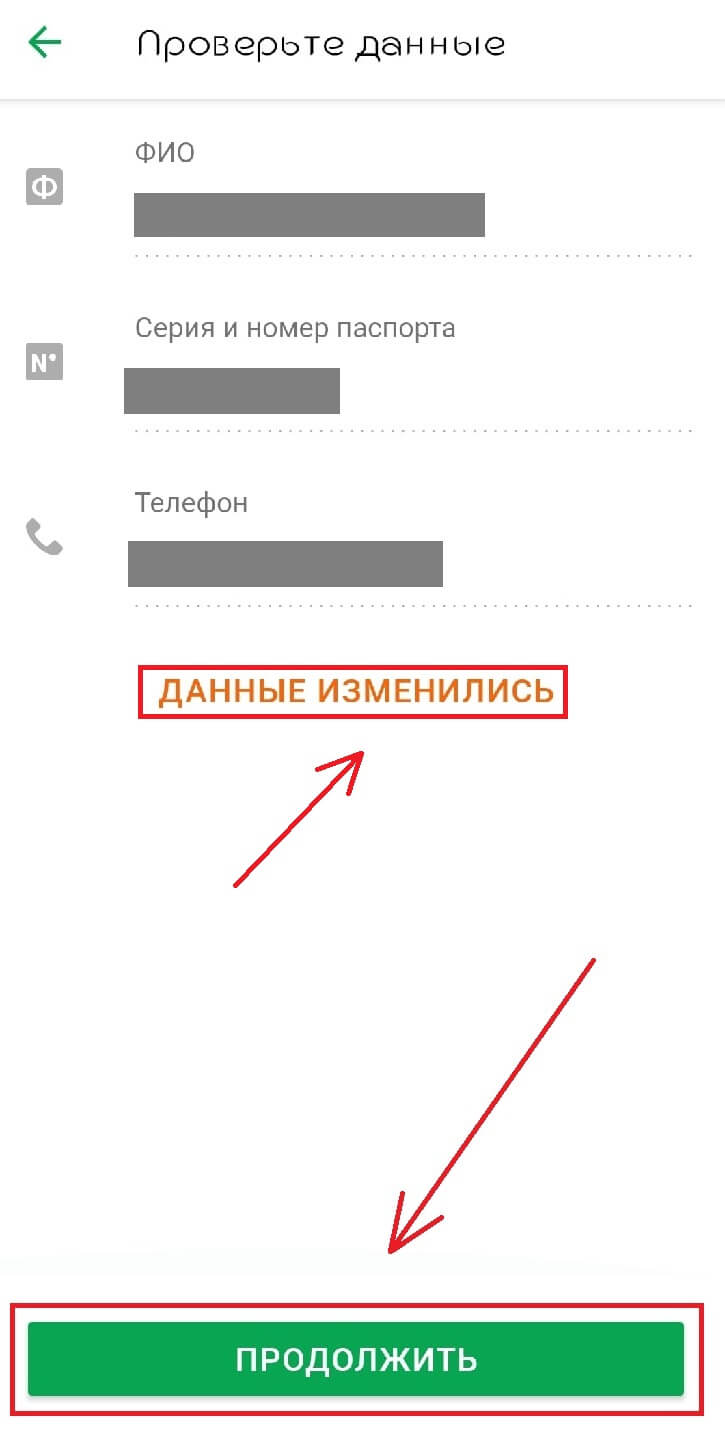
Проверьте свои данные: ФИО, серию и номер паспорта, номер телефона. Если информация изменилась – впишите новую. Для этого нажмите на кнопку “Данные изменились”. Если все верно – кликните “Продолжить”.
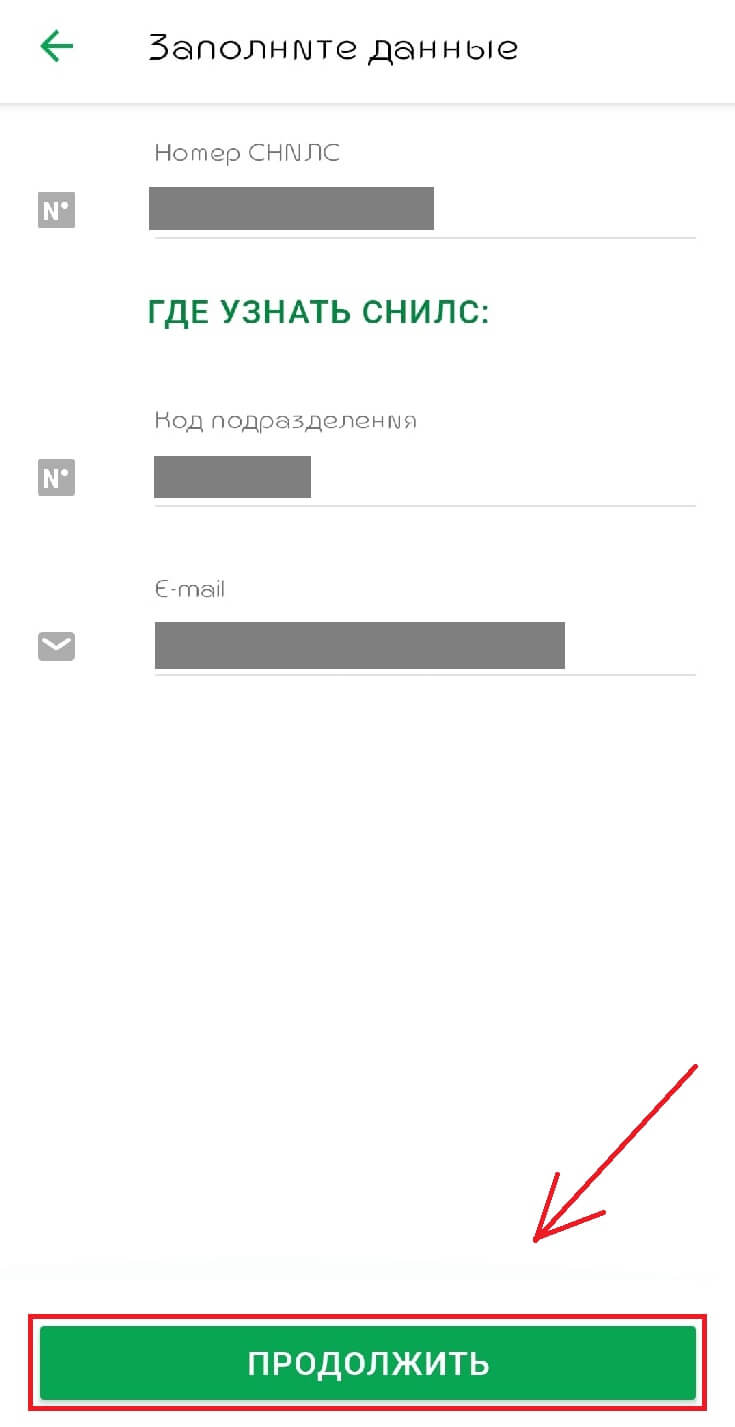
Заполните данные: номер СНИЛС, код подразделения в паспорте и адрес электронной почты. Нажмите “Продолжить”.
Регистрация завершена. После проверки данных вы получите полный доступ к функционалу портала госуслуг.
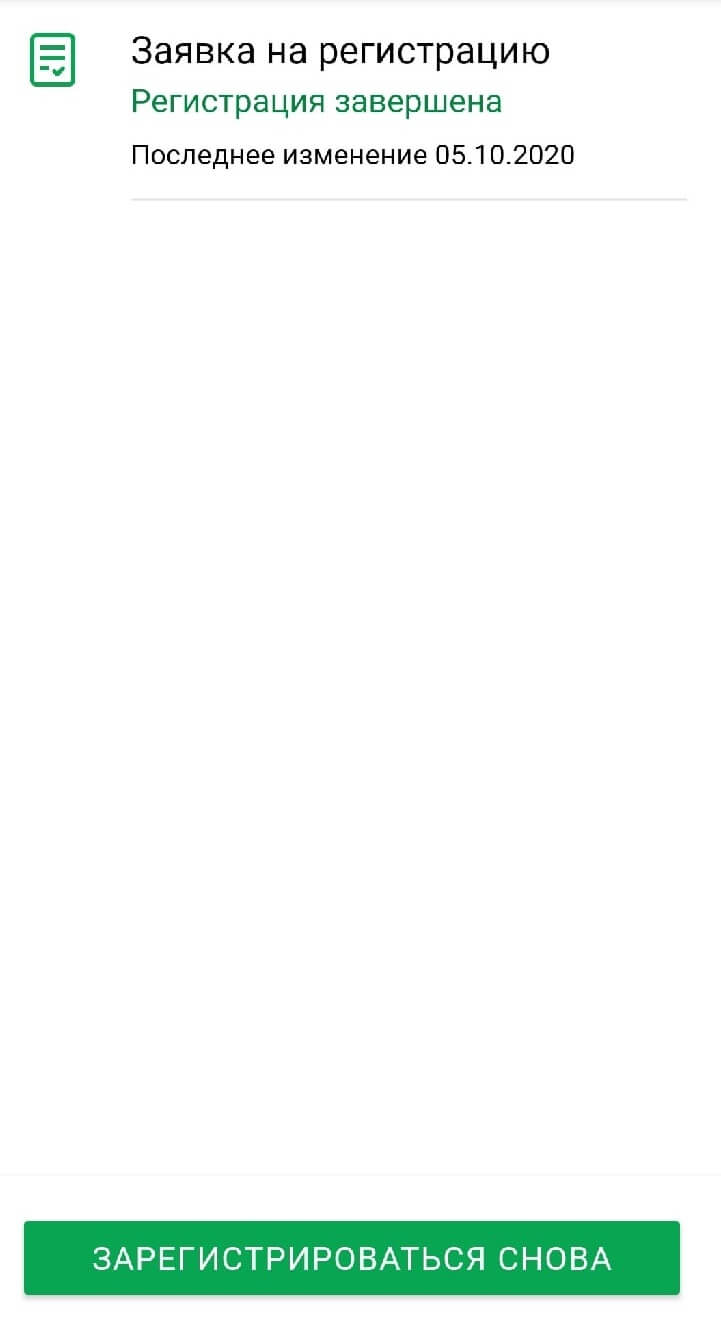
Регистрация на официальном сайте госуслуг
Создать учетную запись можно и на официальном сайте государственных услуг РФ. Для этого следуйте пошаговой инструкции.
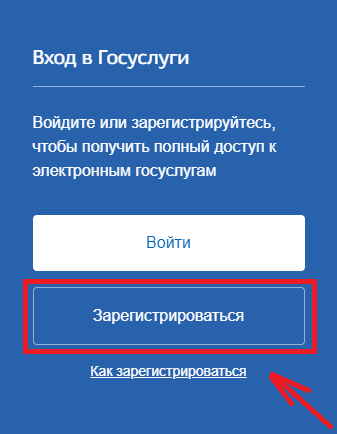
Зайдите на портал госуслуг. Найдите кнопку “Зарегистрироваться”. Нажмите на нее.
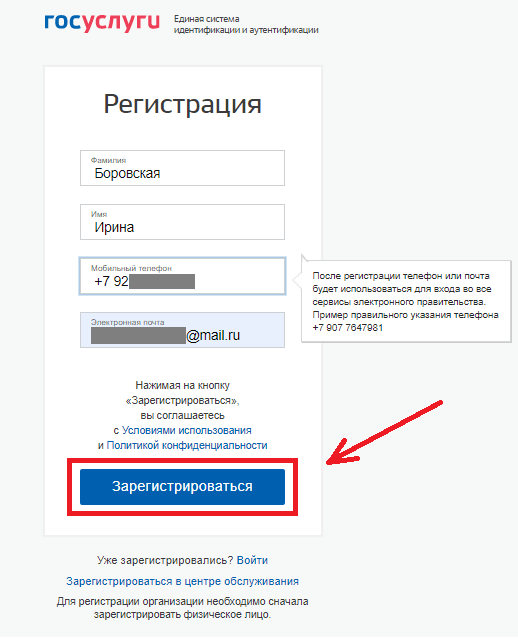
Перед вами появятся пустые поля. Заполните каждое. Обязательно укажите свои фамилию и имя. Можно вписать или мобильный телефон, или адрес электронной почты, или все сразу. Кликните на “Зарегистрироваться”.
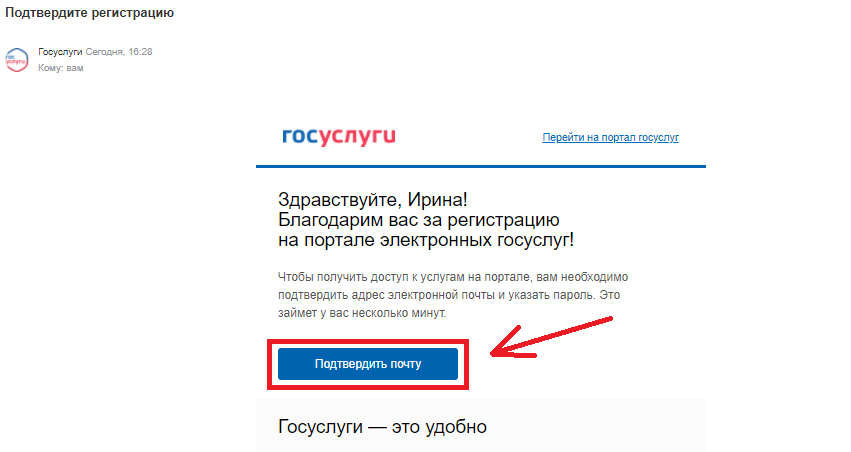
Если вписывали e-mail – появится просьба проверить почту.

Для завершения регистрации нужно нажать на “Подтвердить почту” в письме.
Если указывали телефон – на него придет код. Впишите его в пустое поле и нажмите “Продолжить”.

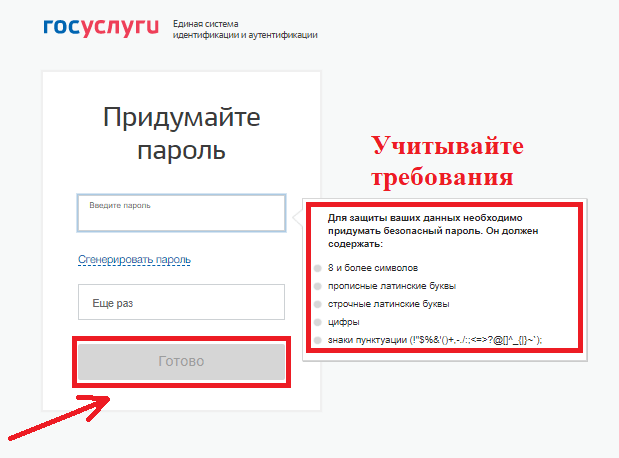
- Придумайте пароль. Учитывайте требования по его созданию. Как только напишите его, кликайте на кнопку “Готово”.
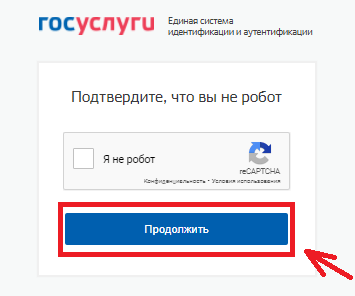
Поставьте галочку рядом с надписью “Я не робот” и нажмите на “Продолжить”.
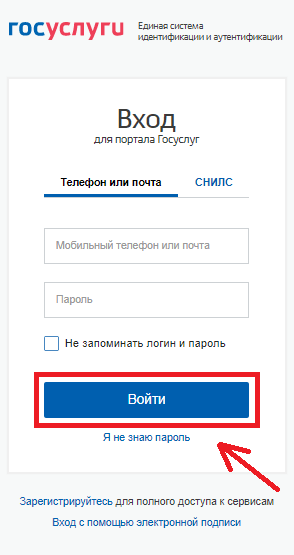
Появится форма для входа. Введите почту или телефон, потом пароль, который придумали, и кликните на “Войти”. Теперь у вас есть упрощенная учетная запись. Хотите стандартную – следуйте дальше.
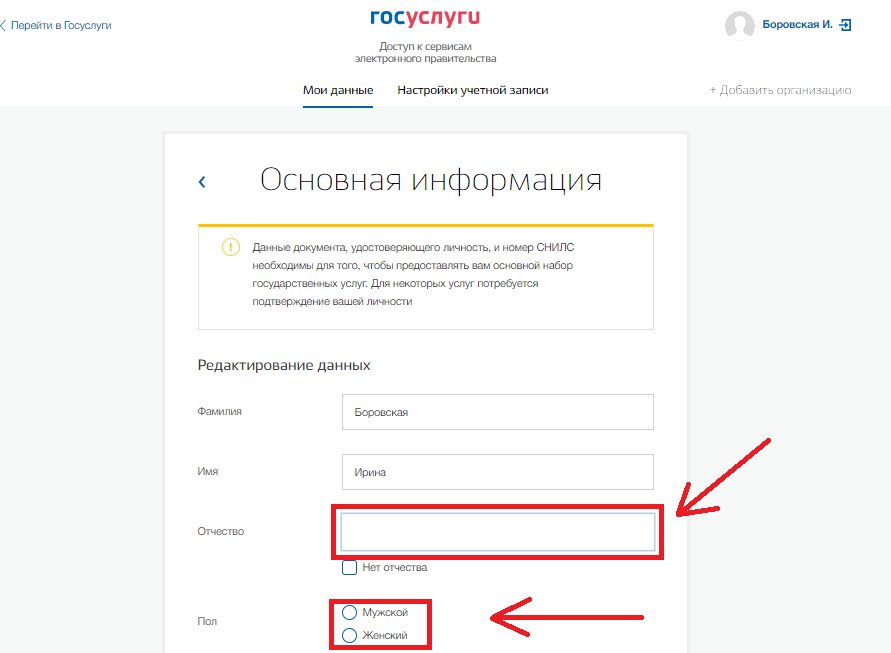
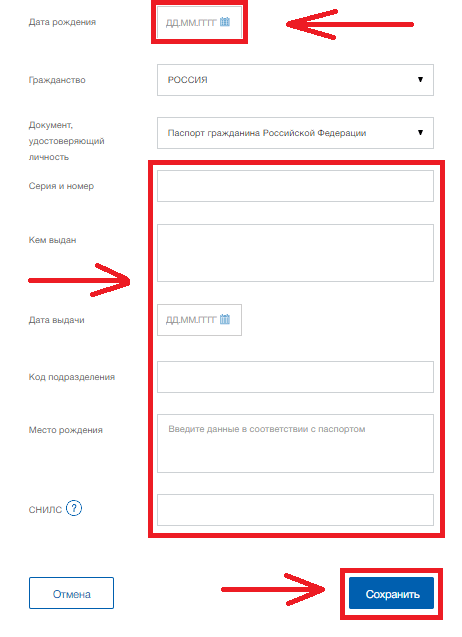
В личном кабинете заполните форму. Если у вас нет отчества, поставьте галочку в квадрат под пустым полем. И отметьте ваш пол.
Далее поставьте дату рождения.
Следующие 2 поля оставьте как есть, если вы гражданин России и можете предоставить данные паспорта. В противном случае выберите из списка гражданство и документ, удостоверяющий личность.
Всю остальную информацию надо вписать в соответствующие строчки. Это серия и номер паспорта, кем он выдан, дата выдачи, код подразделения, место рождения и СНИЛС.
Как заполнили – жмите на кнопку “Сохранить”.
Данные о вас поступят на проверку в МВД и Пенсионный фонд. Проверка занимает от пары часов до пары дней. Как только информацию о вас проверят – на почту придет уведомление с результатами. В личном кабинете будет подтверждение перевода вашей учетной записи из упрощенной в стандартную.
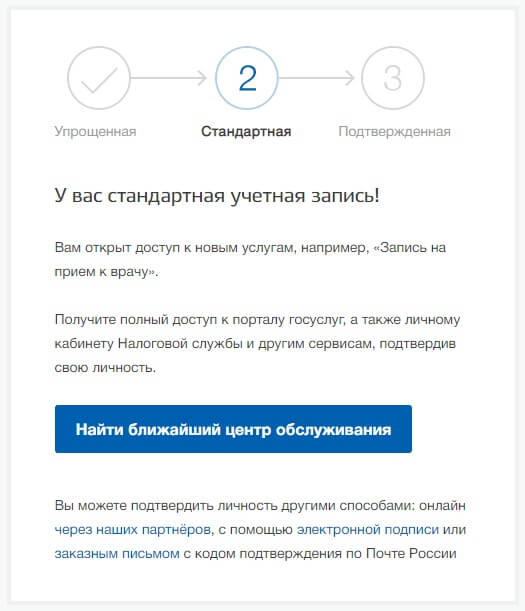
Подтверждение учетной записи
Последний этап – подтверждение личности и создание подтвержденной учетной записи.
Для этого на выбор предлагается 4 варианта:
- Обратиться в центр обслуживания. Надо присутствовать лично и иметь при себе СНИЛС и паспорт или другой документ, удостоверяющий личность.
- Заказать код подтверждения личности через почту.
- Задействовать онлайн-версию банка, услугами которого вы пользуетесь.
- Применить электронную подпись.
Чтобы воспользоваться одним из способов – авторизуйтесь и перейдите на главную страницу госуслуг. Там вы увидите информацию о том, что ваша учетная запись не подтверждена. Слова “Подтвердите ее” будут выделены синим. Нажмите на них.
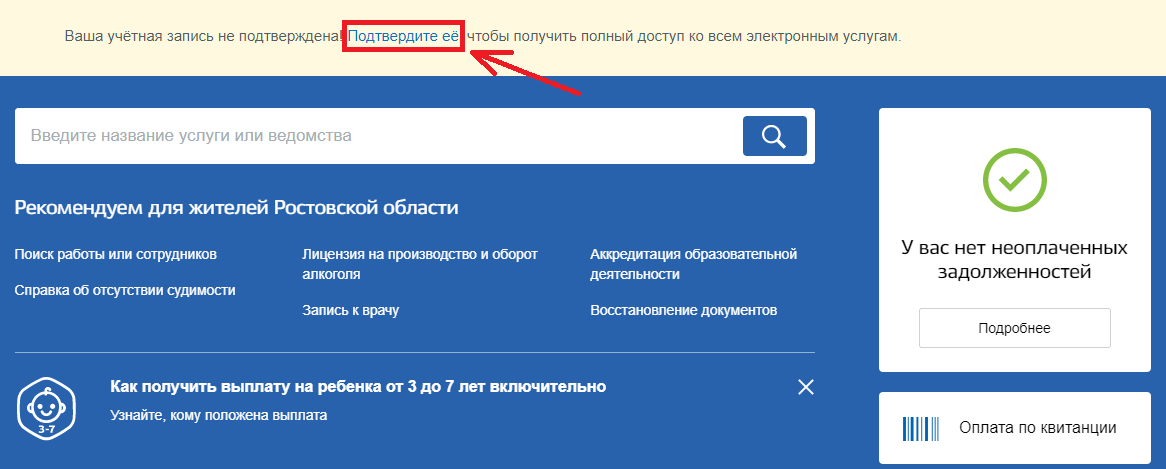
Сайт перенаправит вас на страницу с персональными данными. В правом блоке находятся ссылки на способы подтверждения учетной записи.

Начнем с первого.
Кликните на синюю кнопку “Найти ближайший центр обслуживания”. Появится карта со строкой поиска наверху, куда можно написать свой город или адрес. Так вы быстро найдете ближайший к вам центр.
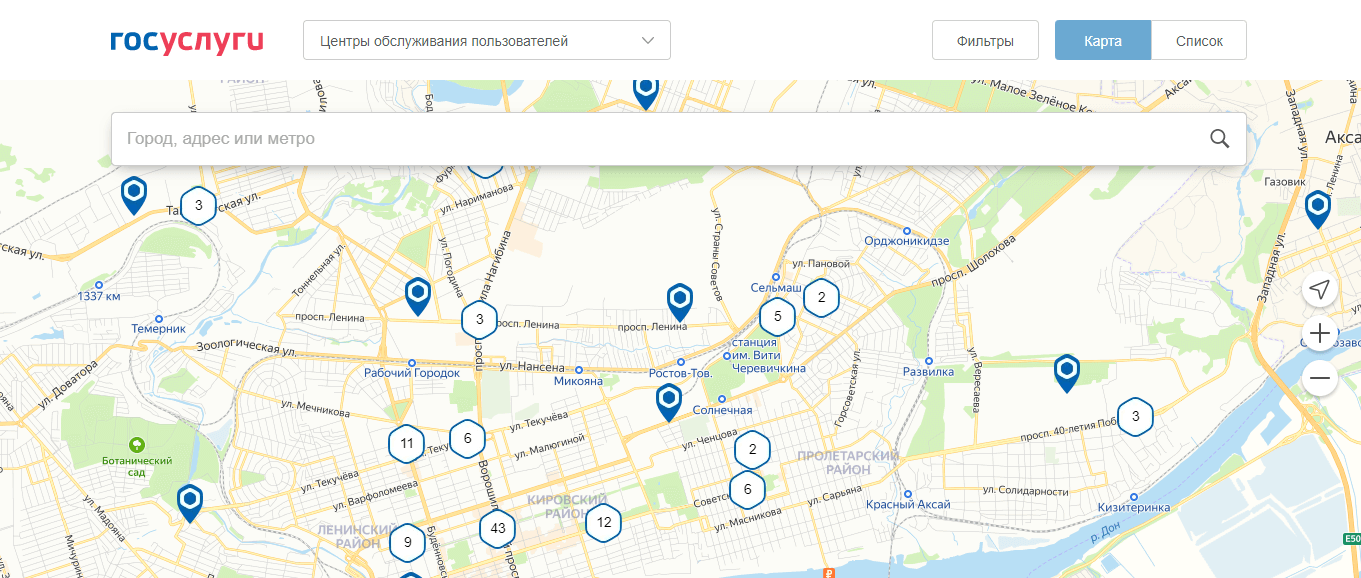
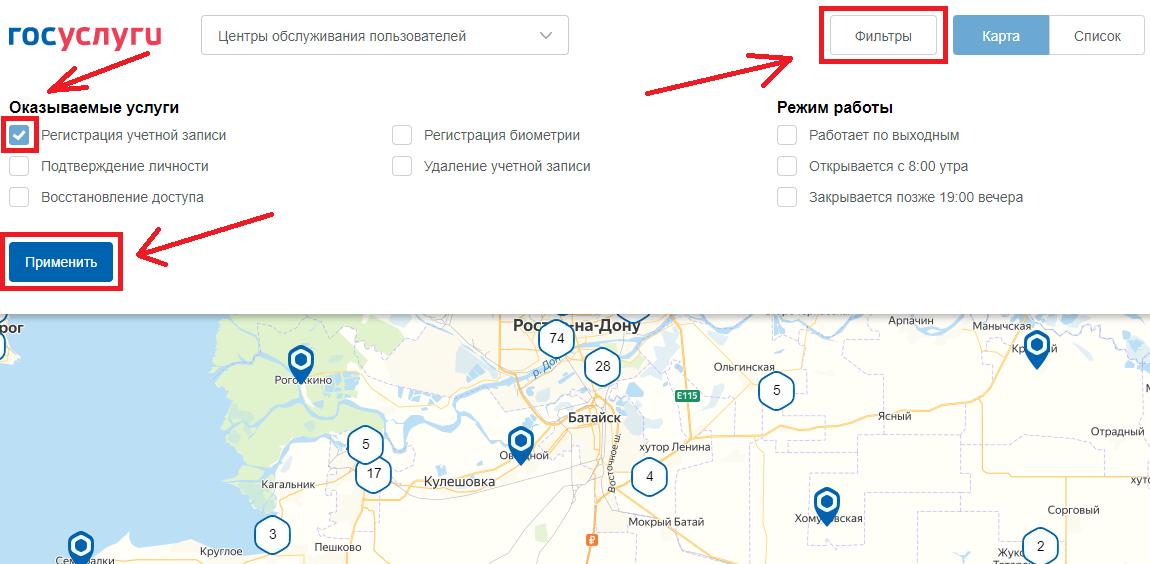
Результаты поиска можно отфильтровать. Для этого нажмите на кнопку “Фильтры” над строкой поиска. Поставьте, например, галочку рядом с пунктом “Подтверждение личности”. Так вы будете уверены, что центр обслуживания предоставляет эту услугу. Отметку можно поставить и рядом с другими нужными пунктом. Далее кликните на “Применить”.
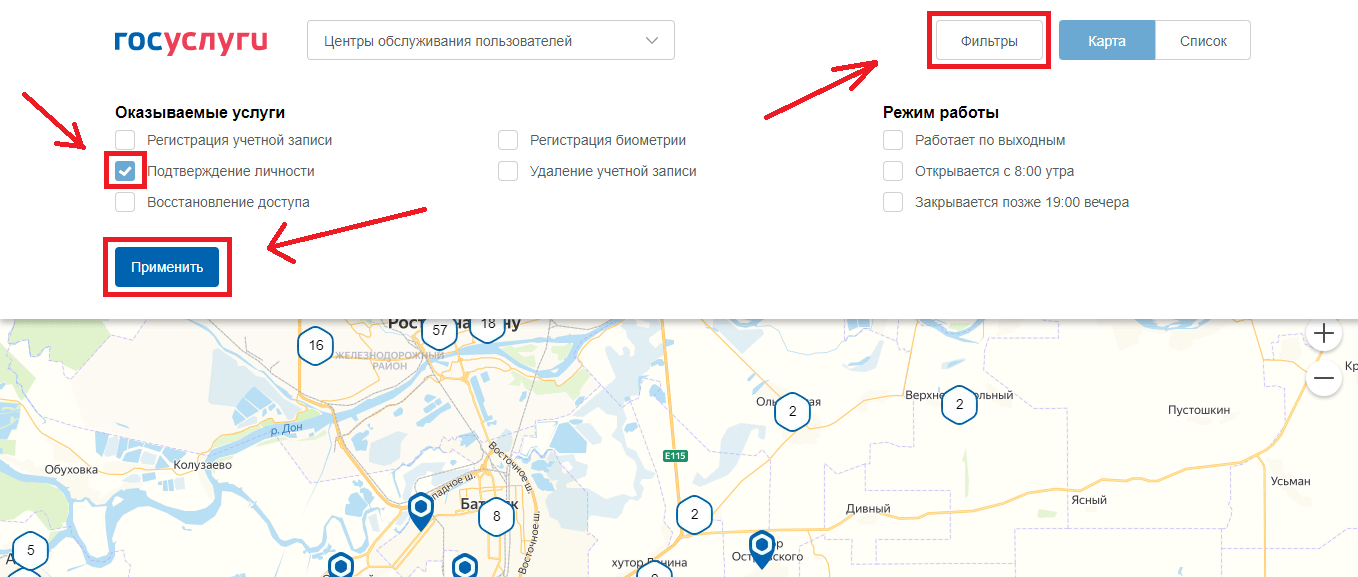
Центры обслуживания можно отобразить и списком. Для этого нажмите на кнопку “Список”. Она находится рядом с “Фильтрами”.
Еще карту можно найти, если пролистать до конца главную страницу сайта. В блоке “Помощь и поддержка” находится пункт “Центры обслуживания”. Кликните на него. А дальше действуйте, как написано выше.
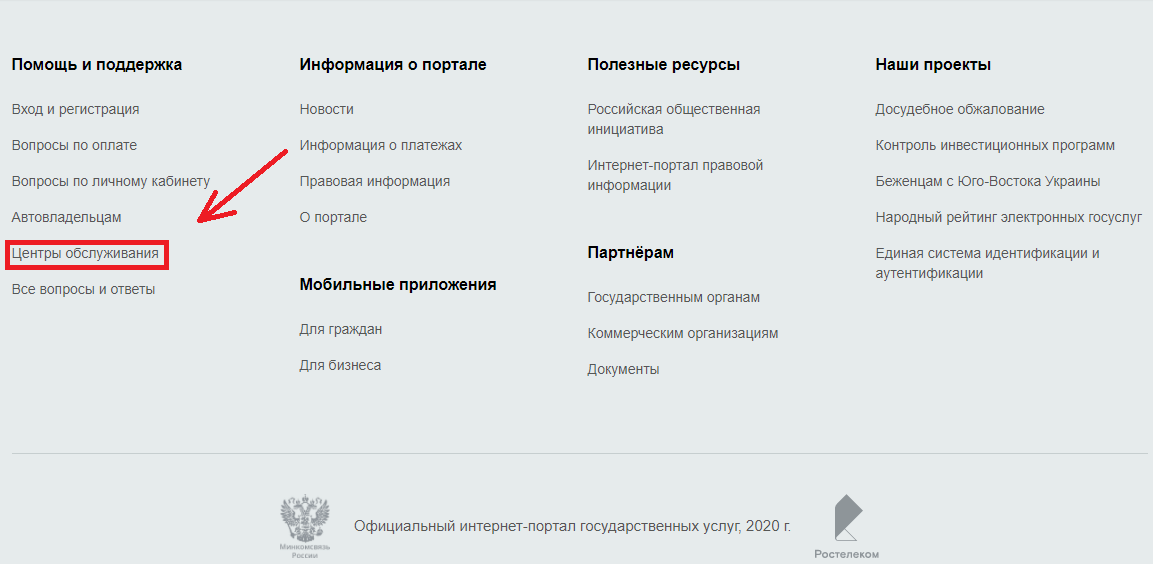
Это относится к первому способу подтверждения учетной записи.
Чтобы воспользоваться услугами почты, кликните на ссылку “заказным письмом” под кнопкой “Найти ближайший центр обслуживания”.
На экране появится предупреждение, что подтверждение учетной записи с помощью кода из письма не дает права пользования личным кабинетом налогоплательщика. Ниже – пустое поле. В него вписывайте свой адрес, на который отправят письмо. И нажмите на “Заказать письмо”.
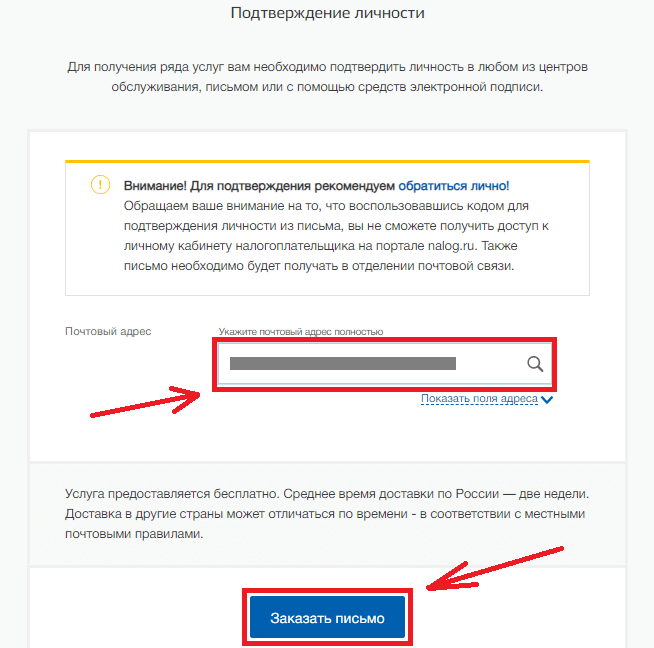
Среднее время доставки – 2 недели. Отслеживать путь письма можно на официальном сайте Почты России. Чтобы забрать письмо, надо лично прийти на почту вместе с извещением и паспортом.
В письме будет код подтверждения личности. Его нужно вписать там же, где находилась ссылка “заказным письмом”.
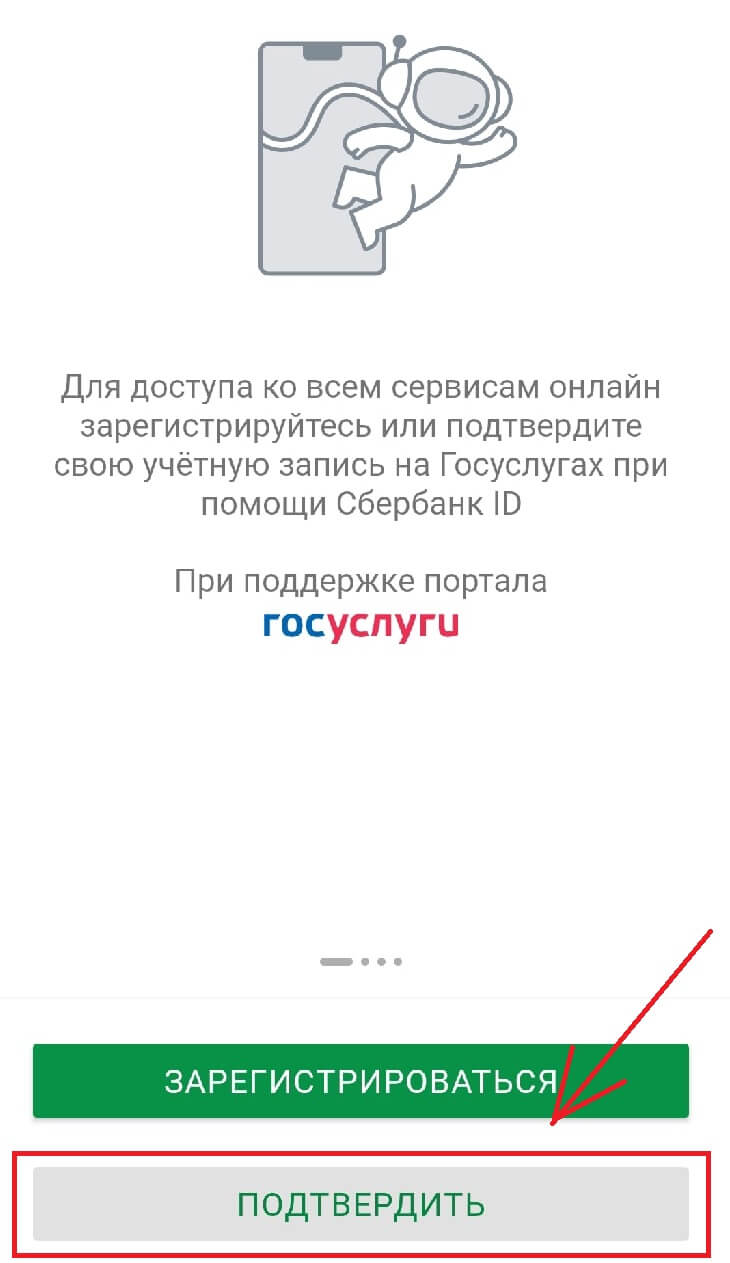
Процедура подтверждения личности через банк идентична регистрации на портале при помощи приложения или веб-версии. Только вместо “Зарегистрироваться” нужно нажать на “Подтвердить”. Все остальные действия смотрите в блоке “Регистрация через веб-версию или приложение своего банка”.
Подтвердить личность можно и с помощью усиленной квалифицированной электронной подписи. У нее имеются дополнительные средства защиты: ключ проверки и криптографические средства, которые подтверждены ФСБ РФ.
Владелец подписи обязательно имеет квалифицированный сертификат с ключом проверки в бумажном или электронном виде. Он предоставляется аккредитованным Минкомсвязи России удостоверяющим центром. Там же выдается и физический носитель ключа. Им может быть токен или смарт-карта.
Для подтверждения личности нажмите на ссылку “Электронной подписи”. Она находится в том же блоке, где и ссылки на другие способы создания подтвержденной учетной записи.
Вас перенаправит на следующую страницу.

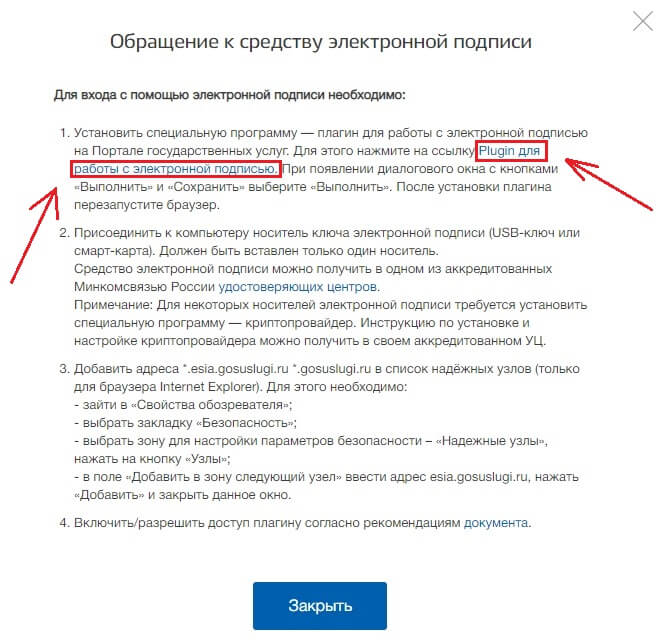
Вам нужно подсоединить физический носитель ключа к компьютеру и нажать на кнопку “Готово”. Появится информационный блок. В первом пункте найдите ссылку “Plugin для работы с электронной подписью”. Если у вас не установлен этот плагин – нажмите на ссылку, скачайте и установите его.
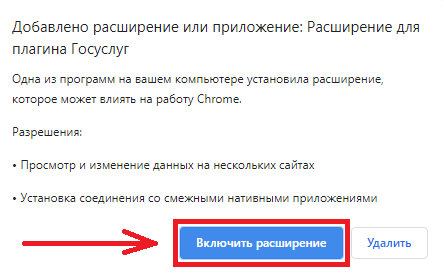
После установки в браузере отобразится уведомление об изменениях. Нажмите на кнопку “Включить расширение”.
Все, что вам остается – ввести PIN-код ключа из сертификата и подписать заявление на подтверждение учетной записи. Все это можно сделать на той же странице, куда вас перенаправили после клика на ссылку “Электронной подписи”.
После проверки учетной записи присвоят статус “Подтвержденная”.
Регистрация в центре обслуживания
Нет возможности зарегистрироваться самому – вам помогут в центре обслуживания. Все, что требуется – это личное посетить заведение и иметь с собой минимальный пакет документов. В него входит паспорт и СНИЛС.
Там вас не только зарегистрируют, но еще и создадут подтвержденную учетную запись. После этого выдадут логин с паролем и покажут, как зайти на госуслуги.
Адреса центров обслуживания доступны на портале. Как их найти, рассказано в блоке “Подтверждение учетной записи”.
Рекомендую поставить фильтр “Регистрация учетной записи”, потому что не во всех центрах обслуживания предоставляется эта услуга.
Чтобы точно обезопасить себя от потери времени, зарегистрируйте аккаунт и внесите в личный кабинет данные паспорта и СНИЛС. Так у учетной записи будет статус “Стандартная”, а сделать ее “Подтвержденной” вам могут в центре обслуживания.
Мобильные приложения
У портала есть и мобильная версия в виде приложения. Оно доступно для Android и iOS. Ссылки для скачивания есть на сайте госуслуг.
Пролистайте вниз главную страницу портала. Найдите блок “Мобильные приложения”, а в нем строчку “Для граждан”. Кликните на нее.
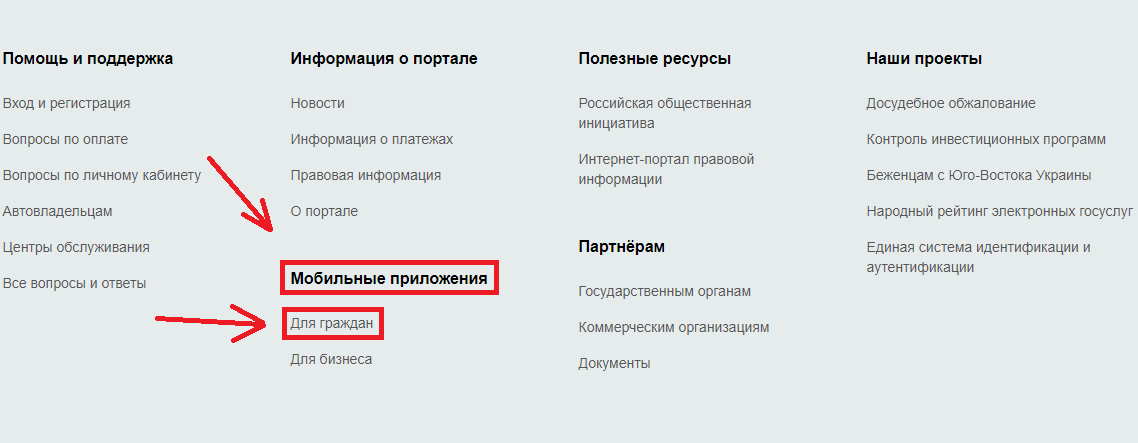
Перед вами появятся кнопки “Google Play”, “App Store” и “App Gallery”. Кликните на ту, которая вам подходит.
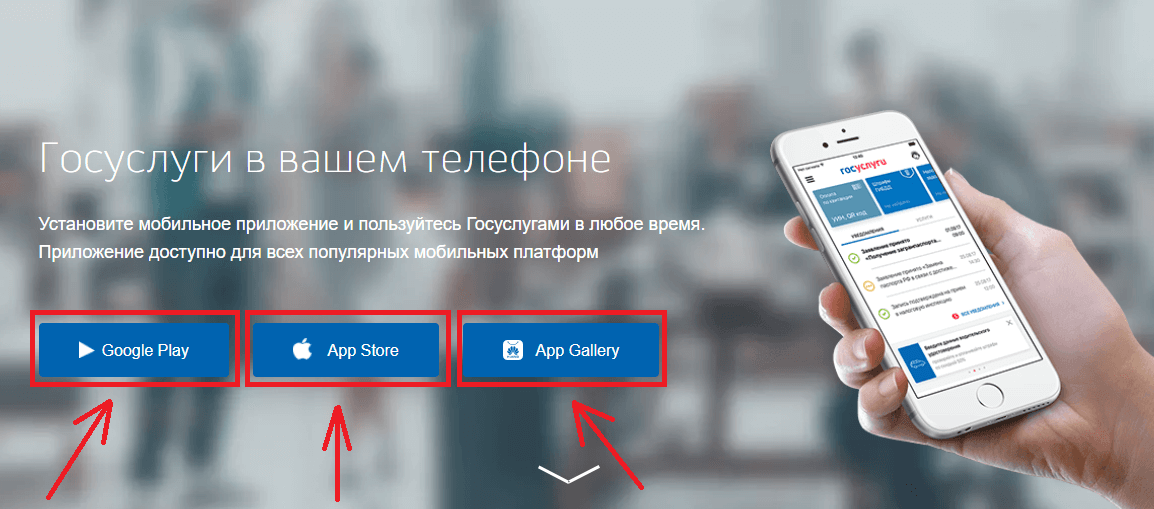
Появится описание приложения, скрины страниц, отзывы и кнопка “Установить”. Нажмите на нее и приложение “Госуслуги” появится на вашем мобильном устройстве.
В приложении есть доступ к основным услугам. Как только вы его откроете – увидите все важные изменения и уведомления на главной странице в хронологическом порядке.
Войти в приложение можно как и на портал – с помощью логина и пароля. А можно по PIN-коду и отпечатку пальца.
Личный кабинет
Учетная запись предполагает наличие личного кабинета. В нем хранится личная информация, сведения о ранее оказанных услугах, об обращениях и платежах. Через личный кабинет можно смотреть, как меняется статус заявлений и платежей, и получать об этом уведомления.
Также к нему можно привязать банковскую карту. Это сэкономит время при оплате штрафов и госпошлин.
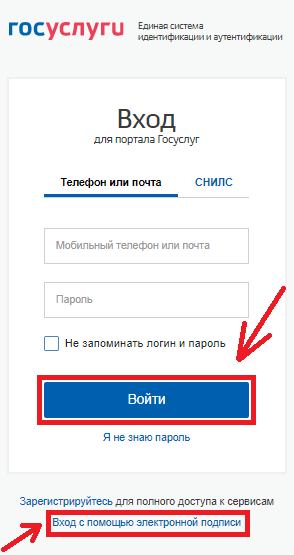
Чтобы войти в личный кабинет – авторизуйтесь. На главной странице портала с правой стороны найдите кнопку “Войти”.

В появившемся окне будет форма для заполнения логина и пароля. В качестве логина могут выступать номер телефона, электронная почта или СНИЛС. Заполните поля и кликните на “Войти”.
Альтернативным вариантом может быть авторизация с помощью электронной подписи. Для этого нажмите на ссылку “Вход с помощью электронной подписи” в нижней части экрана.
Как изменить информацию в личном кабинете
На главной странице госуслуг кликните на свою фамилию в правом верхнем углу.
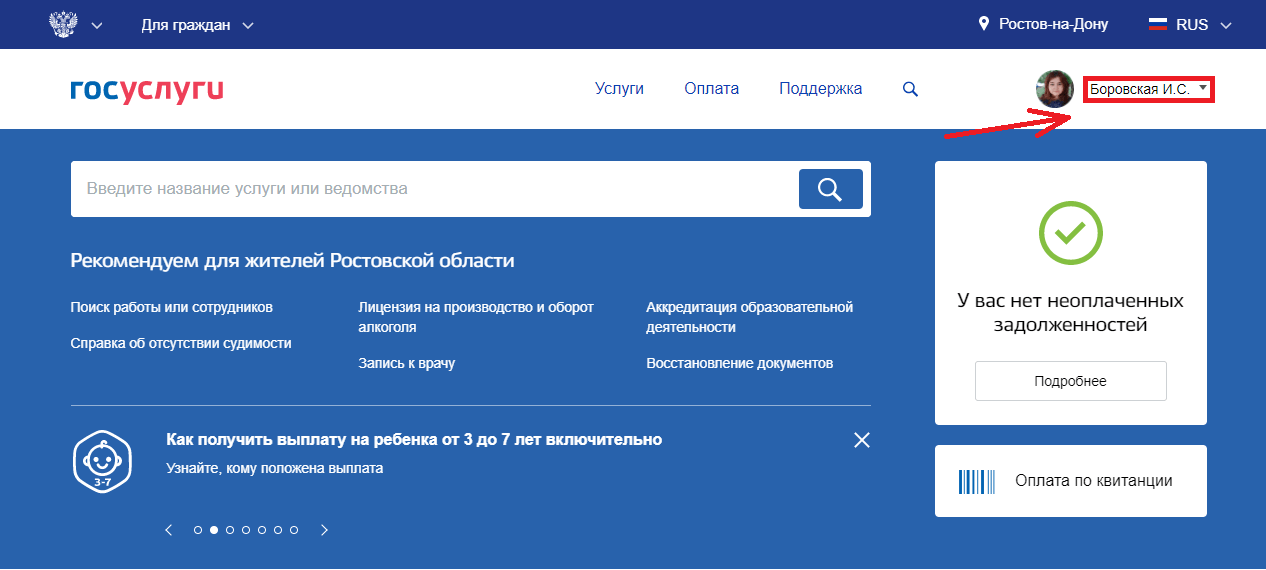
В списке, который появится, найдите разделы “Документы и данные” и “Настройки и безопасность”. В первом находятся основные сведения о вас, ваших детях и транспортных средствах (при наличии). Во втором – контактная информация.

Первая вкладка “Документы и данные”. Здесь вы можете поменять и добавить информацию и документы.
Выберите нужный блок и кликните на “Обновить”, “Редактировать” или “Добавить”. Если у вас нет заграничного паспорта, его можно заказать тут же. Для этого нажмите на “Заказать услугу”. После получения можно будет добавить его в перечень.

Чтобы поменять паспортные данные – кликните на “Подробнее”. В новой вкладке найдите слева внизу на новой странице “Редактировать” и нажмите на ссылку.
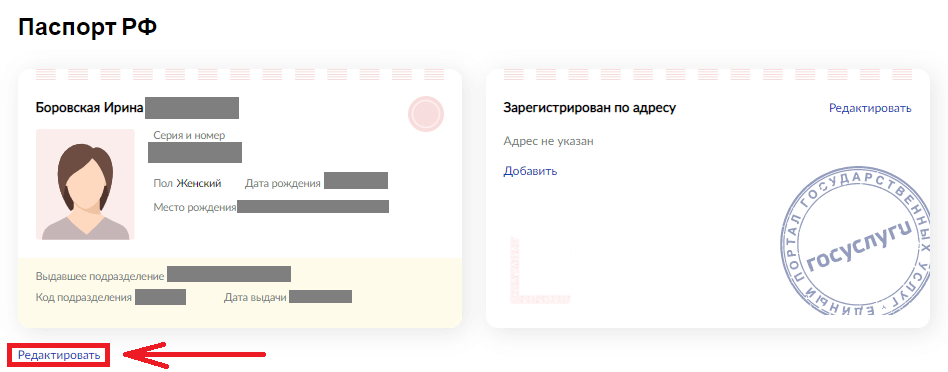
Появится форма с основной информацией. Обновили данные – нажмите на “Сохранить”.

На главной странице раздела “Документы и данные” с левой стороны находятся вкладки “Семья и дети”, “Транспорт”, “Работа и пенсия”. Там вы тоже можете внести новую и обновить старую информацию.
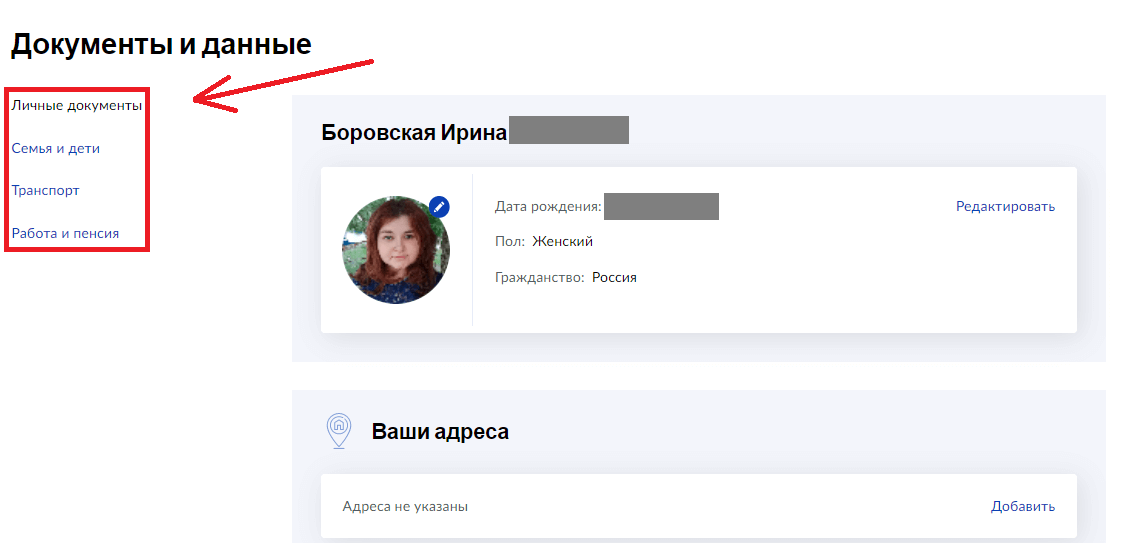
Главное отличие между вкладкой “Личные документы” и всеми остальными состоит в том, что информацию о детях и транспорте не нужно проверять через сервисы МВД и Пенсионный фонд.
Автоматическую проверку проходят:
- ФИО.
- Паспортные данные.
- СНИЛС.
- ИНН.
Следующий раздел – “Настройки и безопасность”. В нем можно изменить контактную информацию и пароль. Для этого нажмите на “Изменить” напротив тех данных, которые надо обновить.
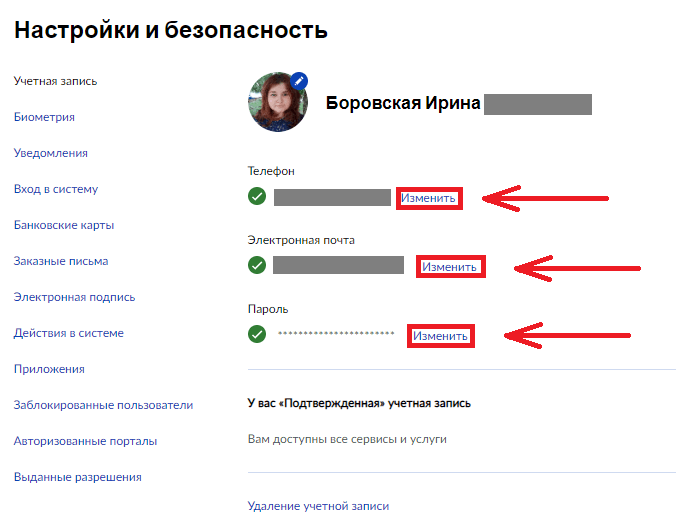
После смены номера телефона или адреса электронной почты придет уведомление. Письмо с ссылкой для подтверждения на e-mail действительно 3 дня. Просто кликните на ссылку и почта подтвердится.
Код подтверждения в СМС на телефоне можно использовать только 5 минут. Его нужно вписать в форму, которая появится на экране.
Как сменить пароль
Поставить другой пароль можно там же, в разделе “Настройки и безопасность”. Нажмите на “Изменить” рядом со старым паролем.
Появится форма с пустыми полями. Введите в ней свой старый пароль, затем новый 2 раза. После этого кликните на “Сохранить”.

После сохранения на вашу почту придет уведомление о смене пароля.
После того, как вы нажали “Войти” на главной странице сайта, перед вами появилось новое окно. Кликните на “Я не знаю пароль” внизу формы.
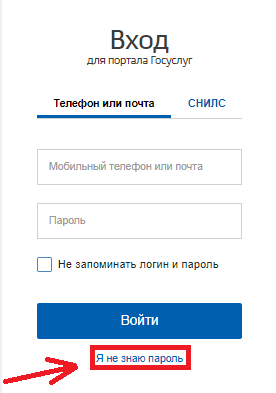
На странице восстановления пароля у пользователей с упрощенной учетной записью будет выбор между мобильным телефоном и почтой. Те, у кого стандартная и подтвержденная, могут указать паспорт, ИНН или СНИЛС.
Введите данные в пустое поле и нажмите “Продолжить”.

Появится просьба подтвердить, что вы не робот. Поставьте галочку в пустое окно и кликните на “Продолжить”.
Если вы указали данные паспорта, СНИЛС или ИНН, портал все равно задействует ваш телефон или почту. Выберите удобный для вас способ и нажмите на кнопку в нижней части формы.
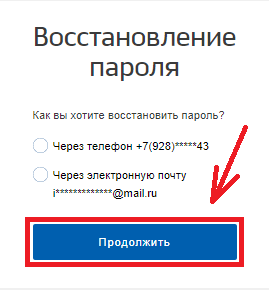
После этого перейдите по ссылке в письме или введите код из СМС в пустое поле. Кликните на “Продолжить”.

Теперь можете придумать новый пароль.
Если авторизоваться не получилось – обратитесь в центр обслуживания вместе с документом, удостоверяющим личность.
Как удалить учетную запись на госуслугах
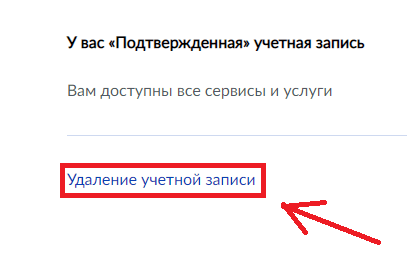
В разделе “Настройки и безопасность” внизу, под контактными данными, будет ссылка “Удаление учетной записи”. Нажмите на нее.
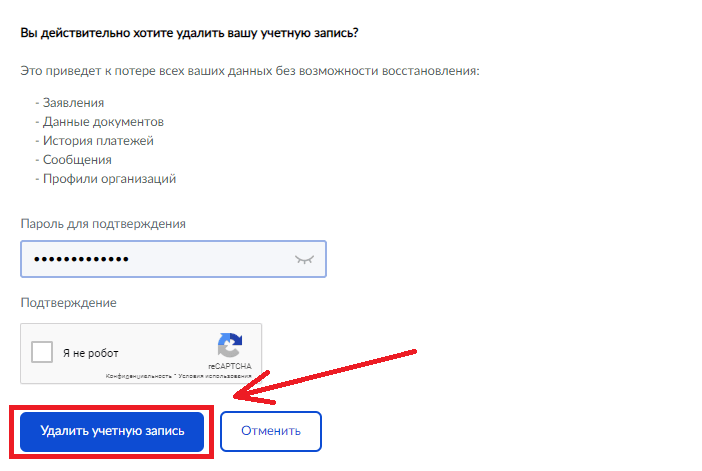
Появится форма с пустым полем и предупреждением о потере всех данных без возможности восстановления. Для подтверждения удаления введите пароль. Потом поставьте галочку рядом с пунктом “Я не робот”. Осталось нажать на кнопку “Удалить учетную запись”.
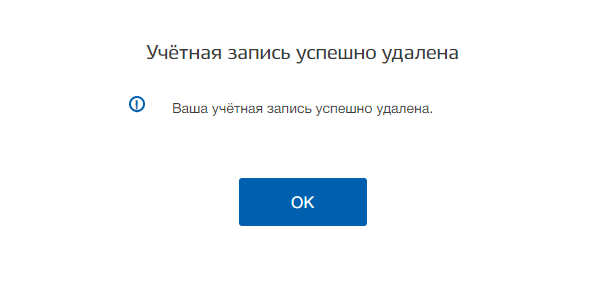
Как только учетная запись удалится, на экране появится уведомление об этом.
Важно! Учетную запись и всю информацию из личного кабинета восстановить невозможно. Вы можете только заново зарегистрироваться и еще раз добавить документы на портал.
Заключение
Первый шаг – регистрацию – мы прошли. Продолжайте изучать портал госуслуг вместе с нами. Читайте наши статьи и пишите свое мнение о сайте в комментариях. Спасибо за прочтение и до новых встреч.
Госуслуги настройка входа в личный кабинет
Продолжаем разговор о сайте госуслуги. На сегодняшний день практически у каждого из нас там есть зарегистрированный аккаунт. Так как все больше государственных услуг можно получить только с его помощью. Как правила там указанны практически все данные, начиная от паспорта и заканчивая ИНН. В связи с чем нужно позаботиться о безопасности. Так как если кто-то получить доступ к вашему кабинету, сможет от вашего имени сделать практически все. Поэтому стоить обезопасить вход в личный кабинет госуслуг, тем более сделать это достаточно просто. Например, можно включить подтверждение по СМС или электронной почте.
Как защитить свой аккаунт на сайте госуслуг
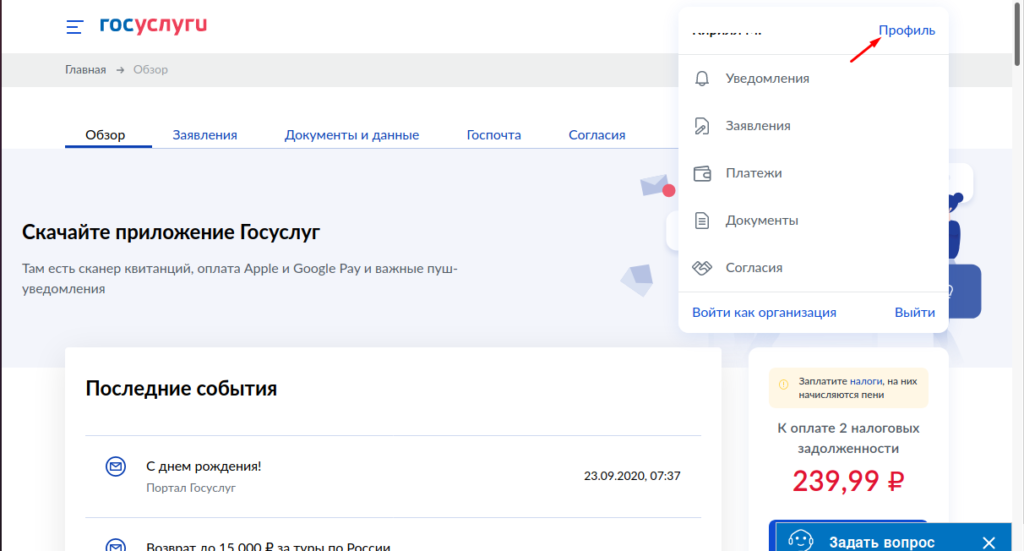
Что настроить вход в личный кабинет, нужно открыть свой профиль, в правом верхнем углу.
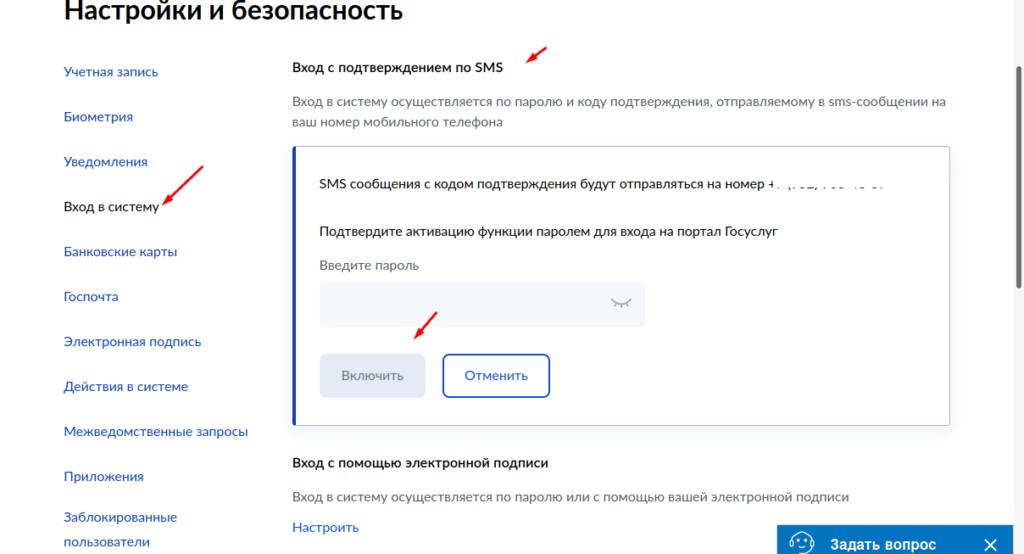
В открывшемся окне слева выбрать раздел «Вход в систему». Откроется окно в котором можно включить подтверждение входа в личный кабинет с помощь СМС. Для этого вводим ваш пароль и нажимаем «Включить».
Теперь после того как вы попытаетесь войти в личный кабинет, наберете логин и пароль, система потребует подтверждения, отправив вам в СМС код который нужно буде ввести на сайте госуслуг. Без него получить доступ к личному кабинету будет невозможно.
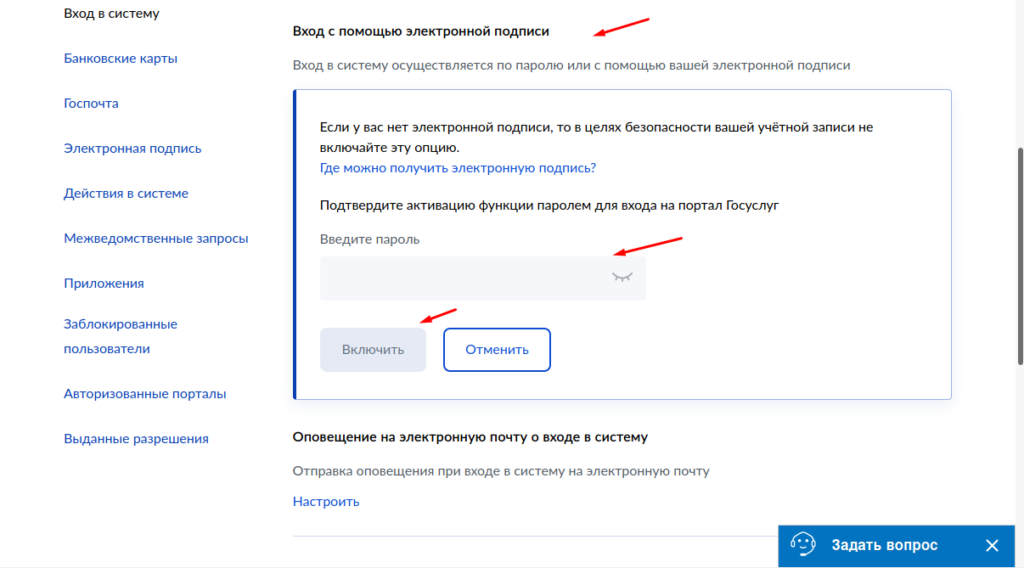
Можно настроить вход в личный кабинет с помощью ЭЦП, электронно цифровой подписи. Но для этого вам нужно будет получить ЭЦП в удостоверяющем центре, подпись платна, на физ лицо примерно 1000 руб. Выдается такая подпись на 1 год. Так же для установки и настройки потребуется программа КриптоПро а она так же платная. Настроить сам вход в личный кабинет на компьютере с помощью ЭЦП сможет только специалист разбирающийся в этом.
В общем все это достаточно сложно и для обычного пользователя не нужно.
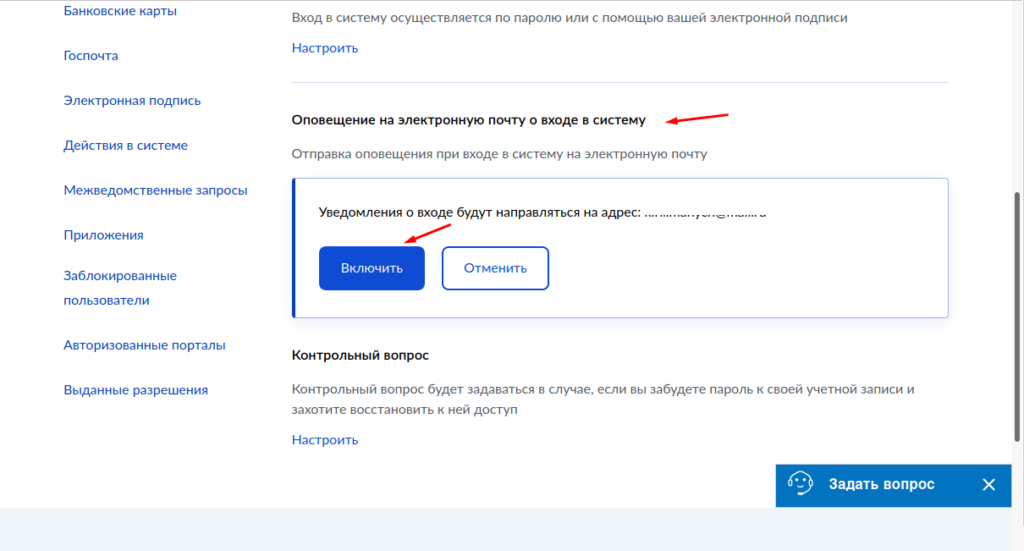
В принципе первого пункта будет достаточно, но можно так же включить подтверждение по электронной почте.
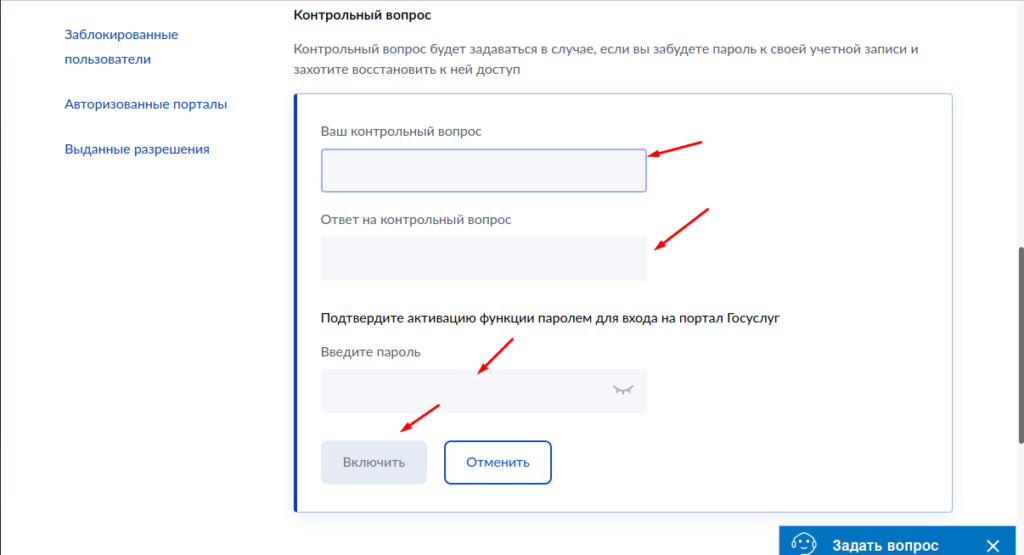
Есть возможность настройки контрольного вопроса. Лично я данный способ считаю не совсем актуальный и надежны.
Из всего вышеперечисленного вполне будет достаточно подтверждения по СМС.
Госуслуги вход в систему : 4 комментария
Для любой защиты аккаунта находится опытный хакер. Не представляю, каким образом перехватывают идущую на телефон смс, но читала о подобном буквально на прошлой неделе. Лучше всего, чаще менять пароли.
Как зарегистрировать организацию на Госуслугах?

В последнее время для получения государственных услуг для юридических лиц требуется регистрация организации на портале Госуслуг https://www.gosuslugi.ru/ .
Наша техническая поддержка ежедневно помогает Клиентам в такой регистрации, поскольку на самом сайте инструкции по регистрации нет, искусственный интеллект Макс ответа на этот вопрос не знает.
Надеемся, что эта короткая инструкция поможет Вам быстро и просто зарегистрировать свою организацию на портале Госуслуг.
Внимание! Данная инструкция только для регистрации юридического лица! Регистрация индивидуального предпринимателя на портале Госуслуг намного проще, инструкция будет чуть позже.
Что нужно для регистрации организации на портале госуслуг?
Для успешной регистрации юридического лица вам нужно:
- подтвержденная учетная запись руководителя юридического на портале Госуслуг;
- нужна усиленная квалифицированная электронная подпись, выданная на руководителя (должностное лицо организации);
- ваш компьютер, с которого Вы планируете зарегистрировать вашу организацию в Госуслугах, должен быть настроен для работы с усиленной квалифицированной электронной подписью;
- настроить интернет браузер для работы с электронной подписью для портала Госуслуг;
- создать учетную запись организации на портале Госуслуг;
- 30 минут свободного времени для процедуры регистрации.
Теперь подробнее расскажем по вышеуказанным пунктам, что нужно сделать для успешной регистрации.
Регистрация руководителя на портале Госуслуг
Регистрация физического лица на портале Госуслуг очень простая. Скорее всего ваш руководитель уже зарегистрирован как физическое лицо в Госуслугах. Нам крайне редко встречаются россияне, которые там еще не зарегистрированы 🙂
Важно! Кроме регистрации физического лица требуется подтвердить учетную запись. В инструкции указаны способы подтверждения. Мы рекомендуем использовать все описанные способы, КРОМЕ подтверждение через Почту России .
Самый быстрый способ подтверждения — при помощи квалифицированной электронной подписи (она для регистрации организации вам все равно нужна). Подтверждение в этом случае мгновенное!
Чуть подольше — с использованием банка (банковского приложения, например, для клиентов Сбербанка — Сбер онлайн).
В случае подтверждения через центр обслуживания , Вам придется посетить его офис , что в период карантинных мероприятий (много где только по предварительной записи!) может затянуться на несколько дней.
Подтверждение через Почту России может затянуться на неопределенный срок! Наш коллега ждал письмо с подтверждением больше года, пришлось подтверждаться только через центр обслуживания .
Заветным итогом подтверждения личности должна быть надпись «У вас “Подтвержденная” учетная запись» в настройках вашего аккаунта на портале Госуслуг.

Усиленная квалифицированная электронная подпись
Для регистрации организации на портале Госуслуг вам обязательно потребуется усиленная квалифицированная электронная подпись. Электронная подпись должны быть изготовлена на должностное лицо (руководителя) вашей организации. В сертификате такой подписи указываются сведения руководителя и сведения организации.
Для этих целей подойдет любая усиленная квалифицированная электронная подпись. Возможно, у Вас уже есть подпись (например, для отчетности в электронном виде). Подойдет подпись для отчетности, электронных торгов , электронного документооборота , для сайта ФНС, для ЕГАИС-алкоголь и пр.
Если электронной подписи у Вас нет — ее необходимо получить. Получить ее можно:
- в любом аккредитованном удостоверяющем центре (например тут );
- в Федеральной налоговой службе России ;
Настройка компьютера для работы с электронной подписью
Для работы усиленной квалифицированной электронной подписи ваш компьютер должен быть настроен.
Удостоверяющие центры, которые выдают электронную подпись обычно предоставляют программы или инструкции по настройке электронной подписи — воспользуйтесь ими для настройки вашего компьютера.
Если Вы получили подпись в ФНС России — можете обратиться за бесплатной технической поддержкой в контакт-центр ФНС.
Если Вы е можете настроить вашу электронную подпись — можете обратиться в нашу платную техническую поддержку . Обычно мы справляемся с этой задачей за 15 минут.
Настройка браузера для работы на сайте Госуслуг
Для успешной работы электронной подписи на порте Госуслуг требуется установить и и настроить плагин системы электронного правительства .
Мы рекомендуем для регистрации организации использовать браузер Google Chrome или Яндекс Браузер. Они настраиваются просто, особенно по нашей инструкции (для электронной подписи, изготовленной при помощи КриптоПРО CSP).
Важным моментом при настройке браузеров будет обязательная установка расширений (для Google Chrome, Яндекс Браузер и Microsoft Edge ). Для браузера Internet Explorer установка никакого расширения не требуется ( только плагин ).
Если у Вас возникнут сложности с настройкой браузера и плагина — можете обратиться в нашу платную техническую поддержку за помощью.
Создание учетной записи организации на портале Госуслуг
Для добавления вашей организации на портале Госуслуг необходимо в первую очередь авторизоваться под физическим лицом — руководителем организации.
После успешной авторизации нажимаем на ФИО вашего руководителя в правом верхнем углу сайта Госуслуг и выбираем » Войти как организация «

На этой странице можно выбрать для входа уже зарегистрированную вами организацию или добавить новую .

Именно тут начинаем добавление организации на сайт Госуслуг. Нажимаем кнопку «Добавить«.

Выбираем тип организации, которую мы хотим добавить. Для юридического лица выбираем «Юридическое лицо», для добавления индивидуального предпринимателя выбираем «Индивидуальный предприниматель» соответственно. Рассмотрим на примере юридического лица (для ИП немного проще).

Небольшое отступление: для регистрации индивидуального предпринимателя достаточно выбрать на этом шага нужную кнопку, ввести данные (телефоны, электронную почту, адреса) и завершить регистрацию. Использование электронной подписи не требуется.
Нам выходит краткая инструкция о порядке добавления юридического лица, о необходимости использовать усиленную квалифицированную электронную подпись.

Теперь нужно подключить вашу квалифицированную электронную подпись к вашему компьютеру и нажать кнопку «Продолжить«.
В случае, если ваш компьютер корректно настроен на работу с электронной подписью, Вы увидите список установленных сертификатов электронной подписи. Для регистрации вашей компании выберете нужный сертификат из списка и при необходимости введите пин-код.

На следующем шаге проверяем правильность данных о руководителе, заполняем контактные данные организации (телефоны и электронную почту) и нажимаем «Продолжить«.
Таким образом подается заявка на добавление организации на портале Госуслуг. Заявка проверяется (на проверку уходит до 5 дней!) и по результатам проверки (если все указанные данные в ЕГРЮЛ и в сертификате соответствуют) ваша организация регистрируется.
На практике регистрация происходит значительно быстрее. Обычно 15-20 минут и готово.
Если Вы самостоятельно не можете справится с регистрацией вашей компании на сайте Госуслуг — можете обратиться в нашу платную техническую поддержку . Обычно мы справляемся с такой задачей за 15 минут.