Двоение и размазывание текста при струйной печати принтера Epson: как исправить проблему принтер печатает полосами
Бывают случаи, когда струйный принтер Epson со временем начинает печатать полосами, либо на отпечатках появляются раздвоенные или размазанные символы. Причины возникновения данных дефектов могут быть связаны со многими аспектами. Однако чаще всего это указывает на проблемы с печатающей головкой. Долгий простой оргтехники и использование некачественного красящего вещества негативно сказывается на работе ПГ Epson. Забиваются сопла, фильтры тонкой очистки, а также налипает грязь на кромке подошвы печатающей головки. Это все приводит к ухудшению пропускания чернила, из-за чего возникает косоструй (кривоструй), влияющий на появления пробелов, пропусков, полос и прочих дефектов. В этой статье мы расскажем Вам, как устранить косоструй печатающей головки Epson, а также что делать, если ПГ Epson идеально промыта, но качество печати фактически не улучшилось.
Как определить причину некачественной печати принтера Epson
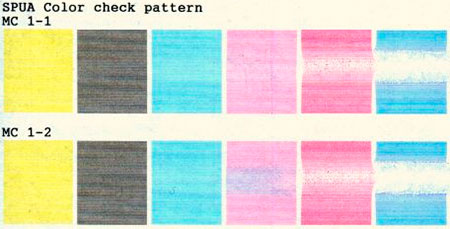
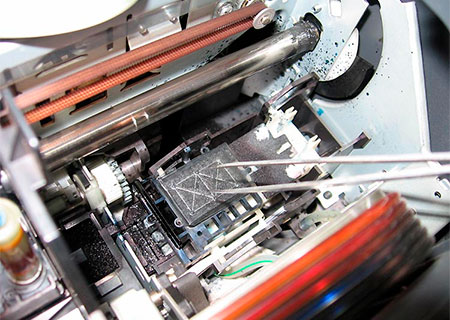
Если Вы заметили, что струйный принтер печатает полосами, либо оставлять размытые символы – сделайте тест дюз. Осуществить его можно кнопками на панели самого устройства, либо при помощи драйвера принтера, установленного на персональном компьютере. Когда с принтера выйдет отпечаток. Внимательно осмотрите его. Если на каком-то цвете заметите лесенки, то это указывает на проблему плохой печати из-за забитых дюз печатающей головки. При возникновении сомнений, дополнительно можете скачать программу PrintHelp и выполнить с ее помощью тест режимов. Если проблема в косоструе печатающей головки, то на полученных отпечатках Вы увидите ярко выраженные полосы. Кроме того, проблему можно обнаружить посредством разборки печатающего устройства, снятия расходников и печатающей головки (на Epson Stylus CX4300 инструкция по разборке представлена тут).
Как устранить косоструй печатающей головки Epson Micro Piezo
Возникновение косоструя в печатающей головки Epson – это достаточно распространенная проблема, на устранение которой может понадобиться от одного дня до двух недель. Как правило, она возникает из-за длительного простоя принтера, применения чернила низкого качества, а также после промывки печатающей головки мощными чистящими средствами (Kill Bill, Ласка, Amway и прочие жидкости). К счастью, проблема не слишком страшная, и в 90% случаев легко устраняемая при помощи проведения нескольких элементарных действий:
- Возьмите какую-то емкость и поместите туда печатающую головку. Это нужно для того, чтобы при промывке головки жидкость не растекалась по всему рабочему столу.
- Возьмите обычный медицинский шприц (на 5-10 кубиков) и подсоедините к его носику небольшой кусочек эластической трубки из капельницы (хватит 5-10 см). Не нужно делать трубку слишком длинной, главное чтобы Вам было удобно ее присоединять к фильтрам тонкой очистки печатающей головки.
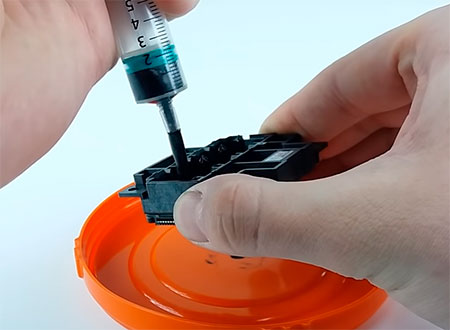
- Наберите в шприц чистящего средства «Мистер Мускул для окон» (зеленого цвета, купить средство можно в любом супермаркете). Жидкости нужно по 1-2 мл для каждого цвета.
Внимание: Для избавления от косоструя не рекомендуем применять любые другие чистящие средства, помимо зеленого «Mr.Mouscle», особенно сильных жидкостей. Иначе можете полностью испортить печатающую головку струйного принтера.
- Подсоедините второй конец трубки, надетой на шприц, к нужному фильтру тонкой очистки ПГ Epson. Если у Вас косоструй только определенного цвета, то остальные параллельно можно не промывать.
- Закачайте небольшое количество чистящей жидкости внутрь печатающей головки. Операцию стоит проделать с каждым цветом, у которого обнаружились пересохшие дюзы.
Внимание: Не стоит сильно надавливать на поршень шприца, чтобы не создать чрезмерное давление и не вызвать разгерметизацию печатающей головки.
- Оставьте так печатающую головку где-то на час. Это нужно для того, чтобы жидкость успела размыть засохшие в дюзах чернила и вывести их наружу.
- Как только время истечет, промойте печатающую головку дистиллированной водой. Также не помешает продуть головку воздухом, чтобы слегка просушить.
Внимание: Не промывайте печатающую головку отфильтрованной (отстоянной) водой или водой из-под крана. Она может содержать в себе различного рода мелкие частицы, которые попадут в ПГ принтера и засорят ее.
Если косоструй удален, соберите принтер и выполните тестовый отпечаток. При отрицательном результате, повторяйте процедуру каждый час пока не достигните идеально ровного полотна жидкости, исходящей из дюз печатающей головки. Также не будет лишним закачивать жидкость через дюзы печатающей головки:
- налейте небольшое количество чистящего «Mr.Mouscle» в какую-либо емкость;
- поместите в нее соплами печатающую головку Epson;
- подсоедините шприц к фильтру тонкой очистки головки;
- потяните поршень шприца на себя.
Таким образом Вы сможете прокачать жидкость через печатающую головку в шприц. Этот способ совместно с предыдущим значительно усилят эффективность прочистки дюз печатающей головки (процедуры нужно чередовать).
Обратите внимание: Промывка «Мистер Мускул» безопасна для печатающих головок Epson, поэтому ее можно закачивать внутрь изделия и оставлять его на ночь. Только не нагревайте чистящее, иначе это может привести к разгерметизации ПГ.
Что делать, если промывка печатающей головки не помогла избавиться от проблем с печатью
Некачественная печать струйного принтера Epson может возникать не только из-за проблем с печатающей головкой, но и по ряду других причин:
- Запас красящего вещества близок к нулю или полностью отсутствует. Если в картриджах или донорах СНПЧ заканчиваются чернила, то на отпечатках также могут появляться полосы и прочие дефекты. Проблема устраняется достаточно легко, нужно всего лишь заправить картриджи Epson или контейнеры системы непрерывной подачи чернила.
- Нарушилась герметичность печатающей головки, картриджа или СНПЧ. Если проблема в ПГ, то можно сразу ее выбросить и даже не пытаться восстановить. С картриджами и СНПЧ немного проще. Их можно попытаться промыть, а также прокачать воздух по системе. Обычно это помогает вернуть качество печати на прежний уровень. . Потребители часто забывают об этих деталях струйного принтера. Как показывает практика, они засоряются не меньше, чем картриджи или печатающая головка. В связи с этим их также иногда требуется промывать. Промывка вышеназванных элементов гарантированно улучшит качество печати.
- Забитый абсорбер (памперс) принтера или МФУ. Если Вы сделали прямой вывод памперса принтера Epson, то чернила могли пересохнуть в трубках и тем самым не дать помпе нормально откачивать воздух и отработку. Это может негативно сказаться и на качестве печати. Чистка системы однозначно поможет справиться с проблемой.
- Перегнутый или слишком натянут шлейф СНПЧ. При самостоятельном подключении системы непрерывной подачи чернила, могли неправильно проложить шлейф, из-за чего он мешает нормальному ходу каретки. Также из-за перегибов в картриджи могут плохо поступать чернила, что также негативно скажется на качестве печати. Избавиться от дефекта легко. Нужно заново проверить систему и прокачать чернила по шлейфу.
Помните, перед тем, как приступить к избавлению от косоструя, внимательно осмотрите оргтехнику на наличие других проблем. Если они не будут устранены, то избавление от кривоструя не принесет долгожданного положительного результата. Печать, как и ранее, будет не слишком качественной, при этом есть шанс того, что дюзы печатающей головки вновь забьются и перестанут пропускать чернила.
Принтер печатает с полосами что делать — Epson L210
Каждый, кто по работе или дома использует принтер, хоть раз сталкивался с такой проблемой как появление полос. Выходит, что после печати текста или изображения, на бумаге появляются небольшие полосы, существенно ухудшающие восприятие. Если текст ещё как-то можно читать при такого рода печати, то оценить или понять изображение будет проблематично когда принтер печатает с полосами.
Если вовремя не устранить проблему, она может повлечь за собой целый перечень других и ещё более серьезных. Причем избежать момента, когда ваш epson l210 начнет печатать полосами нельзя. Единственное что можно сделать – это вовремя отреагировать на проблему и правильно устранить её.

Эта сложность использования в большей степени характерна для струйных принтеров (причем неважно, хоть будет устаревшая модель с картриджами, хоть какой-нибудь современный Epson оснащенный семицветной СНПЧ – полосы возникают в обоих случаях). В случае использования «струйников получаются самые, что ни на есть четкие полосы белого цвета. Но здесь надо сделать поправку – далеко не всегда полосы могут быть именно белого цвета.
В том случае, если же используется цветная печать, то полосы могут иметь самый разный окрас. Это объясняется тем, что принтер создает разные оттенки посредством смешивания основных цветов, а в том случае, если же какого-то из них будет не хватать (проблемы с поступлением из СНПЧ), то соответственно, и в некоторых местах будет возникать «просвет другого оттенка. Например, на синем фоне могут быть розовые полосы.
Однако и лазерный принтер может также давать полосы, однако в этом случае они будут более «плавными. Это связано с тем, что заканчивается в картридже тонер. Далее указаны основные причины почему не печатает принтер epson l210.
Перечень основных причин, которые приводят к возникновению полос при печати
- Чернила в одном или нескольких картриджах на исходе.
- Из-за длительного неиспользования чернила внутри печатающей головки образовали сгустки.
- В печатающую головку попал воздух.
- Частично перекрыты воздушные отверстия картриджей или СНПЧ.
- Пережат чернильный шлейф СНПЧ.
- Головка либо ее шлейф вышли из строя.
- Загрязнены или повреждены элементы энкодера (лента, датчик) – устройства, которое позиционирует систему печати на листе бумаги.
Почему принтер Epson L210 печатает полосами?
Решение проблемы данного типа можно разделить на несколько основных этапов:
Проверьте уровень чернил
- запустите утилиту управления принтером (если у вас ее нет — установите с диска, который прилагался к принтеру при покупке или с сайта производителя);
- откройте раздел «Обслуживание или «Сервис;
- запустите проверку уровня чернил.

В системах непрерывной подачи чернил (СНПЧ) уровень можно оценить визуально, так как банки прозрачные. Если чернила подходят к концу, картридж нужно заменить или заправить.
Прочистите печатающую головку

Печатающие головки в струйных принтерах могут находиться в картридже или в самом принтере. Первый вариант реализован в основной массе моделей Canon и HP, второй — в Epson. Если у вас принтер первого типа — для решения проблемы можно просто сменить картридж.
В случаях, когда замена нецелесообразна (картридж не использован полностью), или неактуальна (замена печатной головки в принтерах Epson сопоставима по стоимости покупке нового принтера), можно попытаться решить проблему прочисткой. Часто принтер epson l210 после заправки не печатает по этой причине.
В домашних условиях лучше всего это делать программно:
- Вставьте в принтер лист бумаги, запустите утилиту управления и откройте раздел «Обслуживание («Сервис).
- Выполните очистку печатающей головки и проверку дюз (сопел или, иначе говоря, «краскопультов из которых выходят чернила). Такие опции есть в сервисных программах принтеров любой марки. Вот несколько примеров.
Если у вас СНПЧ
Если у вас стоит СНПЧ или в народе ее называют «банки» то необходимо убедиться что отверстия в «банках» открыты (не те в которые заливают чернила, а те в которые поступает воздух). Если стоят фильтры, то нужно вытянуть фильтры и попробовать подуть в них. Если воздух проходит сквозь фильтр тяжело, то требуется их замена, а на время и без фильтров можно поработать. Если же все нормально, то пробуем прокачать картриджи. Принтер epson l210 не печатает из-за того, что в памперсе скопилось много чернил.
Почему принтер печатает полосами: EPSON, HP, Canon
Один из самых распространенных дефектов печати — это появление на бумаге полос — широких и узких, одноцветных и многоцветных, горизонтальных, вертикальных, расположенных в одном месте или, наоборот, в разных.
Причин, почему принтер печатает полосами, достаточно много. Чаще всего это банальный износ деталей и загрязнение печатающего механизма частицами краски. Впрочем, обо всем по порядку.

Если у вас струйный принтер
Причины “полосатой” печати
Вот основные причины появления полос при печати струйным принтером любой марки:
- Заканчиваются чернила.
- Чернила засохли внутри печатающей головки.
- Печатающая головка завоздушена.
- Печатающая головка неисправна либо вышел из строя ее шлейф.
Далее разберемся, что делать, если ваш струйный принтер начал печатать полосами.
Устранение неполадки
1. Проверьте уровень чернил:
- запустите утилиту управления принтером (если у вас ее нет — установите с диска, который прилагался к принтеру при покупке или с сайта производителя);
- откройте раздел “Обслуживание” или “Сервис”;

- запустите проверку уровня чернил.

Так выглядит вкладка “Приблизительные уровни чернил ” в утилите управления принтером HP

А так — в настройках принтера Epson
В системах непрерывной подачи чернил (СНПЧ) уровень можно оценить визуально, так как банки прозрачные.
Если чернила подходят к концу, картридж нужно заменить или заправить.
2. Прочистите печатающую головку
Печатающие головки в струйных принтерах могут находиться в картридже или в самом принтере. Первый вариант реализован в основной массе моделей Canon и HP, второй – в Epson. Если у вас принтер первого типа – для решения проблемы можно просто сменить картридж.
В случаях, когда замена нецелесообразна (картридж не использован полностью), или неактуальна (замена печатной головки в принтерах Epson сопоставима по стоимости покупке нового принтера), можно попытаться решить проблему прочисткой.
В домашних условиях лучше всего это делать программно:
- Вставьте в принтер лист бумаги, запустите утилиту управления и откройте раздел “Обслуживание” (“Сервис”).
- Выполните очистку печатающей головки и проверку дюз (сопел или, иначе говоря, “краскопультов” из которых выходят чернила). Такие опции есть в сервисных программах принтеров любой марки. Вот несколько примеров:


Совет! Если проблема не решилась, прочистку следует повторить еще 1-2 раза. Когда и это не помогает, удалить засохшие чернила можно печатающей головки химическими жидкостями (в домашних условиях для этого обычно используют “Мистер Мускул”).
Если у вас СНПЧ, убедитесь, что отверстия, через которые в банки поступает воздух, свободны. В случае если в них установлены фильтры, проверьте, не загрязнились ли они. Если воздух через фильтры проходит с трудом, их нужно заменить или убрать.
Совет! Если вы редко печатаете, для профилактики высыхания чернил достаточно включать принтер хотя бы один раз в неделю. Печатать необязательно, так как после включения через сопла печатающей головки продавливается немного краски. За неделю она не успевает засохнуть.
Прочистка печатающей головки помогает и в случае ее завоздушивания, что бывает после смены или перезаправки картриджей.

3. Удостоверьтесь в исправности печатающей головки. Если прочистка, в том числе ручная промывка жидкостями не помогает решить проблему, скорее всего, головка или связанные с ней детали (шлейф) вышли из строя.
Поломки печатного механизма чаще возникают из-за неаккуратного обращения при снятии, а иногда — спонтанно, особенно если вы часто и много печатаете. Устранить неполадку поможет только замена неисправной детали.
Почему решить данную проблему проще, когда полосами печатает принтер Canon или HP? Потому что, как мы говорили, печатные головки у них размещены в картриджах. Вам достаточно просто заменить картриджи на новые.
Однако помните, что их цена может составлять 50–90% стоимости принтера. Дороговизна объясняется тем, что печатающая головка стоит гораздо выше емкости с чернилами.

В случае поломки печатного устройства в Epson или в другой модели с печатающей головкой в самом принтере придется обращаться в сервис.
Если полосами печатает лазерный принтер
Причины неисправности
Источниками появления полос при лазерной печати может быть одна из следующих проблем:
- Тонер заканчивается.
- Картридж негерметичен.
- Переполнен бункер отходов тонера.
- Поврежден фотобарабан.
- Неправильно установлено дозирующее лезвие.
- Нарушен контакт фотобарабана и магнитного вала.
- Магнитный вал поврежден или на него попал посторонний предмет.
Устранение проблем печати в разных ситуациях
Полосы появляются каждый раз в разных местах

Если лазерный принтер печатает полосами по всему листу бумаги или полосы всегда располагаются в разных местах — проблема, скорее всего, в картридже. Извлеките его и убедитесь, что он герметично закрыт.
Если тонер высыпается — проверьте, на месте ли уплотнительные резинки, которые задерживают тонер, и нет ли на корпусе картриджа повреждений. В случае неустранимого дефекта замените картридж новым.
Полосы состоят из отдельных мелких точек

Эта проблема часто возникает при некачественной заправке картриджа — переполнения бункера отходами тонера или неправильной установке дозирующего лезвия (дозирующее лезвие регулирует количество тонера, которое попадает на магнитный вал).
Для решения проблемы нужно перезаправить картридж, установить лезвие в правильное положение и очистить бункер.
Если такими полосами печатает принтер с картриджем HP или Canon, не спрашивайте почему и не пробуйте его перезаправлять. Меняйте картридж — их качество оставляет желать лучшего.
Непропечатанные полосы в любой части листа

Такое чаще бывает, когда тонер заканчивается, а также когда на вал принтера попал посторонний предмет — скрепка, винтик или кусочек затвердевшего тонера. Необходима перезаправка.
Волнистая или прерывистая полоса расположена по краям листа с одной или двух сторон

Этот дефект возникает при износе или повреждении фотобарабана.
Фотобарабан — это цилиндр, покрытый слоем фоточувствительного лака. Непосредственно перед печатью лазер засвечивает области фотобарабана, на которые магнитный вал переносит тонер.
При длительной эксплуатации фоточувствительный слой стирается о края бумаги. Когда это происходит — барабан необходимо менять.
Почему-то считается, что такими полосами через 3-5 лет начинают печатать принтеры Epson. Это не так — неполадке подвержены принтеры любой марки.
Горизонтальные полосы на равном расстоянии друг от друга

Такой дефект возникает при плохом контакте фотобарабана и магнитного вала из-за просыпавшегося тонера, а также из-за переполнения бункера отходов тонера.
Обычно бывает результатом некачественной заправки картриджа, а иногда — следствием износа узлов печатного механизма (фотобарабана, вала или ракеля — пластины для очистки барабана). Решить проблему можно перезаправкой картриджа или заменой неисправного узла.
Epson со встроенной СНПЧ печатает с полосами. Диагностируем, устраняем причину. Бутерброд не поможет.

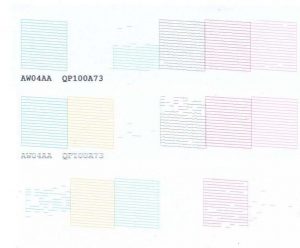
Сегодня рассмотрим Epson со встроенной (заводской СНПЧ) на примере L800. Очень часто такие принтеры через небольшой промежуток времени начинают печатать с полосами и у них просто ужасный и постоянно «плавающий» тест дюз, т.е. после чисток пропадает то один цвет, то другой и точно также появляются то один то другой. В чем причина?
Смотрим видео и читаем далее:
Одна из причин, по которой снял это видео и написал заметку такова. Меня просто завалили письмами и видео о так называемом методе бутерброда! Сил больше нет! Огромная просьба не писать мне об этом НИКОГДА! Объясняю почему. Во-первых, просто используя данный метод вы не ставите диагноза, т.е. не пытаетесь даже понять почему такая ситуация происходит, в чем причина. Увы, но и многие современные врачи сейчас делают тоже самое, пытаются лечить, не установив верный диагноз. К чему это приводит? Да, именно к смерти или как минимум тяжелым последствиям. Принтеры не исключение. Во-вторых, очень часто такой метод приводит к тому, что влага попадает на контакты ПГ и в результате выходит из строя плата форматтера и часто сама ПГ, поверьте наблюдал такую картину не один десяток раз.
Исходя из всего вышесказанного советую 10 раз подумать, чем просто применять «бутерброд». Добавлю, что в простых случаях он поможет, а вот если тест дюз как выше на картинках, то шансов у вас нет и в итоге вы просто потеряете время, нервы и скорее всего и принтер. Экспресс метод восстановления с видео описал здесь. Чем он лучше бутера? Да во-первых диагностикой, а во-вторых тем, что закачав шприцом жидкость в ПГ, вы не только прочистите дюзы, а еще и сетку внутри ПГ, что исключается в бутерброде. Кроме того, налив немного жидкости на парковку и задвинув до упора каретку вправо вы получите тот же бутерброд, без лишних танцев с бубном) Пожалуй это повод снять еще одно видео).
Удачных и вдумчивых вам ремонтов!
Прошу обратить Ваше внимание, что при использовании материалов сайта ссылка на них ОБЯЗАТЕЛЬНА!