Сброс памперса на принтерах Epson L210, L110, L300, L350, L355
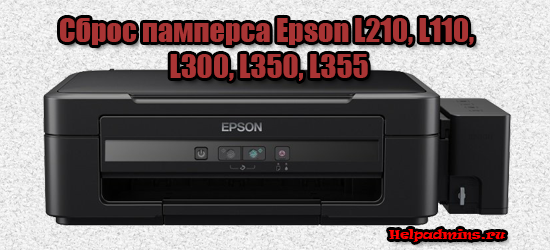
На всех принтерах компании Epson с системой непрерывной подачи чернил присутствует специальный счетчик, который считает количество отпечатанных листов принтером. Нужен этот счетчик для того, чтобы определить примерное время промывки (замены) так называемого абсорбера отработанных чернил или как в народе его называют памперса.
Что такое памперс в принтере?
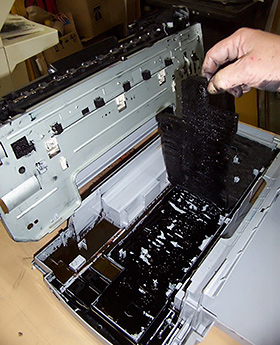
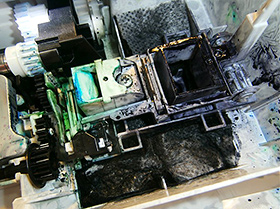
Памперс в принтере это специальный пластиковый контейнер, в котором находится хорошо впитывающий материал типа губки. Служит он сборником чернил, который высвобождаются во время печати принтера и не попадают на лист бумаги, например во время простоя принтера или в период перед и после печати.
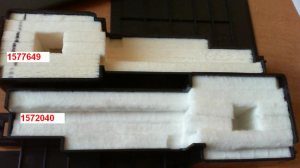
Вот так выглядит памперс в принтерах Epson
Adjustment Program – Программа для сброса памперса в принтерах Epson
Данная программа является бесплатной и позволяет всего в несколько кликов мышкой выполнить программный сброс (обнуление) значений памперса и уровня чернил на принтерах с СНПЧ фирмы Epson.
Имеется полная поддержка моделей L210, L110, L300, L350, L355.
После скачивания распаковываем архив с программой. Она не требует установки, поэтому после распаковки сразу нужно запустить исполняемый файл Adjprogcracked.exe.
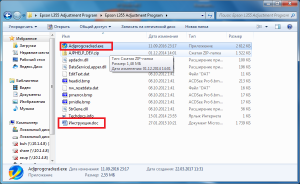
Запуск программы epson adjustment program для сброса памперса в принтерах Epson
Появится главное окно программы, где нужно выбрать модель принтера.
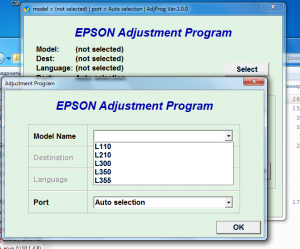
Выбор модели принтера в программе epson adjustment program
Подробная пошаговая инструкция с изображениями также находится в архиве с программой.
Версия программы для Epson L130, L220, L222, L310, L360, L365, L366 находится здесь.
Решение проблемы «Срок службы впитывающей чернила подкладки принтера заканчивается»

Проблема печати принтера с уведомлением «Срок службы впитывающей чернила подкладки принтера заканчивается» сообщает о том, что по предварительным программным подсчетам пора заменять комплектующее, отвечающее за впитывание лишней краски, которая образовывается при печати. Дело в том, что часто это уведомление не является достоверным, ведь для завершения срока службы прокладки должно пройти несколько лет активного использования принтера. Если такой срок устройство действительно проработало, лучше обратиться к специалистам для замены составляющего, чтобы самостоятельно не нанести непоправимый вред девайсу. В случае нечастого использования принтера или если прошло только несколько месяцев, проблема решается путем программного сброса памперса, после чего можно начать нормальное взаимодействие с устройством.
Шаг 1: Вход в сервисное меню
Это самый сложный этап для обычного пользователя, поскольку по этому поводу мы не можем предоставить всей необходимой информации. Вход в сервисное меню на разных моделях от разных компаний производится по уникальному алгоритму, а в некоторых из них этого вообще не получится сделать, и тогда нет никаких гарантий, что получится реализовать следующие шаги. Поэтому мы приведем лишь один пример активации сервисного меню, а вам придется отыскать информацию по вашей модели в официальной документации или на пользовательских форумах.
- Для начала подключите печатающее устройство к сети и к компьютеру, но не запускайте его. Если соединение уже произведено, просто выключите оборудование, нажав по кнопке питания.
- В случае с рассматриваемой моделью MG2440 от компании Canon потребуется зажать оранжевую кнопку «Отмена», которая выполнена в виде треугольника в круге.
- Далее зажимается кнопка включения, не отпуская при этом уже зажатую «Отмена».
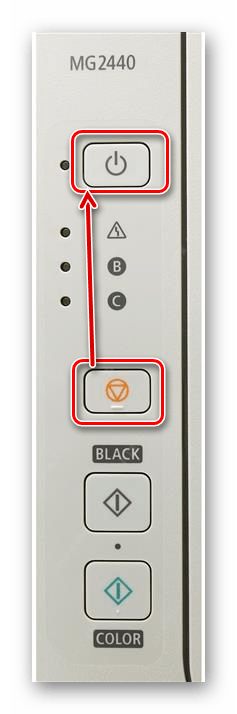
- Ожидайте включения аппаратуры, а затем повторно нажмите на «Отмена» шесть раз, держа при этом зажатой кнопку включения. Об успешном входе в сервисное меню уведомит сменяющийся цвет индикатора с зеленого на желтый и обратно.

Теперь лампочка должна гореть статично зеленым цветом, что и будет означать корректную работу устройства в сервисном режиме. Что касается других моделей принтеров от Canon, часто разработчики встраивают в них такой же алгоритм, меняя только количество нажатий кнопки «Отмена» до восьми или девяти. Обладателям других моделей все-таки придется самостоятельно выяснять эту информацию в открытых источниках.
Шаг 2: Сброс памперса
Перейдем к самому основному этапу сегодняшнего материала — сбросу памперса программными путями. Это позволяет обнулить все счетчики и начать нормальное использование оборудования. Однако такие программы не всегда просто достать, а иногда за них даже приходится платить деньги, поскольку они являются профессиональными сервисными решениями. Поэтому мы подготовили два варианта и предлагаем поочередно их разобрать
Вариант 1: ServiceTool
ServiceTool — самое популярное сервисное программное обеспечение для взаимодействия с принтерами и многофункциональными устройствами от разных производителей. Главный его недостаток — отсутствие официального сайта и прекращение поддержки разработчиком. Это вызывает надобность поиска приложения на сторонних ресурсах, посвященных ремонту принтеров. Мы советуем загружать такие исполняемые файлы только на свой страх и риск, предварительно проверив их на наличие вирусов.
Дополнительно предлагаем воспользоваться онлайн-сервисом VirusTotal, который поможет проверить файл непосредственно перед загрузкой, чтобы убедиться в его безопасности. Сделать это можно, перейдя по следующей ссылке.
Существует огромное количество версий ServiceTool, которые подходят только для определенных моделей устройств, поэтому учитывайте это перед скачиванием, обращая внимание на описания на сайтах. После загрузки инсталляция не требуется, просто запустите файл и выполните следующие действия:
- Сейчас принтер уже находится в сервисном режиме, а значит, ServiceTool его корректно обнаружит и все кнопки будут активными. Однако потребуется еще раз убедиться в этом, щелкнув по кнопке «Test Print».

- Далее найдите строку «Counter Value», которая находится в разделе «Ink Absorber Counter». Она позволяет определить, на сколько процентов сейчас заполнен памперс по программным подсчетам.

- От вас требуется сбросить это значение. В разделе «Clear Ink Counter» выберите значение всплывающего списка «Absorber», заменив стандартную строку на «Main», а затем проверьте изменения строки «Counter Value». После таких действий состояние счетчика должно быть сброшенным.

- В случае нерезультативности этого метода выберите значение «Platen» вместо описанного выше и снова проверьте состояние заполненности памперса.

Если после всех этих настроек желаемого результата удалось достичь, сразу же переходите к следующему этапу, чтобы выйти из сервисного меню и начать нормальное взаимодействие с принтером. В противном случае переходите к следующему варианту.
Вариант 2: PrintHelp
PrintHelp — платное решение, скачать которое можно на официальном сайте. Его особенность заключается в том, что базовая версия для загрузки доступна бесплатно, но за каждую отдельную опцию придется заплатить. Если вы готовы к этому, переходите к рассмотрению инструкции ниже.
- Перейдите по ссылке выше, чтобы загрузить PrintHelp и начать установки. Следуйте стандартным инструкциям для успешного завершения инсталляции и после этого запустите программу.

- При первом открытии начнется загрузка файлов и сканирование системы. Ожидайте окончания этой операции.

- Встроенный ассистент предложит выбрать подключенный принтер. Сделайте это, чтобы не тратить лишнее время на выбор необходимого устройства.

- Переместитесь на вкладку «Управление», где приобретите приложение «Счетчики обработки», следуя отобразившимся на экране инструкциям. После этого останется только нажать по кнопке «Сбросить счетчики обработки».

Счетчик будет сброшен сразу же автоматически, однако на экране не появится никаких уведомлений. Если во время этой операции возникли какие-то ошибки, посмотрите на окно программы PrintHelp, где внизу написаны советы по исправлению различных трудностей. Учитывайте их при взаимодействии с софтом.
Шаг 3: Выход из сервисного режима
Многие принтеры вообще отказываются печатать, находясь в сервисном режиме, поэтому после завершения сброса памперса необходимо из него выйти. Осуществляется это радикальным методом — путем удаления устройства, однако не пугайтесь, ведь драйверы при этом сохраняются, а сам принтер будет добавлен в операционную систему при следующем подключении.
- Откройте «Пуск» и перейдите в «Параметры».

- Там отыщите раздел «Устройства» и кликните по нему левой кнопкой мыши.

- Через левую панель переместитесь к категории «Принтеры и сканеры».

- Здесь выберите необходимый принтер, щелкнув по нему, и в открывшемся меню нажмите на «Удалить устройство».

- После появления окна предупреждения подтвердите свои намерения.

Теперь вы можете выключить и повторно запустить принтер, чтобы вернуть его к нормальному функционированию и произвести соединение с компьютером.
После успешной реализации всех приведенных выше действий ошибка «Срок службы впитывающей чернила подкладки принтера заканчивается» не будет появляться еще определенное количество времени, однако если памперс снова заполнится, его придется менять. Для этого лучше обращаться в специализированные сервисы, ведь ручное вмешательство часто ведет к непоправимым проблемам.
Срок службы впитывающей чернила подкладки принтера заканчивается
Время работы, впитывающей краску губки принтера завершается.
Эта скверная фраза в состоянии программы принтера как правило, появляется в ненужное время. Особенно, когда на струйном принтере распечатывают долго. Рекомендуем прочитать это, чтобы не быть застигнутым врасплох.

Давайте посмотрим в чем проблема. Итак, вы имеете струйный принтер, или вы всего лишь прочитали материал про такую технику, и может быть, уже познакомились с понятием чистка распечатывающих головок.
Что означает это понятие? Проще сказать, что этот прием необходим для чистки комков с канала печатных головок. Комки появляются в таких случаях: не пользование техникой, не соответствие красок, нет влажности и т.д. Так же имеется, профессиональная промывка после конкретного количества распечатанных листов.
В какую емкость стирается эта краска? В домашних условиях в самый низ принтера, на впитывающую губку. Народное название этого отдела «памперс».
Губка предназначена на конкретное количество прочистки. Чаще всего, чем больше качество принтера, тем большее количество прочистки будет делать данный отдел. На промышленных устройствах эта деталь съемная, она похожа на картридж, для быстрой смены после того, как работа впитывающей губки пришла в негодность.
Неужели производители глупее паровоза, и не предусмотрели элементарных проблем и почему данный вопрос часто обсуждается. Вся проблема в популярном местном менталитете (мы здесь не одни). Все трудности в том, что на промышленных устройствах начинают работать сутками, делают из промышленных минитипографии. Так как все, это делают не из лучших побуждений и данное устройство используют не в том режиме, под который он был сделан.
При правильном применении деталь предназначена для всего срока службы устройства (долгое время), то при частом пользовании принтера требует поменять ее уже в короткий промежуток времени работы.
Самая популярная причина работы впитывающей губки прокладки заканчивается у Epson. Такие принтеры принимают любую краску применяя в работе много отпечатков наименьшей стоимостью.
Почему блокируется работа принтера Epson с заполненным счетчиком отработанного чернила

Появление подобной ошибки не гарантирует того, что памперс принтера Epson действительно переполнен. Датчик блокировки сработает намного раньше, чем подобное произойдет с абсорбером печатающего устройства. Все дело в том, что разработчики специально программируют счетчик таким образом, чтобы тот срабатывал и блокировал работу устройства, после слива определенного количества отработанного чернила. Как правило, емкости контейнера и впитывающих свойств губки хватает приблизительно на два цикла работы счетчика. В связи с этим, после программного обнуления памперса Epson, принтером еще можно пользоваться какое-то время (например, до конца рабочего дня/недели, все зависит от интенсивности работы устройства).
Стоит отметить, что памперс принтера Epson выполняет очень важную роль. Ведь он впитывает отработку и не дает ей растечься по всему устройству, либо протечь за его пределы. Поэтому, полностью игнорировать эту проблему никак нельзя. Естественно, какое-то время Вы можете печатать принтером после сброса счетчика абсорбера на программном уровне. Однако со временем памперс переполнится и чернила испачкают все внутренние части. Это чревато очень негативными последствиями, вплоть до вызова короткого замыкания платы управления принтера, а также порче мебели и прочих предметов (в зависимости от места установки струйного принтера). Чтобы этого не допустить, принтер Epson нужно разобрать и почистить абсорбирующую губку.
Как сбросить памперс принтера Epson

На сегодняшний день обнулить счетчик абсорбера струйной оргтехники Epson можно несколькими методами. Однако все они предусматривают сброс на программном уровне при помощи различных утилит для компьютера. Еще очень старые модели можно попробовать обнулить определенной комбинацией клавиш (одновременно зажать кнопки «Отмена печати» и «Замена картриджей», а после нажать кнопку «Включения/Выключения» принтера), но уже новые аппараты разблокируются только программным способом. В число самого перспективного ПО входят следующие программы:
1. SSC Service Utility
Это бесплатное программное обеспечение, которое предназначено для сброса счетчика памперса принтеров Epson, преимущественно серии Stylus. Работать с софтом комфортно и не сложно, минус только в том, что оно подходит для малого количества моделей принтеров и МФУ Epson. Чтобы начать работу в программе, ее нужно скачать и установить на ПК. Скачать SSCLG можно как с официального ресурса, так и с нашего сайта. Для обнуления счетчика абсорбера, потребуется выполнить ряд следующих действий:
как сбросить принтер пишет срок службы впитывающей чернила подкладки заканчивается, что делать
скачать, установить и открыть программу SSC Service Utility;
перейти в меню «Настройки» и выбрать соответствующую модель принтера/МФУ;
нажать на крестик, тем самым свернуть программу SSCSU в трей;
нажать в трее правой кнопкой мыши по иконке программы SSCLG;
навести курсор на пункт «Счетчик отработки», и во всплывающем меню нажать на «Сбросить счетчик отработки»;
нажать на кнопку «Yes» в открывшемся окне;
перезапустить принтер и осуществить тестовую печать.
Скачать программу SSC Service Utility – размер 0,9 МБ, формат .ZIP, совместимость с ОС Windows 95/98/ME/2K2/XP. Утилита SSCLG также проверялась на ОС Windows 10 x64.
Стоит отметить, этой программой можно не только сбросить счетчик памперса, но и уровня чернила в картриджах, а также провести чистку печатающей головки или заморозить работу определенного картриджа, если в этом будет подобная потребность.
2. INKCHIP WIC
INKCHIP Adjustment WIC – это одна из лучших программ, специализирующаяся на сбросе счетчика абсорбера принтеров Epson. Ее неоспоримые достоинства в том, что работает она всегда четко и фактически без сбоев (в основном сбоит только из-за поражения ПК вирусами). К тому же поддерживает огромное количество моделей принтеров и МФУ Epson. Однако наряду с этим у программы INKCHIP есть один существенный минус – она платная. Точнее, само ПО можно скачать бесплатно, а вот для сброса памперса она потребует одноразовый ключ, который можно купить только у официального производителя. Процесс обнуления памперса при помощи INKCHIP WIC состоит из следующих действий:
Какой программой сбросить памперс принтера Epson?
покупки ключа для сброса счетчика абсорбера Epson для соответствующей модели;
скачивания, установки и пуска программы Adjustment INKCHIP;
нажатия кнопки «Счетчик отработки» в открывшемся окне программы;
выбора модели принтера Epson, которому нужно обнулить счетчик памперса;
нажатия кнопки «Обнуление счетчика» и ввода купленного кода, позволяющего сбросить абсорбер принтера Epson;
подтверждения действия и перезагрузки принтера кнопкой «On».
В каждом аппарате Epson, будь то принтер или МФУ, установлена специальная емкость с впитывающим наполнителем (накопителем), которая в народе названа «памперсом». Памперс впитывает в себя излишки чернил, которые образуются при печати изображения в край (без рамки), а также он собирает отработанные чернила, используемые при прочистке печатающей головки. У каждого памперса есть свой ресурс, вернее сказать, то количество чернил, которое он может поглотить.
Если принтер зальет больше, то лишние чернила начнут течь из принтера. Чтобы этого не происходило, в аппаратах установлены датчики, которые блокируют работу принтера и выдают ошибку: срок службы впитывающей чернила подкладки принтера заканчивается. В этой статье мы расскажем, как сбросить памперс на Epson, и тем самым избавиться от этой ошибки. Мы восстановим работу нашего аппарата, а также расскажем, как предотвратить физическое переполнение емкости с впитывающим наполнителем.
Когда и в каких аппаратах Epson возникает ошибка переполнения памперса?

Начнем с того, что памперсы установлены во всех печатающих устройствах Epson. Однако, в зависимости от класса устройства и его производительности, они отличаются. Так в широкоформатных устройствах ( Формат печати А2 и выше) памперс выполнен в виде съемного контейнера. Он легко меняется пользователем самостоятельно в течении нескольких минут. Официальные названия этого расходного материала могут быть разные: емкость отработанных чернил, контейнер для отработанных чернил, впитывающая емкость или Maintenance Tank.
Стоимость емкости в зависимости от модели плоттера не превышает 4000 — 6000 рублей. Ресурс памперса, в зависимости от модели, составляет от 10000 до 35000 страниц в зависимости от модели аппарата. При появлении ошибки переполнения памперса, вы просто вытаскиваете старый, вставляете новый и продолжаете печатать. А вот в бытовых аппаратах все немного по-другому.
Ошибка «Срок службы впитывающей чернила подкладки принтера заканчивается (истек)» на принтере Epson: что делать. Срок службы впитывающей чернила подкладки принтера заканчивается. Сброс показаний счетчика насыщения памперсов принтера Epson
Одной из самых распространенных ошибок, с которыми приходиться сталкиваться владельцам принтеров Epson, является сообщение о том, что срок службы впитывающей чернила прокладки истекает (или уже закончился). Однако такое сообщение не обязательно говорит о том, что «памперс» действительно полностью заполнен.
«Памперс» представляет собой компактную емкость, в которой собираются отработанные чернила, оставшиеся после очистки дюз или не попавшие на бумагу при распечатке изображений без полей.  За определение уровня наполненности впитывающей прокладки отвечает цифровой счетчик, который ведет учет весьма интересным способом. Он не вычисляет, на сколько процентов заполнен «памперс», он считает, сколько чернил было отработано, а по достижению определенного уровня просто отключает печать.
Разработчики Epson вполне справедливо предполагали, что пользователи не станут дожидаться когда «памперс» заполнится полностью и чернила польются наружу. Но при этом еще и подразумевалось, что самостоятельно чистить прокладку также никто не будет — после получения сообщения об ошибке пользователь должен обратиться в сервисную службу. Впрочем, сразу же делать это совсем не обязательно, ведь есть и другие пути.

Но сброс через программу не удалит чернила из впитывающей прокладки, это придется делать либо своими силами, либо обратиться к специалистам. Учтите, что в обычных принтерах Epson для домашнего использования «памперс» фактически является частью прибора, поэтому чтобы его снять, устройство придется разобрать. Такую процедуру, конечно, стоит доверить профессионалу. А вот в дорогих офисных моделях емкость для отработанных чернил съемная, поэтому справиться с прочисткой проще. Но если вы хоть немного не уверены в своих силах — то лучше доверьтесь специалистам, они сделают все в лучшем виде.
Эта неприятная надпись в статусе драйвера принтера обычно выскакивает в самый неподходящий момент. Особенно, если на струйном принтере печатают много. Чтобы не быть застигнутым врасплох, рекомендуем прочитать это краткое руководство.
Итак, разберёмся в сути проблемы. Если у вас уже есть струйный принтер, или вы только читали информацию об этом типе устройств, то, наверное, уже знакомы со словосочетанием прочистка печатающих головок.
Что кроется за этой фразой? Если упрощенно, то эта процедура служит для удаления сгустков чернил из сопел печатающей головки. Сгустки образуются по разным причинам: долгие простои, некачественные чернила, сухой климат и т.д. Кроме того, есть профилактические очистки, после определённого числа отпечатанных копий.
Куда удаляются эти чернила? В бытовых устройствах прямо на дно принтера, в подкладку из абсорбирующего материала. В народе этот узел принтера получил название «памперс».
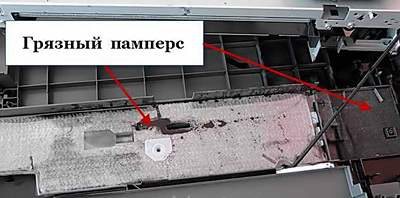
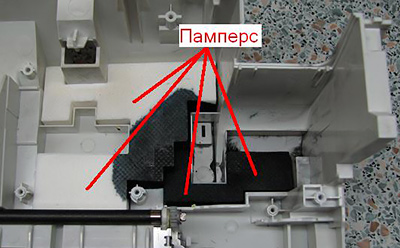
Подкладка рассчитана на определённое число прочисток. Обычно, чем более производительный принтер, тем на большее число прочисток рассчитан данный узел. На профессиональных моделях эта прокладка съемная, в виде картриджа обслуживания, для оперативной замены после того как срок службы впитывающей чернила подкладки истек.
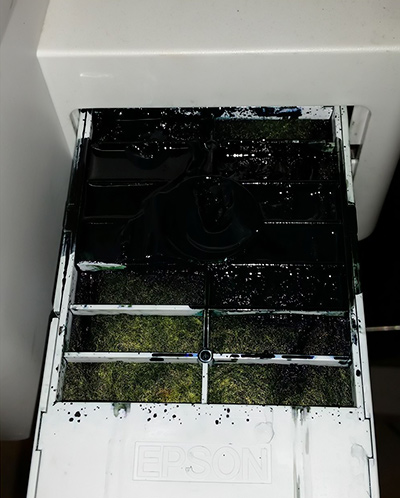
Но почему данный вопрос часто обсуждается, неужели производители глупее паровоза, и не предусмотрели элементарных проблем. Всё дело в знаменитом российском менталитете (ну, мы тут не одиноки). Суть проблемы в том, что на бытовых принтерах начинают печатать 24 часа в сутки, делая из бытовых аппаратов минитипографии. Понятно, что всё это не от хорошей жизни, но струйный принтер используется далеко не в тех режимах, для которых был спроектирован.
И если при обычном бытовом использовании прокладка фактически рассчитана на весь срок службы принтера (несколько лет), то в руках умельцев-печатников принтер просит заменить её уже через несколько недель эксплуатации. Особенно актуальна проблема срок службы впитывающей чернила подкладки истек для epson. Именно эти принтеры благодаря всеядности к чернилам используются для печати огромного количества отпечатков с низкой себестоимостью.
Чтобы избежать слива чернил на дно принтера, при таком использовании бытовых принтеров, слив «отработки» выводят во внешнюю ёмкость.
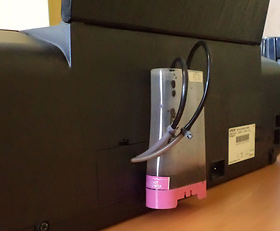
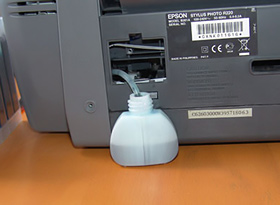
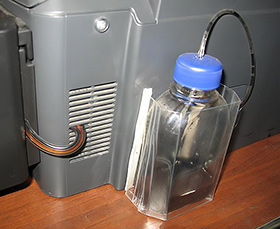
Но принтер о таких «апгрейдах» ничего не знает и продолжает считать число прочисток, блокируя работу выдавая сообщение о «срок службы впитывающей чернила подкладки», чтобы не утонуть в «отработанных» чернилах.
Вот собственно снятие блокировки и есть основная проблема. В большинстве случаев она осуществляется с помощью специальных сервисных программ для принтеров и МФУ Epson программы обычно называются «adjustment program». Данные программы поставляются только авторизованным сервисам, и являются интеллектуальной собственностью фирмы Epson.
По этому не на все модели принтеров эти программы можно найти в свободном доступе. К тому же, в свободном доступе очень много не работоспособных версий «adjustment program» программ, особенно для новых моделей принтреров и мфу. В лучшем случае, такая программа просто не заработает, в худшем превратит принтер в «кирпич». Хочется думать, что такие программы появляются не намеренно.
Есть и коммерческие проекты, которые за плату осуществляют «сброс» этого счётчика в разных моделях принтеров. Как пример одной из таких программ можно назвать PrintHelp . Кстати, этой программой можно совершенно бесплатно посмотреть процент заполнения счётчика «памперса», чтобы блокировка не застала в самый не подходящий момент.
Рано или поздно срок службы впитывающей чернила подкладки принтера заканчивается, при этом в процессе печати далеко не вся краска попадает на поверхность бумаги. Немалая часть чернил прогоняется оргтехникой при проведении прочистки головки для печати. Принцип подобной прочистки состоит в т.н. форсированном прогоне красящего вещества из картриджа в парковочный узел устройства. Далее чернила собираются в т.н. памперсе.
Итак, памперс принтера – это название прокладки для впитывания чернил среди пользователей оргтехники. Физически данное изделие является абсорбирующим материалом, который имеет высокую впитываемость различных жидких субстанций. Его основная задача заключается в удержании отработанных чернил, которые не должны попасть внутрь оргтехники. Именно по этой причине данную прокладку называют по аналогии с подгузником – памперсом. Данный элемент может быть изготовлен по-разному. В распространённом варианте он представляет собой полоски, выполненные из материала «фетра», обладающего пористой структурой. Но в некоторых моделях, в частности, Epson он выполнен в виде пластиковой ёмкости, которая заполнена абсорбирующим материалом. Емкость памперсов в зависимости от модели устройства может быть различной, но со временем срок их службы заканчивается.
Что будет, если памперс заполниться?
Прокладка обладает достаточно большой степенью впитываемости. Но при интенсивном применении оргтехники он постепенно заполняется и продолжительность его эксплуатации уменьшается. Но при достижении конкретной планки отработанных чернил, которые подсчитываются при помощи системы виртуального счетчика, на дисплее печатающего устройства или экране компьютера появляется соответствующее предупреждение. Таким образом, если памперс полон, то появляется вероятность перелива красящего вещества наружу, что негативным образом скажется на работоспособности принтера. Если срок службы впитывающей чернила подкладки истек, то может потребоваться сброс или замена памперса. Но в целом принтеры не обладают встроенными датчиками, которые могли бы следить за уровнем наполнения данных впитывающих прокладок, в результате чего их критическое значение определяется исключительно программным методом. При достижении порогового значения устройство автоматически перестает работать. Струйные печатающие устройства, которые производятся компанией Epson, сигнализируют о преодолении порогового значения заранее.
Но следует сказать, что отключение принтера в некоторых ситуациях является неактуальным. Дело в том, что в местах с сухими воздухом, данная прокладка бывает заполнена лишь на 50 процентов. Следовательно, в таком случае она могла бы прослужить еще столько же времени.
Что делать, если памперс заполнен?

Не работает принтер что делать? Для решения данной задачи потребуется тщательная чистка абсорбера. Конечно, можно взять и заменить старую впитывающую прокладку на новую, но не всегда удается найти подходящий кусочек войлока. Да и в большинстве случаев их поставляют исключительно под заказ, в связи с чем неизвестно сколько вам потребуется ждать новый памперс. Поэтому лучше взять полный абсорбер и полностью почистить его от чернил. Тем более справиться с подобной задачей под силу даже рядовому пользователю оргтехники.
Для начала вам потребуется извлечь из принтера памперс, предварительно надев резиновые хозяйственные перчатки и старую одежду, которую не жалко запачкать. Чтобы добраться до него в первую очередь выкрутите болты, расположенные на задней панели печатающего устройства. Затем снимите с правой стороны часть устройства и открутите ещё пару болтов. Далее следует снять кожух, подцепив специальные защелки в нижней панели, которые потребуется аккуратным образом отщёлкнуть. Пройдитесь по всему периметру и поднимите данный кожух, чтобы он полностью сошел. Поднимите полностью верхнюю часть принтера, аккуратно сняв её. Далее вы увидите, что там находится шлейф – постарайтесь предельно осторожно вытащить его. Таким образом, вы доберетесь до внутренностей принтера, после чего вам останется вытащить шланчик из помпы и достать сам памперс.
Далее положите абсорбционный материал в емкость, заполненную теплой водой. Подождав некоторое время, выжмите его несколько раз, чтобы большая часть водорастворимой краски осталась в воде. Таким образом, он будет постепенно отмываться, пока не примет изначальный вид. При этом может возникнуть вопрос о том, чем отмыть этот кусок войлока? В целом для решения текущей задачи подойдёт и обычная вода, но в некоторых случаях можно использовать чистящее средство хорошего качества.
В конце вам остаётся лишь основательно выжать влагу из памперса и просушить его. Благодаря такой простой процедуре можно сэкономить на покупке нового абсорбционного материала. Правда, её объем в таком случае немного уменьшиться, а впитывающие свойства ухудшатся.
Сброс памперса

Также может потребоваться выполнение такой процедуры, как сброс абсорбера. Чтобы обнулить его потребуется загрузить специальные сервисные программы. К категории бесплатных ПО для решения этой проблемы относится утилита SPUA. Эта замечательная программа поддерживает большое количество моделей струйных принтеров от компании Epson. Причем подходит она как для старых, так и для новых устройств. Также для обнуления подойдет программка Epson Adjustment program, которая поможет сделать ваш принтер снова работающим в нормальном режиме. Подробнее о том, что делать если памперс в принтере будет заканчиваться и сработает чип отключающий аппарат, читайте в . Таким образом, задача о том, как сбросить памперс решается довольно просто.
В целом, если срок впитывающей прокладки вашего принтера почти закончился, то вам предстоит, либо снова вернуть ее в рабочее состояние, либо прибегнуть к такой процедуре, как замена абсорбера. Учтите, что лучше не доводить до того момента когда чернила вытекут на стол, а также выполняя сброс счетчика памперса обязательно производить очистку самого абсорбционного материала. Основную сложность во всей этой процедуре представляет разбор принтера, извлечение памперса и установка его на место, но с помощью инструкций на нашем сайте справиться с задачей по силам даже новичку. Для получения подробных инструкций по разборке вашего принтера выберете соответствующую модель в раскрывающемся боковом меню справа.
Струйные принтеры Epson серии L имеют ограниченный срок службы по причине износа компонентов при нормальном использовании. Наступает момент, когда загораются индикаторы неисправности и отображается сообщение об ошибке «Конец срока службы». Ниже прочтете рекомендации, как продлить жизнь принтера, прежде чем покупать новый.
Сообщение может относится к сборнику отработанных чернил, который выполнен в виде пластикового контейнера со впитывающими прокладками (памперсами). Они собирают, распределяют и впитывают чернила, которые не используются на печатных страницах. Чернила собираются во время начальной настройки продукта, во время циклов очистки и при печати фотографий без полей. Если на принтере выполняют большой объем печати, то счетчик учитывает их, включая число напечатанных и даже пустых страниц. При достижении критического числа, включается предупреждение.
Сброс показаний счетчика насыщения памперсов принтера Epson
Вы можете временно удалить сообщение о конце срока службы, используя программу технического обслуживания. Утилита сброса обслуживания может использоваться только один раз и позволит печатать в течение короткого периода времени. Затем принтер блокируется, и вы не сможете на нем работать, даже, если замените блок сбора чернил.

Проблема не в аппаратном обеспечении; это всего лишь небольшой счетчик страниц в принтере, который заставит ваш компьютер отображать это сообщение после достижения определенного количества напечатанных страниц. Как только это произойдет, вы больше не сможете использовать оборудование, и у вас возникнет соблазн купить еще один.
Но вот полезный совет о том, как сэкономить деньги и заставить принтер работать снова:
Загрузите служебную программу SSC Service Utility для принтеров Epson. Она доступна бесплатно на нескольких веб-сайтах. Программа позволяет сбросить счетчик защиты от перенасыщения памперса.
- Нажмите на файл и выберите «Распаковать» или «Распаковать». Дважды щелкните «Установить файл», чтобы установить программное обеспечение.
- Выберите кнопку «Пуск» на рабочем столе. Нажмите «Program Files».
- Перейдите на вкладку конфигурации и выберите свой принтер из списка доступных принтеров.
- Нажмите «Program Files».
- Найдите «SSC Service Utility» и дважды щелкните по нему, чтобы открыть программу.
- Перейдите на вкладку конфигурации и выберите свой принтер из списка.
- Выйдите из программы. Значок для этой программы должен отображаться как маленький значок принтера в вашей «панели задач» на вашем рабочем столе.
- Нажмите на значок программы в своей панели задач.
- Нажмите «Защитный счетчик» в списке параметров.
- Нажмите «Сброс счетчика защиты», чтобы сбросить принтер. Если вы продолжали печатать мимо предупреждений принтера, требующих обслуживания, вы, возможно, были заблокированы. В этом случае вместо выбора «Защитный счетчик» выберите «Экстра» из списка опций под иконкой программы. Выберите «Мягкий сброс». Это избавляет от блокировки. Выберите «Счетчик защиты» и «Сброс счетчика защиты», чтобы сбросить принтер.

Дополнительные сведения о счетчике замены памперсов Epson
Можно просто в браузере набрать конкретную модель принтера, например, «программа сброса счетчика памперса для Epson L110». Есть выбор, как бесплатных, так и платных программ для любого струйного принтера. Эта программа необходима, потому что позволяет отслеживать состояние памперсов и своевременно менять.
На некоторых моделях блок впитывающих прокладок легко доступен. Их достают из контейнера, промывают, сушат и ставят обратно. Некоторые системные администраторы трубочку слива направляют в отдельную емкость, расположенную вне принтера. Но счетчик и в этом случае сработает, потому что считает количество операций при печати.

Epson стремится обеспечить надлежащую работу всех устройств, чтобы свести к минимуму риск повреждения имущества или телесных повреждений в течение срока службы продукта. Принтеры предназначены для прекращения работы в точке, где дальнейшее использование без замены чернильных прокладок может создать риск повреждения имущества от разливов чернил или вопросов безопасности, связанных с избытком чернил, контактирующих с электрическим компонентом.
Epson предлагает дополнительные, экономичные, одно- или двухлетние контракты на обслуживание струйных принтеров в дополнение к стандартной однолетней гарантии. В рамках гарантийного или сервисного контракта все аппаратные сбои и сообщения об обслуживании покрываются ремонтом. С помощью одного из этих вариантов вы можете обеспечить непрерывную работу даже при интенсивном использовании до 3 лет.

Другим вариантом для работы с большими объемами печати является рассмотрение принтера высокого уровня с более надежным рабочим циклом, например, линейкой принтеров Epson Stylus Pro с крупными чернильными картриджами и меньшими затратами на использование.
Как стало известно СМИ, по предложению российского оборонного ведомства в закон «О воинской обязанности и военной службе» и в положение о призыве могут внести изменения.
В случае принятия поправок, у желающих поступить в военные вузы, но признанных ограниченно годными к службе граждан появится еще одна возможность. Уже этой осенью они получат право пройти повторную медкомиссию. Данное нововведение пойдет на пользу всем, кто хочет связать свою жизнь с вооруженными силами, но не смог получить с первого раза положительного заключения врачей.
Еще одно изменение касается срока службы в армии, который теперь будет отсчитываться по новым правилам. Поправками предлагается разделить всех призывников на две категории: не числящихся в запасе обладателей воинского звания (ограниченно годные к военной службе) и не имеющих воинского звания, но находящихся в запасе (выпускники средних школ).
Для последних срок службы будет отсчитываться со дня присвоения звания. На данный момент дни на сборном пункте не учитываются.
Для повторно прошедших медкомиссию и направленных в армию призывников из первой категории началом службы будет считаться день приказа военкома субъекта федерации о направлении в воинскую часть.
Новые правила призыва в армию 2018
Ежегодно в России проходят весенние и осенние призывы молодых людей на армейскую службу. С приходом весны юноши интересуются вопросом об увеличении срока военной службы. Данная тема актуальна и носит не пустой характер, поскольку от Комитета Государственной думы РФ уже поступали предложения о продлении срока службы.
Данное предложение исходило из-за недостатка рядовых солдат в воинских частях, а также представители Госдумы считают, что одного года для военной службы недостаточно, поскольку этот срок не дает необходимой возможности и качества для подготовки настоящих специалистов. Президент России Владимир Путин по данному вопросу выдвинул отрицательное решение.
По словам председателя правительства РФ Дмитрия Медведева, в текущем году вооруженные силы России будут состоять только из срочников и солдат-контрактников — их число будет составлять 15% и 85% соответственно. Благодаря данному решению, армия РФ будет развиваться на новом уровне, поскольку на контрактную службу в армии будут идти молодые люди, которые четко понимают о важности военной службы.
Возраст призывников остался на прежнем уровне — молодые мужчины от 18 до 27 лет. Кроме этого, юношам предоставляются два способа прохождения военной подготовки — прохождение обучения на военной кафедре ВУЗа и поступление на госслужбу в учреждения, работа которых аналогична службе в армии. Молодые люди, выбрав данные варианты, не смогут покинуть службу до окончания ее срока, а также уволиться — это преследуется уголовной ответственностью. Срок такой службы составит 21 месяц.
Призыв в армию 2018: нововведения
Согласно последним новостям, Минобороны РФ предлагает внести поправки в закон «О воинской обязанности и военной службе». Нововведения должны быть подготовлены и одобрены к 1 июлю 2018 года. Чиновники предлагают ввести две категории призывников. В первую категорию войдут молодые люди в запасе без воинских званий, во вторую же — молодые люди вне запаса с воинскими званиями. Отсчет срока службы для первой категории призывников начнется со дня присвоения звания, для второй — со дня приказа о направлении в воинскую часть.
Призыв в армию в 2018 году: сроки призыва, даты
В этом году даты призыва останутся прежними. Военкоматы гостеприимно распахнут двери 1 октября, а закончатся призывные мероприятия под Новый год, 31 декабря. Это значит, что пригласить на медкомиссию и забрать на службу могут строго в этот промежуток времени, не раньше и не позже.