Что делать если засохла краска в принтере Epson l3100?
Засохшие печатающие головки при не длительном простое можно вернуть в прежнюю форму, повестив их в емкость с 40%-ным этиловым спиртом или другим спиртосодержащим раствором. При этом необходимо поместить картридж печатающей головкой вниз. Оставьте его в таком положении на несколько часов.
Сколько может стоять струйный принтер?
п. В целом срок службы принтера лазерной модели может составлять при аккуратном отношении около 5-ти лет, а струйной – в пределах 3-5 лет.
Что делать если краска в принтере есть но он не печатает?
- Закрыто воздушное отверстие на картридже.
- Чернила не проходят через каналы ПГ (засор или воздушная пробка).
- Чернила из картриджа не поступают в ПГ (забился наполнитель или закрыто воздушное отверстие).
Как часто нужно включать струйный принтер?
Посылать на печать документы или изображения следует не реже одного раза в неделю. Даже если вам не требуется распечатка документов, то необходимо просто включить и выключить струйный принтер раз в 1-2 недели, т. к. при включении принтера он проводит самодиагностику и очищает печатающую головку.
Как часто надо печатать на струйном принтере чтобы не засохли чернила?
Чтобы струйные ПУ работали стабильно и качественно, необходимо печатать без длительных пауз. Специалисты рекомендуют переносить текст или цветные изображения на бумагу не реже 3-4 раз в неделю.
Что делать если принтер не печатает черным?
Проверьте также уровень наружных баночек с краской. Они не должны находиться на более низком уровне с печатным аппаратом. Если у вас не печатает черный цвет, то, возможно, СНПЧ не переведена в рабочее положение либо находится на более низком уровне с принтером. Также может быть передавлен шлейф.
Почему принтер не хочет печатать документ?
Наиболее частыми причинами неполадки являются простые упущения: принтер не подключен к сети; в лотке нет бумаги; не правильно подключен кабель интерфейса.
Что делать если принтер показывает что нет краски?
Заправил картридж – пишет, что нет краски. Для исправления этого изъяна достаточно протереть контакты спиртовой салфеткой или смоченным в спирту спонжем. Посмотрите на внешний вид контактов печатной головки струйного принтера. Если они повреждены, необходимо обратиться за помощью в службы по ремонту оргтехники.
Что делать если в принтере засохли картриджи?
Необходимо пропитать салфетку составом из «Мистера Мускула» и дистиллированной воды и положить на нее головкой вниз засохший картридж. Это поможет как очистить сопла картриджа, так и размочить краску. Оставьте его в таком положении на пару дней. Если картридж очень засохший – на 4-5 дней.
Можно ли восстановить засохший картридж?
Использовать в домашних условиях можно горячую воду или кипяток. Восстановление картриджа принтера, чтобы не повредить устройство, проводится периодами по 30 секунд. Сопла опускаются в кипяток. Повторять процедуру стоит 3 и более раз, после чего проверять чернила.
Экспресс-метод. Быстро восстанавливаем пересохший струйный принтер Epson.

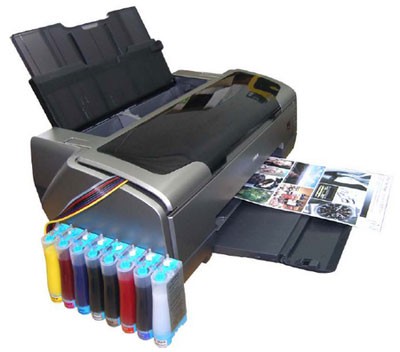 Как я и обещал в предыдущий раз, расскажу вам об экспресс-методе восстановления пересохшего Epson. У всех нас бывает такое моменты, когда принтер не используется какое-то время, конечно этого лучше избегать (для струйных принтеров), однако практика показывает, что такое не всегда получается. Возможен простой во время отпуска, дачного сезона или просто из-за лени, включить принтер раз в неделю, сделать прочистку или несколько, чтобы получить идеальный тест дюз. Ни в коем случае не призываю никого доводить свои принтеры до пересыхания (это вредно для аппарата и могут возникнуть разные нехорошие последствия, вплоть до выхода из строя ПГ). Если это все же произошло, смотрите следующее видео, которое поможет вам справиться и с этой проблемой:
Как правило все получается быстро, если прошло не более месяца и принтер не стоит на прямом солнечном цвету (этого я вообще советую не делать). Избегайте установки любых принтеров (даже лазерных) на подоконники, где могут быть перепады температуры и влажности в течение суток, времен года и т.д. Лучше всего, если притер стоит на столе и на него не попадают палящие лучи солнца!
Обратите внимание, что на видео показан тест дюз с одним пропуском на Cyan, это недопустимо, нужно либо дать принтеру постоять минут 15 и перезапустить тест дюз, либо сделать еще прочистку, иначе все ваши отпечатки будут в полосочку 🙂
Прошу обратить Ваше внимание, что при использовании материалов сайта ссылка на них ОБЯЗАТЕЛЬНА!
6 способов восстановить засохший картридж струйного принтера

Что делать если картридж засох? Наша методика восстановления будет полезна всем без исключения владельцам струйных принтеров.
Но для начала давайте выясним, как понять, что картридж именно засох, а не кончился?
Во-первых, если он на ваших глазах печатал печатал и вдруг резко — бац! — и перестал, то значит в нем просто закончились чернила.
Во-вторых, если попытаться заправить засохший картридж, то это не даст результата. Он как не печатал, так и не будет.
В-третьих, если к даже закончившемуся картриджу применить метод "Стряхивание", то из него удается выдавить еще немного чернил и даже заставить его напечатать еще пару страниц.
Можете попробовать одну из нижеприведенных методик или их комбинации в любых сочетаниях и последовательностях.
Итак, пойдем по порядку.
Программная очистка картриджей

Это простая стандартная процедура (и единственная разрешенная производителем). Запускается из меню "Панель управления" → "Устройства и принтеры" → "Свойства принтера" → вкладка "Обслуживание". И там уже выбрать вариант очистки.
Имейте в виду, что при такой чистке картриджа идет повышенный расход чернил, так как производится их мощное отсасывание через сопла при помощи помпы.
Размачивание в промывочной жидкости
Если картридж стал полосить или вообще перестал печатать, его можно прочистить специальной промывкой для картриджей, приготовленной по одному из трех рецептов:

- кислотный (цветные картриджи HP): 10% эссенции уксусной кислоты, 10% спирт, 80% дистилированная вода;
- нейтральный (подходит для любого принтера): 10% глицерин из аптеки, 10% этиловый спирт, 80% дистилированная вода;
- щелочной (Epson, Canon): 10% раствор аммиака/нашатырный спирт, 10% этиловый спирт,10% глицерин, 70% дистилированная вода.
Перед тем, как оживить засохший картридж с помощью этого состава, его необходимо тщательно профильтровать любым доступным способом.
Если один вид "откисаловки" не даёт результата, пробуйте другой.

Отличный результат достигается применением в качестве промывочной жидкости зеленого "Мистера Мускул" для очистки стекол (тот, который с нашатырным спиртом).
Мистер Мускул разбавляют дист. водой в пропорции 1:1 и используют как промывку.

Чем еще можно промыть головку принтера в домашних условиях? Вместо Мистера Мускуса можно взять более дешевое средство для мытья стекол и зеркал "Каждый день":
Методика восстановления
Картриджи для принтеров разных производителей нужно промывать по-разному. О том, чем промыть головку струйного принтера Epson, речь пойдет далее. А пока начнем с самых распространенных — Хьюлетов, Лексмарков, Кэнонов и им подобных.
Как почистить картридж принтера Canon, HP, Lexmark (и аналогичных)?

Итак, у вас засох картридж HP, что делать?
Обильно полить салфетку промывочным составом и поставить картридж соплами прямо на нее.
Следите, чтобы салфетка всегда была обильно смочена! Доливайте жидкость по мере ее высыхания.
Если картридж пустой и сильно засох, то можно засунуть его прямо в раствор целиком (только не для поролоновых картриджей!) и налить его во внутрь и пусть стоит 1-3 дня.
Как промыть головку принтера Epson?
Эпсоны восстанавливают по-другому: отвести головку в сторону, сделать из салфетки или тонкого кусочка ткани подходящего размера губку и положить её на место парковки головки. Обильно пропитать откисаловкой и запарковать головку. Оставить на 10 и более часов.
В крайнем случае, можно полностью демонтировать головку и погрузить её соплами в состав на 1 см. Потом выбрать в меню чистку головок (пару раз). После этого, если картридж исправен, он должен начать печатать.
Интересные рассуждения по поводу состава промывочной жидкости и о том, как размочить картридж Canon и HP в домашних условиях, вы найдете в этом видео:
Ну а самая простейшая промывка для любого картриджа — это чистая дистиллированная вода. Следующие два метода будут как раз с ее использованием.
Распаривание
Допустим, что у вас засохли краски в принтере, что делать? Вам поможет метод высокотемпературного отпаривания. Картридж не должен быть пустым. Если это не так, его нужно хотя бы частично заправить.
Включаем чайник, ждем когда вода закипит, открываем крышку и держим наш картридж в течении 30 секунд дюзами вниз. Потом убираем и протираем сопла мягкой салфеткой.
Повторям процедуру необходимое количество раз.
Если это не помогает, есть более радикальный метод — погружение в кипяток. Для этого только что закипевшую дистиллированную воду налить в тарелку, чтобы получился слой около 1 см, и поставить туда картридж соплами вниз. Пусть полежит там секунд 20-30. При необходимости — повторить.
Таким способом удавалось реанимировать даже картриджи, засохшие сто лет назад.
Метод падающей струи
Сейчас я расскажу о том, как восстановить засохший картридж струйного принтера методом грубой силы. А точнее, силу воды. Вода под давлением способна продавить любые загрязнения и картридж снова будет как новенький.
Метод использовать только когда все остальные уже не помогают (т.е. не удалось ни чем размочить картридж в домашних условиях).
Так как деваться некуда, придется использовать обычную воду из-под крана. Для этого идем в ванную, открываем кран с горячей водой, чтобы она текла сплошной струей, без разбрызгивания. Чем с бОльшей высоты падает вода, тем лучше.
Подставляем под струю наш несчастный картридж и держим его там какое-то время. Периодически вытаскиваем на свет божий и проверяем, не достигнут ли желаемый результат.
Стряхивание
При легких загрязнениях хорошо помогает метод стряхивания.
Для этого берем картридж, перемещаемся в ванную комнату, и, держа картридж над ванной, резким движеним "стряхиваем" его соплами вниз. Движения должны быть точно такими же, как если бы вы стряхивали ртутный градусник.
Крайне не рекомендую проделывать это в комнате, потому что родители могут не оценить разноцветные чернильные кляксы на обоях.
Суть в том, что чернила за счет центробежной силы, продавливают засор в дюзах и пробивают себе путь наружу.
Результат вы увидите сразу же — вылетающие чернильные капли сложно не заметить.
Прокачка
Этот способ очень эффективен и позволяет без проблем промыть даже сильно засохший картридж в домашних условиях.

Прокачку осуществляют шприцом с резиновым переходником. Для этих целей идеально подойдут мягкие резиновые присоски от старого принтера (они, в общем-то, для этого там и стоят). Выглядят так:

Но можно просто взять резиновую запчасть от капельницы, надетую на носик шприца. Вот эту, которая желтого цвета:
Резинка прислоняется вплотную к соплам и, используя шприц как насос, просасывают картридж в обоих направлениях. Посмотрите на видео, как это делают профессионалы:

Хорошо промытый и заправленный картридж должен оставлять примерно такие следы на салфетке:
Один из способов заправки продемонстрирован в этой статье.
Теперь вы знаете все о том, как промыть картридж струйного принтера Canon, Epson, HP и другие. Используйте эти знания с выгодой!
В наши дни можно купить б/у-шный струйный принтер с засохшими картриджами рублей за 200, восстановить его, а потом продать. Мною было продано некоторое количество принтеров, восстановленных именно таким образом.
П.С. Есть еще одна метода — чистка картриджа в ультразвуковой ванне. Но, думаю, если бы у вас была УЗ-ванночка, вы бы и так знали, как ею пользоваться. Кстати говоря, лично я крайне не рекомендую этот способ, так как при сильной вибрации печатающей головке приходят кранты (разрушаются дюзы), а от слабой вибрации толку ноль.
Как прочистить принтер Epson – инструкция, пути решения


Печатные устройства Epson можно разделить на несколько основных типов:
- Бытовой принтер со сменными картриджами. В подобных аппаратах чернильные картриджи устанавливаются в печатающую головку и пересыхание (загрязнение) может произойти только в последней.
- Бытовой или офисный принтер со встроенной СНПЧ. В таких устройствах картриджи в печатающей головке заменяются демпферами, а чернила идут до ПГ по шлейфам из донорных ёмкостей. К списку возможных проблем добавляется пересыхание чернил в шлейфе или попадание в последний воздуха.
- Профессиональный офисный принтер или плоттер. В большинстве бизнес-устройств Epson используется система схожая с СНПЧ: в печатающую голову заходят демпферы, которые через шлейфы соединены с картриджами, выполняющими роль донорных ёмкостей. Проблемы, возникающие на таких устройствах, аналогичны упомянутым в прошлом пункте, с поправкой на размеры устройства.
Попадание воздуха в шлейф исправляется примерно по одному принципу, вне зависимости от типа устройства:
- Удаление воздуха из чернильного шлейфа СНПЧ Epson


Чистим принтер HP
Вся процедура разделяется на шаги. Выполнять их нужно последовательно, внимательно ознакомившись с приведенной инструкцией
Важно не применять чистящие средства на основе аммиака, ацетон или бензин даже для протирки наружных поверхностей. При работе с картриджем советуем надеть перчатки во избежание попадания краски
Шаг 1: Наружные поверхности
Сначала займитесь покрытием принтера. Лучше всего использовать сухую или влажную мягкую ткань, которая не оставит царапин на пластмассовых панелях. Закройте все крышки и тщательно протрите поверхность для избавления от пыли и пятен.
Шаг 2: Рабочая поверхность сканера
Существуют серии моделей со встроенным сканером либо же это полноценные МФУ, где присутствует дисплей и факс. В любом случае такой элемент как сканер встречается в продукции HP достаточно часто, поэтому стоит поговорить и о его чистке. Аккуратно протрите внутреннюю часть и стекло, убедитесь, что были удалены все пятна, поскольку они мешают качественному сканированию. Для этого лучше возьмите сухую тряпку, не имеющую ворсинок, которые могли бы остаться на поверхности устройства.
Шаг 3: Область картриджа
Плавно переместимся к внутренним составляющим принтера. Часто загрязнения этой области провоцируют не только ухудшение качества печати, но и вызывают сбои в функционировании девайса. Проведите следующие действия:
- Выключите устройство и полностью отключите его от сети.
Поднимите верхнюю крышку и извлеките картридж. Если принтер является не лазерным, а струйным, потребуется снять каждую чернильницу, чтобы добраться к контактам и внутренней области.
Такой же сухой тканью без ворса бережно избавьтесь от пыли и посторонних предметов внутри оборудования. Особое внимание обратите на контакты и другие металлические элементы.
Если вы столкнулись с тем, что картриджи формата FINE либо раздельные чернильницы не печатают или на готовых листах не хватает какого-то цвета, советуем так же прочистить и этот компонент отдельно. Разобраться в этом процессе вам поможет наша следующая статья.
Подробнее: Правильная чистка принтерного картриджа
Шаг 4: Ролик захвата
В печатающей периферии присутствует узел подачи бумаги, основным компонентом которого является ролик захвата. При его некорректной работе листы будут захватываться неровно или это вовсе не будет выполняться. Избежать этого поможет полноценная чистка данного элемента, а производится она так:
- Вами уже была открыта боковая/верхняя крышка принтера, когда вы получали доступ к картриджам. Сейчас следует заглянуть внутрь и найти там небольшой прорезиненный ролик.
По бокам находятся две небольшие защелки, они крепят компонент на своем месте. Разведите их в стороны.
Осторожно извлеките ролик захвата, взявшись за его основание.
Приобретите специальный очиститель либо используйте бытовое средство на спиртовой основе. Смочите в нем бумагу и протрите поверхность ролика несколько раз. Просушите и поместите его обратно на свое место.
Не забудьте закрепить держатели. Их нужно вернуть в изначальное положение.
Вставьте картридж или чернильницу обратно и закройте крышку.
Теперь можно подключать периферию к сети и соединять с компьютером.
Шаг 5: Программная чистка
Подробнее: Очищение головки принтера HP
Если в меню «Обслуживание» вы отыщете дополнительные функции, кликните на них, ознакомьтесь с инструкцией и запустите процедуру. Чаще всего встречаются инструменты очистки поддонов, сопел и роликов.
Сегодня вы были ознакомлены с пятью шагами полной чистки принтеров компании HP. Как видите, все действия выполняются достаточно просто и под силу даже неопытному пользователю. Надеемся, мы помогли вам справиться с поставленной задачей.
Опишите, что у вас не получилось. Наши специалисты постараются ответить максимально быстро.
Системная прочистка дюз
Под системными средствами прочистки системы печати подразумевается прогон чернил через печатающую голову. Обычно в функционале принтера есть несколько степеней очистки устройства, разнящихся объёмом прогоняемых через ПГ чернил. При незначительных застоях чернил нескольких подобных прочисток должно быть достаточно.
Для запуска системной прочистки:
- Зайти в настройки операционной системы и выбрать «Устройства».
- Во вкладке «Принтеры и сканеры» выбрать нужную модель и щёлкнуть на «Управление».
- Выбрать «Настройки печати» и перейти на вкладку «Обслуживание».
- Запустить «Проверку дюз» и оценить результат. Если результат теста плохой, запустить «Очистку печатающей головки».
- Повторить «Проверку» и «Очистку» ещё 2-3 раза. Если улучшения тестового отпечатка не будет, перейти к более глубоким средствам прочистки.


Прокачка СНПЧ
- Перед началом операции проверьте уровень чернил и долейте их при необходимости.
- Возьмите шприц из комплекта поставки системы и

снизу картриджа.

.

.

повторяется в других картриджах (а здесь это коснулось всех цветов), необходимо прокачать их все.

несколько раз. После каждой операции полезно давать принтеру отстояться.
Системная прочистка сервисной жидкостью
Данный метод не подходит для оригинальных и одноразовых совместимых картриджей. Промывочную сервисную жидкость заливают в ПЗК или СНПЧ (заводскую или совместимую, не принципиально) вместо чернил. Подобный подход лишь немногим лучше для устранения засоров, чем обычная системная прочистка (чаще данный метод используется для промывки системы при переводе принтера на другую марку чернил). Главным её достоинством можно считать дешевизну сервисной жидкости по сравнению с чернилами.
- Залейте сервисную жидкость в ПЗК или СНПЧ (не наливайте много). Капните немного чернил в жидкость, чтобы было видно результат на тесте дюз. Жидкость можно заправить только в картридж проблемного цвета.
- Запустите прочистку печатающей головки, распечатайте несколько изображений с большой заливкой, после этого дайте принтеру постоять 10-15 минут.
- Сделайте тест дюз. Если принтер печатает шаблон как нужно, переходите к следующему этапу. В противном случае, повторите прочистку ПГ через 30-60 минут и вернитесь снова к данному пункту. Но если после 3-5 прочисток улучшений не будет – переходите к более сложным методам прочистки.
- Вылейте чистящую жидкость из картриджа, и сразу же, не допуская высушивания, заправьте чернилами. Если хочется промыть картриджи (это делать не обязательно, чистящая жидкость со стенок просто немного разбавит чернила), то можно сделать промывку дистиллированной водой, потом продуть все воздухом и высушить. Не оставляйте принтер без картриджей больше чем на 15 минут – штуцеры в каретке устройства (а значит и печатающая голова) сохнут на воздухе.


Чистка барабана принтера
Фотобарабан, он же фоторецептор или просто барабан – основная часть картриджа. Если, не дай Бог, на его поверхности появляются царапины или полосы – с мечтой о качественной печати придется распроститься. Перед тем, как начать приводить в порядок эту важнейшую деталь, которую совсем неспроста называют “сердцем” картриджа, надо разобраться, как она устроен.
Барабан – это валик с селеновым покрытием. Обычно он бывает голубого или светло-зеленого цвета. Принцип его работы выглядит примерно так:
- На селеновое покрытие проецируется изображение.
- На засвеченный участок попадает тонер.
- Барабан переносит тонер на бумагу.
- Тонер плавится и прилипает.
Если принтер новый, барабан чистить не надо. Это сделает за вас специальное приспособление – ракель. Это лезвие, которое со временем стирается и перестает удалять чернила.
Разумеется, в барабан не должны попадать посторонние предметы – чаще всего это бывают скрепки. Валик надо периодически чистить, а если на бумаге появились точки и черточки, процесс надо провести немедленно. Привести в порядок этот элемент следует и сразу после того, как заправлен картридж.

Начинаем чистку
Фотобарабан обслуживают только вручную – программного способа не существует:
Выключите принтер. Откройте переднюю крышку (на корпусе есть специальная кнопка). Опустите блокиратор, который находится слева. Достаньте картридж
Узнайте, как происходит замена картриджа в принтере Canon. Сдвиньте шторку. Возьмите барабан за торцы. Осторожно проверните, не касаясь руками селеновой поверхности. Положите валик на чистый лист бумаги. Протрите поверхность безворсовым тампоном или влажной салфеткой. Если пользовались салфеткой – вытрите деталь насухо. Поставьте барабан на место, нажав на него до щелчка.
Повседневное обслуживание
Принтеру требуется не только генеральная уборка. Его надо обслуживать постоянно:
- Раз в неделю протирать корпус влажной салфеткой, особенно если в комнате много пыли.
- Периодически чистите картриджи принтера программным способом.

Ручная прочистка печатающей головы
Наиболее простым способом промывки печатающей головы является отмачивание. Актуально оно только в случае, если ПГ легко снимается.
- Извлеките печатающую голову из принтера.
- Налейте в блюдце небольшое количество сервисной жидкости.
- Погрузите ПГ соплами в сервисную жидкость примерно на 2 мм.
- Подержите ПГ в жидкости 7-10 минут (не допускайте полного погружения ПГ в жидкость или намокания любых электронных частей, кроме нижней платформы с дюзами).
- Протрите ПГ, установите на место и запустите тест дюз.
- Если тест неудовлетворительный, попробуйте 2-3 дополнительных прочистки и при отсутствии положительной динамики переходите к более сложным способам.
Если печатающая голова не снимается, то для прочистки может потребоваться методика с использованием шприца и большого количества салфеток.
- Подробная инструкция по прочистке принтера Epson
Как очистить струйный принтер
Струйный принтер имеет свои специфические болячки. В нем намного больше разных запчастей, чистку которых необходимо будет произвести. Рассмотрим каждый элемент детально.
Картриджи и СНПЧ
Самым проблемным считается картридж. Во многих моделях устройств их может быть сразу несколько. Как минимум черный и один или три цветные. Каждый требует ухода и промывки. Произвести таки процедуры можно двумя абсолютно разными способами. Первый вариант предполагает использование специального программного обеспечения для таких целей, а второй — физических усилий.
Если засох картридж струйного принтера Детальное описание действий по промывке и чистке в домашних условиях.
Система непрерывной подачи чернил менее требовательна, но тоже требует к себе незначительного внимания
Если качество печати падает, то, в первую очередь, обратите внимание на наличие воздуха в трубках подачи краски. Еще одной проблемой может быть засорение воздушного фильтра
Проблемы необходимо устранить. Сделать это можно самостоятельно.
Чистка поддона, роликов и сопел через специальную программу

Когда на листе бумаги после печати начинают появляться следы краски, которых там быть, понятное дело, не должно, то «привет» Вам передает поддон принтера. Он явно нуждается в чистке. А если устройство стало плохо захватывать или протягивать во время печати бумагу, то неприятности явно с роликами подачи
Уделить внимание нужно им в такой ситуации. Со временем они могут забиваться пылью или вовсе стереться
В случае стирания зубцов необходима будет их полная замена.
Для очистки поддона и роликов струйного принтера применяйте программное обеспечение для таких целей. Оно может быть установлено уже на компьютер автоматически, когда устанавливали драйвера. В некоторых случаях установку произвести нужно самому. Скачать такое ПО легко на сайте производителя Вашего аппарата. Чтобы попасть в раздел «Обслуживания», где и производятся все манипуляции, нужно найти свою модель в списке в разделе панели управление «Устройства и принтеры». Нажать на нем правой кнопкой мыши и выбрать пункт «Свойства принтера».
Для чистки сопел используйте пункты меню «Очистка» и «Глубокая очистка». Сопла струйного принтера намного чувствительней любой другой части устройства. Они способны засоряться или засыхать после незначительного простоя, потому программный метод очистки помогает не всегда, но произвести такую процедуру рекомендовано. В большинстве случаев, дело часто доходит до физических манипуляций. Как один из первых вариантов что-то попробовать, такой способ подходит всем пользователям техники.
Памперс
Памперс в струйном принтере — это специальный абсорбер, который помогает принтеру долгое время оставаться чистым. Памперс изготовлен из специального поролона или войлока, имеющего свойство хорошо впитывать краску. Это предотвращает ее попадание внутрь печатающего устройства и его отдельные элементы. В итоге от засохшей краски чистить приходится только абсорбер. Если есть лишние деньги, то вымывать памперс необязательно, его можно легко купить в любом компьютерном магазине или заказать по интернету. Единственный минус — стоимость.
Эта штука намного требовательней в очистке, но все под силу даже неопытному, в этих делах, человеку. Чтобы очистить выполните такой список процедур:
- Откройте крышку принтера.
- Извлеките памперс.
- Положите его в заранее подготовленную емкость с теплой водой.
- Дайте незначительное время на отмокание засохшим краскам.
- Далее нужно выжать воду.
- Промывайте под струей воды до полного вымывание красок.
- Высушите изделие.
- Поставьте обратно на его место в принтере.
Решение ошибки «Абсорбер чернил полон» в принтерах Canon Рассказываем, что делать в ситуации с проблемой переполненного памперса.
Сброс памперса Epson специальной программой Подробная инструкция для владельцев устройств Эпсон.
Промывка печатающей головки
- Сначала нужно делать

каждого цвета, затем

также в каждый цвет.
-
Примечание: подробное описание промывки и необходимых материалов и инструментов на примере другой модели Epson смотрите здесь.

два или три раза.

.