Почему принтер печатает зеленым. Как решить проблему с вашим Эпсон
Отдельные владельцы принтеров Epson раз от раза сталкиваются с проблемой замены цвета на темно-синий при печати оттисков фотокачества. Это характерно большей частью для моделей RX610 и RX615. Данная проблема проявляется далеко не на всех моделях.
Производитель данную ситуацию описывает, как проблему, связанную с бракованной партией чернил. Однако мнения специалистов разделились в этом вопросе. Большинство мастеров сходятся во мнении, что принтер Эпсон печатает синим цветом в цветной палитре согласно индивидуальному профилю.
О чём пойдет речь:
Модели Эпсон, замеченные в печати синим
Приведем несколько моделей, которые были замечены специалистами сервисов в необычном «поведении» при печати страниц.
- TX700 – 6-ти цветный МФУ для домашнего использования;
- TX800 – ранее выпускавшийся домашний 6-ти цветный МФУ;
- Epson L210 с СНПЧ в отдельных случаях выводит оттиски синим цветом.
Стоит отметить, что четырехцветные модели R270, R290 и шестицветные RX610, RX615 не имеют подобной тенденции. Причем последние поддерживают функцию печати с фотокамеры, то есть корректно работают с цветовыми профилями. В TX700 и TX800 проблема наблюдается в настройках, которые заменяют Black основной на Black композитный, состоящий из нескольких основных цветов. Такая же проблема характерна для Epson L210.

Синий оттенок получается за счет преобладания пурпурного и голубого цвета в палитре. Это естественная ситуация, когда черный печатается основной триадой. Почему принтер Epson печатает синим цветом, разбираем ниже.
Причины замены черного синим
Опишем вкратце, почему принтер печатает синим цветом вместо Black:
- причиной, почему не выводит нормально, могут быть цветовые настройки, когда неправильно задана палитра отображения черного цвета в триаде;
- эта проблема наблюдается в моделях TX700 и TX800 выборочно, можно предположить, что она появляется в устройствах, выпущенных разными производствами;
- так как данная специфика характерна для моделей с СНПЧ, кроме профиля могут играть роль черные чернила, выполненные из сырья, дающего синий оттенок. Речь идет об отдельных партиях или нефирменных материалах для печати.

Причина в профилях и качестве чернил
Многие пользователи винят в данной проблеме бумагу, однако принтер не печатает нормально по двум причинам:
- в результате использования некорректного цветового профиля;
- по причине особенностей чернил, дающих синий цвет вместо классического Black или выполненных из сырья, проявляющегося на фотобумаге с оттенком.
Данные причины равновероятны. Что делать, если принтер печатает синим цветом? Для начала нужно точно определиться с проблемой и выполнить соответствующие настройки.
Что такое цветовой профиль принтера?
Цветовой профиль помогает при печати корректно передавать цвета. Многие пользователи занимаются настройкой яркости, контрастности, цветовой гаммы снимков и хотят, чтобы они выглядели идентично тому, что они видят на экране.

Это возможно именно благодаря цветовому профилю. В отдельных случаях, когда профиль передает цвета некорректно, могут возникать различные эффекты. Их можно устранить, заменив цветокоррекцию на нормальную. Данный эффект может встречаться при выпуске печатающих устройств разными производствами.
Как решить проблему с вашим Эпсон
Краска может быть изготовлена с нарушением технологии или же драйвер поддерживает цветовой профиль с ошибочным воспроизведением цвета.

Проблема может быть устранена с помощью специалистов в следующих случаях:
- можно сделать перепрошивку устройства и задать правильный цветовой профиль;
- Можно сменить часто используемые чернила. Не исключено, что поставщик приобретает краску у ненадежного поставщика, реализующего поддельные картриджи. В этом случае принтер печатает синим цветом вместо черного, прежде всего, из-за отсутствия точной формулы пигментов чернил у производителя-махинатора;
Разобраться, какая именно проблема наблюдается в вашей модели Эпсон, сможет опытный мастер. Сделать корректную перепрошивку МФУ самостоятельно без помощи мастера, вам не удастся. Но устранить подобный эффект реально, и эти работы будут недорого стоить. Что делать, вам расскажет мастер.
Какие тесты могут понадобиться? Перед визитом в мастерскую постарайтесь сделать следующее:
- поменяйте настройки и сделайте распечатки в разных режимах;
- замените чернила, причем купите их у другого поставщика;
- обновите драйвер.

В принципе данные действия не позволяют избавиться от описанной ситуации, но дают возможность выяснить поведение вашего устройства, чтобы точнее определить суть неисправности. Данные тесты помогут сэкономить на ремонте.
Как правило, основные проблемы, с которыми сталкивается в процессе работы пользователь принтера, могут быть решены самостоятельно при правильной диагностике. Внушительный объем возможных неполадок связан с цветопередачей, когда принтер неправильно печатает цвета. Это может быть печать одним цветом, чаще всего черным или красным, некорректное смешение или перепутывание цветов. Иногда причины проблем кроются не только в ошибках работы принтера, но и в некачественных расходных материалах, поэтому стоит внимательно относиться к подбору подходящих чернил.
Возможные проблемы цветопередачи
Существует несколько популярных ситуаций, которые вызывают проблемы с адекватной передачей цвета на бумагу.
- Принтер печатает одним цветом.
Суть проблемы состоит в том, что картриджи стандартного 4-х цветного принтера разделены на два блока: черный и цветной. То есть, в одном картридже помещен черный цвет, а в другом — три остальных, cian (голубой), yellow (желтый), magenta (пурпурный). В процессе печати цвета смешиваются между собой, создавая все необходимые оттенки. Когда возникает проблема, девайс печатает только одним цветом, игнорируя все остальные. К примеру, пользователи могут задавать вопрос, почему принтер печатает красным цветом, или же смешивает между собой цвета для печати только розовым или только зеленым. Это возникает вследствие того, что картриджи для других цветов могут быть засорены. Также работа с одним цветом возможна при некорректной заправке картриджей, замусоривании печатающей головки либо повреждении перемычек между емкостями картриджей.
- Принтер путает цвета.
Такая проблема чаще всего возникает у более ранних моделей устройств вследствие особенностей печатающей головки или установки неоригинальных картриджей или СНПЧ. Во время простоя принтера печатающая головка переходит в такое положение, которое препятствует проникновению воздуха к соплам во избежание пересыхания чернил. В это время чернила, находящиеся в соплах, попадать в печатающую головку, и во время печати цвета могут смешиваться или меняться на некоторое количество отпечатков.
- Принтер не печатает один или несколько цветов.
Чаще всего такие неполадки могут возникать после длительного простоя устройства вследствие засыхания или загустения чернил. Также возможно завоздушивание печатающей головки после замены одного из картриджей, или же некорректное восприятие принтером картриджей от разных производителей.

- Принтер печатает только черным.
При правильной установке и заполненных картриджах принтер может печатать только черным цветом. Часто такая проблема возникает в начале эксплуатации, когда в драйвере принтера для значения параметра Color по умолчанию установлен черный цвет.
Возможные способы устранения неполадок
Способы устранения проблемы, почему принтер печатает одним цветом (epson), достаточно просты и под силу каждому. В первую очередь, следует почистить картриджи. При частых заправках остатки чернил могут накапливаться, так как не используются. Чтобы полностью удалить остатки чернил, можно воспользоваться держателем для картриджей или специальными защелками, которые используются при их транспортировке. Если данные действия неэффективны, можно прочистить картриджи горячей водой.
В случае, когда принтер печатает неправильные цвета, поможет использование одинаковых картриджей и установка под них соответствующих цветовых профилей. Важно использовать картриджи из одного комплекта от одного производителя, так как картриджи для одного и того же принтера от разных компаний могут существенно отличаться по конструкции. В случае неполадок с печатающей головкой поможет ее прочистка, чтобы весь воздух вышел через специальные отверстия. В первую очередь, необходимо произвести тест дюз, после чего, по результатам теста, определить необходимость прочистки головки или замены расходных материалов. Та же последовательность действий применяется и при игнорировании принтером одного или нескольких цветов. Если принтер печатает не те цвета, это может также означать, что в картриджах закончились чернила. Иногда принтер не печатает определенный цвет, даже если в картридже остались чернила, но их уровень ниже минимального. В таком случае нужно заново заправить картридж либо заменить его новым.
Чтобы установить цветную печать параметром по умолчанию, нужно выбрать нужную вкладку в свойствах драйвера и поменять значение Color с черного на цветное.
Как правило, вы можете самостоятельно решить большинство проблем, при которых принтер печатает другим цветом. В противном случае нужно обратиться в сервисный центр для более серьезной диагностики.
Странные пятна, все напечатанное с розовым оттенком. Распечатанный простой текст не идеален, этому всему есть простое объяснение, которое вас удивит.
Все, что Вам нужно сделать, это пройти пару простых тестов, которые помогут решить проблему с розовым цветом.
Почему принтер печатает розовым?
Обычная технология печати на странице обрабатывает цвет в четырех цветах; голубой, пурпурный, желтый и черный. Эта цветовая модель называется CMYK и работает, создавая различные цветовые комбинации с четырьмя цветами, чтобы получить наилучший цвет для печати. При этом чернильные картриджи в струйном или цветном лазерном принтере разделены на четыре цвета. Время от времени один цвет может закончиться перед другим. Например, если вы печатаете море, а море после печати имеет розоватый цвет, это означает, что ваш голубой картридж заканчивается. Если на этом морском снимке должны быть красные пляжные хижины, но теперь они являются неестественным оттенком розового, у вас закончились желтые чернила. Современный принтер автоматически попробует и восполнит цвет, отсутствующий в том, что осталось в оставшихся цветных картриджах, но у вас всегда будет доминирующий цвет. В этом случае доминирующий цвет — пурпурный.
.jpg)
Как исправить проблему?
Если вы не можете достичь точных цветов при печати, есть несколько простых тестов, которые вы можете выполнить, чтобы определить, что нужно сделать для решения проблемы.
Скорее всего, проблема будет пустой картридж, поэтому, во-первых, вы должны проверить уровень чернил вашего принтера. Вам не нужно будет открывать принтер для этого, поскольку вам просто нужно получить доступ к утилитам обслуживания принтера. Это можно найти либо через начальное меню на вашем ПК, либо на экране навигации на ЖК-дисплее принтера, если оно есть. Где это расположено, зависит от модели и модели вашего принтера. После того, как вы используете утилиты технического обслуживания, вы сможете увидеть, какие картриджи закончились.
Если уровни чернил выглядят нормально, но вы все еще не получаете требуемую качественную печать, возможно, потребуется время для проверки пробной печати или проверки дюз. Из этого вы сможете определить, какой цветной картридж вызывает проблему, поскольку проверка разделяет голубой, пурпурный и желтый цвета.
Так же необходимо выполнить проверку сопл. Проверка сопл необходима тогда, когда вы не печатали длительное время и картриджи высохли и могли засорить сопло.. Выполняя проверку сопел, принтер очистит их, освободив его от засоренных частиц. Лучше всего провести проверку сопла последним, так как для этого процесса требуется большое количество чернил.
С помощью этих простых тестов вы сможете определить, какой чернильный картридж, вероятно, нуждается в замене, и это, в свою очередь, поможет поддерживать рабочее состояние вашего принтера.
L800 печатает зеленые тени. Исправление цветопередачи EPSON L800
Многие пользователи струйных принтеров сталкиваются с неправильной цветопередачей струйного принтера или МФУ при печати фотографий. Причем, данная проблема возникает и на оригинальных новых картриджах. Попробуем разобраться, как это можно исправить в домашних условиях.
Те, кто занимается печатью фотографий профессионально, подбирают чернила и фотобумагу и строят специальный цветопрофиль. Цветопрофиль создается на профессиональном оборудовании в специализирующихся на этом фирмах для конкретных чернил и фотобумаги. В домашних условиях хороший цветопрофиль построить практически невозможно, но можно убрать излишки цвета до приемлемого уровня.
Для примера возмем принтер EPSON L800 подключенный к компьютеру на ОС Windows 7.
Идем по пути ПУСК — Устройства и принтеры . Выбираем наш принтер, кликаем по нему правой кнопкой мыши и выбираем Свойства принтера .
Откроется окно свойств принтера.

Жмем кнопку Настройка. и в открывшемся окне кликаем по вкладке Расширенные .

В блоке Управление цветом выбираем пункт Цветокоррекция и нажимаем кнопку Настройки.

Можно корректировать цвет с помощью цветового круга или ползунками.

Можно настраивать яркость, контрастность, интенсивность цвета, а также баланс цвета. Можно увеличивать или уменьшать значения нужного цвета. Уменьшая значение одного из цветов, мы тем самым увеличивает долю другого цвета. Как это работает, поможет разобраться цветовой круг. Увеличивая значение одного цвета, например голубого (C), мы уменьшаем значение противоположного на окружности красного цвета (R).
Взаимоисключающие цвета по схеме:
Голубой Красный (Cyan Red)
Пурпурный Зеленый (Magenta Green)
Желтый Синий (Yellow Blue)
Схема действий проста:
1. Убавляем/прибавляем значение цвета на 2-3 единицы
2. Распечатываем тест или фото и смотрим на изменения
3. Оттенок остался? Повторяем пункты 1 и 2
Затраты: несколько листов фотобумаги и 10 минут свободного времени. Конечно таким образом не добиться идеальной цветопередачи, но избавится, например, от зеленых лиц или желтого неба можно.
Купили принтер Epson L800. Чернила к нему оригинальные, всё залили по инструкции как положено, пустили на печать первую картинку «белоснежная снежинка» — снежинка оказалась зеленая и всё вокруг снежинки тоже зеленое. Попробовали другие картинки — результат тот же все печатается на зеленом фоне (т.е. все светлые цвета «перекрываются» зеленью).
Черный шрифт печатается.
Чтобы устранить «зелень» и полосы произвела 3 раза «прочистку головки». Результат — стало ещё хуже — к зеленому добавился желтый, а черный исчез вообще:angry:.
Произвела калибровку печатающей головки — результата не дало.
Зарегистрировалась на форуме, начиталась всякого и пришла в ужас.
:scream:
Продувать, промывать шприцем, заливать «мистер мускул», менять чернила, «отстаивать». и т.д. scream. совсем не дешевый принтер в день его покупки я НЕ готова (я могу понять все эти действия в процессе хотя бы после годового использования).
Уважаемые эксперты подскажите, пожалуйста, что делать?
1. Пока есть срок гарантии может разумнее сдать его и взять по-лучше (тогда что?).
2. Отдавать в сервисный центр на ремонт? Тогда, где гарантия что через 2 дня это не повторится?
Мне бы хотелось включить и сразу работать, а не заниматься «продуваниями».
Очень жду советов.
Спасибо.
Заранее прошу прощения за стиль изложения своих мыслей, просто очень разочарована и не смыслю в этом ничего.
С уважением, «чайник».
«Зелень» возможно была из-за неправильно выбранных настроек в драйвере, или из-за бумаги (какой кстати?). Тогда не надо было и прочистки делать. Всегда при проблемах печати делайте вначале тест дюз, что бы определить в чем дело и что нужно предпринять. А Вы еще сделали сразу 3 прочистки и не дав принтеру «опомниться» (отстояться) произвели калибровку печатающей головки при отсутствии дюз/цветов.
Дайте принтеру отстояться, проверьте дюзы, а потом будет видно что дальше делать.
Dimchik, спасибо за ответ.
Немного поясню:
1. по поводу настроек: кроме установочного диска никаких настроек не делала.
2. по поводу бумаги: использую обычную (т.к. приобретала принтер для печати простых детских картинок на обычных листах формата А4 ежедневно и возможно даже в больших кол-ах, изредка планирую печать фотографий, но для этого приобретена качественная фотобумага)
3. по поводу теста дюз: делала 2 раза (забыла упомянуть об этом) первый раз было много прерывистых линий на зеленом цвете + буквы и цифры печатались не черным, а желто-зеленым цветом, второй раз намного хуже — прерывистых линий стало больше и уже не только на зеленом, но и на фиолетовом цвете, а цифры с буквами совсем не пропечатались.
Дам ему отстояться, проведу ещё раз тест дюз, напишу рзультат и буду ждать дальнейших советов. Спасибо.
L800 это все-таки фотопринтер, не лучший вариант использовать его для печати на обычной бумаге, так как в нем применяются водорастворимые чернила, которые дадут на такой бумаге меньшую четкость (в следствии растекания) и очень плохую водостойкость отпечатка (при попадании воды на отпечаток изображение просто «расплывется»). Так же полученное изображение будет ненасыщенным и малоконтрастным в сравнении с отпечатком на фотобумаге.
Непонятно, о каких прерывистых линиях на зеленом и фиолетовом цвете в тесте дюз Вы говорите? Принтер шестицветный, есть черный, голубой, светло-голубой, пурпурный, светло-пурпурный и желтый цвета. Зеленого и фиолетового цвета на тесте дюз быть не может, по крайней мере если нет каких то доп.проблем. (или зеленым и фиолетовым Вы называете голубой и пурпурный?).
Выложите лучше скан теста дюз. Так же если в тесте будут пропуски некоторых дюз, попробуйте открыть заправочные отверстия в емкостях, возможно туда плохо поступает воздух.
Для оценки цветопередачи сначала нужно добиться чтобы все дюзы печатали как положено. Да и оценку лучше производить по печати на фотобумаге. В драйвере принтера для каждого типа бумаги нужно выбирать соответствующую настройку. Есть множество вариантов, вот самые «употребимые»: простая бумага, матовая, эпсон глянец и эпсон премиум. Так же есть выбор качества печати, для фото можно ставить «фото» или «RPM», последний вариант продолжительнее по времени, но дает лучшее качество на хороших фотобумагах.
nastyuha, переключатель транспортировки — на отсеке с СНПЧ должен стоять в положении вертикально — заодно тоже проверьте. И без паники, проверки-калибровки пока не к чему. Вероятно, вы где-то что-то как-то не так сделали. Скан отпечатка проверки дюз, пожалуйста.
Выкладываю скан теста.
Переключатель вертикально стоит.
Скан не открывается — «вложение не указано или не существует».
Может я неправильно его прицепляю?
Попробуйте открыть заправочные отверстия и сделать две прочистки подряд, потом тест. Если не изменится, то после часовой паузы ещё две прочистки подряд, и снова тест. Дать отстояться полдня, тест. Отпишите что получится.
Вообще-то после первой заправки L800 печатает около 500-1000 листов А4 полной заливки без малейшего намека на пропажу дюз! Возможно
1 — неправильно проведена первая заправка чернил
2 — почему-то я не вижу светло-малинового — на тесте 3 синих (точно ли залиты те цвета в те емкости, что положено?
Вы что вообще-то понимаете в калибровке? Вот все «чайники» стараются в первую очередь делать калибровку! Не имея понятия чем это чревато!
L800 угробить — это надо очень постараться! Это не Т50, который привести в негодность можно за 1 сутки!
Какие шприцы? Какие промывки? Это L800 — сдесь все сделано для людей! А не понимаете ничего в принтерах — не спешите ломать машину! А если и собрались печатать на простой бумаге — то и настроить принтер нужно на простую бумагу и с качеством — высокое! Небось у вас по умолчанию стояло как с завода — Эпсон-глянц. а там вам снежинки и зеленые и синие и розовые.
Многие пользователи принтеров EPSON L800 сталкиваются с выбором: использовать оригинальные чернила или совместимые. Оригинальные чернила достаточно дорогие, а с совместимыми очень часто искажается цветопередача фотографий. Попробуем разобраться с чем это связано и как устранить проблему.
Компания EPSON разработала для принтера L800 свои чернила, которые заметно отличаются от тех, что заправлены в оригинальные картриджи аппаратов T50, P50. Т.к. принтеры EPSON T50, P50 и L800 отличаются только платой управления (точнее прошивкой в ней, заводская СНПЧ не в счет), то логично предположить, что и совместимые чернила можно использовать одни и те же. Но при заправке L800 чернилами от T50/P50 пользователи сталкиваются с неправильной цветопередачей. В чем же дело, если эти аппараты идентичны? Дело в том, что кроме прошивок на эти аппараты устанавливаются разные драйверы. А т.к. оригинальные чернила L800 отличаются от чернил своих предшественников, то и стандартные цветопрофили в драйверах тоже разные.
Для исправления ситуации с цветопередачей на L800 необходимо установить на него драйвер с цветопрофилями от T50/P50. Опишем процедуру в Windows 7.
Открываем Устройства и принтеры и выбираем наш принтер L800. По правому клику выбираем Свойства принтера .
Откроется окно Свойства: EPSON L800 Series . Переходим на вкладку Дополнительно .

Напротив строки Драйвер нажимаем кнопку Сменить .

Открывается мастер настройки драйвера принтера. Жмем Далее , выбираем Установить с диска.

По кнопке Обзор указываем путь к драйверу принтера EPSON T50/P50 (драйвер должен быть распакован). В открывшемся окне выбираем модель Epson T50 или EPSON P50 и нажимаем Далее .

Видим сообщение об успешной установке драйвера и жмем ГОТОВО . В строке Драйвер будет выбран установленный драйвер (T50 или P50).

Закрываем окно (ОК) и пробуем распечатать одну из тестовых страниц или фото. Цветопередача будет соответствовать тому аппарату, чей драйвер мы установили. В любой момент в свойствах принтера можно выбрать любой из установленных ранее драйверов T50, P50, L800, тем самым сменив стандартные цветопрофили и, соответственно, цветопередачу под более подходящую совместимым или оригинальным чернилам.
Причины, почему принтер печатает зеленым цветом, и их решение
Проблема, когда принтер печатает зеленым оттенком цветные фото и рисунки, встречается все чаще на струйных устройствах. Причиной такого поведения могут быть воздушные пробки, если используется СНПЧ, засорение картриджа или сразу нескольких, перелив чернил или их низкий уровень, простой устройства долгое время. В статье подробно рассмотрим каждый случай и быстрые варианты его устранения, чтобы избавиться от печати зеленым цветом. Выполнение всех инструкций под силу даже неопытным пользователям оргтехники.
Причины и их решение
Попадание воздуха
Проблема с попаданием воздуха больше характерна для струйных устройств, которые вместо обычных картриджей используют систему непрерывной подачи чернил. Но и простые чернильницы некоторых производителей страдают этой неисправностью.
СНПЧ — это отличная недорогая замена, достаточно проста в обслуживании и стоит относительно немного денег.
Чтобы исправить печать зеленым цветом в таком случае, необходимо откачать воздух из трубок и банок с краской. Для этого можно использовать обычный медицинский шприц с тонкой иголкой. Поинтересуйтесь подробной инструкцией выполнения таких индивидуальных процедур именно с Вашей маркой принтера и расходных материалов.
Проблемы с картриджем
Основными проблемами являются:
- Загрязнение. Возникает после длительного использования устройства для печати без проведения плановых профилактических действий и мероприятий.
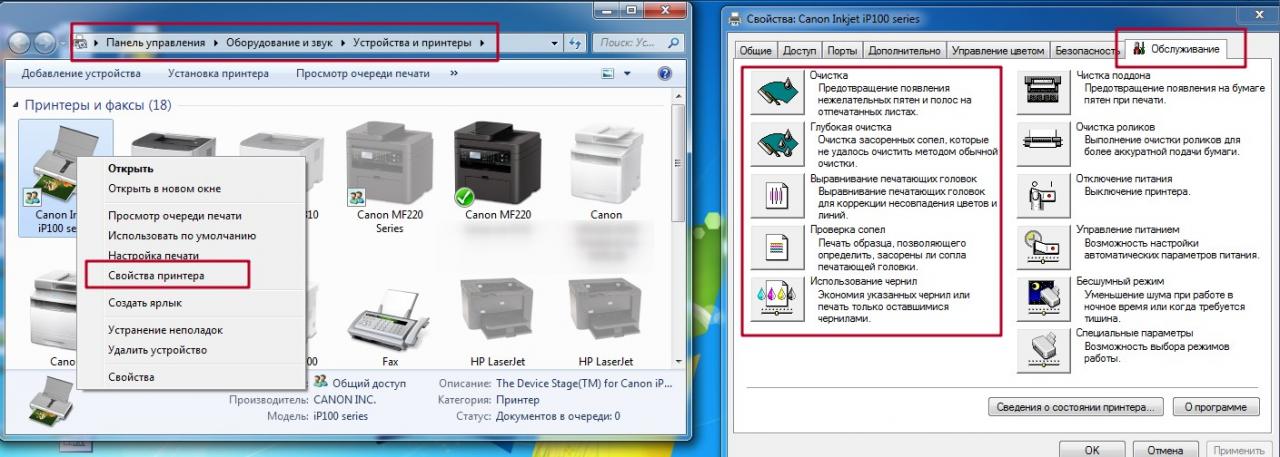
- Засыхание. Если долго не использовать чернильницы, то краска может засыхать прямо в соплах печатающей головки, что за собой влечет проблему печати. Фон синего цвета на листах бумаги — одна из возможных.
Решением обеих будет программная или физическая очистка или промывка печатающей головки. Программная выполняется в настройках печати принтера, а физическая с использованием специальных чистящих жидкостей. На скриншоте ниже изображен порядок действий для выполнения первого способа чистки.
Мало краски
Довольно банальная, но очень частая проблема — низкий уровень чернил. Проверить реальное состояние наличия красок следует визуальным осмотром. Если какой-либо цвет на исходе или его уровень ниже среднего, то не будет ошибкой дозаправить до максимальной отметки. Старайтесь избегать перелива.
Перелив чернил выше уровня
Вследствие заправки неопытными специалистами или по невнимательности в процессе выполнения манипуляций с расходными материалами, возможен перелив краски выше допустимого уровня. Лишнюю краску нужно убрать. Как и с устранением воздуха, можно использовать шприц с иглой, чтобы откачать излишки или дать возможность лишним чернилам стечь. Желательно не внутрь принтера.
Принтер печатает зеленым цветом – в чем причины?
Каждая новая покупка картриджей Kyocera вселяет надежду, что расходное устройство обеспечит высочайшее качество печати. И когда этого не происходит, мы искренне разочаровываемся. Особенно, если появляются проблемы, то есть, принтер не только не печатает так, как мы ждали, а даже наоборот – еще хуже. Например, на листах стал появляться зеленый оттенок. Неприятно? Еще как! И с этим нужно что-то делать, а для начала понять, в чем вообще причина такого явления.
В СНПЧ или расходник попал воздух. Сегодня многие пользователи устанавливают системы непрерывной подачи чернил – это выгодно, экономно, удобно. Но есть и минус данного решения, который заключается в том, что часто в СНПЧ попадает воздух и это сказывается на печати. Правда, стоит сказать о том, что и в обычную чернильницу тоже может попасть воздух, который испортит качество печати.
Решается проблема просто – нужно откачать попавший воздух из емкостей с краской. Для этих целей понадобятся шприц для инъекций и тонкая игла. Но действовать нужно осторожно, чтобы не повредить устройство.
Картридж засорился. Если игнорировать необходимость обслуживания печатающей техники, то такое явление вполне закономерно. Не зря же производители рекомендуют комплекс профилактических мер и для принтеров, и для расходных устройств.
Чтобы почистить расходник, достаточно сначала сделать программную чистку, а затем, если не помогло – физическую, при помощи специальных средств. Купить чистящие жидкости можно в любом магазине, где продается электроника или оргтехника.
Засыхание картриджа. Когда устройством долго не пользуются, чернила засыхают в соплах печатающей головки. Та же ситуация наблюдается и при неправильном хранении расходника.
Решение проблемы точно такое же, как и в предыдущем случае – физическая и программная чистка принтера.
Недостаток чернил. Если уровень заполненности емкости для краски низкий, то вполне может появиться зеленый оттенок. Поэтому важно периодически проверять наличие чернил в емкостях, будь это картриджи или СНПЧ. И не допускайте, чтобы объем краски был ниже минимальной отметки, а печатать при такой заполненности и вовсе противопоказано. Хотя это довольно частая ошибка.
Перелив чернил. Обратная ситуация, когда пользователь не рассчитал, и при заправке налил чернил больше, чем нужно. Здесь все еще проще – достаточно удалить лишние чернила при помощи того же шприца с иглой. Но старайтесь, чтобы краска не попала на другие элементы устройства.
г. Москва , ул. Петровско-Разумовский проезд, д.3
м. Динамо (7 минут пешком), м. Савеловская (15 минут пешком)
Телефоны: 8 (901) 553-72-98 , 8 (495) 973-72-98
Пн-Пт с 10:00 до 19:00, Сб и Вс по предварительной записи по тел 8 (901) 553-72-98