Как сканировать на принтере Эпсон л 3150?
Сканер может работать неправильно, если компьютер находится в режиме ожидания (Windows) или в «спящем» режиме (Mac OS X). Перезапустите EPSON Scan и начните сканирование. Сканер может работать неправильно, если вы обновили свою операционную систему, но не переустановили EPSON Scan. . в разделе Удаление ПО сканера.
Как правильно сканировать?
- Откройте приложение «Google Диск» .
- Нажмите на значок «Добавить» в правом нижнем углу экрана.
- Выберите «Сканировать» .
- Сделайте фото документа. .
- Чтобы завершить сканирование и сохранить документ, нажмите на значок «Готово» .
Как настроить сканер Epson?
Запустите программу EPSON Scan Settings. Щелкните Start, выберите All Programs (в Windows XP) или Programs (в Windows Me, 98, 2000 и NT 4.0) и EPSON Scan, затем щелкните EPSON Scan Settings. Выберите ваш сканер из раскрывающегося списка Select Scanner. Измените значение параметра Connection (Соединение) на Network.
Как отсканировать документ в одном файле?
- Поднимите крышку сканера.
- Положите документ на стекло сканера лицевой стороной вниз.
- Закройте крышку сканера.
- Откройте ScanSoft™ PaperPort™. .
- Выберите Сканер (Scanner) (1) и профиль сканирования (scanning profile) (2), и нажмите на кнопку Сканировать (SCAN) (3).
Что делать если не включается сканер?
Сканер не включается
Убедитесь, что шнур питания правильно подключен к сканеру и к работающей электрической розетке. Убедитесь, что электрическая розетка находится в рабочем состоянии. Проверьте исправность розетки, подключив к ней другое устройство.
Почему не удается установить связь со сканером?
Не удается установить связь со сканером по следующим причинам: — Сканер выключен. — Он отсоединен от проводной сети (если используется подключение к проводной сети). — Уровень сигнала слишком низок из-за помех (если используется подключение к беспроводной сети).
Что делать если не работает сканер HP?
Если не работает сканирование HP, нужно отключить кабель от компьютера, после чего вставить его в другой порт. При этом желательно взять шнур покороче и подключить его «напрямую», без коммутаторов и хабов.
Сканирование

Можно сохранить отсканированные изображения в формате PDF на компьютер, который подключен к принтеру через кабель USB.
Важно:
Перед использованием этой функции убедитесь в том, что на компьютере установлены Epson Scan 2 и
Epson Event Manager.
Нажмите кнопки и одновременно.
Примечание:
С помощью Epson Event Manager можно изменить настройки сканирования, такие как размер сканируемого изображения, папка или формат сохранения.
Цвет, размер и поля сканируемого изображения могут отличаться от оригинала.
Соответствующая информация
Сканирование с компьютера
Сканирование с помощью Epson Scan 2
Можно выполнить сканирование с помощью драйвера сканера Epson Scan 2. Объяснения по поводу каждого элемента настройки см. в справке Epson Scan 2.
Соответствующая информация
Сканирование документов (Режим документов)
Режим документов
в Epson Scan 2 можно сканировать оригиналы, используя подробные настройки, подходящие для текстовых документов.
Запустите Epson Scan 2.
Сканирование
Режим документов
Настройте следующие параметры на вкладке
Главные настройки
Размер документа: выберите размер размещенных оригиналов.
Кнопки / (ориентация оригинала): выберите заданную ориентацию размещенных оригиналов.В зависимости от размера оригинала этот параметр может задаваться автоматически и не допускать изменения.
Тип изображения: выберите режим цветности для сохранения отсканированных изображений.
Разрешение: выберите разрешение изображений.
Примечание:
Источник документа
имеет фиксированное значение
Стекло сканера
.Это значение изменить нельзя.
Если установлен параметр
Доб. или ред. тр.после скан.
, то после сканирования оригинала можно отсканировать дополнительные оригиналы.Кроме того, если для параметра
Формат изображения
установлено значение PDF или Multi-TIFF, отсканированные изображения можно сохранить в один файл.
Настройте другие необходимые параметры сканирования.
Можно предварительно просмотреть изображение, нажав кнопку
.Откроется окно предварительного просмотра, в котором появится изображение.
Сканирование
Расширенные настройки
можно задать следующие расширенные настройки изображения, относящиеся к текстовым документам.
Удалить фон: удаление фона оригинала.
Улучшение текста: повышение четкости и резкости размытых символов оригинала.
Автосегментирование: получение более четких символов и сглаженных изображений при сканировании в черно-белом режиме документов, содержащих изображения.
Усиление цвета: улучшение цвета, указанного для сканируемого изображения, с последующим сохранением в черно-белом формате или в оттенках серого.
Яркость: изменение яркости отсканированного изображения.
Контрастность: изменение контраста отсканированного изображения.
Гамма: гамма-коррекция отсканированного изображения (коррекция яркости промежуточного диапазона).
Поро: регулировка полей на черно-белых изображениях.
Повышение резкости: улучшение и повышение резкости контуров изображения.
Удаление растра: удаление муара (сетчатых теней), возникающего при сканировании печатных документов, например журналов.
Заливка края: удаление теней вокруг сканированного изображения.
Двойной выход изображения (только в ОС Windows): при однократном выполнении сканирования можно одновременно сохранить два изображения с разными параметрами вывода.
Примечание:
В зависимости от других заданных настроек некоторые параметры могут быть недоступны.
Задайте настройки сохранения файлов.
Сканирование
Формат изображения: выбор формата сохранения из списка.
Можно задать подробные настройки для каждого формата, кроме BITMAP и PNG.Выберите
из списка после выбора формата сохранения файла.
Имя файла: подтвердите отображаемое имя сохраняемого файла.
Можно изменить настройки имени сохраняемого файла, выбрав из данного списка пункт
Папка: выберите папку сохранения отсканированного изображения из списка.
Можно выбрать другую папку или создать новую папку, выбрав
Сканировать
Соответствующая информация
Сканирование фотографий или изображений (Режим фотографий)
С помощью режима
Режим фотографий
в Epson Scan 2 можно сканировать оригиналы с использованием различных функций коррекции изображения, подходящих для фотографий или рисунков.
Сканирование
Разместив несколько оригиналов на стекле сканера, можно отсканировать их все одновременно.
Убедитесь, что между оригиналами имеется зазор как минимум 20 мм.
Запустите Epson Scan 2.
Режим фотографий
Настройте следующие параметры на вкладке
Главные настройки
Тип изображения: выберите режим цветности для сохранения отсканированного изображения.
Разрешение: выберите разрешение.
Примечание:
Источник документа
имеет фиксированное значение
Стекло сканера
, а параметр
Тип документа
имеет фиксированное значение
Непрозрачный
Непрозрачный
означает, что оригинал непрозрачен, например обычная бумага или фотография.) Вы не можете изменить эти значения.
Сканирование
Откроется окно предварительного просмотра, в котором появятся изображения в виде миниатюр.
Примечание:
Для предварительного просмотра всей области сканирования снимите флажок
Миниатюра
в верхней части окна предварительного просмотра.
Подтвердите предварительный просмотр и выполните необходимые настройки коррекции изображения на вкладке
Расширенные настройки
Сканирование
Вы можете изменить отсканированное изображение с помощью следующих подробных настроек, подходящих для фотографий или рисунков.
Яркость: изменение яркости отсканированного изображения.
Контрастность: изменение контраста отсканированного изображения.
Насыщенность: изменение насыщенности отсканированного изображения.
Повышение резкости: улучшение и повышение резкости контуров отсканированного изображения.
Восстановление цвета: возврат оригинальных цветов выцветшим изображениям.
Коррекция фона: осветление слишком темных из-за фоновой подсветки отсканированных изображений.
Удаление растра: удаление муара (сетчатых теней), возникающего при сканировании печатных документов, например журналов.
Удаление дефектов: удаление следов пыли с отсканированного изображения.
Примечание:
Доступность некоторых параметров зависит от других настроек.
В зависимости от оригинала отсканированное изображение может не быть скорректировано надлежащим образом.
При создании нескольких миниатюр вы можете отрегулировать качество изображения для каждой миниатюры. В зависимости от параметра коррекции вы можете одновременно редактировать изображения, выбрав несколько миниатюр.
Задайте настройки сохранения файлов.
Формат изображения: выбор формата сохранения из списка.
Для всех форматов сохранения, кроме BITMAP и PNG, доступны расширенные настройки.
из списка после выбора формата сохранения файла.
Сканирование
Имя файла: подтвердите отображаемое имя сохраняемого файла.
Вы можете изменить настройки имени сохраняемого файла, выбрав
Папка: выберите из списка папку для сохранения отсканированного изображения.
Вы можете выбрать другую папку или создать новую папку, выбрав в списке пункт
Сканировать
Соответствующая информация
Сканирование с интеллектуальных устройств
Epson iPrint — это приложение, которое позволяет сканировать фотографии и документы с интеллектуальных устройств (например, смартфонов или планшетных компьютеров), подключенных к той же беспроводной сети, что и принтер. Сканированные данные сохраняются в интеллектуальном устройстве или облачных сервисах. Впоследствии они могут быть переданы по электронной почте или распечатаны.
Установка Epson iPrint
Приложение Epson iPrint устанавливается на интеллектуальное устройство с помощью следующего URL или QR-кода.
Сканирование с помощью Epson iPrint
Запустите Epson iPrint с интеллектуального устройства и выберите нужный элемент на начальном экране.
Сканирование
Следующие экраны могут измениться без уведомления.
Начальный экран, открывающийся при запуске приложения.
Отображает информацию о способах настройки принтера и часто задаваемые вопросы.
Отображает экран выбора принтера и изменения его настроек. После выбора принтера его уже не нужно выбирать повторно в следующий раз.
Отображает экран сканирования.
Отображает экран параметров сканирования (например, настройки разрешения).
Отображает сканированные изображения.
Запускает процесс сканирования.
Отображает экран сохранения данных на интеллектуальном устройстве или в облачных сервисах.
Отображает экран отправки сканированных данных по электронной почте.
Отображает экран печати сканированных данных.
* Your assessment is very important for improving the workof artificial intelligence, which forms the content of this project
Быстрый ответ: Как сканировать на Epson l3150?
Рабочий процесс такой же, как и в других режимах сканирования.
- Разместите оригиналы.
- Запустите EPSON Scan.
- Выберите Простой режим в списке Режим.
- Задайте следующие параметры. …
- Нажмите Просмотр. …
- Откорректируйте качество или яркость изображения, если необходимо. …
- Нажмите Сканировать.
Как сделать скан на принтере Epson L3151?
Сканировать документы на МФУ L3151 можно несколькими способами. Через панель управления в формат PDF. У вас должны быть установлены на компьютере Epson Skan 2 и Epson Event Meneger. Нужно разместить документы на стекле и нажать одновременно кнопки, которые на картинке обозначены как 4 и 5.
Почему не работает сканер Epson?
Убедитесь, что сканер включен. Выключите компьютер, нажмите и удерживайте кнопку питания в течении трех секунд, чтобы выключить сканер. … Перезапустите EPSON Scan и начните сканирование. Сканер может работать неправильно, если вы обновили свою операционную систему, но не переустановили EPSON Scan.
Как сканировать на мфу?
Зайти по пути «Панель управленияОборудование и звукУстройства и принтеры». Кликаем по иконке принтера правой кнопкой мышки и выбираем «Начать сканирование«. В открывшемся окошке задаем необходимые параметры, жмем «Просмотр» и если нас все устраивает — нажимаем «Сканировать».
Как сделать сканирование одним файлом?
- Поднимите крышку сканера.
- Положите документ на стекло сканера лицевой стороной вниз.
- Закройте крышку сканера.
- Откройте ScanSoft™ PaperPort™. …
- Выберите Сканер (Scanner) (1) и профиль сканирования (scanning profile) (2), и нажмите на кнопку Сканировать (SCAN) (3).
Как правильно отсканировать документ?
Как отсканировать документ
- Откройте приложение «Google Диск» .
- Нажмите на значок «Добавить» в правом нижнем углу экрана.
- Выберите «Сканировать» .
- Сделайте фото документа. …
- Чтобы завершить сканирование и сохранить документ, нажмите на значок «Готово» .
Как сканировать с принтера на компьютер Windows 10?
Ниже описан способ, как сделать это вручную. Нажмите кнопку Пуск > Параметры > Устройства > Принтеры и сканеры или используйте следующую кнопку. Выберите Добавить принтер или сканер. Дождитесь, когда он найдется рядом со сканерами, выберите нужный вариант и нажмите кнопку Добавить устройство.
Как настроить цвет при печати?
Порядок действий для настройки цветов с помощью драйвера принтера описан ниже.
- Откройте окно настройки драйвера принтера.
- Выберите настройку цветов вручную …
- Выберите корректировку цвета. …
- Выберите цветовой режим. …
- Выполните настройку других пунктов. …
- Завершите настройку.
Как увеличить насыщенность печати принтера?
- Откройте папку принтеров.
- Правой клавишей мыши щёлкните на иконке принтера и в меню выберите Настройка печати.
- Выберите вкладку Дополнительные (Advanced) и нажмите на иконку Параметры устройства (Device Options).
- Выберите Калибровка цвета (Color Calibration) в поле Функции принтера (Printer Function).
Как увеличить яркость печати принтера Epson?
Коррекция яркости печати
Выбираем вкладку «Цвет» и нажимаем на опцию «Дополнительные параметры цвета». На экране появятся регуляторы насыщенности цвета, яркости и тона. С помощью бегунков откорректируйте параметры до нужного вам значения.
Почему сканер не подключается к компьютеру?
Среди самых распространенных причин, почему компьютер не видит сканер можно выделить: Повредился кабель. Нет драйверов или они устарели. Сканер неправильно настроен.
Как отсканировать документ на принтере Epson l3050

Для сканирования документов необходимо воспользоваться программой Epson Scan. Она устанавливается автоматически при установке драйвера сканера на ПК.
Как происходит сканирование?
1) Разместите оригинальный документ или фотографию на планшете сканера.
2) Запустите ПО Epson Scan.
3) В окне настроек выберите необходимый формат сохранения файла и разрешение.
4) Далее нажимаем кнопку «Сканировать».
5) Сохраняем необходимый документ в выбранную папку.
Сканирование документов с помощью смартфона/планшета
Для сканирования документа с помощью смартфона/планшета необходимо скачать и установить программу Epson iPrint, а затем с ее помощью выполнять работу.
Как происходит сканирование?
1) Откройте Epson iPrint.
2) Выберите значок «Сканировать».
3) Разместите оригинальный документ или фотографию на планшете сканера.
4) В настройках выбирайте свой сканер и другие настройки, нажмите «Готово».
5) Далее нажмите «Сканировать».
6) На экране появится документ, который вы можете сохранить в удобную папку.
Как сканировать на мфу?
Зайти по пути «Панель управленияОборудование и звукУстройства и принтеры». Кликаем по иконке принтера правой кнопкой мышки и выбираем «Начать сканирование«. В открывшемся окошке задаем необходимые параметры, жмем «Просмотр» и если нас все устраивает — нажимаем «Сканировать».
Убедитесь, что сканер включен. . Сканер может работать неправильно, если компьютер находится в режиме ожидания (Windows) или в «спящем» режиме (Mac OS X). Перезапустите EPSON Scan и начните сканирование. Сканер может работать неправильно, если вы обновили свою операционную систему, но не переустановили EPSON Scan.
Как сканировать документы с принтера на компьютер
Сканировать документы и фотографии с принтера на компьютер просто. Для этого нужно:
- Установить драйверы для вашего МФУ. Подробно об этом написал в двух статьях ниже:
-
. .
Если у вас есть диск, который шел в комплекте с устройством, можно использовать его. Отключаете принтер от компьютера, вставляете диск в привод и запускаете файл с расширением [.exe] (обычно это Setup.exe). Следуете подсказкам мастера.
- Положить документ на стекло сканера. В подавляющем большинстве случаев нужно положить отпечатанной стороной вниз, но для многофункциональных принтеров HP ENVY — вверх.
- Включаем принтер и ждем 30 секунд, пока он определится в системе.
- Сканируем. Здесь можно использовать различные способы:
- Зайти по пути «Панель управленияОборудование и звукУстройства и принтеры». Кликаем по иконке принтера правой кнопкой мышки и выбираем «Начать сканирование«. В открывшемся окошке задаем необходимые параметры, жмем «Просмотр» и если нас все устраивает — нажимаем «Сканировать».
- Открыть специальное программное обеспечение для сканирования, которое устанавливается в компьютер с драйвером для вашего МФУ. Обычно для него появляется ярлык на рабочем столе. Там можно открыть настройки и задать нужные.
- Paint. Эта утилита идет в комплекте с ОС Windows. Запустить ее можно открыв меню Пуск — Все программы — Стандартные — Paint. Раскрываем меню Файл (или нажимаем на кнопку со стрелочкой вниз в Windows 7). Выбираем «Со сканера или камеры«. В открывшемся окошке можно выбрать тип сканируемого изображения. Если времени нет и нужно быстро что-то отсканировать — сразу выбираем нужный тип и жмем «Сканировать». Если время есть можно выбрать «Настроить качество сканированного изображения» и задать более подходящие настройки.
- Сохраняем. После того как сканированное изображение появится в программе раскрываем меню Файл — Сохранить как — Изображение в формате JPEG. Выбираем директорию или папку для сохранения документа в компьютере, задаем имя файла и жмем «Сохранить».
DPI — разрешение или количество точек на дюйм. Чем больше — тем качество изображения выше, тем выше его разрешение (количество пикселей по длине и ширине) и тем больше будет «весить», занимать места файл на диске вашего компьютера. Чем выше вы установите разрешение, тем дольше принтер будет обрабатывать или сканировать документ.
- 100-200 dpi — если нужно быстро и вы не будете распознавать документы.
- 300-400 dpi — подойдет если вам нужно распознать текст.
- 500-600 dpi — если нужны мельчайшие детали документа.
С разрешением 600 dpi отец сканирует старые семейные фотографии, которые ему удается достать. Там нужно максимальное разрешение ибо качество фото 20-30-40 годов — «не очень».
Мне удобно сканировать в разрешении 300 dpi. Качество фото получается хорошее и текст при необходимости можно распознать.
Тут есть еще один нюанс. Разрешение сканированного файла вы всегда сможете снизить в том же графическом редакторе Paint. А вот повысить разрешение уже не удастся. Придется сканировать заново.
Как настроить сканер Epson?
Запустите программу EPSON Scan Settings. Щелкните Start, выберите All Programs (в Windows XP) или Programs (в Windows Me, 98, 2000 и NT 4.0) и EPSON Scan, затем щелкните EPSON Scan Settings. Выберите ваш сканер из раскрывающегося списка Select Scanner. Измените значение параметра Connection (Соединение) на Network.
- Поднимите крышку сканера.
- Положите документ на стекло сканера лицевой стороной вниз.
- Закройте крышку сканера.
- Откройте ScanSoft™ PaperPort™. .
- Выберите Сканер (Scanner) (1) и профиль сканирования (scanning profile) (2), и нажмите на кнопку Сканировать (SCAN) (3).
ШАГ 4: как получить текстовые данные из отсканированных изображений
Многие пользователи ошибочно полагают, что после сканирования документа — у них сразу на выходе получается текст.
На самом деле, после сканирования — будет картинка (такая же, как при фотографировании — только без фронтального «искривления»).
Для того, чтобы картинка с буквами и цифрами стала реальным текстом, который можно добавить в Word и редактировать — необходимо провести операцию распознавания .
В этом плане один из лучших продуктов — это Fine Reader (который уже в 3-й раз рекомендую).
После запуска Fine Reader в меню выберите вариант «. В Microsoft Word».
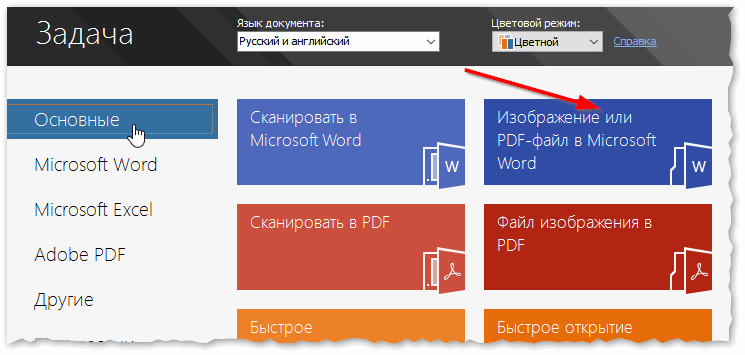
Fine Reader — популярные задачи, вынесенные в стартовое окно приветствия
Далее отсканируйте страницу(ы) и нажмите кнопку «Распознать» — запустится автоматическое распознавание текста на странице.
Fine Reader самостоятельно определит, где блоки текста, где картинки и таблицы. В правой части экрана будет распознанный документ, в левой — оригинал, который был отсканирован.
Отмечу, что если у вас неправильно сработало авто-распознавание, то можно выделить блоки текста, таблиц и пр. в ручном режиме.
Совет : не забудьте проверить орфографию документа, т.к. в процессе распознавания не все символы правильно «переводятся» из картинки в текст.
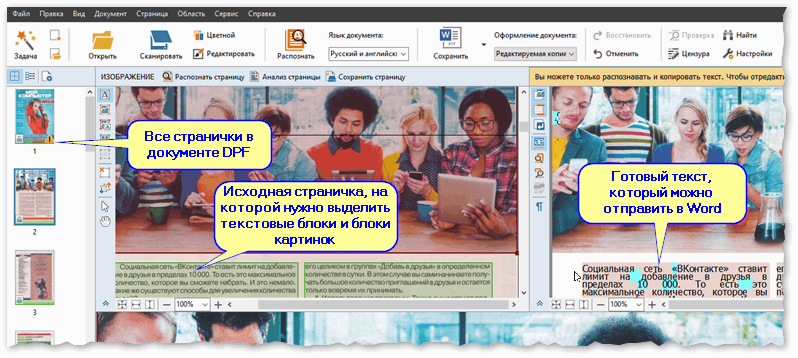
Fine Reader — распознавание текста и картинок в PDF файле
В целом, дизайн и меню Fine Reader очень похожи на все классические программы Windows (как тот же Word, например), и поэтому, даже если никогда не работали в ней — быстро освоитесь.
Почему не работает сканер Epson?
Убедитесь, что сканер включен. Выключите компьютер, нажмите и удерживайте кнопку питания в течении трех секунд, чтобы выключить сканер. … Перезапустите EPSON Scan и начните сканирование. Сканер может работать неправильно, если вы обновили свою операционную систему, но не переустановили EPSON Scan.
Включение сканера Перед тем, как включить сканер, убедитесь, что ползунок транспортной блокировки находится в незамкнутом положении, а сканер подключен к вашему компьютеру. Ползунок транспортной блокировки находится снизу на правой боковой стороне сканера.