Способы определить к какому порту подключен принтер HP, Canon и любой другой марки
Независимо от производителя Вашей модели, независимо HP, Canon, Samsung или любого другого, при установке нужно выбрать порт принтера, к которому тот подключен кабелем. Система может предложить на выбор несколько вариантов, но задача пользователя знать какой из них нужно использовать. Для дальнейшего удачного завершения процесса подключения важно правильно определить имя порта.
Мы собрали все актуальные и действенные способы быстро узнать нужную информацию для правильной установки принтера. Особое внимание уделено популярному варианту подключения посредством USB кабеля, который уже давно вытеснил устаревшие LPT и COM интерфейсы.
Какой тип подключения используете?
-
usb кабель*56%, 998 голосов
998 голосов 56%
998 голосов — 56% из всех голосов
436 голосов — 24% из всех голосов
264 голоса — 15% из всех голосов
82 голоса — 5% из всех голосов
Всего голосов: 1780
Вы или с вашего IP уже голосовали.
Установка драйверов принтера
- Высока вероятность, что драйвер принтера можно установить из центра обновления Windows. Однако на дисках, которые поставляются в комплекте с устройством, обычно находится полнофункциональное ПО. Вставьте CD в дисковод и нажмите Установить с диска.
- Следуйте инструкциям мастера установки, задайте принтеру имя, запретите общий доступ. Подробно о нескольких способах установки драйверов принтера рассказано здесь.
- Повторите установку ПО на каждом компьютере, с которого собираетесь печатать.
- Для мобильных устройств понадобятся соответствующие приложения, выпускаемые производителями принтеров. Кроме того, телефон должен быть подключен к интернету не через мобильного оператора, а через тот же роутер.
Понравилась статья? Поделись с друзьями!
Может наступить время, когда ваш принтер перестанет работать из ниоткуда, и вы будете удивлены этим. Не думайте, что такие вещи распространены в Windows 10, и в большинстве случаев сам принтер просто в порядке. Основная проблема — это обычное программное обеспечение или порт, а аспект порта — это то, что мы собираемся обсудить сегодня.
Сейчас, не так давно, несколько человек жаловались на необходимость сменить порт принтера. Иногда принтер отключен, и вам может быть интересно, что делать, почесывая волосы. Не беспокойтесь, потому что исправить эту проблему очень легко, если вы будете правильно следовать инструкциям, не отклоняясь, если у вас нет представления о том, что вы делаете.
Надо сказать, что рынок персональных принтеров подходит к концу. Вскоре только компании и корпорации будут владеть принтерами из-за услуг презентации и онлайн-хранения. Мы не будем много обсуждать это, а просто подумаем, когда у вас будет такая возможность.
- Как настроить стандартный TCP/IP принтер на Windows 8/8.1?
Как узнать, к какому порту подключен мой принтер?
Откройте Панель управления → раздел «Оборудование и звук» → «Просмотр устройств и принтеров». Щелкните правой кнопкой мыши на принтере и выберите Свойства. Откройте вкладку «Порты», чтобы увидеть ее.
Особенности использования USB
В большинстве случаев используется популярный ЮСБ интерфейс. Именно с ним зачастую возникают разного рода проблемы и неисправности, которые легко можно решить при наличии определенных знаний. В основном это медленная печать или постоянные обрывы связи между устройством и компьютером. Всему виной могут оказаться:
- Подключение через удлинитель USB. Рекомендуется использовать обычный кабель небольших размеров.
- Соединение произведено не через гнездо на материнской плате. Ошибочно пользователи подсоединяют принтер через гнезда на передней панели компьютера. А само гнездо соединяется с системной платой дополнительным шлейфом, что сказывается на качестве передаваемого сигнала. Подключение производите только через заднюю панель ПК.
Виды подключения
Перед тем как настроить сетевой принтер через роутер, разберемся с возможными вариантами подключения. Итак, подключить принтер к роутеру можно следующими способами:
- Через USB-порт. Такое подключение возможно, если ваш роутер оснащён разъёмом USB и поддерживает печать по сети.
- Через LAN порт. Если ваш принтер оснащён встроенным принт-сервером с сетевым портом, вы можете подключить его к роутеру с помощью патч-корда.
- По Wi-Fi. Некоторые современные принтера оснащены модулем Wi-Fi и могут связываться с роутером по воздуху. К ним также можно подключиться напрямую с ноутбука, оснащённого модулем Wi-Fi.
- При помощи аппаратного принт-сервера. Это отдельное устройство, к которому подключается принтер. У принт-сервера есть в наличии LAN-порт для подключения к маршрутизатору.
Подключение по USB
Подключите ваш принтер к USB-порту роутера с помощью кабеля. Оба устройства должны быть выключены. Затем включаем роутер, ждём пока он загрузится. После этого можно включать принтер. По умолчанию, роутер не нуждается в специальной настройке, он должен сразу же распознать печатающее устройство. Проверить это можно, войдя в веб-интерфейс устройства и открыв карту сети. Там должна отобразиться модель вашего принтера. Если этого не произошло, проверьте статус принт-сервера. Он должен быть online.
Подключение по Wi-Fi
Если ваш принтер оснащён беспроводным Wi-Fi модулем, то подключить его к роутеру можно по воздуху без всяких проводов. Сделать это можно двумя способами:
- WPS. В инструкции к вашему принтеру находим как активировать функцию WPS. После чего нажимаем кнопку активации WPS на роутере. Ждём пока связь будет установлена (индикатор на роутере перестанет мигать) и проверяем появился ли ваш принтер на карте сети.
- WEP/WPA. Ручная настройка аналогична настройке первого подключения к беспроводной сети любого Wi-Fi устройства. Находим в меню принтера настройки сети, выбираем нужную нам сеть и вводим логин и пароль.
Подключение через LAN-порт
Если вы оказались счастливым обладателем принтера с сетевым портом, подключить его к роутеру вы сможете через LAN с помощью обычного патч-корда. Кабель обычно идёт в комплекте. Если же его нет, можно использовать патч-корд от роутера, если он у вас не задействован. Или купить кабель подходящей длины в магазине.
В меню устройства нужно задать ему статический IP-адрес. Это желательно сделать даже в том случае, если на вашем роутере настроена служба DHCP. Дело в том, что если IP-адрес принтера будет постоянно меняться, это осложнит его поиск и он периодически будет пропадать из списка доступных устройств. Есть конечно вариант зарезервировать IP адрес в настройках DHCP сервера по MAC-адресу.
После этого принтер перезагрузится. После чего его можно будет найти в списке сетевых устройств.
Установите драйвера принтера и распечатайте тестовую страницу.
Использование аппаратного принт-сервера
Если ваш принтер не оснащён сетевой картой или модулем Wi-Fi, а роутер – USB-портом, вы можете приобрести аппаратный принт-сервер. Как уже было сказано выше, это отдельное устройство, являющееся посредником между роутером и принтером.
Бюджетные модели имеют один USB-порт и сетевой порт. Более дорогие – несколько USB, а также, опционально, LPT-порт. Также принт-сервер может иметь встроенный Wi-Fi-модуль и подключаться к роутеру не по кабелю, а по воздуху.
Для начала подключаем принт-сервер к роутеру, а принтер – к принт-серверу.
Настройка принт-сервера осуществляется с помощью прилагаемой фирменной утилиты. Она позволяет найти в сети принт-сервер и задать для него IP-адрес. Дальнейшая настройка осуществляется через веб-интерфейс согласно инструкции. Войти в него можно, введя в адресной строке браузера IP, который был установлен для принт-сервера при начальном конфигурировании.
Как видим, есть несколько способов подключить ваш сетевой принтер к роутеру в зависимости от его аппаратных возможностей.
Последовательность действий
Итак, если вы решили определить порт принтера, то в первую очередь нужно сказать о том, что многие устаревшие девайсы подобного типа используют для организации подключения т.н. LPT-порт. Что касается устройств с USB, то их подавляющее большинство обладает поддержкой опции, именуемой Plug&Play (дословный перевод «включил и играй/работай»). Данная функция предназначена для того, чтобы быстро определять и конфигурировать устройства в ПК и прочих технических устройствах. Это говорит о наличии автоматического режима настройки для принтеров такого стандарта у операционной системы Windows.
- Чтобы узнать порт, к которому подключен принтер, вам нужно вызвать главное меню системы путем нажатия на кнопку «Пуск». Среди всего списка устройств найдите пункт с принтерами и факсами и кликните на него.
- В открывшемся перечне устройств найдите значок и наименования принтера, которое используется для печати, и нажмите на него правой кнопкой мыши, чтобы отобразить контекстное меню девайса. Среди всего списка найдите пункт «Свойства».
- В открывшемся диалоговом окне свойств девайса перейдите во вкладку с портами. Там определите порт, который используется для принтера.
- Чтобы установить новую печатающую оргтехнику на свой ПК, который работает под управлением операционной системы Windows, вам следует открыть через «Пуск» меню «Панель управления» и кликнуть на «Принтеры и другие устройства» (актуально для Windows XP). Затем откройте подраздел со списком принтеров.
- В левой панели нового окна вам нужно отыскать опцию, которая отвечает за установку нового оборудования. Найдя ее, кликните по ней двойным щелчком и, пропустив первое диалоговое окно установки, нажмите на «Далее».
Кроме всего вышеописанного нужно отметить, что те печатающие устройства, которые используют порты, не являющиеся USB/COM/LPT ,могут переадресовываться в сети только в том случае, если на локальном ПК установлена Windows Server 2003. Изменить данную ситуацию можно будет только в том случае, если в записи реестра операционной системы будет сделано соответствующее изменение.
Способ 3 — через дополнительное ПО
Данный способ подойдет лишь обладателям современных принтеров, где изначально в комплекте шел носитель с драйверами. Также в комплекте должны быть приложены специализированная утилита. С помощью таких дополнений пользователь может производить поиск принтера в сети, контролировать расход краски, а также, в случае чего, устранять появляющиеся ошибки.
Такой софт разрабатывается непосредственно производителями, но независимо от того, какой фирмы принтер, суть работы основных программ примерно одна и та же. Именно в этом ПО, предлагающемся к принтеру и можно найти нужный адрес.
Добавляем принтер в Windows
Теперь давайте перейдем к рассмотрению доступных методов добавления печатной периферии.
Способ 1: Установка драйверов
Первое, что требуется сделать – найти и установить драйверы. Скорее всего, после их успешной инсталляции и не придется делать что-то еще, поскольку операционная система проведет остальные процессы автоматически. Существует пять различных вариантов поиска и загрузки программного обеспечения. Ознакомиться со всеми ними вы можете в статье ниже.
Подробнее: Установка драйверов для принтера
При необходимости установки новой версии драйвера по причине некорректного функционирования предыдущей предварительно нужно избавиться от старых файлов. Поэтому сначала сделайте это, а потом уже переходите к работе с новой версией ПО.
Подробнее: Удаление старого драйвера принтера
Способ 2: Встроенное средство Windows
Операционная система Виндовс имеет несколько встроенных инструментов, позволяющих работать с печатным оборудованием. Процесс установки принтера через штатную возможность был рассмотрен в статье об инсталляции драйверов, ссылка на которую указана в первом методе. Однако иногда такая функция не подходит и принтер не устанавливается. Тогда нужно воспользоваться инструментом «Добавление устройства». Через «Панель управления» перейдите в раздел «Устройства и принтеры», там нажмите на соответствующую кнопку и следуйте отобразившимся на экране инструкциям.

Способ 3: Добавление сетевых принтеров
Есть пользователи, состоящие в домашней или корпоративной рабочей группе, к которой подключено несколько компьютеров. Они могут не только взаимодействовать между собой, но и удаленно управлять периферийным девайсом, в нашем случае им является принтер. Чтобы добавить такое оборудование в список, потребуется включить общий доступ. О том, как это сделать, читайте в следующем материале.
Подробнее: Включение общего доступа к принтеру Windows 7
Подробнее: Решение проблемы с предоставлением общего доступа для принтера
Теперь на своем компьютере вы можете без проблем отыскать и добавить необходимый девайс. Разберем эту процедуру на примере программы Microsoft Word:
- Через «Меню» откройте «Печать».

Нажмите на кнопку «Найти принтер».

Задайте его имя, расположение и место, где следует искать. По завершении сканирования просто укажите подходящий вариант, после чего он будет добавлен в список.

Иногда поиск в каталоге прерывается оповещением о недоступности службы Active Directory. Решается возникшая ошибка несколькими методами, каждый из которых будет полезен в определенных ситуациях. Все они разобраны в отдельной статье на нашем сайте.

Порт сетевого принтера
Чтобы сетевые клиенты (так называют персональные компьютеры и ноутбуки, которые подключены к сети) могли производить печать на одном принтере, его порт должен быть указан и соответственно настроен. Собственно его сначала нужно добавить вручную. Сделать это можно так:
- В закладке «Порты» в свойствах устройства нажмите «Добавить». Как попасть в соответствующее окно расписано подробно в первом разделе статьи.
- Выберите вариант «Standart TCP/IP Port» и снова нажмите кнопку «Новый» уже в этом окне. Следуйте указаниям мастера установки. На одном из шагов введите имя, которым хотите обозначить печатающее устройство в сети.
Способ 5 — текстовые редакторы в помощь
Практически каждый пользователь хотя бы раз в жизни пользовался различными стационарными текстовыми редакторами на своем ПК. И всем известно, что файлы из этих самых редакторов можно распечатать, но не каждый знает, что во время выполнения самой печати можно узнать непосредственный адрес струйника. Делается это довольно просто. Сначала необходимо проделать алгоритм действий для обычной сетевой печати.
Когда высветится окно для дополнительных настроек, где будет расположено сетевое имя принтера, необходимо обратить внимание на строчку «Порт принтера». Именно рядом с ней и заключен нужный набор цифр, который обозначает нужную информацию
Делая вывод к вышесказанному, можно отметить, что ip принтера и любого другого устройства, подключенного к компьютеру довольно просто, главное располагать необходимой информацией и делать все в строгом порядке. Среди всех перечисленных методов к наиболее действенным можно отнести 4, так как в роутере всегда содержится наиболее точная информация. Происходит это потому, что при подключении устройства в локальную сеть, роутер автоматически верно определяет и присваивает им адрес.
В ремонте тоже пригодится:
- Настройка фуганка своими руками
- Песчаная подушка под блоки
- Утепление деревянного пола керамзитом между лагами
Еще несколько полезных советов
Чтобы обозначить установленному принтеру ссылку на «настоящий» девайс в сети, вам нужно открыть его свойства и нажать на «Порты». Далее кликните на кнопку, с помощью которой можно добавить новый порт. Среди появившегося списка вам нужно выбрать Local Port, после чего нажать на «Новый порт». С помощью таких простых действий вы можете без проблем добавлять новые порты и пользоваться расшаренным девайсом, который подключен к другому ПК в локальной сети.
Нужно отметить, что далеко не все порты обладают одинаковой частотой и напряжением, которое необходимо для того, чтобы обеспечить быстрый прием данных для печати документов.
Не рекомендуется подключить USB-кабель посредством удлинителя портов USB. Дело в том, что таким образом будет теряться как мощность, так и интенсивность сигнала. В результате этого принтер будет получить слабый сигнал, что негативным образом отразится на его работе. Самыми частыми симптомами того, что принтер не соединен с основными портами ПК напрямую заключаются в значительных задержках при работе устройства или медленной печати. Также в этом случае характерно пропадание задач печати, что непосредственным образом связано с плохим или постоянно прерывающимся сигналом, передающимся через удлинитель.
Подключить принтер к персональному компьютеру лучше всего через те порты, которые находятся на самой материнской плате ПК. Но в этом случае вам нужно обратить внимание на то, что далеко не все порты компьютера непосредственным образом расположены на его матплате. Подключение некоторых из них осуществляется посредством внутреннего кабеля, что, в свою очередь, может несколько замедлить работу принтера.
Включение сервера печати
- Внесите в адресную строку браузера адрес, написанный на задней стенке роутера. Обычно это 192.168.0.1 (иногда 192.168.1.1), если не нашли ничего на своем устройстве, пробуйте эти цифры.
- Введите имя пользователя и пароль. Обратите внимание, что это не пароль к сети, а вход в настройки роутера. Данные для входа по умолчанию должны быть на стикере.
- Если пароль вы меняли, но не можете его вспомнить, можно вернуться к настройкам по умолчания. Возможно, вы даже увидите на экране инструкцию по восстановлению.
- На вкладке с информацией о вашем роутере найдите строку под названием Принт-сервер, или Сервер печати и включите его.
Зачем узнавать IP
Ранее для печати документов в офисе или дома необходимо было помещать файл на компьютер, подключенный к принтеру кабелем. Сейчас несколько компьютеров могут одновременно использовать устройство, предоставляя к нему общий доступ по локальной сети.
Современные модели печатающей техники допускают не только проводное, но и беспроводное подключение практически с любого устройства. Это актуально, если в комнате несколько ПК или планшетов и только один аппарат для печати. Удобным решением является его совместное использование в сети.
Именно для получения возможности беспроводной и проводной сетевой настройки и необходимо узнать IP-адрес принтера (имя хоста, сетевой адрес).
Видео
Инструкция для Windows 7.
Порядок действий для Windows 10.
- 5 методов как узнать ip адрес вашего принтера
Современные модели принтеров и МФУ имеют встроенный блок сетевого адаптера и IP-адрес, подключаются к роутеру через Wi-Fi и могут принимать задания на печать от ПК, ноутбуков и мобильных устройств по беспроводному соединению. Подробнее о подключении здесь.
Что же делать, если в доме или офисе есть Wi-Fi и несколько компьютеров, но принтер более старой модели и сетевого адаптера в нем нет? Сделать устройство сетевым можно, но способ подключения и удобство использования будут зависеть от характеристик вашего роутера.
Роутер с поддержкой принт-сервера
Для подключения не сетевого принтера прямо к маршрутизатору необходимо, чтобы роутер имел функцию принт-сервера. Внешне это видно по дополнительному USB-разъему на корпусе изделия. Если такого нет, принтер придется подключать к одному из компьютеров.
При наличии USB-порта неплохо предварительно убедиться, что роутер поддерживает модель вашего принтера. Узнавать это нужно у производителя. Так, например, список поддерживаемых принтеров той или иной моделью роутеров ASUS можно найти здесь или здесь. Ознакомиться с подобной информацией полезно, так как на отдельных МФУ при таком способе подключения не поддерживается функция сканера.
Если ваша модель в списке есть, но в процессе установки роутер принтера не находит, обновите прошивку маршрутизатора до последней версии. Но и отсутствие принтера в перечне не означает, что подключение невозможно. Производитель не дает гарантии, так как другие модели не были протестированы.
Как выбрать порт для принтера epson
Способы определить к какому порту подключен принтер HP, Canon и любой другой марки
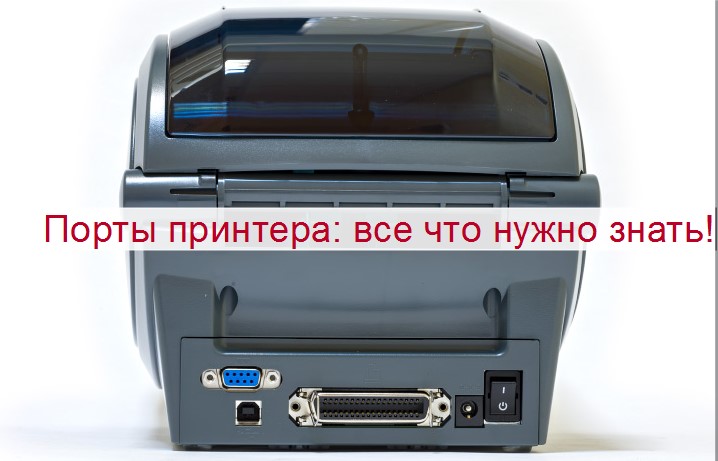
Независимо от производителя Вашей модели, независимо HP, Canon, Samsung или любого другого, при установке нужно выбрать порт принтера, к которому тот подключен кабелем. Система может предложить на выбор несколько вариантов, но задача пользователя знать какой из них нужно использовать. Для дальнейшего удачного завершения процесса подключения важно правильно определить имя порта.
Мы собрали все актуальные и действенные способы быстро узнать нужную информацию для правильной установки принтера. Особое внимание уделено популярному варианту подключения посредством USB кабеля, который уже давно вытеснил устаревшие LPT и COM интерфейсы.
Как определить порт установленного принтера
Старая техника еще использует интерфейсы подключения LPT (параллельный способ передачи данных) и COM (последовательный вариант). Но встретится такие устройства могут не часто. В большинстве случаев у современных принтеров используется порт USB, который поддерживает функцию «Plug and Play», что означает «включил и используй». Это позволяет операционной системе быстро определять и устанавливать периферийное оборудование за счет автоматического режима определения, встроенного в Windows его разработчиками. В такой случаи никакого участия пользователя не требуется. Потребоваться может только определение уже используемого порта.
- Откройте раздел панели управления «Принтеры и факсы» («Printers and Faxes») через ярлык в панели «Пуск» или используя форму быстрого выполнения (Win+R) и команду «control printers».
- В списке устройств найдите свой девайс по названию модели с соответственным значком.
- Правой кнопкой мыши откройте меню и в нем выбирите пункт «Свойства принтера».
- Перейдите на закладку «Порты» в самом верху окна, которое открылось.
- Порт, который используется в данный момент будет отмечен флажком.
Какой вариант выбрать при установке
- Зайдите в панель управления принтерами и устройствами одним из способов, описанных в предыдущем разделе в первом шаге.
- Нажмите кнопку «Добавить принтер».
- Выберите вариант «Добавить локальный».
- Напротив строки «Использовать существующий порт» указываем LPT1.
- Далее следуем указаниям мастера установки.
Порт сетевого принтера
Чтобы сетевые клиенты (так называют персональные компьютеры и ноутбуки, которые подключены к сети) могли производить печать на одном принтере, его порт должен быть указан и соответственно настроен. Собственно его сначала нужно добавить вручную. Сделать это можно так:
- В закладке «Порты» в свойствах устройства нажмите «Добавить». Как попасть в соответствующее окно расписано подробно в первом разделе статьи.
- Выберите вариант «Standart TCP/IP Port» и снова нажмите кнопку «Новый» уже в этом окне. Следуйте указаниям мастера установки. На одном из шагов введите имя, которым хотите обозначить печатающее устройство в сети.
Особенности использования USB
В большинстве случаев используется популярный ЮСБ интерфейс. Именно с ним зачастую возникают разного рода проблемы и неисправности, которые легко можно решить при наличии определенных знаний. В основном это медленная печать или постоянные обрывы связи между устройством и компьютером. Всему виной могут оказаться:
- Подключение через удлинитель USB. Рекомендуется использовать обычный кабель небольших размеров.
- Соединение произведено не через гнездо на материнской плате. Ошибочно пользователи подсоединяют принтер через гнезда на передней панели компьютера. А само гнездо соединяется с системной платой дополнительным шлейфом, что сказывается на качестве передаваемого сигнала. Подключение производите только через заднюю панель ПК.
Видео
Порядок действий для Windows 10.
Как узнать порт подключенного принтера и какой выбрать при добавлении нового
Как определить порт подключенного принтера
Старые виды печатающих устройств подключаются параллельным (LPT) и последовательным (COM) способом. Большинство современных принтеров используют для подключения разъем USB, поддерживающий опцию «Plug and Play», то есть «включил и пользуешься». Это позволяет Windows быстро определять и опознавать периферийное оборудование за счет режима автоопределения.
Пользователю больше ничего делать не надо, только бери и печатай. Но иногда нужно узнать порт принтера.
- Через «Пуск» запускаете панель управления, далее «Принтеры и факсы». Или одновременно зажимаете кнопки Win+R, а в открывшемся окне вводите «control printers».


- В списке выбираете свою модель.
- Кликаете по ее названию правой кнопкой мыши и жмете на «Свойства».

- Чтобы определить текущий порт, найдите в верхнем меню «Порты». Используемый порт будет отмечен галочкой.

Какой порт выбрать при установке принтера
- Одновременным зажатием клавиш Windows+R запускаете окно «Выполнить» и прописываете команду «control printers».
- Кликаете на «Добавить».
- При подключении по локальной сети нужно выбрать «Добавить локальный».
- Возле строчки «Использовать существующий» кликните LPT1.
- В дальнейшем следуйте подсказкам, которые будут появляться в окне мастера установки.
Вверху написана обобщенная схема, но для каждой версии операционной системы есть особенности.
Для Windows 10.
- Печатающая техника подключается к компьютеру через USB-кабель.
- Затем включается в сеть и приводится в рабочее состояние нажатием кнопки включения на корпусе.
- Заходите в «Пуск». В меню «Параметры» нажимаете на «Устройства».
- Нажимаете на «Добавить» в самом верху окна. После определения компьютером принтера кликаете на «Добавить устройство».
- Если нет подходящего оборудования в списке, кликните на «Оборудование отсутствует». Действуйте в соответствии с подсказками мастера и добавляйте нужную модель вручную.
Установка в Windows 7.
- Через «Пуск» заходите в «Панель управления».
- Из списка доступного оборудования выбираете «Принтеры».
- В открывшемся перечне находите нужное и открываете контекстное меню нажатием ПКМ.
- Выбираете свойства оборудования.
- Во вкладке «Общие» находите строку «Расположение». В ней будет указываться точный IP. Переписав айпи адрес, в дальнейшем легко определять разъем, в который подключена конкретная техника.
Смотрите видео ниже. Оно на английском языке, но есть русские субтитры.
Порт сетевого принтера
Чтобы персональные компьютеры и ноутбуки могли печатать на одном принтере, необходимо создать и настроить сетевое подключение. Сначала некоторые действия делаются вручную:
- Заходите во вкладку «Порты» в свойствах аппаратуры. Кликаете на «Добавить».
- Выбираете «Standard TCP/IP Port». Тут же кликаете «Новый» и действуете по подсказкам мастера. На одном из этапов установки вводите имя порта, которым обозначите подключаемую технику в сети.
Особенности USB подключения
Подключаясь через USB интерфейс, будьте готовы к проблемам со связью между оргтехникой и компьютером из-за написанных ниже причин.
- Некоторые пользователи подсоединяют технику через USB-удлинитель. Для хорошего качества связи лучше использовать стандартный кабель небольшой длины.
- Соединение не через разъем на материнке. Подсоединять оборудование надо к USB-гнездам, расположенным на обратной стороне системника. Гнезда на лицевой стороне соединены с материнской платой через дополнительный шлейф, что ухудшает передаваемый сигнал.
Какой порт для принтера выбрать при установке: как подключить принтер
Опубликовано kachlife в 28.10.2020
Очень часто пользователю компьютера и оргтехники приходится определять порт принтера. Это под силу и новичку, ведь потребуется всего лишь внимательность и стандартные возможности Windows-системы.
Какой порт выбрать при установке принтера
- Одновременным зажатием клавиш Windows+R запускаете окно «Выполнить» и прописываете команду «control printers».
- Кликаете на «Добавить».
- При подключении по локальной сети нужно выбрать «Добавить локальный».
- Возле строчки «Использовать существующий» кликните LPT1.
- В дальнейшем следуйте подсказкам, которые будут появляться в окне мастера установки.
Вверху написана обобщенная схема, но для каждой версии операционной системы есть особенности.
Для Windows 10.
- Печатающая техника подключается к компьютеру через USB-кабель.
- Затем включается в сеть и приводится в рабочее состояние нажатием кнопки включения на корпусе.
- Заходите в «Пуск». В меню «Параметры» нажимаете на «Устройства».
- Нажимаете на «Добавить» в самом верху окна. После определения компьютером принтера кликаете на «Добавить устройство».
- Если нет подходящего оборудования в списке, кликните на «Оборудование отсутствует». Действуйте в соответствии с подсказками мастера и добавляйте нужную модель вручную.
Установка в Windows 7.
- Через «Пуск» заходите в «Панель управления».
- Из списка доступного оборудования выбираете «Принтеры».
- В открывшемся перечне находите нужное и открываете контекстное меню нажатием ПКМ.
- Выбираете свойства оборудования.
- Во вкладке «Общие» находите строку «Расположение». В ней будет указываться точный IP. Переписав айпи адрес, в дальнейшем легко определять разъем, в который подключена конкретная техника.
Смотрите видео ниже. Оно на английском языке, но есть русские субтитры.
Порт сетевого принтера
Чтобы сетевые клиенты (так называют персональные компьютеры и ноутбуки, которые подключены к сети) могли производить печать на одном принтере, его порт должен быть указан и соответственно настроен. Собственно его сначала нужно добавить вручную. Сделать это можно так:
- В закладке «Порты» в свойствах устройства нажмите «Добавить». Как попасть в соответствующее окно расписано подробно в первом разделе статьи.
- Выберите вариант «Standart TCP/IP Port» и снова нажмите кнопку «Новый» уже в этом окне. Следуйте указаниям мастера установки. На одном из шагов введите имя, которым хотите обозначить печатающее устройство в сети.
Шаг Установка драйвера и настройка подключения
Загрузите и установите самый оптимальный из доступных драйверов печати, чтобы завершить подключение по USB.
Если загружается драйвер или программа HP Easy Start, выполните инструкции на экране, чтобы открыть загруженный файл и начать установку. В ответ на предложение выбрать тип подключения выберитеUSB. Нет необходимости выполнять остальные приведенные в этом разделе действия, если установка выполнена успешно.
При отображении страницы Идентифицируйте устройство, чтобы приступить работе, выберите Принтер, введите номер модели принтера и нажмите Отправить.
Отображается страница результатов программного обеспечения для вашего принтера с выбранной операционной системой по умолчанию.
Если необходимо изменить операционную систему, нажмите Изменить, выберите установленную версию и нажмите Изменить.
В разделе Драйвер выберите кнопку Загрузить для полного пакета программного обеспечения или выберите Базовые драйверы, чтобы ознакомиться с другими вариантами драйверов.
По запросу установщика выберите параметр подключения принтера, выберите USB, чтобы продолжить и завершить установку.
Попробуйте выполнить печать, сканирование или передачу факса в зависимости от функциональных возможностей вашего принтера.
Часто задаваемые вопросы
Просмотрите этот список часто задаваемых вопросов о настройке и использовании принтера с подключением по USB и установке драйверов печати и программного обеспечения Windows.
Что делать, если принтер не обнаружен или не был подключен во установки по USB?
Ниже приведены советы и инструкции по устранению неполадок и решению проблем с подключением через интерфейс USB.
Повторно подключите кабель. Отсоедините и повторно подсоедините кабель USB между принтером и компьютером.
Подключите кабель к другому порту USB. Подключите кабель к другому порту USB на компьютере.
Отключите кабель от концентратора USB или док-станции. При использовании концентратора USB или рабочей станции, попробуйте подключить кабель непосредственно к компьютеру.
Попробуйте подключить другой кабель USB. Используйте другой кабель USB. Устройства HP подключаются с помощью кабелей USB длиной не более 3 м.
Отключите другие устройства USB. Если к компьютеру по интерфейсу USB подключено несколько устройств, например еще один принтер, то уровень напряжения, подаваемого к портам USB, может быть недостаточен для обнаружения всех устройств. Отсоедините любые другие устройства USB, которые не используются.
Убедитесь, что принтер подключен к порту USB 2.0 на компьютере.
Что делать, если кабель USB подсоединен без установки драйвера HP?
При подсоединении кабеля принтера USB к компьютеру вместо настройки подключения с использованием драйвера HP в большинстве случаев Windows автоматически определяет принтер и устанавливает встроенный драйвер для обеспечения базовых функциональных возможностей. Может отображаться уведомление Установка программного обеспечения драйвера устройства.
Если печать выполняется, драйвер установлен успешно. Если задание печати завершается с ошибкой, дополнительные сведения по установке и использовании этого драйвера, а также сведения о проблемах во время настройки можно получить в разделе Установка и использование встроенного драйвера печати Windows.
Можно выполнять установку с диска из комплекта поставки принтера?
Да, но версия драйвера может быть устаревшей или несовместима с новыми операционными системами. С диска устанавливается версия драйвера, который изначально поставляется вместе с принтером.
Убедитесь, что на диске драйверы, совместимые с вашей ОС, особенно, если было выполнено обновление компьютера. В противном случае установка может завершиться неудачей.
Какие имеются типы драйверов в разделе «Загрузка ПО и драйверов HP»?
В зависимости от принтера и версии операционной системы может не быть доступного для загрузки драйвера в разделе загрузок HP. Если пункт Установка драйвера принтера с использованием встроенного решения Windows отображается в разделе Программное обеспечение для установки драйвера/продукта без кнопки загрузки, щелкните Подробнее, чтобы установить драйверы, предоставленные через Windows.
Полнофункциональный драйвер или драйвер из комплексного решения
Установите полнофункциональный драйвер или драйвер из комплексного решения, если доступно, чтобы максимально эффективно использовать все возможности принтера.
Предоставляется пошаговое руководство, включая инструкции по подключению принтера к локальной сети или напрямую к компьютеру.
Содержит программу управления принтером для изменения параметров печати, сканирования и копирования, если поддерживается, а также средства для обслуживанию принтера, поиска и устранения проблем и обновления ПО.
Воспользуйтесь выборочной установкой, чтобы выбрать отдельные программы.
Базовый драйвер
Решение только с драйвером для обеспечения базовой функциональности печати.
Минимальный набор функций для печати и сканирования, включая поддержку для ОС Windows и некоторых приложений сканирования сторонних разработчиков.
Драйвер Plug and play
Автоматическая установка драйвера печати и USB-порта.
Обеспечивает работу основных функций печати.
Драйвер для централизованной установки
Обработка заданий печати на хост-компьютере, а не в памяти устройства.
Использует память и вычислительную мощность компьютера для выполнения заданий печати.
Драйвер PostScript
Благодаря поддержке принтером программного обеспечения Adobe PostScript стало возможным создавать высококачественные графические изображения и обрабатывать множество печатных шрифтов.
Драйвер PCL6 USB
Обеспечивает работу основных функций печати для линейки принтеров HP без загрузки отдельных драйверов для каждого принтера.
Особенности использования USB
В большинстве случаев используется популярный ЮСБ интерфейс. Именно с ним зачастую возникают разного рода проблемы и неисправности, которые легко можно решить при наличии определенных знаний. В основном это медленная печать или постоянные обрывы связи между устройством и компьютером. Всему виной могут оказаться:
- Подключение через удлинитель USB. Рекомендуется использовать обычный кабель небольших размеров.
- Соединение произведено не через гнездо на материнской плате. Ошибочно пользователи подсоединяют принтер через гнезда на передней панели компьютера. А само гнездо соединяется с системной платой дополнительным шлейфом, что сказывается на качестве передаваемого сигнала. Подключение производите только через заднюю панель ПК.
Особенности USB подключения
Подключаясь через USB интерфейс, будьте готовы к проблемам со связью между оргтехникой и компьютером из-за написанных ниже причин.
Как выбрать порт для принтера?
Большинство компьютеров использует для отправки данных на принтер, непосредственно подключенный к компьютеру, параллельный порт (LPT1). Поэтому в поле Использовать порт выберите LPT1: (Рекомендуемый порт принтера), а затем нажмите кнопку Далее.
Как выбрать порт для принтера Canon?
Если аппарат используется в среде IPv4, обычно следует выбирать порт этого типа. Порт MFNP можно добавить только в том случае, если драйвер принтера был установлен с входящего в комплект поставки DVD-диска или если драйвер принтера был загружен и установлен с веб-сайта Canon. Это стандартный порт Windows.
Как узнать порт принтера Epson?
- Чтобы узнать порт, к которому подключен принтер, вам нужно вызвать главное меню системы путем нажатия на кнопку «Пуск». .
- В открывшемся перечне устройств найдите значок и наименования принтера, которое используется для печати, и нажмите на него правой кнопкой мыши, чтобы отобразить контекстное меню девайса.
Как настроить порт для принтера?
После перезагрузки компьютера в системе Windows нажмите кнопку Пуск > Настройка > Принтеры. Нажмите правой кнопкой мыши на принтер и выберите Свойства. На вкладке Порты выберите порт принтера PRTmate и нажмите кнопку Настройка порта.
Какие Порты открыть для сетевого принтера?
Транспортный порт: 515/tcp.
Как выбрать порт для принтера HP?
В окне «Принтеры» щелкните правой кнопкой мыши на строке с наименованием принтера HP и нажмите кнопку Свойства. Появится диалоговое окно Свойства. Нажмите вкладку Порты. Вместо порта LPT1 выберите порт USB или DOT4, как показано в следующей таблице.
Какие существуют принтеры?
В мире существует три основных типа принтеров: матричные; струйные; лазерные. Струйные принтеры генерируют символы в виде последовательности чернильных точек. Печатающая головка принтера имеет крошечные сопла, через которые на страницу выбрызгиваются быстросохнущие чернила. Эти принтеры требовательны к качеству бумаги.
Как подключить принтер к компьютеру по локальной сети?
Нажмите Start кнопку «Пуск», а затем выберите Параметры > устройства> принтеры & сканеры. Выберите принтер, к которому требуется предоставить общий доступ, и нажмите кнопку Управление. Выберите Свойства принтеры и перейдите на вкладку Доступ. На вкладке «Доступ» установите флажок Общий доступ к данному принтеру.
Как настроить принтер Canon к компьютеру?
Соедините принтер и компьютер USB кабелем. Подключите плоский разъем USB-кабеля ( ) к компьютеру, а квадратный разъем ( ) — к принтеру. USB-кабель не входит в комплект поставки принтера, приобретите кабель отдельно. Убедитесь в том, что используется USB-кабель с указанной маркировкой.
Как узнать к какому порту подключен USB?
В Диспетчере устройств нажмите Вид и затем Устройства по подключению. В представлении Устройства по подключению вы можете найти устройство хранения данных USB в категории Intel® USB 3.0 eXtensible Host Controller.
Как узнать IP адрес принтера епсон?
Найдите устройство для печати, которое вы используете, и нажмите по нему правой кнопкой мыши. В выпавшем меню выберите пункт «Свойства». В верхней части окна выберите вкладку «Веб-службы» (обычно она третья по счету). В самом низу вы найдете ip—адрес.
Как узнать имя порта?
- Откройте командную строку
- Введите ipconfig.
- Далее введите netstat -a, после чего откроется список ваших номеров портов
Как добавить принтер через локальный порт?
Выберите Пуск, Панель управления, Оборудование и звук, а затем Принтеры. Нажмите Установка принтера. Выберите Добавить локальный принтер. Выберите соответствующий порт печати по сети.
Как изменить порт принтера Windows 7?
Нажмите кнопку Пуск , а затем в меню «Пуск» щелкните Устройства и принтеры. Нажмите кнопку Установка принтера. В мастере установки принтера щелкните Добавить локальный принтер. На странице Выберите порт принтера выберите Использовать существующий порт и рекомендуемый порт принтера, а затем нажмите кнопку Далее.
Какой порт для принтера выбрать при установке
Как узнать модель принтера epson. Какой порт для принтера выбрать при установке Картонные стаканы, тарелки с восковым покрытием используются только для разогрева.
Какой порт для принтера выбрать при установке
Увидеть ИП устройства можно на панели, которой оно комплектуется. Зачастую такая панель размещается на лицевой части корпуса. Необходимые данные будут прописаны в разделе настроек.

Свойства принтера
- Зайдите в меню «Пуск».
- Нажмите «Панель управления», а затем «Устройства и принтеры».
- Один раз щелкните правой кнопкой мыши по устройству, выберите «Свойства».
- Откройте «Веб-службы», находящийся рядом со вкладками «Общие» и «Оборудование». Внизу окна указаны данные АЙПИ и MAC адресов.
 1
1
 2
2


Настройки роутера
Работа устройств, подключённых к ПК через локальную сеть (LAN, Local Area Network), зависит от роутера (маршрутизатора). В настройках роутера можно найти подключенный принтер и посмотреть IP.
Войти в настройки маршрутизатора можно через обычный браузер.
- Откройте ссылку http://192.168.1.1 в новой вкладке/окне интернет браузера.
- Введите логин (в большинстве случаев «admin») и пароль (написан на корпусе маршрутизатора).
- Если логин и пароль подошли, то дальше в настройках выбираете раздел «Устройства».
- В перечне девайсов найдите нужный.
- Рядом с названием можно увидеть комбинацию цифр, которая нам и нужна.

Печать пробной страницы
Взять IP можно из информации, которая указана на листе при тестовой печати.
- Нажмите на клавиатуре комбинацию «Windows+R».
- В окне «Выполнить» пропишите «control printers».
- Выберите нужный аппарат, зайдите в контекстное меню.
- Откройте «Свойства принтера», а затем сделайте пробную печать.
 2
2
 3
3
Текстовые редакторы (на примере Word)
- Создайте любой документ Word или откройте пустой лист.
- Нажмите комбинацию CTRL+P или зайдите через меню «Файл-Печать».
- В появившемся окне найдите строчку «Порт» где и будет отображен ИП.

В новых версиях MS Word достаточно навести курсор мышки на работающий принтер в окне печати. Во всплывающей подсказке будет написан IP или выбранный порт, к которому подключена техника.

Свойства сети
В аппарате, подсоединенном к компьютеру через Wi-Fi или Интернет патч-корд, IP указан в «Центре управления сетями и общим доступом».
- Нажмите Windows+E.
- В появившемся списке слева нужно кликнуть по разделу «Сеть».
- В правой части будет список всех ПК и подключенного оборудования.
- Найдите нужный принтер и кликом ПКМ выберите меню «Свойства».
- В нижней части будет написан айпи. Есть также данные по МАС адресу .
Командная строка
- Комбинацией клавиш Windows+R откройте окно быстрого запуска.
- Введите надпись «cmd».
- Вбейте «netstat -r».
- В открывшемся перечне оборудования найдите название модели нужного сетевого принтера.
Командную строку можно открыть и через встроенный поиск Windows.

ПО принтера
Вне зависимости от компании разработчика софта, работа в разных программах почти не отличается. Именно в программном обеспечении, которое прилагается к принтеру, можно увидеть ИП.
Утилиты для сканирования сети
Компании-производители разрабатывают к оборудованию фирменные утилиты, помогающие в обслуживании и устранении неполадок. Помимо основных функций они также находят сетевые устройства.
Существуют и сторонние утилиты с теми же функциями. Чтобы ими воспользоваться, нужно их скачать, затем загрузить и запустить установочный файл. После установки и запуска утилиты, ее работа начинается нажатием кнопки «Сканировать» («Scan»).
По итогам сканирования, на экране компьютера появится список с девайсами. Во вкладке свойств нужной техники и будет находиться IP.
- NetViewer
- IPScan
- LANScope.
Статья помогла?
Poll Options are limited because JavaScript is disabled in your browser.
Добавляем принтер в Windows
Теперь давайте перейдем к рассмотрению доступных методов добавления печатной периферии.
Способ 1: Установка драйверов
Первое, что требуется сделать – найти и установить драйверы. Скорее всего, после их успешной инсталляции и не придется делать что-то еще, поскольку операционная система проведет остальные процессы автоматически. Существует пять различных вариантов поиска и загрузки программного обеспечения. Ознакомиться со всеми ними вы можете в статье ниже.
Подробнее: Установка драйверов для принтера
При необходимости установки новой версии драйвера по причине некорректного функционирования предыдущей предварительно нужно избавиться от старых файлов. Поэтому сначала сделайте это, а потом уже переходите к работе с новой версией ПО.
Подробнее: Удаление старого драйвера принтера
Способ 2: Встроенное средство Windows
Операционная система Виндовс имеет несколько встроенных инструментов, позволяющих работать с печатным оборудованием. Процесс установки принтера через штатную возможность был рассмотрен в статье об инсталляции драйверов, ссылка на которую указана в первом методе. Однако иногда такая функция не подходит и принтер не устанавливается. Тогда нужно воспользоваться инструментом «Добавление устройства». Через «Панель управления» перейдите в раздел «Устройства и принтеры», там нажмите на соответствующую кнопку и следуйте отобразившимся на экране инструкциям.

Способ 3: Добавление сетевых принтеров
Есть пользователи, состоящие в домашней или корпоративной рабочей группе, к которой подключено несколько компьютеров. Они могут не только взаимодействовать между собой, но и удаленно управлять периферийным девайсом, в нашем случае им является принтер. Чтобы добавить такое оборудование в список, потребуется включить общий доступ. О том, как это сделать, читайте в следующем материале.
Подробнее: Включение общего доступа к принтеру Windows 7
Подробнее: Решение проблемы с предоставлением общего доступа для принтера
Теперь на своем компьютере вы можете без проблем отыскать и добавить необходимый девайс. Разберем эту процедуру на примере программы Microsoft Word:
- Через «Меню» откройте «Печать».

Нажмите на кнопку «Найти принтер».

Задайте его имя, расположение и место, где следует искать. По завершении сканирования просто укажите подходящий вариант, после чего он будет добавлен в список.

Иногда поиск в каталоге прерывается оповещением о недоступности службы Active Directory. Решается возникшая ошибка несколькими методами, каждый из которых будет полезен в определенных ситуациях. Все они разобраны в отдельной статье на нашем сайте.

Виды подключения
Перед тем как настроить сетевой принтер через роутер, разберемся с возможными вариантами подключения. Итак, подключить принтер к роутеру можно следующими способами:
- Через USB-порт. Такое подключение возможно, если ваш роутер оснащён разъёмом USB и поддерживает печать по сети.
- Через LAN порт. Если ваш принтер оснащён встроенным принт-сервером с сетевым портом, вы можете подключить его к роутеру с помощью патч-корда.
- По Wi-Fi. Некоторые современные принтера оснащены модулем Wi-Fi и могут связываться с роутером по воздуху. К ним также можно подключиться напрямую с ноутбука, оснащённого модулем Wi-Fi.
- При помощи аппаратного принт-сервера. Это отдельное устройство, к которому подключается принтер. У принт-сервера есть в наличии LAN-порт для подключения к маршрутизатору.
Подключение по USB
Подключите ваш принтер к USB-порту роутера с помощью кабеля. Оба устройства должны быть выключены. Затем включаем роутер, ждём пока он загрузится. После этого можно включать принтер. По умолчанию, роутер не нуждается в специальной настройке, он должен сразу же распознать печатающее устройство. Проверить это можно, войдя в веб-интерфейс устройства и открыв карту сети. Там должна отобразиться модель вашего принтера. Если этого не произошло, проверьте статус принт-сервера. Он должен быть online.
Подключение по Wi-Fi
Если ваш принтер оснащён беспроводным Wi-Fi модулем, то подключить его к роутеру можно по воздуху без всяких проводов. Сделать это можно двумя способами:
- WPS. В инструкции к вашему принтеру находим как активировать функцию WPS. После чего нажимаем кнопку активации WPS на роутере. Ждём пока связь будет установлена (индикатор на роутере перестанет мигать) и проверяем появился ли ваш принтер на карте сети.
- WEP/WPA. Ручная настройка аналогична настройке первого подключения к беспроводной сети любого Wi-Fi устройства. Находим в меню принтера настройки сети, выбираем нужную нам сеть и вводим логин и пароль.
Подключение через LAN-порт
Если вы оказались счастливым обладателем принтера с сетевым портом, подключить его к роутеру вы сможете через LAN с помощью обычного патч-корда. Кабель обычно идёт в комплекте. Если же его нет, можно использовать патч-корд от роутера, если он у вас не задействован. Или купить кабель подходящей длины в магазине.
В меню устройства нужно задать ему статический IP-адрес. Это желательно сделать даже в том случае, если на вашем роутере настроена служба DHCP. Дело в том, что если IP-адрес принтера будет постоянно меняться, это осложнит его поиск и он периодически будет пропадать из списка доступных устройств. Есть конечно вариант зарезервировать IP адрес в настройках DHCP сервера по MAC-адресу.
После этого принтер перезагрузится. После чего его можно будет найти в списке сетевых устройств.
Установите драйвера принтера и распечатайте тестовую страницу.
Использование аппаратного принт-сервера
Если ваш принтер не оснащён сетевой картой или модулем Wi-Fi, а роутер – USB-портом, вы можете приобрести аппаратный принт-сервер. Как уже было сказано выше, это отдельное устройство, являющееся посредником между роутером и принтером.
 Бюджетные модели имеют один USB-порт и сетевой порт. Более дорогие – несколько USB, а также, опционально, LPT-порт. Также принт-сервер может иметь встроенный Wi-Fi-модуль и подключаться к роутеру не по кабелю, а по воздуху.
Для начала подключаем принт-сервер к роутеру, а принтер – к принт-серверу.
Настройка принт-сервера осуществляется с помощью прилагаемой фирменной утилиты. Она позволяет найти в сети принт-сервер и задать для него IP-адрес. Дальнейшая настройка осуществляется через веб-интерфейс согласно инструкции. Войти в него можно, введя в адресной строке браузера IP, который был установлен для принт-сервера при начальном конфигурировании.
Как видим, есть несколько способов подключить ваш сетевой принтер к роутеру в зависимости от его аппаратных возможностей.
Настройка разъема сетевой карты или устройства хранения USB
В этом разделе приведены сведения об использовании панели управления для изменения способа доступа компьютеров в сети к слотам карты памяти принтера или к устройствам хранения USB.
Эта функция доступна не для всех принтеров, она также может быть заблокирована.
Не выключайте питание и не вынимайте сетевой шнур из розетки во время выполнения настройки на панели управления. Это может привести к нарушению работоспособности оборудования.
Установка параметров сети во время доступа к карте памяти может прервать доступ.
Если при настройке общего доступа к файлам выбрана опция Wi-Fi/Network (Wi-Fi/сеть) (Write access from network (Доступ на запись через Wi-Fi/сеть) для простых ЖК-дисплеев), компьютеры, подключенные с помощью USB-кабеля, не будут иметь доступа к карте памяти. Если при настройке общего доступа к файлам выбрана опция USB (Write access from USB (Доступ на запись через USB) для простых ЖК-дисплеев), компьютеры, подключенные через сеть, не будут иметь доступа к карте памяти.
Когда карта памяти вставлена в принтер, может появиться предупреждающее сообщение. Если такое сообщение появилось, прочтите его и щелкните OK.
Настройка сетевого диска (для пользователей Windows)
Подключите разъем карты памяти либо устройство хранения USB как сетевой диск.
| В Windows 7/Vista: Нажмите кнопку Start (Пуск), All Programs (Все программы), Accessories (Стандартные) и далее Run (Командная строка). |
Windows XP: Нажмите кнопку Start (Пуск), затем — Run (Командная строка).
| Введите имя узла принтера в поле Open (Открыть) и нажмите OK. |
Формат ввода: \\(имя узла принтера)\
| В отобразившемся окне щелкните правой кнопкой мыши значок MEMORYCARD (Карта памяти) или USBSTORAGE (Устройство USB) и выберите Map Network Drive (Подключить сетевой диск). |
MEMORYCARD (Карта памяти) является заводской настройкой по умолчанию для имени общего ресурса.
Чтобы использовать сетевое устройство хранения данных при каждом запуске компьютера, установите флажок Reconnect at logon (Восстанавливать при входе в систему).
Подключенный сетевой диск появится к окне Computer (Компьютер) или My Computer (Мой компьютер).
Настройка сетевого диска (для пользователей Macintosh)
Для Mac OS X 10.4
| Откройте Finder. |
| Щелкните Network (Сеть) под боковым меню. |
| Установите имя принтера и щелкните Connect (Соединение). |
| В окне сертицикации щелкните OK. |
| На рабочем столе появится иконка MEMORYCARD или USBSTORAGE (Устройство USB). |
В Mac OS X 10.5/10.6
| Откройте Finder. |
| Щелкните по имени вашего принтера под SHARED в боковом меню. |
| Дважды щелкните значок MEMORYCARD или USBSTORAGE (Устройство USB). |
| На рабочем столе появится иконка MEMORYCARD или USBSTORAGE (Устройство USB). |
Вы также можете подсоединить слот сетевой карты сделав следующее.
| В меню Go выберите Connect to Server. |
| Введите следующую информацию в поле Server Address.cifs://xxxxxxx/MEMORYCARD (или smb://xxxxxxx/USBSTORAGE)smb://xxxxxxx/MEMORYCARD (или smb://xxxxxxx/USBSTORAGE) (где xxxxxxx – имя принтера в сети) |
| Щелкните Connect (Соединение). |
Если требуется ввести имя пользователя и пароль, введите имя пользователя и пароль, установленные для комьютера.
В Mac OS X 10.5/10.6: Появится имя принтера, и папка MEMORYCARD или USBSTORAGE будет отображаться под SHARED в боковом меню.
Для Mac OS X 10.5/10.6: место, где отобразится папка MEMORYCARD или USBSTORAGE зависит от настроек меню Finder. MEMORYCARD или USBSTORAGE появится в области, отведенной для раздела Connected servers, устанавливаемой в Finder —> Preferences.
Способ 2 — через ОС Windows
Чтобы найти ip таким способом, необходимо опять же перейти в раздел настройки и выбрать вкладку «свойства принтера»
Чтобы узнать нужную информацию, сам принтер даже не придется включать в сеть, все можно выяснить через OC компьютера, причем совершенно неважно, какая версия установлена
Все будет отличаться лишь внешними показателями, действия же практически одни и те же. Но для удобства, ниже будет приведен разбор пошаговых действий на таких версиях, как Windows7 и Windows 10.
Windows7
Первоначально необходимо посмотреть, какие устройства вообще подключены к компьютеру. Для этого нужно ориентироваться по следующему маршруту. «Пуск», «Панель управления», «Устройства и принтеры». Есть и другой, более легкий способ перейти сразу в конечную точку маршрута.
В поисковике необходимо забить нужные ключевые слова:
В данном случае это «Устройства и принтеры»;
Если все предыдущие действия были выполнены правильно, то перед пользователем должна открыться вкладка со всеми подключенными к ПК устройствами
Нажав на иконку «Принтеры», необходимо найти сетевой принтер, особенно важно быть внимательным, если к компьютеру подключено несколько. Далее на иконку выбранного устройства нужно кликнуть правой кнопкой мыши и выбрать раздел «Свойства»;
- Должно высветиться окно, где и будет располагаться вся информация. Вверху будет доступно несколько вкладок, из них необходимо кликнуть на «Общие»;
- Далее во вкладке «Расположение» можно найти всю интересующую информацию, где прописывается сетевой адрес устройства.
Windows 10
В этой версии перейти во вкладку «Устройства и принтеры» через поиск уже не получится, поэтому придется прибегнуть к более долгому способу:


Последовательность действий
Итак, если вы решили определить порт принтера, то в первую очередь нужно сказать о том, что многие устаревшие девайсы подобного типа используют для организации подключения т.н. LPT-порт. Что касается устройств с USB, то их подавляющее большинство обладает поддержкой опции, именуемой Plug&Play (дословный перевод «включил и играй/работай»). Данная функция предназначена для того, чтобы быстро определять и конфигурировать устройства в ПК и прочих технических устройствах. Это говорит о наличии автоматического режима настройки для принтеров такого стандарта у операционной системы Windows.
- Чтобы узнать порт, к которому подключен принтер, вам нужно вызвать главное меню системы путем нажатия на кнопку «Пуск». Среди всего списка устройств найдите пункт с принтерами и факсами и кликните на него.
- В открывшемся перечне устройств найдите значок и наименования принтера, которое используется для печати, и нажмите на него правой кнопкой мыши, чтобы отобразить контекстное меню девайса. Среди всего списка найдите пункт «Свойства».
- В открывшемся диалоговом окне свойств девайса перейдите во вкладку с портами. Там определите порт, который используется для принтера.
- Чтобы установить новую печатающую оргтехнику на свой ПК, который работает под управлением операционной системы Windows, вам следует открыть через «Пуск» меню «Панель управления» и кликнуть на «Принтеры и другие устройства» (актуально для Windows XP). Затем откройте подраздел со списком принтеров.
- В левой панели нового окна вам нужно отыскать опцию, которая отвечает за установку нового оборудования. Найдя ее, кликните по ней двойным щелчком и, пропустив первое диалоговое окно установки, нажмите на «Далее».
- Найдите строку под названием «Локальный принтер» в новом открывшемся окне мастера установки и примените к ней флажок. Подождите, пока система в автоматическом режиме определит подключенный к ПК девайс. Если же мастеру не удастся найти модуль, отвечающий за подключение оргтехники, то кликните на «Далее» в соответствующем окне и перейдите к строке «Использовать порт». В ее выпадающем меню вам следует нажать на «LPT1». В конце сохраните все внесенные изменения и выполните все те рекомендации, что будут отображаться далее в окне мастера.
Ищем принтер на компьютере
Сначала нужно соединить аппаратуру с ПК, чтобы он стал видимым для операционной системы. Сделать это можно разными методами, в зависимости от функциональности девайса. Самыми популярными считаются два варианта – подключение посредством USB-разъема или сети Wi-Fi. Детальные инструкции по этим темам вы найдете в других наших статьях по следующим ссылкам:
Далее происходит процесс инсталляции драйвера, чтобы устройство корректно отображалось в Виндовс и нормально функционировало. Всего доступно пять вариантов выполнения данной задачи. Все они требуют от пользователя произведения определенных манипуляций и подходят в разных ситуациях. Ознакомьтесь с материалом, что указан ниже — там вы отыщете развернутое руководство по всем возможным способам.

Подробнее: Установка драйверов для принтера
Теперь, когда принтер соединен и установлены драйверы, можно переходить к самой процедуре нахождения его на ПК. Как уже было сказано выше, приведенные рекомендации будут полезны в тех случаях, когда периферия по каким-то причинам не отображается в разделе «Устройства и принтеры», переместиться к которой можно через «Панель управления».
Способ 1: Поиск в сети
Чаще всего нахождением принтеров на компьютере интересуются юзеры, которые работают в домашней или корпоративной сети, где все оборудование соединено посредством Wi-Fi или LAN-кабеля. В такой ситуации оно осуществляется следующим образом:
- Через окно «Компьютер» в разделе «Сеть» выберите необходимый ПК, который соединен с вашей локальной группой.

В отобразившемся списке вы найдете всю подключенную периферию.

Дважды кликните ЛКМ, чтобы перейти в меню работы с девайсом. Там вы можете просмотреть очередь печати, добавить в нее документы и настроить конфигурацию.

Если вы хотите, чтобы данное оборудование отображалось в списке на вашем ПК, нажмите на нем ПКМ и выберите пункт «Подключить».

Используйте функцию «Создать ярлык», чтобы постоянно не переходить к параметрам сети для взаимодействий с принтером. Ярлык будет добавлен на рабочий стол.

Способ 2: Поиск в программах
Иногда при попытке распечатать изображение или документ через специальные программы, например, графический или текстовый редактор, вы обнаруживаете, что необходимой аппаратуры нет в списке. В таких случаях его следует отыскать. Давайте рассмотрим процесс нахождения на примере Microsoft Word:
- Откройте «Меню» и перейдите в раздел «Печать».

Нажмите на кнопку «Найти принтер».

Перед вами отобразится окно «Поиск: Принтеры». Здесь вы можете задать предварительные параметры поиска, например, указать место, выбрать имя и модель оборудования. После завершения сканирования вы увидите список всей найденной периферии. Выделите необходимый девайс и можете переходить к работе с ним.

Поскольку поиск осуществляется не только на вашем компьютере, но и на всех других, подключенных к одной локальной сети, для сканирования задействуется доменная служба «Active Directory». Она проверяет IP-адресы и использует дополнительные функции ОС. В случае неправильных настроек или сбоев в работе Виндовс AD может быть недоступна. Вы узнаете об этом из соответствующего уведомления. С методами решения возникшей проблемы ознакомьтесь в другой нашей статье.

Способ 3: Добавление устройства
Если самостоятельно не удается найти соединенное печатное оборудование, доверьте это дело встроенному инструменту Windows. Вам достаточно будет перейти в «Панель управления», выбрать там категорию «Устройства и принтеры». В открывшемся окне вверху найдите кнопку «Добавление устройства». Перед вами появится Мастер добавления. Ожидайте завершения сканирования и следуйте инструкциям, отобразившимся на экране.

Перед началом данной процедуры обязательно убедитесь в том, что принтер правильно подсоединен к компьютеру и включен.
Способ 4: Официальная утилита производителя

Такая вспомогательная программа позволяет управлять оборудованием, обновлять его драйверы, узнать основную информацию и следить за общим состоянием.
Сегодня мы детально рассмотрели процедуру нахождения принтера на ПК. Каждый доступный способ подойдет в разных ситуациях, а также требует от пользователя выполнения определенного алгоритма действий. Как видите, все варианты достаточно легкие и справится с ними даже неопытный юзер, не обладающий дополнительными знаниями и навыками.
Опишите, что у вас не получилось.
Наши специалисты постараются ответить максимально быстро.
Способ 5 — текстовые редакторы в помощь
Практически каждый пользователь хотя бы раз в жизни пользовался различными стационарными текстовыми редакторами на своем ПК. И всем известно, что файлы из этих самых редакторов можно распечатать, но не каждый знает, что во время выполнения самой печати можно узнать непосредственный адрес струйника. Делается это довольно просто. Сначала необходимо проделать алгоритм действий для обычной сетевой печати.
Когда высветится окно для дополнительных настроек, где будет расположено сетевое имя принтера, необходимо обратить внимание на строчку «Порт принтера». Именно рядом с ней и заключен нужный набор цифр, который обозначает нужную информацию
Делая вывод к вышесказанному, можно отметить, что ip принтера и любого другого устройства, подключенного к компьютеру довольно просто, главное располагать необходимой информацией и делать все в строгом порядке. Среди всех перечисленных методов к наиболее действенным можно отнести 4, так как в роутере всегда содержится наиболее точная информация. Происходит это потому, что при подключении устройства в локальную сеть, роутер автоматически верно определяет и присваивает им адрес.
В ремонте тоже пригодится:
- Настройка фуганка своими руками
- Песчаная подушка под блоки
- Утепление деревянного пола керамзитом между лагами
Видео
Инструкция для Windows 7.
Порядок действий для Windows 10.
Чтобы подключить печатное устройство к компьютеру, существует много различных способов, будь то разъемы, кабели, или примитивный wifi. В случае, когда принтер подключается к ПК с помощью провода USB, он не имеет сетевой адрес. Если же он подключается каким-либо другим способом, сетевой адрес уже имеется, и может меняться со временем. Здесь и может возникнуть вопрос, как узнать ip принтера. В первую очередь стоит разобраться, зачем этот самый ip нужен.
Прежде всего знать ip адрес нужно, чтобы:
- Различать конкретное устройство среди других, подключенных по одной локальной сети. Такая проблема чаще всего возникает в офисах. Так как у принтера нет дисплея, неопытные пользователи рано или поздно столкнутся с вопросом, как узнать ip адрес принтера, когда им понадобится отослать документы на печать на определенное устройство;
- Не возникали проблемы с печатью. Бывает, что адрес устройства может меняться самопроизвольно, и ПК при печати будет отправлять запрос на старый адрес. Естественно, печати происходить не будет.
Несмотря на то, что наш век смело может называться веком технологий, мало кто вообще знает о существовании ip адресов у своих принтеров, а ведь такая опция возможна практически на всех современных моделях, например, у kyocera, принтера hp или мфу. В домашних условиях можно самостоятельно настраивать эти адреса, а также придумывать свои, оригинальные.

Сделать это возможно при настройке устройства, ведь изначально он подключается к компьютеру через шнур, и только потом на нем можно установить ПО от производителя. На этом этапе пользователю и предлагают настроить сетевой адрес. Ну а как узнать модель принтера? Она также будет прописана в настройках.
Как проверить уровень чернил в картридже принтера

На готовой странице не должно быть искажений, неровностей, потеков и любых других дефектов. Если качество печати вас удовлетворяет, тогда выбирайте опцию «Сохранить параметры печати по умолчанию».
Для Windows
Индикатор выполнения
После отправки задания печати на принтер появляется индикатор выполнения (см. рис. ниже).
На индикаторе отображается ход выполнения текущего задания печати и дана информация о состоянии принтера после установки двунаправленного соединения между принтером и компьютером. Также на индикаторе выполнения выводятся сообщения об ошибках и советы по улучшению качества печати. Обратитесь к соответствующим разделам.
Советы по печати Epson
В текстовом поле в нижней части окна индикатора выполнения отображаются советы, как наиболее эффективно использовать программное обеспечение принтера Epson. Каждые 30 секунд выводится новый совет. Чтобы узнать подробную информацию по теме совета, щелкните кнопку Подробно (Details)
Сообщения об ошибках
Если во время печати происходит ошибка, в текстовом поле в верхней части окна появляется сообщение об ошибке. Для получения подробной информации из Оперативного справочного руководства щелкните Техническая поддержка (Technical Support)
Когда заканчиваются чернила, под текстовым полем появляется кнопка Как сделать (How to)
. Щелкните кнопку
Как сделать (How to)
и выполняйте пошаговые инструкции EPSON Status Monitor 3 по замене картриджа.
Работа с EPSON Spool Manager
EPSON Spool Manager – это утилита, схожая с Windows Print Manager. Если она получает два и более заданий печати одновременно, они сохраняются в порядке получения (в случае сетевых принтеров это можно назвать очередью печати). Когда задание печати достигает начала очереди, EPSON Spool Manager отправляет это задание принтеру. В окне Spool Manager можно просматривать информацию о состоянии заданий печати, отправленных принтеру. Также можно отменить, приостановить и возобновить выбранные задания печати.
| Примечание: |
EPSON Spool Manager недоступна для Windows XP и 2000.
После отправки задания печати на панели задач появляется кнопка EPSON Stylus Photo
R300Series
. Щелкните эту кнопку, чтобы открыть EPSON Spool Manager.
Работа с EPSON Status Monitor 3
EPSON Status Monitor 3 сообщает подробную информацию о состоянии принтера.
| Примечание: |
Перед началом работы с EPSON Status Monitor 3 обязательно прочитайте файл README. Чтобы раскрыть этот файл, щелкните Пуск (Start)
,
Программы (Programs)
(для Windows Me, 98 и 2000) или
Все программы (All Programs)
(для Windows XP),
EPSON
или
Принтеры EPSON (EPSON Printers)
и щелкните
EPSON Stylus PhotoR300SeriesReadme
.
Доступ к EPSON Status Monitor 3
EPSON Status Monitor 3 можно раскрыть двумя способами:
- Дважды щелкните значок с изображением принтера на панели задач Windows. См. Параметры контроля
- Откройте ПО принтера, перейдите на вкладку Утилиты (Utility)
и щелкните кнопку
EPSON Status Monitor3
.
Раскроется следующее окно.
Просмотр информации в EPSON Status Monitor 3
Окно EPSON Status Monitor 3 содержит следующую информацию:
- Текущее состояние: В окне EPSON Status Monitor 3 находится подробная информация о состоянии принтера, диаграмма и сообщения о состоянии. Если чернила заканчиваются или закончились, в окне EPSON Status Monitor 3 появляется кнопка Как сделать (How to)
. Щелкнув кнопку
Как сделать (How to)
, вы увидите инструкции по замене чернильных картриджей, а печатающая головка принтера передвинется в положение замены картриджа.
- Уровень чернил (Ink Levels): В окне EPSON Status Monitor 3 находится диграмма, на которой показаны уровни чернил и приблизительное количество страниц, которые можно напечатать до того, как чернила закончатся.
- Информация о чернильных картриджах: Щелкнув Информация (Information)
, вы можете прочитать об установленных чернильных картриджах.
- Техническая поддержка (Technical Support) В окне EPSON Status Monitor 3 можно раскрыть интерактивное Справочное руководство. Если произошла ошибка, щелкните Техническая поддержка (Technical Support)
в окне EPSON Status Monitor 3.
Анализ работы аппарата
Чтобы выяснить, насколько качественные чернила приобретены, купленный принтер линейки Epson проводят тесты. Для них понадобится качественная бумага – белая матовая, поскольку любой оттенок листа испортит тест, собственно печатающее устройство и картридж с новыми чернилами.
Тестом выступают красочные картинки с определенными заданными параметрами, которые и позволяют оценить градиентность, соответствие оттенка, возможности воспроизведения и прочие параметры печати. Сами тестовые задания легко найти в интернете и загрузить в память HP-устройства.
Картинки для проверки принтера должны включать:
- градиентный переход от черного к белому, с включением заданного количества оттенков серого;
- портрет, а, точнее говоря, фотография, с естественным цветом кожи и незамаскированными порами;
- изображение светлых деталей на темном фоне, а также темных элементов на светлом;
- тестовые полосы с разными цветами.
Кроме того, для прочистки дюз или анализа состояния печатающие головки используют тестовую черную страницу. Если оттенок ее не насыщен и не равномерен, следует провести процедуру очистки. В том же Epson для этого в окне выбирают «Проверка дюз» и по результату теста назначают очистку.
Каждый такой элемент служит для проверки одного из параметров воспроизведения. Если аппарат будут использовать только для домашней печати, можно ограничиться и двумя первыми параметрами.
Но если предполагается распечатывать фотографии для коммерческого использования, следует обратить внимание на все факторы. При этом, анализируя полученное изображение, следует обращать внимание не на точное воспроизведение цвета по сравнению с оригиналом, а на сбалансированность выбранного набора чернил.
Цветная картинка для проверки принтера анализируется так:
- в первую очередь оценивают заливку серым цветом. Если все его оттенки в точности совпадают с эталонным изображением, чернила вполне можно использовать. Если цвет искажен хотя бы в одной позиции, увы, картридж далек от идеала. Именно само наличие постороннего оттенка позволяет определить неподходящие чернила. Актуально это для анализа работы любых HP-аппаратов – Epson, Canon;
- прорисовка самых мелких деталей как светлых, так и темных тоже свидетельствует о качестве чернил. При качественных материалах прорисовка будет максимально детальной;
- искажение цветопередачи – лучше всего определяется по человеческому портрету или изображению живых объектов. Цветовая гамма неживых предметов – натюрморт не столь информативен, в то время как определить реалистичность оттенка человеческой кожи намного проще.
Откорректировать в некоторой степени передачу цвета можно с помощью настроек самого аппарата. Если проверка принтера Epson привела к неудовлетворительным результатам, можно попробовать использовать программные настройки. Для этого в соответствующей вкладке выбирают «Настройка принтера» и корректируют кривую полутонов.
Вопрос, как проверить качество печати принтера, волнует многих владельцев оргтехники и тех, кто только планирует покупку печатающего устройства. Проверить базовые настройки, протестировать точность цветопередачи и четкость печати поможет пробная страница. На ней присутствует вся информация о модели техники, версии драйверов, настройках печати. Эти данные помогут устранить неполадки и корректировать качество изображений.
Как определить количество краски
На сегодняшний день есть несколько методов, которые помогают понять количество краски в принтере:
- при помощи специального программного обеспечения;
- распечатка специальной страницы;
- информация на дисплее аппарата;
- визуальное сравнение.
Используем программное обеспечение
Для этого используется несколько популярных вариантов.
-
В первом случае необходимо зайти в «Панель управления» и через «Все программы» найти «Устройства и принтеры». Выпавшее окно покажет все подключенные к компьютеру (ноутбуку) устройства. Требуется выбрать актуальный для пользователя и через вкладку «Сервис» (а у некоторых брендов – «Настройка печати») просмотреть статус принтера и приблизительный уровень чернил.

Печатаем тестовую страницу
Есть несколько способов распечатки такой страницы (её еще называют диагностической):
- запуском соответствующей команды из «Настроек»;
- нажатием клавиш на панели самого принтера.

В первом варианте необходимо выбрать такие поэтапные команды.
- Через «Все программы» зайти в «Устройства и принтеры», выбрать нужный пользователю, далее пройти по вкладкам «Управление»-«Настройка»-«Сервис».
- Выбрать оптимальную команду, которая и покажет состояние чернил.
Насчет второго пункта стоит пояснить подробнее – возможны несколько вариантов дальнейших действий. Они помогут понять, мало ли чернил, или дело в другом «виновнике» плохой печати:
- проверка дюз (при появлении на последнем распечатанном варианте полос или нечетких областей);
- проверка печатающей головки (при общем снижении качества печати);
- калибровка самой печатающей головки (в случае появления печатающих полос).
Диагностическую страницу можно распечатать и при помощи соответствующей комбинации клавиш на панели устройства. У разных брендов они различные, но принцип работы одинаковый.
Печать инфостраницы поможет также проверить состояние тонера у лазерных устройств (где он помещен в абсолютно непрозрачный картридж). Что надо делать?
- Нажать кнопку «О, или WPS) и держать её в течение 5-7 секунд.
- Произойдет распечатка отчета, в котором будет присутствовать поле Toner Remaining («Остатки тонера») со всей необходимой нам информацией.
Информация на дисплее
Во многих современных принтерах есть специальная индикация дисплея, которая помогает понять, что краска уже почти закончилась. Чем ближе подобное состояние, тем активнее начинает мигать устройство. А в последних моделях принтеров и вовсе встроен небольшой мониторчик, на котором эта информация подается уже в понятном мультимедийном виде.
Пользователь обязательно должен учитывать: при активной печати расходные материалы заканчиваются очень быстро. Чтобы не случилось неприятного сюрприза в виде полной остановки процесса, нельзя игнорировать сигналы индикации дисплея.

Визуальный осмотр
Несмотря на «древность» визуального исследования, оно остается довольно популярным методом, особенно, если дело касается струйного принтера с СПНЧ, где краски налиты в полупрозрачные баночки. В этом случае достаточно посмотреть и определить «на глаз» уровень оставшихся чернил.
У обычного «струйника» достаточно аккуратно открыть переднюю крышку, и каретка с картриджами будет прямо перед пользователем. Достаем картридж – он оказывается непрозрачным. Взвешиваем его вместе с новым и смотрим, насколько разнятся результаты.

Как подобрать тестовые страницы
Подборки тестовых страниц есть в интернете, их можно скачать бесплатно. Чаще всего они используются для тестирования цветных устройств и фотопринтеров, однако для монохромной техники они тоже подходят.
Тестируем точность передачи серых оттенков и прорисовку волосков. Слишком резкие переходы от белого к черному недопустимы.
Проверяем воспроизведение темных оттенков на бумаге. Иногда принтер может делать изображение слишком контрастным, тогда детали будут плохо прорисовываться.
Тестируем точность печати изображений в светлых оттенках. Например, эта картинка не должна быть тусклой, а небо и вода не должны быть одним целым.
Проверяем качество печати изображений с металлическими и сверкающими элементами.
Тестируем передачу естественных оттенков кожи человека.
Чаще всего люди приобретают принтеры для конкретных задач. Как продвинутый цифровой фотограф с высокими требованиями к качеству, так и заботливый родитель, выбирая своему чаду недорогой принтер «для учебы», пусть и расплывчато, но формулируют качественные характеристики устройства. Поэтому при разработке данной методики мы исходили в первую очередь из возможных областей применения каждой конкретной модели печатающего устройства.
Чтобы исключить бессмысленное тестирование принтеров во всех возможных (и неисчислимо множественных) комбинациях приложений, драйверов, режимов работы и настроек, мы отталкиваемся прежде всего от нескольких обобщенных типов принтеров, пользователей, которым могут понадобиться те или иные возможности, и задач, характерных для каждого принтера. Из этого следует, что мы не ставим целью заставить работать, скажем, недорогой струйник из категории «до 100$» в условиях, более подходящих для мощного лазерного принтера с собственным интерпретатором PostScript.
Максимальная скорость печати
Этот тест показывает максимальную скорость печатающего механизма. На принтер посылается несколько копий одностраничного PDF-файла со стандартным 5%-ым заполнением листа. Количество запущенных на печать копий соответствует заявленному производителем числу копий в минуту + 1 копия. Замер времени начинается сразу после выдачи принтером первой копии. Таким образом исключается зависимость результата от мощности компьютера, типа файла, драйверов, интерфейса принтера и скорости обработки задания самим принтером.
Тест запускается на всех типах принтеров. Результат — количество стр./мин.
Печать многостраничного документа с иллюстрациями
В отличие от предыдущего теста, моделирующего тиражирование одностраничного документа, данный тест показывает время печати несложного 20-страничного документа в формате PDF, содержащего небольшие растровые иллюстрации в формате RGB и текст, набранный 10 кеглем. Печать производится из программы Adobe Reader 6.0; время замеряется от момента запуска документа в печать. Поскольку объем и тип документа нестандартизованы, а также замеряется время обработки задания драйвером, то результат отражает относительную производительность конкретной связки «приложение-компьютер-принтер». Конфигурация тестового стенда приведена в приложении.
Тест запускается на всех типах принтеров. Результат — время в мин., сек.
Оценка качества воспроизведения шрифтов
Данный тест позволяет оценить качество печати текстового материала, набранного шрифтом с засечками и шрифтом без засечек (Times New Roman и Arial, соответственно). Кегли шрифтов уменьшаются от 72pt до 2pt.
В отсутствие поддержки принтером языка PostScript на печать подается PDF-файл из программы Adobe Reader 6.0. Однако если производителем заявлена поддержка стандарта PostScript, тестовая страница выводится на принтер непосредственно из пакета верстки Adobe InDesign CS.
Тест запускается на всех типах принтеров. Результат — минимальный читаемый кегль шрифтов (размер в пунктах), качество печати криволинейных и наклонных элементов литер. Под читаемостью шрифта подразумевается сохранение целостности основных элементов литер (отсутствие «заплывших» элементов или разрывов литер).
Печать универсальной тестовой полосы
Специальная тестовая страница сформирована таким образом, чтобы показать в явном виде возможности принтера. Для оценки доступны следующие элементы:
- шкала нейтральных плотностей. Диапазон 0–10% с шагом 1%, 10–90% с шагом 10% и 90–100% с шагом 1%;
- цветовые растяжки CMYKRGB 100-0%;
- шкалы, показывающие минимальную и максимальную воспроизводимые плотности красок CMYK. Минимальные плотности — это цифры от 1 до 8, окрашенные в соответствующие им оттенки, на белом фоне (0%). Максимальные плотности — цифры от 92 до 99 с соответствующей окраской на фоне 100%. Каждой краске соответствует своя пара шкал;
- шкала, состоящая из 100%-ых плашек цветов RBGYMCK;
- цветовая растяжка RYGCBM, созданная средствами Adobe Photoshop CS;
- текст, набранный кеглями от 4pt до 8pt (5–9 pt для декоративного щрифта) в начертаниях: декоративном, с засечками, без засечек. Приведены варианты: нормальный (черный текст на белом фоне), выворотка (белый текст на черном фоне) и цветной (текст разных цветов на насыщенном зеленом фоне);
- шкалы, позволяющие замерить максимальную воспроизводимую линеатуру. Представляют собой наборы концентрических окружностей. Доступны значения, в линиях на дюйм: 60-80 с шагом в 5 лин/д, 80–170 с шагом в 10 лин/д;
- набор шкал, позволяющих оценить совмещение красок и точность калибровки принтера.
Представляют собой наборы продольных, поперечных, наклонных, волнистых и пересекающихся линий разных цветов.
Все тестовые элементы расположены на сплошном сером фоне, не имеющем полей, что позволяет определить реальное поле печати принтера.
Для принтеров, не имеющих поддержки PostScript, на печать подается документ в формате PDF из Adobe Reader 6.0. Для PostScript-принтеров печать выполняется непосредственно из пакета верстки Adobe InDesign CS. Отпечатанная полоса сканируется, после чего оцениваются все параметры.
Тест запускается на всех типах принтеров. Результат — фактические значения всех параметров.
Оценка качества цветопередачи
Данный тест состоит из подборки фотографий, характерных для оценки верности цветопередачи, насыщенности и детальности изображений:
- фотография бурого медведя. Темная шерсть с богатыми тоновыми вариациями позволяет оценить передачу деталей в тенях;
- фотография женщины с собакой. Светлая шерсть собаки, одежда женщины и фрагмент причала позволяют оценить передачу деталей в светах;
- фотография мальчика выявляет качество передачи телесных оттенков;
- черно-белая семейная фотография с широким диапазоном тонов помогает оценить качество воспроизведения принтером всей гаммы нейтральных оттенков;
- фотография овощей. Цвета овощей, зелени нам всем очень хорошо знакомы, поэтому используются нами в качестве памятных цветов и добавляют свою лепту в оценку цветопередачи;
- фотография двигателя мотоцикла. Металлические поверхности, блики и резкие тени показывают способность принтера воспроизводить контрастные изображения с глубокими тенями и «звенящими» отражениями;
- фотографии инструментов содержат мелкие детали (фактура перчаток, кожи, поцарапанная металлическая поверхность), теплые, холодные и нейтральные оттенки. Кроме проверки детализации отпечатка, они помогают дать оценку алгоритмам цветоделения. С этой целью одна из фотографий находится в пространстве CMYK, а другая имеет внедренный цветовой профиль sRGB. Профиль, с помощью которого изображение переводилось в пространство CMYK — нестандартный, созданный нами собственноручно. Однако этот профиль неоднократно применялся при подготовке изображений к высококачественной листовой офсетной печати, чем доказал свою жизнеспособность. Профиль sRGB для соседней фотографии использован не случайно: во все большем количестве устройств (цифровые камеры, мониторы, принтеры) заявляется полноценная поддержка этого пространства, поэтому становится интересным сравнение двух различных подходов: самостоятельное цветоделение в Photoshop или автоматическое — драйвером принтера. В силу того, что на принтерах, не поддерживающих PostScript, печатать CMYK-изображения и придираться после этого к качеству цветопередачи не имеет смысла, для таких устройств в этом тесте производится только оценка сквозного sRGB-профилирования;
- фотографии попугаев — это синтетический тест. Перья на груди попугаев содержат много деталей, но при этом имеют ярко выраженную доминирующую окраску. Поскольку в реальной жизни нам редко приходится сталкиваться со столь насыщенными красками, тем более показательным будет этот своеобразный стресс-тест, выявляющий пограничные возможности принтера.
Все изображения (кроме фотографии инструментов) имеют разрешение 300dpi. Фото инструментов — 600 dpi. Для принтеров без поддержки PostScript используются используется PDF-файл с RGB-версиями изображений без внедренных профилей (за исключением одного из фото инструментов). На PostScript-принтеры изображения в CMYK-версии (кроме одной из фотографий инструментов) выводятся непосредственно из пакета верстки. На принтеры, поддерживающие формат PDF, посылается PDF-файл с CMYK-версиями изображений (за тем-же исключением, что и в предыдущем случае). На фотопринтеры печать производится из пакета Adobe Photoshop CS, каждое изображение (в RGB-версии) печатается отдельным сеансом. Также для фотопринтеров замеряется время, прошедшее от момента запуска задания на печать до выхода готового листа.
Тест запускается на всех типах принтеров. Результат — визуальная оценка отпечатанных образцов и время в мин., сек.
Прочее
Наряду с основными характеристиками принтера, конечному потребителю важно знать также и такие параметры, как шумность принтера, эргономичность органов упраления, продуманность конструкции и даже эстетическое впечатление от внешнего вида принтера. Мы не придаем этим параметрам абсолютного значения и оцениваем их субъективно.
Бумага, используемая при тестировании лазерных принтеров:
- немелованная бумага плотностью 200–220гр/м 2 .
Бумага, используемая при тестировании струйных принтеров:
- обычная, немелованная, офисная бумага плотностью 80гр/м 2 ;
- универсальная глянцевая бумага для струйных принтеров от стороннего производителя;
- высококачественная глянцевая бумага для фотопечати на струйных принтерах от стороннего производителя;
- высококачественная бумага для фотопечати на струйных принтерах, рекомендованная производителем принтера.
Данный пример показывает, как должна выглядеть безупречная печать.
Повторяющиеся
черные точки, расположенные по вертикали на белом тест-листе.
Этот тест-лист характеризует наиболее распространенный вид брака — точечный пробой фотослоя фотобарабана. Пробои бывают разного диаметра: от еле-еле различимых точек до жирных пятен. В данном случае возникает необходимость полной замены фотобарабана, так как технологии по его восстановлению не существует. Данное решение принимается в зависимости от требований клиента к качеству печати, так как мелкие точечные пробои при печати только текста практически неразличимы и нет необходимости в замене фотобарабана. Но со временем точки увеличиваются в размерах. Тогда и можно будет подумать о замене столь важного компонента.
Брак магнитного вала.
Вертикальная полоса на черном тест-листе говорит о наличии царапины на магнитном вале, что является браком. В данном случае магнитный вал подлежит обязательной замене, так как светлая полоса значительно ухудшает качество печати текста и картинок.
Сплошная вертикальная черная полоса на белом тест-листе.
Появление сплошной или прерывистой вертикальной одной черной или нескольких полос по краям белого тест-листа говорит о серьезном повреждении фотослоя на барабане. Иначе такие барабаны называют «горелыми». Эти дефекты хорошо различаются невооруженным глазом. Фотослой в месте повреждения имеет характерный коричневый цвет или в случае отсутствия обнажает следующие слои. Фотобарабан подлежит обязательной замене. На черном тест-листе при таких дефектах видно прерывистую полосу по краю.
Пример брака картриджей Samsung и Xerox.
Они отличаются от дефектов на картриджах НР и Canon из-за разницы в технологическом устройстве. Пятна на обоих тест-листах, вертикальные полосы на черном тест-листе и повторяющиеся горизонтальные точки на белом говорят о необходимости замены большого резинового вала, фотобараба.
Заканчивается тонер.
На фото видно, как выглядит тест-лист, когда в картридже тонер заканчивается. Это особенно хорошо заметно на черном тест-листе. Данный пример дефектом не является. Просто пришло время заправить картридж.
Разводы и волны на светлом тесте.
Возникновение разводов и волн на светлом тесте говорит о неправильном хранении картриджа, в результате чего он отсырел. В этом случае расходник необходимо очистить от старого тонера и по-новому заправить.
Вертикальная полоса, бледность печати.
Бледность печати, хорошо различимая вертикальная полоса на черном тесте возникают при царапинах на магнитном вале, а также его сильном износе. Такие же при знаки появляются при сгоревшем фотобарабане. Для улучшения качества печати желательно произвести замену изношенных и поврежденных компонентов.
Налип тонера на ракеле.
Иногда тонер может налипать на различные части картриджа под воздействием повышения температуры в принтере во время работы, значительно ухудшая качество печати. Необходимо произвести очистку ракеля, убрать излишки тонера с деталей.
Мы рассказали об основных дефектах картриджей и их влиянии на качество печати.
Для проверки качества печати принтеров в нашей лаборатории был разработан специальный комплекс тестов, применяемый в различных сочетаниях, в зависимости от типа и класса принтера.
Для тестирования монохромных и цветных лазерных принтеров комплекс выглядит следующим образом:
1. Скорость печати.
В тех случаях, когда это необходимо, скорость печати принтера замеряется с помощью рекомендованного компанией Xerox образца 5% заполнения листа бумаги (образец в формате PDF ).
На принтер отправляется задание из нескольких копий вышеприведенного документа (для повышения точности как правило, 2N+1 или 3N +1копий, где N заявленная производителем скорость печати), затем из результата вычитается время выхода первого отпечатка и далее вычисляется «чистая» скорость печати.
2. Набор контрольных шрифтов.
Файл-оригинал в векторном формате CDR программы Corel Draw можно получить
3. Универсальный тестовый набор векторных элементов.
Специально для тестирования цветных лазерных принтеров в растровых градиентных модулях каждого цвета применена 512-шаговая заливка. Радиальные линии служат для проверки качества совмещения желтого (Yellow) и бирюзового (Cyan) цветов на предмет синтеза зеленых оттенков. В центре 90-угольной звезды размещена спираль толщиной 1 pt. Файл-оригинал в векторном формате CDR программы Corel Draw можно получить
4. Комплексная тестовая цветная таблица IT8 Reference Target
для комплексной проверки качества печати растровых изображений. Распечатываемое изображение в формате TIFF размещено