Почему принтер epson печатает с полосками, как устранить проблему
Все эти неисправности могут быть устранены путем запуска на принтере служебных функций. Соответствующие процедуры могут быть запущены как при использовании кнопок или сенсорной панели на корпусе принтера, так и средствами установленного на компьютере драйвера. Рассмотрим последний способ.
Для очистки печатающей головки выполните следующие действия на компьютере:
- Перейдите из “Панели управления” в раздел “Устройства и принтеры”.
- Кликните по названию принтера правой кнопкой мыши, затем выберите пункт “Настройка” или “Свойства”. Откроется окно настроек драйвера принтера.
- Перейдите во вкладку “Обслуживание”.
- Выберите элемент “Очистка печатающей головки”, затем нажмите на кнопку “Выполнить”. Следуйте инструкциям на экране.
- Если простая очистка не помогает, запустите функцию “Глубокая очистка”. Данная процедура потребует относительно большого расхода чернил, но чистка печатающей головки будет выполнена более эффективно.
В современных моделях принтеров Canon также предусмотрена возможность очистки всей системы подачи чернил. Для запуска соответствующей функции выполните следующее:
- Выберите элемент “Очистка системы” во вкладке “Обслуживание” окна настроек драйвера.
- Программа предложит выбрать группу картриджей, над которыми будет выполнена операция очистки. Можно выбрать все предложенные группы.
- Далее выберите пункт “Элементы начальной проверки”. На экране отобразятся требования, которые необходимо выполнить перед запуском процедуру очистки системы.
- Нажмите на кнопку “Выполнить”, затем “ОК”, процедура очистки будет запущена.
- Если очистка системы подачи чернил не привела к должному результату, производитель рекомендует отключить принтер на 24 часа, затем повторить процедуру.


Если причиной возникновения полос на отпечатках является раскалибровка печатающей головки, решить эту проблему можно следующим образом:
- Загрузите в принтер несколько листов бумаги.
- Откройте на компьютере вкладку “Обслуживание” в окне настроек драйвера принтера.
- Выберите элемент “Специальные параметры”.
- В новом окне переключите флажок в положение “Выравнивать головки вручную”, затем нажмите кнопку “ОК”.
- Вновь откроется вкладка “Обслуживание” окна настроек драйвера. Теперь выберите элемент “Выравнивание печатающих головок”.
- Нажмите на кнопку “Выровнять печатающую головку” во вновь открывшемся окне.
- Следуйте инструкциям на экране.
Что делать, если струйный принтер печатает полосами
Давайте более подробно разберём причины, способы их диагностики и устранения.
Если принтер оснащён системой непрерывной подачи чернил (СНПЧ), то проверить их уровень можно просто взглянув на ёмкости для заправки. Есть и другой способ. Практически в каждом современном устройстве, есть датчик, который позволяет определить примерный уровень заполнения контейнера. Проверить данный показатель, можно в программном обеспечении, которое предоставляет производитель вместе с принтером. И для решения данной проблемы, нужно просто заправить ёмкости или заменить картридж.

Если с уровнем чернил всё в порядке, то следует проверить техническое состояние картриджа. Для проверки целостности корпуса картриджа, необходимо извлечь его из принтера, внимательно осмотреть и немного потрясти. Делать это следует над заранее расстеленной бумагой, чтобы не запачкать окружающие предметы. При обнаружении дефектов в корпусе, элемент необходимо заменить.
Затем следует проверить целостность шлейфа СНПЧ. Возможно где-то образовалась трещина или при установке он был пережат. К сожалению, не всегда возможно полноценно проверить шлейф, не разбирая принтер, а его замена, также весьма непростая задача, которую лучше доверить специалистам.
После проверки целостности шлейфа СНПЧ, убедитесь в состоянии фильтров для воздушных отверстий. При большом перерыве в работе или после длительной эксплуатации фильтры забиваются и перестают нормально пропускать воздух. Когда они приходят в негодность, их следует просто заменить на новые.
Также частой причиной является загрязнение энкодерной ленты. Это полупрозрачная пластиковая плёнка, проходящая вдоль подвижной каретки. Для очистки используется мягкая тряпка, пропитанная моющим средством. После чистки необходимо подождать 30 минут, чтобы дать энкодерной ленте высохнуть.
Пожалуй, самой неприятной поломкой будет загрязнение печатной головки. Но производители предусмотрели простой способ прочистки. В программном обеспечении для принтера, есть вкладка «Обслуживание» — в ней можно запустить прочистку сопел. Правда, подобная функция есть не в каждом струйном принтере.
Если же программная прочистка не помогла или она вовсе отсутствует, то следует вручную прочистить сопла, специальным чистящим средством.
Если после проведения всех возможных манипуляций аппарат продолжает выдавать листы с полосами, то следует отнести его в сервисный центр.
Основные причины и способы их устранения
Итак, если при печати на лазерном принтере на распечатке появляется полоса по краю, то одна из причин этой проблемы заключается в том, что в устройстве заканчивается тонер. Вообще, признаком подобной проблемы чаще всего является появление полосы белого цвета по всей длине листа бумаги. С каждой последующей распечаткой ширина данной полосы постепенно увеличивается. Решением проблемы является перезаправка картриджа или покупка нового расходного материала.
Но что делать, если полосы при печати на лазерном принтере появляются даже при полном картридже? В такой ситуации полоса по краю может появляться из-за проблем с лазером. Возможно, на оптику попала пыль, частички тонера или даже насекомые. Чтобы избежать дефекта, необходимо постоянно наблюдать за состоянием оргтехники и производить очистку зеркал сканера с помощью гладкой безворсовой салфетки.

Если же на распечатке появились черные полосы, то это свидетельствует о наличии следующей проблемы: на светочувствительный барабан периодически пропадает контакт. Причиной такой неполадки может стать грязь, которая налипла на контакты. Следовательно, решением задачи является переборка и чистка расходного материала.
Кроме того, черная полоса по краю может появляться вследствие повреждения фотобарабана, который является ключевой деталью картриджа лазерного принтера. Его светочувствительное покрытие в процессе эксплуатации оргтехники постепенно стирается, что ведет к ухудшению качества печати. Но обычно признаком дефекта фотобарабана являются серовато-черные полосы, которые имеют волнообразную форму и смещены к краю листа. Решение проблемы состоит в полной замене данной детали. Кроме того, проявление дефекта может быть связано и с тем, что подсохла токопроводящая смазка на контактах фотовала. Обычно такое происходит тогда, когда аппаратом не пользуются на протяжении довольно длительного времени. Для решения проблемы надо разобрать картридж и заменить смазку на контактах.
Если печатающий принтер полосит и ничего из вышеописанного не помогло, то возможно, причиной является повреждение магнитного вала. Признаком этого обычно является появление горизонтальных черточек темного оттенка или избыточного фона. Устранением дефекта является полная замена данной детали.


Полоса по краю может свидетельствовать также о негерметичности картриджа или износе ракеля. Причиной ухудшения качества печати в таком случае является просыпающийся тонер. Если вы заметили следы тонера в принтере или корпусе расходного материала, то проверьте состояние уплотнений и майларовой пленки бункера отработки. В случае обнаружения мест подсыпания постарайтесь устранить их либо замените картридж.
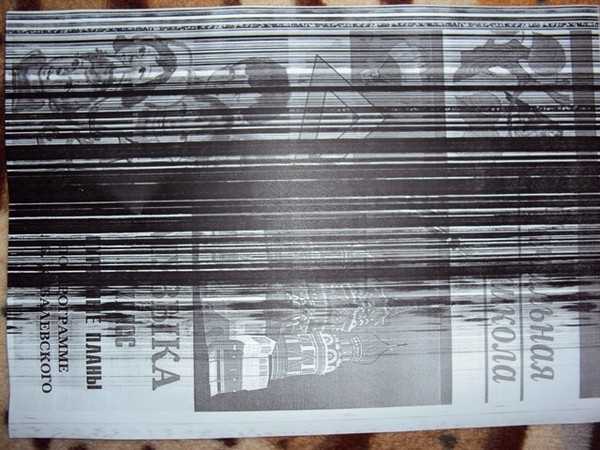
Если распечатанный лист расстроил вас качеством печати, то проверьте резервуар для отработки – возможно, он переполнен. О наличии подобной проблемы говорит появление вертикально расположенных полос, которые состоят из маленьких хаотичных точек и черточек. При этом полосы бывают смещены на правый или левый край листа. Устранить проблему можно путем тщательной очистки бункера отработки картриджа.
Кроме того, полоса по краю белого цвета, появляющаяся при распечатке по всей длине листа, может свидетельствовать об износе или загрязнении лезвия дозировки. Причина нарушения в его работе заключается в применении бумаги плохого качества. В результате этого бумажные ворсинки начинают налипать на лезвие. В свою очередь, магнитный вал в местах скопления этих самых ворсинок не набирает тонер и распечатываемый лист приобретает дефект в виде белой полосы. Чтобы привести печать в нормальное состояние потребуется убедиться в том, что под дозирующее лезвие не набилось грязи и оно установлено действительно как надо. В случае необходимости произведите очистку данной детали, воспользовавшись спиртом или ацетоном. Если же лезвие дозировки окажется в сильно изношенном состоянии, то произведите его замену.

Кроме того, ухудшить качество печати может также выход из строя такой детали, как ролик заряда или по-другому коротрон. Устранить проблему при сильном повреждении данной детали можно заменив ее на новую.
Итак, если лазерный принтер стал печатать с полосами что делать вы узнали. Как видите, скорее всего, причина проблемы кроется в неисправности картриджа или его контактах в устройстве. Подробнее понять какая делать вышла из строя, поможет статья про основные дефекты печати лазерных картриджей.
Высохшие чернила
Если пользователь давно не печатал, чернила в соплах могут засохнуть, что несомненно приведет к проблемам с печатью. Могут появиться полосы, или же полностью отсутствовать изображение на листе бумаги. Для решения этой проблемы необходимо прочистить и промыть картридж.
Чтобы проверить, действительно ли чернила высохли, приложите сопла картриджа к бумаге. Если отпечаток есть, сразу переходите к следующему разделу статьи. Если отпечаток отсутствует или очень нечеткий, значит картридж нуждается в восстановлении:
- Чистка сопел. Для очистки сопел используйте жидкость для восстановления. Если ее нет, можно обойтись средством для мытья окон (оно должно быть на спиртовой основе и хорошо растворять пятна и грязь). Смочите сопла в жидкость, оставьте на несколько минут и сотрите при помощи салфетки. После этого проверьте, есть ли на ней отпечатки.
- Отмачивание. Если первый способ не помог, переходим к отмачиванию сопел. Наберите немного восстановительной жидкости в небольшую емкость (подойдет также теплая дистиллированная вода или спирт) и опустите в нее картридж соплами вниз. Оставьте так отмокать на час или два. Достаньте картридж, протрите и проверьте отпечаток.
- Продувание картриджа. Для очистки засохших чернил можно использовать обычный шприц и уплотнительную резинку. Поместите картридж соплами на салфетку или туалетную бумагу (сопла должны быть свободными). Наберите в шприц воздуха, обрежьте иглу, наденьте резинку у основания иглы и вставьте в заправочное отверстие. Резинка не даст воздуху выйти обратно через заправочное отверстие, а образовавшееся давление продует картридж через сопла.
- Чистка внутреннего отсека. Если ни один метод не сработал, снимите верхнюю часть крышки картриджа и залейте губку, находящуюся внутри, восстанавливающей жидкостью. После откисания, вылейте жидкость и заправьте картридж; проверьте, проходят ли чернила через сопла картриджа.
Если ничего из вышесказанного не помогло, советуем заменить картридж на новый. Чтобы проблема не повторялась в будущем, регулярно печатайте на принтере. Если существует вероятность, что принтер долгое время не будет использоваться, извлеките картридж и поместите его в небольшую герметичную емкость.
Проблема печати полос на лазерном принтере
Поскольку принцип действия лазерных печатающих устройств совсем другой, причины появления полос и способы их устранения тоже будут другими. Рассмотрим их.
Закончился тонер
Этот случай диагностируется проще всего, по появлению в распечатке белых вертикальных полос. Чаще всего они появляются посередине листа. Современные модели умеют отслеживать уровень тонера и предупреждать, когда он заканчивается. Проверить, не закончились ли чернила, можно и с помощью сторонних программ, например, утилиты Easy Printer Manager, но она совместима не со всеми моделями принтеров. Решается проблема заправкой тонера или покупкой нового картриджа.

Механические повреждения картриджа
Полосы могут появиться из-за механических дефектов картриджа. Для проверки его нужно вынуть из устройства и произвести тщательный визуальный осмотр. Если заметили на картридже порошок – вероятнее всего повреждены уплотнительные резинки, препятствующие его высыпанию. Обычно лазерный принтер оставляет чёрные вертикальные или горизонтальные полосы, расположенные при таких дефектах хаотичным образом.
Причины появления таких дефектов – падения картриджа, но чаще всего к таким плачевным результатам приводит неправильная заправка порошком, с нарушениями технологии. Решение проблемы состоит в ремонте картриджа или приобретении нового.
ВАЖНО. Использование повреждённых картриджей может привести к более губительным для печатающего устройства результатам, например, к выходу из строя фотобарабана, замена которого может вылиться «в копеечку».

Переполнение бункера отхода тонера
Отработанный тонер собирается в специальном резервуаре. Если такой буккер переполняется, излишки порошка выходят наружу, попадая и на бумагу, и внутрь самого принтера, что сулит большими неприятностями.
В таких случаях принтер обычно оставляет на бумаге тонкие вертикальные полосы, расположенные сбоку, по всему листу или в его отдельной части. Опорожнение бункера полностью решает проблему.
Износ/повреждение фотобарабана
Нередко возможной причиной возникновения проблем в виде печати принтера с чёрными полосами волнистой формы или в виде ёлочки, расположенными по краям листа, справа и слева, является физический износ фотобарабана или его механическое повреждение.
Фотобарабан является расходным материалом, так что покупать новый картридж не обязательно. Но его замена часто стоит почти столько же, как новый картридж, так что целесообразность такого восстановления может оказаться сомнительной.




Загрязнение дозирующего лезвия
Если при печати на принтере Epson, Kyocera, Samsung или HP появляются белые или бледные полосы, или принтер стал печатать с тёмными полосами – скорее всего, причина заключается в загрязнении дозирующего лезвия. Оно представляет собой пластину специальной формы, регулирующую количество порошка, поступающего на фотобарабан. Если на части лезвия налип засохший порошок или грязь, в этом месте его будет поступать меньше, и изображение засветлённым по всей длине листа. Но встречается и противоположная ситуация, когда дозирующее лезвие пропускает порошка больше, чем нужно. Это проявляется появлением тёмных полос. Чаще всего такой дефект является результатом некачественной заправки картриджа.
Неисправны контакты фотобарабана, имеется дефект ролика первичного заряда
Назначение ролика первичного заряда двоякое – он отвечает за первичный перенос на фотобарабан заряда в начале очередного цикла печати, и за удаление остаточного в конце цикла. Ролик представляет собой металлический вал, снаружи которого надета резиновая оболочка. При повреждении ролика первичного заряда на распечатке видны поперечные полосы, размазанные по всему листу, появляются дубли части изображения.
Такая же ситуация обусловлена засорением тонером контактов фотобарабана. Что в подобных случаях делать, как убрать такие полосы? Увы, но ролик первичного заряда не относится к расходным материалам. Он не подлежит ремонту, так что единственный способ устранения проблемы – замена ролика или всего картриджа.
Устранение проблем печати в разных ситуациях
Полосы появляются каждый раз в разных местах
Если лазерный принтер печатает полосами по всему листу бумаги или полосы всегда располагаются в разных местах — проблема, скорее всего, в картридже.
Извлеките его и убедитесь, что он герметично закрыт.
Если тонер высыпается — проверьте, на месте ли уплотнительные резинки, которые задерживают тонер, и нет ли на корпусе картриджа повреждений.
В случае неустранимого дефекта замените картридж новым.
Полосы состоят из отдельных мелких точек
Эта проблема часто возникает при некачественной заправке картриджа — переполнения бункера отходами тонера или неправильной установке дозирующего лезвия (дозирующее лезвие регулирует количество тонера, которое попадает на магнитный вал).
Для решения проблемы нужно перезаправить картридж, установить лезвие в правильное положение и очистить бункер.
Если такими полосами печатает принтер с картриджем HP или Canon, не спрашивайте почему и не пробуйте его перезаправлять. Меняйте картридж — их качество оставляет желать лучшего.
Непропечатанные полосы в любой части листа
Такое чаще бывает, когда тонер заканчивается, а также когда на вал принтера попал посторонний предмет — скрепка, винтик или кусочек затвердевшего тонера. Необходима перезаправка.
Волнистая или прерывистая полоса расположена по краям листа с одной или двух сторон
Этот дефект возникает при износе или повреждении фотобарабана.
Фотобарабан — это цилиндр, покрытый слоем фоточувствительного лака. Непосредственно перед печатью лазер засвечивает области фотобарабана, на которые магнитный вал переносит тонер.
При длительной эксплуатации фоточувствительный слой стирается о края бумаги. Когда это происходит — барабан необходимо менять.
Почему-то считается, что такими полосами через 3-5 лет начинают печатать принтеры Epson. Это не так — неполадке подвержены принтеры любой марки.
Горизонтальные полосы на равном расстоянии друг от друга
Такой дефект возникает при плохом контакте фотобарабана и магнитного вала из-за просыпавшегося тонера, а также из-за переполнения бункера отходов тонера.
Обычно бывает результатом некачественной заправки картриджа, а иногда — следствием износа узлов печатного механизма (фотобарабана, вала или ракеля — пластины для очистки барабана).
Решить проблему можно перезаправкой картриджа или заменой неисправного узла.
Любой человек, который будет работать с принтером рано или поздно сталкивается с проблемой появления полос. То есть, при печати изображения получается картинка не такая, как на экране компьютера, а с большим количеством полосок, которые, понятное дело, значительно ухудшают восприятие. Особенно плохо, если речь идет о цветной печати каких-нибудь флаеров или же визиток – получается не реклама, а антиреклама какая-то.
Я занимался изготовлением печатной рекламной продукции и знаком с этой проблемой не понаслышке. Возникновение полос при печати – это одна из самых основных проблем полиграфии, которая автоматически влечет за собой ряд новых. Что самое интересное – избежать ее не сможет никто, так что надо просто четко понимать причины ее возникновения и знать, как себя надо вести для ее устранения. Вопрос по типу — принтер печатает с полосами что делать задает любой пользователь печатной техники.
Эта сложность использования в большей степени характерна для струйных принтеров (причем неважно, хоть будет устаревшая модель с картриджами, хоть какой-нибудь современный Epson оснащенный семицветной СНПЧ – полосы возникают в обоих случаях). В случае использования «струйников» получаются самые, что ни на есть четкие полосы белого цвета
Но здесь надо сделать поправку – далеко не всегда полосы могут быть именно белого цвета. В том случае, если же используется цветная печать, то полосы могут иметь самый разный окрас. Это объясняется тем, что принтер создает разные оттенки посредством смешивания основных цветов, а в том случае, если же какого-то из них будет не хватать (проблемы с поступлением из СНПЧ), то соответственно, и в некоторых местах будет возникать «просвет» другого оттенка. Например, на синем фоне могут быть розовые полосы.




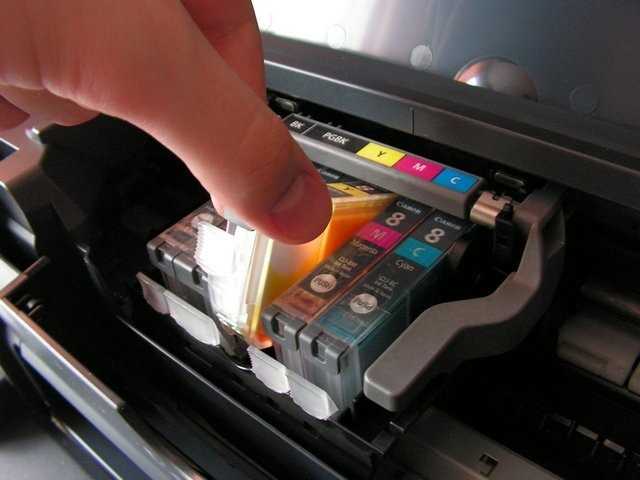
Однако и лазерный принтер может также давать полосы, однако в этом случае они будут более «плавными». Это связано с тем, что заканчивается в картридже тонер.
Неисправности картриджей Epson
Картридж — не просто емкость, откуда на принтер подаются чернила. В его конструкции также присутствуют механические и электронные компоненты, нарушения в работе любого из них могут привести к самым различным последствиям. Диагностику чернильниц следует начинать с проверки уровня чернил. Возможно, что возникновение полос на отпечатках связано с банальным окончанием или критически низким уровнем тонера.
Проверка уровня чернил
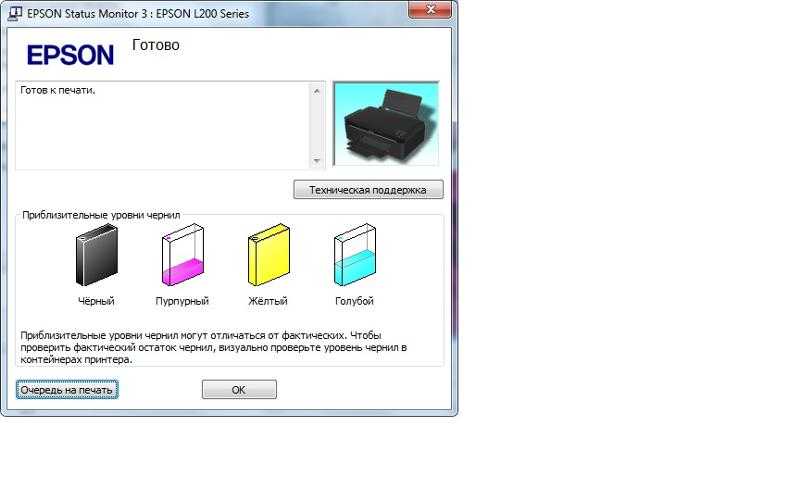
Проверить это просто — достаточно открыть на компьютере окно настроек драйвера принтера — Epson Status Monitor 3:
- Чтобы запустить данную утилиту, нажмите в окне программы, откуда осуществляется печать документа, клавиши “Ctrl+P”.
- В верхней части окна в разделе “Принтер” выберите из списка подключенный принтер напротив надписи “Имя”, затем нажмите на кнопку “Свойства” или “Настройки”.
- Перейдите во вкладку “Maintenance” (обслуживание/сервис), затем нажмите на элемент “Epson Status Monitor 3”.
- На экране отобразится окно, в разделе “Inc Levels” (уровень чернил) будут представлены графические изображения картриджей и уровень их заполненности чернилами.
Если в принтере применена СНПЧ (система непрерывной подачи чернил), т.е. в нем используются многоразовые заправляемые картриджи, определить уровень чернил еще проще — достаточно просто осмотреть контейнеры с тонером. Чернильницы в СНПЧ принтерах прозрачные.
Повреждение картриджей
Первый признак повреждения картриджей — наличие протечек на их корпусе либо в отсеке для установки. Это может быть связано как с механическими повреждениями чернильниц, так и образованием щелей (разгерметизацией) между соединительными элементами, например, на стыке корпуса картриджа и шлейфами подачи чернил.
Заправляемые чернильницы также имеют отверстие для забора воздуха. При загрязнении этих отверстий воздух в картридж будет подаваться прерывисто, а в какой-то момент — чрезмерно сильно, что приведет к неравномерному поступлению чернил в принтер и образованию различных дефектов печати.
В подобных ситуациях лучшее решение — замена картриджей. Конечно, можно попробовать устранить повреждения, уплотнить соединения, очистить их от загрязнений, провести прочие мероприятия, но это устранит проблему только на некоторое время.
Читайте подробную инструкцию “Что делать, если Epson не видит картридж?”.
Засорение дюз (сопел картриджей)
Подобное обычно наблюдается в двух случаях — при попадании в камеру для установки картриджей посторонних мелких предметов и загрязнений либо при высыхании чернил на поверхности сопел чернильниц. Для устранения проблемы можно попробовать выполнить следующее:
- Извлеките картриджи из принтера, затем протрите их влажным безворсовым материалом для удаления легких загрязнений с их поверхности.
- При сильных загрязнения сопел чернильницы следует отмочить, погрузив их на глубину около 0,5 см в воду или специальную жидкость для очистки. Высохшие чернила со временем (от нескольких минут до нескольких часов) размоются водой, после чего можно попробовать выполнить печать.
- Также следует проверить отсек для установки чернильниц на предмет загрязнений и при необходимости очистить их.
Если мероприятия ни к чему не привели, это может означать выход чернильниц из строя. Установить факт или исключить неисправности можно только путем установки новых картриджей. Если и это не поможет, следует обратиться к специалистам.
Неподходящие чернила
Если полосы на отпечатках стали появляться после дозаправки картриджей, это также может быть связано с неподходящими чернилами. Для каждой отдельной серии принтеров и МФУ Epson следует использовать только тот тонер, который рекомендуется производителем. Не стоит удивляться снижению качества печати при использовании неподходящих чернил и тем более поддельных образцов.
Как установить причину поломки по полученному отпечатку?

Существует несколько наиболее вероятных причин того, что принтер полосит при печати, учесть абсолютно все крайне сложно, ведь модели от разных производителей отличаются своими конструктивными особенностями.
Если у вас появилась вертикальная светлая полоса почти в центральной части листа, то это знак того, что тонер почти на исходе. Чем меньше его остается, тем полоса будет больше, а печать документов будет бледнее. Если тонер в достаточном количестве, то дефект мог появиться в связи с неисправностью системы его подачи.
Чтобы исправить такую поломку, достаточно просто заменить или заправить ваш картридж.
Решение
1) Обычно причиной светлых полос является банально закончившийся тонер. Как понять, в нем ли дело? Все просто – если картридж давно заправлялся, то наверняка в этом дело. Просто встряхните аккуратно картридж над важными документами (но, все-же, лучше над урной). Протрите картридж от пыли и всяческой грязи сухой салфеткой, а лучше салфеткой для оргтехники (она не оставляет ворсинок), и вставьте картридж обратно в принтер. Если полосы исчезли, то вам удастся пропечатать еще с десяток страниц, но заправщика уже пора вызывать. В данном случае действительно дело в закончившемся тонере (краске).
2) Второй распространенной причиной является попавший на стекло лазера тонер. Характерно для принтеров Panasoniс и Brother. Если лазер в принтере находится под картриджем, то засорение стекла очень вероятно. Как проверить? Протрите посадочное место картриджа, проверьте работу после этого изменения. Если нет результата попробуйте вставить другой картридж (если таковой имеется). И прочитать остальные пункты этой статьи.
3) Темные вертикальные полосы чаще всего посредине листа характерны при печати Canon и HP компактного размера. Дело в том, что картриджи устроены для этих принтеров таким образом, что у них маленький бункер для отработанного тонера.
Решение: Если ваш принтер вас подвел и стал печатать бледными полосами, или вообще белыми, одной из причин является то, что бункер для отработанного тонера заполнен, хотя бункер для нового тонера еще не закончился. Ваш заправщик, видимо, не пожалел краски. Это не есть проблемой, просто уже наступило время заправиться заново.
3.1) Темная полоса сбоку, либо с двух сторон, с повторяющимся рисунком приблизительно каждых 7 см. Если Вы давно не меняли фотобарабан (больше 4 заправок картриджа) это явный признак износа фотобарабана. В данном случаи поможет замена фотобарабана в картридже.
4) Черный лист со светлыми полосами. Такая проблема гораздо реже встречается, а если встречается, то предпочтительно в принтерах Panasonic. Почему это происходит? На картридже есть контакты, обычно они по бокам, на них передается заряд, идущий на фотобарабан и на вал вторичного заряда (если хотите узнать больше об устройстве принтера, вам поможет статья устройство лазерного принтера).
Решение: Протрите корпус сухой салфеткой для оргтехники, уделите особое внимание боковым частям – там находятся контакты. Проверьте, возможно контакты загрязнены, протрите их спиртом
Установите картридж обратно до характерного щелчка.
5) Белые горизонтальные полосы при печати также могут возникать из-за ваших любимых питомцев. Их шерсть действительно может забить картридж и он будет печатать, в лучшем случае, светлыми полосами, в худшем – часть деталей в картридже придется заменить.


Почему появляются полосы при печати, и как их устранить
«Высохли» чернила на печатающей головке
Если вы не пользовались принтером уже некоторое время – чернила на печатающей головке могли “подсохнуть” (разумеется, это относится к струйным принтерам).
Многие принтеры обладают спец. функцией очисти печатающей головки.
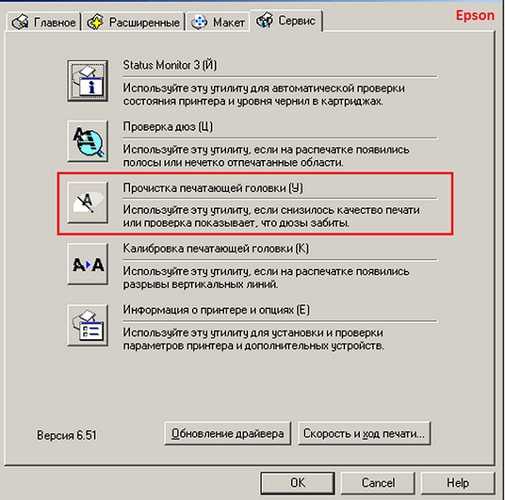
В свойствах многое зависит от модели принтера и его драйвера. В большинстве случаев достаточно открыть вкладку “Сервис” (“Обслуживание”) и выбрать пункт “Прочистка печатающей головки”. Далее принтер немного “прожужжит” и качество печати станет заметно лучше.
Прочистка и калибровка!
Не все принтеры могут самостоятельно провести очистку головки. Некоторые старые модели не имеют для этого спец. помпы. В этом случае – чистку проводят вручную (см. инструкцию по эксплуатации к своему устройству).
Заканчиваются чернила / тонер
Кстати, обратите внимание на характер полос. Часто “белые” полосы (не пропечатанные участки) могут указывать на заканчивающуюся краску (тонер). См. пример ниже
Спасти на некоторое время ситуацию можно достав картридж из принтера и слегка его потрясти (актуально для лазерного принтера). Тонер внутри картриджа равномерно распределится, и принтер сможет напечатать еще какое-то количество листов в норм. качестве.
Характер полос – белые на фоне основного текста
Что касается струйного принтера — то обычно он заблаговременно оповещает о том, что краски осталось на “n-е” количество листов. Иногда калибровка головки () помогает продлить “жизнь” и напечатать дополнительно неск. листов.
Но решение в целом одно — менять картридж (до-заправлять!).
Краска (тонер) попали на мех. части принтера
Эта проблема, обычно, возникает со старыми принтерами (у которых уже не единожды заправляли/меняли картриджи). Устранить эту причину можно разными способами (конечно, зависит еще от модели вашего принтера):
- воспользоваться спец. очистными листами и комплектами для принтера (покупается отдельно в спец. магазинах);
- открыть крышку принтера и посмотреть воочию — если остатки тонера/краски видны на роликах и мех. частях — аккуратно протереть их с помощью сухой ватной палочки (кстати, ее можно слегка смочить средством для мытья окон (спирт – крайне не рекомендуется!)).
Очищаем сухой ватной палочкой грязные места
Обратите внимание, что на вал и ролики могли попасть и посторонние предметы: пыль, кусочки бумаги и пр. Это все тоже может быть причиной замятия бумаги и появл. полос на распечатках
полос на распечатках.
Картридж стал «пропускать» тонер (краску)
Чаще всего это проблема картриджей, которые уже ни один раз заправляли. Тонер или краска могут слегка просачиваться через отверстия (зазоры) и попадать на бумагу при распечатке.


Слегка потрясите картридж
Проверить целостность картриджа лазерного принтера весьма просто: достаточно извлечь его из принтера, и слегка потрясти над белым листом бумаги. Если увидите, как черный порошок сыпется на лист — вывод очевиден, картридж пора менять!
Картридж на смену!
Неисправность печатающей головки
Для начала: не могу не отметить, что в редких случаях 2-3-х кратная прочистка головки, проверка дюз, и калибровка (с помощью стандартной функции, встроенной в ПО принтера) помогает на некоторое время восстановить работу устройства.
Но это относится лишь к тем “неисправностям”, которые вызваны засохшей краской. В остальных случаях, ее необходимо будет менять.
Кстати, у многих струйных принтеров печатающая головка находится в картридже (и, разумеется, при его замене, эта проблема автоматически решается). Впрочем, принтеры от Epson имеют отдельную головку, и часто ее замена стоит весьма дорого (иногда дешевле заменить сам принтер на новый).
Принтер печатает полосами – что делать?

Принтер печатает полосами – это является следствием нескольких проблем. Одной из главных является недостаточный уровень чернил.
Недостаток чернил
Искать причину, почему принтер печатает полосами, нужно тогда, когда на изображениях, например на фотографиях, появились полосы. Если замена картриджа была произведена совсем недавно, то мысль об уровне тонера нужно оставить. Если бумага из печатающего устройства выходит с замятием, то тонер тут тоже ни при чем. Также уровень краски не может влиять на качество изображения, если с самим принтером происходили неприятности – его роняли или только что принесли с мороза.
Как проверить количество краски?
Чтобы понять, влияет ли на качество изображения уровень тонера, нужно в меню, где отражено управление принтером выбирать опцию «Сервис». Она запускает проверку количества тонера. Если его нет, нужно сменить картридж.
Если в оснащении используется ПЗК, то уровень чернил можно определить визуально и произвести дозаправку.
Ответ на вопрос, что делать если принтер печатает полосами, может крыться в неисправности шлейфов, подающих чернила для картриджа. Краска может подаваться в шлейфы в недостаточных количествах, если донорная емкость располагается на недостаточной высоте. Если в шлейф зашел воздух, нужно удалить его. Если в шлейфе скопились засохшие краски, то его нужно заменить.
Печатающие элементы
Одной из них могут стать негодные краски для принтера Canon. Если принтер Canon печатает полосами, и эта проблема возникла внезапно, то вряд ли в ней виноваты просроченные красители. Но срок их годности нужно на всякий случай проверить.
Если принтер печатает с полосами, то проблема может крыться в печатающей головке. Это может явиться главной причиной, если устройство долго простаивало, и не было законсервировано. Неполадки печатающей головки могут возникнуть тогда, когда:
- устройство неаккуратно перенесли на другое место,
- сменили картриджи,
- установили новые,
- или без соответствующей квалификации покопались в «потрохах» устройства.
Проверка сопел
Устранить ту причину, почему принтер печатает с полосами, можно через программы компьютера. Для этого нужно в меню управления выбрать опцию «Проверка сопла» или дюзы (у Canon, Epson и HP могут быть разные) и запустить ее. После этого, чтобы убедиться что проблема по которой лазерный принтер печатает полосами устранена, нужно напечатать тестовую страницу.
Прочистка печатающих головок
Она поможет устранить полосы при печати через программу. Нужно запустить «Прочистку печатающих головок» несколько раз. Но между каждым из запусков должна быть пауза в 15 минут. Если это не помогло, то устранить причину, по которой струйный принтер печатает полосами, можно только очисткой специальной жидкостью для сервисного обслуживания.
Промывка
Если в двухкартриджном устройстве, картридж печатает полосами, можно попробовать промыть печатающую головку. В таком устройстве она находится на печатающем элементе. Если промыть ее простой жидкостью не получается, стоит воспользоваться сервисной с помощью:
- шприца; ;
- безворсовых салфеток для тщательной прочистки дюз.
Если принтер печатает горизонтальные черные полосы
Большинство проблем, при которых возникают полосы при печати на лазерном принтере, связаны чернилами или печатающим устройством. Но в некоторых случаях в этом виноват механизм устройства. Горизонтальные черные полосы возникают при просыпании тонера из поврежденного контейнера или при плохом контакте фотобарабана с поверхностью листа. По тем же причинам возникают вертикальные полосы при печати на лазерном принтере. Владелец устройства сам не сможет справиться с такими неполадками. Устранить такие неполадки под силу только специалистам.
Если после заправки картридж печатает полосами, возможно, он просто грязный. Через некоторое время проблема рассосется сама собой. Но в некоторых случаях бывает нарушена целостность контейнера и тогда, придется заменить картридж.
Чтение энкодера
Если принтер полосит при печати, вероятно в этом виновата растровая (энкодерная) лента. Она производит определение положения печатающего элемента относительно листа фотобумаги. Если на энкодер попадает тонер или грязь, то печатающее устройство слепнет и перестает различать часть штриховки и станет оставлять белые пропуски на листах. Ленту можно очистить самостоятельно. Для этого ее протирают влажной безворсовой салфеткой, смоченной простой водой. Затем ленту протирают сухой салфеткой. Если на ленте замечены следы механических повреждений, то ее нужно заменить.
В возникновении проблем можно подозревать энкодерный диск. Он также имеет риски, которые определяют положение листа. Загрязнение диска приводит к таким же проблемам, как и растровой ленты. Очищается он таким же способом, как и лента.
Принтер печатает полосами? 9 причин и их устранение


Внезапные полосы при печати картинок или текстовых документов могут появиться по причине низкого уровня краски.
-
Программная проверка количества красителя. Заходите в свойства печатающего аппарата, кликаете на «Обслуживание» или «Сервис».
У принтеров HP нужная функция находится в ПО во вкладке «Приблизительные уровни чернил», у Epson – «Уровень чернил принтера».
Запускаете проверку со вставленной бумагой в лоток. Если краски мало, покупается новый картридж или делается заправка.

HP

Epson
Если принтер долго стоял без дела или его часто переносили с места на место, появление полос могло произойти из-за проблем с печатающей головкой. По этой же причине плохая печать струйного принтера становится после заправки картриджа или его замены пользователями без опыта.
-
Проверка дюз/сопел. В свойствах принтера выбираете «Проверка дюз» или «Проверка сопел».


Когда полосы появляются на принтере Canon, заходите в «Свойства принтера» и на вкладке «Обслуживание» по очереди запускаете опции «Очистка» и «Глубокая очистка». Рекомендуется проводить для профилактики, чтобы снизить расход красителя.

В моделях без помпы (например, Canon Pixma MG2440) программное очищение не работает, делается только вручную.
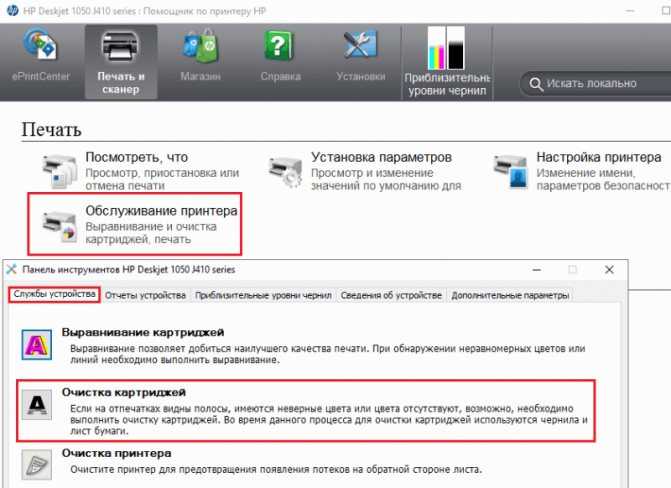
На HP можете попробовать через интерфейс установленного ПО на вкладке «Печать и сканер» — «Обслуживание» — «Очистка картриджей».

Подробнее про всевозможные способы чистки принтерной головки читайте тут: .
Больше нюансов и важных моментов узнаете из видео ниже. К просмотру обязательно.
Проблемы с чернилами или головкой – основные. В редких случаях полоски возникают из-за сбоев в механике самого аппарата или износа деталей.
Исправление следующих проблем лучше доверить специалистам сервисных центров. Самостоятельный ремонт без навыков может привести к окончательному выходу принтера из строя.
- Не считывается энкодерная лента. Когда на неё попадает краситель или грязь, деталь перестаёт «распознавать» часть штрихов, что приводит к печати одной или нескольких вертикальных полос. Чтобы устранить проблему, достаточно почистить ленту смоченной в воде салфеткой, а затем вытереть насухо. Нельзя использовать ацетон или другие растворители, они разрушают разметку на ленте. Действуют аккуратно, чтобы не сдвинуть ленту с каретки, иначе будет нужна полная разборка принтера.
- Не считывается энкодерный диск. Деталь имеет форму колеса с нанесёнными на него метками для определения положения листа во время печати. Когда метки загрязняются чернилами, случается сбой в считывании и на бумаге печатаются горизонтальные полосы. Они будут находиться на одинаковом отдалении друг от друга, соответствующем полному обороту диска.

Редко дефекты на распечатанном документе проявляются из-за сбоев в работе ПО. Софт может быть повреждён вирусом, самим пользователем или во время перебоев с электричеством. Проблема решается полной переустановкой драйвера. Сначала рекомендуется удалить принтер с драйвером из системы. Инсталлируют с загрузочного диска или скачивают с официального сайта производителя.
Способ 5: Ручная чистка картриджа
Если после выполнения всех предыдущих методов нужный результат все еще не достигнут, остается только извлечь картриджи из принтера и заняться их ручной чисткой. Процедура не такая сложная, но при этом важно быть крайне аккуратным и точно следовать инструкциям. Прочитать их вы можете в другой статье на нашем сайте, кликнув по заголовку ниже.
Подробнее: Правильная чистка принтерного картриджа

Иногда не обойтись без обращения в сервисный центр, поскольку причина может крыться внутри принтера. Например, краска попала на другое комплектующее, контактирующее с бумагой — в такой ситуации принтер необходимо разбирать и диагностировать, и справятся с этим только специалисты.
Мы рады, что смогли помочь Вам в решении проблемы. Помимо этой статьи, на сайте еще 11845 инструкций. Добавьте сайт Lumpics.ru в закладки (CTRL+D) и мы точно еще пригодимся вам. Отблагодарите автора, поделитесь статьей в социальных сетях.
Опишите, что у вас не получилось. Наши специалисты постараются ответить максимально быстро.
Полосы при печати на лазерном принтере
В чём причина полос
- Малый уровень тонера.
- Разгерметизация картриджа.
- Заполнение ёмкости для отработанного порошкового красителя.
- Неправильная установка ракеля.
- Поломка магнитного или фотовала.
Как исправить
При малом количестве тонера в лазерном картридже на бумаге проявляются равномерные белые полосы.
Встряхивание картриджа – временное устранение проблемы. Поможет новая заправка тонером.
Покупать лучше сертифицированный порошок, а при самостоятельной заправке все работы проводить в хорошо проветриваемом помещении из-за высокой токсичности тонера.
Чтобы определить негерметичные участки в картридже, извлеките его из принтера:
- далее осмотрите на предмет трещин, сколов, неплотно прилегающих участков;
- проверьте места, где вкручены болты;
- аккуратно потрясите картридж, чтобы проверить, не сыпется ли порошок;
- задвиньте шторку возле фотовала, посмотрите, есть ли на нём тонер.
Если устранить негерметичные места не получится, ставится новый картридж.
Часто принтер полосит из-за отсутствия периодической очистки отсека для отработанного тонера. Если очищение не делать после каждой заправки или хотя бы один раз на две заправки, то на бумаге будут отпечатываться сплошные широкие полосы.
При износе фотовала полосы будут печататься на листке сбоку: справа, слева, в зависимости от стороны износа, или с обоих одновременно.


Пример изношенного фотобарабана №1

Пример №2
Ширина полосок прямо пропорциональна износу покрытия, нанесённого на вал. Проблему легко увидеть, отодвинув шторку. Единственное решение – замена детали. При износе покрытия тонер будет быстрее тратиться и возможны повреждения других узлов принтера.
Аналогично нужно действовать, если магнитный и фотовал плохо прилегают между собой или неисправно лезвие дозировки (ракель). Лезвие меняется вместе с магнитным валом.
Если лезвие только загрязнилось тонером или под него попал посторонний предмет, исправить ситуацию поможет его очистка.
- Картридж извлекается.
- На его корпусе откручивается 8-9 шурупов, расположенных по обеим сторонам.
- Снимается верхняя крышка, под которой магнитный вал с лезвием.
- Из-под ракеля убираются лишние предметы, а поверхность лезвия аккуратно чистится моющим средством. Острую часть лучше очищать деревянной палочкой.
Иногда ракель может фиксироваться не шурупами, а клеем. Тогда после демонтажа и очистки лезвие фиксируют обычным «Моментом».
Диагностика по характеру полос
Установить причину, опираясь на визуальное отображение полос, можно только на лазерном принтере.
- Возникают хаотично. Причина в негерметичности картриджа.
- Состоят из мелких точек. Может оставлять принтер в случае неправильной заправки картриджа, при переполненной ёмкости для отработанного красителя или некорректной установке дозирующего лезвия.


Рекомендации
- Старайтесь найти причину и исправить плохую печать сразу после обнаружения первых полос.
- Не пользуйтесь спиртом для очистки струйника, покупайте специальные жидкости, в крайнем случае можно взять жидкость для мытья стекла.
- Регулярно очищайте картридж от засохшей краски, особенно при самостоятельной заправке.
- Чтобы предотвратить засыхание жидкого красителя, старайтесь раз в несколько дней печатать хотя бы по одному цветному изображению.
- Для заправки лазерного картриджа используйте тонеры под конкретную модель принтера.
- При заправке придерживайтесь техники безопасности и действуйте строго по инструкции.
- Используйте маску или респиратор для защиты дыхательных путей от попадания в них токсичного тонера.
- Наполнив картридж, сразу очистите резервуар с отработанным тонером (касается принтеров HP, Canon). В принтерах Xerox и Samsung такого бункера нет.
5 / 5 ( 3 голоса )
Сервисный центр по ремонту оргтехники «Тонфикс»: преимущества
Сервисный производит высококачественное обслуживание и ремонт оргтехники. Наши мастера своевременно проходят курсы повышения квалификации и переподготовку. Это позволяет им поддерживать высокий уровень профессионализма и оставаться в курсе новых технологий.
Высокая скорость выполнения работ обеспечивается не только квалификацией и опытом мастера, но и наличием качественных, оригинальных запчастей. У нас есть все, что нужно для восстановления работы даже редких моделей оргтехники. А если запчасти закончились, мы их заказываем отдельно. Доставка осуществляется в течение 3–5 дней.
Мы выезжаем в любой район Киева и проводим работы на дому или в офисе в оговоренное с вами время. Также вы можете посетить нашу мастерскую по адресу: г. Киев, Городецкого 17/1.
Принтер эпсон л 364 печатает полосами как исправить

Компания Epson уже давно занимается активной разработкой принтеров. Устройства от этого производителя находятся в использовании у многих юзеров. Как и все печатающее оборудование, такие девайсы тоже подвержены возникновению различных проблем, в частности они связаны с появлением дефектов при печати. В рамках этой статьи мы бы хотели рассказать о причинах появления полос на готовых листах и вариантах решения этой неисправности, взяв за пример модель от упомянутой компании.
Рассматриваемая неприятность чаще всего появляется из-за поломок печатающих элементов или проблем с краской. Из этого можно сделать вывод, что все причины являются аппаратными. Большинство из них решается вручную пользователем, но может помочь и встроенный в драйвер инструмент обслуживания.
Способ 1: Проверка шлейфа
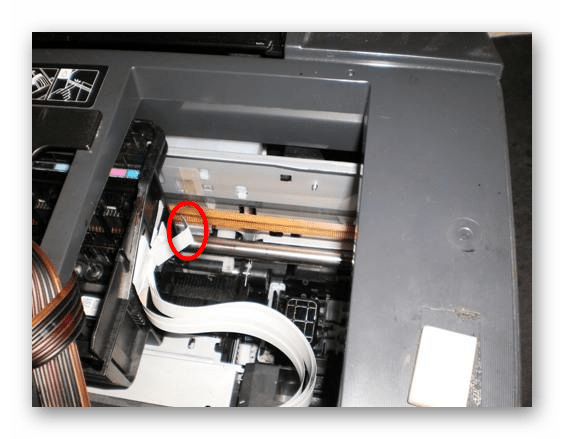
Печатающая головка в принтере является постоянно движущимся элементом. Сверху над деталями находится шлейф, отвечающий за подачу информации и питания. Если он случайно будет пережат, возникнут различные трудности, а также могут появиться полосы. Поэтому мы советуем снять верхнюю крышку устройства и проверить расположение данного элемента. Обратите внимание на изображение ниже, чтобы понять, как выглядит необходимый компонент.
Читайте также: Полная разборка принтера
Способ 2: Проверка уровня чернил
Конечно, рано или поздно во всех картриджах заканчиваются чернила. Если к принтеру подключен СНПЧ, проверить количество оставшейся краски не так уж и сложно, однако объем встроенных емкостей определяется немного иначе. Для этого можно использовать один из инструментов драйвера. В другой нашей статье по ссылке ниже вы найдете детальные руководства по этой теме. Если же окажется, что уровень чернил слишком мал, потребуется заправить картридж самостоятельно или отнести его в сервисный центр.
Подробнее: Определение количества оставшейся краски в принтере
Способ 3: Проверка отверстия для подачи воздуха в картридж
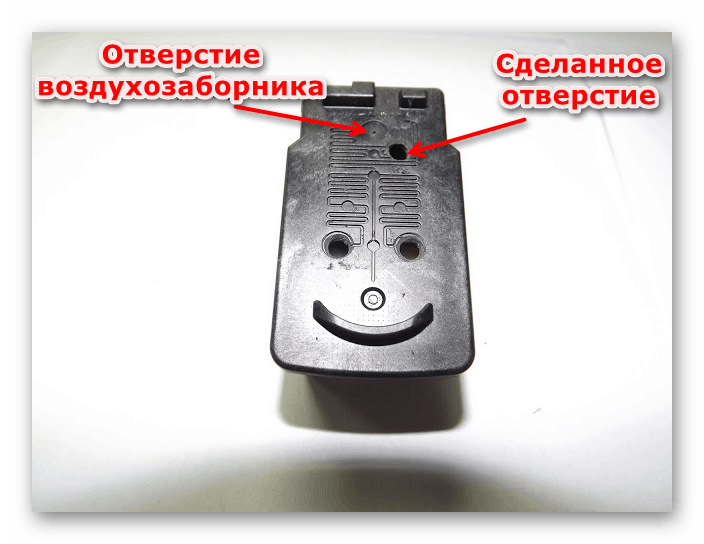
На каждой чернильнице присутствует специальное отверстие, отвечающее за подачу воздуха. От количества подаваемого кислорода зависит и качество печати. Если вы только подключили систему непрерывной печати или заменили картридж на новый, снимите его и проверьте, не засорилось ли отверстие и проделано ли оно вообще. В случае необходимости сделайте его собственноручно подручными средствами.
Читайте также: Снятие картриджа с принтеров
Способ 4: Профилактика высыхания печатающей головки
Не все пользователи каждый день активно задействуют принтер. Если он не находился в эксплуатации достаточно длительный срок, существует большая вероятность того, что печатающая головка немного высохла. Тогда потребуется выполнить программную чистку с помощью встроенного инструмента минимум пару раз, а сделать это можно так:
- Откройте «Пуск» и перейдите в «Параметры».
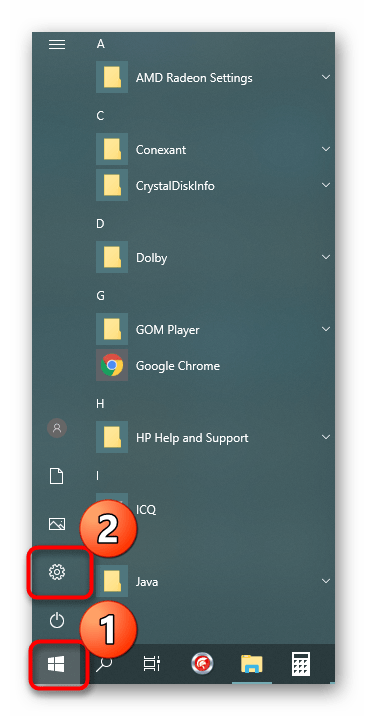
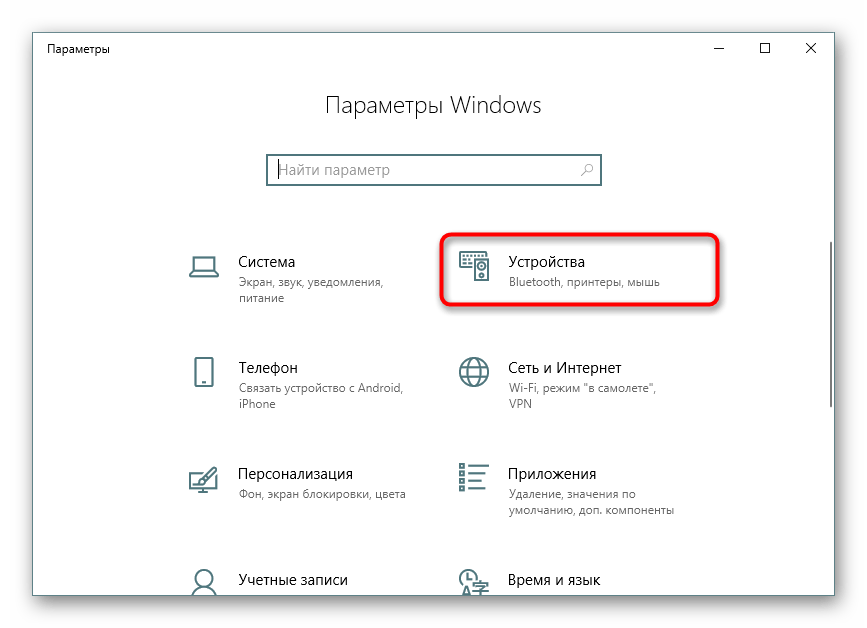
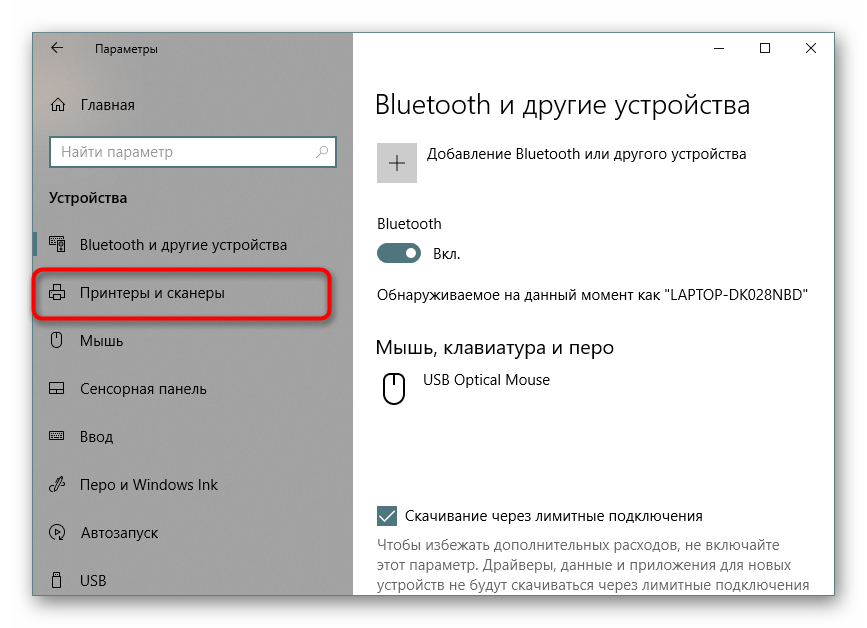

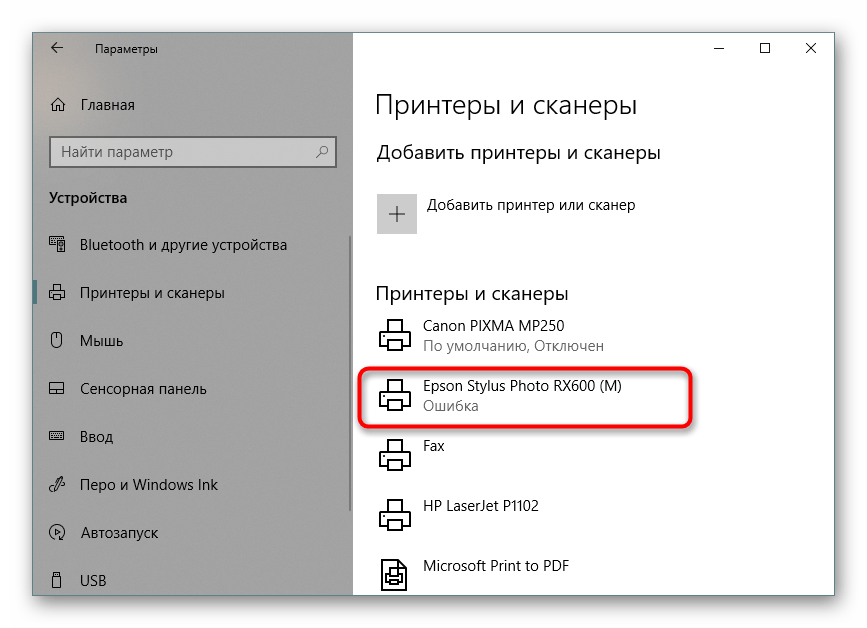
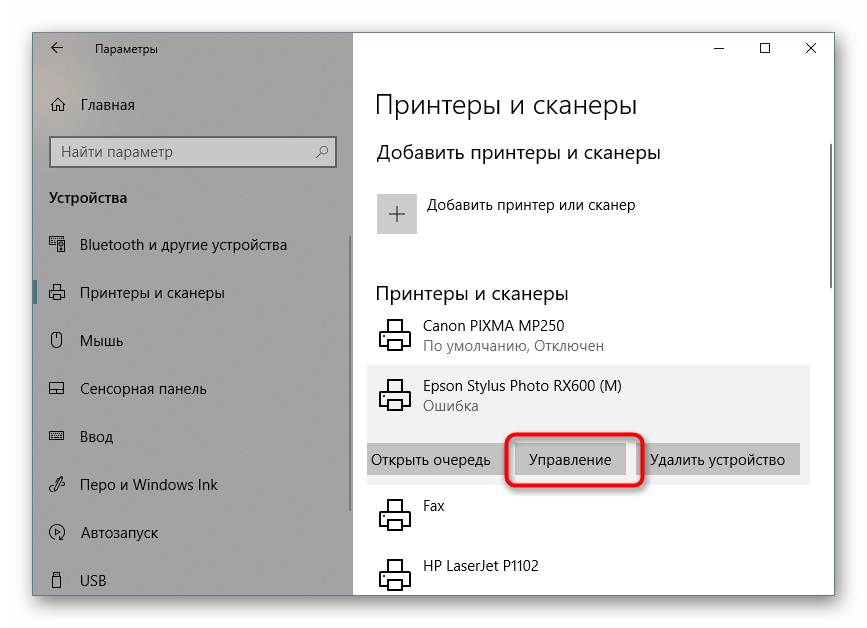

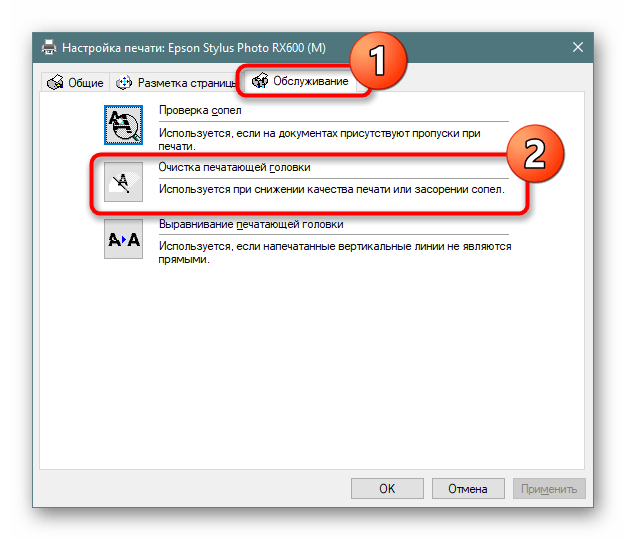
Произведите эту операцию два раза, а затем дайте принтеру простоять минимум час. За это время состояние печатающей головки должно восстановиться. Если вы пользуетесь принтером крайне редко, рекомендуется осуществлять очищение хотя бы раз в неделю, чтобы избежать окончательного высыхания упомянутого элемента.
Способ 5: Устранение завоздушенности и высыхания картриджей
Иногда в картриджи случайно попадает большое количество воздуха или остатки краски в них засыхают. Эти раздражители тоже вызывают появление полос при распечатке листов на принтере Epson. Исправить такую ситуацию можно только ручной чисткой каждой емкости. Делается это с помощью моющего средства или продавливания чернил. Всю необходимую информацию и иллюстрации по этой теме вы найдете в другом материале далее.
Подробнее: Правильная чистка принтерного картриджа
Выше вы были ознакомлены с пятью способами решения проблемы с появлением полос при печати на принтере Epson. Всегда рекомендуется проверять каждый из вариантов, чтобы отыскать подходящий. Однако при нерезультативности всех из них не стоит исключать выход из строя печатающей головки. При первой же возможности обратитесь в сервисный центр, чтобы специалисты произвели диагностику и дальнейший ремонт устройства.
Еще статьи по данной теме:
Помогла ли Вам статья?
Рано или поздно владельцы принтеров или многофункциональных устройств (МФУ) сталкиваются с ухудшением работоспособности своего печатного оборудования. Один из самых неприятных сценариев — возникновение вертикальных или горизонтальных полос на отпечатанных образцах. Подобное может происходить по различным причинам, и все они, как правило, связаны неисправностями электронно-механических узлов машины. Почему появляются полосы при печати принтеров Epson? Как решить эту проблему в домашних условиях?
Основные причины неисправности
Все причины возникновения полос при печати можно разделить на следующие основные категории:
- Неисправности картриджей;
- Сбои в работе печатающей головки;
- Неполадки в шлейфах подачи краски на печатающую головку;
- Неисправности электронно-механических узлов.
Отсюда можно сделать вывод, что возникновение полос может быть связано с неполадками в работе практически всех основных узлов и механизмов принтера. Некоторые не очень серьезные неисправности вполне можно устранить самостоятельно без обращения в сервисный центр. Диагностику и принятие мер по устранению проблем рекомендуем начинать с чернильниц.

Неисправности картриджей Epson
Картридж — не просто емкость, откуда на принтер подаются чернила. В его конструкции также присутствуют механические и электронные компоненты, нарушения в работе любого из них могут привести к самым различным последствиям. Диагностику чернильниц следует начинать с проверки уровня чернил. Возможно, что возникновение полос на отпечатках связано с банальным окончанием или критически низким уровнем тонера.
Проверка уровня чернил
Проверить это просто — достаточно открыть на компьютере окно настроек драйвера принтера — Epson Status Monitor 3:
- Чтобы запустить данную утилиту, нажмите в окне программы, откуда осуществляется печать документа, клавиши «Ctrl+P».
- В верхней части окна в разделе «Принтер» выберите из списка подключенный принтер напротив надписи «Имя», затем нажмите на кнопку «Свойства» или «Настройки».
- Перейдите во вкладку «Maintenance» (обслуживание/сервис), затем нажмите на элемент «Epson Status Monitor 3».
- На экране отобразится окно, в разделе «Inc Levels» (уровень чернил) будут представлены графические изображения картриджей и уровень их заполненности чернилами.

Если в принтере применена СНПЧ (система непрерывной подачи чернил), т.е. в нем используются многоразовые заправляемые картриджи, определить уровень чернил еще проще — достаточно просто осмотреть контейнеры с тонером. Чернильницы в СНПЧ принтерах прозрачные.
Повреждение картриджей
Первый признак повреждения картриджей — наличие протечек на их корпусе либо в отсеке для установки. Это может быть связано как с механическими повреждениями чернильниц, так и образованием щелей (разгерметизацией) между соединительными элементами, например, на стыке корпуса картриджа и шлейфами подачи чернил.
Заправляемые чернильницы также имеют отверстие для забора воздуха. При загрязнении этих отверстий воздух в картридж будет подаваться прерывисто, а в какой-то момент — чрезмерно сильно, что приведет к неравномерному поступлению чернил в принтер и образованию различных дефектов печати.
В подобных ситуациях лучшее решение — замена картриджей. Конечно, можно попробовать устранить повреждения, уплотнить соединения, очистить их от загрязнений, провести прочие мероприятия, но это устранит проблему только на некоторое время.
Читайте подробную инструкцию «Что делать, если Epson не видит картридж?».

Засорение дюз (сопел картриджей)
Подобное обычно наблюдается в двух случаях — при попадании в камеру для установки картриджей посторонних мелких предметов и загрязнений либо при высыхании чернил на поверхности сопел чернильниц. Для устранения проблемы можно попробовать выполнить следующее:
- Извлеките картриджи из принтера, затем протрите их влажным безворсовым материалом для удаления легких загрязнений с их поверхности.
- При сильных загрязнения сопел чернильницы следует отмочить, погрузив их на глубину около 0,5 см в воду или специальную жидкость для очистки. Высохшие чернила со временем (от нескольких минут до нескольких часов) размоются водой, после чего можно попробовать выполнить печать.
- Также следует проверить отсек для установки чернильниц на предмет загрязнений и при необходимости очистить их.
Если мероприятия ни к чему не привели, это может означать выход чернильниц из строя. Установить факт или исключить неисправности можно только путем установки новых картриджей. Если и это не поможет, следует обратиться к специалистам.
Неподходящие чернила
Если полосы на отпечатках стали появляться после дозаправки картриджей, это также может быть связано с неподходящими чернилами. Для каждой отдельной серии принтеров и МФУ Epson следует использовать только тот тонер, который рекомендуется производителем. Не стоит удивляться снижению качества печати при использовании неподходящих чернил и тем более поддельных образцов.

Сбои в работе печатающей головки
Любые аппаратные неисправности с печатающей головкой (ПГ) как физические повреждения или выход из строя электронных компонентов решить в домашних условиях не представляется возможным. Однако причиной возникновения полос на отпечатанных образцах нередко становится обычное загрязнение ПГ чернилами либо ее раскалибровка. Устранить проблему можно при помощи запуска соответствующих сервисных функций. Это можно сделать как с лицевой панели принтера, так и средствами программного обеспечения (драйвера), установленного на компьютер. Рассмотрим второй вариант, т.к. он подходит для большинства моделей принтеров Epson:
- Функцию прочистки и калибровки печатающей головки можно запустить из окна настроек печати (драйвера) либо при помощи значка Epson в трее (область возле часов).
- Чтобы открыть настройки драйвера, повторите все шаги из предыдущей главы данной статьи, где описывалась процедура запуска утилиты Epson Status Monitor 3.
- Для запуска функции очистки ПГ во вкладке «Maintenance» нажмите на кнопку «Head Cleaning» (Прочистка печатающей головки) и следуйте инструкциям на экране. По окончанию процедуры запустите процедуру «Проверка дюз» и той же вкладки.
- Для запуска функции калибровки ПГ, нажмите на кнопку «Print Head Alignment». Для выполнения этой процедуры в принтере должна быть установлена бумага.
- При наличии в трее значка драйвера Epson — кликните по нему правой кнопкой мыши и выберите из выпадающего меню нужную функцию, следуйте инструкциям на экране.

Неисправности шлейфов подачи краски
В принтерах Epson, выполненных по технологии СНПЧ, для доставки чернил от картриджей до печатающей головки используются специальные гибкие трубки (шлейфы, каналы). Как и в случае с картриджами, они также могут быть загрязнены высохшими чернилами или иными загрязнениями. Есть и другие распространенные неполадки у СНПЧ принтеров — наличие воздуха в каналах подачи краски (т.н. завоздушивание).
В любом случае для устранения неполадок со шлейфами их демонтируют, затем промывают для удаления заторов и загрязнений. Но в данной процедуре сложнее всего установить шлейфы таким образом, чтобы в них не осталось воздушных пузырей. Ввиду сложности ремонтно-восстановительных работ эту работу лучше доверить специалистам.
Неисправности электронно-механических узлов
Любое печатное оборудование состоит из множества взаимосвязанных электронных и механических узлов. Неисправности в работе любого из них могут приводить к самым различным последствиям — вплоть до полного выхода принтера из строя. Если отдельно рассматривать возникновение полос на отпечатанных образцах, то причиной этому могут являться следующие ситуации:
- Переполнение впитывающей подкладки (абсорбера, памперса) отработанными чернилами. При заполнении подкладки тонер может начать вытекать из корпуса принтера либо попадать на поверхность печатающей головки или других подвижных механизмов, вследствие чего на отпечатываемых листах могут оставаться сильные разводы в виде равномерных полос.
- Загрязнение или естественное снижение цепкости резиновых роликов подачи бумаги. Если движение бумаги останавливается на каком-то моменте, печатающая головка может проходить по одному и тому же участку несколько раз. Как следствие — возникновение горизонтальных полос. Обычно в таких случаях образуется только одна полоса.
- Загрязнение энкодерной ленты либо сбои датчика местоположения печатающей головки. Данные узлы отвечают за определение и отправку на главный контроллер принтера данные о местоположении ПГ в горизонтальной плоскости. Это позволяет ПГ наносить краску на нужный участок бумаги. При загрязнениях ленты или сбоях датчика некоторые участки на поверхности печатаемого образца могут быть пропущены или, наоборот, пропечатаны несколько раз. Как следствие — образование пропечатанных или белых полос по вертикали.

Если снижение качества печати вызвано аппаратными неисправностями составных узлов принтера, лучший выход — обратится к специалистам.
Бывают случаи, когда струйный принтер Epson со временем начинает печатать полосами, либо на отпечатках появляются раздвоенные или размазанные символы. Причины возникновения данных дефектов могут быть связаны со многими аспектами. Однако чаще всего это указывает на проблемы с печатающей головкой. Долгий простой оргтехники и использование некачественного красящего вещества негативно сказывается на работе ПГ Epson. Забиваются сопла, фильтры тонкой очистки, а также налипает грязь на кромке подошвы печатающей головки. Это все приводит к ухудшению пропускания чернила, из-за чего возникает косоструй (кривоструй), влияющий на появления пробелов, пропусков, полос и прочих дефектов. В этой статье мы расскажем Вам, как устранить косоструй печатающей головки Epson, а также что делать, если ПГ Epson идеально промыта, но качество печати фактически не улучшилось.
Как определить причину некачественной печати принтера Epson
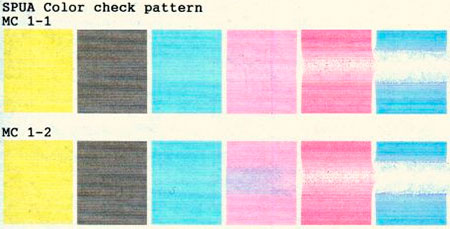
Если Вы заметили, что струйный принтер печатает полосами, либо оставлять размытые символы – сделайте тест дюз. Осуществить его можно кнопками на панели самого устройства, либо при помощи драйвера принтера, установленного на персональном компьютере. Когда с принтера выйдет отпечаток. Внимательно осмотрите его. Если на каком-то цвете заметите лесенки, то это указывает на проблему плохой печати из-за забитых дюз печатающей головки. При возникновении сомнений, дополнительно можете скачать программу PrintHelp и выполнить с ее помощью тест режимов. Если проблема в косоструе печатающей головки, то на полученных отпечатках Вы увидите ярко выраженные полосы. Кроме того, проблему можно обнаружить посредством разборки печатающего устройства, снятия расходников и печатающей головки (на Epson Stylus CX4300 инструкция по разборке представлена тут).
Как устранить косоструй печатающей головки Epson Micro Piezo
Возникновение косоструя в печатающей головки Epson – это достаточно распространенная проблема, на устранение которой может понадобиться от одного дня до двух недель. Как правило, она возникает из-за длительного простоя принтера, применения чернила низкого качества, а также после промывки печатающей головки мощными чистящими средствами (Kill Bill, Ласка, Amway и прочие жидкости). К счастью, проблема не слишком страшная, и в 90% случаев легко устраняемая при помощи проведения нескольких элементарных действий:
- Возьмите какую-то емкость и поместите туда печатающую головку. Это нужно для того, чтобы при промывке головки жидкость не растекалась по всему рабочему столу.
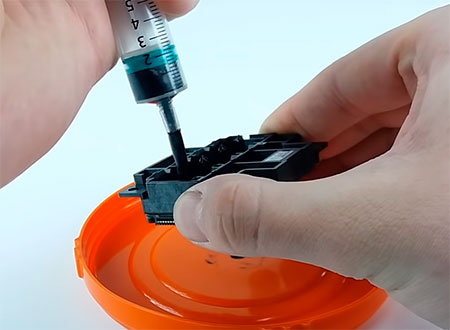
- Возьмите обычный медицинский шприц (на 5-10 кубиков) и подсоедините к его носику небольшой кусочек эластической трубки из капельницы (хватит 5-10 см). Не нужно делать трубку слишком длинной, главное чтобы Вам было удобно ее присоединять к фильтрам тонкой очистки печатающей головки.
- Наберите в шприц чистящего средства «Мистер Мускул для окон» (зеленого цвета, купить средство можно в любом супермаркете). Жидкости нужно по 1-2 мл для каждого цвета.
Внимание: Для избавления от косоструя не рекомендуем применять любые другие чистящие средства, помимо зеленого «Mr.Mouscle», особенно сильных жидкостей. Иначе можете полностью испортить печатающую головку струйного принтера.
- Подсоедините второй конец трубки, надетой на шприц, к нужному фильтру тонкой очистки ПГ Epson. Если у Вас косоструй только определенного цвета, то остальные параллельно можно не промывать.
- Закачайте небольшое количество чистящей жидкости внутрь печатающей головки. Операцию стоит проделать с каждым цветом, у которого обнаружились пересохшие дюзы.
Внимание: Не стоит сильно надавливать на поршень шприца, чтобы не создать чрезмерное давление и не вызвать разгерметизацию печатающей головки.
- Оставьте так печатающую головку где-то на час. Это нужно для того, чтобы жидкость успела размыть засохшие в дюзах чернила и вывести их наружу.
- Как только время истечет, промойте печатающую головку дистиллированной водой. Также не помешает продуть головку воздухом, чтобы слегка просушить.
Внимание: Не промывайте печатающую головку отфильтрованной (отстоянной) водой или водой из-под крана. Она может содержать в себе различного рода мелкие частицы, которые попадут в ПГ принтера и засорят ее.
Если косоструй удален, соберите принтер и выполните тестовый отпечаток. При отрицательном результате, повторяйте процедуру каждый час пока не достигните идеально ровного полотна жидкости, исходящей из дюз печатающей головки. Также не будет лишним закачивать жидкость через дюзы печатающей головки:
- налейте небольшое количество чистящего «Mr.Mouscle» в какую-либо емкость;
- поместите в нее соплами печатающую головку Epson;
- подсоедините шприц к фильтру тонкой очистки головки;
- потяните поршень шприца на себя.
Таким образом Вы сможете прокачать жидкость через печатающую головку в шприц. Этот способ совместно с предыдущим значительно усилят эффективность прочистки дюз печатающей головки (процедуры нужно чередовать).
Обратите внимание: Промывка «Мистер Мускул» безопасна для печатающих головок Epson, поэтому ее можно закачивать внутрь изделия и оставлять его на ночь. Только не нагревайте чистящее, иначе это может привести к разгерметизации ПГ.
Что делать, если промывка печатающей головки не помогла избавиться от проблем с печатью
Некачественная печать струйного принтера Epson может возникать не только из-за проблем с печатающей головкой, но и по ряду других причин:
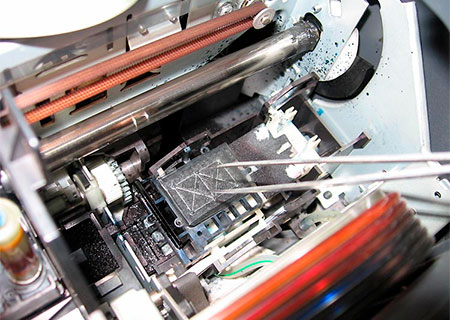
- Запас красящего вещества близок к нулю или полностью отсутствует. Если в картриджах или донорах СНПЧ заканчиваются чернила, то на отпечатках также могут появляться полосы и прочие дефекты. Проблема устраняется достаточно легко, нужно всего лишь заправить картриджи Epson или контейнеры системы непрерывной подачи чернила.
- Нарушилась герметичность печатающей головки, картриджа или СНПЧ. Если проблема в ПГ, то можно сразу ее выбросить и даже не пытаться восстановить. С картриджами и СНПЧ немного проще. Их можно попытаться промыть, а также прокачать воздух по системе. Обычно это помогает вернуть качество печати на прежний уровень.
- Засорились капа, парковка, энкодер и помпа принтера Epson. Потребители часто забывают об этих деталях струйного принтера. Как показывает практика, они засоряются не меньше, чем картриджи или печатающая головка. В связи с этим их также иногда требуется промывать. Промывка вышеназванных элементов гарантированно улучшит качество печати.
- Забитый абсорбер (памперс) принтера или МФУ. Если Вы сделали прямой вывод памперса принтера Epson, то чернила могли пересохнуть в трубках и тем самым не дать помпе нормально откачивать воздух и отработку. Это может негативно сказаться и на качестве печати. Чистка системы однозначно поможет справиться с проблемой.
- Перегнутый или слишком натянут шлейф СНПЧ. При самостоятельном подключении системы непрерывной подачи чернила, могли неправильно проложить шлейф, из-за чего он мешает нормальному ходу каретки. Также из-за перегибов в картриджи могут плохо поступать чернила, что также негативно скажется на качестве печати. Избавиться от дефекта легко. Нужно заново проверить систему и прокачать чернила по шлейфу.
Помните, перед тем, как приступить к избавлению от косоструя, внимательно осмотрите оргтехнику на наличие других проблем. Если они не будут устранены, то избавление от кривоструя не принесет долгожданного положительного результата. Печать, как и ранее, будет не слишком качественной, при этом есть шанс того, что дюзы печатающей головки вновь забьются и перестанут пропускать чернила.
Ваш вопрос:
Внимание: HTML не поддерживается! Используйте обычный текст.
Введите код, указанный на картинке:

Струйный принтер печатает полосами
Возможные причины проблемы:
- Заканчиваются чернила.
- Дюзы печатающей головки (ПГ) забились засохшими чернилами.
- В печатающую головку попал воздух.
- Сбой в работе механики или электроники самого принтера.
- Если это широкая белая полоса вдоль листа на Canon и проблема возникла в марте 2021 года, вам сюда.

Цветной струйный принтер полосит
1. Проблемы с уровнем чернил. Что можно сделать:
Грешить на уровень чернил следует, когда принтер начал печатать полосы на фотографиях или документах неожиданно. Дело не в чернилах, если: вы совсем недавно меняли или перезаправляли картридж, случился сбой в работе (например, замялась бумага и вы её выдернули из принтера) или с самим принтером что-то случилось (его переворачивали, роняли или был некоторое время на холоде).
Проверить уровень чернил программно и заменить картридж.
В меню управления принтером выберите «Обслуживание» или «Сервис». Запустите проверку уровня чернил. Если осталось мало или закончились — замените картриджи.
Визуально проверить уровень чернил в ПЗК (если вы ими пользуетесь) и перезаправить.
В перезаправляемых картриджах реальный уровень чернил может и не совпадать с показаниями счётчика, так что следует извлечь картриджи и визуально оценить уровень чернил. Если их осталось совсем мало, картриджи следует перезаправить.
Проверить работоспособность СНПЧ (для тех, у кого она установлена)
Убедитесь, что в донорных ёмкостях достаточно чернил. Проверьте, не мешает ли что-то поступлению чернил через шлейфы, а также на какой высоте находятся донорные емкости (иногда имеет смысл их приподнять). Если в шлейфы попал воздух, следует удалить его оттуда. Подробнее смотрите в инструкции по удалению воздуха из шлейфов СНПЧ для Epson. Или инструкции для некоторых моделей HP и Canon. Если шлейф забился засохшими чернилами, его следует прочистить или заменить.
Поменять старые чернила (для владельцев ПЗК и СНПЧ)
Вряд ли полосы при печати “внезапно” возникнут из-за старых чернил, но срок годности проверить всё-таки следует.
2. Проблемы с печатающей головкой. Что можно сделать:
Обратить на этот пункт внимание следует в первую очередь, если полосы при печати возникли после долгого простоя принтера (больше недели не печатал, при этом не консервировался). Возникновению проблем с ПГ могут также предшествовать манипуляции с принтером: перенос с места на место, смена или перезаправка картриджей, попытки без соответствующей подготовки “залезть внутрь”.
Запустить “Проверку дюз/сопел”
В меню управления принтером выберете пункт “Проверка дюз” или “Проверка сопел” (зависит от модели принтера). Распечатка тестовой страницы поможет установить причину неисправности и, возможно, даже устранить её программными средствами.
Запустить «Прочистку печатающей головки»
В меню управления принтером выберете пункт ”Прочистка печатающей головки” или “Прочистка сопел”. Запускать её можно несколько раз, но обязательно с паузами в 5-15 минут. Если несколько таких процедур не помогло – приступайте к прочистке сервисной жидкостью.
Промыть печатающую головку (ПГ расположена в картридже)
Если у вас двухкартриджный принтер, то ПГ находится на картридже. Попробуйте промыть её по инструкции (пункт 1), если это не сработало, то картридж придется заменить.
Прочистить печатающую головку сервисной жидкостью (ПГ расположена в принтере)
Способ актуален при сильном засоре или попадании воздуха в печатающую головку. Используйте шприц, чистящую жидкость и безворсовые салфетки, чтобы тщательно прочистить дюзы.
С пошаговым руководством можно ознакомиться в подробной инструкции по прочистке ПГ.
3. Другие сбои в работе принтера.
В подавляющем большинстве случаев, проблема возникновения полос при печати связана с чернилами и печатающей головкой, но иногда — со сбоями в механике принтера. В таком случае, рекомендуем обратиться к специалистам в сервис, так как попытка “залезть внутрь” без специальных знаний может привести к окончательной поломке устройства.
Проблема со считыванием энкодерной ленты.
Энкодерная (растровая) лента — натянутая внутри принтера полоска со штрихами, с помощью которых устройство определяет положение печатающей каретки в пространстве. По случайности на ленту могут попасть чернила или грязь, из-за чего принтер перестанет “видеть” часть штрихов и начнёт “проскакивать” часть листа при печати. В результате, на странице возникнет одна или несколько продольных (вертикальных) полос.
Проблема, в данном случае, решается очисткой ленты от грязи. Для этого её следует протереть сухой салфеткой. Если не помогло — протереть слегка влажной, а затем уже сухой. Смачивать салфетку следует водой, а не чистящей жидкостью, потому что агрессивная жидкость может повредить штрихи на энкодере и его придётся менять на новый.
Проблемы со считыванием энкодерного диска.
Энкодерный диск — колёсико в боковой части принтера, соединённое зубчатой передачей с двигателем механизма подачи бумаги. На нём тоже есть метки, по которым принтер определяет положение листа при печати. Попадание на него чернил или грязи приведёт к сбоям в считывании и возникновении поперечных полос на отпечатках. Полосы будут возникать на равном расстоянии между друг другом, соответствуя полному обороту диска.
Как и случае с лентой, проблема решается аккуратной очисткой энкодерного диска от загрязнителей.
Лазерный принтер печатает полосами
Возможные причины возникновения проблемы:
- Заканчивается тонер.
- Нарушена герметичность картриджа (изношены уплотнители).
- Резервуар для отработанного тонера полон.
- Лезвие установлено неправильно.
- Неисправность магнитного вала или фотобарабана.
- Посторонний предмет в принтере.
- Плохой контакт между фотовалом и магнитным валом.
Способы устранения проблемы:
Для лазерных принтеров причину возникновения проблемы можно установить по характеру полос на отпечатках.
Полосы на отпечатках возникают в случайных, разных местах, возможны кляксы.
Вероятно, нарушена герметичность картриджа. Извлеките его из принтера и проверьте, не сыпется ли тонер. Убедитесь, что все уплотнительные резинки на месте. Негерметичный картридж следует заменить на новый.
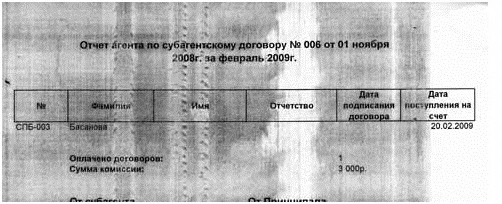
Полосы и кляксы при печати, если картридж не герметичен
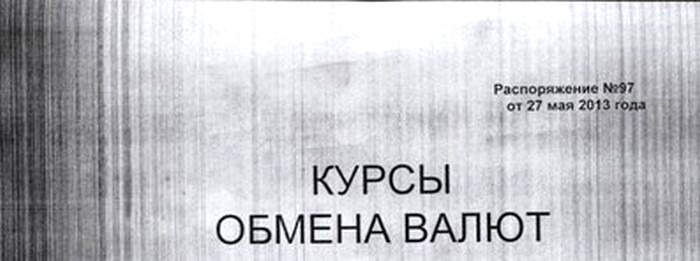
Случайно расположенные полосы при печати
Полосы состоят из маленьких точек.
Причин может быть несколько: картридж неправильно заправлен, забит резервуар отработанного тонера или почему-то неверно установлено дозирующее лезвие.
Помогут: перезаправка картриджа тонером, очистка резервуара и правильная установка лезвия, соответственно.
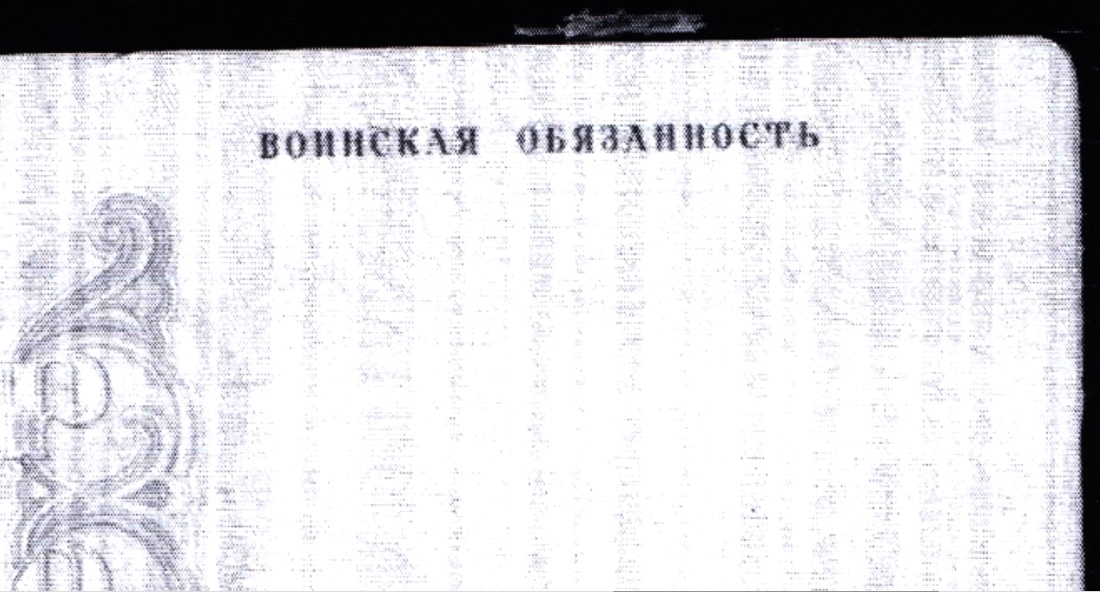
Полосы точками на ксерокопии паспорта
Не пропечатанные полосы вдоль листа
Если с каждым листом непропечатанные области понемногу увеличиваются, в картридже заканчивается тонер. Если нет, – на фотовал картриджа попал посторонний предмет. Проверьте уровень тонера и перезаправьте картридж, если потребуется. Если дело не в отсутствии порошка — проверьте вал и удалите посторонние предметы.
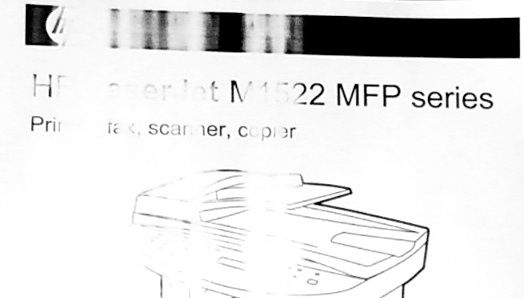
Белые полосы при печати
По краю отпечатка проходит волнистая тёмная полоса
Дело, скорее всего, в фотобарабане. Он износился (это процесс начинается с краев), либо вовсе вышел из строя. В таком случае надо заменить фотобарабан в картридже, либо картридж целиком.
«Волны» по бокам страницы при проблемах с фотобарабаном
Тёмные полосы поперек листа на равном расстоянии друг от друга
Возможно, это лишь переполнение резервуара с тонером. Следует проверить его и правильность заправки картриджа в целом.
Если не помогло, то скорее всего нарушен контакт между магнитным валом и фотобарабаном. Третья возможная причина – износ магнитного вала (его следует заменить).
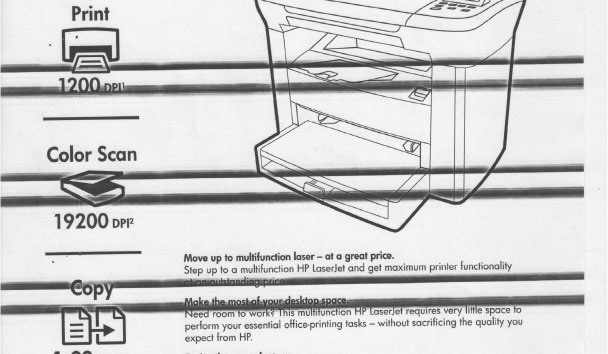
Горизонтальные чёрные полосы от неисправного зарядного вала

- Проявление неисправности
- Причины и их устранение
- Меры профилактики
Когда принтер Epson печатает с полосами, говорить о качестве документов не приходится: такие дефекты делают оттиски непригодными к дальнейшему использованию. Причин для появления проблемы может быть множество, но почти всегда они связаны с аппаратной частью техники и довольно легко поддаются устранению. О том, что делать и как убрать на струйном принтере горизонтальные полосы при печати, стоит поговорить более подробно.


Проявление неисправности
Дефекты печати — не редкость при использовании струйных и лазерных принтеров. В зависимости от того, что именно стало причиной проблемы, выглядеть на бумаге они будут по-разному. Наиболее часто встречаются следующие варианты:
- принтер Epson печатает с белыми полосами, изображение смещено;
- появляются горизонтальные полоски серого или черного цвета при печати;
- исчезают некоторые цвета, изображение частично отсутствует;
- вертикальная полоса по центру;
- дефект по краям листа с 1 или 2 сторон, полосы вертикальные, черные;
- полоски имеют характерную зернистость, видны мелкие точки;
- дефект повторяется через равные промежутки, полоса располагается горизонтально.
Это основной перечень встречающихся дефектов, с которыми может столкнуться при печати владелец принтера.
Важно также учесть, что устранение неисправностей на лазерных моделях проходит проще, чем на струйных.
Причины и их устранение
Цветные и черно-белые оттиски при появлении дефектов печати становятся нечитаемыми. О том, что делать и как их убрать, возникает много вопросов. Решение проблем будет разным, здесь все зависит от того, струйный это принтер или лазерный. При использовании сухого красителя, а не жидких чернил, действовать при появлении полос нужно так.
- Проверить уровень тонера. Если полоса появляется по центру листа, это может свидетельствовать о том, что его недостаточно. Чем шире будет область дефектной печати, тем скорее понадобится заправка. Если при проверке выяснится, что картридж полон, то проблема заключается в системе подачи: с ней придется обращаться в сервисный центр.


- Проверить бункер с остатками тонера. Если он переполнен, на листе начинают появляться полосы, составленные из множества мелких точек. Очистить бункер самостоятельно довольно легко. Если проблема сохранится, стоит проверить позиционирование дозирующего лезвия: скорее всего, оно заняло неверное положение при установке.

- Проверить вал. Если полосы широкие и белые, возможно, на его поверхности оказалось инородное тело. Это может быть забытая скрепка, кусочек бумаги или клейкой ленты. Достаточно найти и убрать этот предмет, чтобы дефект пропал. Если полосы заполняют весь лист, имеют деформации и искривления, то, скорее всего, поверхность магнитного вала загрязнена или очистки требует оптическая система устройства.


- Проверить магнитный вал. О его износе говорит появление поперечных черных полос на листе. Они слабо прокрашены, распределены равномерно. Устранить неисправность при поломке можно только заменой дефектного узла: всего картриджа или непосредственно вала.


- Проверить фотобарабан. О том, что он требует замены, сообщит появление темной полосы по 1 или 2 краям листа. Изношенная деталь не подлежит реставрации, ее можно только демонтировать, чтобы установить новую. При появлении равноудаленных полос, расположенных горизонтально, проблема заключается в нарушении контакта между фотобарабаном и магнитным валом.
Решить задачу поможет очистка или полная замена картриджа.


В случае с лазерными принтерами особых сложностей в восстановлении работоспособности устройства обычно не возникает. Достаточно просто пошагово проверить все возможные источники неисправности прибора, а затем устранить причины появления полос.
В струйных моделях все немного сложнее. Здесь используются жидкие чернила, засыхающие при длительном простое техники, с этим и связана большая часть дефектов.


В случае с печатной техникой, в которой применяется СНПЧ или одинарный картридж для монохромной печати, полосы тоже не появляются сами собой. У их возникновения всегда есть причины. Чаще всего они связаны с тем, что чернила в резервуаре банально заканчиваются: их уровень можно проверить через специальную вкладку в настройках принтера или визуально. Если устройством пользуются редко, жидкий краситель может загустеть и засохнуть внутри печатной головки. В этом случае ее придется прочистить программным способом (подходит только для отдельно установленных элементов) в следующем порядке:
- поместить в лоток принтера запас чистой бумаги;
- через центр управления открыть раздел сервисного обслуживания;
- найти пункт «Очистка печатающей головки и проверка дюз»;
- запустить процесс очистки;
- проверить качество печати через 2-3 часа после его завершения;
- повторить операцию при необходимости.


В моделях струйных принтеров, головка которых размещена в картридже, устранить дефект поможет только полная замена всего блока. Очистка здесь будет невозможна.
Причиной появления полос в струйных принтерах может быть и разгерметизация картриджа. Если это происходит, при демонтаже детали из ее корпуса будет появляться рассыпающаяся краска. В этом случае старый картридж отправляют на утилизацию, устанавливая новый на его место.
При использовании СНПЧ проблема с полосами на оттиске часто связана со шлейфом системы: он может быть пережат или поврежден. Самостоятельно диагностировать эту неполадку довольно сложно, можно лишь убедиться в том, что контакты не отошли, отсутствуют механические зажимы.


Следующий этап диагностики струйного принтера – осмотр фильтров воздушных отверстий. Если в них попали чернила, штатная работа будет нарушена: засохшая краска начнет препятствовать воздухообмену. Чтобы убрать полосы при печати, достаточно заменить забитые фильтры исправными.
Если все эти меры не помогли, причиной плохого пропечатывания и смещения изображения может быть энкодерная лента. Ее легко найти: эта пленка находится вдоль каретки.
Чистка осуществляется безворсовой салфеткой, смоченной в специальном растворе.


Меры профилактики
В качестве мер профилактики, рекомендуемых для применения на принтерах разных моделей, можно использовать периодическую очистку наиболее уязвимых блоков. Например, перед каждой заправкой (особенно самостоятельной) картридж нужно чистить, убирая следы засохших чернил из сопла. Если в конструкции есть бункер с отработанным тонером, его тоже опустошают после каждой новой заправки.
Выявив загрязнения на поверхности сопла или печатающей головки, важно не использовать для их прочистки обычную воду или спирт. Оптимально, если для этих целей будет приобретена специализированная жидкость, предназначенная для чистки узлов оргтехники. В крайнем случае, ее можно заменить составом для мытья окон.
На струйных принтерах периодически стоит проверять калибровку головки. Особенно если оборудование перевозилось или перемещалось, в результате чего каретка сменила свое местоположение. Полосы в этом случае появятся как раз после смены местонахождения принтера, при этом картриджи будут нормально заполнены, а все тесты покажут отличные результаты. Исправить положение поможет вход в центр управления с последующим запуском автоматической калибровки. Печатная головка встанет на место, а с ней уйдут и дефекты, отображавшиеся на бумаге.


О том, как отремонтировать принтер Epson, печатающий полосами, смотрите в следующем видео.
Компания Epson уже давно занимается активной разработкой принтеров. Устройства от этого производителя находятся в использовании у многих юзеров. Как и все печатающее оборудование, такие девайсы тоже подвержены возникновению различных проблем, в частности они связаны с появлением дефектов при печати. В рамках этой статьи мы бы хотели рассказать о причинах появления полос на готовых листах и вариантах решения этой неисправности, взяв за пример модель от упомянутой компании.
Решаем проблемы с печатью полосами на принтере Epson
Рассматриваемая неприятность чаще всего появляется из-за поломок печатающих элементов или проблем с краской. Из этого можно сделать вывод, что все причины являются аппаратными. Большинство из них решается вручную пользователем, но может помочь и встроенный в драйвер инструмент обслуживания.
Способ 1: Проверка шлейфа
Печатающая головка в принтере является постоянно движущимся элементом. Сверху над деталями находится шлейф, отвечающий за подачу информации и питания. Если он случайно будет пережат, возникнут различные трудности, а также могут появиться полосы. Поэтому мы советуем снять верхнюю крышку устройства и проверить расположение данного элемента. Обратите внимание на изображение ниже, чтобы понять, как выглядит необходимый компонент.
Способ 2: Проверка уровня чернил
Конечно, рано или поздно во всех картриджах заканчиваются чернила. Если к принтеру подключен СНПЧ, проверить количество оставшейся краски не так уж и сложно, однако объем встроенных емкостей определяется немного иначе. Для этого можно использовать один из инструментов драйвера. В другой нашей статье по ссылке ниже вы найдете детальные руководства по этой теме. Если же окажется, что уровень чернил слишком мал, потребуется заправить картридж самостоятельно или отнести его в сервисный центр.
Способ 3: Проверка отверстия для подачи воздуха в картридж
На каждой чернильнице присутствует специальное отверстие, отвечающее за подачу воздуха. От количества подаваемого кислорода зависит и качество печати. Если вы только подключили систему непрерывной печати или заменили картридж на новый, снимите его и проверьте, не засорилось ли отверстие и проделано ли оно вообще. В случае необходимости сделайте его собственноручно подручными средствами.
Способ 4: Профилактика высыхания печатающей головки
Не все пользователи каждый день активно задействуют принтер. Если он не находился в эксплуатации достаточно длительный срок, существует большая вероятность того, что печатающая головка немного высохла. Тогда потребуется выполнить программную чистку с помощью встроенного инструмента минимум пару раз, а сделать это можно так:
- Откройте «Пуск» и перейдите в «Параметры».
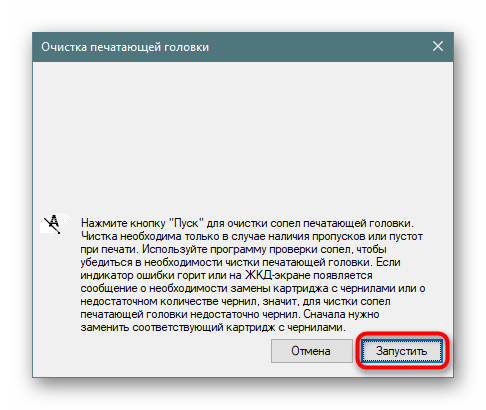
Произведите эту операцию два раза, а затем дайте принтеру простоять минимум час. За это время состояние печатающей головки должно восстановиться. Если вы пользуетесь принтером крайне редко, рекомендуется осуществлять очищение хотя бы раз в неделю, чтобы избежать окончательного высыхания упомянутого элемента.
Способ 5: Устранение завоздушенности и высыхания картриджей
Иногда в картриджи случайно попадает большое количество воздуха или остатки краски в них засыхают. Эти раздражители тоже вызывают появление полос при распечатке листов на принтере Epson. Исправить такую ситуацию можно только ручной чисткой каждой емкости. Делается это с помощью моющего средства или продавливания чернил. Всю необходимую информацию и иллюстрации по этой теме вы найдете в другом материале далее.
Выше вы были ознакомлены с пятью способами решения проблемы с появлением полос при печати на принтере Epson. Всегда рекомендуется проверять каждый из вариантов, чтобы отыскать подходящий. Однако при нерезультативности всех из них не стоит исключать выход из строя печатающей головки. При первой же возможности обратитесь в сервисный центр, чтобы специалисты произвели диагностику и дальнейший ремонт устройства.
 Мы рады, что смогли помочь Вам в решении проблемы.
Принтер Epson печатает полосами — что делать?
Рано или поздно владельцы принтеров или многофункциональных устройств (МФУ) сталкиваются с ухудшением работоспособности своего печатного оборудования. Один из самых неприятных сценариев — возникновение вертикальных или горизонтальных полос на отпечатанных образцах. Подобное может происходить по различным причинам, и все они, как правило, связаны неисправностями электронно-механических узлов машины. Почему появляются полосы при печати принтеров Epson? Как решить эту проблему в домашних условиях?
Основные причины неисправности
Все причины возникновения полос при печати можно разделить на следующие основные категории:
- Неисправности картриджей;
- Сбои в работе печатающей головки;
- Неполадки в шлейфах подачи краски на печатающую головку;
- Неисправности электронно-механических узлов.
Отсюда можно сделать вывод, что возникновение полос может быть связано с неполадками в работе практически всех основных узлов и механизмов принтера. Некоторые не очень серьезные неисправности вполне можно устранить самостоятельно без обращения в сервисный центр. Диагностику и принятие мер по устранению проблем рекомендуем начинать с чернильниц.

Неисправности картриджей Epson
Картридж — не просто емкость, откуда на принтер подаются чернила. В его конструкции также присутствуют механические и электронные компоненты, нарушения в работе любого из них могут привести к самым различным последствиям. Диагностику чернильниц следует начинать с проверки уровня чернил. Возможно, что возникновение полос на отпечатках связано с банальным окончанием или критически низким уровнем тонера.
Проверка уровня чернил
Проверить это просто — достаточно открыть на компьютере окно настроек драйвера принтера — Epson Status Monitor 3:
- Чтобы запустить данную утилиту, нажмите в окне программы, откуда осуществляется печать документа, клавиши «Ctrl+P».
- В верхней части окна в разделе «Принтер» выберите из списка подключенный принтер напротив надписи «Имя», затем нажмите на кнопку «Свойства» или «Настройки».
- Перейдите во вкладку «Maintenance» (обслуживание/сервис), затем нажмите на элемент «Epson Status Monitor 3».
- На экране отобразится окно, в разделе «Inc Levels» (уровень чернил) будут представлены графические изображения картриджей и уровень их заполненности чернилами.

Если в принтере применена СНПЧ (система непрерывной подачи чернил), т.е. в нем используются многоразовые заправляемые картриджи, определить уровень чернил еще проще — достаточно просто осмотреть контейнеры с тонером. Чернильницы в СНПЧ принтерах прозрачные.
Повреждение картриджей
Первый признак повреждения картриджей — наличие протечек на их корпусе либо в отсеке для установки. Это может быть связано как с механическими повреждениями чернильниц, так и образованием щелей (разгерметизацией) между соединительными элементами, например, на стыке корпуса картриджа и шлейфами подачи чернил.
Заправляемые чернильницы также имеют отверстие для забора воздуха. При загрязнении этих отверстий воздух в картридж будет подаваться прерывисто, а в какой-то момент — чрезмерно сильно, что приведет к неравномерному поступлению чернил в принтер и образованию различных дефектов печати.
В подобных ситуациях лучшее решение — замена картриджей. Конечно, можно попробовать устранить повреждения, уплотнить соединения, очистить их от загрязнений, провести прочие мероприятия, но это устранит проблему только на некоторое время.

Засорение дюз (сопел картриджей)
Подобное обычно наблюдается в двух случаях — при попадании в камеру для установки картриджей посторонних мелких предметов и загрязнений либо при высыхании чернил на поверхности сопел чернильниц. Для устранения проблемы можно попробовать выполнить следующее:
- Извлеките картриджи из принтера, затем протрите их влажным безворсовым материалом для удаления легких загрязнений с их поверхности.
- При сильных загрязнения сопел чернильницы следует отмочить, погрузив их на глубину около 0,5 см в воду или специальную жидкость для очистки. Высохшие чернила со временем (от нескольких минут до нескольких часов) размоются водой, после чего можно попробовать выполнить печать.
- Также следует проверить отсек для установки чернильниц на предмет загрязнений и при необходимости очистить их.
Если мероприятия ни к чему не привели, это может означать выход чернильниц из строя. Установить факт или исключить неисправности можно только путем установки новых картриджей. Если и это не поможет, следует обратиться к специалистам.
Неподходящие чернила
Если полосы на отпечатках стали появляться после дозаправки картриджей, это также может быть связано с неподходящими чернилами. Для каждой отдельной серии принтеров и МФУ Epson следует использовать только тот тонер, который рекомендуется производителем. Не стоит удивляться снижению качества печати при использовании неподходящих чернил и тем более поддельных образцов.

Сбои в работе печатающей головки
Любые аппаратные неисправности с печатающей головкой (ПГ) как физические повреждения или выход из строя электронных компонентов решить в домашних условиях не представляется возможным. Однако причиной возникновения полос на отпечатанных образцах нередко становится обычное загрязнение ПГ чернилами либо ее раскалибровка. Устранить проблему можно при помощи запуска соответствующих сервисных функций. Это можно сделать как с лицевой панели принтера, так и средствами программного обеспечения (драйвера), установленного на компьютер. Рассмотрим второй вариант, т.к. он подходит для большинства моделей принтеров Epson:
- Функцию прочистки и калибровки печатающей головки можно запустить из окна настроек печати (драйвера) либо при помощи значка Epson в трее (область возле часов).
- Чтобы открыть настройки драйвера, повторите все шаги из предыдущей главы данной статьи, где описывалась процедура запуска утилиты Epson Status Monitor 3.
- Для запуска функции очистки ПГ во вкладке «Maintenance» нажмите на кнопку «Head Cleaning» (Прочистка печатающей головки) и следуйте инструкциям на экране. По окончанию процедуры запустите процедуру «Проверка дюз» и той же вкладки.
- Для запуска функции калибровки ПГ, нажмите на кнопку «Print Head Alignment». Для выполнения этой процедуры в принтере должна быть установлена бумага.
- При наличии в трее значка драйвера Epson — кликните по нему правой кнопкой мыши и выберите из выпадающего меню нужную функцию, следуйте инструкциям на экране.

Неисправности шлейфов подачи краски
В принтерах Epson, выполненных по технологии СНПЧ, для доставки чернил от картриджей до печатающей головки используются специальные гибкие трубки (шлейфы, каналы). Как и в случае с картриджами, они также могут быть загрязнены высохшими чернилами или иными загрязнениями. Есть и другие распространенные неполадки у СНПЧ принтеров — наличие воздуха в каналах подачи краски (т.н. завоздушивание).
В любом случае для устранения неполадок со шлейфами их демонтируют, затем промывают для удаления заторов и загрязнений. Но в данной процедуре сложнее всего установить шлейфы таким образом, чтобы в них не осталось воздушных пузырей. Ввиду сложности ремонтно-восстановительных работ эту работу лучше доверить специалистам.
Неисправности электронно-механических узлов
Любое печатное оборудование состоит из множества взаимосвязанных электронных и механических узлов. Неисправности в работе любого из них могут приводить к самым различным последствиям — вплоть до полного выхода принтера из строя. Если отдельно рассматривать возникновение полос на отпечатанных образцах, то причиной этому могут являться следующие ситуации:
- Переполнение впитывающей подкладки (абсорбера, памперса) отработанными чернилами. При заполнении подкладки тонер может начать вытекать из корпуса принтера либо попадать на поверхность печатающей головки или других подвижных механизмов, вследствие чего на отпечатываемых листах могут оставаться сильные разводы в виде равномерных полос.
- Загрязнение или естественное снижение цепкости резиновых роликов подачи бумаги. Если движение бумаги останавливается на каком-то моменте, печатающая головка может проходить по одному и тому же участку несколько раз. Как следствие — возникновение горизонтальных полос. Обычно в таких случаях образуется только одна полоса.
- Загрязнение энкодерной ленты либо сбои датчика местоположения печатающей головки. Данные узлы отвечают за определение и отправку на главный контроллер принтера данные о местоположении ПГ в горизонтальной плоскости. Это позволяет ПГ наносить краску на нужный участок бумаги. При загрязнениях ленты или сбоях датчика некоторые участки на поверхности печатаемого образца могут быть пропущены или, наоборот, пропечатаны несколько раз. Как следствие — образование пропечатанных или белых полос по вертикали.

Если снижение качества печати вызвано аппаратными неисправностями составных узлов принтера, лучший выход — обратится к специалистам.
Что делать, если принтер Epson печатает с полосами: причины и способы устранения

Принтер – периферийное устройство персонального компьютера, обеспечивающее вывод информации на бумагу. Оргтехника присутствует во всех организациях и офисах, она позволяет быстро распечатать любой объем документов, графиков, буклетов, фотографий. Принтер облегчает учёбу школьникам и студентам.
Причины ухудшения качества печати на Epson
Самая распространённая проблема при работе с принтером – возникновение полос на распечатках. Причины дефекта могут быть разными, в первую очередь они зависят от типа оргтехники.
Полосы на распечатках, сделанных на лазерном принтере Epson, возникают по следующим причинам:
- Самая распространённая – закончился тонер в картридже.
- Повреждение фотобарабана – вала, покрытого материалом, реагирующим на оптическое излучение. В процессе эксплуатации верхний слой вала изнашивается. Чёрные полосы возникают по краям распечатка, затем они становятся шире.
- Неправильная заправка картриджа, износ вала, ракеля или фотобарабана, переполнение контейнера для отходов приводят к исчезновению контакта между фотобарабаном и магнитным валом, следствием этого является появление горизонтальных чёрных волос.
- Белые пятна, светлая размытая печать, искривление строк, волнистые полоски указывают на износ магнитного вала.
- Если возникли вертикальные хаотичные полосы, проверьте герметичность картриджа.
- Ракель убирает неиспользованный тонер в бункер. Если он переполнен, излишки тонера просыпаются, приводя к появлению широкой серой полосы практически в центре страницы.
В этой ситуации важно выявить причину появления дефектов, чтобы понять, необходимо ли обращение в сервисный центр.
Причины появления полос при печати на струйном принтере Epson другие:
- закончились чернила;
- забилась или вышла из строя печатающая головка;
- повреждение картриджа;
- загрязнение или поломка энкондера.
Возможны прочие причины, выявить их и осуществить ремонт под силу профессионалам.
Способы устранения проблемы появления полос при работе принтера Epson
Если ухудшилось качество печати струйного принтера Epson, проделайте следующие процедуры:
- Проверьте количество чернил, данные приведены на панели управления. Если чернил недостаточно, необходимо заправить картридж или приобрести новый.
- Проверьте проходимость шлейфа, предназначенного для подачи краски.
- Убедитесь в чистоте фильтра для воздуха. Если он покрыт слоем пыли или засохшей краски, не пропускает воздух и чернила.
- Если вы долго не пользовались принтером, краска на головке засохла и закупоривала дюзы. Прочистите их вручную, обратившись к вкладке «Прочистка печатающей головки». Если полосы не исчезли, повторите процедуру, Дайте оргтехнике отдохнуть 2–3 часа.
- Очистите энкодерную ленту и диск моющим средством, предназначенным для стекол с нашатырным спиртом.
Во время чистки принтера Epson необходимо соблюдать осторожность, чтобы не вывести из строя оргтехнику.
Проверка лазерного принтера заключается в следующем:
- Если закончился тонер, заправьте картридж или купите новый.
- Очистить оптику мягкой безворсовой салфеткой, удалите грязь со светочувствительного барабана.
- Замените поврежденные фотобарабан или магнитный вал.
- При просыпании тонера проверьте состояние уплотнений. Если герметичность нарушена, замените картридж.
- Очистите бункер.
- Протрите лезвие дозировки спиртом или ацетоном, замените в случае сильного износа.
При возникновении проблемы с работой принтера Epson, обратитесь за помощью к профессионалам компании Mister-print. Производим ремонт и заправку лазерных и струйных принтеров, используем в работе оригинальные детали или аналоги, рекомендованные производителем. Заявки на ремонт принимаем в режиме 24/7. Мастер приедет в течение часа в пределах Санкт-Петербурга, по городу вызов бесплатный. Стоимость обслуживания по области зависит от расстояния. Предлагаем организациям абонентское обслуживание по выгодным расценкам. Прайс-лист на ремонт принтеров Epson представлен на сайте.
Здравствуйте, дорогие друзья.

Сегодня рассмотрим Epson со встроенной (заводской СНПЧ) на примере L800. Очень часто такие принтеры через небольшой промежуток времени начинают печатать с полосами и у них просто ужасный и постоянно «плавающий» тест дюз, т.е. после чисток пропадает то один цвет, то другой и точно также появляются то один то другой. В чем причина?
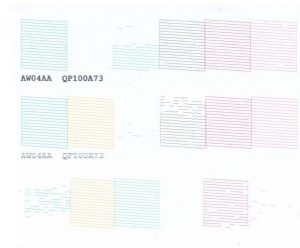
Смотрим видео и читаем далее:
Одна из причин, по которой снял это видео и написал заметку такова. Меня просто завалили письмами и видео о так называемом метода бутерброда! Сил больше нет! Огромная просьба не писать мне об этом НИКОГДА! Объясняю почему. Во-первых, просто используя данный метод вы не ставите диагноза, т.е. не пытаетесь даже понять почему такая ситуация происходит, в чем причина. Увы, но и многие современные врачи сейчас делают тоже самое, пытаются лечить, не установив верный диагноз. К чему это приводит? Да, именно к смерти или как минимум тяжелым последствиям. Принтеры не исключение. Во-вторых, очень часто такой метод приводит к тому, что влага попадает на контакты ПГ и в результате выходит из строя плата форматтера и часто сама ПГ, поверьте наблюдал такую картину не один десяток раз.
Исходя из всего вышесказанного советую 10 раз подумать, чем просто применять «бутерброд». Добавлю, что в простых случаях он поможет, а вот если тест дюз как выше на картинках, то шансов у вас нет и в итоге вы просто потеряете время, нервы и скорее всего и принтер. Экспресс метод восстановления с видео описал здесь. Чем он лучше бутера? Да во-первых диагностикой, а во-вторых тем, что закачав шприцом жидкость в ПГ, вы не только прочистите дюзы, а еще и сетку внутри ПГ, что исключается в бутерброде. Кроме того, налив немного жидкости на парковку и задвинув до упора каретку вправо вы получите тот же бутерброд, без лишних танцев с бубном) Пожалуй это повод снять еще одно видео).
Удачных и вдумчивых вам ремонтов!
Прошу обратить Ваше внимание, что при использовании материалов сайта ссылка на них ОБЯЗАТЕЛЬНА!
Учитесь, познавайте и Успех всегда будет рядом с Вами!
С Уважением, Чувакин Игорь!
Сделай Сам!
Принтер – периферийное устройство персонального компьютера, обеспечивающее вывод информации на бумагу. Оргтехника присутствует во всех организациях и офисах, она позволяет быстро распечатать любой объем документов, графиков, буклетов, фотографий. Принтер облегчает учёбу школьникам и студентам.
Причины ухудшения качества печати на Epson
Самая распространённая проблема при работе с принтером – возникновение полос на распечатках. Причины дефекта могут быть разными, в первую очередь они зависят от типа оргтехники.
Полосы на распечатках, сделанных на лазерном принтере Epson, возникают по следующим причинам:
- Самая распространённая – закончился тонер в картридже.
- Повреждение фотобарабана – вала, покрытого материалом, реагирующим на оптическое излучение. В процессе эксплуатации верхний слой вала изнашивается. Чёрные полосы возникают по краям распечатка, затем они становятся шире.
- Неправильная заправка картриджа, износ вала, ракеля или фотобарабана, переполнение контейнера для отходов приводят к исчезновению контакта между фотобарабаном и магнитным валом, следствием этого является появление горизонтальных чёрных волос.
- Белые пятна, светлая размытая печать, искривление строк, волнистые полоски указывают на износ магнитного вала.
- Если возникли вертикальные хаотичные полосы, проверьте герметичность картриджа.
- Ракель убирает неиспользованный тонер в бункер. Если он переполнен, излишки тонера просыпаются, приводя к появлению широкой серой полосы практически в центре страницы.
В этой ситуации важно выявить причину появления дефектов, чтобы понять, необходимо ли обращение в сервисный центр.
Причины появления полос при печати на струйном принтере Epson другие:
- закончились чернила;
- забилась или вышла из строя печатающая головка;
- повреждение картриджа;
- загрязнение или поломка энкондера.
Возможны прочие причины, выявить их и осуществить ремонт под силу профессионалам.
Способы устранения проблемы появления полос при работе принтера Epson
Если ухудшилось качество печати струйного принтера Epson, проделайте следующие процедуры:
- Проверьте количество чернил, данные приведены на панели управления. Если чернил недостаточно, необходимо заправить картридж или приобрести новый.
- Проверьте проходимость шлейфа, предназначенного для подачи краски.
- Убедитесь в чистоте фильтра для воздуха. Если он покрыт слоем пыли или засохшей краски, не пропускает воздух и чернила.
- Если вы долго не пользовались принтером, краска на головке засохла и закупоривала дюзы. Прочистите их вручную, обратившись к вкладке «Прочистка печатающей головки». Если полосы не исчезли, повторите процедуру, Дайте оргтехнике отдохнуть 2–3 часа.
- Очистите энкодерную ленту и диск моющим средством, предназначенным для стекол с нашатырным спиртом.
Во время чистки принтера Epson необходимо соблюдать осторожность, чтобы не вывести из строя оргтехнику.
Проверка лазерного принтера заключается в следующем:
- Если закончился тонер, заправьте картридж или купите новый.
- Очистить оптику мягкой безворсовой салфеткой, удалите грязь со светочувствительного барабана.
- Замените поврежденные фотобарабан или магнитный вал.
- При просыпании тонера проверьте состояние уплотнений. Если герметичность нарушена, замените картридж.
- Очистите бункер.
- Протрите лезвие дозировки спиртом или ацетоном, замените в случае сильного износа.
При возникновении проблемы с работой принтера Epson, обратитесь за помощью к профессионалам компании Mister-print. Производим ремонт и заправку лазерных и струйных принтеров, используем в работе оригинальные детали или аналоги, рекомендованные производителем. Заявки на ремонт принимаем в режиме 24/7. Мастер приедет в течение часа в пределах Санкт-Петербурга, по городу вызов бесплатный. Стоимость обслуживания по области зависит от расстояния. Предлагаем организациям абонентское обслуживание по выгодным расценкам. Прайс-лист на ремонт принтеров Epson представлен на сайте.