Установка несовместимого драйвера принтера в Windows 10
 22.12.2022
 itpro
itpro
 Вопросы и ответы
 комментариев 7
Ответ
Большинство производителей принтеров регулярно обновляют драйверы печати своих устройств для поддержки последних версий Windows 10. Но о старых моделях принтеров обычно забывают. В результате при переходе с Windows 7 на Windows 10 пользователи обнаруживают, что драйвер принтера, который нормально работал в Windows 7, оказался несовместим с Windows 10. Не выкидывать же из-за это принтер на свалку? В этой статье мы расскажем, как установить в Windows 10 неподдерживаемый драйвер печати от предыдущей версии Windows.
В качестве примера мы установим драйвер от Windows 7 для довольно старого принтера HP 1125.
- Подключите принтер к компьютеру (через USB, LPT . или убедитесь, что принтер доступен по сети).
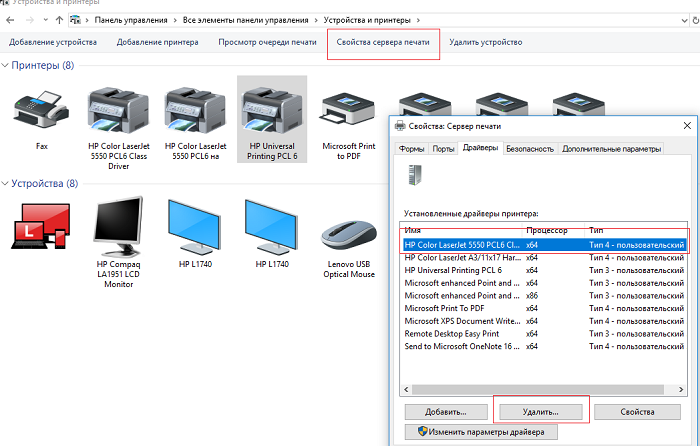
- Если вы раньше уже пытались установить старую версию драйвера принтера и с ним принтер не печатает, обязательно удалите старый драйвер перед его установкой в режиме совместимости. Удалить драйвер принтера можно в разделе Панель управления -> Устройства и принтеры -> Выберите секцию принтеры и верхнем меню нажмите на «Свойства сервера печати». Перейдите на вкладку «Драйверы», выберите драйвер принтера и нажмите «Удалить». Также удалите программы, которые могли установиться при установке драйвера.
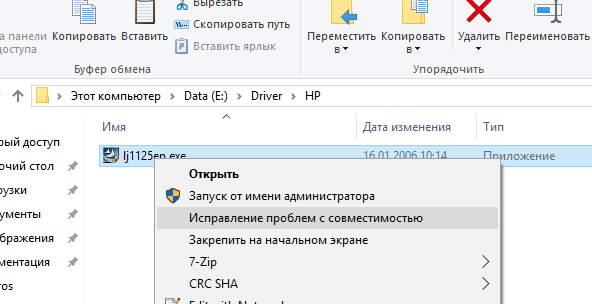
- Щелкните правой кнопкой по установочному файлу с драйвером и выберите «Исправление проблем с совместимостью».
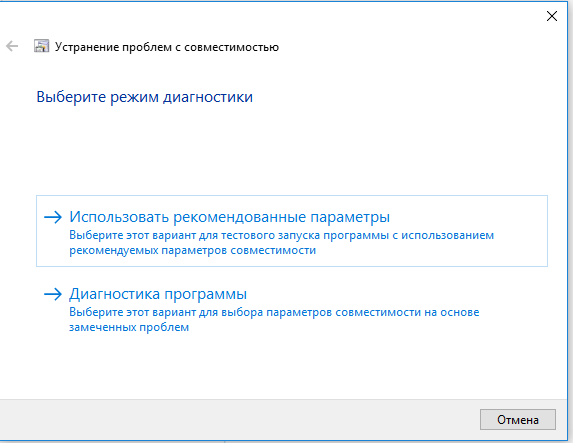
- Выберите пункт «Диагностика программы».
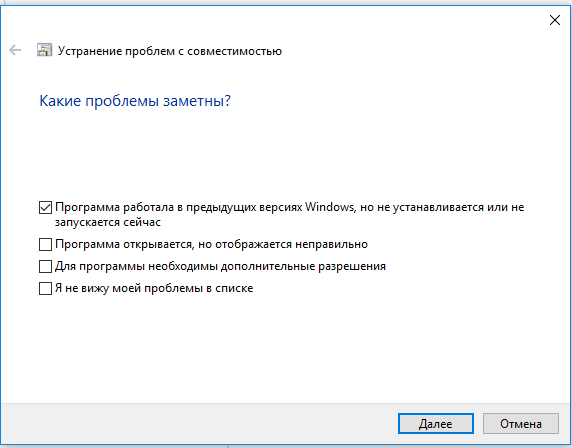
- Отметьте опцию «Программ работала в предыдущих версиях Windows, но не устанавливается или не запускается сейчас» и нажмите Далее.
- Выберите что эта программ раньше работала в Windows 7.
Если у вас отсутствует установочный файл для драйвера принтера, а только набор INF, CAB и DLL файлов:
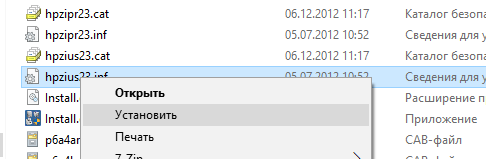
- Установите драйвер, щелкнув правой кнопкой по INF файлу драйвера и выберите «Установить».
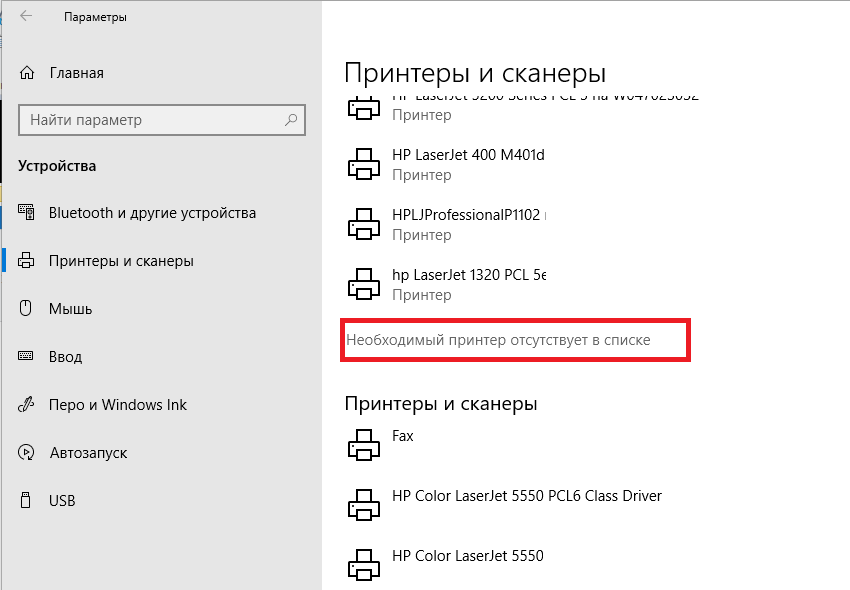
- В панели управления запустите мастер установки нового принтера. После окончания автоматического поиска выберите опцию «Необходимый принтер отсутствует в списке».
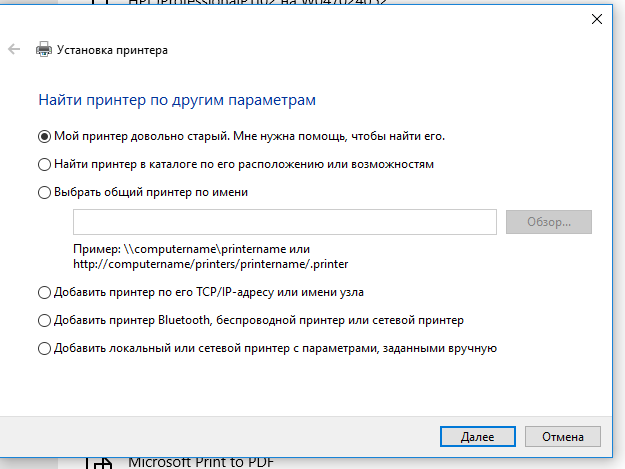
- В мастере установки принтера выберите опцию «Мой принтер довольно старый. Мне нужно помощь, чтобы найти его».
- Дождитесь, пока мастер не найдет подключенный принтер (убедитесь, что кабель принтера надежно подключен к компьютеру).
- Выберите принтер, драйвер и попробуйте распечатать тестовую страницу.
Теперь вы можете использовать свой старый принтер (можно даже открыть к нему общий доступ) несмотря на то, что его драйвер официально не поддерживается Windows 10.
Dmitry-Bond
Вчера 6 часов протрахался пытаясь установить драйвера для Epson Stylus Photo P50 – НИФИГА!
Windows 7 x64 его просто отказывается видеть. Вместо драйвера для принтера оно устанавливает какой-то безликий “USB2.0 Printer (Hi-speed)” и на этом все заканчивается. А Epson-овский установщик драйвера просто долго тупит, а потом выдает сообщение, что принтер не найден, проверьте подключение и т.п.
При чем – не помогает вообще ничего! Уже и все что было в windows\system32\spool вычистил, старые драйвера, старые print-мониторы, порты и т.п. Проверил все обновления (BIOS, драйвера на мамку и все связаное). Пробовал логиниться другим пользователем (может что-то в профиле не так).
Уже даже думал, что принтер поломан. Но таки во время одной из перезагрузок, перед самым логином, Windows вдруг отправила на принтер тестовую страницу (я как раз до этого пытался сделать тестовую печать), из этого я сделал вывод, что таки проблема именно в Windows, а не в принтере.
Взял у жены ноутбук, проверил на нем – там вообще без проблем все установилось, все печатает и фотки и документы. Но каждый раз бегать за ноутбуком когда нужно что-то распечатать это фигня. Мне-то нужно со своего компьютера печатать.
Но вот что еще интересно – я попробовал установить драйвер Espon-а на виртуалку с Windows 2008 R2 (просто на ту текущую виртуалку с которой я в основном работаю, я уверен что это может быть любая Windows, не обязательно брать именно 2008 R2). И вот там драйвер установился без проблем. И получается, что с локальной виртуалки я могу печатать, а с хоста на котором эта виртуалка крутиться – нет!
Там в VmWare в меню есть пунктик – VM -> Removable Devices -> USB2.0 Printer (Hi-speed) -> Connect (disconnect from Host) и после этого виртуалка “видит” принтер и печатает на него без проблем. А когда жмешь ей Disconnect (connect to Host) оно снова его не “видит” – ни с виртуалки, ни с хоста.
Такая вот странная ситуация. Придется пока так помучиться. До следующей переустановки Windows. Наверное уже дождусь официального выхода Windows 10, чтобы не тратить время на очередную переустановку 7-ки.
И поскольку MS Office установливать на виртуалку не хочется (там и так места не очень много), то фотки буду печатать прямо с виртуалки, из XnView, а вот документы на хосте буду печатать в PDF, потом PDF файл копировать на виртуалку и оттуда уже печатать PDF на реальный принтер…
В Windows есть возможность печатать на принтер на удаленном сервере. Так вот, я пробовал подключится к принтеру на виртуалке с хоста и печатать таким образом – нифига не помогло! Сама Windows смогла подключить принтер, но все попытки печати закончились залипанием и ни одна печать не сработала.
А насчет проблемы с USB print port-ами – к сожалению, как я понял, в Windows нет никакой связи USB-print порта и реального принтера который к этому порту подключен. Т.е. в свойстве принтера, на закладке “Порты” как-то все очень непрозрачно. И у меня сложилось впечатление, что Windows 7 вообще не позволяет вычислить почему принтер не обнаруживается. :-\
К самому принтеру, пока претензий нет.
Мне нравиться и конструктив и процесс печати. Приятно то, что пространство под печатающей головкой хорошо просматривается и открыто для доступа. На мой взгляд это выглядит лучше чем в принтерах HP, у HP как-то все “зажато” и “зашифровано” – очень плотно напичкано каким-то механизмами и максимально закрыто, если застрянет бумага, или начнет пробуксовывать при протяжке, то сложно потом ее вытягивать и вычислять из-за чего это произошло. Ну и минимальный перегиб бумаги при печати это тоже очень полезная вещь – намного легче печатать на очень плотных листах, а у HP перегиб бумаги составляет 180 градусов, плотные листы он просто в принципе не способен затянуть, особенно когда резиновый валик уже чуть подсох.
Из отличий в цветопередаче очень явно бросается в глаза то, что у Epson-а какие-то немного другие цвета лиц получаются, по сравнению с HP, пока не могу сказать хуже или нет. А вот темные полутона Epson передает вообще отлично! Для HP темные полутона это – большая проблема, он их заливает каким-то “шумом” из случайных пикселей. Да, это я через виртуалку немного фоток для теста распечатал, т.е. таки этот метод работает.
Кстати, с максимальным качеством на одну 10×15 фотку уходит 90-100 секунд.
Что еще приятно, фотобумага от HP принтеров отлично подходит для печати на Epson-е. У меня как раз осталось около 300 листов 10×15 из тех что HP совали в эконом-пак…
Форум по СНПЧ: L100. Не устанавливается драйвер — Форум по СНПЧ
Вход
Новый пользователь? Регистрация  Помощь
- 4 Страниц

- 1
- Вы не можете создать новую тему
- Вы не можете ответить в тему
| Сообщение #1 Отправлено 15 декабря 2013 — 23:15 selar
| Сообщение #2 Отправлено 16 декабря 2013 — 00:09 selar
| Сообщение #3 Отправлено 16 декабря 2013 — 03:46 Don
| Сообщение #4 Отправлено 16 декабря 2013 — 06:02 selar
 Don сказал:
| Сообщение #5 Отправлено 16 декабря 2013 — 06:08 MaK7
| Сообщение #6 Отправлено 16 декабря 2013 — 06:12 Don
selar сказал:
Ничего нового для печати на принтере не добавилось версии 8.1. Так какой смысл винду было обновлять?
| Сообщение #7 Отправлено 16 декабря 2013 — 06:14 MaK7
| Сообщение #8 Отправлено 16 декабря 2013 — 06:17 selar
Don сказал:
MaK7 сказал:
| Сообщение #9 Отправлено 16 декабря 2013 — 06:26 MaK7
selar сказал:
| Сообщение #10 Отправлено 16 декабря 2013 — 09:39 selar
| Сообщение #11 Отправлено 16 декабря 2013 — 11:17 MaK7
selar сказал:
| Сообщение #12 Отправлено 16 декабря 2013 — 13:53 selar
MaK7 сказал:
| Сообщение #13 Отправлено 16 декабря 2013 — 14:50 MaK7
selar сказал:
| Сообщение #14 Отправлено 16 декабря 2013 — 16:59 selar
MaK7 сказал:
Уже печатает. Поставил дрова и жизнь наладилась. />
Вообщем всем на заметку:Дрова от WIN 8 не идут на WIN 8.1
| Сообщение #15 Отправлено 16 декабря 2013 — 18:16 Don
selar сказал:
Вообщем всем на заметку:Дрова от WIN 8 не идут на WIN 8.1
Работаю на win XP, всё работает исправно, техника всегда в норме, клиенты довольны. Гоняться за новыми гаджетами как то не по мне. Если вам нравится восьмёрка, то хорошо, но как то трудновато в ней работать с клиентами. Винда для ультрабуков, но не для работы.
Почему не устанавливается драйвер на принтер
Как правило, при подключении нового принтера к Windows 8 (или 7), система автоматически находит подходящий драйвер в собственном локальном хранилище. Если нет соответствующего драйвера, система производит его поиск по интернету с помощью Центра обновлений.
Бывают случаи, когда функция автоматического поиска по Интернету отключена, а установщик Windows не может найти нужный драйвер на жестком диске. Происходит ошибка подключения принтера. Чтобы исправить такую ситуацию необходимо настроить автоматический поиск и загрузку этих файлов из Интернета.
На сайте есть раздел Принтеры Драйвера в нем вы найдете различные драйвера для принтеров и МФУ например Canon LBP3010 или canon mf4018. Так же там публикую статья в которых описываю самые распространенные проблемы связанные с работой принтеров а так же их решение.
Не устанавливается принтер что делать
Как включить автоматическую загрузку
Настройка данной функции производится в окне «Свойства системы», которое открывается следующим способом: нажмите клавиатурное сокращение «WIN+Q» и в поле «Найти приложения» введите «Система» – на левой части экрана отобразится нужный элемент.

Откроется окошки Система в нем нужно выбрать пункт Дополнительные параметры системы.

Дальше, в открывшемся окне необходимо перейти на вкладку «Оборудование» и щелкнуть по кнопке «Параметры установки устройств»

Откроется еще одно диалоговое окно. Там и настраиваются вышеупомянутые параметры.

Если пометить бокс рядом со строкой «делать это автоматически (рекомендуется)», то система будет производить автоматический поиск и загрузку драйверов и программного обеспечения из интернета не только для новых принтеров, подключенных впервые, но и обновления для всех зарегистрированных устройств. Обновление будет происходить по расписанию, в соответствии с настройками «Центра обновлений Windows».
Если вас не устраивает такой вариант, и вы желаете, чтобы драйвера загружались только под вашим контролем, поставьте пометку напротив второй строчки. А из списка дополнительных вариантов нужно пометить параметр «Всегда устанавливать… из центра обновлений…». Такие действия настаивают установщик на поиск, загрузку и установку из Интернета необходимых файлов для нового принтера только в момент его подключения к компьютеру, а также при запуске этой функции вручную, из «Диспетчера устройств».
Установка драйвера через Диспетчер задач
Иногда, при подключении нового принтера к компьютеру, автоматическая установка необходимых драйверов по какой-либо причине не происходит. Тогда нужно открыть окно «Диспетчер устройств», которое можно запустить так кликаем на значке WIndows в левом нижнем углу правой кнопкой и выбираем Диспетчер устройств.

В этом окне новый принтер будет расположен в подпункте строки «Другие устройства», и, возможно, будет обозначен как «Неизвестное…». Необходимо вызвать его контекстное меню (правая кнопка мыши) и кликнуть по команде «Обновить драйверы…». Так как у меня все установлено я захожу во вкладку Принтеры.

Откроется диалог, в котором требуется щелкнуть по верхнему фрейму «Автоматический поиск…». Конечно, при этом должно быть активное подключение к Интернету. Далее некоторое время (иногда очень долго) придется подождать, пока система установит драйвер для принтера.

В заключение хочу отметить, что в редких случаях вышеперечисленные варианты могут не решить проблему. В таком случае необходимо зайти на сайт производителя принтера и вручную скачать установочный файл драйвера для Windows 8 (или 7). Запустив этот исполняемый файл, вы установите то, что система не смогла найти автоматически.