Что делать, если принтер перестал печатать после заправки
Владельцы принтеров часто сталкиваются с проблемой, когда техника перестаёт печатать после заправки. Одни пользователи спешат проверить картридж, другие — обращаются в сервисный центр. На самом деле, если принтер перестал печатать после заправки, рекомендуется просто разобраться в причинах неполадки. В большинстве случаев проблему можно устранить своими силами и не надо никуда нести технику.
Проверяем настройки в операционной системе
Случается, что параметры печатающих устройств в ОС сбрасываются на базовые. Чаще всего это происходит при установке нового принтера или факса. В этом случае стоит проверить правильность настроек через панель управления.
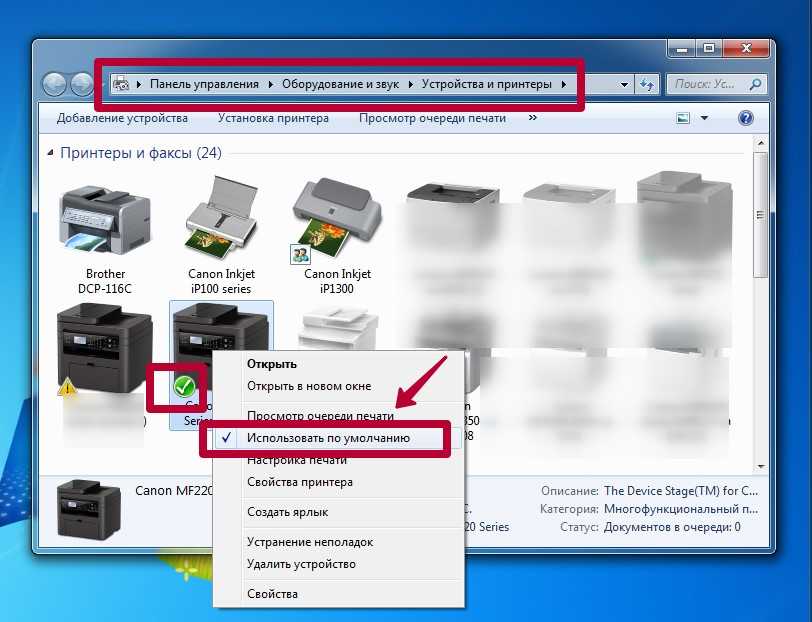
Выбор нужного устройства:
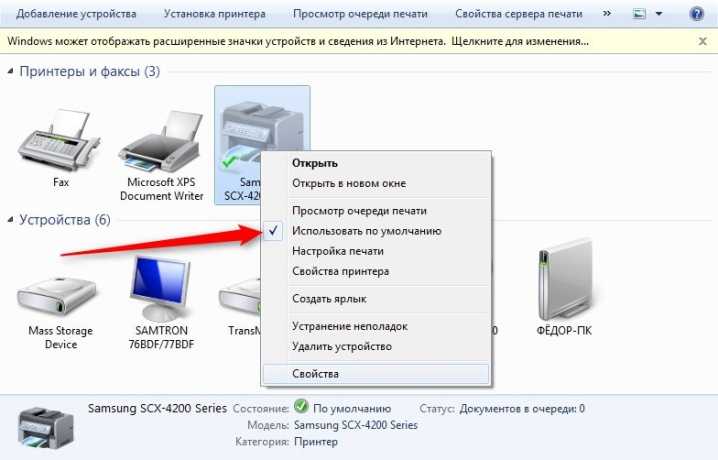
- Вызываем поисковую строку (Win + S) и вводим «Панель управления».
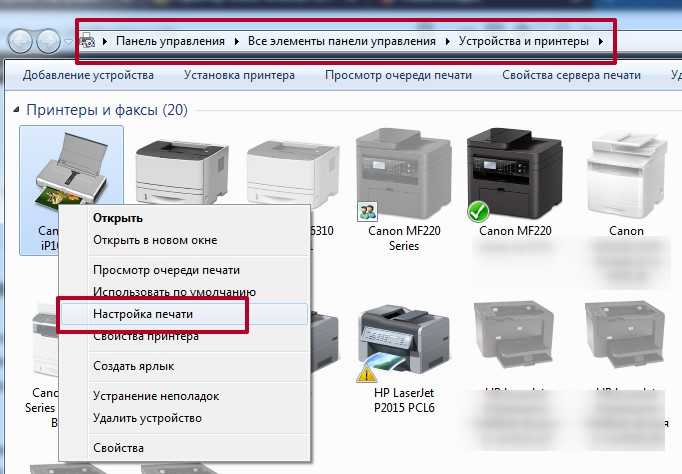
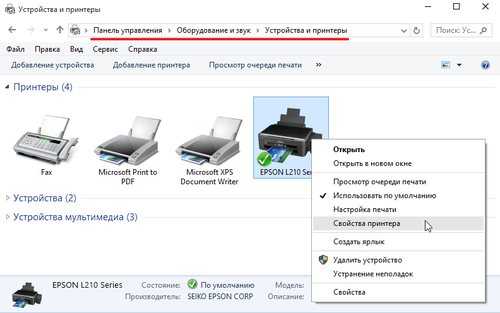
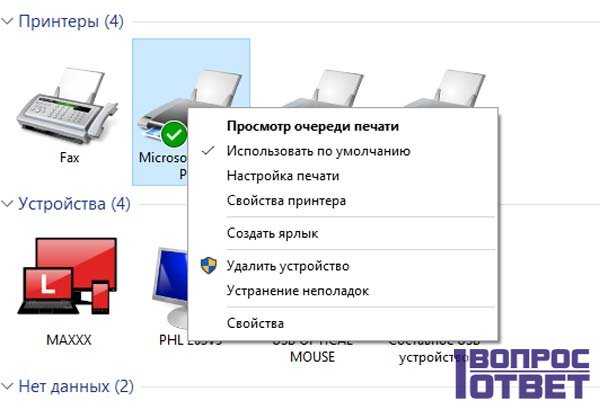
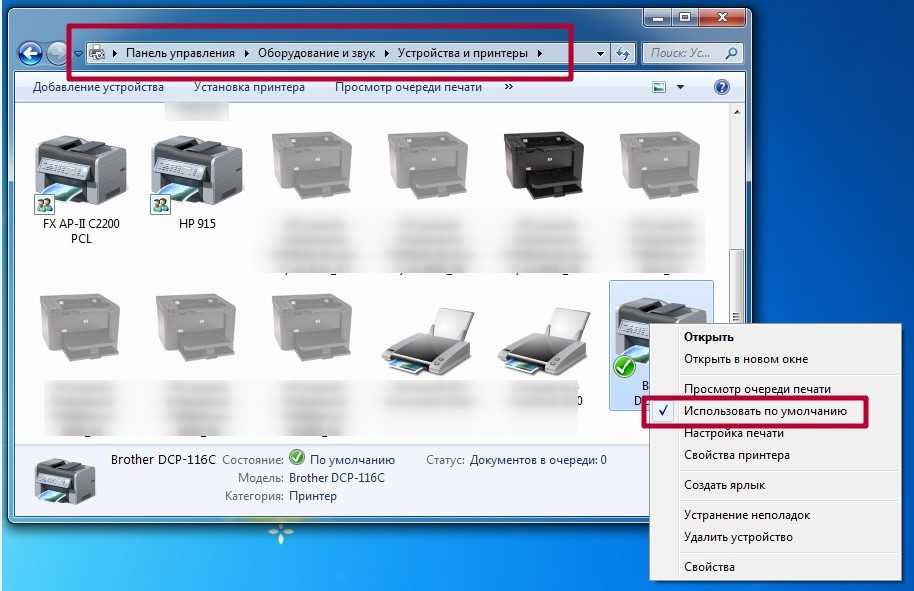
- Переходим в раздел «Устройства и принтеры».
- Из представленного оборудования выбираем нужную модель и кликаем по ней правой клавишей мыши.
- В контекстном меню нажимаем на строчке «Использовать по умолчанию».

Ещё одна сопутствующая проблема – перегруженная очередь печати. Этот момент особенно актуален для моделей, подключённых по локальной сети.
Очистка очереди печати:
- В разделе «Устройства и принтеры» кликаем на нужной модели два раза левой клавишей мыши.
- Далее открываем пункт «Просмотр очереди печати».
- Удаляем из списка ненужные задачи или же полностью очищаем его («Документ» -> «Отменить все»).
Совет! Более радикальный способ обнулить отправленные на печать файлы – перезагрузка компьютера. Но этот вариант не сработает, если принтер имеет независимый блок памяти.


Проверяем СНПЧ
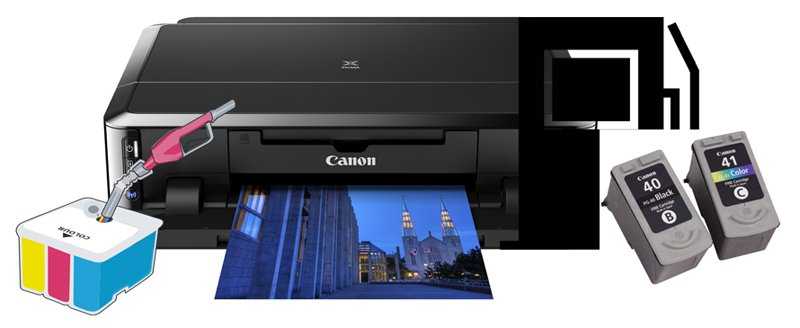
Иногда система непрерывной подачи чернил становится причиной отсутствия печати черным или цветным цветом. Возможны такие проблемы:
- не переведена в рабочее положение из транспортного;
- в емкостях низкий уровень чернил;
- передавлен шлейф подачи;
- закончились чернила;
- воздушная пробка в чернильном шлейфе;
- засохли чернила из-за длительного простоя печатающего устройства.
Есть разные пути решения проблем:
- СНПЧ переводится в рабочее положение;
- емкости с чернилами ставятся в корректное положение;
- прокачивается воздух в шлейфе, устраняется передавливание/перегибы шлангов;
- программным методом прочищается головка;
- распечатывается страница и проверяется качество печати.
Основные причины проблемы в струйных аппаратах
Перед тем, как искать неисправности с картриджем, необходимо проверить шнур USB. Как ни странно, иногда причиной неполадок является этот кабель. Если у вас нет запасного шнура, попробуйте пошевелить все разъемы или подключить кабель к другому USB порту ПК. Если эти действия ситуацию не улучшили, значит, нужно искать другие причины того, почему принтер не печатает.
Засохли чернила в соплах
У струйных принтеров есть один большой недостаток: через небольшой промежуток времени чернила в дюзах печатающей головки засыхают. Чтобы этого не происходило, требуется все время что-то печатать, либо 1 раз в несколько дней (от 3 до 7) включать принтер, чтобы он “продул” сопла.

При заправке попал воздух
Воздух в картридже, заправленном чернилами, большого вреда не нанесет. Разве что краска начнет из него вытекать, поскольку внутри емкости будет отсутствовать необходимое разрежение, удерживающее чернила от протекания.
Другое дело, когда чернила закончились, и к дюзам печатающей головки попадает воздух. В таком случае возможно пересыхание краски в капиллярах головки. Также воздух может попасть и высушить головку, если она неправильно припарковалась после окончания работы принтера. Важно проверять, чтобы каретка всегда доходила до парковочного места. Только в таком случае дюзы будут защищены от пересыхания.
Воздух может навредить печатающей головке, особенно в принтерах Epson, поскольку она является несъемной. Проблема заключается в том, что при смене чернильниц, если это делать неторопливо, или при установке СНПЧ, когда головка находится вне парковочного узла, дюзы успевают засохнуть.
Чернила выбраны неправильно
Некоторые пользователи думают, что чернила для всех моделей принтеров одинаковые. Но на самом деле, даже для устройств одной торговой марки чернила могут отличаться. Картридж может не печатать по причине заправки в него несовместимых чернил, что влечет за собой полную промывку печатающей головки.
Очень важно при выборе краски читать инструкцию к ней, где указаны устройства, для которых она может использоваться.
Также следует обращать внимание на срок годности чернил.
Картридж установлен неправильно
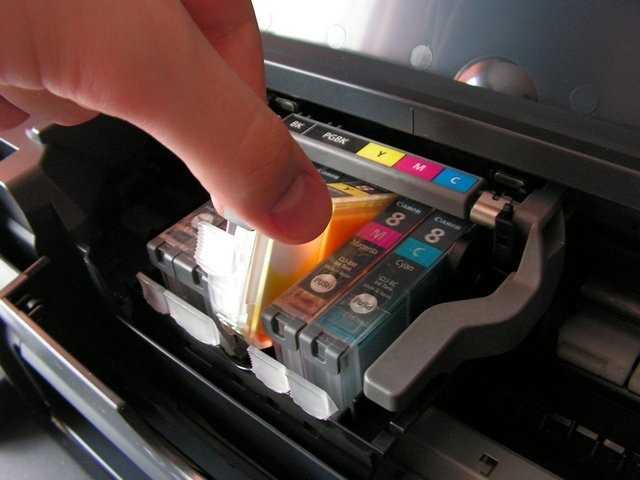
Иногда возникает ситуация, когда принтер не видит картридж. Объясняется это тем, что на нем находятся электрические контакты, которые при установке должны идеально совпадать с контактами, находящимися внутри каретки. Если по каким-либо причинам имеется нарушение контакта (пыль, засохшая краска), то устройство не будет нормально работать. Также необходимо отклеить защитную пленку с контактов, если чернильница новая.
Некоторые аппараты, особенно МФУ, не начнут работать, пока открыта крышка. Причина отказа оборудования кроется в специальном датчике крышки. Поэтому, если вы установили СНПЧ, и шлейф от него мешает крышке плотно закрыться, то этот датчик необходимо блокировать, к примеру, куском пенопласта (для разных моделей принтеров способы блокировки могут отличаться).

Избыток краски
Многие пользователи при очередной заправке стараются залить картридж почти до краёв, чего делать нельзя. Если бокс прозрачный, то нужно ориентироваться на объём краски примерно в 90%. Если же картридж затемнён, то в инструкции по эксплуатации должен быть чётко указан максимально допустимый литраж.
Также стоит осмотреть бокс на наличие микротрещин. Никаких свежих капель после заправки на корпусе быть не должно. Не помешает его насухо протереть ветошью и оставить на несколько минут где-нибудь в сухом месте, чтобы убедиться в отсутствии протечек.
Причины неисправности струйного принтера после заправки
Если принтер полностью отказывается печатать, выдавая ошибку, выдает листы с неправильными цветами или полностью пустые, то причины могут быть следующие:
Засорение печатающей головки. Ее сопла имеют маленький диаметр, поэтому при длительных простоях быстро засыхают или забиваются пылью.
Выход из строя электроники. Актуально для картриджей на HP и Canon. Они работают по принципу разогрева чернил в соплах, чтобы из них выбрасывались капли. Если чернил в канальцах нет, то головка перегревается и выводит электронику из строя. Тогда после заправки картридж не печатает.
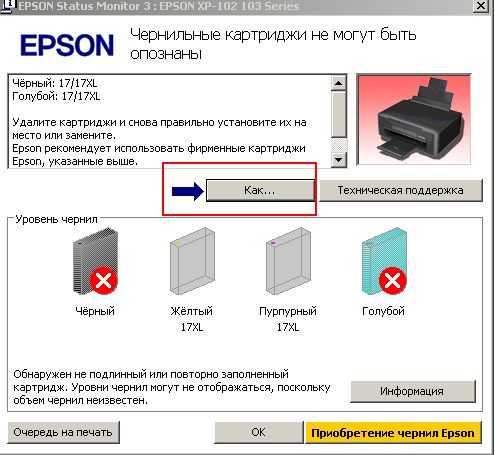
Специальная микросхема в картридже сообщает программному обеспечению принтера, что закончился тонер. При этом, если не печатает картридж HP после заправки, то появляется сообщение, что установлен не оригинальный картридж или что он пуст. Для продолжения работы нужно просто согласиться на его использование. Для принтера Canon же придется программно отключить контроль чернил.
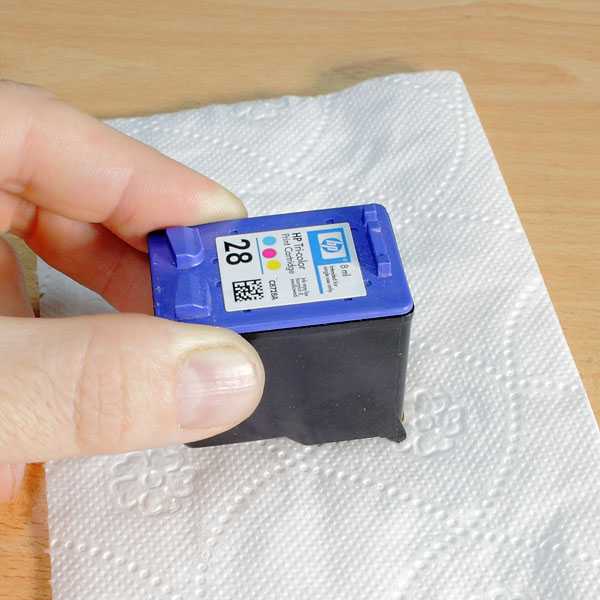
Чтобы узнать, какой именно у вас случай — проверьте прохождение чернил через сопла после их заливки. Для этого нужно приложить картридж печатающей частью к салфетке и посмотреть на результат. Если на салфетке видны четкие чернильные полоски (тройная цветная либо одинарная черная), то с картриджем всё нормально, и он должен работать. Если же следа нет или он имеет прерывистый характер, то, скорее всего, имеются сложности.
Три возможных варианта — слишком мало чернил, засыхание подающих каналов или возникновение в них воздушной пробки. Соответственно, есть три варианта решения:
Попробовать дозаправить устройство.
Использовать специальный прибор для удаления воздушных пробок. Если такого прибора нет, то можно потрясти картридж, как градусник. Только перед этим тщательно обернуть его салфеткой.
Засохшие головки можно размочить специальной жидкость для промывки. Можно сделать это и подручными средствами, например, зеленым «Мистером Мускулом». Но специализированные промывки — гарант отсутствия отрицательного влияния на картридж.
Если картридж оставляет на салфетке правильные следы, но все равно не печатает, то скорее всего нужен ремонт принтера.

Лазерный картридж
Иногда после заправки картридж отказывается нормально работать или вовсе не подаёт признаков жизни. Причина всех проблем кроется, как правило, в неумелых действиях пользователя, а вместе с тем отклонения от инструкций.
Процедура замены тонера в лазерном картридже:
- Откручиваем/снимаем крышку для доступа в отсек с тонером.
- Очищаем бокс от скопившегося старого порошка.
- Засыпаем новый тонер (крайне желательно фирменный с оглядкой на марку принтера).
- Убираем остатки порошка (особенно с фотоэлемента и дозирующего лезвия).
- Собираем картридж и устанавливаем его на место.
Совет! Для очистки бокса от порошка удобнее использовать пылесос. Если картридж заправляется далеко не первый десяток раз, то стоит обратить внимание на состояние магнитных валов и чистящего лезвия (ракеля). При необходимости последние заменяются.

Так же, как и в случае со струйными принтерами, лазерные картриджи оснащаются управляющими чипами. У некоторых боксов они выведены наружу и могут быть случайно повреждены при очередной заправке. Оповестить об этой проблеме должен фирменный софт оборудования.
Лазерные принтеры Xerox и Samsung
Большинство картриджей имеют чип, по которому аппарат счетчиком отслеживает, сколько израсходовано тонера и не закончился ли картридж, этот же чип и блокирует работу принтера при достижении определенного значения. Для того чтобы вы могли использовать картридж после того как он закончился, необходима прошивка чипа на картридже, либо самого принтера. Для прошитых принтеров существует инструкция по сбросу счетчика страниц.
Прошивка чипа картриджа отличается от прошивки принтера тем, что: — чип нужно прошивать, либо менять каждый раз при заправке, что существенно повышает стоимость заправки; — прошивка принтера производиться только один раз, дальше вы сами сможете обнулять счетчик картриджа и заправлять его, когда тонера по-настоящему будет не хватать при печати, это видно по бледной печати или наличию белых вертикальных полос.
Проблемы с чипом или счетчиком памперса
В струйных принтерах используются картриджи двух типов: одноразовые и перезаправляемые. В одноразовых производитель устанавливает специальный чип, который блокирует работу аппарата после окончания чернил в емкости. Также принтер отказывается производить печать, если счетчик памперса указывает, что он переполнен.
Управляющий чип
Каждый картридж оснащается небольшой микросхемой, где содержится самая разная служебная информация. Чип достаточно хрупкий, и повредить его несложно, к примеру, при очередной заправке чернил. Большинство фирменных приложений, обслуживающих принтер, сигнализируют о выходе из строя микросхемы.

Чип на картридже
Если такое сообщение появилось, то первым делом необходимо осмотреть чип на наличие загрязнений. Засохшую краску можно убрать ваткой, смоченной в спирте, или обычной канцелярской резинкой, если грязи не так много. В других случаях понадобится замена микросхемы либо картриджа целиком.
Также чипы считывают количество отпечатанных страниц. Некоторые боксы ограничены лимитами, по исчерпанию которых попросту перестают работать. Помогает перепрошивка микросхемы, либо опять-таки её замена.
Абсорбер
Чаще всего этот элемент называют «памперсом» или впитывающей прокладкой. Абсорбер необходим для отвода лишних чернил в момент прочистки дюз картриджа. Посредством мини-помпы в соплах создаётся зона пониженного давления, в то время как в самом корпусе оно приближено к нормальному. За счёт разницы в давлении сгустки краски выталкиваются и попадают на прокладку.
Многие устройства могут контролировать уровень отработки абсорбера и выдавать соответствующие сообщения или код ошибки. Если «памперс» полностью забит остатками краски, то принтер может отказаться печатать.

Памперс заполнен чернилами
В доброй половине случаев замена прокладки– достаточно трудоёмкая процедура, поэтому лучше предоставить это дело специалистам. К тому же далеко не каждая утилита позволяет пользователю сбросить счётчик показателя загрязнений.
Для устранения проблем с памперсом и чипом не существует универсального метода, поскольку конструкция аппаратов отличается. Для разных моделей принтеров существуют свои способы устранения неисправностей.
Устранение проблем в принтерах (МФУ) Brother
Принтеры Brother не имеют датчиков, следящих за переполнением памперса отработанными чернилами, и поэтому контроль за адсорбером ведется на программном уровне. Расчет делается на основании того количества отпечатков, которые вышли из аппарата, а также на количестве прочисток головки (принудительных и штатных). Через некоторое время работы агрегата программный счетчик определяет, что памперсу пора быть переполненным, и блокирует принтер, при этом на дисплей аппарата выводится сообщение “Чистка” или “Ошибка 46”. Чтобы сбросить счетчик, дополнительное ПО не потребуется. В аппарате предусмотрена функция сброса через сервисное меню. Чтобы попасть в него, сделайте следующее.
- Выдерните сетевой кабель аппарата из розетки.
- Нажав и удерживая клавишу “MENU”, подключите кабель питания к электрической сети.
- Дождитесь появления на экранчике сообщения “ Maintenance”, которое выводится на пару секунд. В этот момент нужно успеть убрать палец с клавиши “MENU”. Если не получилось, то отключите розетку и проделайте все сначала.
- Нажимая на “+”, дождитесь, пока появится цифра 8, после чего жмите “ОК”.
- Пользуясь клавишей “+”, выберите цифру 2, и после “ОК”. После этих действий вы должны увидеть сообщение “MACHINE ERROR” или “MACHINE ERROR 00”. Если такого сообщения не появилось, а отображается какое-либо другое, то сбросить счетчик памперса не получится.

Далее необходимо перейти к самой процедуре программного сброса:
- выполните действия, указанные выше, до пункта 3 (включительно);
- далее кнопкой “+” выберите цифру 0 и после нажмите клавишу “ОК”, появится изображение “00:00 XX:XX”, где XX:XX – это время;
- теперь нужно нажимать на клавишу “ЧЕРНО-БЕЛОЕ” (её, а также клавишу “ЦВЕТНОЕ”, можно найти возле кнопки “START”) до появления надписи “PURGE: xxxxxх” (вместо хххххх могут быть любые цифры).
На следующем этапе для надписи “PURGE” необходимо ввести специальный код “2783”:
- клавишей “+” найдите на дисплее цифру 2 и жмите на “ОК”;
- далее, “+” → “7” → “ОК”;
- “+” → “8” → “ОК”;
- “+” → “3” → “ОК”.
- после этого вы должны увидеть сообщение “PURGE:00000”;
- нажимая на клавишу “ЧЕРНО-БЕЛОЕ”, выберите “FLUSH: xxxxxх”;
- повторите все действия, которые были сделаны после выбора надписи “PURGE”;
- после выбора цифры 3 и нажатия на “ОК”, вы увидите сообщение “FLUSH:00000”, после чего выключите принтер, отключите его от розетки и снова включите.
После сброса счетчика принтер продолжит свою работу. Также рекомендуется извлечь сам памперс, промыть его и высушить, но для этого потребуется разобрать аппарат. Чтобы понять, как это сделать, потребуется отдельная статья.
Решение для принтеров Canon
На чернильницах Canon установлен чип, который считает количество краски, оставшееся в них. Когда по “мнению” чипа краска заканчивается, появляется сообщение об ошибке либо о пустом картридже. Поэтому нужно отключить счетчик.
Если установлены чернильницы Canon PG510 / 440 / 426, то нажимайте «ОК», во всех сообщениях, появляющихся на дисплее аппарата. Нажимайте “ОК”, пока не появится сообщение о необходимости нажать кнопку, включающую протяжку бумаги. Удерживайте её несколько секунд, и счетчик краски будет сброшен. Для остальных картриджей сброс происходит после нажатия кнопки с изображением треугольника в кружочке на 5-10 сек. либо в настройках принтера на ПК.
Производитель техники для печати Canon использует в своих устройствах 2 вида печатающих головок: несъемные и съемные, расположенные прямо на картридже.
Реанимируем принтеры Epson
Учет чернил в принтерах Epson производится их собственным программным обеспечением (прошивкой). Поэтому, сколько бы вы чернил не доливали, программа будет считать, что емкость пустая, и заблокирует печать.

Чтобы вернуть аппарат к работе, принято использовать программу PrintHelp, которая есть в свободном доступе в интернете и является бесплатной. К тому же, ее можно применять для большинства печатного оборудования Epson.

С помощью данной программы можно делать не только обнуление чернил, но и следить за их количеством. Также программа способна определять переполнение памперса и, при необходимости, обнулять его.

Восстанавливаем работоспособность принтеров HP
Не секрет, что чернильницы HP 121, 27, 28, 56, 57, 21 и 22 имеют возможность дозаправляться. При этом нужно быть внимательными и не допускать полного исчерпания чернил, вовремя их доливая. Когда чип определяет, что чернила заканчиваются (но еще есть краска), об этом выдается сообщение: появляется восклицательный знак напротив проблемной чернильницы. В таком случае необходимо нажать на “Продолжить”, тем самым отключив слежение за уровнем краски. Недостаток данного метода в том, что вы не сможете видеть уровень чернил.
Если после этого чернила не доливать и продолжать печатать, то после их израсходования сработает датчик, определяющий фактическое количество краски, и заблокирует работу принтера и сам чип. А напротив картриджа уже появится крестик. Если это случится, придется заменить чип либо чернильницу. Хотя существует несколько способов обнулить чип, чтобы уровень краски отображался.
Положите чернильницу на стол контактами вверх и сделайте следующее.
- Потребуется заклеить с помощью скотча 1 контакт, выделенный на рисунке зеленым цветом. Важно, чтобы был заклеен только 1 контакт.
- После этого необходимо вставить чернильницу в аппарат, нажать “ОК”, которое появится в окне сообщений, и распечатать внутренний тест агрегата.
- Снова извлеките чернильницу из принтера.
- Далее необходимо закрыть еще один контакт. Можно выбрать любой (голубой, фиолетовый, красный), не снимая наклейку с контакта, закрытого прежде.
- Вставьте деталь снова в принтер, нажмите “ОК” и произведите печать тестовой страницы.
- Достаньте чернильницу из аппарата еще раз.
- Удалите наклейку с первого контакта, после чего верните деталь в аппарат. Следует дождаться, пока агрегат “увидит” чернильницу, после чего извлеките её.
- Потребуется снять наклейку со второго контакта, протереть все контакты спиртом, и установить чернильницу обратно в принтер.
Смысл данных манипуляций такой: происходит замена четырех разных картриджей, после чего информация об идентификаторе дозаправленной чернильницы стирается из памяти устройства, и она, вставленная пятой, считается как новая. После этого принтер будет считать, что есть краска, и отображать ее уровень в емкостях.
Второй способ подходит, если первый оказался неэффективным:
- заклейте первый контакт, вставьте чернильницу в аппарат, и распечатайте тест, как в первом способе;
- не снимая наклейку с первого контакта, необходимо заклеить стразу три контакта, как показано на рисунке;
- вставьте деталь в аппарат и распечатайте тест;
- снимите все наклейки и верните чернильницу на место, не забыв очистить контакты спиртом.


Особенности принтеров разных изготовителей
Canon
- Многие устройства известной серии IP отлично совместимы с приложением «IPTool» в отношении обнуления счетчика. Это программа является совершенно бесплатной, отличается простотой в эксплуатации и применении, без проблем загружается с Интернета.
- Если используются модели остальных серий, рекомендуется изучить руководство по ручному сбросу. Также можно попробовать удерживать некоторое время кнопку с треугольником.
Для оргтехники НР целесообразно использовать способ, предусматривающий заклеивание контактов на микросхеме расходника. В этом случае требуется отметить контакт зеленым цветом, затем заклеить его, установить в аппарат и попробовать распечатать пробный лист. Далее требуется по очереди закрывать контакт, отмеченный розовым, синим и красным. То есть одновременно можно закрывать только 2 контакта.
После этого следует извлечь деталь, убрать салатовую метку, и вставить назад со вторым заклеенным контактом. После очередной установки расходника производим печать тестового листа.
Если данный способ не принес желаемого результата, выполните заклеивание 4-х контактов единовременно.
Epson
Сброс счетчика контроля красителя и чрезмерного наполнения «памперса» устройства вышеуказанного бренда можно выполнить программой «Print Help». Ее можно без проблем загрузить из Интернета. Это достаточно простая в использовании утилита, доступная для понимания даже новичку.
Проверка картриджа фирменным ПО
В этом случае необходимости в непосредственном контакте пользователя с картриджами нет: управление процедурой происходит через программное обеспечение принтера. Найти его можно на официальном сайте производителя оборудования в разделе «Драйвера и утилиты».
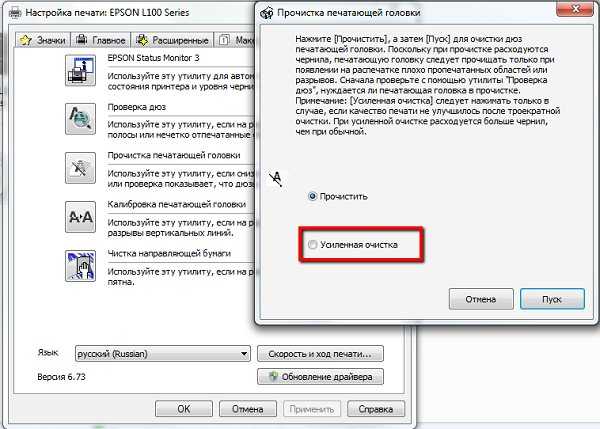
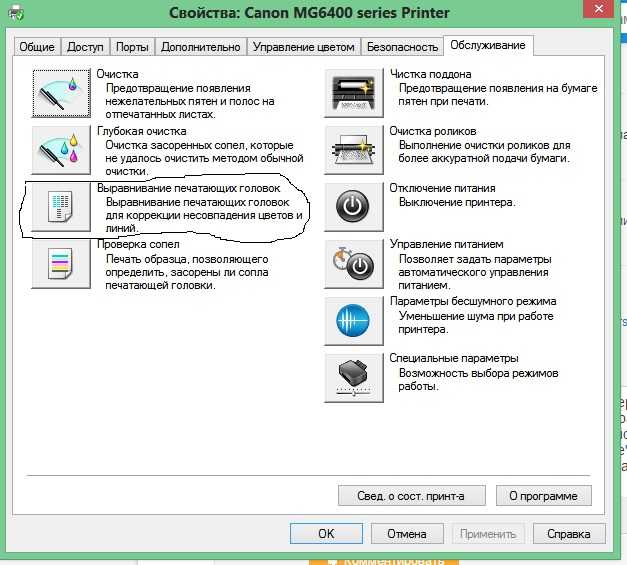
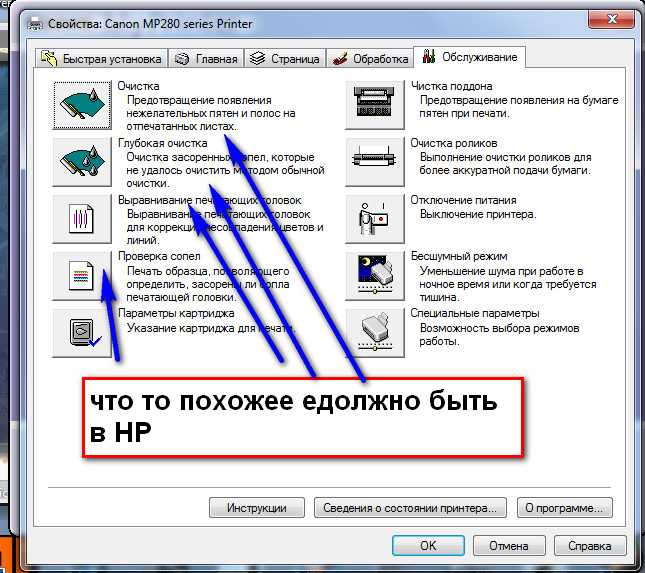
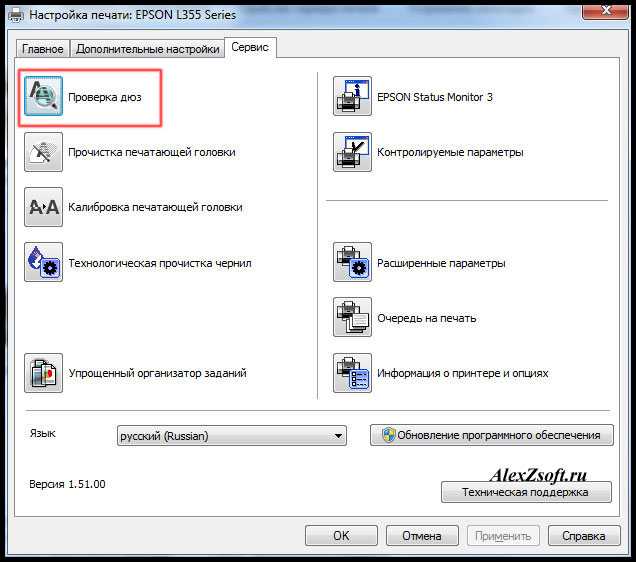
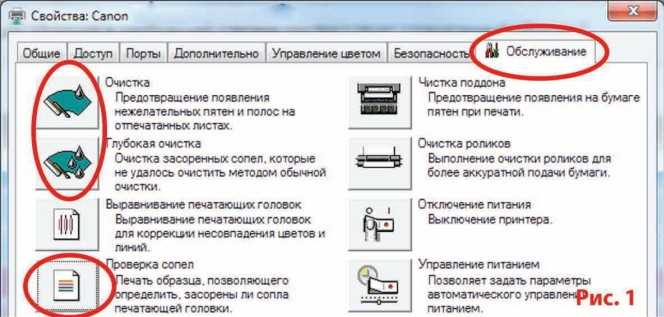
Очистка дюз и калибровка:
- Открываем «Панель управления».
- Переходим в «Устройства и принтеры».
- Кликаем на нужной модели.
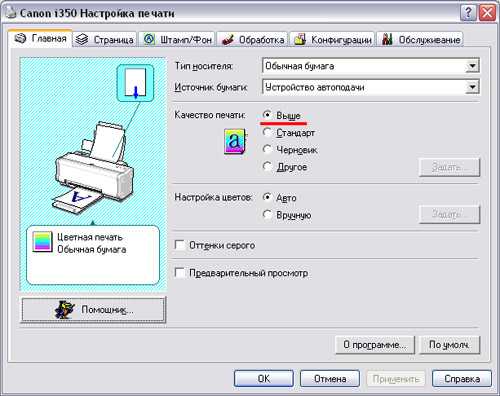
- Выбираем строчку «Настройка параметров печати».
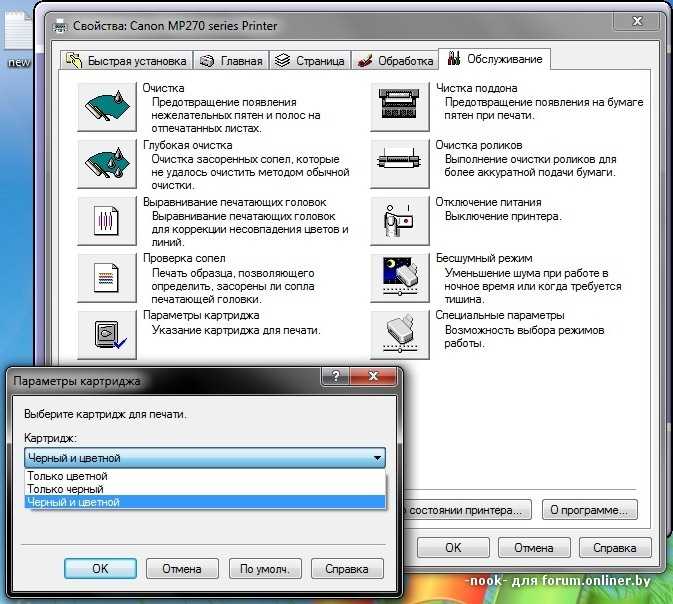
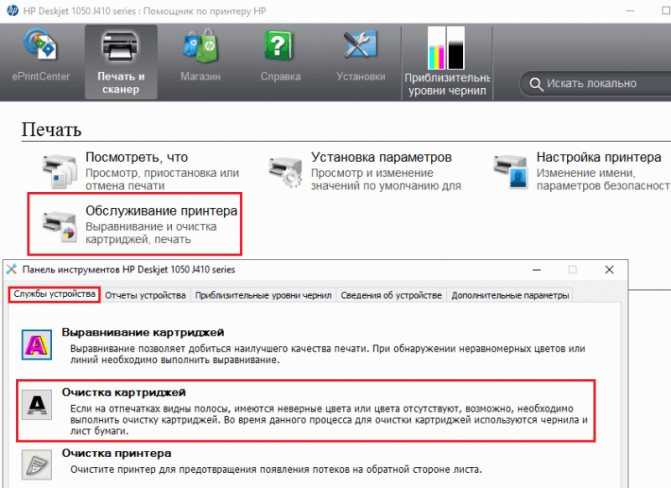
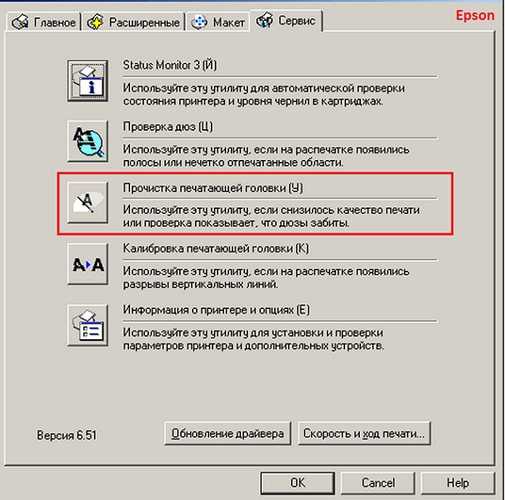
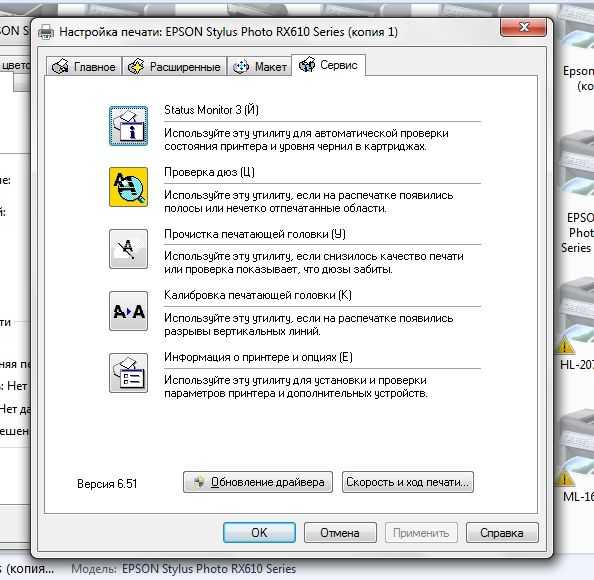
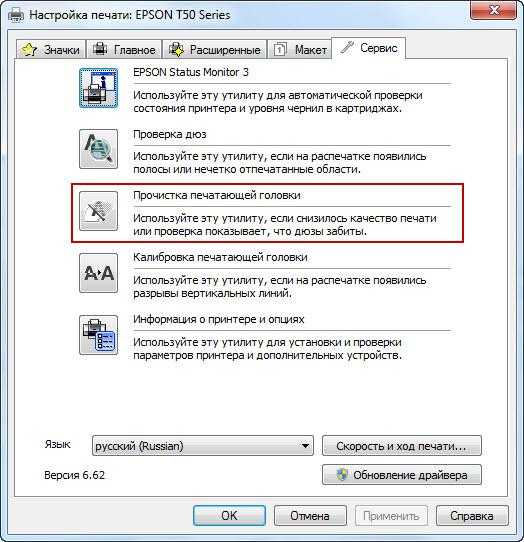
- В появившемся окне находим раздел «Сервис» («Обслуживание» и т.п.).
- Нажимаем на иконку необходимой процедуры.

Большинство утилит позволяет провести проверку дюз, прочистку печатающей головки и её калибровку. Продувка сопел по времени занимает порядка 1-2 минут, активно расходуя при этом чернила. Поэтому картридж должен быть заправлен как минимум на 50%. При необходимости процедуру можно повторить.
Почему после заправки картридж не печатает?
Внимание: воспользуйтесь интерактивным прайс-листом для определения стоимости заправки Вашего картриджа (принтера):
Некоторые модели лазерных и струйных принтеров требуют установки достаточно дорогих картриджей. Если заменять их каждый раз после того, как чернила заканчиваются, то это может вылиться в серьезные расходы. Поэтому распространена практика заправки картриджей для принтеров и МФУ.
Но как быть, если после этой процедуры устройство перестало печатать? Разберемся в возможных проблемах и способах их решения.

Промывка несъемных печатающих головок
Перед тем, как приступить к промывке данной детали, потребуется приготовить небольшую емкость, в которой будет происходить процесс промывки. Это может быть блюдце, коробка из пластика с небольшими бортами, фото ванночка и т.д. Также понадобятся: марля или бинт, пара шприцов (10 мл), пластиковые и резиновые трубки, которые есть в медицинских капельницах. Резинки понадобятся, если будет обнаружен сильный засор, который отмачиванием не убирается.
Для промывки рекомендуется использовать жидкость для промывки, продающуюся в магазинах, торгующих чернилами. Но, поскольку цена на жидкости достаточно высока, то можно использовать средства бытовой химии, а именно “Мистер Мускул” (ММ) для мыться стекол, с содержанием нашатырного спирта.
Обратите внимание, чтобы цвет химиката был либо зелёный, либо синий. Другие цвета жидкости не подойдут для промывки.

Далее, необходимо извлечь саму печатающую головку. Поскольку аппаратов такого типа великое множество, в каждом случае есть свои нюансы. Видео процесса снятия головки под любой принтер можно найти в интернете.
Простой способ
Итак, когда все приготовлено, сделайте следующее.
- Наберите в шприц ММ.
- Отрежьте 2 небольших куска марли. Первый сложите так, чтобы он был размером с нижнюю площадку ПГ, после чего уложите его в блюдце и пропитайте ММ. Второй кусочек скомкайте и также немного пропитайте жидкостью для стекол.


В случае, когда капля жидкости не впитывается в решетку, оставьте ее на некоторое время для отмачивания. Время от времени убирайте ее с помощью салфетки и снова наносите.
При сильных засорах
Когда салфетка перестанет окрашиваться, но жидкость все равно не проходит, то придется воспользоваться следующим методом промывки, который применяют при сильных засорах.
- Подберите подходящие по диаметру трубки, чтобы их можно было одеть на патрубки, через которые чернила поступают в головку. Трубки должны быть в длину около 5 см и одеваться плотно.
- После установки трубок расположите головку на марлю в блюдце и налейте в них ММ. Следует время от времени доливать в трубки жидкость, которая будет понемногу уходить через сопла. Также не забывайте менять марлю в блюдце, как только возле нее появится лужица.

Перед установкой в принтер головку необходимо “прокапать”, чтобы она не была сухой. Для этого в решетки чернильных каналов закапайте по несколько капель промывочной жидкости.
Не забудьте запустить аппаратную прочистку печатной головки, чтобы она наполнилась чернилами.
Принтер ставит в очередь вместо печати

Обычно подобные проблемы связаны с настройками свойств принтера, устанавливаемыми в компьютере.
Совет! Проверьте, что по умолчанию основным не подключен другой реальный или виртуальный принтер.
Для устранения проблемы следуйте по следующему алгоритму:
- Удалите все задания и перегрузите принтер компьютер.
- Нажмите одновременно клавиши Windows и R.
- В поле впишите services.msc, нажмите ОК.
- В открывшемся списке служб выберите службу «Диспечер печати» или «Диспечер ожидания печати».
- Кликните на службе правой кнопкой мыши и остановите процесс.
- Перейдите к папке C:\Windows\System32\Spool\PRINTERS.
- Удалите содержимое папки.
- Подсоедините принтер и перегрузите компьютер.
Если принтер печатает – проблема решена, если нет, попробуйте воспользоваться программой HP Print and Scan Doctor. Приложение автоматически диагностирует и устраняет проблемы с принтером. Все описанные неполадки легко устранить самостоятельно, но если вы не уверены, отнесите в сервисный центр. Там хотя бы не сделают хуже.
Способ 2: использование программатора
Первым делом нужно купить программатор — устройство, которое используется для сброса чипа картриджа. Конечно, это затраты.
Но лучше приобрести его один раз, чем постоянно покупать новые картриджи.
Купите лучший, который подходит вашей модели оборудования (epson, brother, samsung, canon).
Если не можете найти тот, который нужен, приобретите универсальный программатор.
Их можно найти в компьютерных магазинах, в центрах обслуживания, в специальных сервисных центрах.
Программатор можно сделать самому, однако имейте в виду, что сборка — это длительный процесс, требующий специальных навыков.
Прочитайте инструкцию после покупки перед сбросом чипа.
Хотя каждая модель принтера имеет свою собственную функцию обнуления, но в основном процесс похож для всех моделей.
Инструкция
- Извлеките пустой чернильный картридж из принтера:

Извлечение картриджа

Соединение чипа с программатором
Почему принтер epson не печатает и что делать
Основные параметры, к которым долгое время не могла приблизиться струйная технология – это:
- скорость печати («серийной», в первую очередь);
- максимальная допустимая месячная нагрузка (то есть объем печати в месяц на конкретном аппарате).
Струйному принтеру того времени даже не «снилась» возможность печатать стандартные для лазерного принтера 3000 страниц в месяц. Струйные принтеры были заметно медленнее лазерных аппаратов, да и высокими показателями по нагрузке похвастаться не могли. С качеством печати на обычной бумаге тоже были сложности: при печати текст просвечивал с обратной стороны листа, а при попытке печати графика или картинки с заливкой бумага размокала и шла волнами.
Поэтому более перспективными тогда казались скоростные лазерные машины.
Проблемы с драйверами
Самостоятельно в домашних условиях следует проверить и работу драйверов оборудования. При этом поступают так:
- переустанавливают соответствующие программы;
- распечатывают пробный текст.
Сохранение проблемы после проведения всех рассмотренных мероприятий указывает на более серьезную поломку. Если оборудование находится на гарантии, то необходимо обратиться по ней в обслуживающий центр, либо магазин, где товар был приобретен.
Чтобы техника послужила долгое время, следует регулярно очищать печатающие головки и сопла. Также следует использовать совместимые, качественные чернила. Если оборудование простаивает, то раз в месяц требуется распечатывать для предотвращения засыхания краски любой документ. Рекомендуется использовать по несколько картриджей каждого цвета, тогда после перезаправки они будут восприниматься как новые.
Засорение печатающей головки или засохшие сопла
Следующими распространенными причинами того, что принтер перестал печатать черным, являются:
- засорение печатающих головок;
- засыхание краски в сопле.
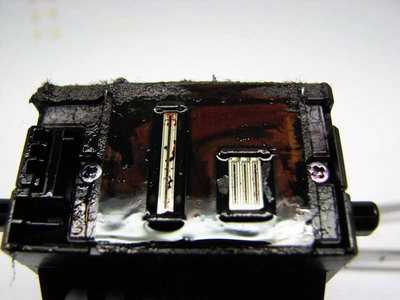
Засоренные сопла печатающей головки
Очистку печатающих головок проводят таким способом:
проверяют уровень черных чернил в настройках принтера;
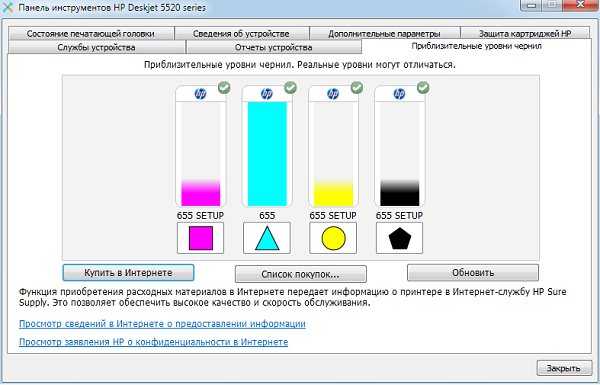
при их наличии выполняют пробную распечатку;
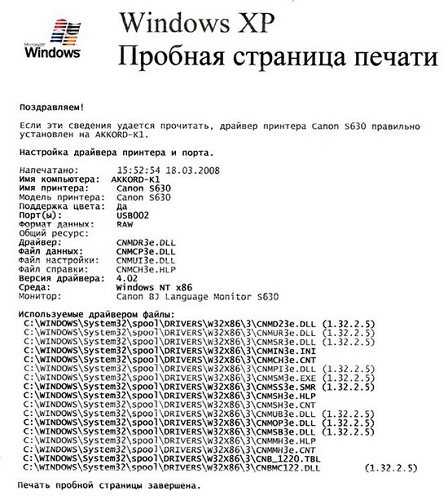
когда это не принесло результата – промывают специальным раствором печатающую головку;
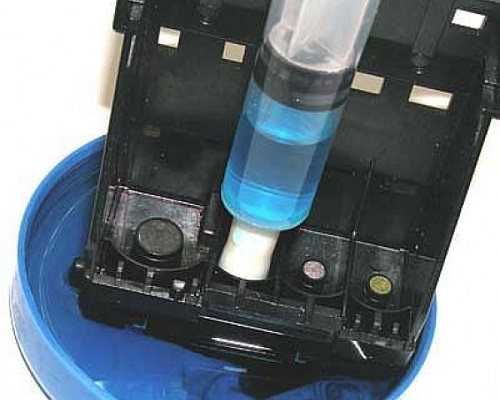
- дают время составу подействовать (около 15 минут);
- заходят в настройки печатающего устройства и выбирают пункт очистки головок;
после того, как процесс завершится, выполняют пробную распечатку любого документа.
Если с первого раза ничего не получилось, то все действия нужно повторить еще раз. Когда и вторая попытка не принесла требуемого результата, тогда следует заняться соплами. Они часто засыхают при редком использовании техники. Для снятия засохшей краски с сопел их протирают ватой, смоченной в спирте. Только после высыхания распечатывают тестовый документ.
При получении удовлетворительного результата можно приступать к работе с техникой. Следует учитывать, что сопла и печатающие головки нужно периодически чистить, чтобы предотвратить их засорение или засыхание чернил.
Секреты выбора
Часть любительских картриджей (и 100% профессиональных) струйных принтеров оснащаются раздельными чернильницами. Подобное решение стоит больших денег, чем устройства с совмещенным картриджем. Но оно гораздо лучше подходит для тех, кто печатает много текстов. Совмещенное исполнение картриджа означает, что даже при полном исчерпании чернил только одного цвета и полной сохранности других резервуаров его придется выкидывать.
Если не планируется даже изредка печатать что-то, кроме текста, однозначно лучшим выбором станут лазерные модели. Они работают быстрее струйных и при этом позволяют экономить на каждом отдельном экземпляре. А вот для печати графических файлов выгоднее использовать струйную технику. Особенно актуален этот момент при отправке на печать фотоснимков.
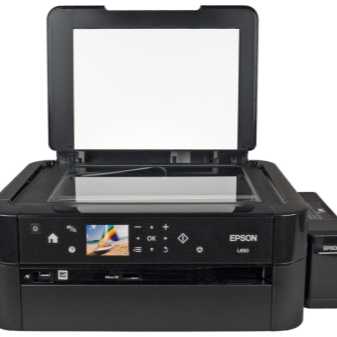
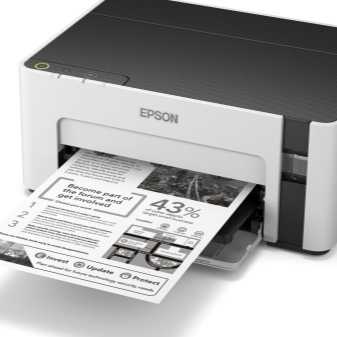
Те, кто не собирается работать с цветными фотоснимками, смело могут отдавать предпочтение лазерным многофункциональным устройствам. Это быстродействующие и выдающие качественную картинку системы. Они позволяют избежать переплаты за цветность, которая все равно не нужна. Струйное МФУ подойдет для тех, кто желает печатать фото периодически. А для увлеченных фотографированием (или занимающихся им профессионально) предназначены специализированные фотопринтеры.
Часть из них за счет термической сублимационной технологии обеспечивает повышенную стойкость снимков к воде. Однако такое решение пригодно только для небольших по формату фотографий. Распечатать «портрет на стену», тем более вывести на бумагу графику или текст будет невозможно. Многим людям будет интересна возможность печати без обращения к компьютеру. Такой запрос удовлетворяют принтеры с портами под карты памяти или с беспроводными интерфейсами. Минимально необходимое редактирование фотографий обеспечит встроенный ЖК дисплей.
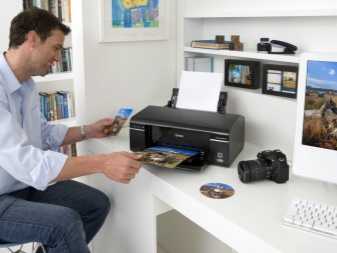
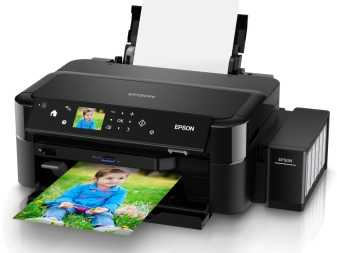
Стоит понимать, что цифры скорости печати приведены в официальных описаниях скорее для ориентировки. Они относятся только к наиболее благоприятным случаям, в реальных условиях достижение 85% от заявленных темпов иногда будет отличным результатом.
Разрешение печати очень важно – в случае какого-то одного изображения или текста разницу обнаружить легко. Но на качество работы влияют еще характеристики расходных материалов и особенности обрабатываемого файла
Ориентироваться на уровень месячной нагрузки имеет смысл только при покупке принтера для офисного использования. В домашних условиях этот показатель не имеет особого смысла. Куда важнее перечень носителей текстовой информации, ведь некоторым людям нужно печатать на конвертах, почтовых карточках или на пленке.
Прочистка принтера и замена программного обеспечения
В случае, если картриджи установлены правильно, вы используете рекомендованные чернила, СНПЧ установлена правильно, а бумага подходящего качества, вам следует запустить прочистку головок, а после дать принтеру постоять около часа. Если этот подход не дал результата, то следует запустить глубокую чистку и также подождать после нее.
Замена и переустановка программного обеспечения могут принести свои плоды, однако эта причина крайне редко наблюдается при некорректном цвете напечатанного изображения. В случае программных сбоев, как правило, принтер или не запускается, или выдает ошибку печати, но не искажает цвет.
Если самые простые мероприятия по исправлению неполадок не принесли желаемого результата, то не стоит пытаться решить проблему путем механического вмешательства в работу техники
Это не даст желаемых результатов, а вот полностью вывести технику из строя можно по неосторожности. Поэтому куда более простым и безопасным методом станет обращение за помощью специалистов
Проверка герметичности картриджей
По разным причинам картридж принтера может быть поврежден физически. Для струйных чернильниц это редкая ситуация, а вот с лазерными такое часто бывает. А также после заправки картридж «лазерника» может быть плохо собран или вовсе не правильно. Вследствие чего нарушается герметичность, а такой факт влияет на качество печати в негативную сторону.
Проверить наличие дефекта очень просто. Предварительно подготовив место, а лучше это делать вовсе на улице или балконе, потрусите картридж. Сделайте детальный осмотр на предмет наличия выпадающего тонера. При наличии проблемы ее следует немедленно устранить.
Рейтинг лучших моделей
Многообразие моделей цветных принтеров требует особого подхода к их выбору. Лучше с самого начала определить, к какой именно ценовой категории будет относиться техника, а затем определяться с остальными параметрами.
Топ бюджетных струйных моделей
Среди недорогих, но качественных и производительных моделей цветных принтеров есть немало, действительно, достойных вариантов. К лидерам можно отнести несколько вариантов.
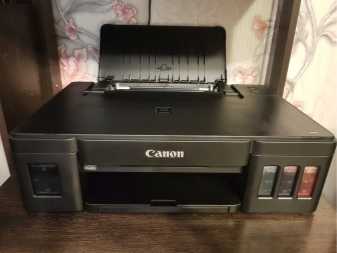
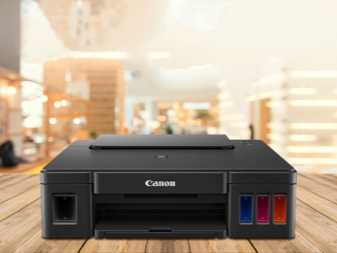
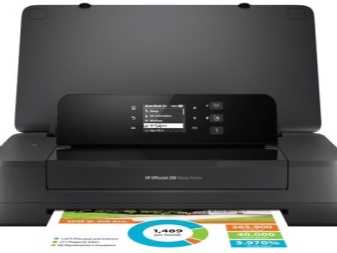
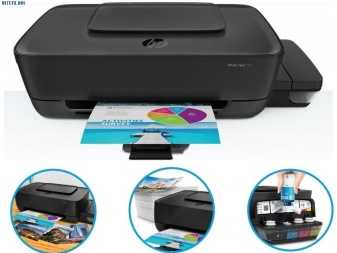
Canon PIXMA G1411. Однозначно лучший в своем классе. Очень компактный, всего 44,5×33 см, с высоким разрешением печати. Он позволяет создавать четкие и яркие фото, таблицы, графики. Модель отличается тихой работой, экономична за счет встроенной СНПЧ, обладает понятным интерфейсом. С таким принтером и дома, и в офисе можно получать оттиски нужного качества без лишних затрат.
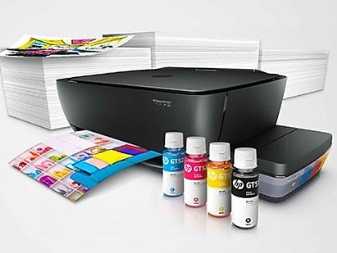
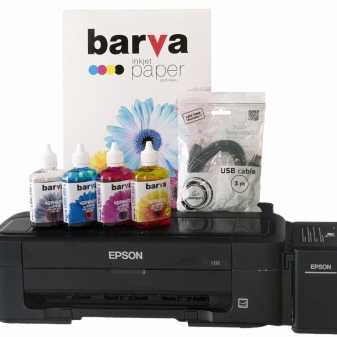
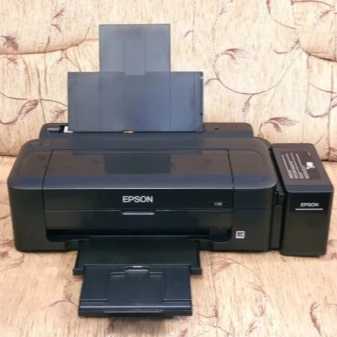
Лучшие лазерные цветные принтеры
В этой категории модельный ряд не столь разнообразен. Зато один раз вложив средства, можно получить практически безотказную и экономичную технику. Среди однозначных лидеров топа можно выделить несколько моделей.
Ricoh SP C2600DNw. Компактный принтер с производительностью до 30 000 листов в месяц, большим отсеком для бумаги и скоростью печати в 20 страниц в минуту. Модель работает с разными носителями, подходит для формирования изображений на этикетках, почтовых конвертах. Из беспроводных интерфейсов в наличии AirPrint, Wi-Fi, поддерживается совместимость со всеми популярными операционными системами.
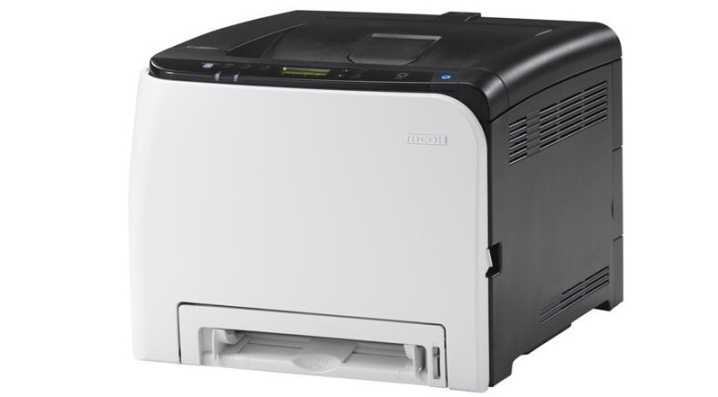
Физические неисправности
Подключение и бумага
- Первым делом следует проверить качество подсоединения шнура питания и подключения к персональному компьютеру или ноутбуку. Не забудьте включить принтер кнопкой на корпусе. Если используете связь по сети WiHi, то стоит убедиться в качестве сигнала. Индикаторы должны сигнализировать, о готовности техники немедленно приступить к работе, зеленым цветом.
- Посмотрите, есть ли достаточно бумаги в лотке, надежно ли она там закреплена. Проверьте, чтобы не было замятий внутри устройства. Используйте только листы, которые по характеристикам подходят к модели и не имеют внешних дефектов. Не рекомендуется повторно использовать страницы, которые имеют нанесенное изображение или текст.
Как убедится в отсутствие зажевывания листов Подробный план действий в домашних условиях.
Засорение или засыхание картриджей или ПГ
Если часто печатать и много без профилактики техники, то засорение каналов прохода чернил внутри картриджа или печатающей головки не заставит себя долго ждать. А в случае когда работа с принтером происходит очень редко, возможны засыхания красок на поверхностях. Любая из этих ситуаций легко приводит к тому, что картридж перестает печатать, даже если в нем еще полно краски.
Для устранения таких проблем можно воспользоваться одним из двух вариантов решения: программным или физическим. Первый подразумевает проведение манипуляций внутри устройства с использованием специальной утилиты, второй — требует ручного вмешательства пользователя. А именно проведения промывания и очистки остатков чернил.
Чистка картриджа струйного принтера Подробная инструкция для выполнения действий неопытными пользователями в домашних условиях.
Промывка печатающей головки Детальное описание обоих способов устранения засорения или засыхания.
Неправильно заправлены чернильницы
- Пополнение картриджа должно проводиться только качественными расходными материалами. Покупайте товар только у проверенных поставщиков и надежных производителей.
- Чернила должны подходить к Вашей модели принтера. Указанные в характеристиках устройства марки должны совпадать с маркировкой на банках с краской. Не забывайте о наличии разных типов «расходников» для струйных устройств. Бывают пигментные и водные.
- Закачивайте внутрь чернильниц достаточное количество, но чтобы краска не вытекала из картриджа. Лучше доливать на не более чем 90% максимально вместимости.
Проверка уровня краски в картриджах
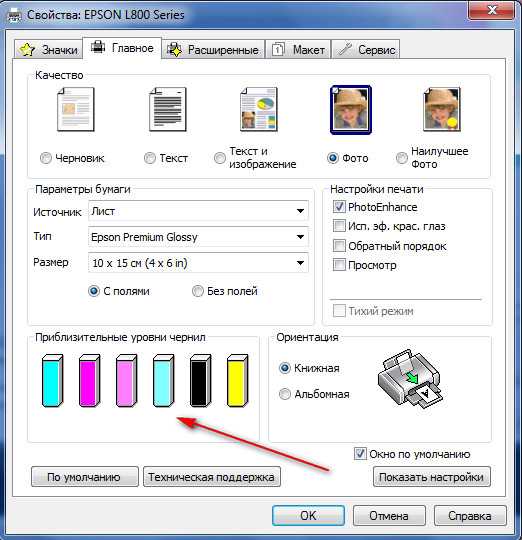
Проверить уровень можно визуально, если это позволяет ситуация. Некоторые модели оснащаются картриджами из прозрачного пластика, что очень удобно. Выровняйте чернильницу и убедитесь, что внутри есть более половины жидкости. При необходимости добавьте еще немного.
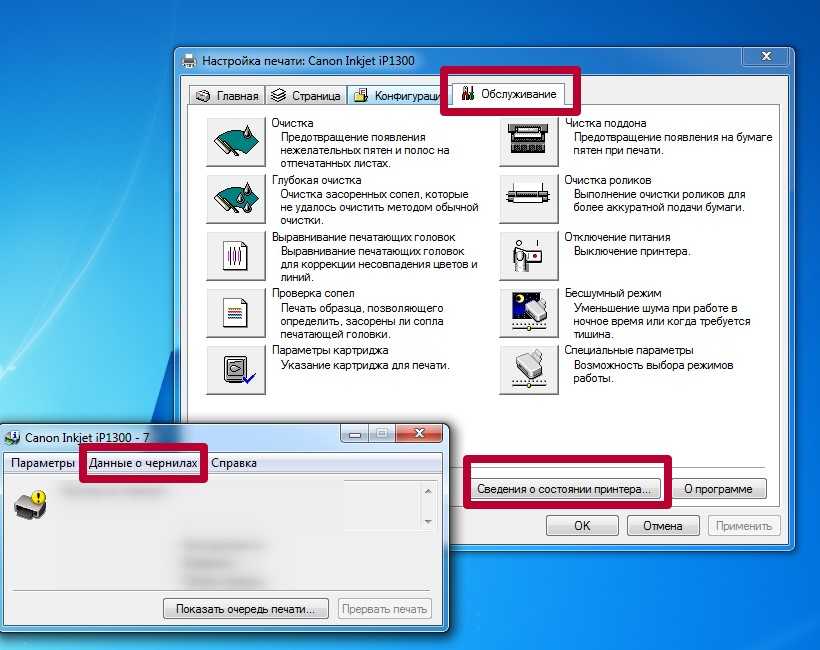
Если первый способ проверки наличия красок не подходит, то сделать это можно с применением специальной программы. У многих моделей она «вшита» в драйвер, потому уже установлена. Дальнейшие действия такие:
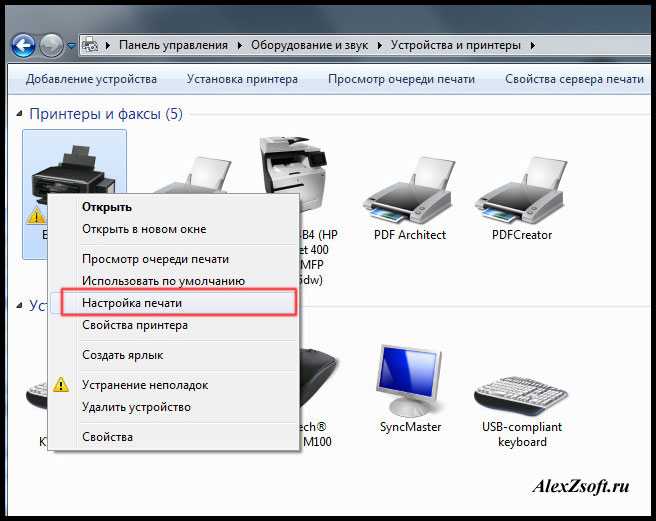
- Через панель управления заходим в раздел с принтерами.
- Находим свой и из контекстного меню (правая клавиша мыши) выбираем «Настройка печати».
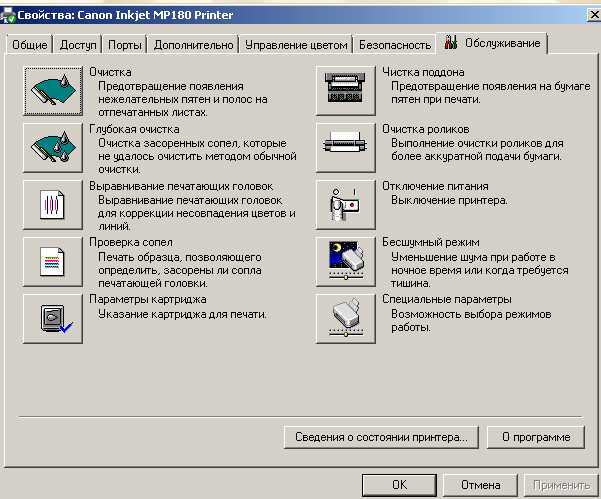
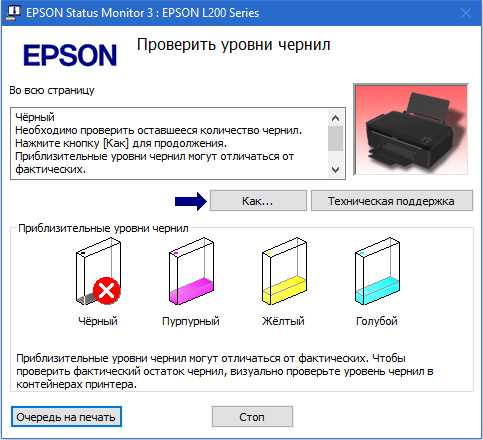
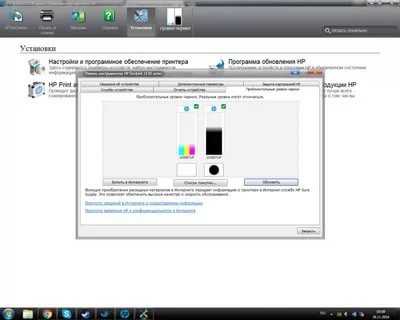
- Переходим на закладку обслуживание, а внизу нажимаем на «Сведения о состоянии».
- В следующем окне кликаем на пункт «Данные о чернилах».
Используются неоригинальные картриджи или несовместимые чернила
Если картриджи, которые были в принтере при покупке, вышли из строя или попросту со временем износились, то, скорее всего, Вы приобрели новые. В случае когда это были неоригинальные «расходники», то со временем может возникнуть проблема в виде отказа принтера печатать, даже если есть краска. В таком ситуации придется снова покупать оригинальный товар или аналогичные тем, которые используются сейчас.
Эта же проблема касается качества используемых красящих жидкостей. Они могут быть изготовлены производителем, что влечет за собой высокую стоимость, или совместимыми с Вашей моделью картриджа. Узнать более детальную информацию по этому поводу можно сверив маркировку на банке с краской и указаной в характеристиках картриджа. Они должны совпадать.
Неисправности печатающей головки
Нельзя исключить из перечня возможных виновников проблем и саму печатающую головку. Это одна из самых дорогих деталей любого принтера. Самостоятельная диагностика, а тем более ремонт дома невозможны. В таких случаях нужно обращаться в сервисных центр. А если техника находится на гарантии, то это обязательное условие.
Лучшие фотопринтеры для домашнего использования
Такие изделия продаются обычно в среднем ценовом диапазоне, они могут обладать автоматической подачей бумаги и объемным лотком. Чаще всего для них характерна поддержка 4-6 цветов, но яркость и четкость передачи изображения получаются приемлемыми. От профессиональных устройств их отличает меньшая скорость выхода отпечатка и не такой хороший ресурс. Основу рынка как раз таки составляют данные устройства. Мы изучили 10 различных вариантов и с учетом их параметров отобрали 3 лучших фотопринтера.
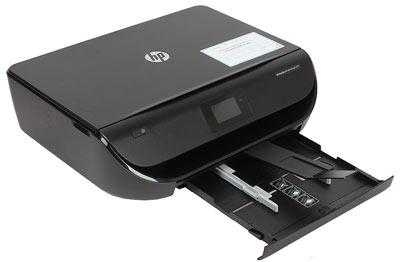
HP DeskJet Ink Advantage 5075 M2U86C
Это многофункциональное устройство с оптимальным сочетанием качества и цены, которое интересно в первую очередь тем, что позволяет печатать фотографии и документы прямо со смартфона. Для этого тут используются струйные картриджи, правда, они должны иметь специальную микросхему, другие варианты здесь не подходят. Но именно благодаря этому обеспечивается высокое качество и точность отпечатка.
Несмотря на то, что устройство не очень большое, тут все равно имеется беспроводное подключение, а значит, держать его рядом с компьютером вовсе необязательно. Связь между ними может быть обеспечена с помощью Wi-Fi, и настраивается она достаточно просто с помощью специального адаптера. За одну цену покупатель получает вместе с фотопринтером и сканер с копировальным аппаратом, что очень выгодно. Но в этой модели нагрузка в месяц не должна превышать 1200 страниц в формате A4, иначе оно может выйти из строя раньше срока.
- Разрешение цветной печати – до 4800 x 1200 точек;
- Черно-белые изображения получаются с параметрами 1200 х 1200 т/д;
- Не очень шумно работает;
- Удобная панель управления;
- Относительно легкий;
- Не занимает много места в доме.
- Не определяет самостоятельно тип бумаги;
- Расходные материалы нужно подавать самому.
HP DeskJet Ink Advantage 5075 M2U86C является премиальной моделью, однако и она не может одновременно и печатать что-то, и сканировать.
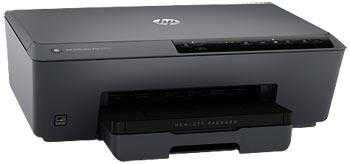
HP Officejet Pro 6230 ePrinter
HP является одним из самых лучших брендов принтеров для печати фото, поэтому от него изначально ждешь многого. Эта модель также не подвела, хотя внешне она ничем от своих предшественников в рейтинге не отличается. Ее преимущество заключается в использовании оригинальных пигментных чернил собственного производства, которые гарантируют отпечатку профессиональное качество, четкую цветопередачу, долговечность и яркость.
Этот вариант очень выгоден для тех, кто желает экономить на расходе бумаги, поскольку позволяет сократить его вдвое благодаря печати без полей с двух сторон. Причем посылать на него фото можно с любого устройства, которое может быть с ним синхронизировано, в том числе удаленно. Все это возможно за счет опции Ethernet 10/100, а приложение HP All-in-One Printer Remote дает возможность сканировать фотографии даже с мобильного устройства.
- Лоток на 225 листов;
- Бумага не застревает;
- Выдерживает выработку до 15 000 страниц в месяц;
- Готовые отпечатки не выгорают на солнце и хранятся долго;
- Простота пополнения картриджей;
- Отличная производительность;
- Автоматическое выключение при простое.
- Поддерживает не все форматы и виды бумаги;
- Работает только с ОС Mac и Windows.
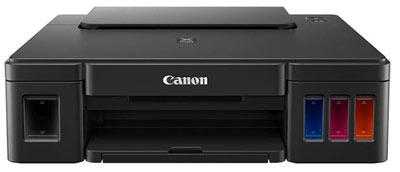
Canon Pixma G1410
…Опробовав Canon Pixma G1410, мы пришли к выводу, что он подходит для печати фото как на обычной, так и на глянцевой бумаге…
Внешне эта модель очень напоминает HP Officejet Pro 6230 ePrinter, она также представляет собой струйный вариант. С ее помощью удается получать достаточно яркие снимки с разрешением до 1200×4800 dpi. На изображениях отсутствуют смазывания и жалобы на цветопередачу не возникают. Такой эффект возможен, в частности, за счет поддержки 4-х цветов.
Краски здесь расходуется не так экономно, как в предыдущих моделях, так как минимальный размер капли составляет 2pl. Однако и при таких показателях, это один из лучших фотопринтеров для дома на рынке, причем заменять чернила часто не требуется. За предложенную цену это просто подарок!
- Цветные водорастворимые чернила;
- Можно печатать без полей;
- Надежная система чернил FINE.
- Одного комплекта красок хватает на 7000 страниц;
- Ресурс – до 6000 страниц;
- Низкий уровень шума;
- Простота использования;
- Расположение лотка сверху.
При высоких температурах могут быть заметны небольшие потеки краски.
Программные проблемы
Проверка настроек в Windows
-
Выбор принтера по умолчанию. В списке устройств возле вашей модели должна стоять зеленая галочка. Если ее нет, сделайте правый клик мышью и выберите «Использовать по умолчанию».
Переполнена очередь печати. Кликаете по названию устройства ПКМ, выбираете «Просмотр очереди печати». Если в открывшемся окне стоит слишком много зависших заданий, нужно сделать очистку очереди через подпункт «Принтер».
Не печатает после заправки
На технике часто устанавливаются датчики для подсчета распечатанных страниц. Когда цифра доходит до критической отметки, печать блокируется системой автоматически, предполагая, что чернила заканчиваются. Но датчик не всегда срабатывает правильно. В соответствии с заложенным в датчик алгоритмом считается, что каждая страница полностью заполняется текстом или изображением. На практике же печать всегда проходит неравномерно.
- Использование программного обеспечения, наподобие «IpTool», «Mtool».
- Заклеивание контактов на самом картридже. Метод в основном для техники НР. Сначала заклеивается верхний левый контакт, затем картридж вставляет в аппарат и печатается тестовая страница, далее аналогично заклеивается правый нижний контакт – тестируется. Далее скотч последовательно удаляется, и контакты протираются спиртом.
- Покупка нового совместимого картриджа без счетчика.
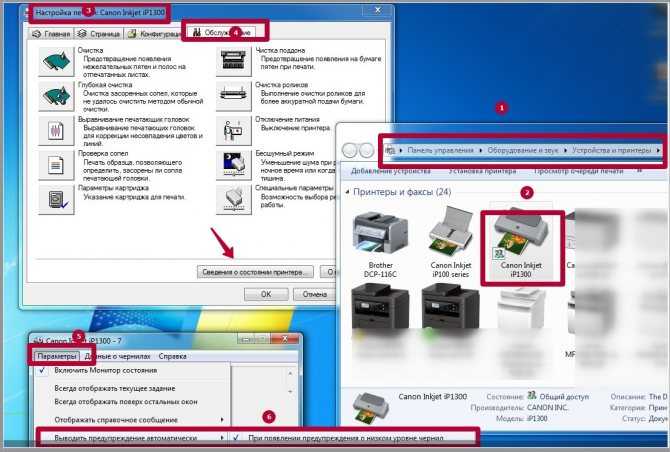
Дополнительно можно отключить вывод на экран сообщений о низком уровне красителя. Для принтеров Canon действуйте по алгоритму ниже.
- Заходите в уже знакомое окно «Устройства и принтеры».
- Вызываете контекстное меню нажатием ПКМ своего принтера.
- Заходит в настройки.
- Во вкладке «Обслуживание» нажимаете на «Сведения о состоянии».
- В новом окне кликаете на раздел «Параметры» и выбираете из предложенного списка «Выводить предупреждение автоматически».
- Если возле строки «При появлении предупреждения о низком уровне чернил» есть галочка, уберите.
Обновление драйверов
- Сначала полностью удаляется драйвер, касающийся вашего принтера. Для этого в окне «Выполнить» (комбинация Win+R) пропишите команду «printui /s». Откроется окно, где во вкладке «Драйверы» выберите принтер и нажмите на «Удалить».
- Обновите софт через диспетчер устройств. Через клик ПКМ вызываете меню значка «Мой компьютер» и выбираете «Свойства», далее переходите в диспетчер.
- В списке оборудования кликаете левой кнопкой мыши на принтер.
- В верхней горизонтальной панели инструментов выбираете значок обновления драйвера.
- Делаете автоматическое обновление ПО или указываете путь к скачанному драйверу.
Возможные проблемы
И в заключение остановимся подробнее на основных проблемах, с которыми часто сталкиваются владельцы принтера.
Если вы заметили, что принтер пишет с пробелами, то, вероятнее всего, в картридже закончились чернила. Подобное оборудование подлежит заправке.
Аналогично поступают при появлении белых полосок. Их ширина и число могут изменяться в зависимости от объёма чернил, оставшихся в картридже.


В некоторых случаях возникают дефекты, при которых заправка чернилами не помогает, а только усугубляет положение. Если справа на краю распечатанного текста появляется тёмная полоса, скорее всего, фотовал, установленный в картридже, изношен. Так происходит в результате частого прохождения краев листка по его поверхности и стачивания светочувствительного лака.
Если этот картридж заправить, то полоска будет видна еще сильнее. Кроме того, это многократно повысит расходование чернил, и увеличит износ рабочих элементов принтера из-за затекающего внутрь красителя. В таком случае прежде чем выполнить заправку, необходимо полностью почистить устройство, обнулить и прошить снова. Такая процедура получила название восстановление картриджа.
Если восстановление не производится, и картридж используется дальше, то износ достигает предельной отметки. Помимо огромного перерасхода тонера, это ведет к загрязнению принтера и его окончательному выходу из строя. Имейте в виду, если применительно к картриджу ранее уже производилась процедура восстановления, он подлежит утилизации.
Если на распечатке появляются повторяющиеся риски и чёрные точки на расстоянии порядка 76 мм друг от друга, значит, на светочувствительный барабан картриджа попало инородное тело. Оно повредило поверхность лака и привело к сколам. Такую технику можно только восстанавливать, даже если она была совершенно новой. Эту поломку легче предупредить. Для этого необходимо использовать качественную бумагу, не допускать запуска в принтер листов бумаги со скрепками. А также не стоит держать возле оргтехники растения, поскольку земля из кашпо может попасть в устройство и привести к проблемам.
Мы рассмотрели, какими бывают картриджи для принтера, и рассказали, каков принцип их действия. Узнали, в чем различие лазерного и струйного устройств, остановились на особенностях эксплуатации картриджей, их заправки и починки. Опытные мастера советуют покупать технику надежных производителей с маркировкой и высоким ресурсом — это поможет вам работать с принтером без поломок и проблем.

Почему «матричный»
Теперь перейдем непосредственно к алгоритму получения изображения. Итак, как вы уже могли узнать из нашего поста о выборе принтера, струйные принтеры создают изображение из мельчайших капель чернил, распыляемых на бумагу, а лазерные — из электрически заряженных частиц тонер-порошка, которые буквально «припаиваются» к ней.
Матричные же принтеры в буквальном смысле выбивают изображение ударами мелких игл по носителю через красящую ленту – риббон.
Печатающая голова такого принтера представляет собой матрицу из игл, которые приводятся в движение с помощью электромагнитов. Отсюда и название – матричный принтер.
Как выбрать?
Основные критерии для выбора цветных принтеров довольно очевидны. Первое, с чего стоит начать — определение, где именно будет применяться техника. Для дома обычно выбирают компактные устройства струйной печати. Они подходят для использования в качестве фотопринтера, имеют широкий модельный ряд. Если печать выполняется в больших объемах, но нечасто, стоит рассмотреть лазерные принтеры с дешевыми расходниками и отсутствием риска пересыхания краски в сопле. При создании сувенирной продукции на продажу или для домашнего пользования лучше сразу сделать выбор в пользу техники сублимационного типа.
Кроме того, к важным критериям относятся еще несколько моментов.
Стоимость
Здесь важно учитывать не только сиюминутные затраты на покупку, но и дальнейшее обслуживание, а также рабочий ресурс техники. Дешевые цветные принтеры могут не оправдать надежд ни в плане качества оттисков, ни в продолжительности работы
Впрочем, при правильном подходе и среди недорогих моделей можно найти достойные варианты.
Скорость печати. Если предстоит регулярно верстать и создавать буклеты, листовки с новыми товарами, другую рекламную продукцию, лазерные принтеры однозначно окажутся более предпочтительным вариантом. Струйные подойдут для периодической распечатки рефератов и картинок. От них не стоит ждать рекордов скорости при создании большого количества оттисков подряд.
Уровень максимально выдерживаемых нагрузок. Обычно эта характеристика важна при выборе струйного принтера с ограниченной емкостью резервуара – ее хватает на создание 150-300 оттисков. В моделях с СНПЧ проблема быстрого расходования чернил практически устранена. В лазерных устройствах на 1 заправке тонера можно создавать оттиски довольно длительное время без каких-либо манипуляций — картриджа хватит на 1500-2000 циклов. Кроме того, здесь отсутствует проблема высыхания чернил в соплах при длительном простое техники.
Производительность. Она определяется по количеству оттисков, которое устройство может выполнять в месяц. По этому критерию технику делят на профессиональную, офисную и бытовую. Чем выше производительность, тем дороже обойдется покупка.
Функциональные возможности. Нет смысла переплачивать за дополнительные функции, которыми не планируется пользоваться. Но если наличие Wi-Fi, Bluetooth, слотов для USB-флешек и карт памяти, возможность печати крупноформатных изображений являются основополагающим, нужно сразу искать модель с желаемыми параметрами. Наличие экрана с сенсорным управлением сильно повышает информативность при работе с устройством, позволяет точнее настраивать его параметры.
Простота обслуживания. Залить чернила в СНПЧ или в картридж струйного принтера может даже пользователь, ранее никогда не имевший дело с таким оборудованием. В случае с лазерной техникой все гораздо сложнее
Ей требуется профессиональная заправка, самостоятельно работать с тонером можно только в специально оборудованном помещении, соблюдая все меры предосторожности — составляющие токсичны, могут нанести вред здоровью.
Бренд. Техника от известных фирм — HP, Canon, Epson – не только максимально надежна, но и соответствует всем требованиям безопасности
У этих компаний действует широкая сеть сервисных центров и точек продаж, не возникнет проблем и с покупкой фирменных расходных материалов. У малоизвестных брендов таких преимуществ нет.
Наличие и сроки гарантии. Обычно они исчерпываются 1-3 годами, в течение которых пользователь может получить диагностику, ремонт, замену бракованной техники совершенно бесплатно. Условия гарантии тоже лучше уточнить, как и расположение ближайшего сервисного центра.
Наличие счетчика страниц. Если он есть, бесконечно заправлять использованный картридж не получится. Устройство будет блокироваться до того момента, как пользователь установит новый комплект расходных материалов.
Это основные параметры, по которым стоит выбирать цветные принтеры для дома или офиса. Кроме того, значение имеет объем встроенной памяти, количество используемых при печати цветов и параметры выходного качества изображений.

Тестовая страница принтера Epson
На принтерах Epson можно распечатать тестовую страницу, а точнее тест печати дюз печатающей головки без подключения его к компьютеру. Поэтому если у вас нет возможности подключить принтер к ПК или ноутбуку либо не установлен драйвер, то тест лист можно распечатать, нажав комбинацию клавиш принтера.
1. Если принтер включен, то отключите его питание клавишей. Установите бумагу в лоток.
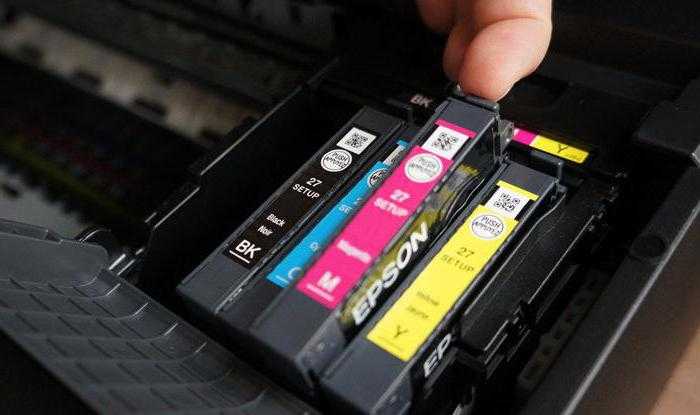
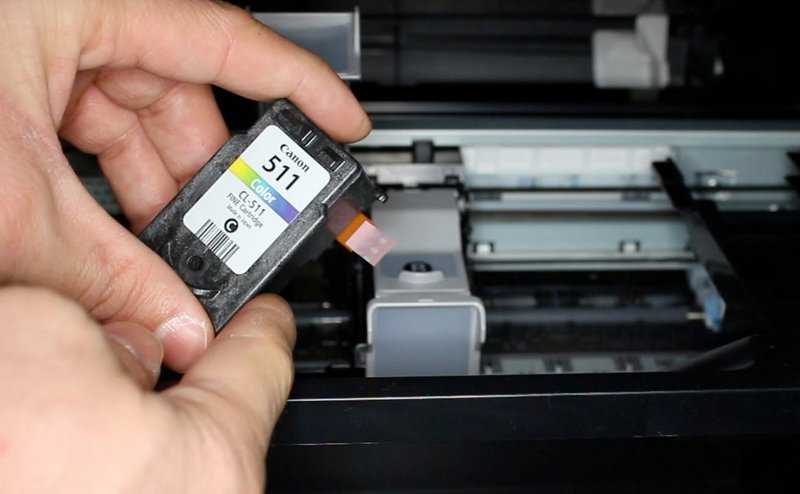
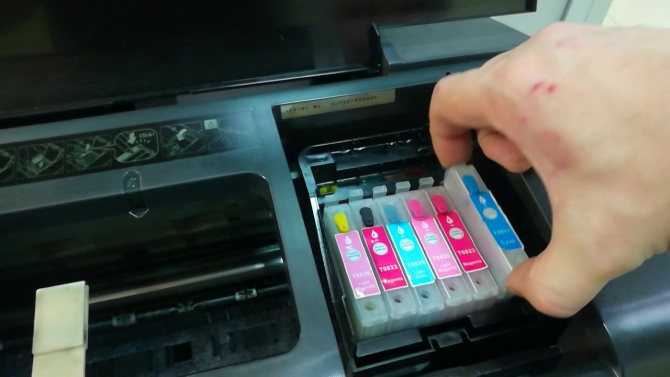
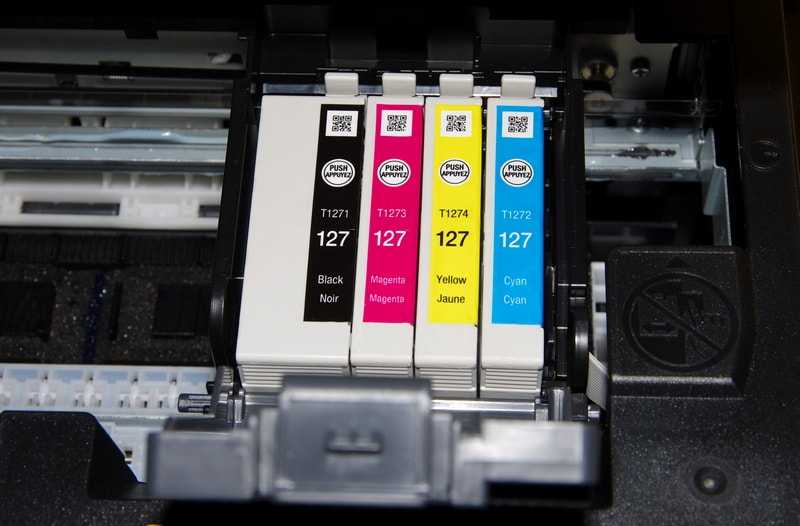
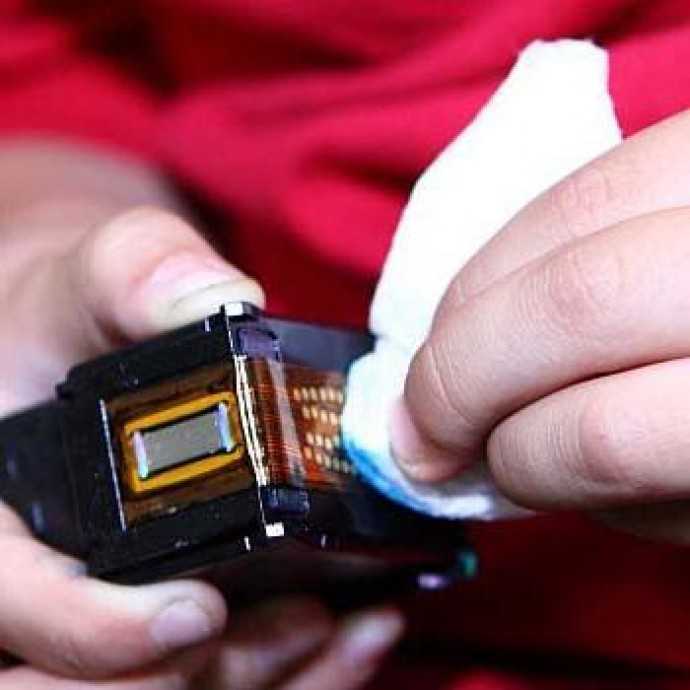
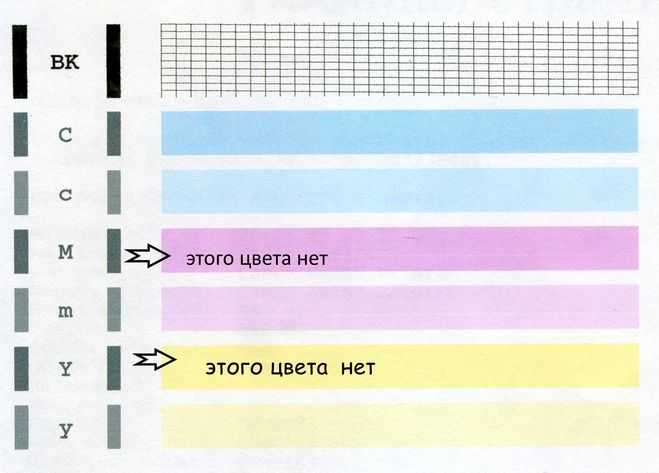
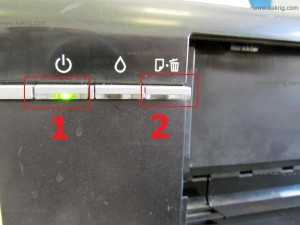
2. На выключенном принтере нажмите и удерживайте клавишу (2) со значком мусорного ведра и листа бумаги (самая правая кнопка), затем не отпуская её, нажмите клавишу (1) «включения» и отпустите. Удерживайте клавишу (2) в течении 10 секунд. Отпустите.
После выхода в готовность принтер распечатает страницу проверки печатающей головки.
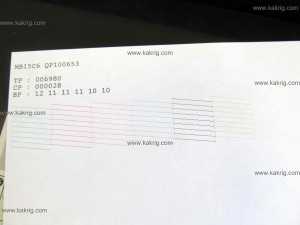
Этот способ действителен для моделей принтеров Epson.
Для добавления данной страницы в «Избранное» нажмите
Тестовая страница принтера Epson
На принтерах Epson можно распечатать тестовую страницу, а точнее тест печати дюз печатающей головки без подключения его к компьютеру. Поэтому если у вас нет возможности подключить принтер к ПК или ноутбуку либо не установлен драйвер, то тест лист можно распечатать, нажав комбинацию клавиш принтера.
1. Если принтер включен, то отключите его питание клавишей. Установите бумагу в лоток.
2. На выключенном принтере нажмите и удерживайте клавишу (2) со значком мусорного ведра и листа бумаги (самая правая кнопка), затем не отпуская её, нажмите клавишу (1) «включения» и отпустите. Удерживайте клавишу (2) в течении 10 секунд. Отпустите.
После выхода в готовность принтер распечатает страницу проверки печатающей головки.
Этот способ действителен для моделей принтеров Epson.
Для добавления данной страницы в «Избранное» нажмите
Плюсы и минусы
Цветной принтер работает по тем же принципам, что и монохромный, создавая оттиски на бумаге с использованием нескольких видов тонеров или чернил. К его очевидным преимуществам можно отнести ряд факторов.
- Расширенный диапазон применения. Можно создавать не только текстовые документы, но и распечатывать графики, фото, таблицы.
- Широкий ассортимент. Можно подбирать подходящие модели для разной интенсивности печати, домашнего и офисного применения.
- Наличие моделей с беспроводными модулями. Поддержка связи через Bluetooth, Wi-Fi дает возможность отправлять данные без подключения с использованием кабелей.
- Возможность варьирования цветности. В зависимости от того, какие функции должно выполнять устройство, это может быть домашняя 4-цветная модель или полнофункциональный вариант на 7 или 9 тонов. Чем больше их будет, тем более сложную полиграфию сможет выдавать техника.
К минусам цветных принтеров можно отнести сложность заправки, особенно если оборудование не оснащено СНПЧ. Они расходуют больше ресурсов, следить приходится за тем, как быстро заканчиваются материалы.
Принтер эпсон не печатает цветным. Почему не печатает принтер Epson
Вам необходимо срочно распечатать документ, а принтер оказывается печатать или печатает с браком. Не спешите бежать в сервис, проблему можно решить быстро, дешево и самостоятельно.
Оргтехника HP по оценкам специалистов наиболее частые клиенты сервисных центров. Поэтому, покупая принтер HP, необходимо приготовится к будущим проблемам и научится их самостоятельно решать. Конечно, сложные неисправности необходимо доверять специалистам, но в некоторых случаях диагностировать и устранить неполадку можно самостоятельно.
Принтер не печатает черной краской
- отсутствие краски
- засыхание краски в соплах
- засорение контактной группы
- выход из строя печатающей головки
Принтер не печатает цветными чернилами
Все что относится к картриджам с черными чернилами, также справедливо и для цветных. Но если перестали печататься одновременно все цвета, то вероятнее всего, что вышла из строя головка.
Принтер не печатает, хотя краски есть

Не исключена любая из причин описанных выше.
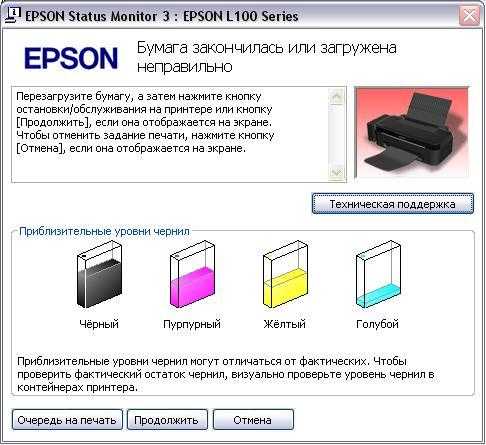
Исправный, заправленный принтер должен выдать напоминание:
- закончились чернила
- нет бумаги
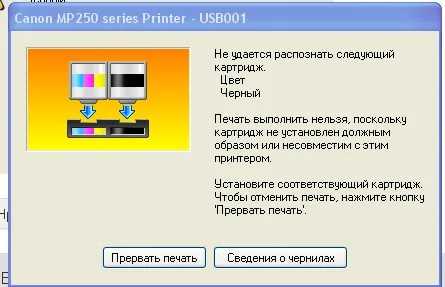
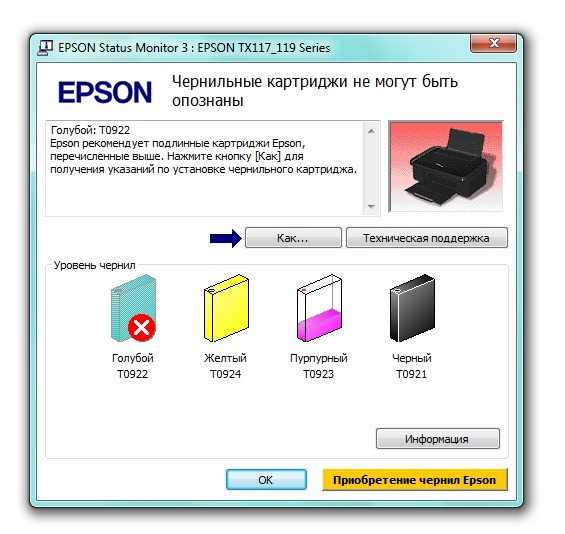
- неопознанный картридж
- отсутствует связь с компьютером
- Пуск > Параметры > Устройства > Принтеры и сканеры > Модель принтера.
- Двойной клик по значку принтера.
- Активируйте «Использовать по умолчанию».
- Деактивируйте «Приостановить печать» и «Работать автономно».
- В свойствах кликайте правой кнопкой по значку принтера.
- В выпадающем свитке указывайте основной принтер по умолчанию.
- Пуск > Панель управления > Просмотр локальных служб.
- В окне поиска указывайте «служб».
- Выбирайте «Просмотр локальных служб».
- В открывшемся окне дважды кликайте на «Диспечер печати».
- В окне находим вкладку «Общие». Из выпадающего свитка в «Тип запуска» выбираем «Автоматически».
- Жмем «Запуск» и «Ок».
Принтер печатает пустые листы

Такой симптом характерен для неисправностей картриджей, чернильниц, печатных головок. Выше они подробно описаны. Также белые листы могут попадаться при интенсивной печати. Это говорит о перегреве печатающей головки. Дайте принтеру отдохнуть пару часов, и он начнет исправно работать.
Если проблема постоянная, попробуйте распечатать пробную страницу. Распечатанная страница говорит об исправности принтера. Проблема в компьютере
Проверьте:
- правильно ли создан документ, иногда он может содержать пропущенные страницы
- не сбились ли на минимум регуляторы насыщенности, контрастности, яркости в настройках
- не слетел ли драйвер, лучше его переустановить
Принтер ставит в очередь вместо печати

Обычно подобные проблемы связаны с настройками свойств принтера, устанавливаемыми в компьютере.
- Удалите все задания и перегрузите принтер компьютер.
- Нажмите одновременно клавиши Windows и R.
- В поле впишите services.msc, нажмите ОК.
- В открывшемся списке служб выберите службу «Диспечер печати» или «Диспечер ожидания печати».
- Кликните на службе правой кнопкой мыши и остановите процесс.
- Перейдите к папке C:\Windows\System32\Spool\PRINTERS.
- Удалите содержимое папки.
- Подсоедините принтер и перегрузите компьютер.
Почему не печатает картридж после заправки?
Итак, вы заправили струйный картридж, вставили в принтер, а принтер либо отказывается печатать и выдает ошибку, либо печатает но листы выходят пустые (или цвета неправильные). В чем может быть проблема и как ее попробовать решить?
Главным образом эти проблемы возникают с теми принтерами HP и Canon, у которых всего два картриджа: черный и цветной (трехцветный). Связано это с тем, что сам картридж представляет из себя печатающую головку с чернильницей в одном корпусе. В этой системе есть несколько «слабых» мест:
- Сама печатающая головка, а именно сопла . Это каналы очень малого диаметра. Следствие малого диаметра — быстрое засыхание при простоях, забивание различными загрязнениями.
- Электроника печатающего картриджа. Сам принцип работы термоструйных картриджей HP и Canon подразумевает разогрев чернил в соплах для «выплевывания» капли. Поэтому если по каким-либо причинам чернил в канале не оказалось — идет перегрев печатающей головки и частичный или полных выход из строя электроники и соответственно всего картриджа.
Теперь попробуем определить причину, почему картридж не печатает и попробовать заставить его работать. Для начала условимся, что чернила в картридж вы заправили и чернила там есть.
Первое что нужно сделать после заправки — это проверить — идут ли чернила через сопла печатающей головки. Для этого берем заправленный картридж и чистую бумажную салфетку. Кладем салфетку на ровную поверхность и прислоняем картридж печатающей частью к салфетке на несколько секунд, потом убираем картридж в сторону и смотрим что у нас получилось (Тут нужно быть осторожным т.к. чернила могут быстро пропитать салфетку и испачкать скатерть под салфеткой, так что лучше что-нибудь положить невпитывающее под салфетку).
 |
Результат этих действий вы можете увидеть в таблице
| Частично или полностью отсутствует цвет | Отпечаток исправного картриджа, присутствуют все цвета без пропусков | |
| Черный картридж |  |
 |
| Цветной картридж |  |
 |
Если на салфетке вы видите четкие полоски чернил, одну черную или цветную тройную (желтую+красную+синюю вместе) — значит картридж заправлен и чернила хорошо проходят по каналам. Такой картридж должен печатать.
Если на салфетке чернильного отпечатка нет совсем, или он прерывистый, или (в случае цветного картриджа) цветных полос в отпечатке не три — то тут явная проблема с подачей чернил к печатающей головке.
Тут три причины:
2) Воздушная пробка в каналах печатающей головки
3) Засыхание каналов печатающей головки
Есть три варианта решения проблем чернильной системы картриджа:
-
В случае воздушной пробки — можно использовать для прокачки картриджа и удаления воздуха из каналов печатающей головки. Картридж нужно вставить в устройство и с помощью входящего в комплект шприца, вытянуть воздух из печатающей головки до момента появления капель чернил в шприце.
Если этого устройства у вас нет а печатать нужно, можно попробовать вытеснить воздух из печатающей головки, встряхивая картридж как ртутный градусник. При использовании данного метода нужно предварительно обвернуть нижнюю печатающую часть картриджа салфеткой или чем либо другим для того, чтобы не забрызгать все вокруг чернилами, и делать это в ванной.
- Засыхание каналов печатающих головок принтеров можно попытаться отмочить. Для этого есть специальные промывочные жидкости, например вот . Можно использовать и подручные средства, например неплохо себя зарекомендовал «Мистер Мускул» зеленого цвета. Проблема использования подручных промывок заключается лишь в том, что нельзя на 100% предсказать результат реакции подручной жидкости и внутренних деталей картриджа. Специальные промывки — это гарантированная безопасность.
Вообще промывка струйных картриджей — это тема отдельной статьи.
После всех процедур ваш картридж должен оставлять на салфетке вот такие отпечатки.
|
|
Это означает что подача чернил работает исправно.
Картридж оставляет отпечаток на салфетке но принтер все равно не печатает, почему?

1) Проблемы электрической части
Чернильная система картриджа исправна, но для того, чтобы принтер печатал — должна быть исправна еще и электрическая система струйного картриджа HP или Canon.
Если после установки заправленного картриджа в каретку — принтер выдает сообщение что картридж неисправен или отсутствует — можно попробовать извлечь картридж из принтера и аккуратно протереть золотистые электрические контакты картриджа резиновым ластиком или спиртом (с последующей сушкой).
Полезно так же заглянуть внутрь принтера в каретку (это то место куда
Устанавливаются картриджи) и проверить электрические контакты в том числе и там. Часто в каретке все испачкано чернилами на месте контактов — это и является причиной неработающего картриджа. Протирать контакты в принтере нужно, естественно, с отключенным от электрической сети шнуром питания.
2) Проблемы излишней заправки картриджа.
Довольно часто встречается такая ситуация: после заправки картриджа чернилами, при проверке на салфетке остается четкий отпечаток (либо черный, либо трехцветный) но картридж не печатает, или печатает не всеми цветами . Причиной может быть банальный переизбыток чернил в поролоновой губке картриджа. Признаком такого переизбытка является образование капли чернил снизу картриджа на выходных отверстиях (когда вы приподнимаете картридж — вы видите что из картриджа сочатся чернила). Такого быть не должно! Картридж в спокойном состоянии течь не должен!
Объяснение довольно простое. При печати скопившаяся капля чернил мешает выстреливать капельки на бумагу и может оставлять кляксы.
Если все признаки перезаправки у вас присутствуют — просто откачайте немного чернил и добейтесь чтобы из картриджа ничего не подтекало и после протирания салфеткой сопловая часть картриджа оставалась чистой.
Важные замечания!
Если же картридж определяется принтером и дает хорошие отпечатки на салфетке, но при печати выходят пустые листы — скорее всего что картридж неисправен по электрике и сделать с этим ничего не получится. Покупайте новый картридж, например и заправляйте его вовремя, не допуская печати «сухим» картриджем.
Очень часто пользователи сталкиваются с тем, что принтер HP не печатает черным цветом. По правде говоря, некоторые тут же впадают в панику. Но делать так не стоит. С подобного рода проблемами сталкивается, пожалуй, каждый, у кого вообще имеется принтер. Но почему так происходит? Что же делать в данном случае? Давайте попробуем разобраться в нашем сегодняшнем непростом вопросе.
Повреждение печатающей головки
Первый вариант, который встречается довольно часто, — это повреждение в принтере. В этом случае даже новый картридж не будет работать с оборудованием. Правда, диагностировать проблему бывает трудно.
У вас принтер HP 3525 не печатает черным цветом? Тогда самое время отнести ваше оборудование в специализированный сервисный центр. Расскажите о своих подозрениях на неисправность головки. Если «диагноз» подтвердится, то вам будет предложено на выбор несколько вариантов развития событий. Первый — замена поломанной детали (зачастую неисправности можно скорректировать), второй — покупка нового принтера.
Паниковать не стоит. С повреждениями печатающей головки сталкиваются очень часто. И не факт, что принтер HP не печатает черным цветом именно из-за этого. Если вы для начала хотите исключить более простые причины, то стоит отложить визит в сервисный центр на некоторое время.
Засорение
Следующий вариант развития событий прекрасно подходит для домашнего исправления. Если принтер HP 5525 не печатает черным цветом, что делать — не знаете, но и нести оборудование (не только 5525, но и другие модели) в сервисный центр не хочется, то можно самостоятельно проверить, что произошло.

Попробуйте провести распечатку пробного документа. Не получилось? Хотя в настройках показано, что в принтере есть черная краска? Тогда попытайтесь воспользоваться специализированным промывающим раствором для принтеров. Капните его на печатную головку и немного подождите. После того как произойдет очистка, повторите попытку. Получилось? Тогда больше не нужно ломать голову, черным цветом. HP или любой другой — не важно. Главное, что проблема найдена и устранена.
Но что же делать, если промывка головки не принесла результатов? Разумеется, искать причину подобного рода поведения где-то в другом месте. Давайте попробуем разобраться, что еще может вызвать данное явление.
Нет краски
Самое банальное — это когда в принтере вообще заканчивается краска. При всем этом компьютер может не сообщать пользователю о данном событии. Тогда принтер HP 5525 не печатает черным цветом. Что делать? К слову, касается это не только перечисленных моделей принтеров, а всего печатного оборудования. Когда в нем заканчивается или уже закончилась краска, придется набрать ее и установить в устройство.

Довольно часто просто происходит Делается это или самостоятельно, или в сервисных центрах. Кроме того, некоторые модели принтеров требуют непосредственной заправки уже вставленного картриджа при помощи специализированного шприца и чернил. Данная процедура проводится в домашних условиях преимущественно.
После того как вы заправите картридж, немного встряхните оборудование и проведите проверку. Принтер HP 5510 не печатает черным цветом (или любая другая модель)? Тогда причина вовсе не в краске. Проблема устранена? Замечательно, впредь следите за тем, сколько чернил черного цвета у вас осталось.
Некачественная заправка
Иногда, как показала практика, принтеры отказываются печатать даже после того, как в них была «влита» краска соответствующего цвета. В нашем случае черного. Причиной тому может быть масса проблем. Но зачастую это не что иное, как некачественно проведенный процесс. О чем речь?
Вы или вам не до конца вставили картридж в оборудование или плохо заклеили уже существующий. В этом случае все исправляется крайне быстро и легко. Хорошенько вставьте картридж в принтере. До легкого щелчка. Если производилась «заливка» чернил в уже вставленное оборудование, то придется взять клейкую ленту и плотно прилепить ее на место «укола». Так вы сможете исправить ситуацию с отказом принтера печатать черным цветом.

После того как завершите действия, попытайтесь проверить работоспособность оборудования. Зачастую вас больше не будут до некоторой поры беспокоить неполадки с распечаткой документов. Но так случается не всегда. У вас принтер HP 3525 не печатает черным цветом? Что делать — не знаете? Тогда целесообразно проверить еще некоторые довольно интересные варианты развития событий. И только потом делать заключение о поломке принтера в целом.
Сопла
Если печатное оборудование используется не очень часто, но внезапно оно отказалось работать, попробуйте прочистить сопла внутри. Ведь очень часто причиной подобного поведения становится не что иное, как засыхание краски на данных деталях. В этом случае у вас принтер HP не печатает черным цветом.
Пугаться не стоит. Прочистка сопел проходит при помощи спирта и ватного диска. Протрите их, а затем дайте высохнуть. Только затем приступайте к тестированию принтера. Пользователи говорят, что на большинстве печатного оборудования сопла приходится чистить регулярно. Иначе вскоре оно откажется работать.
Все не то
Также проблемы могут наблюдать и в случае использовании некачественных печатных материалов. Это касается и чернил, и картриджей, и даже бумаги. Зачастую принтер HP не печатает черным цветом из-за неправильной подборки составляющих для данной затеи.

Чтобы не возникало проблем достаточно просто покупать исключительно качественные материалы, а также идентичные вставленным в оборудование составляющие. Если есть подозрения на то, что вы что-то не верно купили, то достаточно отнести принтер в сервисный центр на диагностику. Там вам быстро подтвердят или опровергнут выдвинутые теории. Так что паниковать, когда оборудование не печатает черным цветом, не стоит.
Драйвера
Последняя причина, по которой принтер HP 5510 не печатает черным цветом (или любая иная модель), — это неполадки в компьютере. В частности, драйверов для печатного оборудования. В этом случае лучше всего переустановить их. Да и вообще, провести переустановку драйверов непосредственно после первых проявлений неполадок с принтером.
После того как действие завершится, придется провести проверку вашего оборудования. Будет произведена распечатка пробной страницы. По ней и станет ясно, печатает ли принтер черным, или нет. Не так часто, но переустановка драйверов действительно помогает. Особенно когда принтер совсем новый.
Неисправности и поломки
Правда, если даже после всех проведенных манипуляций оборудование так и не начало печатать черным цветом, то вполне нормально полагать, что дело все в его поломке. То есть придется относить принтер в магазин или в сервисный центр. Первый вариант развития событий предпочтительнее. Ведь придется покупать новый принтер.

Если же ваше оборудование все еще на гарантийном сроке, то отнесите его в сервисный центр. Там вам должны диагностировать поломку и предложить новый аналогичный принтер или же альтернативные варианты (дешевле или дороже). Как правило, только это и является решением проблемы с поломанным принтером. Новая модель после ее настройки на компьютере не доставит вам хлопот.
Совет на будущее — своевременно очищайте принтер от пыли и грязи, а также следите за количеством чернил в нем. Это поможет избежать многих ситуаций, при которых оборудование перестает печатать черным цветом.
Если после установки цветного картриджа принтер не начал печатать, надо выполнить несложные манипуляции с техникой, после которых работа возобновится. Черный цвет расходуется обычно быстрее, чем другие, но это не означает, что неисправна именно цветная печать. Причин, почему черный печатает, а другие нет, может быть масса. Чаще всего они весьма банальны – цвета расходуются в меньшей степени.
Черный цвет меняется привычным движением рук, а вот при установке цветов правильное положение картриджей нарушается. Поверхности отсека в том месте, где регулярно меняется черный, могут быть затертыми, гладкими, и перезаправку чернил выполнить проще. В любом случае, если цветной принтер печатает черным, надо это как-то исправить. Причины такого поведения техники могут быть и более серьезными.
О чём пойдет речь:
Система непрерывной подачи чернил
Некоторые поломки являются общими для всех моделей принтеров. Независимо от того, не печатает цветным Canon, HP или Epson, решение одно. Встречаются и специфические поломки. К примеру, цветной принтер после замены краски может выйти из строя, если картридж изготовлен другой фирмой. Производитель рекомендовал использовать фирменную продукцию, и был прав. Был куплен некачественный товар. Работа возобновится лишь в том случае, если будет установлен новый картридж – качественный.
Более серьезные причины могут привести к остановке цветной или черно-белой печати. Существует риск, что замена картриджа в этот момент – совпадение, и только. На самом деле нужна помощь специалиста. Но прежде чем бить тревогу, паниковать, обращаться в сервисный центр, следует сделать все, что зависит от пользователя, находится в его компетенции. Иногда причины, почему техника простаивает, очень простые. Легко все исправить.
Не закрыты пробки
Поскольку чернила менялись, есть риск того, что их поставили неровно, и поэтому принтер не печатает цветными чернилами, хотя ожидали от него обратного. Такой риск всегда существует. Надо уделить замене краски несколько минут. Именно спешка становится причиной, почему цветной принтер печатает лишь часть цветов после перезарядки картриджей. Нет времени прочесть инструкцию, рекомендации производителя, осмотреть отсек, все элементы системы непрерывной подачи чернил.

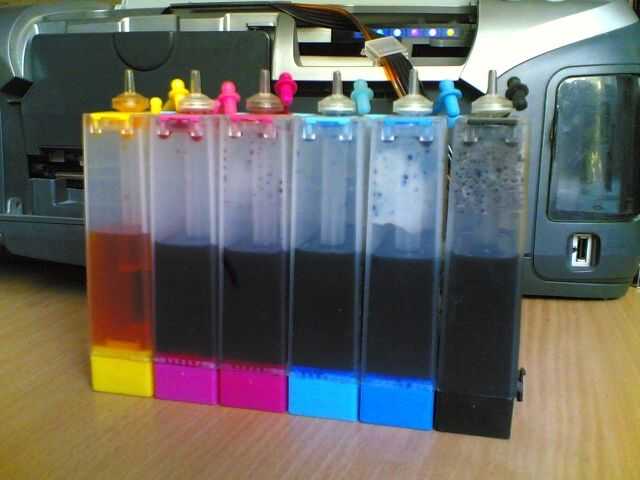
Итак, если после замены цветного картриджа принтер не печатает цветными чернилами, есть вероятность того, что новый неправильно установлен. Надо все еще раз проверить. Возможно, большие пробки и маленькие находятся в неправильном положении. Это мешает технике приступить к работе. Детали это хрупкие. Следует их аккуратно закрыть, как показано на фото. После этого чернила начнут поступать в пишущую головку.
Если СНПЧ дополнена рычажком обнуления чипа, с ним тоже нужно обращаться аккуратно. Иногда в отсеке вместо маленькой пробки установлены фильтры. Они препятствуют попаданию мелкого сора в механизм, со временем забиваются. Эти фильтры необходимо своевременно менять, иначе краска перестанет подаваться. Их состояние тоже надо проверить.
Бывает и так, что нарушается процесс печати всего лишь из-за того, что с картриджей забыли снять полоски оранжевого цвета. Это актуально, если принтер HP не печатает цветным. На фото видно, о каких полосках идет речь. Их надо снимать перед установкой обязательно. В противном случае нарушится воздушный обмен, и печать блокируется. Они закрывают вентиляционное отверстие. Это способ защиты от пересыхания. Иногда стоит отверстия прочистить обычной булавкой. После этой процедуры техника печатает лучше.
Неправильное положение картриджа
Положение картриджа стандартное и в Canon, и в HP, и в Epson. Лоток выглядит практически одинаково, может отличаться, конечно, из-за разных габаритов, материалов, из которых сделана техника. Но принцип разными производителями используется один и тот же. Так что, если положение нового картриджа нарушено, это легко определить. Если резервуар оказался в слегка приподнятом положении, возникает риск утечки краски, попадания ее в механизм, и цветной принтер автоматически блокирует команды пользователя. И только после выравнивания положения техника печатает. Когда резервуар ниже нужного уровня, краска попросту перестает попадать из картриджа в пишущую головку, аппарат печатает лишь часть цветов.

Возможно, что во время заправки уровень чернил превысил нужную отметку. Это тоже может быть причиной. Следует в этой ситуации прокачать малый отсек: при помощи шприца аккуратно втолкнуть в него воздух. После этого малый отсек закрывают, большой оставляют открытым, ставят картриджи на место, контролируя положение, снова проверяют печать.
Забита пишущая головка
Краска со временем может забивать сопла печатающей головки. Вероятность этого увеличивается, если цветной принтер использовался давно, а работает он с водорастворимыми чернилами. И принтер Canon, и принтер HP печатать откажется. Нужно будет прочистить пишущую головку принтера.

На принтере, в котором используются водорастворимые чернила, рекомендуется печатать хотя бы раз в неделю или проверять работоспособность системы при помощи соответствующего драйвера. Если же используются пигментные чернила, желательно печатать на принтере два раза в неделю как минимум. В этом случае и цветной принтер Canon, и цветной принтер HP прослужат без пауз и остановок дольше, но рано или поздно все равно может возникнуть потребность в прочистке пишущей головки и ее сопел. Так что лучше регулярно выполнять профилактическую очистку. При правильном уходе принтер всегда печатает намного лучше.
Воздух в шлейфах картриджей
Со временем система непрерывной подачи чернил изнашивается. Одна из проблем – воздушные уплотнители. Многие принтеры разных марок выходят из строя в связи с этим. Верный признак неисправности – печать возможна, только если уровень чернил выше максимальной отметки. Но и эта хитрость помогает лишь непродолжительное время. Вскоре воздушные уплотнители окончательно выходят из строя.

Воздух попадает в шлейф картриджей и при нормальной работе – в небольшом количестве. Для профилактики нужно время от времени открывать список свойств принтера, проводить очистку.
Черный цвет печатает, а другие нет
Имеет значение, какой цвет не печатается: все цвета или только тот, что меняли, или только черный, или один из тех цветов, что оставались на месте? Цветной принтер – сложная, умная техника, которая при помощи цвета, прекращения подачи, может сообщить о специфике поломки.
Причины, по которым принтер отказывается печатать, хотя подключен и краска есть
С цветными струйными печатающими устройствами могут возникать самые разные неполадки, и одна из них — когда принтер не печатает цветными красками, хотя краска есть, а заменяет их не теми цветами или вовсе оставляет пространство белым. Причин возникновения такой проблемы не так уж много, а соответственно и вариантов ее решения. Потребуется проверить картриджи и СНПЧ на предмет засыхания или передавливания шлейфа. Расскажем подробнее в данной статье.

Почему принтер не печатает с компьютера: проблемы, которые пора решать
Проблема с печатью может вызвать недоумение, если при этом не выскакивает кодов ошибок либо окошек на экране компьютера с описанием неисправности. Что же это может быть?
- Проблема с подключением самого принтера к компьютеру. Это связано с неисправностью или старением драйверов, сбоями в настройках программного обеспечения либо неверным соединением проводов между ПК и принтером.
- Недостаток краски в картриджах либо засор каналов подачи чернил в СНПЧ, а также засор печатающей головки.
- Пожалуй, самая важная возможная причина поломки — это внутренний дефект аппаратуры. Если внутри что-то сломалось, то здесь уж придётся бежать в сервис.
Разумеется, если вышел из строя шнур подключения или сетевой шнур, можно пойти в магазин и купить новый к модели своего устройства, но эту проблему нужно уметь диагностировать.

Если принтер сильно шумит, то проблема в его редукторе.
Почему принтер перестал печатать?
Все проблемы с принтерами можно условно разделить на четыре группы:
- Неполадки с подключением аппарата к компьютеру.
- Ошибки в настройках и не установленные драйвера.
- Закончившиеся в картридже чернила.
- Неправильно заправленный или установленный картридж.
Выискивать проблему каждый раз снова это не самое приятное занятие, да и времени отнимет достаточно много. Поэтому проще запомнить простой алгоритм действий.
На первом этапе следует проверить, а включен ли вообще принтер
- Обратите внимание на горящие индикаторы на панели устройства.
- Проверьте, включен ли аппарат в сеть.
- Убедитесь, что USB-кабель подключен и исправно функционирует.
При перезагрузке сбрасывается часть настроек, и удаляются некоторые временные файлы, которые могли тормозить систему. Так что достаточно нажать две кнопки и подождать буквально минуту.
Способы отличия аппаратных неисправностей принтера от его внутренних ошибок
Если дисфункция принтера связана с системными причинами, на экране вашего компьютера, как и на мониторе самого ПУ (печатающего устройства) появится какое-то сообщение. Когда же ничего не происходит — можно задуматься о внутреннем нарушении работоспособности.
Для каждой проблемы характерны свои симптомы. Например, проблема лазера сопровождается блеклыми полосами и бледным текстом на листах. Кроме того, на мониторе высвечивается общая ошибка принтера. А вот повреждение транспортного механизма для бумаги будет отмечено горением оранжевого индикатора на рабочей панели принтера.
Проблемы с использованием расходников
Нужно обязательно проверить наличие бумаги, а также на остатки застрявшей бумаги в принтере, и удалить, если есть. Если устройство не считывает информацию о наличии бумаги, то проблему нужно решать в соответствии с инструкцией.
В случае, если принтер определяет, что краска закончилась, он может прекратить печать. В этом случае срабатывает система защиты устройства. Для продолжения печати необходимо заправить картридж или заблокировать работу считывающих чипов устройства. Струйные принтеры часто пересыхают и засоряются, в этих случаях поможет промывка картриджа и прочистка печатающей головки. Во избежание переливания чернил, поломки элементов принтера, нужно грамотно устанавливать картриджи, совместимые с моделью. При поломке принтера могут наблюдаться множественные нарушения в цикле печати. При сигналах индикаторов и явных нарушениях печати прибор следует проверить на наличие технических неисправностей или заменить.
Самые простые варианты
Самые простые варианты
Отключено питание или подключение
Отключение питание или шнура присоединения с ПК или ноутбуком не редкость. Их нужно проверить на целостность и при необходимости заменить на новые. Сначала попробуйте включить в розетку любой другой электрический прибор, чтобы точно убедится в ее рабочем состоянии. Потом следует извлечь шнур питания из самого принтера и повторно подключить.
Если используется для соединения кабель USB, то его следует подключать только через задний блок разъёмов на ПК. Попробуйте заменить временно на другой провод. Когда в сеть подключается устройство через ethernet розетку, то проверить нужно саму розетку и патч-корд. Не лишним будет убедиться в качестве WiHi связи, при наличии такой.
Зажевало или нет бумаги в лотке
Сначала проверьте наличие бумаги в лотке. Далее выключите устройство из розетки и проверьте ни где ли не застряла бумага. Осмотрите снизу, откройте переднюю крышку и достаньте картридж, откройте заднюю крышку. Если заметили остатки бумаги, то осторожно извлеките ее оттуда.
Закончились тонер или краска
Некоторые модели принтеров запрограммированы таким образом, что если в их картриджах заканчивается краска, то печать на таком устройстве блокируется до пополнения расходных материалов. Более характерно это для струйных устройств и лазерных, которые оборудованы специальными чипами. Подробную информацию по этому вопросу стоит поискать в Интернете с указанием точной модели своего принтера. Многие счетчики можно обнулить и на некоторое время это позволит разблокировать печать.
Влияние вирусов
На работу принтера может повлиять вирусное заражение компьютера. Для устранения проблемы нужно в безопасном режиме обновить антивирусную базу компьютера и возобновить работу принтера. Пользователям Windows 10 можно использовать встроенный антивирус Windows Defender. Для более ранних версий операционной системы, а также и для Windows 10, нужно скачать и запустить один из специальных сканеров компьютера: Dr.Web CureIt! или Kaspersky Removal Tool.
Правильность настроек Windows
Принтер не будет печатать, если в его настройках стоят галочки:
- Приостановить печать
- Работать автономно
Эти настройки иногда могут установиться после смены картриджа или после печати, завершившейся сбоем. Режим приостановки печати и автономный режим настраиваются в окне управления принтером. Чтобы войти в него, зайдите в «Устройства и принтеры» в панели управления (как в предыдущем пункте) и кликните по принтеру двойным щелчком. Необходимо проверить, сняты ли галочки на этих пунктах:

В этом же меню можно выбрать «Очистить очередь печати», если принтер был перегружен заданиями на печать. При отсутствии прав на выполнение печати, как и при внесённых изменениях в переменные среды, нужно просить системного администратора внести изменения, либо сделать это самостоятельно, залогинившись под админом.
Проверка драйверов
Почему не печатает принтер? Иногда ответ кроется в драйверах, отвечающих за работу оборудования. С помощью этих программ, система производит управление установленным оборудованием.
Сбой работы драйверов может возникнуть:
- При переустановке или обновлении Windows;
- После технической ошибки и неполадок в функционировании программ, возникающих по неизвестным обстоятельствам;
- При вирусной атаке;
- Из-за подсоединения к компьютеру другого оборудования, провоцирующий конфликт с установленным аппаратом для распечатывания.
Что делать если возникает одна из таких ситуаций? Откройте «Панель управления» и выберите «Диспетчер устройств», по необходимости уменьшив значки до мелких. После открытия этого окна выберите строку, относящуюся к установленному печатному аппарату. Эта строка может иметь различное название. К примеру, «Очередь печати».

Убедитесь, что рядом со строкой аппарата нет знака восклицания или другого предупреждающего символа. Используя подобные символы принтер пишет, что случилась ошибка в момент функционирования драйверов. Если был обнаружен подобный знак рядом с устройством – необходимо установить для него драйверы. Установка происходит двумя методами: используя диск, идущий в комплекте к аппарату или скачав программу из сети.
Внимание. Сейчас все производители имеют сайты, с которых можно скачать нужный драйвер.
Если предупреждающий знаков нет, но оборудование не работает, также проведите переустановку драйверов. Сначала произведите удаление старой версии программы.
Выберите нужное оборудование в «Диспетчере устройств» и кликните на картинку экрана с крестиком.
Затем можно производить переустановку драйверов. Воспользуйтесь установочным диском или скачайте файл с сайта производителя. Порой такие программы не имеют установочного файла. Установка такой программы происходит через диспетчер, щелкните на «Обновить конфигурацию оборудования».
Следом, выберите строку с названием устройства, рядом с ним будет предупреждающий значок. Нажмите на кнопку «Обновить драйвер» в верхней зоне открытого окна.
Последовательно выполните все появляющиеся указания. Далее принтер пишет о двух вариантах: скачать драйвера из сети или провести установку с ПК. Выберите второе и укажите название папки с распакованным файлом. После переустановки лучше перезагрузить компьютер.
Определение уровня чернил в струйнике
При совпадении фирмы используемой техники и картриджа, откройте программу, которую производитель предоставляет пользователям для обращения с аппаратом. К примеру, для производителя Epson – это будет Status Monitor.
Дважды кликните по иконке используемого оборудования, левой клавишей мыши. Выберите вкладку «Сервис» и нажмите «Status Monitor». Также аппарат можно найти через «Панель управления», во вкладке «Устройства».

Если печатает принтер hp путь действий такой же.
Выполнив их, следуйте указаниям ниже:
- Кликните «Функции», нажав на «Настройки»;
- В новом окне выберите «Службы»;
- Нажмите кнопку «Информация об уровне чернил»;

- Если перестал печатать принтер фирмы-производителя Canon повторите все перечисленные шаги. Исключением будет выбор кнопки «Статус», в окне «Сервис». При выполнении всех указаний возникнет информация о количестве краски в аппарате.
Внимание. Если в используемой технике работает система автоматической подачи краски к головке. Можно зрительно проверить количество краски, так как места для хранения краски прозрачны.
Определение количества тонера в лазернике
Если принтер перестал печатать, а используемая техника принадлежит к лазерному типу. Тогда проверить количество краски в тонере можно также зрительно. К примеру, белые полосы на документах или белые листы, свидетельствуют об отсутствии краски.
Когда для распечатывания используется картридж той же фирмы, что и техника.
Можно проверить остаток тонера, при помощи следующих действий:
- Выберите строку «Печать» и нажимайте на нее не меньше 8 секунд. Она может идти и под другим названием у разных .
- Если вы сделали все правильно – техника произведет распечатку отчета. В нем найдите «Toner Remaining», показатели этой строки и будут количеством оставшейся краски.

Внимание. Учтите – сведения могут быть ложными. Система способна ошибаться при учете остатков до половины от общего объема краски.
Если принтер не печатает может помочь старый добрый метод: активного встряхивания вынутого картриджа. Встряхнув, установите его на прежнее место и снова отправьте документ распечатываться. Он может выручить если принтер перестал работать, а получить готовый документ необходимо в сжатые сроки.
Если проблема с сетевым принтером
Несколько больше проверок следует выполнить, если используете сетевое устройство для организации печати. Все вышеперечисленные пункты должны быть проверены и исправлены, если это требуется. Кроме этого следует пересмотреть настройки антивируса или файервола на предмет блокировки порта принтера, наличия общего доступа к аппарату.
Блокировка порта
Для работы принтера он использует отдельный порт, по которому он определяется и работает. Антивирусное обеспечение иногда может блокировать устройство и тогда он не печатает или виден, как недоступный. Чтобы проверить этот факт, нужно зайти в настройки антивируса в раздел, где производятся сетевые настройки. Дайте разрешение для Вашей модели. Детальную инструкцию по настройкам в своем антивирусе можете найти в Интернете.
Если испытываете проблемы с настройками, то можно временно вообще отключить свое антивирусное ПО. Не лишней будет остановка работы встроенного брандмауэра Windows в панели управления.

Неправильный адрес
Когда устанавливается сетевой принтер, то ему присваивается определенное имя системой автоматически или пользователем вручную. Если потом имя сменить, то принтер не будет печатать на клиентском ПК или ноутбуке. В таком случае произвести подключение нужно по-новому или изменить имя устройства. Повторно устанавливать драйвера нет необходимости, так как они уже есть в системе. Когда подсоединение производится по IP, то его смена тоже может повлечь проблемы.
Произведите процесс настройки повторно, если имя не изменилось, то ничего не произойдет, а если было сменено, то в системе появится еще один принтер с правильными данными.
Закрыт общий доступ или нет прав на использование
Через панель управления, на компьютере, где настроен принтер, зайдите в соответствующий раздел и найдите свою модель. Откройте свойства и перейдите на вкладку «Доступ», где о и введите сетевое имя. Потом перейдите на вкладку «Безопасность» и убедитесь, что для группы «Все» есть разрешение на печать. Дополнительно смотрите на скриншоты ниже.
Неполадки, связанные с установкой принтера и работой системы печати в Windows
К счастью, основная масса неполадок в системе печати, связанная с работой ПО, устраняется очень просто. К ним относятся:
- Отсутствие в операционной системе драйвера принтера или сбой в работе драйвера.
- Отключение службы печати.
- Неправильный выбор печатающего устройства по умолчанию.
- Приостановка печати пользователем.
- Переключение принтера в автономный режим.
- Проблемы с документом, стоящим в очереди печати (слишком большой, не распознается и т. п.). Принтер при этом все-таки печатает, но крайне медленно. Или вместо текста выводит что-то, похожее на иероглифы.
- Запрет доступа к системе печати политиками безопасности.
Более сложные случаи — это повреждение компонентов ОС, конфликт драйверов и вирусное заражение. С ними, в отличие от предыдущих, не всегда удается справиться парой кликов мыши.
Причины, по которым не печатает сетевой принтер:
- На удаленном компьютере заблокирован порт принтера.
- Сетевой путь к принтеру указан неверно.
- Неправильно установлены параметры общего доступа.
Чтобы отделить неполадки самого принтера от проблем, возникших на компьютере, попытайтесь распечатать документ с другого ПК или мобильного устройства. Если он (принтер) подключен по USB, по возможности подключите его по беспроводной связи и наоборот. Ваша задача — выяснить, работает ли функция печати хоть где-то.
Убедившись, что источник сбоя находится не в печатающем девайсе, а связан с компьютером, загляните в диспетчер устройств (принтер должен быть подсоединен к компьютеру и включен в электросеть). Отсутствие в списке устройств группы «Принтеры» и наличие неизвестного оборудования, отмеченного восклицательным или вопросительным знаком, говорит о том, что в системе нет необходимого драйвера. Чтобы решить проблему, достаточно скачать его с сайта производителя аппарата (например, HP, Epson, Samsung, Canon, Brother) и установить.

Если ПК видит принтер, но он все равно не печатает, загляните в приложение «Службы» (удобнее всего открывать через одноименную вкладку диспетчера задач).

Найдите в списке служб «Диспетчер печати» и удостоверьтесь, что он запущен. Если нет, откройте правым кликом его свойства. В выпадающем списке «Тип запуска» установите «Автоматически», следом нажмите расположенную ниже кнопку «Запустить».

Неполадка не устранена? Идем дальше. Запустите системное приложение «Параметры», зайдите в раздел «Устройства» — «Принтеры и сканеры» (эта и дальнейшие инструкции рассматриваются на примере Windows 10). В правой половинке окна отображается список всех установленных принтеров, среди которых должен быть и тот, с которым возникли проблемы. Если его там нет, проверьте физическое подключение аппарата к ПК. Если есть, нажмите «Открыть очередь».

Далее убедитесь, что в очереди печати нет зависших заданий (если есть, удалите и отправьте на печать другой документ). Откройте вкладку «Принтер». Здесь для нас важны следующие пункты:
- Используется ли принтер по умолчанию (если нет, возможно, печатающим устройством по умолчанию назначен виртуальный принтер, который вместо печати, например, конвертирует файл в другой формат).
- Не стоит ли метка возле пунктов «Приостановка печати» и «Работать автономно». Самопроизвольное переключение принтера в автономный режим указывает на плохую связь с компьютером, проблемы с питанием или неисправность.
- Если в очереди печати есть документы, нажмите «Очистить очередь» и попытайтесь распечатать пробную страницу.

Если принтер не печатает только по сети, нажмите «Общий доступ» и проверьте, разрешен ли он к этому устройству.

Следом загляните на вкладку «Безопасность» и удостоверьтесь, что вашей учетной записи не запрещено пользоваться функцией печати.

Причиной того, что принтер не ставит файлы в очередь, может быть что-то из следующего:
- Закончилась или замялась бумага.
- Закончился тонер или чернила.
- В устройство установлен неоригинальный картридж.
- Счетчик количества распечаток достиг предела — печать заблокирована.
- У учетной записи пользователя нет прав на печать файлов.
- Аппарат неисправен.
- Произошел сбой в операционной системе.
Устройства разных производителей блокируют печать в различных ситуациях. Так, когда в картридже заканчивается краска, один аппарат перестает обрабатывать документы и обнуляет очередь печати, а другой просто выплевывает пустые листы. То же самое и в остальных ситуациях. О том, какие именно проблемы приводят к блокировке, обычно написано в инструкции к принтеру.
Многие неполадки принтеров неплохо распознает их система самодиагностики. Если аппарат оснащен дисплеем, причина сбоя чаще всего отображается на нем. Диагностику более простых девайсов проводят с помощью их фирменного приложения. Оно, как правило, присутствует на диске, который шел в комплекте с устройством, а также на сайте производителя.
Ниже показан пример функции диагностики неполадок в фирменном приложении принтера HP Deskjet 1050.

Остановка при отсылке на печать какого-то конкретного документа чаще всего связана с самим документом. Так, если принтер не печатает файл pdf, возможно, автор защитил его от распечатывания (pdf поддерживает такие функции). В подобных случаях проще всего сделать скриншоты страниц проблемного файла, вставить их, например, в документ Word и спокойно распечатать как картинки.
При появлении на печатном оттиске иероглифов, «кракозябр» или пробелов вместо текста попробуйте заменить в документе шрифт на один из предустановленных в Windows (их распознают все принтеры).
Возможные причины
Если исключить самую очевидную предпосылку (отсутствие чернил в резервуаре), то причины могут быть следующими:
- Из-за воздушной пробки или засора чернила не проходят через канальцы печатающей головки.
- Помехи для поступления тонера в печатающую головку (например, забился наполнитель).
- На картридже закрыто воздушное отверстие.
- В точке соединения НГ и сопел резервуара происходит подсос воздуха из-за замятия уплотнителя или его смещения).
Наконец, если принтер не печатает красным или иным цветом, убедитесь, что принтер видит картриджи. Иногда из-за программных ошибок или неправильного физического подключения нарушение соединение между печатающим устройством и картриджем, что также вызывает неполадки с печатью.
Рассмотрим по-порядку способы устранения неисправности.
Засорение пишущей головки
Если устройство активно используется, а особенно — если применяются в процессе работы водорастворимые краски, то сопла картриджа могут засориться. Требуется очистка печатающей головки.

Но и в противоположном случае (если на принтере не печатали больше недели) вполне возможно засорение ПГ засохшими остатками тонера. Если ваше устройство работает с водорастворимыми красками, проверьте его состояние при помощи специального программного обеспечения. Если чернила пигментные, то засыхание происходит еще быстрее (за 3-4 дня). Для сохранения работы принтера старайтесь напечатать пару раз в неделю хотя бы тестовую страницу.
Если признаки неполадки все-таки проявляются, можно запустить программную глубокую очистку сопел. В особенно запущенных случаях требуется также физическая промывка водой либо химическими средствами. Программную очистку можно запускать иногда и просто для профилактики.
Попадание воздуха в шлейфы картриджей
Речь идет о принтерах, оборудованных СНПЧ (системой непрерывной подачи чернил). Такие системы поначалу работают очень эффективно, но со временем имеют свойство изнашиваться. В частности, воздушные пробки — одна из самых распространенных проблем. Уточнить, что требуется удалить воздух из каналов, можно при следующих условиях:
- Уровень чернил выше максимальной отметки;
- Документ подается на печать.
Однако часто использовать такой метод не рекомендуется. Когда воздушный наполнитель полностью выйдет из строя, устройство перестанет функционировать.
Неправильно установленный картридж
Практически для всех моделей принтеров принцип установки картриджей более или менее стандартный. Положение лотков одинаковое, хотя их габариты могут отличаться.
Если картридж приподнят, то вероятнее всего, он размещен неправильно, поэтому принтер не печатает красный цвет или любой другой оттенок, кроме черного. Некачественная установка прибора может иметь и другие неприятные последствия – тонер будет подтекать, притер, обнаружив это, заблокирует функцию печати. С другой стороны, картридж может быть и опущен. В этом случае нужный оттенок не попадает на ПГ, отсюда и печать только некоторыми цветами.
Закрытое воздушное отверстие
Если принтер не печатает желтым цветом, а также красным и синим, то проблема может решаться чрезвычайно просто. На новых, только что купленных картриджах, обычно есть оранжевые наклейки в виде полосы. Перед установкой резервуаров эти наклейки обязательно нужно снимать. Они служат для блокировки воздушного обмена (пересыхания краски), пока картридж находится в магазине. Если же забыть об этом нюансе, то принтер печатать не будет.
Также воздушные отверстия могут забиваться со временем, тогда попробуйте сделать простую прочистку их иголкой.
Неоригинальные картриджи или несовместимые чернила
В ситуациях, когда принтер не печатает один цвет или несколько цветов, причина может крыться в несовместимости используемых расходников. На рынке существует множество аналогов оригинальных картриджей, которые пользуются спросом из-за низкой цены. Некоторые из этих аналогов вполне хорошего качества и работают без нареканий. Но встречаются расходники от малоизвестных производителей или ноу-нейм, с которыми документы печататься отказываются. Тогда потребуется купить новые картриджи, уже другой фирмы или оригиналы.

Отдельно стоит рассмотреть проблему ненадлежащего качества самого тонера. Он тоже может быть оригинальным или совместимым, покупаться отдельно или же вместе с резервуаром. Сверьте маркировки — ту, что указана в инструкции к картриджу и ту, которая написана на баночке с краской.
Программные проблемы
Если так и не удалось выяснить причину, почему принтер не печатает красной краской, синим цветом, зеленым цветом — проверьте настройки в Windows, которые могут быть неверными.
Зайдите в Панель управления и отыщите принтер по умолчанию (здесь сразу следует проверить, что в этом качестве установлено нужное устройство). Откройте его параметры.
Найдите очередь печати. В ней может быть много зависших документов, которые не выходят на печать. Очистите эту очередь. В том же окне откройте верхнее меню принтер и убедитесь, что сняты галочки «Работать автономно» и «Приостановка печати».
Проблемы с картриджами, красителем, СНПЧ
Любой краситель — тонер или чернила, рано или поздно заканчивается. Но это происходит не внезапно. На мысли о том, что краски осталось мало, наталкивает снижение качества оттиска — бледные цвета, белесые полосы, частичная непропечатка. Бывает, что принтер перестает печатать и при нормальном уровне красителя. Это происходит из-за:
- Засыхания капли краски в печатающей головке или закупорки ее воздушной пробкой.
- Неправильной установки картриджа (например, когда не сняты защитные пленки, не полностью закрыта крышка).
- Загрязнения воздуховодов картриджей.
- Пережатия или закупорки чернильного шлейфа СНПЧ.
- Блокировки неоригинального картриджа.
- Достижения лимита количества распечаток.
- Неисправности картриджа.
Закупорка головки засохшими чернилами — обычное дело при долгом неиспользовании струйного принтера. Если пробка относительно небольшая, решить проблему помогает прочистка дюз (выходных отверстий). Это тоже делается с помощью фирменной утилиты принтера, причем у каждого производителя эта функция называется по-своему:
- У HP — очистка картриджей.

- У Epson — прочистка печатающей головки.
- У Canon — очистка и глубокая очистка (вторая — усиленный вариант, когда не помогает первая) и т. д.
Во время прочистки специальная помпа, установленная внутри принтера, прогоняет через дюзы немного чернил под большим давлением. От этого сгусток краски или воздушная пробка выходит наружу.
Самые бюджетные модели принтеров не оборудованы помпой, и функция прочистки дюз на них не работает (несмотря на поддержу ее драйвером). В случае закупорки печатные головки таких устройств приходится отмачивать и промывать в чистящей жидкости.
На современных струйных принтерах Epson печатающая головка встроена не в картриджи, а в сам аппарат, причем стоит она довольно дорого. Выход ее из строя равнозначен выходу из строя всего принтера, который в подобных случаях остается только выбросить. Чтобы не допустить пересыхания чернил, владельцам принтеров Epson важно делать прочистку дюз хотя бы раз в 2 недели, если аппарат простаивает без дела.
Если вы вынимали картриджи из принтера, убедитесь, что они правильно установлены и их воздуховоды ничем не закрыты.
При использовании СНПЧ в первую очередь также следует проверить, проходим ли чернильный шлейф и свободны ли воздушные отверстия резервуаров.
Пятна и полосы (иногда почти черные листы) при печати на лазерном или светодиодном принтере — следствие негерметичности картриджа (тонер высыпается), переполнения бункера-отходника, попадания внутрь устройства посторонних мелких предметов, повреждения, неправильной установки или износа деталей картриджа.
Проблемы после заправки, когда:
- принтер печатает только одним оттенком, например, красным;
- оттиск выглядит слишком бледно при полном картридже;
- вместо изображения — разноцветные пятна и т. п.,
возникают, как правило, из-за загрязнения, неправильной установки картриджа на место или нарушения технологии заправки.
Полное отсутствие изображения (белые листы) либо дефекты печати после замены оригинального картриджа или красителя на условно подходящие — как раз результат несовместимости последних с вашей моделью принтера. В одних случаях решается перепрошивкой картриджей или аппарата, в других — только покупкой оригинальных комплектующих и расходников.
Физические неисправности
Подключение и бумага
- Первым делом следует проверить качество подсоединения шнура питания и подключения к персональному компьютеру или ноутбуку. Не забудьте включить принтер кнопкой на корпусе. Если используете связь по сети WiHi, то стоит убедиться в качестве сигнала. Индикаторы должны сигнализировать, о готовности техники немедленно приступить к работе, зеленым цветом.
- Посмотрите, есть ли достаточно бумаги в лотке, надежно ли она там закреплена. Проверьте, чтобы не было замятий внутри устройства. Используйте только листы, которые по характеристикам подходят к модели и не имеют внешних дефектов. Не рекомендуется повторно использовать страницы, которые имеют нанесенное изображение или текст.
Как убедится в отсутствие зажевывания листов Подробный план действий в домашних условиях.
Засорение или засыхание картриджей или ПГ
Если часто печатать и много без профилактики техники, то засорение каналов прохода чернил внутри картриджа или печатающей головки не заставит себя долго ждать. А в случае когда работа с принтером происходит очень редко, возможны засыхания красок на поверхностях. Любая из этих ситуаций легко приводит к тому, что картридж перестает печатать, даже если в нем еще полно краски.
Для устранения таких проблем можно воспользоваться одним из двух вариантов решения: программным или физическим. Первый подразумевает проведение манипуляций внутри устройства с использованием специальной утилиты, второй — требует ручного вмешательства пользователя. А именно проведения промывания и очистки остатков чернил.
Чистка картриджа струйного принтера Подробная инструкция для выполнения действий неопытными пользователями в домашних условиях.
Промывка печатающей головки Детальное описание обоих способов устранения засорения или засыхания.
Неправильно заправлены чернильницы
- Пополнение картриджа должно проводиться только качественными расходными материалами. Покупайте товар только у проверенных поставщиков и надежных производителей.
- Чернила должны подходить к Вашей модели принтера. Указанные в характеристиках устройства марки должны совпадать с маркировкой на банках с краской. Не забывайте о наличии разных типов «расходников» для струйных устройств. Бывают пигментные и водные.
- Закачивайте внутрь чернильниц достаточное количество, но чтобы краска не вытекала из картриджа. Лучше доливать на не более чем 90% максимально вместимости.
Проверка уровня краски в картриджах
Проверить уровень можно визуально, если это позволяет ситуация. Некоторые модели оснащаются картриджами из прозрачного пластика, что очень удобно. Выровняйте чернильницу и убедитесь, что внутри есть более половины жидкости. При необходимости добавьте еще немного.
Если первый способ проверки наличия красок не подходит, то сделать это можно с применением специальной программы. У многих моделей она «вшита» в драйвер, потому уже установлена. Дальнейшие действия такие:
- Через панель управления заходим в раздел с принтерами.
- Находим свой и из контекстного меню (правая клавиша мыши) выбираем «Настройка печати».


У Вас названия кнопок и пунктов меню могут незначительно отличаться, но смысл тот же.
Проблема наличия достаточного количества красок особенно актуальна для цветных принтеров, которые не печатают цветом.
Используются неоригинальные картриджи или несовместимые чернила
Если картриджи, которые были в принтере при покупке, вышли из строя или попросту со временем износились, то, скорее всего, Вы приобрели новые. В случае когда это были неоригинальные «расходники», то со временем может возникнуть проблема в виде отказа принтера печатать, даже если есть краска. В таком ситуации придется снова покупать оригинальный товар или аналогичные тем, которые используются сейчас.
Эта же проблема касается качества используемых красящих жидкостей. Они могут быть изготовлены производителем, что влечет за собой высокую стоимость, или совместимыми с Вашей моделью картриджа. Узнать более детальную информацию по этому поводу можно сверив маркировку на банке с краской и указаной в характеристиках картриджа. Они должны совпадать.
Неисправности печатающей головки
Нельзя исключить из перечня возможных виновников проблем и саму печатающую головку. Это одна из самых дорогих деталей любого принтера. Самостоятельная диагностика, а тем более ремонт дома невозможны. В таких случаях нужно обращаться в сервисных центр. А если техника находится на гарантии, то это обязательное условие.
Переходить к таким кардинальным действиям стоит, только если все остальные рекомендации этой инструкции не помогли возобновить печать.
Неполадки принтера
Поломка печатающего устройства не всегда проявляется полным отказом, когда аппарат не включается или совершенно не выполняет свои функции. В ряде случаев она выглядит так:
- Принтер не печатает одним из цветов, например, чёрным. Картридж при этом исправен, совместим, краска есть. Замена картриджа и тонера не помогает.
- Печатается только часть документа.
- Тонер не закрепляется на бумаге.
- Нет захвата бумаги из лотка.
- Принтер не печатает или некорректно переносит на бумагу текст любых документов, не воспроизводит типовые частоиспользуемые шрифты.
- Оттиск неправильно позиционируется на листе.
- Вместо одного документа печатается несколько и наоборот.
В домашних условиях без специальной подготовки основную массу таких проблем не решить. Самостоятельно пользователь может посмотреть, не зажевал ли аппарат бумагу; если да — попытаться ее извлечь; проверить, правильно ли установлен картридж; удалить посторонние предметы, попавшие в устройство, если они легко доступны; очистить видимые загрязнения. В остальных случаях остается обратиться в сервис или купить новый аппарат, если он из серии одноразовых, которые стоят очень дешево.
Устраняем проблемы с софтом и настройками
Чаще всего принтеры не печатают из-за проблем с программным обеспечением и настройками подключения. Поэтому сначала проверяйте софт и сеть, а потом ищите неполадки в устройстве. Но сначала все-таки убедитесь, что принтер включен в электрическую сеть и подключен к компьютеру. Также убедитесь, что в принтере есть бумага.

Принтер включен в сеть: горит индикатор питания
Принтеры подключаются к компьютерам проводным или беспроводным способом. Если у вас модель принтера с проводным подключением, убедитесь, что шнур установлен в порты принтера и компьютера. Если принтер с беспроводным подключением, должен гореть индикатор.

Индикатор подключения Wi-Fi находится справа от индикатора питания
Убедитесь, что компьютер «видит» нужный принтер. Для этого в Windows 10 на панели управления войдите в раздел «Устройства – Принтеры и сканеры». Если в списке нет нужного принтера, добавьте его.

Несложные операции по устранению протечек можно выполнить самостоятельно
Если ПК работает на Linux, выберите меню «Параметры системы – Принтеры – Добавить».

Добавляем принтер на ПК с ОС Linux
Если компьютер «видит» нужный принтер, проверьте, не остановлена ли печать. Для этого откройте настройки соответствующего устройства и убедитесь, что напротив опции «Приостановить очередь печати» не стоит флажок.

Флажок не стоит
Если флажок установлен, снимите его и очистите очередь печати с помощью соответствующей опции в настройках принтера. После этого отправьте документ на печать.
Если действия не помогли, переустановите драйверы устройства. Для этого удалите из перечня установленных программ соответствующий принтер.
Не забудьте перезагрузить компьютер, так как для удаления драйверов обычно требуется перезапуск системы.
Скачайте драйверы с официального сайта разработчика или воспользуйтесь установочным диском, который был в комплекте принтера. Первый вариант предпочтительнее, так как драйверы могут обновляться.
Установите драйверы и запустите печать. Если принтер не печатает или компьютер его не видит, придется искать неполадки в самом устройстве.
Если компьютер «не видит» принтер с проводным подключением, убедитесь в работоспособности шнура подключения.


Средство устранения неполадок Windows и фирменные утилиты от производителей принтеров
Если принтер установлен, но не печатает, то первым делом попробуем применить стандартное «вшитое» в систему средство выявления и исправления проблем с техникой в ОС «Виндовс». Для этого через панель управления заходим в «Пуск» и в строке поиска набираем «Устранение «. Нажимаем на найденный ярлык нужной утилиты.

Дальше программа сама проверит наличие подключения аппарата печати, запуск и активность нужных служб, исправит проблемы сама или предложит это сделать пользователю самостоятельно. При работе со средством диагностики действуйте ее по указаниям.

Каждый производитель печатающих устройств разрабатывает и предлагает к использованию для своих клиентов свое ПО. Оно помогает искать и устранять возможные проблемы именно с его техникой. Найти эту программу можно на установочном диске с драйверами, который поставляется в комплекте вместе с оргтехникой. Свежие версии такого программного обеспечения всегда легко скачать с официального сайта компании-производителя.
Настройки
Нужно проверить, установлен ли принтер по умолчанию, не стоит ли печать на паузе и не включен ли автономный режим.
Пуск > Панель управления > Оборудование и звук > Устройства и принтеры
Дважды кликаем по значку принтера. В открывшемся окошке раскрываем меню «Принтер».
Устанавливаем если не стоит галочка:
- Использовать по умолчанию (Set As Default Printer).
Снимаем галочки (если такие установлены):
- Приостановить печать (Pause Printing);
- Работать автономно (Use Printer Offline).

Заходим в свойства (жмем по значку правой кнопкой мышки, вызывая контекстное меню и выбираем «Свойства принтера»).

На вкладке «Основные» (General) жмем «Печать пробной страницы» (Print Test Page).

Если пробная страница прошла — печатаем свои документы. Если нет — читаем дальше.
Очистка очереди печати
Дважды кликаем по значку принтера, раскрываем меню «Принтер» (Printer) и выбираем «Очистить очередь печати» (Cancel All Documents).

Пробуем печатать. Если не помогает, читайте дальше.
Служба
Необходимо проверить работоспособность службы «Диспетчер печати» и при необходимости запустить ее. Открываем Панель управления. В окошке поиска (вверху справа) пишем «служб» и выбриаем «Просмотр локальных служб».

Поиск службы в панели управления (нажмите для увеличения)
В открывшемся окошке находим службу «Диспетчер печати» (Print Spooler).
Дважды кликаем по ней.
В открывшемся окошке «Свойства диспетчера печати» (Print Spooler Properties) на вкладке «Общие» (General) из выпадающего меню «Тип запуска» (Startup type) выбираем «Автоматически» (Automatic).
Запуск службы Диспетчер печати (нажмите для увеличения)
Нажимаем кнопку «Запуск» (Start) и «ОК».
Драйвер
Необходимо, отключить устройство от компьютера. Скачать свежий драйвер с официального сайта производителя оборудования или с Printerprofi.ru. Распаковать при необходимости, запустить и следовать инструкциям мастера.
Если не помогает, то можно удалить драйвер и установить свежий.
Печатайте с удовольствием.
Неисправности программного обеспечения
МФУ управляется с компьютера посредством программного обеспечения. Код для работы таких приложений разрабатывается профессионалами, но всех нюансов всё равно невозможно учесть. Как правило, если не работает новый принтер, то причина кроется именно в несовместимости устройств. Старое оборудование, подключённое к вычислительным машинам нового образца, также может выдавать ошибки либо полностью оказаться неработоспособным.
Решение проблем программного обеспечения возможно только путём установки новых драйверов и управляющих процессом печати программ. Перечисленные ниже проблемы наиболее часто встречаются при эксплуатации принтеров: Самсунг, Кэнон, HP и Epson, – но и другие модели совершенно не застрахованы от подобных сбоев.
При наличии проблем с драйверами можно установить на компьютер специальные программы, которые через интернет скачают и установят необходимое программное обеспечение.