Почему не печатает принтер Epson L3151 с компьютера если он подключен

Почему принтер Epson L3151 не печатает и горит красная лампочка, а документы висят в очереди?. Это вы выясните в нашей статье и сможете решить проблему.
Первым делом надо проверить что ваш компьютер обнаружил принтер, посмотреть это можно в диспетчере устройств или же в панели управления в разделе «Устройства и Принтеры». Если вы совсем недавно нормально печатали, а сейчас, нет, то причина, скорее всего, в другом.
Причины
Из-за чего принтер Epson L3151 не печатает, мигает красный диод, хотя краска есть?
- В основном проблема в том что Windows ставит документы в очередь на печать и ничего не происходит. Часто такое бывает когда не было долгой переустановки операционной системы или она скажем «замусорена» или же это обычный глюк программного обеспечения, который решается обычной перезагрузкой.
- Заклинило бумагу или её нет, очень легко понять визуально.
- Актуально для струйного принтера — если вы перевозили или переносили принтер, проверьте переведена ли система подачи чернил из транспортного положения.
- Если закончилась краска, то может вылезти бледный или пустой лист, но при этом процесс печати будет происходить.
Решение проблемы
- Реальная панацея — это установить данный патч для Windows 7 / 8 / 10, в том числе и для серверных.
- Более долгое и сложное — переустановить операционную систему, но это весьма не быстро, да и хлопотно.
Аналогичные проблемы с оргтехникой
Большинство проблем можно решить установкой патча под Windows.
Принтер печатает не все цвета
Сначала посмотрите сколько осталось краски, если это уже сделано то:
- Возможно, закончилась краска определённых цветов.
- Один из минусов струйного принтера в том что краска могла пересохнуть если на нём не печатали около двух недель.
- Передавлен чернильный шлейф определённого цвета, это легко понять, разобрав принтер.
- Возможно, в систему подачи чернил попал воздух.
Не печатает офисные документы и картинки
Это ещё одна распространённая проблема, происходящая в основном с:
- 1С бухгалтерией
- Word / Excel / PowerPoint
- djvu / .pdf файлами
- Jpg, Png картинками
Выдает чистые листы и не печатает
- Очистите очередь печати и снова сделайте отправку на печать.
- Если не помогло, попробуйте обновить драйвера вашего принтера.
Не печатает сетевой принтер
Узнайте IP адрес сетевого принтера через свойства чтобы проверить его доступность, далее нажмите Win+R и введите cmd, это действие вызовет консоль, напишите в ней ping "здесь IP вашего принтера" без кавычек. Если он пингуется, значит всё в порядке. Если нет — проверьте целостность Ethernet кабеля, идущего к принтеру от компьютера / маршрутизатора или принт-сервера, попробуйте заменить его.
Если это не помогает, вероятно причина описана выше. В данном случае лучше всего будет обратиться к системному администратору.
(Решено) Принтер Epson печатает пустые страницы
Ваш принтер Epson печатал пустые страницы, что доставляло вам проблемы. Вот исправления, которые помогут вам решить эту проблему.
Вы почувствуете себя так странно, когда ваш принтер Epson вдруг начнет печатать пустые изображения. Вы можете сказать: «Он отлично работает с тех пор, как вы его получили». Не волнуйтесь, это легко исправить.
Проверьте свое устройство
- Убедитесь, что ваш принтер установлен на ровной устойчивой поверхности.
- Проверьте картриджи с чернилами.
- Убедитесь, что вы используете поддерживаемую бумагу.
Запись : Прозрачные пленки и пергамент не поддерживаются. - Убедитесь, что в вашем документе нет пустых страниц.
- Убедитесь, что размер, ориентация и макет бумаги в вашей программе заданы правильно.
Исправления для печати пустых страниц на принтере Epson
Возможно, вам не придется пробовать их все; просто двигайтесь вниз, пока не найдете тот, который вам подходит.
Исправление 1. Проверьте картриджи с чернилами.
Существует три ситуации при проверке картриджей с чернилами.
Первое и наиболее частое состояние — это у вас низкий уровень чернил . Вы можете просто заменить его, чтобы решить проблему.
Вторая ситуация заключается в том, что в одном из ваших картриджей закончились чернила . В руководстве Epson есть предложение, которое большинство людей может проигнорировать: Вы не можете печатать или копировать, когда чернильный картридж закончился, даже если другие картриджи не израсходованы. Если один из ваших картриджей израсходован, вам следует заменить его новым. В противном случае вы можете столкнуться с проблемой печати пустых страниц.
Третье условие: вы заменили чернильный картридж новым, но вы забыли снять защитную ленту . Новые картриджи имеют защитную ленту. Он не только предотвращает утечку чернил, но и фактически защищает печатающие сопла чувствительных картриджей. Но будьте осторожны с дополнительным прозрачным пластиком или заостренным механизмом, не снимайте его, иначе ваш картридж протечет или выйдет из строя.
Исправление 2: очистите забитые сопла
Если вы не использовали принтер в течение длительного времени или игнорируете предупреждение о низком уровне чернил, но продолжаете использовать принтер, ваше сопло может засориться и вызвать проблему с печатной заготовкой. Принтер Epson имеет встроенную функцию очистки сопел за один или два цикла, вы можете использовать ее для решения проблемы.
Перед тем как начать, убедитесь, что на ЖК-экране принтера нет ошибок, затем выполните следующие действия:
- нажмите Главная кнопку на принтере и выберите Настроить , затем перейдите к Обслуживание .
- Выбрать Проверка сопел печатающей головки .
- Ваш принтер начнет проверку, напечатав страницу с четырьмя цветными сетками, показывающими, какие дюзы заблокированы.
- Если есть пробелы или некоторые линии блеклые, выберите Очистите печатающую головку и продолжаем.
Запись : Не выключайте принтер, когда он выполняет цикл очистки. В противном случае ваш принтер будет поврежден.
Если ваш принтер находится на гарантии и вы не заметили никаких улучшений после очистки, вы можете связаться с Epson для получения дальнейших инструкций. Но если у вас уже нет гарантии, вы можете прочистить сопло вручную.
Обновите драйвер вашего принтера
Для правильной работы принтера Epson требуются драйверы. Если драйвер устаревший или неправильный, это может вызвать проблемы. Получить нужный драйвер можно двумя способами: вручную и автоматически.
Вариант 1. Вручную
Чтобы получить правильный драйвер для принтеров Epson, вам необходимо перейти на Веб-страница поддержки Epson , найдите свой принтер и найдите драйверы, соответствующие вашей версии Windows (например, 32-разрядной версии Windows), и загрузите драйвер вручную.
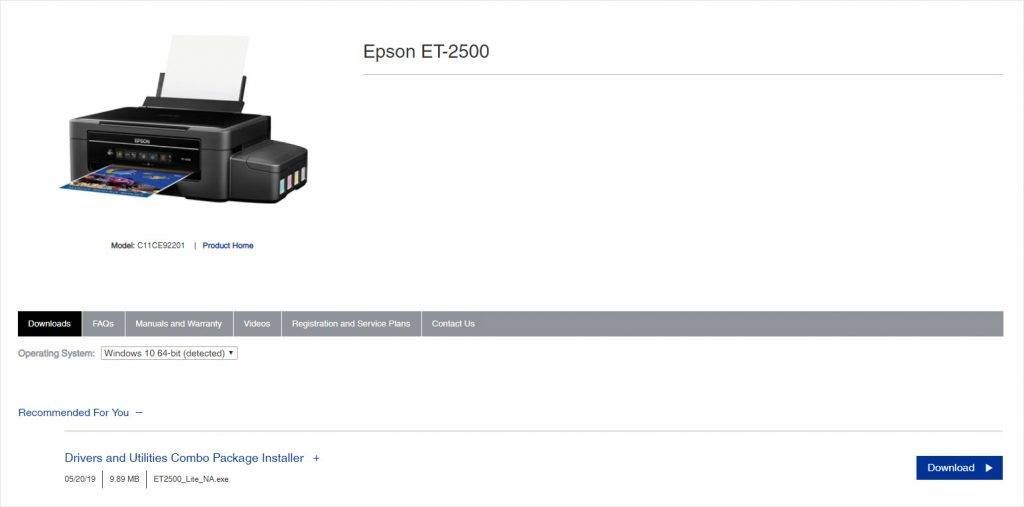
После того, как вы загрузили правильные драйверы для своей системы, дважды щелкните загруженный файл и следуйте инструкциям на экране, чтобы установить драйвер.
Вариант 2 — автоматически
Если у вас нет времени, терпения или компьютерных навыков для обновления драйвера принтера вручную, вы можете сделать это автоматически с помощью Driver Easy.
Водитель Easy автоматически распознает вашу систему и найдет для нее подходящие драйверы. Вам не нужно точно знать, в какой системе работает ваш компьютер, вам не нужно рисковать, загружая и устанавливая неправильный драйвер, и вам не нужно беспокоиться о том, что вы ошиблись при установке.
Вы можете обновлять драйверы автоматически с помощью БЕСПЛАТНОЙ или Pro версия Driver Easy. Но с Pro версия это займет всего 2 клика (и вы получите полную поддержку и 30-дневную гарантию возврата денег):
1) Скачать и установите Driver Easy.
2) Запустите Driver Easy и нажмите Сканировать сейчас кнопка. Затем Driver Easy просканирует ваш компьютер и обнаружит проблемы с драйверами.

3) Щелкните значок Обновить рядом с аудиодрайвером, чтобы автоматически загрузить правильную версию этого драйвера, затем вы можете установить ее вручную (вы можете сделать это в БЕСПЛАТНОЙ версии).
Или нажмите Обновить все для автоматической загрузки и установки правильной версии всех драйверов, которые отсутствуют или устарели в вашей системе. (Для этого требуется Pro версия который поставляется с полной поддержкой и 30-дневной гарантией возврата денег. Вам будет предложено выполнить обновление, когда вы нажмете «Обновить все».)
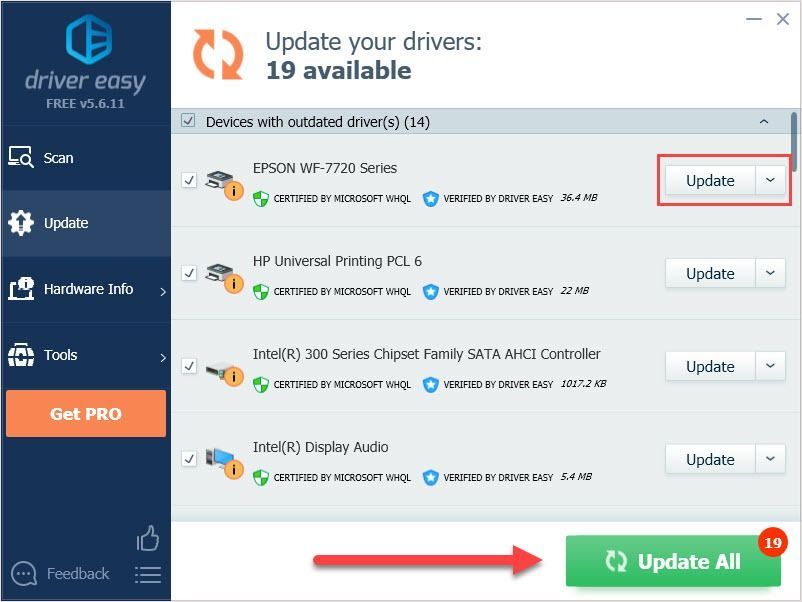 Если у вас возникнут проблемы при использовании Driver Easy, отправьте электронное письмо по адресу support@drivereasy.com .
Надеюсь, эта статья удовлетворит ваши потребности. Если у вас есть какие-либо вопросы, оставляйте комментарии ниже, мы постараемся помочь.
Форум по СНПЧ: Не печатает цвет на Epson L3151 — Форум по СНПЧ
Вход
Новый пользователь? Регистрация  Помощь
- Вы не можете создать новую тему
- Вы не можете ответить в тему
Не печатает цвет на Epson L3151 После ручной промывки головки перестал печатать цвет
| Сообщение #1 Отправлено 04 января 2022 — 00:36 Agares
| Сообщение #2 Отправлено 04 января 2022 — 09:22 9999
 Agares сказал:
| Сообщение #3 Отправлено 04 января 2022 — 11:30 Agares
| Сообщение #4 Отправлено 04 января 2022 — 12:16 9999
Agares сказал:
Причины, по которым не печатает цветной или черный картридж при наличии краски


Большая часть принтеров модели Epson оснащена отдельной печатающей головкой. Чернила расположены в отдельной части принтера и являются своеобразным хранилищем. По мере поступления команд чернила из передней части принтера подаются в устройство и поступают на бумагу. Одна из частых поломок, при которой люди обращаются в сервисный центр, состоит в том, что не печатает черный цвет принтер epson. Возможно, что остальные цвета появляются на экране исправно, но не подаются чернила черного цвета.
Прежде чем производить ремонт, следует осуществить диагностику и понять, почему принтер не печатает черным цветом epson.
Причины того, что принтер Epson не печатает черный цвет
Конечно, выявить причину неисправности и устранить неполадку могут только квалифицированные мастера сервисного центра. Однако пользователям тоже будет интересно знать о наиболее распространенных причинах неполадок, почему струйный принтер Эпсон не печатает черный цвет. Среди них:
- Использование некачественных расходных материалов. Иногда неправильно выбранные картриджи или совмещение картриджей из разных комплектов приводит к тому, что принтер начинает работать некорректно;
- Применение слишком густых или жидких чернил приводит к тому, что забиваются сопла;
- Для некоторых моделей принтеров Epson недостаточный уровень чернил в картриджах становится причиной неисправности. Черный цвет в этом случае может отсутствовать или выглядеть очень бледным. Получается, что принтер не печатает черным цветом а цветным печатает;
- Засорение печатающей головки. С этой проблемой могут справиться только специалисты.
- Не правильно настроен принтер. Это может быть как не установленные драйвера, или же не верно настроены, так и не правильно настроен сам принтер в настройках. Часто это становится причиной того, что принтер Эпсон не печатает черным цветом.
Устранение проблемы
Самый лучший вариант, это проверить сразу всё.
- Проверить, что воздушное отверстие открыто и пропускает воздух (в рабочем режиме на ПЗК должно быть закрыто заправочное отверстие и открыто – воздушное).
- Удостовериться что срок годности чернил еще не истёк (после вскрытия упаковки не рекомендуется использовать чернила более шести месяцев). Общие правила хранения и использования чернил
- Промыть картриджи. Как промыть перезаправляемые картриджи с наполнителем
- Промыть печатающую головку. Промывка печатающей головки с помощью прокапывания
- Вынуть, промыть, внимательно осмотреть и уложить обратно уплотнители. Зачем нужны силиконовые уплотнители
Полностью, все описанные действия, времени займут примерно час-полтора. Это примерно сравнимо с плановым тех. обслуживанием. Если картриджи и чернила можно просто сразу заменить, то печатающую голову в такой ситуации определённо нужно промыть.
Струйный принтер Epson не печатает черным цветом: ремонт
Ручная чистка нужна при длительном использовании устройства. Сделать ее качественно сможет только опытный мастер.
Для того, чтобы проконсультироваться со специалистом, достаточно позвонить в наш сервисный центр и договориться об удобном времени визита. Правильная чистка принтера позволит продлить срок эксплуатации на несколько лет. Особенно часто к нам обращаются, так как принтер epson l120 и r300 не печатает черным цветом.
Высокая квалификация специалистов, грамотный подход к решению каждой ситуации и наличие современного оборудования позволяют осуществлять ремонт и справляться с проблемой, когда цветной принтер не печатает черный цвет.
Отключение контроля за уровнем чернил и обнуление чипа
Ряд моделей печатного оборудования оснащен функцией контроля над уровнем чернил. Поэтому, когда последние заканчиваются, принтер не печатает черным цветом, происходит его блокировка. Чтобы устранить проблему, необходимо отключить функцию контроля уровня. Делают это несколькими способами.
- Когда появляется сообщение о том, что чернила заканчиваются, тогда нажимают кнопку, отвечающую за подачу бумаги, удерживают ее не менее 10 секунд.
- Можно зайти на компьютере в меню принтера, выбрать там вкладку «свойства», снять выделение с пункта, разрешающего двухсторонний обмен данными, подтвердить действия.


Обнуление рекомендуется выполнять после самостоятельной перезаправки. Для этого используют программатор (ресеттер). Также можно приобрести одноразовые или автоматически обнуляемые совместимые чипы, работающие на некоторых моделях.
Следует помнить, что самостоятельная остановка функции контроля за уровнем чернил снимает устройство с гарантии.
Существуют менее затратный способ сброса счетчика картриджа — для этого заклеивают соответствующие контакты. Проблема практической реализации заключается в их нахождении. У разных моделей картриджей используются разные контакты. Алгоритм действий следующий:
- включают оборудование;
- достают из него картридж с чернилами черного цвета;
- кладут его на стол, соплами направляя к себе, а контактами – вверх;
- заклеивают левый верхний контакт скотчем;
- вставляют картридж, нажимают «Ок»;
- распечатывают проверочный документ;
- обратно достают картридж;
- заклеивают справа внизу любой контакт;
- устанавливают в гнездо картридж;
- проверяют работоспособность оборудования;
- извлекают картридж и отклеивают первый контакт;
- вставляют его обратно, ожидают распознавания;
- затем достают картридж и снимают второй скотч;
- протирают все контакты ватой, смоченной спиртом;
- возвращают на место.
После проделанных манипуляций идентификатор чернил должен показывать 100% их уровень. Если этого не произошло, то можно попробовать заклеить во второй раз вместо одного нижнего правого контакта сразу 3 верхних. Все дальнейшие действия проводятся аналогично.
Программные проблемы
Как правило, для своей работы принтеру нужно подключение к компьютеру. В этом случае руководство по осуществлению печати происходит при помощи команд, подаваемых с ПК. Чтобы компьютер видел печатающее устройство и мог им управлять, необходимо установить программное обеспечение. По умолчанию это происходит автоматически при подключении принтера. Поэтому одной из причин отсутствия черного цвета может быть программный сбой или нехватка необходимого приложения. В этом случае требуется переустановка всего ПО, вплоть до драйверов.

Если подключен интернет и активированы соответствующее настойки, то компьютер может сам найти все необходимое для установки программной поддержки печатающего устройства. Но иногда нужно воспользоваться диском, который, как правило, идет в комплекте с принтером. На нем находятся оригинальные драйвера непосредственно от производителя.

Важно! Правильная переустановка ПО подразумевает предварительное удаление старых драйверов и приложений. И только после этого программы можно устанавливать заново.
Если диск отсутствует, то драйвера необходимо искать на сайтах изготовителя данной техники. Скачивать желательно родные приложения, и только в самых крайних случаях использовать равноценную замену.
Аппаратные проблемы
Проблемы на аппаратном уровне делятся на сложные, требующие внимания мастера из сервисного центра, и более простые, с которыми можно справиться самостоятельно в домашних условиях. Для примера можно привести случай из второй категории, который нередко происходит с моделью Epson L210. У данного образчика есть предохранитель в виде переключателя, который работает в двух режимах:
- транспортировка изделия;
- печать документа.
Установка тумблера в нужное положение исправляет проблему с печатью.
Печатающая головка
Повреждение печатающей головки у принтера является самой серьезной поломкой прибора и в некоторых случаях требует посещения сервисного центра. Но перед крайней мерой следует проверить деталь, так как виной отсутствия печати может быть обычный засор. Или головка могла просто засохнуть, если аппарат долго простаивал без работы.
Совет! Для каждого принтера предусмотрена штатная процедура очистки головки. Включить ее можно через меню на самом устройстве. Такую функцию имеет большинство моделей от бренда НР (например, Deskjet 2130 и HP 5525).
Но если аппарат подключен к ПК, то операцию проводят с помощью программного обеспечения и, если нужно, механического вмешательства. Происходит это следующим образом:
- в настройках принтера проверяют наличие и уровень чернил;

- проводят тестовую печать;

- при отсутствии положительного результата промывают головку специальным раствором;

- выжидают 15 минут для усиления действия раствора;
- в настройках используют утилиту очистки головки;

- после этого пробуют распечатать любой документ;
- при необходимости процедуру повторяют несколько раз.
Но чистка головки не поможет если:
- в ней микротрещина;
- разрушены дюзы;
- в каналах головки образовался вакуум;
- в шине, которая управляет дюзами, есть обрыв.
Вышеописанные причины как раз и являются крайними случаями, требующими обращения в мастерскую. При лучшем раскладе там заменят головку новой, а при худшем – предложат купить новый принтер.
Сопла
Как в печатающей головке, так и в соплах при долгом перерыве в работе принтера могут засохнуть чернила. По отзывам потребителей, такое происходит чаще, чем хотелось бы. Программного решения вопроса в этом случае нет, и придется воздействовать механически.
Чистка происходит при помощи ватного тампона и спирта. Иногда требуется подождать некоторое время, чтобы засор смог размокнуть. После этого отмокшие частицы, препятствующие прохождению чернил, можно удалить уже без усилий. Завершив чистку, необходимо дать прибору полностью высохнуть, и только потом можно проводить тестовую печать.

Чернила
В случае, когда аппарат перестал печатать черным цветом, могут быть виноваты чернила. Вероятно, они полностью исчерпаны или несовместимы с принтером. Поэтому первое, что нужно сделать при отсутствии печати, это проверить наличие расходных материалов. Ведь прибор из-за какого-нибудь сбоя мог просто не вывести нужного оповещения.
Совет! Занявшись самостоятельной заправкой, нужно помнить о том, что добавляемая краска должна быть совместима с уже имеющейся в картридже. В противном случае прибор откажется работать.
Поэтому перед операцией по заправке картриджа необходимо изучить данные с этикетки чернил. Обычно все самые важные предупреждения выделяются красным цветом. Сам расходный материал рекомендуется брать только от проверенного бренда и из надежных источников.

Для заправки чернил будет нужен шприц. Картридж следует расположить на своем месте. После ввода двух кубиков жидкости нужно провести тестовую распечатку. Далее, при необходимости, еще добавить краску.
Важно! Замена непосредственно картриджа, как часто и требует производитель, легко решает проблему с отсутствием печати, но не является целесообразной с финансовой стороны. Самостоятельная заправка чернилами обойдется намного дешевле и также приведет к положительному результату.
Качество заправки
Под некачественной заправкой подразумевают неправильную установку картриджа в аппарат. Например, если в модели НР 3525 при засовывании картриджа внутрь не слышно явного щелчка, то устройство этот модуль не увидит и печатать откажется. Такая же реакция будет и у образца серии 5510, и у многих других моделей разных брендов.

Также отсутствие печати может происходить по причине протечки печатающего модуля после заправки. Такое часто можно наблюдать у модели Canon pixma mg2440. Поэтому после самостоятельной заправки при помощи шприца необходимо заклеить место прокола от иглы скотчем. Завершив ремонтные работы и правильно установив картридж на место, проводят тестовую печать.
Контроль уровня чернил и чип
Блокируется печать черным цветом у многих принтеров по причине оповещения о нехватке расходного материала. Вызвано это работой функции контроля уровня чернил. Для решения проблемы данная функция отключается. На самом принтере это можно сделать, когда появится сообщение о том, что уже на подходе окончание чернил. В этот момент нужно нажать и удерживать в течение 10 секунд клавишу, отвечающую за подачу бумаги.
На компьютере для выключения функции, контролирующей чернила, следует зайти в меню принтера, затем во вкладке «Свойства» найти пункт, который разрешает двухсторонний обмен, и снять с него выделение. При этом нужно не забывать постоянно подтверждать свои действия.
Важно! При самостоятельном отказе от контроля уровня чернил гарантийные обязательства от производителя аннулируются.
Существуют специальные программы, которые у некоторых моделей, таких как Canon mp280, выполняют сброс счетчика расхода чернил. Но данную операцию также можно выполнить вручную. Сложность ее в том, что требуется заклеить нужные контакты на картридже, которые придется искать случайным образом, так как на разных моделях используются различные комбинации. Для этого следует:
- расположив картридж на столе контактами вверх, заклеить левый верхний скотчем;
- вставить модуль в аппарат, произвести пробную печать и снова вытащить картридж;
- заклеить любой контакт справа внизу;
- проверить работоспособность принтера посредством распечатывания;
- верхний контакт отклеить, и проверку снова повторить.
После отклеивания скотча с последнего контакта, они протираются спиртом и модуль возвращается в принтер. Если угадана правильная комбинация, то уровень чернил будет показывать 100-процентную отметку.
Совет! В случае неверного решения нужно повторить операцию, но в третьем пункте вместо правого нижнего угла, заклеить в верхнем сразу 3 контакта.