СБПЧ для БФП, принтерів і плотерів
Лазерна та струменева технологія мають чітке розмежування за своїми можливостями. Лазерний принтер варто обирати, коли ви друкуєте виключно документи та переносите пріоритет на високу швидкість друку. Лазерні принтери не здатні відтворювати високоякісні зображення. До того ж проблемою є екологічність такої технології друку. Тонер, який мікроскопічними дозами вилітає з принтера протягом друку, є летючою речовиною, і з диханням потрапляє до легень людини та залишається там назавжди. Струменевий принтер чи БФП здатні друкувати графічні зображення, світлини, плакати з високою якістю. З друком документів струменевий принтер справляється чудово, лише трохи програючи своїм лазерним конкурентам у швидкості. Струменевий принтер друкує чорнилом на водній основі, тож є цілком безпечним для людей.
Чи є недоліки у струменевих принтерів?
Головний недолік — вірогідність висихання друкувальної голівки. Щоб цього не відбулося, необхідно друкувати, як мінімум, раз на тиждень. Якщо вам не потрібно друкувати світлини чи документи — достатньо просто провести тестовий друк.
Що таке альтернативні витратні матеріали?
Альтернативні витратні матеріали — це матеріали, які виробляють та реалізують альтернативні бренди, відмінні від бренду виробника вашого принтера. Зазвичай альтернативні витратні матеріали значно дешевші за оригінальні. Часто якість альтернативних витратних матеріалів не гірше за оригінальні. Однак ми радимо вам використовувати перевірені витратні матеріали та більше звертати увагу на їх якість, бо остання може бути на різному рівні.
Що таке СБПЧ?
СБПЧ — розшифровується, як система безперервної подачі чорнила, та являє собою конструкцію для подачі чорнила на друкувальну голівку. Система складається з ємностей для чорнила та перегородками всередині, які забезпечують рівномірний тиск. З резервуарів чорнило потрапляє до силіконового шлейфа, а потім відправляється до друкувальної голівки. Головна перевага СБПЧ у суттєвому зменшенні собівартості друку внаслідок того, що ви не переплачуєте за картриджі, а купуєте лише чорнило. Якщо друкувати часто, СБПЧ дозволяє економити до 60% на картриджах.
Що таке ДЗК?
ДЗК — дозаправні картриджі для принтера. Вони являють собою класичні картриджі зі спеціальними клапанами, які роблять можливою повторну заправку чорнилом. Часто передбачають збільшену місткість картриджів у порівнянні з одноразовими комплектами. Сумісність з друкувальним пристроєм при цьому забезпечується на 100%. Користь використання ДЗК в економії на картриджах внаслідок того, що ви не купуєте нові картриджі кожного разу, а просто додаєте чорнило у ДЗК. Купувати лише чорнило значно дешевше, ніж нові картриджі.
Як друкувати світлини вдома?
Вдома можливо друкувати світлини з високою якістю, яка не поступається професійній у студіях. Для цього необхідно використовувати струменевий принтер з кількістю кольорів від шести та більше. Якщо ви оберете світлостійкі чорнила для друку, світлини не втратять колір, навіть якщо будуть перебувати під впливом сонячного світла. Обирайте спеціальний фотопапір, який захищає відбиток від дефектів та забезпечує чіткі контури зображення.
Який принтер потрібен для офісу?
Обираючи офісний принтер варто звертати увагу на можливість роботи пристрою у мережі. Це забезпечує можливість працювати з принтером з будь-якого офісного ПК, не обираючи для цієї мети окремий комп’ютер. Варто оцінити можливість друкувального пристрою працювати в особливо активному режимі, а також його швидкість обробки даних. Для офісного користування краще віддати перевагу принтерам з металевими деталями механізму, які розраховані на активну експлуатацію. Зазвичай у моделях, які розраховані на домашній друк, більшість деталей зроблені з менш витривалого пластику. Якщо ви працюєте в офісі з великою кількістю документів, краще вибрати принтер зі швидкісним друком, який дозволить оптимізувати робочий процес.
Як друкувати на чашках, футболках і кепках?
Щоб перенести зображення на об’ємні предмети, частіше за все використовують наступний алгоритм:
- спочатку світлина чи принт друкуються на сублімаційному папері за допомогою сублімаційних чорнил;
- після цього використовують термопрес, у який розміщують річ (футболку, кепку, чашку, ручку) з закріпленим відбитком;
- термопрес фіксує макет, а надруковане зображення прогрівається до певної температури під дією рівномірного тиску;
- сублімаційні чорнила нагріваються, трансформуються у газоподібний стан та надійно закріплюються на поверхні предмета.
Таким чином ми отримуємо точне та високоякісне зображення на сувенірній продукції.
Як вибрати чорнило для принтера?
Чорнила для принтера вибирають в залежності від призначення отриманих матеріалів. Якщо мова йде про світлини, варто використовувати світлостійкі чорнила. Розміщувати отримані матеріали поза приміщеннями дозволяють чорнила на основі пігменту, які не псуються від впливу вологи. Також існують ультрахромні чорнила, котрі використовують для друку реклами та інших матеріалів, які потребують яскравих кольорів. Сублімаційні чорнила призначені для перенесення відбитків на сувенірні вироби, а медичні — для друку на медичних плівках. Також можна друкувати невидимим або симпатичним чорнилом, яке стає помітним на папері лише після впливу певної температури. Екосольвентні чорнила вибирають для друку на виробах з металу — завдяки основі з кислоти вони надійно закріплюються на металічних поверхнях.
Бренд INKSYSTEM відомий у багатьох країнах світу. Це міжнародна компанія, яка динамічно розвивається та випускає продукцію, котра має попит. Наші філіали розташовані в Україні, Росії, Латвії, Казахстані, Грузії, Туркменії, Вірменії, Азербайджані, Білорусі, Ізраїлі, Саудівській Аравії та інших країнах. Ми орієнтуємося на різні сегменти користувачів.
Що ми пропонуємо нашим клієнтам
Значну частину продукції на наших сайтах складають друкувальні пристрої від Epson та інших торговельних марок. Серед них принтери та плотери від HP та інших відомих брендів. Однак INKSYSTEM також спеціалізується на виробництві сумісних витратних матеріалів. Ви напевно чули позитивні відгуки про СБПЧ. Після придбання у нас таких пристроїв ви не розчаруєтесь. Якщо вони здаються вам занадто громіздкими, ми пропонуємо оцінити дозаправні картриджі. Вони більш економічні, ніж одноразові моделі.
Зазирніть у розділ, де можна вибрати фотопапір, щоб оцінити великий асортимент носіїв. Якщо ви маєте друкувальний пристрій від Brother чи будь-якого іншого виробника, важливо правильно підібрати до нього чорнило. Ми пропонуємо чорнила для принтера, які не втрачають кольору протягом тривалого часу. Вони також розраховані на використання з ДЗК та СБПЧ, які ми пропонуємо своїм покупцям.
Якщо чорнило випадково потрапить всередину механізму принтера, це не проблема. Ми маємо великий досвід гарантійного та післягарантійного ремонту техніки Canon і інших відомих виробників. Сервісна сітка компанії добре розвинута, тому ми обов’язково допоможемо вам створити та налаштувати ICC-профілі. Нам під силу будь-які роботи по відновленню працездатності принтерів від Epson ті інших виробників.
Чому варто віддати перевагу СБПЧ
Якщо ви не знаєте, що варто обрати — СБПЧ або ДЗК, радимо більше дізнатися про переваги обох варіантів. Дозаправні картриджі часто менші та дешевші, однак СБПЧ є відмінним рішенням з наступних міркувань.
- У нас можна купити друкувальні пристрої з вже встановленою та налаштованою СБПЧ. Також ви можете обрати та безкоштовно завантажити необхідні колірні профілі.
- Ми пропонуємо системи безперервної подачі чорнила для різних моделей друкувальних пристроїв. Обирайте варіант, який відповідає за технічними характеристиками саме вашій моделі друкувального пристрою.
- Встановити та налаштувати таку систему доволі просто — вам не знадобляться профільні знання чи інструменти.
- Спеціалісти INKSYSTEM ретельно тестують системи на предмет браку та різних недоліків. Завдяки конструкції без швів та злютованих елементів, вона розрахована на довгий термін активного використання.
- СБПЧ виготовлена з високоякісних матеріалів, у тому числі з полікарбонату. Якщо певна деталь вийде з ладу, її легко можна буде замінити власними зусиллями.
На весь товар з асортименту ми обов’язково надаємо гарантію терміном у 12 місяців.
Форум по СНПЧ: Error E-11 — принтер XP-520 — Форум по СНПЧ
Вход
Новый пользователь? Регистрация  Помощь
Важно
- Вы не можете создать новую тему
- Вы не можете ответить в тему
| Сообщение #1 Отправлено 19 мая 2010 — 18:11 hwy401
| Сообщение #2 Отправлено 28 августа 2015 — 15:16 vaovan
Ошибкак — E-11
An ink pad needs service.
The ink pad is at the end of its service life.
Turn off the product and contact Epson for support.
http://www.fatalerrors.info
Т.е. нужно сбросить памперс. Качаем PrintHelp и решаем за 5 минут.
На старых моделях принтеров переполнение счетчиков отработки (памперсов) выводится на монитор принтера ошибкой Е-10.
На новых моделях — серии XP, L . — выдает ошибку E-11
и Е-10 и Е-11 означают переполнение счетчиков отработки и соответственно нужно сбросить их.
Удобней всего на мой взгляд программой PrintHelp.
Более того, можно сначала прочитать значения счетчиков, убедиться что проблема именно в их переполнении и только после этого покупать код.
Программу можно скачать бесплатно — ссылка вверху.
Коды ошибок принтера Epson: сброс и пути их решения
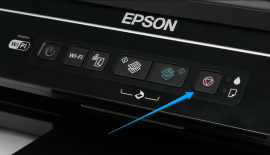
Хоть принтеры Epson и являются одними из самых надежных печатающих устройств, они все равно порой могут выходить из строя. Иногда пользователь не может разобраться в том, что именно не так. В компьютере либо на дисплее принтера в это время отражаются коды ошибок струйных принтеров Epson. Рассмотрим главные ошибки современных принтеров Эпсон и пути их исправления.
Как распознать коды ошибок принтера Epson?
Распознать коды ошибок Epson не трудно. Этот производитель располагает своими особенностями, которые необходимо знать при использовании. Если случился сбой в функциях принтера, то на дисплее засветится сигнал, которого раньше не было. Он представлен в виде английской буквы и цифры.
Принтер Эпсон может сам проанализировать ошибки. Коды ошибок бывают различными. Они делятся на две группы:
- Общая группа. Ликвидировать эти ошибки можно собственными силами.
- Критическое положение. Самостоятельно справиться с данным вопросом трудно. Нужна помощь профессионалов, которые определят причину поломки и быстро ее ликвидируют.
Коды ошибок принтера Epson
В устройствах Эпсон чаще всего встречаются такие ошибки:
- Е-01 – случился сбой обеспечения. Другие причины появления поломки – произошло замятие фотобумаги либо проблемы с электропитанием. Обычно ликвидация данной поломки осуществляется при помощи перезагрузки устройства.
- Е-02 – произошла ошибка работы сканера МФУ. Здесь тоже необходимо использовать перезагрузку устройства. Если это не поможет, с принтером могла случиться основательная поломка сканера, для ликвидации которой нужно обращаться за помощью к профессионалам сервисного центра.
- Е-11 – заполнение прокладки для чернил. Для полной ликвидации ошибки прокладку необходимо заменить либо почистить. Для этого придется полностью разобрать устройство.
- W-01 – случилось замятие листов в протяжке либо другом механизме устройства. Для разрешения проблемы необходимо достать бумагу, а потом перезагрузить устройство.
- W-11 – предупреждает о том, что завершается период службы прокладки, которая впитывает краску принтера. Для восстановления печати необходимо нажать на дисплее устройства кнопку в виде ромба.
- W-12 – чернильница вставлена не правильно и нет полного контакта. Ошибка ликвидируется при помощи извлечения, удаления застрявших материалов и дальнейшая установки картриджа на нужное место.
- W-13 – используется несоответствующий картридж. Проверить, какие необходимо покупать картриджи, можно на сайте производителя.
- Е-5 – поломка появляется при попытке подключения устройства к беспроводной сети, защищенной способом шифрования, который устройство не поддерживает.
- Е-6 – устройство не может подсоединиться к беспроводной сети из-за блокировки его адреса устройством связи.
Если принтер не реагирует на сетевые команды, о причине появления поломки можно узнать из специального отчета сетевого соединения. Для распечатки отчета нужно по очереди зайти:
- «Установка».
- «Параметры сети».
- «Распечатать статус сети».
- Устройство напечатает отчет, в котором следует отыскать пункт «Error Code», это и будет код сетевой ошибки.
Коды сброса чернил для принтеров Epson
При использовании принтеров Epson l800, Epson l210, Epson l805, Epson l355, Epson l222, Epson l110 с неоригинальными чернилами появляется необходимость сброса уровня чернил для принтера Epson, так как в комплекте с чернилами нет кодов сброса памперса для принтеров Epson. Также данные коды могут потребоваться при отработанных чернилах.
При переполненной прокладке принтера необходимо предпринять такие действия:
- заменить памперсы;
- сбросить счетчик отработанных чернил.
Это можно сделать с помощью специального приложения PrintHelp. Как только вы введете код в программе, принтер обнаружит цвета и оригинальные коды чернил. Программа выдаст сообщение о том, что код настоящий. Потом принтер начнет чистить печатающую головку.
Коды сброса чернил для Epson l200 и других моделей печатающих устройств отличаются, в зависимости от цвета чернила. У струйных принтеров Эпсон при прочистке головки принтера отработанные чернила сливаются в емкость со специальной прокладкой. Специальный счетчик считает, когда емкость необходимо поменять и блокирует работу принтера.
Есть программы для сброса памперса, но для дальнейшего использования устройства также необходимо обновить материал прокладки или вывести слив памперса отработанных чернил в какой-то сосуд.
Появление на экране управления ошибки принтера Эпсон не нужно бояться. Это важные данные, на которые обязательно следует обратить внимание. Они показывают программный сбой в системе. Правильное установление причинны ошибки считается залогом ее удачного устранения. В результате эта процедура запрашивает не много времени.
Ошибка е 11 epson xp 342
Epson XP-320 ошибка E-11 (Е-11). Сброс памперса Epson XP-320
Главная / Ремонт принтеров / Ремонт принтеров и МФУ Epson / Epson XP-320, XP-420 ошибка E-11 (Е-11). Сброс памперса Epson XP-320, XP-420. Adjustment program Epson XP-320, XP-420
16.10.2016 Ремонт принтеров и МФУ Epson 58
Если принтер Epson XP-320, XP-420, XP-424 выдал на экране ошибку принтера Е-11, то печать останавливается на неопределенное время. Это ошибка переполнения счетчика абсорбера (отработка, памперс). Это программная ошибка, и для продолжения работы достаточно, с помощью одной из специальных программ, сбросить эту ошибку. Скорее всего вам придется расстаться с небольшой суммой денег, что бы сэкономить время на поездку в сервисный центр, где вероятнее всего вы оставите еще больше денег.
Осуществить ремонт или прошивку вашего принтера в г. Симферополь вы можете в сервисном центре по ул. Старозенитная, д.9 (вход со стороны забора). Обращайтесь пожалуйста в рабочее время с 9. 00-18.00 по номеру +7 (978) 797-66-90
Ситуация решабельная, ошибку сбросить можно очень быстро. Рассмотрим один оптимальный многоразовый вариант…
Сброс ошибки E-11 (Е-11) в принтере Epson XP-320, XP-420
Для сброса ошибки будем использовать специальную сервисную программу для данной модели принтера – Adjustment program Epson XP-320, XP-420, XP-424. Эта программа позволяет менять и настраивать множество настроек принтера, для неопытных пользователей крайне не рекомендую что-то делать программой за исключением сброса счетчика памперса (Waste ink pad counter reset), как это сделать расскажу далее.
- Скачиваем программу Adjustment program Epson XP-320, XP-420, XP-424:
Скачать Adjustment program Epson XP-320, XP-420, XP-424 (9$) или тут:
Скачать Adjustment program Epson XP-320, XP-420, XP-424 (9$) - Запускаем программу двойным кликом мыши на файле Adjprog.exe (рис. 2):
После включения вашего принтера ошибка E-11 (Е-11) не появится и вы сможете продолжить свою работу, все это при условии, если вы четко следовали рекомендациям в этой записи. Удачи!
Видео по работе с программой Adjustment program Epson XP-320, XP-420, сброс ошибки E-11
Осуществить ремонт или прошивку вашего принтера в г. Симферополь вы можете в сервисном центре по ул. Старозенитная, д.9 (вход со стороны забора). Обращайтесь пожалуйста в рабочее время с 9.00-18.00 по номеру +7 (978) 797-66-90
Не забывайте оценить запись и поделиться ей с друзьями в социальных сетях, нажав специальные кнопки ниже. 
Не забудь оставить комментарий и подписаться на наш канал Youtube
Комментарии для сайта Cackle
Ошибка принтера Epson е 01 (e01), 000031, 000041 и другие: способы решения
Ошибки на принтерах Epson возникают также часто, как на любых других устройствах печати иных производителей. Техника устаревает, а потому нет ничего такого, что появляются неисправности. В этой инструкции мы рассмотрим причины и способы устранения популярных error с кодом е 01 (e01), 000031, 000041 и многих других. Все действия проверены на моделях XP 342 и TX650, но применимы к любым другим.
Если Ваше печатающее устройство начало «барахлить», то, как вариант, можно купить новый принтер Epson с СНПЧ. Они вполне доступны на каждый кошелек.
- 1 Причины и решения неисправностей
- 1.1 В работе устройства
- 1.1.1 000031, 000041
- 1.
 1.2 E 01 (E01)
 - 1.1.3 E 02
- 1.1.4 E 11
- 1.1.5 W 01
- 1.1.6 W 11
- 1.1.7 W 12
- 1.1.8 W 13
- 1.2.1 I-22
- 1.2.2 I-23
- 1.2.3 I-31
- 1.2.4 I-41
- 1.2.5 E-1
- 1.2.6 E-2, E-3, E-7
- 1.2.7 E-5
- 1.2.8 E-6
- 1.2.9 E-8, E-10, E-11, E-12, E-13
У этой японской фирмы принято обозначение ошибок через английские буквы E, W или I с цифровым кодом. Следует различать два вида проблем: физические непосредственно с техникой, проблемы с подключением. Детально рассмотрим их.
В работе устройства
000031, 000041
При выводе неисправности такими кодами следует обратить внимание на работу энкодера подачи бумаги, его датчика, двигателя, ремня. Вам следует протестировать всю систему полностью и проверить факт «зажевывания» листов.
E 01 (E01)
Если Вы видите такое сообщение, то причин может быть сразу несколько:
- «Глюки» работы программного обеспечения техники, которое «вшито» непосредственно в системную плату.

- Проблемы с работой какого-либо движущегося механизма. Часто такое бывает из-за застревания бумаги в устройстве или попадания сторонних предметов.
- Ненадлежащее качество подаваемого электропитания или сбои с ним.
Решение, если оно возможно в Вашем случае, банальная перезагрузка устройства. Выключить принтер, а потом включить нужно с паузой в несколько минут.
Сигнализирует о проблемах со сканером. Можно выполнить перезагрузку техники, но в большинстве случаев требуется вмешательство специалиста. Самому пробовать ремонтировать не рекомендуется, чтобы еще больше не навредить.
Возникает из-за переполнения «памперса». Таким термином называют поролоновую мочалку, где собираются излишки не использованной краски из картриджей. Такое возможно при очистке печатающей головки или тестированию качества печати. Со временем она переполняется, что вызывает отказ техники работать.
Существует быстрый и длинный способы. Соответственно с кратковременным и длительным эффектом.

- Программный сброс даст «понять» принтеру, что вставлена новая прокладка и можно смело продолжать печатать. Произвести такую манипуляцию можно использовав специальную программу «SSC Service Utility». Ее выпускает сама Эпсон, а потому проблем с гарантией быть не должно. После скачивания с Интернета, установки на свой персональный компьютер или ноутбук, следует зайти в настройки этой утилиты. Там выберите производитель Epson, а потом свою модель техники. Закрываем окно. В трее нижнего правого угла находим значок программы и правой клавишей мыши вызываем контекстное меню. Зайдите в пункт «Сброс счетчиков», а уже в нем нажмите по надписи «Сбросить счетчик отработки». Если система выдаст запрос о подтверждении замены «памперса», то подтвердите.
- Более правильным вариантом было бы таки полностью заменить поролоновую прокладку на новую или хотя бы вымыть ее. Но в некоторых моделях принтеров это сделать сложно из-за затрудненного доступа и снятия детали. Не каждому пользователю сделать такое удастся самостоятельно.

Уведомляет о замятии листа внутри печатающего устройства. Чтобы извлечь, бумагу не всегда нужно полностью разбирать устройство. В большинстве случаев хватает открыть крышку и вытянуть картридж изнутри. Все эти действия производите только с выключенным из розетки прибором.
Предупреждение о будущей проблеме с «памперсом». По сути неисправности еще нет и его можно проигнорировать, нажав кнопку с треугольником в красном кругу.
Такую ошибку легко «поймать» после заправки картриджа новой краской или заменой на новый. W-12 означает, что чернильница или сразу несколько установлены неправильно или принтер так «думает». Потому следует проверить две ситуации:
- Правильность установки и наличие контакта между микросхемой или контактами самого картриджа и принтера. При необходимости достать и вставить еще раз.
- Что-то мешает контакту или они засорились. В таком случае нужно почистить разъемы специальным чистящим средством для таких целей.
 Его найти можно в любом компьютерном магазине или приготовить самому.
При использовании поддельных, неоригинальных или от другой моделей картриджей гарантировано будет «выскакивать» ошибка W-13. Для ее решения нужно купить и установить картриджи производства компании Эпсон. Они значительно дороже аналогов, но, увы, другого решения нет. Перед покупкой произведите тщательный подбор нужных экземпляров.
Сетевых
Зачастую в офисах один принтер может использоваться сразу с нескольких рабочих станций (ПК или ноутбуков). Такие устройства называются «сетевыми». Работают по сети. Подключение может быть организовано через провода или без их применения. А потому часто возникают ошибки и неисправности, связанные именно с работой по сети. О них система не всегда реагирует выводом сообщением на экран. Проблема может быть «бессимптомной».
Если Ваш сетевой принтер отказывается работать, то первым делом следует узнать причину такого его «поведения». Сделать это можно через меню панели управления устройства.
 Найдите пункт «Установка» или «Настройка» , «Сеть», а потом «Параметры». Произведите печать листа с информацией о подключении. В нем и будет отображена проблема, обозначена специальным кодом.
Обрыв беспроводного соединения между принтером и персональным компьютером. Еще, как вариант, невозможность подключения с использованием технологии WPS.
Неправильно введено ПИН код сети Wi-Fi при попытке «связывания» печатающего устройства с ПК.
Не установлены драйвера на компьютере, который подключается к сетевому принтеру.
Если Вы пользуетесь продуктами компании Apple, где установлена операционная система IOS и используете функцию «AirPrint», то легко можете столкнуться именно ошибкой с таким кодом. Для ее устранения нужно в настройках печатающего устройства активировать функцию «Конфигурация бумаги».
Возникает при отсутствии физического соединения принтера с сетью офиса или дома шнуром патч-корд. А также устройство может быть отключено от сети электропитания.
 Проверьте кабель между принтером и сетевой розеткой и включите аппарат печати.
E-2, E-3, E-7
Любой из указанных кодов может проявляться в разных ситуациях. Самые распространенные из них:
- Не включено в сеть активное сетевое оборудование. Это может быть роутер или модем. Что влечет за собой отсутствие Wi-Fi связи, а следовательно, наличие проблем.
- Слабый сигнал беспроводной сети также может быть причиной неисправности.
- Опечатка при ручном вводе в SSID имени сети. Уточните правильный вариант.
- Неправильный пароль Wi-Fi. Уточните и введите правильный.
Из-за разных методов шифрования сетевой передачи данных принтера и компьютера. У обоих аппаратов одновременно должен быть указан один и тот же тип. Это могут быть WPA PSK или WPA2 PSK. А также не забудьте указать эти данные в настройках роутера.
Современные модемы и роутеры фиксируют попытки подключения к ним устройств с определением MAC адреса. Если в настройках сетевого оборудования включена опция фильтрации по «МАК», то устройство может блокировать попытки соединения.
 Устраняется неисправность отключением фильтра в настройках роутера. Зайти туда можно через веб-браузер по адресу 192.168.1.1.
E-8, E-10, E-11, E-12, E-13
Для «входа» в сеть принтеру нужно получить ip адрес, если это не удается, то могут возникать выше перечисленные ошибки. Причиной могут быть неправильно указанные: маска «подсети», основной шлюз, айпи адрес, который уже используется другим устройством.
В случаях, когда включена автоматическая выдача ип адреса на одном устройстве, то такой же способ должен быть указан на втором аппарате.
При ручном вводе действуйте по таким правилам:
Помогла наша инструкция — раскажите друзьям
Сообщения о состоянии продукта
E-01 Произошла фатальная ошибка. Выключите продукт и затем снова включите. Если ошибка повторяется, проверьте, не застряла ли бумага. Если замятия бумаги нет, обратитесь за поддержкой в Epson. 
E-02 Произошла фатальная ошибка сканера. Переверните продукт выключить, а затем снова включить. Если ошибка повторится, обратитесь в Epson. для поддержки. Е-11 Чернильная подушечка нуждается в обслуживании. Чернильная подушечка находится в конце его срок службы. Выключите продукт и обратитесь в Epson за поддерживать. W-01 Замятие бумаги в кассете для бумаги. Удалить замятой бумаги, затем нажмите кнопку, отображаемую на ЖК-экране. Также может потребоваться выключить и снова включить принтер. W-02 Бумага замялась внутри устройства. Удалите застрявший бумаги, затем нажмите кнопку, отображаемую на ЖК-экране.  Ты можешь также необходимо выключить и снова включить принтер.
W-03 Бумага застряла в задней части устройства (дуплексера). Удалите застрявшую бумагу, затем нажмите кнопку, отображаемую на ЖК-дисплее. экран. Вам также может потребоваться выключить и снова включить принтер. очередной раз. W-11 Срок службы чернильной подушечки подходит к концу. Обратитесь в Epson за поддержкой. (Чтобы продолжить печать, нажмите кнопка запуска.) Ш-12 Чернильные картриджи установлены неправильно. нажми каждый из чернильных картриджей осторожно, чтобы убедиться, что они установлены правильно. Ш-13 Чернильный картридж, указанный на ЖК-дисплее, не признан.  Замените чернильный картридж. Эпсон рекомендует использовать оригинальные картриджи Epson.
И-22 Чтобы установить беспроводное соединение с помощью доступа точки, нажмите кнопку на точке доступа или нажмите кнопку на экран настроек беспроводной сети точки доступа, отображаемый на вашем экран компьютера. И-23 Введите PIN-код, отображаемый на ЖК-экране, в точку доступа или компьютер в течение двух минут. Если вы ждете дольше чем через две минуты, происходит ошибка тайм-аута, код изменяется и необходимо ввести новый код. И-31 Чтобы выполнить настройки беспроводного подключения с вашего компьютер, вставьте компакт-диск с продуктом в компьютер и следуйте инструкции на экране. И-41 Параметр «Конфигурация бумаги» должен быть включен, чтобы используйте AirPrint. 
И-61 Возможно, ваш компьютер не поддерживает WSD (веб-службы для устройства). Функция сканирования на ПК (WSD) доступна только для компьютеры под управлением английской версии Windows 8.x, Windows 7 или Виндоус виста. И-71 Поместите оригиналы на стекло сканера для копирование. И-72 Сообщения и решения в отчете о сетевом подключении
Проверьте код ошибки и сообщения в отчете о проверке сетевого подключения и устраните проблемы.
б. Сообщения в сетевой среде
а: Код ошибки
Убедитесь, что кабель Ethernet подключен к принтеру, концентратору или другим сетевым устройствам.
Убедитесь, что концентратор или другие сетевые устройства включены.
Убедитесь, что точка доступа включена.

Убедитесь, что компьютер или другие устройства правильно подключены к точке доступа.
Поместите принтер рядом с точкой доступа. Уберите все препятствия между ними.
Если вы ввели SSID вручную, проверьте его правильность. Проверьте SSID на экране состояния сети на панели управления принтера или в листе состояния сети.
Чтобы установить сеть с помощью кнопки настройки (WPS), убедитесь, что точка доступа поддерживает WPS. Если он не поддерживает WPS, вы не сможете установить сеть с помощью кнопки настройки (WPS).
Если вы хотите соединить принтер и компьютер в режиме Ad Hoc, настройте компьютер в режиме Ad Hoc и установите соединение, а затем выполните сетевые настройки принтера.
Убедитесь, что для SSID используются только символы ASCII (буквенно-цифровые символы и символы). Принтер не может отображать SSID, содержащий любые символы, кроме символов ASCII.
Чтобы установить соединение в режиме Ad Hoc, убедитесь, что компьютер включен.
 Если он выключен, включите его, а затем выполните сетевые настройки принтера.
Поместите компьютер рядом с принтером.
Убедитесь, что стандарт Wi-Fi, установленный на точке доступа, соответствует стандарту Wi-Fi принтера. См. Руководство пользователя , чтобы узнать о стандартах Wi-Fi принтера. Если стандарт не совпадает, настройте стандарт Wi-Fi на точке доступа. Дополнительные сведения см. в документации, прилагаемой к точке доступа.
Убедитесь, что для типа безопасности точки доступа задан один из следующих. Если это не так, измените тип безопасности на точке доступа, а затем сбросьте сетевые настройки принтера.
WPA PSK (TKIP/AES) *
WPA2 PSK (TKIP/AES) *
*: WPA PSK также известен как WPA Personal.
 WPA2 PSK также известен как WPA2 Personal.
Проверьте, не отключен ли MAC-адрес. Если он включен, зарегистрируйте MAC-адрес принтера, чтобы он не фильтровался. Дополнительные сведения см. в документации, прилагаемой к точке доступа. MAC-адрес принтера можно проверить на экране состояния сети на панели управления принтера или распечатав лист состояния сети.
Если для метода безопасности WEP включена общая аутентификация точек доступа, убедитесь, что ключ аутентификации и индекс указаны правильно.
Пароль, установленный на точке доступа, и введенный пароль не совпадают. Пароль чувствителен к регистру. Введите правильный пароль.
Если соединение Wi-Fi внезапно прервалось, проверьте следующее. Если какой-либо из них применим, сбросьте настройки сети с помощью программного обеспечения, загруженного с веб-сайта.

Еще одно устройство Wi-Fi было добавлено в сеть с помощью кнопки настройки (WPS).
Сеть Wi-Fi была настроена любым способом, кроме настройки нажатием кнопки (WPS).
Включите DHCP на точке доступа, если для параметра «Получить IP-адрес» принтера установлено значение «Авто».
Если для параметра «Получить IP-адрес принтера» установлено значение «Вручную», IP-адрес, установленный вручную, выходит за пределы допустимого диапазона (например: 0.0.0.0) и отключен. Установите действительный IP-адрес.
Вы можете получить доступ к Интернету и другим компьютерам или сетевым устройствам в той же сети с устройств, которые вы хотите подключить к принтеру.
Если после проверки вышеперечисленного по-прежнему не работает, сбросьте настройки сети с помощью программного обеспечения, загруженного с веб-сайта.

Другие устройства в сети включены.
Сетевые адреса (IP-адрес, маска подсети и шлюз по умолчанию) указаны правильно, если для параметра Получить IP-адрес принтера установлено значение Вручную.
Сбросьте сетевой адрес, если он неверен. Вы можете проверить IP-адрес, маску подсети и шлюз по умолчанию на экране состояния сети на панели управления принтера или распечатав лист состояния сети.
Если DHCP включен, установите для параметра Получение IP-адреса принтера значение Авто. Если вы хотите установить IP-адрес вручную, проверьте IP-адрес точки доступа, а затем выберите Вручную на панели управления принтера. Установите маску подсети на [255.255.255.0].
Адрес шлюза по умолчанию правильный, если для настройки TCP/IP принтера задано значение Вручную.

Устройство, установленное в качестве шлюза по умолчанию, включено.
Установите правильный адрес шлюза по умолчанию. Адрес шлюза по умолчанию можно проверить на экране состояния сети на панели управления принтера или распечатав лист состояния сети.
Другие устройства в сети включены.
Сетевые адреса (IP-адрес, маска подсети и шлюз по умолчанию) верны, если вы вводите их вручную.
Сетевые адреса других устройств (маска подсети и шлюз по умолчанию) совпадают.
IP-адрес не конфликтует с другими устройствами.
Если это все еще не работает после проверки выше, попробуйте следующее.
Задайте сетевые настройки на компьютере, который находится в той же сети, что и принтер, с помощью программного обеспечения, загруженного с веб-сайта.
Вы можете зарегистрировать несколько паролей на точке доступа, использующей тип безопасности WEP.
 Если зарегистрировано несколько паролей, проверьте, установлен ли на принтере первый зарегистрированный пароль.
Сетевые устройства, такие как точка доступа, концентратор и маршрутизатор, включены.
Настройка TCP/IP для сетевых устройств не была выполнена вручную. (Если настройка TCP/IP принтера задается автоматически, а настройка TCP/IP для других сетевых устройств выполняется вручную, сеть принтера может отличаться от сети для других устройств.)
Если это все еще не работает после проверки выше, попробуйте следующее.
Задайте сетевые настройки на компьютере, который находится в той же сети, что и принтер, с помощью программного обеспечения, загруженного с веб-сайта.
Вы можете зарегистрировать несколько паролей на точке доступа, использующей тип безопасности WEP. Если зарегистрировано несколько паролей, проверьте, установлен ли на принтере первый зарегистрированный пароль.

b: Сообщения в сетевой среде
*Обнаружено несколько сетевых имен (SSID), совпадающих с введенным вами сетевым именем (SSID). Подтвердите имя сети (SSID).
Один и тот же SSID может быть установлен на нескольких точках доступа. Проверьте настройки точек доступа и измените SSID.
*Низкий уровень сигнала. Если у вас возникли проблемы с печатью или сканированием, улучшите среду беспроводной сети.
Скорость печати может быть низкой или печать может останавливаться из-за средней силы сигнала. Размещение принтера рядом с точкой доступа или устранение любых препятствий между точкой доступа и принтером может улучшить окружающую среду.

* Обнаружен конфликт каналов маршрутизатора и точки доступа. Если у вас возникли проблемы с печатью или сканированием, улучшите среду беспроводной сети.
Помехи сигналам могут быть вызваны использованием других беспроводных сетей в соседних комнатах или зданиях. Размещение принтера рядом с точкой доступа или изменение настройки канала точки доступа может улучшить окружающую среду. Дополнительные сведения см. в документации, прилагаемой к точке доступа.
*Низкий уровень сигнала. Обнаружен конфликт каналов маршрутизатора и точки доступа. Если у вас возникли проблемы с печатью или сканированием, улучшите среду беспроводной сети.
Скорость печати может быть низкой или печать может остановиться из-за низкого уровня сигнала. Помехи сигналам могут быть вызваны использованием других беспроводных сетей в соседних комнатах или зданиях.

- 1.1 В работе устройства