Сканирование из панели управления
Можно сохранить отсканированные изображения на компьютер, который подключен к принтеру через кабель USB.
Прежде чем использовать эту функцию, убедитесь, что на компьютере установлены следующие приложения.
Epson ScanSmart ( Windows 7 или более поздней версии, OS X El Capitan или более поздней версии)
Epson Event Manager ( Windows Vista/Windows XP или OS X Yosemite/OS X Mavericks/OS X Mountain Lion/Mac OS X v10.7.x/Mac OS X v10.6.8 )
Epson Scan 2 (приложение для использования функции сканера)
Инструкции по проверке наличия установленных приложений см. ниже.
Windows 10 : нажмите кнопку «Пуск» и проверьте наличие папок Epson Software > Epson ScanSmart и EPSON > Epson Scan 2 .
Windows 8.1/Windows 8 : c помощью кнопки «Поиск» введите название приложения, затем нажмите появившийся значок.
Windows 7 : нажмите кнопку «Пуск» и выберите Все программы . Затем проверьте наличие папок Epson Software > Epson ScanSmart и EPSON > Epson Scan 2 .
Windows Vista/Windows XP : нажмите кнопку «Пуск» и выберите Все программы или Программы . Затем проверьте наличие папок Epson Software > Epson Event Manager и EPSON > Epson Scan 2 .
Mac OS: выберите Перейти > Приложения > Epson Software .
Нажмите кнопки  и
и  одновременно, чтобы начать сканирование.
При использовании Windows 7 (или более поздней версии) либо OS X El Capitan (или более поздней версии): Epson ScanSmart автоматически запускается на компьютере, после чего начинается сканирование.
Подробнее о работе с программой Epson ScanSmart см. в справке по ней. Для доступа к справке щелкните Справка в окне Epson ScanSmart .
Приложение Epson ScanSmart позволяет запускать сканирование не только с принтера, но и с компьютера.
СБПЧ для БФП, принтерів і плотерів
Лазерна та струменева технологія мають чітке розмежування за своїми можливостями. Лазерний принтер варто обирати, коли ви друкуєте виключно документи та переносите пріоритет на високу швидкість друку. Лазерні принтери не здатні відтворювати високоякісні зображення. До того ж проблемою є екологічність такої технології друку. Тонер, який мікроскопічними дозами вилітає з принтера протягом друку, є летючою речовиною, і з диханням потрапляє до легень людини та залишається там назавжди. Струменевий принтер чи БФП здатні друкувати графічні зображення, світлини, плакати з високою якістю. З друком документів струменевий принтер справляється чудово, лише трохи програючи своїм лазерним конкурентам у швидкості. Струменевий принтер друкує чорнилом на водній основі, тож є цілком безпечним для людей.
Чи є недоліки у струменевих принтерів?
Головний недолік — вірогідність висихання друкувальної голівки. Щоб цього не відбулося, необхідно друкувати, як мінімум, раз на тиждень. Якщо вам не потрібно друкувати світлини чи документи — достатньо просто провести тестовий друк.
Що таке альтернативні витратні матеріали?
Альтернативні витратні матеріали — це матеріали, які виробляють та реалізують альтернативні бренди, відмінні від бренду виробника вашого принтера. Зазвичай альтернативні витратні матеріали значно дешевші за оригінальні. Часто якість альтернативних витратних матеріалів не гірше за оригінальні. Однак ми радимо вам використовувати перевірені витратні матеріали та більше звертати увагу на їх якість, бо остання може бути на різному рівні.
Що таке СБПЧ?
СБПЧ — розшифровується, як система безперервної подачі чорнила, та являє собою конструкцію для подачі чорнила на друкувальну голівку. Система складається з ємностей для чорнила та перегородками всередині, які забезпечують рівномірний тиск. З резервуарів чорнило потрапляє до силіконового шлейфа, а потім відправляється до друкувальної голівки. Головна перевага СБПЧ у суттєвому зменшенні собівартості друку внаслідок того, що ви не переплачуєте за картриджі, а купуєте лише чорнило. Якщо друкувати часто, СБПЧ дозволяє економити до 60% на картриджах.
Що таке ДЗК?
ДЗК — дозаправні картриджі для принтера. Вони являють собою класичні картриджі зі спеціальними клапанами, які роблять можливою повторну заправку чорнилом. Часто передбачають збільшену місткість картриджів у порівнянні з одноразовими комплектами. Сумісність з друкувальним пристроєм при цьому забезпечується на 100%. Користь використання ДЗК в економії на картриджах внаслідок того, що ви не купуєте нові картриджі кожного разу, а просто додаєте чорнило у ДЗК. Купувати лише чорнило значно дешевше, ніж нові картриджі.
Як друкувати світлини вдома?
Вдома можливо друкувати світлини з високою якістю, яка не поступається професійній у студіях. Для цього необхідно використовувати струменевий принтер з кількістю кольорів від шести та більше. Якщо ви оберете світлостійкі чорнила для друку, світлини не втратять колір, навіть якщо будуть перебувати під впливом сонячного світла. Обирайте спеціальний фотопапір, який захищає відбиток від дефектів та забезпечує чіткі контури зображення.
Який принтер потрібен для офісу?
Обираючи офісний принтер варто звертати увагу на можливість роботи пристрою у мережі. Це забезпечує можливість працювати з принтером з будь-якого офісного ПК, не обираючи для цієї мети окремий комп’ютер. Варто оцінити можливість друкувального пристрою працювати в особливо активному режимі, а також його швидкість обробки даних. Для офісного користування краще віддати перевагу принтерам з металевими деталями механізму, які розраховані на активну експлуатацію. Зазвичай у моделях, які розраховані на домашній друк, більшість деталей зроблені з менш витривалого пластику. Якщо ви працюєте в офісі з великою кількістю документів, краще вибрати принтер зі швидкісним друком, який дозволить оптимізувати робочий процес.
Як друкувати на чашках, футболках і кепках?
Щоб перенести зображення на об’ємні предмети, частіше за все використовують наступний алгоритм:
- спочатку світлина чи принт друкуються на сублімаційному папері за допомогою сублімаційних чорнил;
- після цього використовують термопрес, у який розміщують річ (футболку, кепку, чашку, ручку) з закріпленим відбитком;
- термопрес фіксує макет, а надруковане зображення прогрівається до певної температури під дією рівномірного тиску;
- сублімаційні чорнила нагріваються, трансформуються у газоподібний стан та надійно закріплюються на поверхні предмета.
Таким чином ми отримуємо точне та високоякісне зображення на сувенірній продукції.
Як вибрати чорнило для принтера?
Чорнила для принтера вибирають в залежності від призначення отриманих матеріалів. Якщо мова йде про світлини, варто використовувати світлостійкі чорнила. Розміщувати отримані матеріали поза приміщеннями дозволяють чорнила на основі пігменту, які не псуються від впливу вологи. Також існують ультрахромні чорнила, котрі використовують для друку реклами та інших матеріалів, які потребують яскравих кольорів. Сублімаційні чорнила призначені для перенесення відбитків на сувенірні вироби, а медичні — для друку на медичних плівках. Також можна друкувати невидимим або симпатичним чорнилом, яке стає помітним на папері лише після впливу певної температури. Екосольвентні чорнила вибирають для друку на виробах з металу — завдяки основі з кислоти вони надійно закріплюються на металічних поверхнях.
Бренд INKSYSTEM відомий у багатьох країнах світу. Це міжнародна компанія, яка динамічно розвивається та випускає продукцію, котра має попит. Наші філіали розташовані в Україні, Росії, Латвії, Казахстані, Грузії, Туркменії, Вірменії, Азербайджані, Білорусі, Ізраїлі, Саудівській Аравії та інших країнах. Ми орієнтуємося на різні сегменти користувачів.
Що ми пропонуємо нашим клієнтам
Значну частину продукції на наших сайтах складають друкувальні пристрої від Epson та інших торговельних марок. Серед них принтери та плотери від HP та інших відомих брендів. Однак INKSYSTEM також спеціалізується на виробництві сумісних витратних матеріалів. Ви напевно чули позитивні відгуки про СБПЧ. Після придбання у нас таких пристроїв ви не розчаруєтесь. Якщо вони здаються вам занадто громіздкими, ми пропонуємо оцінити дозаправні картриджі. Вони більш економічні, ніж одноразові моделі.
Зазирніть у розділ, де можна вибрати фотопапір, щоб оцінити великий асортимент носіїв. Якщо ви маєте друкувальний пристрій від Brother чи будь-якого іншого виробника, важливо правильно підібрати до нього чорнило. Ми пропонуємо чорнила для принтера, які не втрачають кольору протягом тривалого часу. Вони також розраховані на використання з ДЗК та СБПЧ, які ми пропонуємо своїм покупцям.
Якщо чорнило випадково потрапить всередину механізму принтера, це не проблема. Ми маємо великий досвід гарантійного та післягарантійного ремонту техніки Canon і інших відомих виробників. Сервісна сітка компанії добре розвинута, тому ми обов’язково допоможемо вам створити та налаштувати ICC-профілі. Нам під силу будь-які роботи по відновленню працездатності принтерів від Epson ті інших виробників.
Чому варто віддати перевагу СБПЧ
Якщо ви не знаєте, що варто обрати — СБПЧ або ДЗК, радимо більше дізнатися про переваги обох варіантів. Дозаправні картриджі часто менші та дешевші, однак СБПЧ є відмінним рішенням з наступних міркувань.
- У нас можна купити друкувальні пристрої з вже встановленою та налаштованою СБПЧ. Також ви можете обрати та безкоштовно завантажити необхідні колірні профілі.
- Ми пропонуємо системи безперервної подачі чорнила для різних моделей друкувальних пристроїв. Обирайте варіант, який відповідає за технічними характеристиками саме вашій моделі друкувального пристрою.
- Встановити та налаштувати таку систему доволі просто — вам не знадобляться профільні знання чи інструменти.
- Спеціалісти INKSYSTEM ретельно тестують системи на предмет браку та різних недоліків. Завдяки конструкції без швів та злютованих елементів, вона розрахована на довгий термін активного використання.
- СБПЧ виготовлена з високоякісних матеріалів, у тому числі з полікарбонату. Якщо певна деталь вийде з ладу, її легко можна буде замінити власними зусиллями.
На весь товар з асортименту ми обов’язково надаємо гарантію терміном у 12 місяців.
Epson L3050: Сканирование

сканируемого и зображения, пап к а или формат сохранен ия.
❏ Цвет, размер и поля сканируемого и зображения могут отличат ьс я от оригинала.
Соо тветствующая информация
& «Раз мещение ор игиналов на С текло сканера» на с тр. 36
& «E pson E vent M anager» на ст р. 90
Сканирование с компьют ера
Сканиров ание с помощью Epson Scan 2
Мо жно выпо лнить сканирование с пом ощью драйвера сканера E pson Scan 2. Объяснения по по в оду
каждого элем ент а нас тр ойки см. в справке E pson S can 2.
Соо тветствующая информация
& «E pson Scan 2 (драйвер сканера)» на ст р. 90
Сканирование док ументов (Р ежим документов)
С помощью Р ежим док у мен тов в Ep son Scan 2 мо жно сканировать оригин алы, испо льз у я подробные
наст ройки, подхо дящие для текстовых документов.
1. Разместите оригиналы.
2. Запустите Epson Scan 2.
Руководство пользоват еля
3. Выберите Ре ж и м д о к у м е н т о в в списке Реж и м .
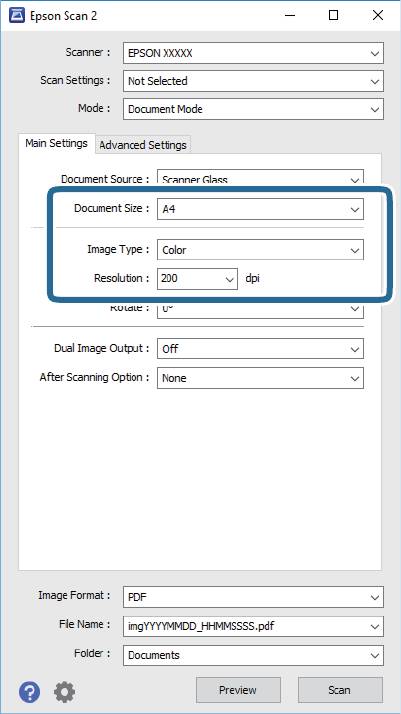
4. Наст ройте следу ющие парамет ры на вкладке Г лавные нас тр ойки .
❏ Раз ме р док у ме н т а : выб ерите размер размещенных оригиналов.
❏ Ти п и з о б р а ж е н и я : выберите реж им цветнос ти для сохране ния отсканированных изображений.
❏ Раз р е ше ни е : выб ерите разрешение изо бражений.
Пара ме тр Ис т о ч ни к д о к у м е нт а имеет фиксиро в анное значение Стек ло с кане ра . Вы не может е и зменит ь
5. Выпо лните другие необхо димые н аст ройки с канирования.
❏ Вы мо же те выполнить предварительный про смот р изо бражения, нажав на кнопку Пр о смот р .
Открое тся окно п редварите льно г о просмотра, в котором по явится изо бражение.
Руководство пользоват еля
❏ На вк ла дке Расширенные нас т ройки вы мож е те выполнить следу ющие расширенные нас тройки
изо бражения, п одходящие для те кстовых до ку ментов.
❏ По вышение ре зкос ти : улу чшение и п овыше ние резкос ти ко н т у ров изо бражения.
❏ Уд а л е н и е р а с т р а : удаление м уара (се тчатых теней), возникающего при сканировании печатных
док у м ен тов , н ап рим ер ж у рна лов.
❏ Ул у ч ш е н и е т е к с т а : повышение че ткости и р езко сти р азмытых символов оригинала.
❏ Автос егмен тиров ание : б олее ч е ткие символы и сг лаженны е изо бражения при сканировании в
черно-белом режиме доку ментов, содержащих изо бражения.
Не которы е параметры могут быт ь недоступн ы в зависимости от других настроек.
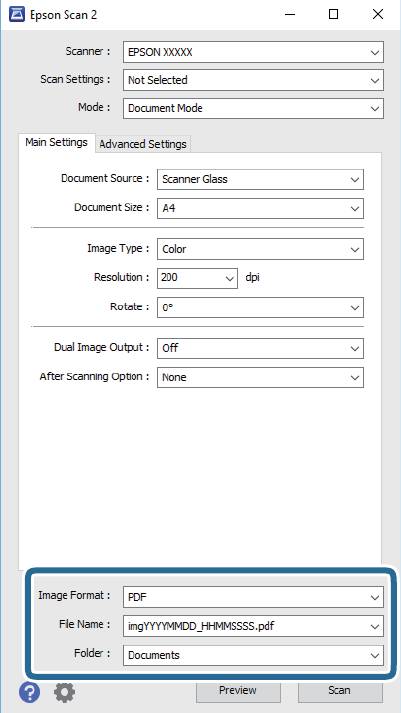
6. Задайте наст ройки с охранения файлов.
❏ Формат изображения : выбор формата сохранения из списка.
Мо жно задать подро бные наст ройки для каждого формат а, кроме BITMAP и PNG. Выберите
Пара ме т ры из списка после выбора формат а сохранения файла.
❏ Имя файла : подтвердите отображаемое имя сохраня емого файла.
Вы мож е те изменить нас т ройки имени сохраняемого файла, выбрав На с т р ой ки из списка.
❏ Папка : выб ерите папку сохранения отсканир ованного изо бражения из списка.
Вы мо же те выбрать другу ю папк у или с оздать новую папку , выбрав Выбр ать из списка.
Руководство пользоват еля
7. Нажмите Ск аниров ать .
Соо тветствующая информация
& «Раз мещение ор игиналов на С текло сканера» на с тр. 36
Сканирование ф от ографий или из ображений (Режим фо тографий)
С помощью р ежима Ре ж и м ф о т ог р а ф и й в Epson Scan 2 мо жно сканировать оригиналы с ис пользованием
различных функций коррекции из обр ажения, по дходящих для фотографий или рисунков.
Разместив нескольк о оригиналов на стекле сканера, мо жно отсканир овать их все одновременно.
У б едитесь, что межд у оригиналами им ее тся з азор как миним у м 20 мм.
2. Запустите Epson Scan 2.
3. Выберите Ре ж и м ф о т о г р а ф и й в списке Реж и м .
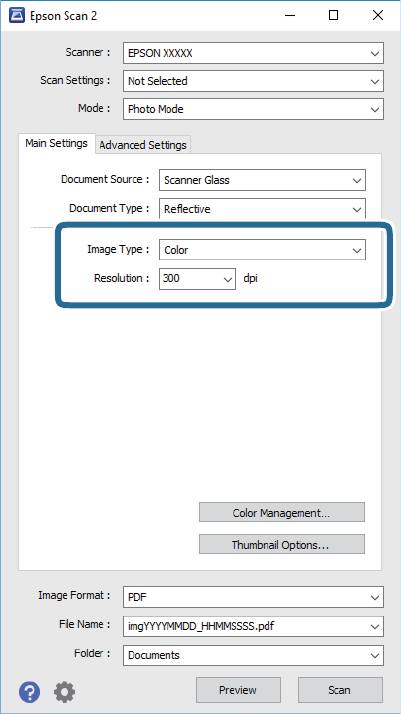
4. Наст ройте следу ющие парамет ры на вкладке Г лавные нас тр ойки .
❏ Ти п и з о б р а ж е н и я : выберите реж им цветнос ти для сохране ния отсканированных изображений.
❏ Раз р е ше ни е : выб ерите разрешение изо бражений.
Руководство пользоват еля
Пара ме тр Ис т о ч ни к д о к у м е нт а имеет фиксиро в анное значение Стек ло с кане ра , а парамет р Ти п
докумен та имеет фиксиро ванное значен ие Неп розрачны й . ( Непро зрачны й означает, что оригинал
неп розрачен, например об ыч ная бу мага или фото граф ия.) Вы не можете измени ть эти зн ачения.
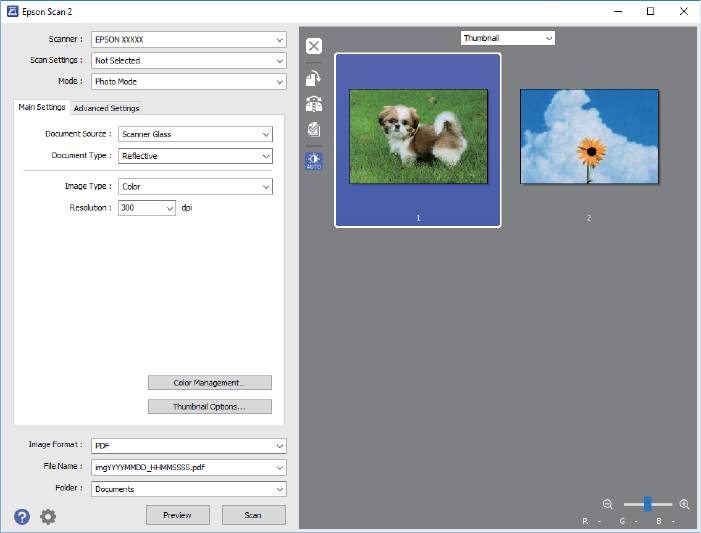
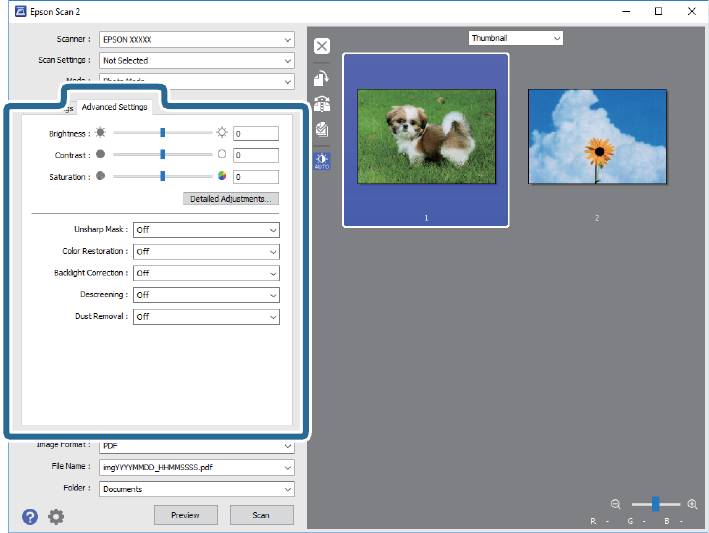
Нажм и те Про смо тр .
Откро е тся окно предварительно г о про смотра, в котором появятся изобр ажения в виде миниатюр.
Для пр едвари тельн ого п росмот ра всей области сканиро вания в ыберите Нормальн ый из спи ска,
располо женного навер х у окна предварит е ль ного просмот ра.
Руководство пользоват еля
6. По дтве рдите предварительный просмотр и выполните нео бхо димые нас т ройки коррекции
изображения на вкладке Расшир енные на с т ройки .
Вы мож е те изменить о тскани рова нное из о бр ажение с помощью след ующих подр о бных нас т р оек ,
подхо дящих для фо тографий или р ису нков.
❏ Ярк ос ть : изменение ярк о с ти отсканированного из о бражения.
❏ К он тра стн ост ь : изм енение ко нт рас та отсканированного изображения.
❏ Насы ще нно с ть : изменение насыщенности отсканир ованного изо бражения.
❏ Повы ше н ие р е з ко с ти : улу чшение и повышение резкос ти конт у ров отсканированного
❏ Восс т ановле ние цв е та : в о зв ра т о р и г ин ал ьн ых цв ето в в ыц вет ши м и зобр аж ен ия м.
❏ Кор р е кц и я ф он а : осве тление слишком темных из-за фоновой по дсве тки отсканир ованных
❏ У да ле ние ра с тра : удаление муара (се т чатых теней), возникающего пр и сканир овании печатных
док у ме нт ов, н ап риме р ж у рн алов .
❏ Уд а л е н и е д е ф е к т о в : удаление сл едов пыли с от сканированного изо бражения.
❏ Н екотор ые параметр ы могут быть н едосту пн ы в зависимости от других наст роек.
❏ В зависимости о т оригинала о тск аниро ванное изображен ие мо жет не бы ть скорректировано
❏ При создан ии н есколь ких мин иатюр в ы можете от регулировать каче ство изображения для каждой
мини атюры. В зави симости от параметра коррекц ии вы м ожет е о днов ре м енно ред а к тир ов ать
изображения, в ыбрав нескол ько мин иатюр.
Руководство пользоват еля
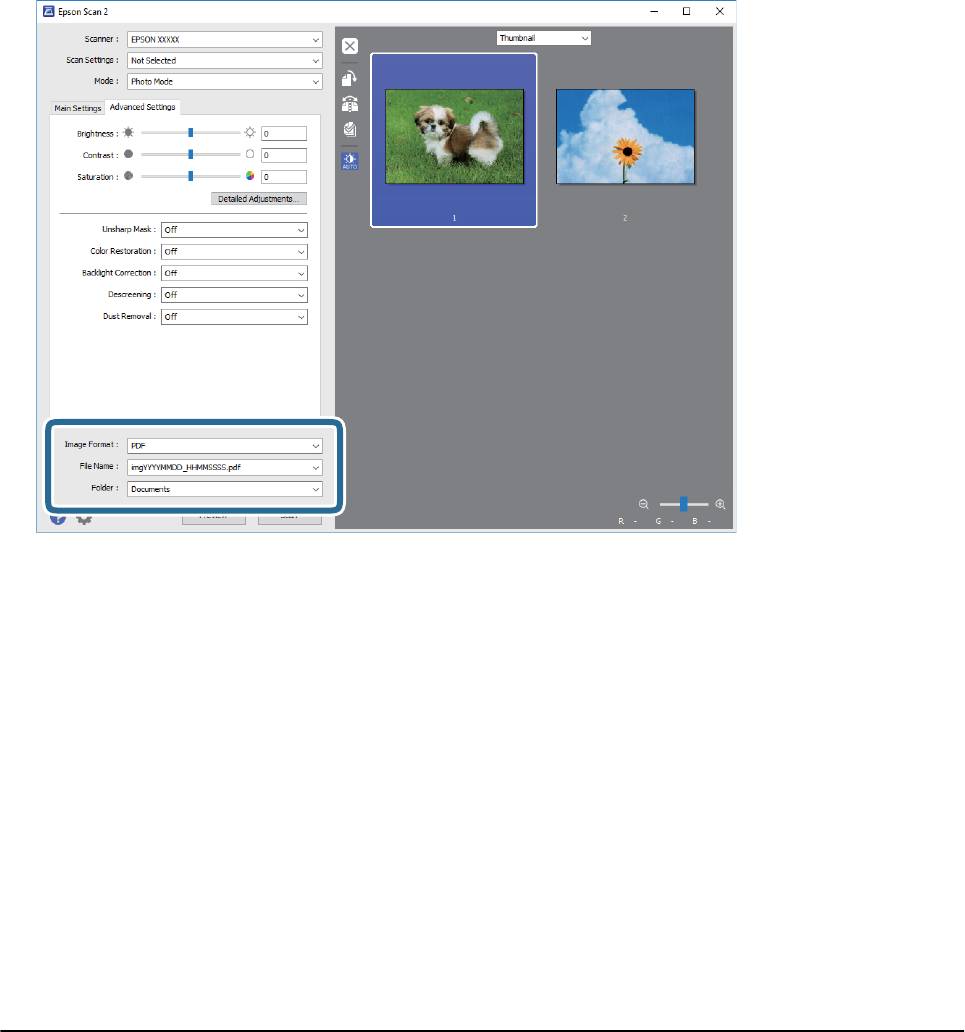
7. Задайте наст ройки с охранения файлов.
❏ Формат изображения : выбор формата сохранения из списка.
Мо жно задать подро бные наст ройки для каждого формат а, кроме BITMAP и PNG. Выберите
Пара ме т ры из списка после выбора формат а сохранения файла.
❏ Имя файла : подтвердите отображаемое имя сохраня емого файла.
Вы мож е те изменить нас т ройки имени сохраняемого файла, выбрав На с т р ой ки из списка.
❏ Папка : выб ерите папку сохранения отсканир ованного изо бражения из списка.
Вы мо же те выбрать другу ю папк у или с оздать новую папку , выбрав Выбр ать из списка.
8. Нажмите Ск аниров ать .
Соо тветствующая информация
& «Раз мещение ор игиналов на С текло сканера» на с тр. 36
& «Размещение нескольких фотогр афий для одновременного сканир ования» на с т р. 37
Сканирование с интеллект уальных устройс тв
Epson iP r int — это пр иложение, к о торое позв оляет сканиров ать фотографии и документы с
интеллект уальных уст ройств (например, смартфон ов или планше тных компьютеров), подключенных к
той ж е б е спроводной сети, что и принтер. Скан ир ованные данные сохраняются в инте ллект уальном
Руководство пользоват еля
устр ойстве или обл ачных сер висах. Впосле дс твии о ни могу т быть п ереданы п о электронно й почте или
Ус т а н о в к а E p s o n i P r i n t
Прило жение E pson iPrin t уст анавливае тся на интеллект уально е уст ройств о с помо щью след ующего URL
Сканиров ание с помощью Epson iPrint
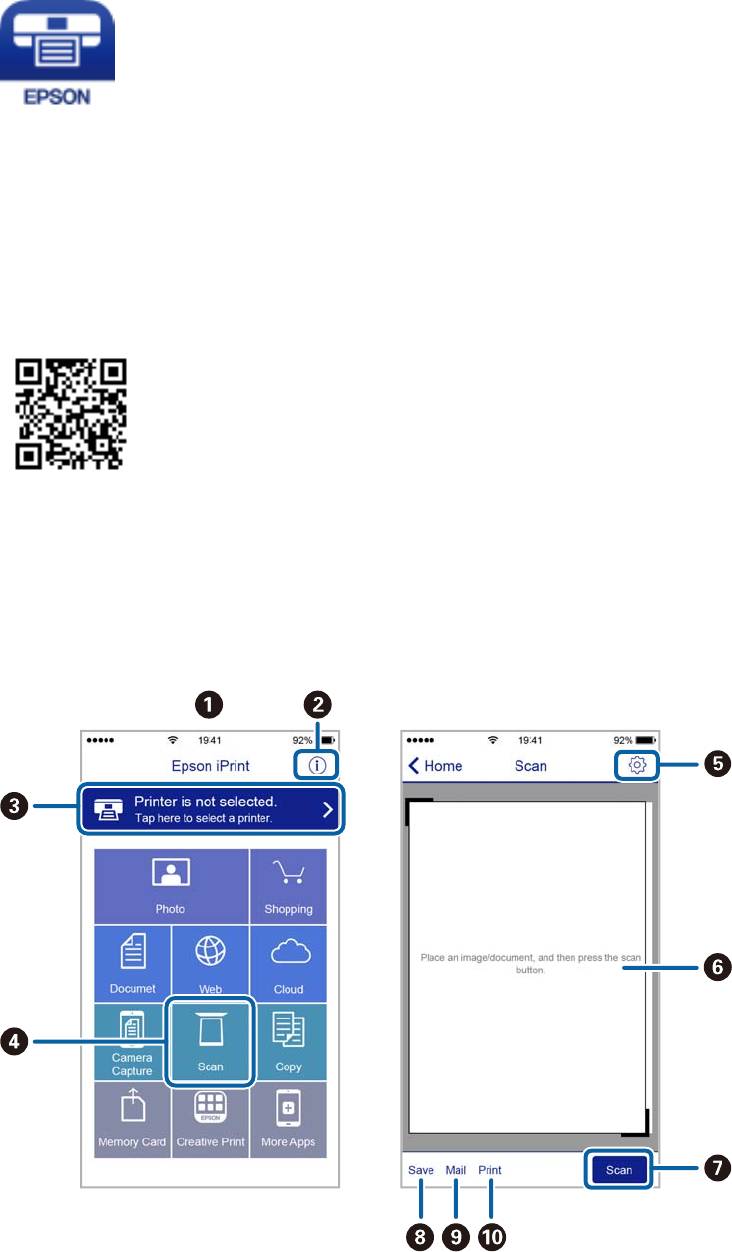
Запус тите Epson iP rint с инте л лект уал ьного устр ойств а и выберите ну жный элемент на начальном экране.
Следующие экраны мо гу т измениться без у ведомления.

Руководство пользоват еля
Начальный экран, открывающийся при запуске приложения.
Отображает информацию о сп особах настройки принтера и час то задаваемые вопросы.
Отображает экран выбора принт ера и измене ния ег о настроек. После выбора пр инте ра ег о уже не
нужно выбирать повторно в сле дующий раз.
Отобра жает экран скан ирования.
Отображает экран параметров сканирования (наприме р, настройки разр ешения).
Отображает сканированные изоб ражения.
Запускает процесс сканирования.
Отображает экран сохранения данных на интеллек туальном устройстве или в облачных с ервисах.
Как добавить сканер Epson?
Убедившись, что принтер выбран, нажмите кнопку Network (Сеть), затем — Add (Добавить). Введите Scanner Name (Имя сканера) и подождите до окончания поиска. Выберите IP-адрес сканера, затем нажмите OK.
Как включить сканер на принтере Epson?
Вы можете запустить Epson Scan дважды щелкнув на значок EPSON Scan. Дважды щелкните значок EPSON Scan на рабочем столе. Или выберите Start (Пуск) > All Programs (Все программы) или Programs (Программы) > EPSON > EPSON Scan > EPSON Scan.
Как подключить сканер Epson по сети?
Запустите программу EPSON Scan Settings. Щелкните Start, выберите All Programs (в Windows XP) или Programs (в Windows Me, 98, 2000 и NT 4.0) и EPSON Scan, затем щелкните EPSON Scan Settings. Выберите ваш сканер из раскрывающегося списка Select Scanner. Измените значение параметра Connection (Соединение) на Network.
Как добавить принтер Epson?
Нажмите кнопку Start (Пуск), откройте меню Settings (Настройка) и выберите пункт Printers (Принтеры). Дважды щелкните на значке Add Printer (Добавить принтер). Запустится мастер установки нового принтера. Выполняйте инструкции мастера, пока не откроется окно выбора модели принтера.
Как сканировать на мфу?
Зайти по пути «Панель управленияОборудование и звукУстройства и принтеры». Кликаем по иконке принтера правой кнопкой мышки и выбираем «Начать сканирование«. В открывшемся окошке задаем необходимые параметры, жмем «Просмотр» и если нас все устраивает — нажимаем «Сканировать».
Почему не работает сканер Epson?
Убедитесь, что сканер включен. Выключите компьютер, нажмите и удерживайте кнопку питания в течении трех секунд, чтобы выключить сканер. … Перезапустите EPSON Scan и начните сканирование. Сканер может работать неправильно, если вы обновили свою операционную систему, но не переустановили EPSON Scan.
Как сканировать на Epson l3150?
Сканирование фотографий или изображений (Режим фотографий)
- Разместите оригиналы. …
- Запустите Epson Scan 2.
- Выберите Режим фотографий в списке Режим.
- Настройте следующие параметры на вкладке Главные настройки. …
- Нажмите Просмотр.
Где найти Epson Scan?
С помощью значка EPSON Scan
Или выберите Start (Пуск) > All Programs (Все программы) или Programs (Программы) > EPSON > EPSON Scan > EPSON Scan.
Как подключить сканер к компьютеру?
Установка или добавление локального сканера
Подключите USB-кабель к сканеру к USB-порту устройства и включите сканер. Если это не сработает, вот как можно сделать это вручную. Нажмите кнопку Пуск > Параметры > Устройства > Принтеры и сканеры или используйте следующую кнопку. Выберите Добавить принтер или сканер.
Как подключить принтер Epson через Wi Fi к ноутбуку?
- войти в настройки устройства;
- выбрать пункт «Настройки Wi-Fi»;
- зайти в меню «Установка Wi-Fi соединения»;
- перейти в подпункт «Мастер установки беспроводной сети»;
- найти свою сеть в отобразившемся списке;
- ввести пароль SSID (обязательно учитывайте регистр!).
Как подключить принтер к компьютеру без установочного диска?
Для Windows: меню «Пуск» –> «Панель управления» –> «Устройства и принтеры» (название может быть немного другим, в зависимости от версии ОС) –> «Установка принтера» –> «Добавить принтер» (беспроводной, локальный, Bluetooth, сетевой соответственно).
Как подключить принтер Epson к ПК?
Как подключить принтер к компьютеру
- Через «Пуск» перейдите в «Устройства и принтеры»;
- Нажмите «Установка принтера»;
- Выберите «Добавить локальный принтер»;
- Определите порт, нажав «Выберите порт принтера»;
- Проследите, чтобы значения выбранных портов совпадали;
Как установить Epson Scan 2?
Установите Epson Scan 2. Загрузите программное обеспечение с веб-сайта, затем выполните установку. Запустите Epson Scan 2. Нажмите кнопку «Пуск» и выберите Все приложения> EPSON > Epson Scan 2 > Epson Scan 2.