Форум по СНПЧ: Как разблокировать каретку принтера — Форум по СНПЧ
Вход
Новый пользователь? Регистрация  Помощь
- Вы не можете создать новую тему
- Вы не можете ответить в тему
Как разблокировать каретку принтера
| Сообщение #1 Отправлено 05 июля 2009 — 10:55 Episode
Поставьте принтер перед собой.
Откройте крышку.
Загляните внутрь, в самый дальний левый угол.
Там большая белая шестеренка.
Аккуратно, на ВЫКЛЮЧЕННОМ принтере, руками вращаем эту шестерню.
Каретку разблокирована.
Обратная процедура — не требуется.
Главное — задвинуть каретку на парковку перед включением.
Есть еще вариант.
Нажать кнопку замены картриджей и когда каретка выйдет в позицию замены — выдернуть сетевой шнур из розетки.
Но этот вариант — НА СВОЙ СТРАХ И РИСК.
Принтер после такой процедуры может не включиться.
Дополнительное описание процедуры от Искателя:
 Искатель (3rd October 2007 - 02:07 PM) писал:
В новых моделях, давить на фиксатор нельзя, нужно крутить колесо.
Нужное колесо с противоположной стороны от памперса, как отметил zver2k, под боковой накладкой.
Принтер мордой к нам, нужная боковина слева.
В таком положении — ближнее колесо, т.е. я крутил ближнее к морде колесо.
Если повернуть принт к себе левым боком, колесо — справа
Или пост номер 1 этой темы, фото 5, 8. Я все делал по этой теме от Alex..а
Когда фиксатор опуститься вниз (все-равно наполовину торчит), рукой двигаем каретку.
Как разблокировать каретку струйного принтера Epson L1300

На различных сайтах можно найти много советов о том, как разблокировать каретку струйного принтера, стоящую на парковке. Точнее не много, а всего три:
- Нажать кнопку замены картриджей;
- Провернуть вручную шестерни;
- Выдернуть шнур питания, когда каретка начала перемещаться влево. Об этом подробно можно прочитать в статье «Как снять печатающую головку принтера Epson L1300»
Но никто не говорит о том, что делать, если каретка ни при каких условиях не хочет покидать парковку. Это может случиться как на программном уровне, так и по какой-то другой причине. Например, у меня на принтере маленькая капелька чернил попала на энкодерную* ленту у места парковки. И всё. При включении принтера только раздаётся жуткий треск привода каретки, а она стоит на месте как вкопанная.
Вот как её можно разблокировать:
- Включить принтер в розетку.
- Открыть верхнюю крышку принтера.
- Нажать зелёную кнопку питания на панели принтера.
- Когда каретка немножко сдвинется влево (буквально на 1 см) – выдернуть шнур питания на задней панели принтера.
- Нажать зелёную кнопку питания на панели принтера и держать её нажатой.
- Воткнуть шнур питания на задней панели принтера.
- Когда каретка очень медленно поедет влево, нужно помочь ей рукой сдвинуться с парковочного места и опять выдернуть шнур питания.
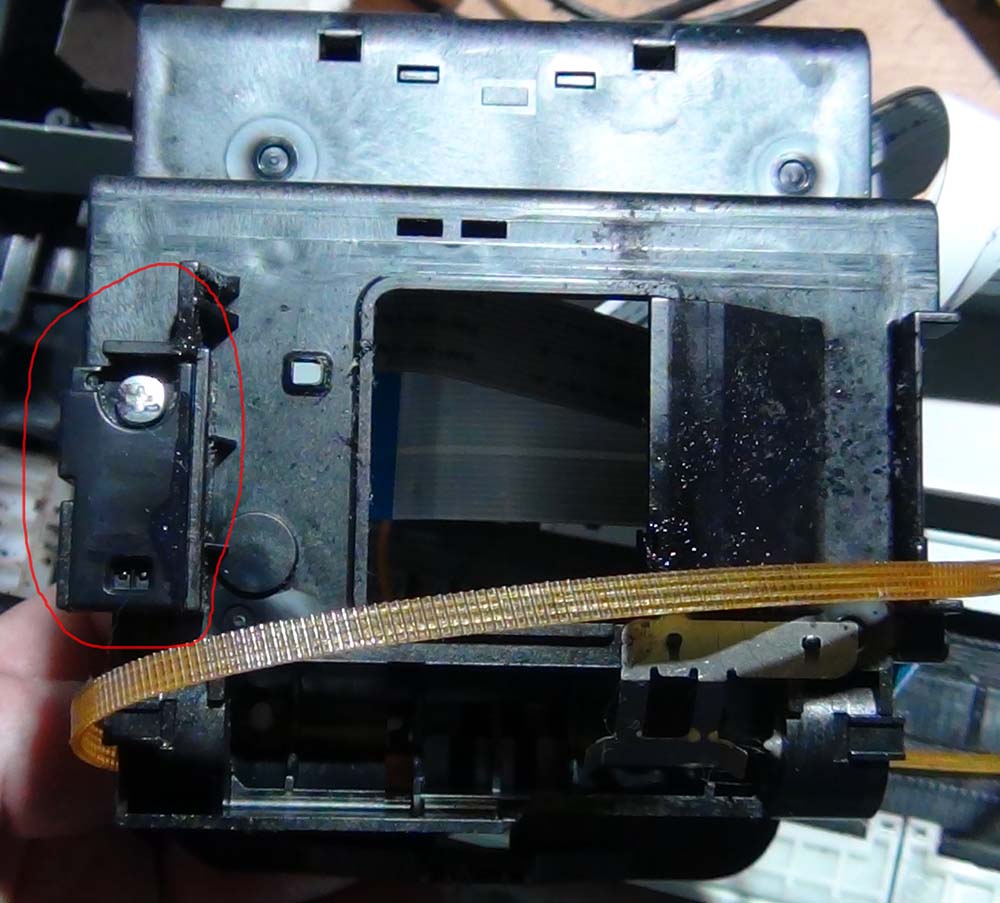
- При помощи тонкого длинного предмета (отвёртка, пинцет…) нажать на парковочный стопор каретки – показан на фото, после чего сдвинуть каретку влево вручную.
*Во всех современных струйных принтерах есть энкодерная лента или энкодер. Это узкая и тонкая, прозрачная полимерная лента, натянутая, как правило, над направляющей по которой передвигается каретка принтера. На энкодерной ленте нанесены тонкие деления, подобные тем, которые нанесены на измерительных линейках. На каретке установлена оптическая пара, которая считывает эти деления, а «мозг» принтера по этим делениям определяет, в каком месте принтера в данном месте находится каретка.
Загрязнение энкодера приводит к неправильной работе принтера и неправильной печати. Притирать энкодерную ленту нужно очень осторожно при помощи салфетки, смоченной в промывочную жидкость.
Как снять каретку и вал Epson.

 В этой заметке пойдет речь о том, как снять (извлечь) каретку из принтеров Epson. Естественно, чтобы это сделать, придется извлечь и приводной вал каретки.
Это видео с описанием и фото сделаны по просьбе моих подписчиков канала ютуб. Не забывайте подписаться , чтобы не пропустить еще очень много интересного.
На самом деле получится целый сериал, который на момент написания этой статьи еще только отснят и даже не смонтирован. Что же в него войдет? Смотрим и читаем далее:
- Как разобрать и снять каретку и вал Epson.
- Как собрать все обратно.
- Что делать при тугом ходе каретки (+ секрет).
- Как извлечь (и установить обратно), обслуживать энкодерную ленту.
- Как извлечь PW-Sensor (в старых моделях — датчик начала бумаги).
- Как установить обратно натяжитель и приводной ремень каретки
- Ошибка 0×62. Что это? Ошибка PW сенсора. Симптомы.
Может быть дополню материал чем-нибудь еще.
Первое, что вы должны понимать, так это то, что нужно произвести правильную диагностику и точно знать, что вам необходимо все это проделать. А уж потом разбирать!
Перед разбором обязательно прочтите как нужно извлечь контактную площадку и печатающую головку вашего принтера. На эту тему у меня есть и заметки и видео. Читайте, смотрите.
Фотографии (не все хорошо получились)
На этом видео далеко не все понятно и собрать по нему обратно будет сложно. Поэтому ожидайте продолжения! Подписывайтесь на канал ютуб и следите за обновлениями!
Спасибо за внимание 🙂 Стабильной печати 🙂
Прошу обратить Ваше внимание, что при использовании материалов сайта ссылка на них ОБЯЗАТЕЛЬНА!
Ремонт принтеров
Прежде чем снимать саму печатающую головку (ПГ) Epson, T50, T59, TX650, TX659, P50, PX660, R290, R295, R270 для начала необходимо обесточить принтер и разблокировать каретку.
Из инструментов нам потребуется: тонкая крестовая отвертка, и небольшой самодельный девайс для отжима защелок, из чего его изготовить придумайте сами, в итоге должно получиться что то типа того 🙂
Разблокировать каретку можно двумя способами. При включенном принтере необходимо нажать один раз на кнопку с каплей, при этом каретка принтера выйдет в положение замены картриджей, после этого нам останется всего лишь обесточить принтер. Теперь каретку можно будет свободно передвигать руками.
Но я лично предпочитаю более интересный способ, этот способ позволяет разблокировать каретку принтера Epson не подключая питания. Необходимо всего лишь немного повернуть колесо в левой части принтера, до него не трудно дотянуться и повернуть пальцем буквально на пол оборота
После того как каретка разблокирована, можно приступить непосредственно к снятию самой ПГ. Дальше постараюсь подробно описать все действия по пунктам:
1) Выдвигаем каретку, примерно на середину принтера
2) Теперь необходимо снять пластиковый элемент с правой стороны каретки, закрывающий шлейфы, подключенные к ПГ и плате определения картриджей. Для того чтобы его снять, необходимо отжать защелку и сдвинуть защитную крышку вниз, как показано на фото
3) После того как защитная крышка закрывавшая шлейфы снята, необходимо отключить шлейф от платы определения картриджей. Для этого надо поддеть шлейф отверткой и, удерживая его пальцем, как показано на фото, вытащить из контактного разъема
4) После того как мы отключили шлейф от платы определения картриджей, можно приступить к снятию самой платы. Для этого необходимо отжать две защелки, которые находятся с задней стороны каретки. Вот тут то и пригодится хитро выгнутая отвертка. Надавите отверткой на защелку, и немного выдвиньте одну сторону платы определения картриджей вверх. Защелки находятся сзади с двух сторон на расстоянии примерно 1см от края
5) После того как защелки отжаты, плата свободно вынимается вверх
Как снять печатающую головку Epson?
Этот шаг самый главный в этом процессе, все предыдущие действия которые мы делали, делали их для того что бы снять контактную площадку для картриджей. Сама контактная площадка держится на защелках.
На этих фото достаточно понятно видно с какой стороны и в каком месте расположены защелки контактной площадки. Теперь Вы имеете представление в каком месте и как их необходимо нажимать. Для удобного снятия контактной площадки можно использовать самодельный инструмент показанный на фото ниже:
Этот инструмент необходимо изготавливать из твердой проволоки, для того что бы не согнуть при использовании.