Настройки сети

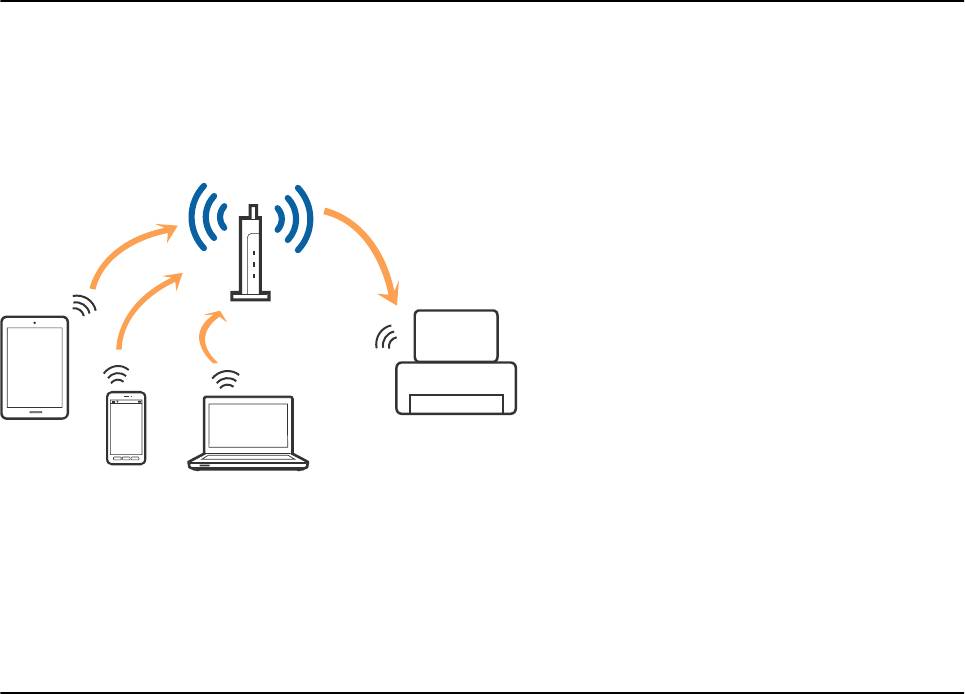
Подключите принтер и компьютер или интеллектуальное устройство к беспроводному маршрутизатору.
Этот способ соединения обычно используется в домашних и офисных сетях, где компьютеры и интеллектуальные устройства соединяются по Wi-Fi через беспроводной маршрутизатор.
Соответствующая информация
Подключение Wi-Fi Direct (простая точка доступа)
Используйте этот способ подключения, если вы не используете Wi-Fi дома или в офисе или когда вы хотите напрямую соединить принтер и компьютер или интеллектуальное устройство. В этом режиме принтер выступает в роли беспроводного маршрутизатора, к нему можно подключать устройства без
Настройки сети
использования обычного беспроводного маршрутизатора. Однако устройства, подключенные к принтеру, не могут обмениваться данными между собой через принтер.
Принтер может иметь подключение к Wi-Fi и подключение Wi-Fi Direct (простая точка доступа) одновременно. Однако, если вы начнете передачу по сети с помощью подключения Wi-Fi Direct (простая точка доступа), если принтер подключен к сети Wi-Fi, сеть Wi-Fi будет временно отключена.
Соответствующая информация
Подключение к компьютеру
Рекомендуем использовать установщик для подключения принтера к компьютеру. Вы можете запустить установщик с помощью одного из следующих методов.
Настройка с веб-сайта
Откройте следующий веб-сайт и введите имя продукта. Откройте
, затем начните настройку.
Настройка с помощью диска с программным обеспечением (только для моделей, которые поставляются с диском с программным обеспечением, и пользователей компьютеров, работающих под управлением
Windows и оснащенных дисковыми приводами).
Вставьте диск с программным обеспечением в компьютер и выполните инструкции на экране.
Выбор методов подключения
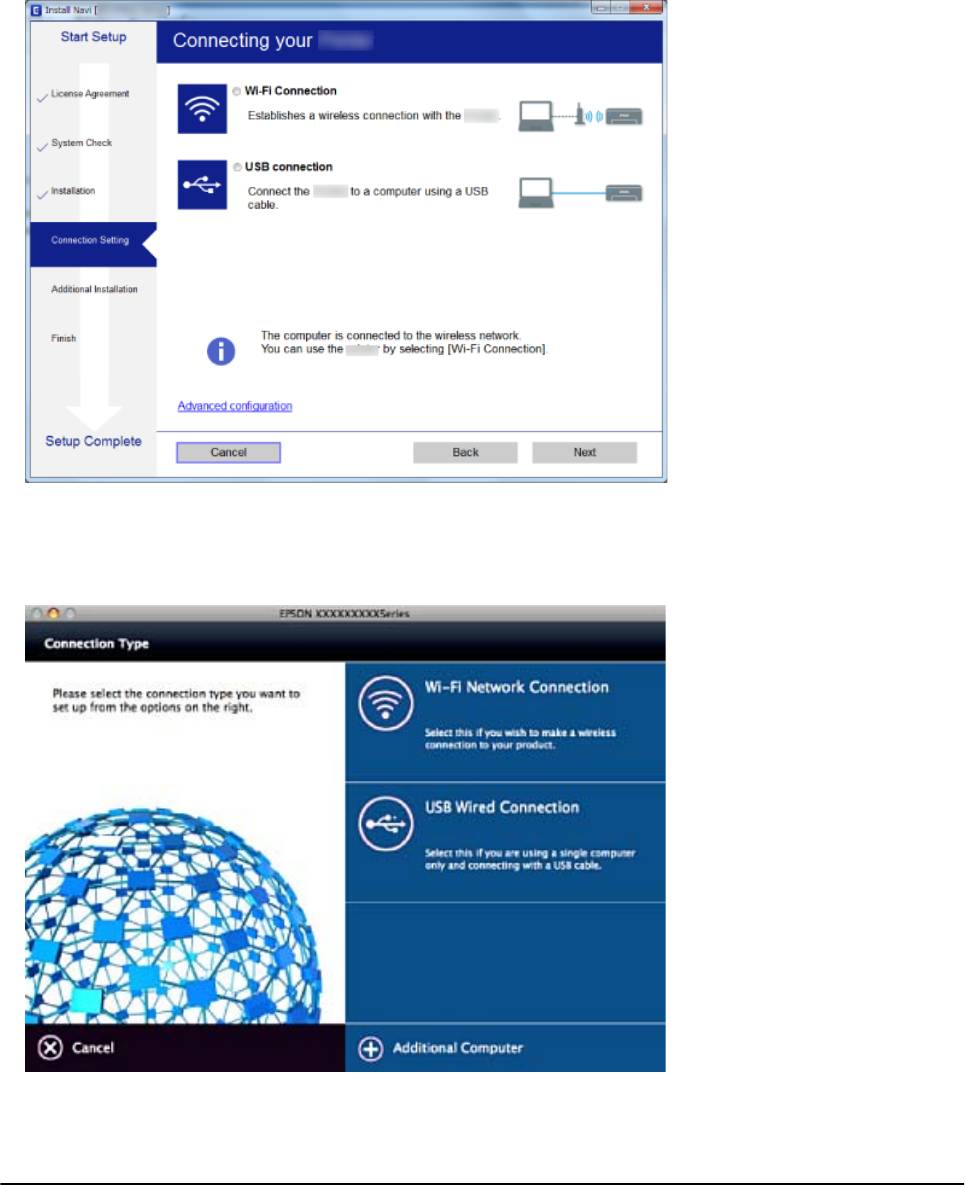
Выполните инструкции на экране, пока не отобразится следующий экран, затем выберите метод подключения принтера к компьютеру.
Настройки сети
Выберите тип подключения и нажмите
Следуйте инструкциям на экране.
Подключение интеллектуального устройства
Вы можете пользоваться принтером с интеллектуального устройства при подключении принтера к сети
Wi-Fi с тем же (SSID), что и сеть, к которой подключено интеллектуальное устройство. Для использования принтера с интеллектуального устройства выполните настройку с помощью следующего веб-сайта.
Зайдите на веб-сайт с устройства, которое вы хотите подключить к принтеру.
Примечание:
Если вы хотите одновременно подключить компьютер и интеллектуальное устройство к принтеру, рекомендуется сначала выполнить подключение к компьютеру.
Настройка параметров Wi-Fi на принтере
Можно внести изменения в настройки сети на панели управления принтера несколькими способами.
Выберите метод подключения, который соответствует среде и условиям использования.
Если беспроводной маршрутизатор поддерживает режим WPS, задать настройки можно нажатием соответствующей кнопки.
После подключения принтера к сети подключите принтер к устройству, которое необходимо использовать
(компьютер, смартфон или планшет и т. д.)
Соответствующая информация
Настройки сети
Настройка Wi-Fi с помощью кнопки
Вы можете автоматически настроить сеть Wi-Fi, нажав соответствующую кнопку на беспроводном маршрутизаторе. Если выполняются следующие условия, вы можете использовать этот способ.
Беспроводной маршрутизатор поддерживает режим WPS (защищенную настройку Wi-Fi).
Текущее соединение Wi-Fi было создано путем нажатия кнопки на беспроводном маршрутизаторе.
Примечание:
Если вы не можете найти кнопку либо выполняете настройку с помощью ПО, обратитесь к документации на беспроводной маршрутизатор.
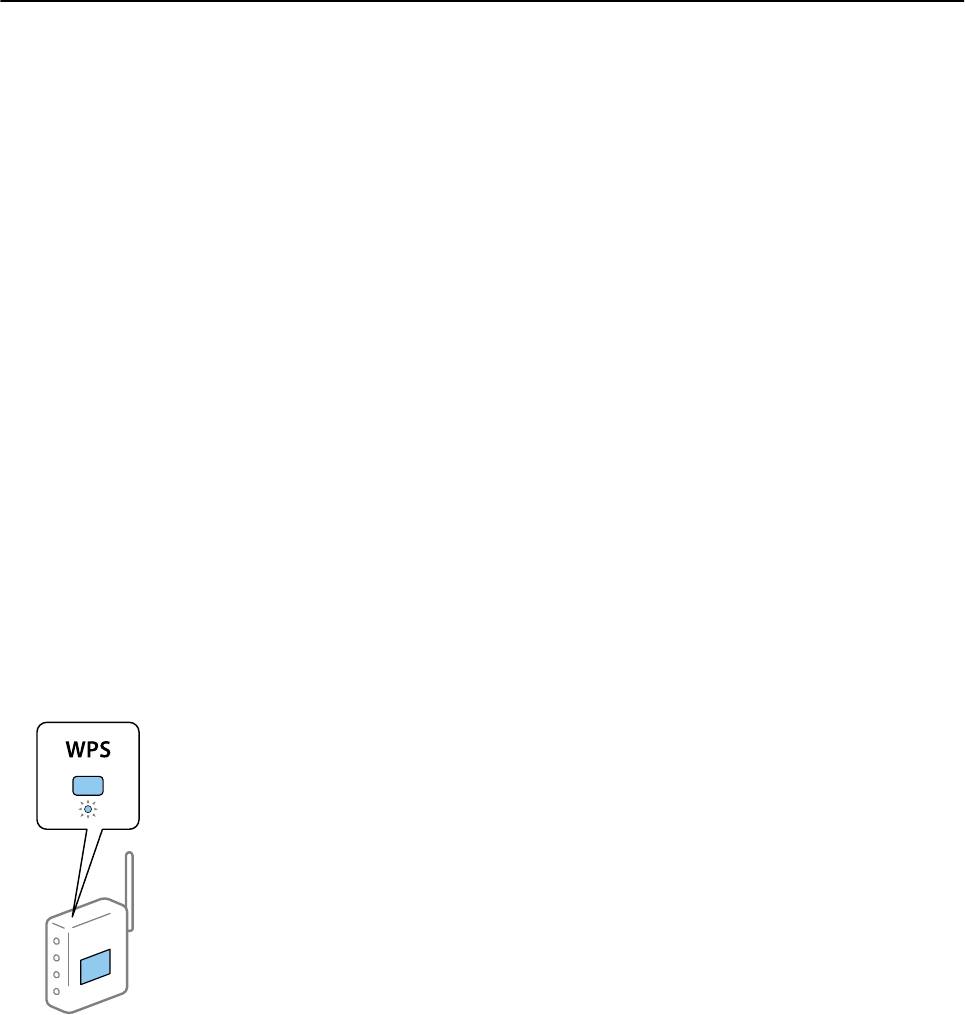
Удерживайте кнопку [WPS] на беспроводном маршрутизаторе до тех пор, пока не начнет мигать индикатор безопасности.
Если вы не знаете, где находится кнопка [WPS], либо на беспроводном маршрутизаторе нет кнопок, обратитесь к документации на беспроводной маршрутизатор.
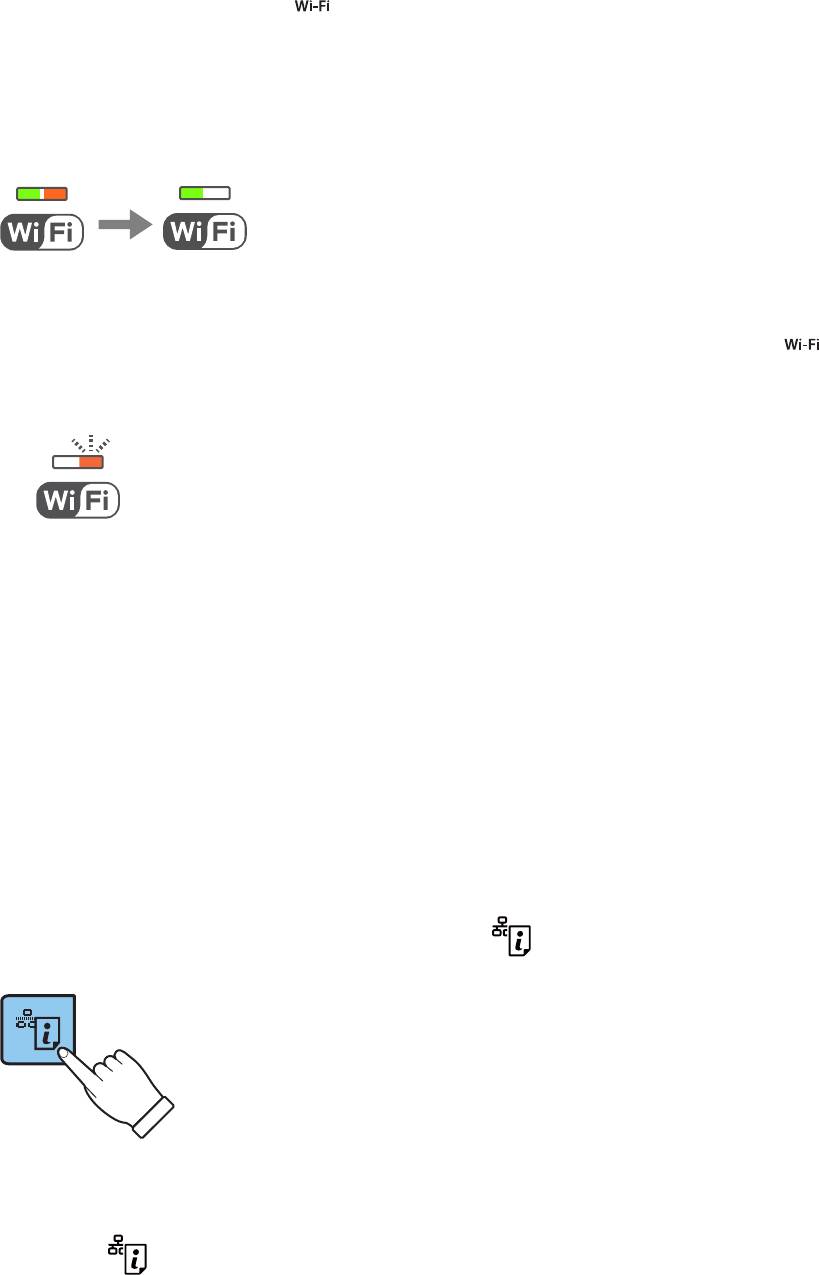
Нажмите и удерживайте кнопку на принтере до тех пор, пока не начнут по очереди мигать индикаторы и (примерно 5 секунд).
Начнется настройка соединения. После установки подключения загорится индикатор .
Настройки сети
Примечание:
Если индикаторы и мигают одновременно, на принтере произошла ошибка подключения.
Нажмите на принтере кнопку , чтобы сбросить ошибку, и перезагрузите беспроводной маршрутизатор. Затем переместите его ближе к принтеру и повторите попытку. В случае неудачи выведите на печать отчет о сетевом соединении и выберите решение проблемы.
Соответствующая информация
Настройка Wi-Fi с помощью настройки PIN-кода (WPS)
Вы можете подключиться к беспроводному маршрутизатору, используя PIN-код, напечатанный на листке состояния сети. Этот способ можно применять, если на беспроводном маршрутизаторе включен режим
WPS (защищенная настройка Wi-Fi). Для установки PIN-кода на беспроводном маршрутизаторе используйте компьютер.
Удерживайте нажатой кнопку на панели управления не менее семи секунд.
Листок состояния сети выводится на печать.
Примечание:
Если удерживать кнопку менее семи секунд, на печать будет выведен отчет о сетевом соединении.
Обратите внимание, что в этом отчете отсутствует информация о PIN-коде.
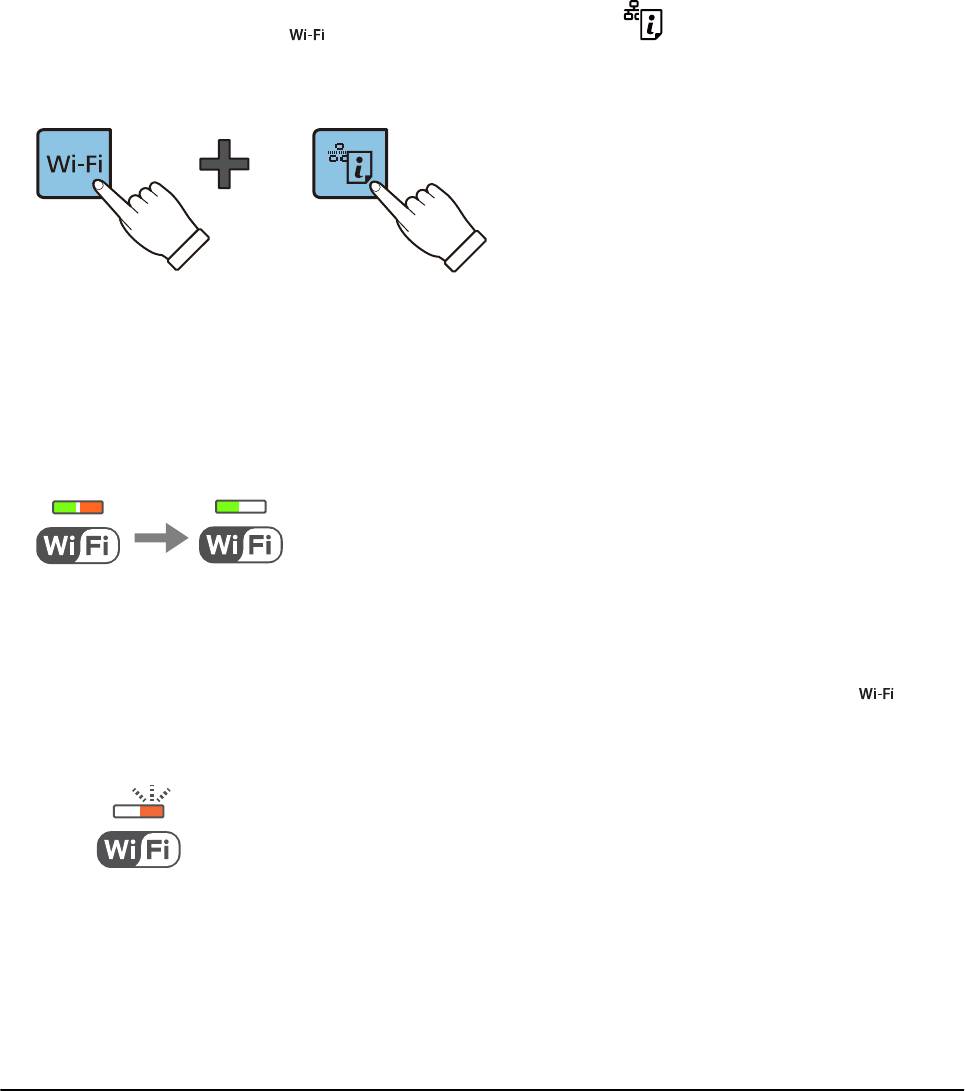
Удерживая нажатой кнопку , одновременно нажмите кнопку , пока индикаторы станут поочередно мигать.
С помощью компьютера введите PIN-код (восьмизначное число), указанный в колонке [WPS-PIN
Code] в листке состояния сети, в беспроводной маршрутизатор (процедура не должна продолжаться более двух минут).
После установки подключения загорится индикатор .
Настройки сети
Примечание:
Для получения более подробной информации о вводе PIN-кода обратитесь к документации на беспроводной маршрутизатор.
Если индикаторы и мигают одновременно, на принтере произошла ошибка подключения.
Нажмите на принтере кнопку , чтобы сбросить ошибку, и перезагрузите беспроводной маршрутизатор. Затем переместите его ближе к принтеру и повторите попытку. В случае неудачи выведите на печать отчет о сетевом соединении и выберите решение проблемы.
Соответствующая информация
Настройка подключения Wi-Fi Direct (простая точка доступа)
Этот способ позволяет подключить принтер напрямую к устройствам без использования беспроводного маршрутизатора. При этом принтер выступает в роли беспроводного маршрутизатора.
Удерживая нажатой кнопку , одновременно нажмите кнопку , пока индикаторы не станут поочередно мигать.
Дождитесь завершения процесса.
После установки подключения загорится индикатор .
Примечание:
Если вы однажды включили режим Wi-Fi Direct, он остается включенным, пока не будут восстановлены настройки сети по умолчанию.
Удерживайте нажатой кнопку на панели управления не менее семи секунд.
Листок состояния сети выводится на печать. На нем можно проверить имя сети (SSID) и пароль Wi-Fi
Direct (простая точка доступа).
Настройки сети
Примечание:
Если удерживать кнопку менее семи секунд, на печать будет выведен отчет о сетевом соединении.
Обратите внимание, что в этом отчете не указаны имя сети (SSID) и пароль для Wi-Fi Direct (простая точка доступа).
На компьютере или интеллектуальном устройстве на экране подключения Wi-Fi выберите имя SSID, отображаемое на листке состояния сети.
На компьютере или интеллектуальном устройстве введите пароль, указанный на листке состояния сети.
На листке состояния сети можно проверить состояние Wi-Fi Direct.
Примечание:
Подключение с интеллектуального устройства по сети Wi-Fi Direct (для Android)
Если подключение к принтеру выполняется с устройства Android с помощью Wi-Fi Direct, индикаторы
на принтере начинают поочередно мигать.
Нажмите кнопку , чтобы подтвердить запрос на подключение.
Нажмите кнопку , чтобы отклонить запрос на подключение.
Подробные сведения см. в разделе Советы на веб-сайте http://epson.sn
Поддержка
Соответствующая информация
Проверка состояния сетевого соединения
Вы можете проверить состояние сетевого подключения следующим способом.
Настройки сети
Проверка состояния сети с помощью индикаторов
Состояние сетевого соединения можно проверить с помощью индикаторов, расположенных на панели управления принтера.
Соответствующая информация
Вывод на печать отчета о сетевом соединении
Для проверки состояния связи между принтером и беспроводным маршрутизатором можно распечатать отчет о сетевом соединении.
Отчет о сетевом соединении выводится на печать.
Соответствующая информация
Настройки сети
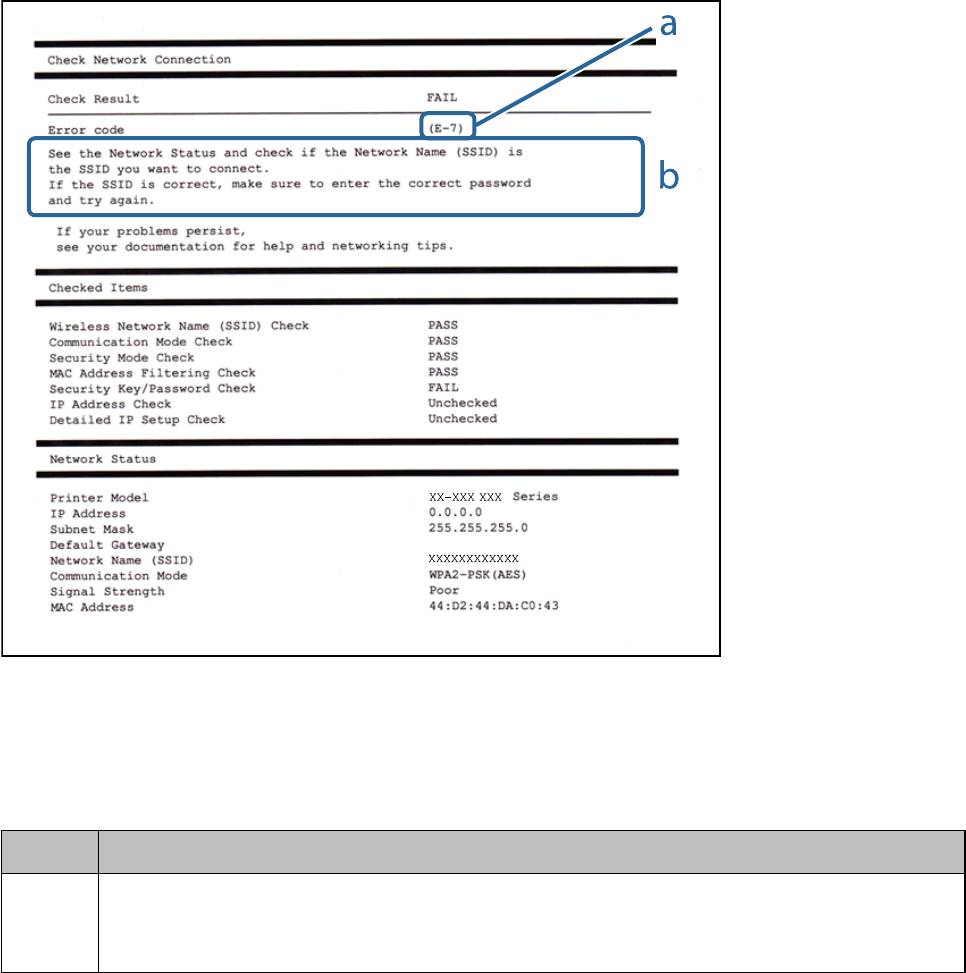
Сообщения и варианты решения проблем в отчете о сетевом подключении
Проверьте сообщения и коды ошибок в отчете о сетевом подключении и выполните предлагаемые действия по решению проблем.
Б. Сообщения в сетевом окружении
Соответствующая информация
Настройки сети
E-1
Убедитесь, что кабель Ethernet надежно подключен к принтеру и концентратору или другому сетевому устройству.
Убедитесь, что включено питание концентратора и других сетевых устройств.
Чтобы включать принтер по Wi-Fi, выполните настройки Wi-Fi для принтера заново, так как они отключены.
E-2, E-3, E-7
Убедитесь, что питание маршрутизатора беспроводной сети включено.
Убедитесь, что компьютер или устройство правильно подключены к маршрутизатору беспроводной сети.
Выключите маршрутизатор беспроводной сети. Подождите примерно 10 секунд и снова его включите.
Поместите принтер ближе к маршрутизатору беспроводной сети и уберите любые помехи между ними.
В случае ручного ввода SSID проверьте правильность ввода. Посмотрите SSID в разделе
Статус сети
отчета о сетевом подключении.
Если у маршрутизатора беспроводной сети имеется несколько SSID, выберите тот SSID, который отображается. Если SSID использует неподдерживаемую частоту, принтер их не отображает.
При установке подключения к сети нажатием кнопки настройки убедитесь, что маршрутизатор беспроводной сети поддерживает WPS. Если маршрутизатор беспроводной сети не поддерживает WPS, установить соединение нажатием кнопки настройки невозможно.
Убедитесь, что в вашем SSID используются только символы ASCII (буквы, цифры и символы). Принтер не отображает SSID, в которых содержатся символы, отличные от ASCII.
Перед тем, как устанавливать подключение к маршрутизатору беспроводной сети, узнайте свой SSID и пароль. При использовании стандартных настроек маршрутизатора беспроводной сети SSID и пароль расположены на ярлыке на маршрутизаторе беспроводной сети. Если SSID и пароль неизвестны, обратитесь к специалисту, который выполнял настройку маршрутизатора беспроводной сети, или к документации, которая поставляется с маршрутизатором беспроводной сети.
При подключении к сети, созданной на мобильном устройстве, уточните SSID и пароль в документации, которая поставляется в комплекте с интеллектуальным устройством.
В случае внезапного прерывания подключения к сети Wi-Fi проверьте перечисленные ниже условия.
При возникновении любого из следующих условий сбросьте параметры сети. Для этого загрузите и запустите ПО с указанного ниже веб-сайта.
В сеть было добавлено другое интеллектуальное устройство посредством нажатия кнопки настройки.
Сеть Wi-Fi была настроена не посредством нажатия кнопки настройки.
Соответствующая информация
Настройки сети
E-5
Удостоверьтесь, что на маршрутизаторе беспроводной сети установлен один из указанных ниже режимов защиты. В противном случае измените режим защиты маршрутизатора беспроводной сети, а затем заново установите параметры сети на принтере.
WEP — 64 бита (40 бит)
WEP — 128 бит (104 бита)
WPA PSK (TKIP/AES)
WPA2 PSK (TKIP/AES)
* WPA PSK также именуется WPA Personal. WPA2 PSK также называется WPA2 Personal.
E-6
Проверьте, не выключен ли фильтр MAC-адресов. Если он включен, зарегистрируйте MAC-адрес принтера, чтобы он не отфильтровывался. Дополнительные сведения представлены в документации, поставляемой в комплекте с маршрутизатором беспроводной сети. MAC-адрес принтера указан в разделе
Статус сети
отчета о сетевом подключении.
Если при использовании режима защиты WEP на маршрутизаторе беспроводной сети включена общая аутентификация, убедитесь, что ключ и индекс ключа введены правильно.
Если количество подключаемых устройств на маршрутизаторе беспроводной сети меньше количества сетевых устройств, которые требуется подключить, следует увеличить число подключаемых устройств в настройках маршрутизатора беспроводной сети. Инструкции по выполнению настроек представлены в документации, поставляемой в комплекте с маршрутизатором беспроводной сети.
Соответствующая информация
E-8
Включите протокол DHCP на точке доступа, если для параметра «Получение IP-адреса» принтера установлено значение
Если для параметра «Получение IP-адреса» принтера установлено значение «Ручное», возможно, введенный вручную IP-адрес недопустим, так как находится вне диапазона (например: 0.0.0.0).
Установите допустимый IP-адрес с панели управления принтера или Web Config.
Настройки сети
Соответствующая информация
E-9
Проверьте перечисленные ниже пункты.
Устройства должны быть включены.
На устройствах, которые необходимо подключить к принтеру, должен быть доступ к Интернету и другим компьютерам или сетевым устройствам в одной сети.
Если после выполнения указанных выше действий принтер и сетевые устройства подключить не удается, выключите маршрутизатор беспроводной сети. Подождите примерно 10 секунд и снова его включите.
Затем сбросьте параметры сети. Для этого загрузите и запустите программу установки с указанного ниже веб-сайта.
Соответствующая информация
E-10
Проверьте перечисленные ниже пункты.
Другие устройства в сети должны быть включены.
Сетевые адреса (IP-адрес, маска подсети и основной шлюз) указаны корректно, если для параметра
«Получение IP-адреса» принтера установлено значение «Ручное».
Заново настройте сетевые адреса, если указанные выше параметры заданы неправильно. IP-адрес, маска подсети и основной шлюз указаны в разделе
Статус сети
отчета о сетевом подключении.
Если включен протокол DHCP, выберите для параметра «Получение IP-адреса» принтера значение
Чтобы задать IP-адрес вручную, найдите IP-адрес принтера в разделе
Статус сети
отчета о сетевом подключении, а затем выберите значение «Ручное» на странице сетевых настроек. Установите для маски подсети значение [255.255.255.0].
Если принтер и сетевые устройства подключить не удается, выключите маршрутизатор беспроводной сети. Подождите примерно 10 секунд и снова его включите.
Соответствующая информация
Настройки сети
E-11
Проверьте перечисленные ниже пункты.
Адрес основного шлюза указан верно, если выбран режим настройки TCP/IP принтера Ручное.
Устройство, выступающее в качестве основного шлюза, должно быть включено.
Установите корректный адрес основного шлюза. Адрес основного шлюза указан в разделе
Статус сети
отчета о сетевом подключении.
Соответствующая информация
E-12
Проверьте перечисленные ниже пункты.
Другие устройства в сети должны быть включены.
Сетевые адреса сети (IP-адрес, маска подсети и основной шлюз) должны быть заданы корректно, если они введены вручную.
Сетевые адреса (маска подсети и основной шлюз) других устройств должны быть идентичными.
IP-адрес не должен конфликтовать с адресами других устройств.
Если после выполнения указанной выше проверки принтер и сетевые устройства подключить не удается, выполните следующие действия.
Выключите маршрутизатор беспроводной сети. Подождите примерно 10 секунд и снова его включите.
Заново настройте параметры сети с помощью программы установки. Запустить программу можно с одного из указанных ниже веб-сайтов.
Для маршрутизатора беспроводной сети, использующего режим защиты WEP, можно зарегистрировать несколько паролей. Если зарегистрировано несколько паролей, удостоверьтесь, что для принтера установлен пароль, зарегистрированный первым.
Соответствующая информация
E-13
Проверьте перечисленные ниже пункты.
Настройки сети
Сетевые устройства, такие как маршрутизатор беспроводной сети, концентратор и маршрутизатор, должны быть включены.
Возможно, параметры TCP/IP сетевых устройств не были настроены вручную. (Если параметр установки TCP/IP на принтере задается автоматически, а на других сетевых устройствах параметр установки TCP/IP задается вручную, конфигурация сети принтера может отличаться от конфигурации сети других устройств.)
Если указанное выше не помогает устранить проблему, попробуйте выполнить перечисленные ниже действия.
Выключите маршрутизатор беспроводной сети. Подождите примерно 10 секунд и снова его включите.
Настройте сетевые параметры компьютера в одной сети с принтером с помощью программы установки.
Запустить программу можно с одного из указанных ниже веб-сайтов.
Для маршрутизатора беспроводной сети, использующего режим защиты WEP, можно зарегистрировать несколько паролей. Если зарегистрировано несколько паролей, удостоверьтесь, что для принтера установлен пароль, зарегистрированный первым.
Соответствующая информация
Сообщения, касающиеся сетевого окружения
*Обнаружено несколько имен сетей
(SSID), которые соответствуют введенному имени сети (SSID).
Подтвердить имя сети (SSID).
Необходимо улучшить соединение Wi-Fi.
Выключите и включите беспроводной маршрутизатор. Если соединение не улучшится, ознакомьтесь с документацией к беспроводному маршрутизатору.
*Подключение дополнительных устройств невозможно. Отключите одно из подключенных устройств для добавления другого.
В среде существует SSID, идентичное Wi-
Fi Direct. Если не удается подключить интеллектуальное устройство к принтеру, измените имя SSID для Wi-Fi
Возможно, на различных точках доступа задано одинаковое имя сети
SSID. Проверьте настройки точек доступа, и при необходимости измените
Подвинув принтер ближе к точке доступа и устранив все препятствия между ними, включите точку доступа. Подождите примерно 10 секунд и снова его включите. Если соединение все равно не удается установить, см. документацию, входящую в комплект поставки точки доступа.
Компьютер и интеллектуальные устройства, которые можно подключить одновременно, полностью подключены к соединению Wi-Fi Direct (в режиме простой точки доступа). Чтобы добавить другой компьютер или интеллектуальное устройство, сначала отключите одно из ранее подключенных устройств.
Количество беспроводных устройств, которые можно подключить одновременно, и количество подключенных устройств можно проверить на листе состояния сети.
Из панели управления принтера перейдите в окно настройки Wi-Fi Direct и выберите меню для изменения настроек. Можно изменить имя сети, указанное после DIRECT-XX-. Введите не более 32 символов.
Настройки сети
Печать листка состояния сети
Чтобы посмотреть подробную информацию о сети, вы можете распечатать ее и узнать, например, максимальное количество устройств, которые можно подключить в режиме Wi-Fi Direct (простая точка доступа).
Удерживайте нажатой кнопку на панели управления принтера не менее семи секунд.
Листок состояния сети выводится на печать.
Примечание:
Если удерживать кнопку менее семи секунд, на печать будет выведен отчет о сетевом соединении.
Замена или добавление новых беспроводных маршрутизаторов
Если идентификатор SSID изменяется по причине замены беспроводного маршрутизатора либо добавляется новый беспроводной маршрутизатор и устанавливается новое сетевое окружение, необходимо выполнить сброс настроек Wi-Fi.
Соответствующая информация
Изменение метода подключения к компьютеру
Использование установщика и повторной настройки с другим методом подключения.
Настройка с веб-сайта
Откройте следующий веб-сайт и введите имя продукта. Откройте
, затем начните настройку.
Настройка с помощью диска с программным обеспечением (только для моделей, которые поставляются с диском с программным обеспечением, и пользователей компьютеров, работающих под управлением
Windows и оснащенных дисковыми приводами).
Вставьте диск с программным обеспечением в компьютер и выполните инструкции на экране.
Выбор изменения методов подключения
Следуйте инструкциям на экране до тех пор, пока не появится следующий экран.
Настройки сети
Изменить или перенастроить способ подключения
на экране Выбрать установку программного обеспечения и щелкните
Восстановление сетевых параметров на панели управления
Можно выполнить сброс всех параметров сети на значения по умолчанию.
Удерживая нажатой кнопку , одновременно нажмите кнопку , пока индикаторы станут поочередно мигать.
Восстановление будет завершено, когда индикаторы и погаснут.
* Your assessment is very important for improving the workof artificial intelligence, which forms the content of this project
Epson L3050: Настройки сети
Откройте указанный ве б-с айт и введит е марку вашего уст ройства.
http : // e p s on . sn
Пе р е й д и т е в р а з д е л Нас т р ойка и щелкните Загрузить в разделе «Загрузка и подклю чение». Дважды
щелкните загруженный файл для зап уска программ ы ус та новки. Сле д уйте инс т рукциям на экране.
❏ Наст ройка с помощью диска с пр ограммным о бе спечением (только для моде лей, которые пос т авляются
с диск ом с программным об еспечением, и пользовател ей, чьи компьютеры оснащены диск овыми
Вст авьте ди с к с программным о бе спечением в компьютер и сле д уйте инс т рукци ям на экране.
Выбор мет од ов подключения
Выполните инст ру кции на экране, пока не ото бра з ится с лед ующи й экра н, з атем в ыбе рите ме тод
подключения принтера к компьютеру .
Руководство пользоват еля
Настройки се ти
Выберите тип подключения и нажми те Дале е .
Выберите тип по дк лючения.
Следу йте инс т рукц иям на экране. Необходимое програ ммное о б еспе чение ус тановлено.
Подключение инт е ллек т уального у с тройс тва
Вы мож е те пользоваться принтером с интеллект уального ус тр ойства при подключении принтера к се ти
W i-Fi с тем ж е (SSID), что и сеть, к которой подключено интеллект уальное ус тр ойство. Для использования
Руководство пользоват еля
Настройки се ти
принт ера с интеллектуального устройства выполни те настройку с пом ощью сл едующе го ве б-сайта.
Зайдите на веб-с айт с у ст ройства, которое вы хотите подключить к при нтеру .
ht tp://epson.sn > Наст р ойка
Если вы хоти те одновременно подключит ь компь ютер и интеллектуальное уст р ойство к пр инт еру,
реком енду етс я с на чала выполн ить по дк люче ние к компь ютеру.
Нас тройка W i-F i из панели управ ления
Се тевые нас тр ойки мо жно з адать из панели управления принтера. После по дк лючения принтера к се ти
подключите пр интер к ус тр ойству , с которым вы хотите его использовать (к компьютеру , смартфон у ,
планше тному компьютеру и т . п.).
Соо тветствующая информация
& «На с т р ойк а W i -Fi с п омощ ью кн опки » н а с т р. 2 0
& «Наст ройка W i-Fi с помо щью нас т ройки PIN-кода (WPS)» на стр. 21
Настройк а W i-Fi с помощью кнопки
Вы мо же те автоматически настр оить сеть W i-F i, нажав кно пк у на точк е дос т упа. Если выполняются
следующие условия, вы мо же те использовать этот спосо б.
❏ Т очка до с т упа совме с тима с WPS (з ащищен ная нас т ройка W i -Fi).
❏ Т еку щее соедин ение W i-Fi было создано с п ом ощью на жатия кн опк и на точк е дос т упа.
Если вы не мо жете найти к ноп к у либо вы в ыполняете наст рой ку с помощью ПО, обратит ес ь к документации
на то чку дост у па.
1. У держив айте кнопк у [WP S] на точке дос т у па до тех пор, пока не начне т миг ать инд икатор
Если в ы не знае те, где находится кнопка [WPS], либ о в сл учае, е сли на точке дос т упа нет кнопок,
об ратитесь к доку мент ации на точку дос т упа.
Руководство пользоват еля
Настройки се ти
2. Нажмите и удер живайте кнопку на панели упр авления принтер ом до тех пор, пока зеленый
индикатор, распо лож енный слева, и оранжевый индикатор, располо женный справ а, не начну т
попеременно мигать (примерно в течение 3 сек у нд).
Начн ется настройка соедин ения. При установл ении соединения зеленый индик атор, распо лож енный
слева, и оранжевый индикатор, располо женный справа, буд у т горе ть пос тоянно. Оранжевый
индикатор, располо женный справ а, автоматически выключится чере з 5 мину т .
Если зелены й инди катор слева выключен, а оранжев ый инди к атор справа мигает, то пр интер находи тся в
режиме ошиб ки соединен ия. Посл е с броса ошибки п ринтера с по мощь ю у держивания кноп к и
конт роль ной панел и перезагрузите точку доступа, помести те ее ближе к п ринт еру и попробуйте еще раз.
В случае неудачи в ыведите на печат ь отче т о сетево м соеди нении и в ыберит е решен ие пробл е мы.
Соо тветствующая информация
& «Про вер ка состо яния сете вого с оед инен ия » н а ст р. 2 2
& «Невозмо жно выполнить наст ройки се ти» на с т р. 103
Настройк а W i-Fi с пом о щью настройки PIN-ко да ( WPS)
Вы мож е те подк лючиться к точке дос т упа с помощью PIN-кода, напеча тан ного на лис тке со с тояния се ти.
Этот спосо б мо жно применять, если точка дост уп а имее т функцию WPS (з ащищенная наст ройка W i-Fi).
Для ус та новки PIN-кода на точке дос т у па использ уй те компьютер.
1. Загрузите бу магу .
2. Нажмите и удер жив айте в нажатом сос тоянии кно пк у
на панели упр авления не менее 1 0 сек у нд.
Листок состо яния сети выводит с я на печать.
будет удержи ваться менее 10 с еку нд, на печат ь будет выведен отч ет о сетевом
соединении. Об ратите внимание, что в этом от чете отс у тс твуе т информац ия о PIN -ко де.
Руководство пользоват еля
Настройки се ти
3. У держивая нажатой кно пк у , нажмите и у дер живайте кно пк у до тех пор, пока зелены й
индикатор, распо лож енный слева, и оранжевый индикатор, располо женный справ а, не начну т
одно временно миг ать (примерно 3 сек ун ды).
4. С помощью к омпьютер а введите PIN-ко д (во сьмизначное число), указ анный в кол онке [WPS-PIN
Cod e] в л ист ке сост о ян ия сет и, в то чку до ст уп а ( пр оц е дура н е д о лжн а п ро до лжа ть ся бол ее дв у х
При у ст ановлении соединения зеленый индикатор, располо женный слев а, и оранжевый индикатор,
располо женный справа, буд у т горе ть пос тоянно. Оранжевый индикатор, распо ложенный справа,
авто матически выключится ч ере з 5 мину т .
❏ Для бол ее под робно й информаци и о вводе PIN-кода обрат ите сь к документаци и на точку доступа.
❏ Если зелен ый инди к атор слева в ык лючен, а оранжев ый ин дикатор справа мигает, то пр интер на ходится
в реж име ошибки соедин ения. После сбро са ошибки при нтера с помощью уд ерживания кнопки
контрол ьной панели пере заг рузите точк у дос туп а, поместите ее ближе к при нтеру и попробу йте еще
раз. В случае неудачи в ыведите на печать отчет о с е тевом с оедин ении и в ыбери те решени е проб лемы.
Соо тветствующая информация
& «П еча ть ли стк а со сто ян ия сети » н а стр . 2 7
& «Про вер ка состо яния сете вого с оед инен ия » н а ст р. 2 2
& «Невозмо жно выполнить наст ройки се ти» на с т р. 103
Проверка сос то яния сет евого с оединения
Пр овер ка с ост о яни я с ет и с п ом ощ ью и нди ка то ров
Со с тояние се тевого с оединения можно проверить с помощью индикатор ов, располо женных на панели
Руководство пользоват еля
Настройки се ти
Соо тветствующая информация
& «Кнопки и индикатор ы» на с т р. 15
Вывод на печа ть о тчет а о сет евом соединении
Вы мож е те р аспечат ать от чет о с е тевом с оединении для пров ерки сос тояния связи межд у принтером и
точко й до с т у па.
1. Загрузите бу магу .
2. Нажмите кно пк у
Отче т о се тев ом соединении выводится на печать.
Соо тветствующая информация
& «Со общения и варианты решения про блем в отче те се тев ого со единения» на с тр. 24
Руководство пользоват еля
Настройки се ти
С ообщения и варианты решения проблем в отче те с етевог о соединения
Проверь те с оо бщения и коды о шиб ок в отче те се тевого с оединения и выполните предлагаемые действи я
по решению про блем.
б) Соо бщения в се тевом окружении
E-1 ❏ Убедит ес ь, что кабель Ethernet подк лючен к принтер у, к о нцентрат ору или другому сет евому
❏ Убедит ес ь, что кон центрат ор или друг ое сетевое устройство вк лючены.

Руководство пользоват еля
Настройки се ти
❏ Убедит есь, что т очка дост упа вк лючена.
❏ Провер ь те пра вильность подключения к омпьют ера или др угих устр ойс тв к т очке доступа.
❏ Переместите принт ер ближе к точке доступ а. У далите в се преп ятств ия между ними.
❏ Если вы вводили SSID вручную, проверь те правильность ввода. Сравнит е введенное значение с
значением SSID, указанным в разделе Стат ус с е ти отчета о сетевом сое ди нении .
❏ Для нас тройки сети с помощью кнопки проверь те, поддерживает ли т очка дост упа функцию WPS. Если
то чка дост упа не под держивает WPS, вы не сможет е выполнить на стройку сети с помощью кнопки.
❏ Убедит ес ь, что во введенном значении SSID использую тся т олько символы ASCII (буквенно-цифровые
знаки и символы). Принт ер не может отображать SSID, кот орый содержит от личные от ASCII символы.
❏ Проверь те значение SSID и пароля перед подк лючением к точк е дост упа. Ес ли вы использует е точку
дост упа с настройками по умо лчанию, SSID и пароль указаны на ярлыке. Если вы не знаете SSID и
пароль сети, обратитесь к работнику , производившему нас тройку точки доступа, и ли к документации
на точку доступа.
❏ Если вы хотите подкл ючиться к сети, идентификатор SSID которой был создан с помощь ю функции,
позволяющей использовать интеллектуальное ус тройство в качестве точки доступа («тете ринг»),
узнайте значение SSID и пароль в док ументации на инт еллек туальное устройство.
❏ Если Wi-F i-соединение внезапно разъединяется, проверь те приведенные ниже условия. Если любое из
них выполняется, выполните сброс се тевых нас троек с помощью программы установки. Вы мож ете
за пу стит ь ее со сле ду юще го веб- сай та .
❏ Друго е интеллект уальное ус т ройств о было доб авлено в се ти с использованием
нас тр ойки с помощью кнопки.
❏ Се ть W i-Fi была нас т р оена бе з использ ования нас тр ойки с помощью кнопки.
E-5 Убедит есь, что тип безопасности точки доступ а яв ляется одним из указанных ниже. Е с ли это не т ак,
измените тип безопасности на точке дост упа и выпо лните сброс сет евых нас троек принтера.
❏ WEP-64 бит (40 бит )
❏ WEP-128 бит (104 бит )
❏ WP A PSK ( TKIP/AES)
❏ WP A2 PSK ( TKIP/AES)
* WP A PSK также известен, как WP A Personal. WP A2 PSK также извес тен, как WP A2 Personal .
E-6 ❏ Проверь те, отключена ли ф иль трация MAC-адресов. Если ф иль трация вк лючена, зарегис трируйт е MAC-
адрес, чтобы он не попадал под действие фи ль тра. Для б олее подробной информац ии обратитесь к
документации на т очку дос тупа. Проверить MAC-адрес принтера можн о в столбце Стат ус с ети отчета о
сетевом сое динен ии.
❏ Если дл я протокола безопасности WEP вк лючена распреде ленная авторизация, убедитесь, что ключ и
индекс авторизации правильные.
E-8 ❏ Вк лючите D HCP на то ч ке доступа, ес ли параметр принтера «Получить IP-адрес» имеет значение
❏ Если параметр принтера «Получит ь IP-адрес» имеет значение «Вр учную», зна чит , введенный вами IP-
адрес не нах одится в диапазо не разрешенных а дресов (наприме р, 0.0.0.0) и от ключен. У становите
корректный IP-адрес на панели управлени я принтера или через Web Cong.

Руководство пользоват еля
Настройки се ти
E-9 Проверь те, выполняют ся ли с ледующие ус ловия.
❏ У стройс тва включены.
❏ Вы имеет е дост уп в Интерн ет и к друг им компьют ерам или сетевым у стройствам, находящимся в т о й
же сет и на устройствах, кот орые вы хотит е подк лючить к прин теру .
Если пос ле проверки указанных выше условий соединение не работает , сбр ось те настройки сети с
помощью программы у становки. Вы может е зап уст ить ее с о сл ед ующ ег о в еб- са йт а.
E-10 Проверь те, выполняются ли следующие услови я.
❏ Другие устройства в сети включены.
❏ Сет евые адреса (IP-адрес, маска подсети и шлюз по умолчанию) заданы верно, и параметр принтера
«Получить IP-адрес» имеет значение «Вручную».
Если сетевые адреса заданы неверно, сб рось те их значения. Вы может е проверить IP-адрес, маску подсети
и шлюз по умолчанию в ра зделе Ст ат ус с ет и отчета о сет евом соединении.
Если вк лючена функция DHCP, изменит е значен ие параметра принтера «Получить IP-адрес» на
«Авт омати чески». Если вы хотит е задать IP-адрес вр учную, проверь те IP-адрес принтера, указанный в
разделе Стат ус сет и отчета о се тевом соединении и выберите «Вр у чную» на экране нас троек сети.
У становите зна чение маски подсети на [255.255.255.0].
E-11 Проверь те, выполняются ли следующие услови я.
❏ Адрес шлюза по умолчанию указан верно, ес ли параметр «У с тановка T CP/IP» имеет значение
❏ У стройс тво, установленное как шлюз по умолчанию, включено.
У становите правильный адрес шлюза по умолчанию. Проверить адрес шлюза по умолчанию можно в
разделе Стат ус сет и отчета о сетевом соединении.
E-12 Проверь те, выполняются ли следующие услови я.
❏ Другие устройства в сети включены.
❏ Сет евые адреса (IP-адрес, маск а подсети и шлюз по умолчанию) заданы верно при вводе их вручную.
❏ Сет евые адреса для других устройств (маска подсет и и шлюз по умолчанию) иденти чны.
❏ IP-адрес не конфликт ует с другими устройствами.
Если ничего не помогает , попробуйте выполнить следующую пр оцедуру .
❏ У становите настройки сети на компьют ере, находящемся в той же сет и, что и принт ер, с помощью
программы у становки. Вы может е запустить ее со следующего веб-сайта.
❏ На то чке дост упа, использующей тип безопаснос ти WEP , можно зарегистрировать несколько паро лей.
Если на точке доступа зарегистрированы несколько паролей, проверь те, установлен ли на принтере
СБПЧ для БФП, принтерів і плотерів
Лазерна та струменева технологія мають чітке розмежування за своїми можливостями. Лазерний принтер варто обирати, коли ви друкуєте виключно документи та переносите пріоритет на високу швидкість друку. Лазерні принтери не здатні відтворювати високоякісні зображення. До того ж проблемою є екологічність такої технології друку. Тонер, який мікроскопічними дозами вилітає з принтера протягом друку, є летючою речовиною, і з диханням потрапляє до легень людини та залишається там назавжди. Струменевий принтер чи БФП здатні друкувати графічні зображення, світлини, плакати з високою якістю. З друком документів струменевий принтер справляється чудово, лише трохи програючи своїм лазерним конкурентам у швидкості. Струменевий принтер друкує чорнилом на водній основі, тож є цілком безпечним для людей.
Чи є недоліки у струменевих принтерів?
Головний недолік — вірогідність висихання друкувальної голівки. Щоб цього не відбулося, необхідно друкувати, як мінімум, раз на тиждень. Якщо вам не потрібно друкувати світлини чи документи — достатньо просто провести тестовий друк.
Що таке альтернативні витратні матеріали?
Альтернативні витратні матеріали — це матеріали, які виробляють та реалізують альтернативні бренди, відмінні від бренду виробника вашого принтера. Зазвичай альтернативні витратні матеріали значно дешевші за оригінальні. Часто якість альтернативних витратних матеріалів не гірше за оригінальні. Однак ми радимо вам використовувати перевірені витратні матеріали та більше звертати увагу на їх якість, бо остання може бути на різному рівні.
Що таке СБПЧ?
СБПЧ — розшифровується, як система безперервної подачі чорнила, та являє собою конструкцію для подачі чорнила на друкувальну голівку. Система складається з ємностей для чорнила та перегородками всередині, які забезпечують рівномірний тиск. З резервуарів чорнило потрапляє до силіконового шлейфа, а потім відправляється до друкувальної голівки. Головна перевага СБПЧ у суттєвому зменшенні собівартості друку внаслідок того, що ви не переплачуєте за картриджі, а купуєте лише чорнило. Якщо друкувати часто, СБПЧ дозволяє економити до 60% на картриджах.
Що таке ДЗК?
ДЗК — дозаправні картриджі для принтера. Вони являють собою класичні картриджі зі спеціальними клапанами, які роблять можливою повторну заправку чорнилом. Часто передбачають збільшену місткість картриджів у порівнянні з одноразовими комплектами. Сумісність з друкувальним пристроєм при цьому забезпечується на 100%. Користь використання ДЗК в економії на картриджах внаслідок того, що ви не купуєте нові картриджі кожного разу, а просто додаєте чорнило у ДЗК. Купувати лише чорнило значно дешевше, ніж нові картриджі.
Як друкувати світлини вдома?
Вдома можливо друкувати світлини з високою якістю, яка не поступається професійній у студіях. Для цього необхідно використовувати струменевий принтер з кількістю кольорів від шести та більше. Якщо ви оберете світлостійкі чорнила для друку, світлини не втратять колір, навіть якщо будуть перебувати під впливом сонячного світла. Обирайте спеціальний фотопапір, який захищає відбиток від дефектів та забезпечує чіткі контури зображення.
Який принтер потрібен для офісу?
Обираючи офісний принтер варто звертати увагу на можливість роботи пристрою у мережі. Це забезпечує можливість працювати з принтером з будь-якого офісного ПК, не обираючи для цієї мети окремий комп’ютер. Варто оцінити можливість друкувального пристрою працювати в особливо активному режимі, а також його швидкість обробки даних. Для офісного користування краще віддати перевагу принтерам з металевими деталями механізму, які розраховані на активну експлуатацію. Зазвичай у моделях, які розраховані на домашній друк, більшість деталей зроблені з менш витривалого пластику. Якщо ви працюєте в офісі з великою кількістю документів, краще вибрати принтер зі швидкісним друком, який дозволить оптимізувати робочий процес.
Як друкувати на чашках, футболках і кепках?
Щоб перенести зображення на об’ємні предмети, частіше за все використовують наступний алгоритм:
- спочатку світлина чи принт друкуються на сублімаційному папері за допомогою сублімаційних чорнил;
- після цього використовують термопрес, у який розміщують річ (футболку, кепку, чашку, ручку) з закріпленим відбитком;
- термопрес фіксує макет, а надруковане зображення прогрівається до певної температури під дією рівномірного тиску;
- сублімаційні чорнила нагріваються, трансформуються у газоподібний стан та надійно закріплюються на поверхні предмета.
Таким чином ми отримуємо точне та високоякісне зображення на сувенірній продукції.
Як вибрати чорнило для принтера?
Чорнила для принтера вибирають в залежності від призначення отриманих матеріалів. Якщо мова йде про світлини, варто використовувати світлостійкі чорнила. Розміщувати отримані матеріали поза приміщеннями дозволяють чорнила на основі пігменту, які не псуються від впливу вологи. Також існують ультрахромні чорнила, котрі використовують для друку реклами та інших матеріалів, які потребують яскравих кольорів. Сублімаційні чорнила призначені для перенесення відбитків на сувенірні вироби, а медичні — для друку на медичних плівках. Також можна друкувати невидимим або симпатичним чорнилом, яке стає помітним на папері лише після впливу певної температури. Екосольвентні чорнила вибирають для друку на виробах з металу — завдяки основі з кислоти вони надійно закріплюються на металічних поверхнях.
Бренд INKSYSTEM відомий у багатьох країнах світу. Це міжнародна компанія, яка динамічно розвивається та випускає продукцію, котра має попит. Наші філіали розташовані в Україні, Росії, Латвії, Казахстані, Грузії, Туркменії, Вірменії, Азербайджані, Білорусі, Ізраїлі, Саудівській Аравії та інших країнах. Ми орієнтуємося на різні сегменти користувачів.
Що ми пропонуємо нашим клієнтам
Значну частину продукції на наших сайтах складають друкувальні пристрої від Epson та інших торговельних марок. Серед них принтери та плотери від HP та інших відомих брендів. Однак INKSYSTEM також спеціалізується на виробництві сумісних витратних матеріалів. Ви напевно чули позитивні відгуки про СБПЧ. Після придбання у нас таких пристроїв ви не розчаруєтесь. Якщо вони здаються вам занадто громіздкими, ми пропонуємо оцінити дозаправні картриджі. Вони більш економічні, ніж одноразові моделі.
Зазирніть у розділ, де можна вибрати фотопапір, щоб оцінити великий асортимент носіїв. Якщо ви маєте друкувальний пристрій від Brother чи будь-якого іншого виробника, важливо правильно підібрати до нього чорнило. Ми пропонуємо чорнила для принтера, які не втрачають кольору протягом тривалого часу. Вони також розраховані на використання з ДЗК та СБПЧ, які ми пропонуємо своїм покупцям.
Якщо чорнило випадково потрапить всередину механізму принтера, це не проблема. Ми маємо великий досвід гарантійного та післягарантійного ремонту техніки Canon і інших відомих виробників. Сервісна сітка компанії добре розвинута, тому ми обов’язково допоможемо вам створити та налаштувати ICC-профілі. Нам під силу будь-які роботи по відновленню працездатності принтерів від Epson ті інших виробників.
Чому варто віддати перевагу СБПЧ
Якщо ви не знаєте, що варто обрати — СБПЧ або ДЗК, радимо більше дізнатися про переваги обох варіантів. Дозаправні картриджі часто менші та дешевші, однак СБПЧ є відмінним рішенням з наступних міркувань.
- У нас можна купити друкувальні пристрої з вже встановленою та налаштованою СБПЧ. Також ви можете обрати та безкоштовно завантажити необхідні колірні профілі.
- Ми пропонуємо системи безперервної подачі чорнила для різних моделей друкувальних пристроїв. Обирайте варіант, який відповідає за технічними характеристиками саме вашій моделі друкувального пристрою.
- Встановити та налаштувати таку систему доволі просто — вам не знадобляться профільні знання чи інструменти.
- Спеціалісти INKSYSTEM ретельно тестують системи на предмет браку та різних недоліків. Завдяки конструкції без швів та злютованих елементів, вона розрахована на довгий термін активного використання.
- СБПЧ виготовлена з високоякісних матеріалів, у тому числі з полікарбонату. Якщо певна деталь вийде з ладу, її легко можна буде замінити власними зусиллями.
На весь товар з асортименту ми обов’язково надаємо гарантію терміном у 12 місяців.
Вы спрашивали: Как включить Wi Fi Direct на принтере Epson?
Выберите Network Settings (Сетевые настройки) (или Wi-Fi Settings (Настройки Wi-Fi)). Выберите Wireless LAN Setup (Установка беспроводной сети) (Wi-Fi Setup Wizard (Мастер установки Wi-Fi) для линейных ЖК-дисплеев). Выберите Disable Wireless LAN (Отключить беспроводную сеть). Выберите Yes (Да).
Как подключить принтер Epson через Wi-Fi Direct?
Подключение принтера и смартфона или планшета напрямую друг к другу (Wi-Fi Direct) 1 Удерживая кнопку [Wi-Fi], нажимайте на кнопку [Состояние сети] до тех пор, пока индикаторы и не начнут попеременно мигать. 2 Дождитесь завершения процесса. В случае успешного подключения загорается индикатор .
Как настроить Wi-Fi Direct на принтере?
Коснитесь Поиск принтеров Wi-Fi Direct. Выберите свой принтер из списка. Коснитесь Подключиться к принтеру. При выводе соответствующего запроса введите пароль Wi-Fi Direct, затем коснитесь кнопки Подключиться.
Как подключить принтер к телефону через Wi-Fi Direct?
Подключения со смарт-устройства с помощью Wi-Fi Direct (только для Android)
- Нажмите Wi-Fi на экране Настройки вашего смарт-устройства.
- После включения Wi-Fi нажмите следующий значок.
- Выберите Дополнительно.
- Выберите Wi-Fi Direct.
- Выберите имя принтера и выполните подключение с помощью Wi-Fi Direct.
Как отключить Wifi Direct на принтере?
Отключение соединения в режиме Wi-Fi Direct (простая точка доступа)
- Нажмите на начальном экране.
- Нажмите Wi-Fi Direct. …
- Нажмите Start Setup.
- Нажмите Change Settings.
- Нажмите Disable Wi-Fi Direct.
- Прочтите сообщение, затем нажмите Disable the settings.
- После появления предупреждения нажмите Close. …
- Нажмите Close.
Как выключить Wi-Fi Директ?
Как отключить? Для этого просто зайдите в настройки беспроводной сети и выключите, а потом включите вайфай. После этого модуль отключится.
Как подключить телефон к принтеру Epson?
Скачайте бесплатное приложение Epson iPrint на ваше мобильное устройство; Подключите принтер Epson к беспроводной сети; Подключите ваше мобильное устройство к той же сети; Отправьте задание на печать с помощью приложения Epson iPrint.
Как подключить мобильный телефон к принтеру?
- 1 Скачать программу, выступающую в роли драйверов. Например: Подключаемый модуль для печати HP, Samsung Mobile Print и пр.
- 2 Подключить телефон к кабелю OTG.
- 3 Вставить кабель в принтер, а другой разъем в порт OTG.
- 4 Выбрать параметры печати.
Как настроить Wi-Fi Direct на компьютере?
Для этого нужно выполнить пару простых шагов:
- в меню настроек выбрать пункт «Беспроводные подключения и сети»;
- нажать «Ещё» или «Дополнительно», выбрать «Настройка подключения WiFi Direct» и включить функцию.
Для чего нужен вай фай на принтере?
Принтер с Wi-Fi уменьшает количество проводов на рабочем месте, потому что для подключения к компьютеру и другим устройствам он использует беспроводную сеть. Для подключения ему нужен роутер, который наверняка есть в большинстве семей, пользующихся интернетом.
Что такое WiFi Direct на принтере?
Принтер обладает функцией прямого беспроводного соединения Wi-Fi Direct, позволяющей создавать беспроводную среду без точки доступа (соединение Peer-to-Peer) Так как принтер работает как точка доступа, другие устройства могут стать радиотерминалами.
Как включить WiFi Direct на принтере HP?
На панели управления принтера нажмите значок HP Wireless Direct ( ) или перейдите в меню Настройка сети или Настройки беспроводного соединения, нажмите Wireless Direct, затем включите соединение. Чтобы при подключении к принтеру запрашивался пароль (рекомендуется), выберите Вкл. или Вкл.