Epson L110: Устранение неполадок с печатью
выполните рекомендованные действия для ее устранения.
Информацию, которая может понадобиться вам дл я выявления и устранения большинства типичных
неполадок, можно найти в интерактив ной справке, на панели управлен ия или при помощи утилиты EPSON
Status Monitor. См. соответствующие разделы ниже.
Если вы испытываете определенные проблемы с качест вом печати, проблемы с печатью, не относящиеся
к качеству, проблемы с подачей бумаги, или если устр ойство не печатает, обратитесь к соответствующему
разделу в этой главе.
Для разрешения проблемы может потребоваться отменить печать.
& «Отмена печати» на стр. 23
Проверка состояния устройства
Если во время печати прои сходит ошибка, в окне Status Monitor появляется сообщение об ошибке.
Если появляется сообщени е о том, чт о срок служ бы впитыв ающей чернил а прокладки з аканчивается,
обратитесь в сервисный центр Epson для ее замены. Сообщение будет отображаться регулярно до тех пор,
пока впитывающие чернила прокладки не будут заме нены. Когда впитывающие чернила прокладки будет
заполнены, устройство прекратит печать, и потр ебуется сервисное обслуживание Epson, чтобы ее
Существует два способа доступа к EPSON Status Monitor 3:
❏ Д в а ж д ы ще л к н ит е п о зн а чк у у с тр о й с т в а н а п а н е л и з ад а ч W i n d ow s. О д об а вл е ни и з на ч к а н а па н е ль з ад а ч
см. след ующий разд ел:
& «Из значка принтера на taskba r (панель задач)» на стр. 19
❏ Откройте окно драйве ра прин тера, перейдите на вкладку Maintenance (Сервис) и щелкните кнопку
Ошибки принтера Epson: коды ошибок и пути их решения
Хоть принтеры Epson и считаются одними из самых надежных печатающих машин, они все равно, как и любая техника, время от времени могут давать сбои. Иногда пользователь не может понять, что именно пошло не так. На экране компьютера и/или на встроенном ЖК-дисплее принтера в этот момент отображается лишь номер ошибки. Рассмотрим основные ошибки современных МФУ (многофункциональных устройств) Epson и пути их устранения.
Общие ошибки, связанные с работой принтера
В случае с МФУ Epson код ошибки представляет собой латинскую букву (E, W или I), за которой через дефис следует одна или набор цифр.
Код, сообщающий о возникновении ошибки функции принтера. Причин здесь может быть несколько:
- Сбои/зависания в работе встроенного программного обеспечения.
- Заклинивание одного из подвижных механизмов вследствие замятия бумаги или попадание в лоток постороннего предмета.
- Возникновение несерьезного сбоя с электропитанием (например, кратковременно упало напряжение в сети) и т.д.
В большинстве случаев устранение этой ошибки производится путем перезагрузки принтера, для чего устройство нужно отключить от сети на 10-15 секунд, а затем включить его снова. Также следует проверить лоток приема бумаги на факт ее замятия или застревания постороннего предмета.

Данный код отображается при ошибке функционирования сканера МФУ. Здесь также может помочь перезагрузка принтера. Если это не помогает, возможно, что имеет место серьезная аппаратная неисправность сканера, для устранения которой следует обращаться к специалистам.
Ошибка, сообщающая о заполнении впитывающей чернила прокладки. В профессиональном кругу данная деталь именуется «памперсом». Ее основное предназначение — впитывание излишка чернил, что остается на поверхности печатающей головки после завершения очередного цикла печати. Кроме того, «памперс» впитывает краску при запуске функции очистки головки, когда та печатает «вхолостую».
Существует два способа устранения этой ошибки — временный и полный. Первый способ заключается в том, чтобы «заставить» принтер работать дальше, несмотря на заполнение впитывающей прокладки. В таком режиме работы велика вероятность засорения печатающей головки, а также — резкое снижение качества печати (возможны разводы). Если необходимо в срочном порядке распечатать несколько листов, данный способ решения проблемы будет кстати.
Чтобы «убедить» принтер в том, что впитывающая прокладка еще не заполнена до конца, нужно выполнить следующие шаги:
- Скачать в интернете утилиту «SSC Service Utility» (обратите внимание, данная программа является продуктом Epson).
- После установки программы на рабочем столе появится соответствующий ярлык. Нужно зайти в него и перейти в раздел настроек. Утилитой будет предложено выбрать производителя и модель принтера. В нашем случае требуется выбрать «Epson», а затем подходящую модель. После выбора окно программы можно закрыть.
- В трее (в правом нижнем углу) проводника Windows также появится значок. Нужно вызвать контекстное меню путем нажатия на него правой кнопкой мыши.
- В контекстном меню отобразятся несколько разделов. Здесь нужно найти пункт «Сброс счетчиков».
- Откроется подменю, где нужно найти и кликнуть по пункту «Сбросить счетчик отработки».
- Программа спросит, производилась ли замена «памперса», на что следует ответить «Да». При успешном сбросе счетчика печать может быть продолжена.
Для полного устранения ошибки «E-11» впитывающую прокладку придется заменить или хотя бы очистить. Однако это потребует полного разбора принтера, т.к. «памперс» расположен там, куда отправляется печатающая головка после окончания печати. Поэтому, если отсутствуют навыки в ремонте оргтехники, эту задачу лучше доверить специалистам.

Данная ошибка сигнализирует о факте застревании (замятии) бумаги в валике протяжки или ином механизме принтера. Решение простое — нужно извлечь застрявшую бумагу, а затем перезагрузить оборудование.
Это, скорее, не ошибка, а предупреждение о том, что срок службы «памперса» подходит к концу, т.е. впитывающая прокладка почти заполнилась. Для возобновления печати достаточно нажать на LCD-диплее принтера кнопку в виде ромба с вертикальной чертой внутри (изображение кнопки зависит от модели принтера).

Это одна из самых распространенных ошибок, возникающих после заправки/замены картриджей. Ее возникновение означает, что чернильницы установлены неправильно. Например:
- Один из картриджей не до конца вставлен в отсек для чернильниц, т.е. отсутствует полноценный электрический контакт.
- Между картриджем и контактной площадкой принтера застрял мелкий предмет, блокирующий электрический контакт.
Ошибка устраняется путем извлечения, удаления застрявшего предмета (если имеется) и обратной установки картриджа (или всех) на свое место.
Ошибка, возникающая при использовании неоригинальных (сторонний производитель или подделка) или несовместимых с конкретной моделью принтера картриджей. Все, что здесь можно сделать — приобрести оригинальные чернильницы производства компании Epson. Проверить, какие именно использовать картриджи на имеющемся принтере, можно на официальном сайте производителя (epson.ru) в разделе «Расходные материалы» основного каталога продукции.

Общие ошибки, возникающие при работе с принтером по сети
Почти в каждом офисе используется один или несколько сетевых принтеров (устройство, которым могут пользоваться все участники с сети — офисные сотрудники). Существует ряд ошибок, возникающих при отправке документа на печать через проводное или беспроводное соединение с печатающей машиной. Причем данные ошибки не всегда выводятся на экран компьютера или даже на ЖК-дисплей принтера.
Если принтер внезапно перестал реагировать на сетевые команды, о причине возникновения неисправности можно узнать из отчета сетевого соединения. Отчет распечатывается при использовании соответствующей функции печатающей машин, которая запускается из главного меню LCD-экрана устройства. Для этого следует поочередно войти: «Установка», «Параметры сети», «Распечатать статус сети». Принтер распечатает отчет, в котором нужно найти пункт «Error Code» — это и есть код сетевой ошибки.
Коды ошибок, связанные с Wi-Fi-соединением при использовании функции WPS
Пользователи, использующие принтеры Epson с поддержкой технологии WPS (автоматическая настройка Wi-Fi-соединения между роутером и подключаемым оборудованием), могут столкнуться со следующими кодами ошибок:
- I-22. Данный код сигнализирует о разрыве Wi-Fi-соединения с роутером либо возникновении ошибки при попытке подключения к беспроводной сети с использованием функции WPS.
- I-23. Ошибка, возникающая при неверном вводе PIN-кода в точке доступа Wi-Fi либо на компьютере (также при использовании функции WPS).
- I-31. Ошибка возникает при попытке установки с принтером связи по беспроводной сети с компьютера, на котором не установлено специальное программное обеспечение.
- I-41. Данная ошибка возникает только при попытке печати на принтере через iOS-устройства (iPhone, iPad) с помощью функции «AirPrint». Неполадки вызываются при неактивном параметре «Конфигурация бумаги» в настройках принтера. Задействование данного параметра устраняет ошибку.
Все ошибки, связанные с подключением к принтеру удаленно через беспроводную связь, устраняются путем настройки/перенастройки Wi-Fi-роутера и/или настроек самого МФУ.

Ошибка, сигнализирующая об отсутствии физического соединения по локальной сети (не подключен сетевой кабель либо сетевое устройство выключено) с роутером или компьютером. Для устранения ошибки нужно проверить кабель либо включить устройство связи.
E-2, E-3, E-7
Одна из этих ошибок возникает в различных ситуациях. Вот наиболее распространенные:
- Выключена Wi-Fi точка доступа или слишком слабый сигнал. Решение — включить роутер либо переместить его поближе к принтеру.
- Если при настройке принтера имя (SSID) беспроводной сети вводилось вручную, возможно, допущена опечатка. Для устранения ошибки нужно ввести правильный идентификатор SSID.
- В принтер введен неправильный пароль от Wi-Fi-сети либо пароль был изменен на роутере. Решение — ввести правильный пароль.
Ошибка возникает при попытке подключения принтера к Wi-Fi-роутеру, защищенному методом шифрования (типом защиты), который не поддерживается печатающей машиной. Поддерживается ли выбранный в роутере метод шифрования или нет, зависит от конкретной модели принтера Epson. Однако все современные печатающие машины поддерживают тип защиты WPA PSK (он же — WPA Personal) и WPA2 PSK (WPA2 Personal). Решение проблемы — установка одного из этих методов шифрования в настройках роутера.
Данная ошибка означает, что принтер не может подключиться к беспроводной сети из-за блокировки устройством связи его MAC-адреса. Решение — выключить функцию фильтрации по MAC-адресу либо удаление из списка блокируемых адресов действующего MAC-адреса принтера.
E-8, E-10, E-11, E-12, E-13
Возникает ошибка в случае, если принтер не может получить персональный IP-адрес для возможности работы в сети, неверно указана маска подсети и/или основной шлюз, имеется конфликт IP-адресов.
Если в сетевых настройках устройства включен параметр «Получить IP-адрес автоматически», на роутере или компьютере нужно также включить функцию автоматического назначения IP (т.е. DHCP-сервер).
Если же адрес, маска подсети и шлюз принтеру назначается вручную, возможно, была допущена ошибка в одном из этих параметров либо возник конфликт IP-адресов (когда два сетевых устройства имеют одинаковые адреса). Решение — ввод правильных сетевых параметров в настройках принтера:
Сбрасываем счетчик "папмерса" в принтере Epson l110

Одним из самых популярных периферийных устройств является принтер. Он есть практически в каждом доме. Есть лазерные, а есть струйные принтеры. Если у вас струйный принтер, то вам наверняка знакомо такое слово, как «памперс» принтера. Это не детский памперс, а впитывающая прокладка в принтере. Основная ее цель – это сбор откачанных чернил и их ненужных сгустков. Когда «памперс» принтера полон, само устройство перестает работать. В этой ситуации нужно заменить саму прокладку либо же очистить старую. Также можно сбросить счетчик памперса.
Дело в том, что во многих принтерах есть счетчик «памперса». Он учитывает количество чернил, выделяющих при прокачке, и как только приближается максимальное значение счетчика, то принтер блокируется. Расскажем мы сегодня, как сбросить «памперс» на принтере Epson L110.
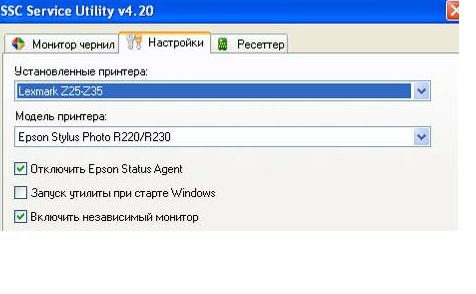
В первую очередь необходимо скачать программу SSC Service Utility. Скачать ее можно в любом браузере по ссылке, которую вы найдете в конце статьи. Далее устанавливаем и запускаем программу. Теперь нужно настроить программу для нужного нам принтера.
Примерная настройка для принтера показана на скриншоте ниже. Вам нужно лишь выбрать ваш принтер, а именно Epson L110.
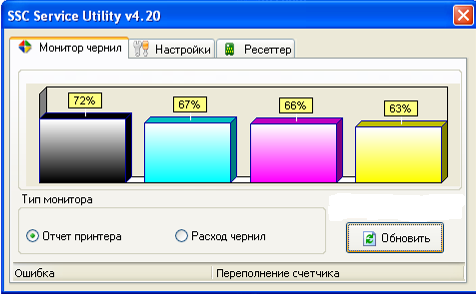
После выбора принтера следует перейти во вкладку «Монитор чернил». В этом окне нужно будет нажать на кнопку «Обновить», чтобы появилась информация о состоянии текущего принтера. В самом низу окна должна появиться надпись «Ошибка» и «Переполнение счетчика».
Выполнив все указанные выше действия нужно закрыть программу. После этого она должна появиться в трее на рабочем столе. Вам нужно нажать на значок программы правой кнопкой и выбрать пункт «Счетчик отработки». И здесь посмотреть текущее значение.
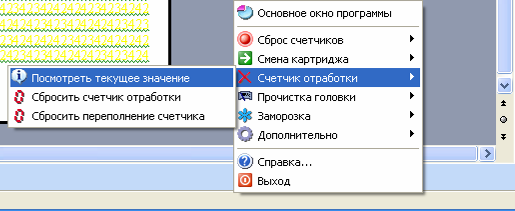
Вы увидите, переполнен ли «памперс» вашего принтера, а если не переполнен, то можете посчитать, сколько осталось до переполнения. Проверив данную информацию, опять же кликаем правой кнопкой мыши по значку программы SSC Service Utility. Наводим на пункт «Счетчик отработки» и нажимаем кнопку «Сбросить счетчик отработки». По завершении данных действий нужно еще раз подтвердить сбрасывания счетчика. И в конце необходимо просто перезагрузить систему и принтер. На этом процесс сброса «памперса» в принтере Epson L110 окончен.
Обнулить принтер Epson L110: срок службы прокладок вышел
Обнулить принтер Epson L110: срок службы прокладок вышел: пошаговая инструкция по сбросу настроек принтера этой модели. какие кнопки нужно нажимать и в какой последовательности, чтобы вернуть принтер к заводскому состоянию.
Ссылка для скачивания программы-ресеттера для Epson L110
 |
| Распакуйте файл |
При включенном компьютере и принтере в папке, в которую мы распаковали файл, дважды щелкните на значке AdjProg. Он выглядит так .
Появится сообщение о том, что эта программа является бесплатной, просто нажмите на Aсcept.