Удаление застрявшей бумаги
Не прикасайтесь к кнопкам на панели управления, если ваши руки находятся внутри принтера. Если принтер начнет работать, вы можете получить травму. Во избежание травмы не касайтесь выступающих частей.
Извлеките замятую бумагу.
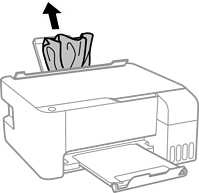
Откройте переднюю крышку.
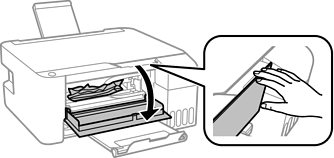
Откройте модуль сканера до щелчка.

Не касайтесь деталей внутри принтера, показанных на рисунке. Это может привести к сбою в работе устройства.
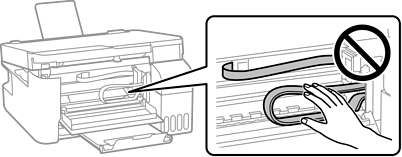
Извлеките замятую бумагу.
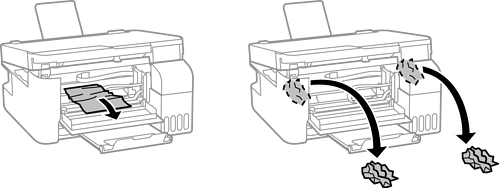
Не касайтесь деталей внутри принтера, показанных на рисунке. Это может привести к сбою в работе устройства.
В принтере Epson застряла бумага — почему и что делать?
Застревание бумаги в принтере Epson (как и любом другом) — это, как правило, штатная ситуация, разрешающаяся извлечением смятого листа из корпуса устройства. Однако если это происходит часто, стоит поспешить c устранением данной проблемы, потому как она может привести к более плачевным последствиям для принтера.
Причины застревания бумаги в принтерах Epson
Все причины застревания бумаги в принтере можно условно разбить на две категории — механические и программные. Чаще всего проблема проявляется именно из-за механических неисправностей устройства, реже — из-за сбоев в работе встроенного программного обеспечения принтера (т.е. его прошивки). Среди причин, связанных с механической составляющей принтера, выделим:
- Использование бумаги с неподходящими для конкретной модели принтера технико-эксплуатационными характеристиками (т.е. неподходящего качества).
- Снижение уровня сцепления направляющих валиков с поверхностью бумаги ввиду их загрязнения.
- Износ валиков захвата и/или протягивания бумаги.
- Застревание в механических компонентах принтера мелких посторонних предметов, препятствующих нормальному вращению валиков.
Здесь перечислены лишь те неполадки, которые можно попробовать устранить самостоятельно. На самом же деле их гораздо больше. Например, от одного из вращающихся роликов могла отойти резиновая накладка, что ведет к проворачиванию тех как бы «вхолостую». Когда один ролик проталкивает бумагу, а другой — нет (либо делает это с меньшей скоростью), говорят о рассинхронизации механизма протаскивания листов через принтер. Потому бумага отправляется на печать под некоторым углом, что и приводит к ее застреванию. Эти и подобные неисправности требуют замены или закрепления механических компонентов, что лучше доверить специалистам.
Использование неподходящей бумаги
Первым делом необходимо отмести или подтвердить именно эту причину. Многие владельцы принтеров спешат искать проблему в их механической составляющей, что в последствие приводит только к ухудшению ситуации. Точно определить тип бумаги, подходящий для конкретной модели принтера Epson, очень просто — это указано в технической документации. Если таковая отсутствует, всегда можно воспользоваться официальным сайтом Epson:
- Откройте сайт https://epson.ru/, впишите в поисковую строку «Быстрый поиск продукта» запрос в виде модели принтера Epson (например, «L132»), перейдите по предоставленной ссылке.

- Под изображением принтера откройте раздел «Расходные материалы и опции».

- Прокрутите страницу вниз до раздела «Носители Epson».

Загрязнение протягивающих валиков
Наверное, это самая частая причина застревания бумаги в принтере. Резиновые валики, соприкасаясь с бумажными листами, постепенно загрязняются. Особенно, если бумага имеет низкое качество. Также при печати на листах, на которых уже что-то напечатано (к примеру, бланки), на протягивающие валики могут налипать чернила. Как бы то ни было, результат всегда один — снижение уровня сцепления валиков с поверхностью бумаги.
В стандартной ситуации можно было бы запустить на принтере функцию автоматической очистки роликов, но в случае с продукцией Epson этого сделать не получится. По крайней мере, это действительно для большинства офисных/домашних моделей печатающих машин. Обычно функция очистки валиков запускается из драйвера устройства. Вот скриншот окна, где должна бы находиться эта функция, но ее нет:

Таким образом, очистка валиков у принтеров Epson осуществляется вручную. Но ничего сложного здесь нет. Способ очистки зависит от конструктивных особенностей устройства. Вот наиболее простой, но малость рискованный способ:
- Берем один лист бумаги высокой плотности (желательно) и смачивает верхнюю его часть — примерно треть от длины — средством для мытья окон (или какой-нибудь схожей по свойствам жидкостью, но не очень агрессивной). Т.е. просто распыляем средство прямо из пульверизатора.
- Загружаем смоченный лист в лоток и придерживаем его рукой, чтобы принтер не смог затянуть бумагу внутрь. В этом и заключается главный риск процедуры — нельзя позволить смоченному листу протянуться через весь протягивающий механизм. И дело, скорее, не в жидкости, а в том, что намоченная бумага легко рвется. Одно дело, если она порвется внутри лотка — легко извлечь, совсем другое, если где-нибудь внутри. Тогда принтер придется разбирать. Просто не опрыскивайте лист обильно, тогда все пройдет успешно.
- Удерживая лист, отдаем принтеру команду на распечатку. Если тот находится далеко от компьютера, запускайте функцию печати тестовой страницы с кнопочной/LCD-панели управления устройства.
- Первым делом принтер попытается захватить бумагу, задействовав затягивающий ролик. Но т.к. лист удерживается, через некоторое время он выдаст ошибку об отсутствии бумаги в лотке. При этом резиновый валик несколько раз провернется по смоченному листу.
- Повторяем эту процедуру несколько раз, предварительно убедившись, что смоченный лист выдержит механическое воздействие валика.
Всегда можно воспользоваться традиционным способом очистки протягивающего валика — путем его протирания увлажненной (можно тем же средством для мытья окон) неворсистой тканью. Но это потребует извлечения из устройства некоторых компонентов, закрывающих доступ к ролику. Чаще всего — это фотокондуктор и тонер-картридж:

К счастью, конструктивные особенности обычных домашних/офисных принтеров Epson позволяют добраться до протягивающего валика без необходимости отвинчивания винтов. Однако это не относится к роликам, расположенным более глубоко в корпусе устройства. Чтобы добраться до них, возможно, принтер все же придется разобрать.
Износ резиновых накладок валиков
Данная проблема обычно возникает при интенсивном использовании принтера. Резиновые накладки могут стачиваться, растрескиваться, осыпаться. Любые деформации ведут примерно к тем же последствиям, что и загрязнение поверхности валиков, в т.ч. и к застреванию бумаги в принтере.
Эту проблему можно решить лишь заменой резиновых накладок или самих роликов (т.е. вместе с вращающимся валом и прочими компонентами) — все зависит от модели принтера Epson и доступности запчастей на рынке. Ремонт подобного рода не очень дорогостоящий. При наличии определенных навыков владелец принтера и сам сможет заменить накладки или протягивающий валик.
Попадание мелких предметов внутрь принтера
Малоразмерный твердый мусор, застрявший в подвижных механизмах принтера — обычное явление при неосторожном использовании печатающей машины. Как и в предыдущем случае, для устранения проблемы устройство придется разобрать и внимательно осмотреть все его механизмы. В большинстве случае мусор обнаруживается у механизма, отвечающего за захват бумаги (куда крепится валик, что мы очищали ранее). Но и глубже он также может приникнуть.
Программный сбой прошивки принтера
Довольно редко причиной застревания бумаги являются сбои в работе встроенного программного обеспечения принтера, т.е. его прошивки. Весь тракт печати принтера управляется микроконтроллерами, а те, в свою очередь — встроенной операционной системой. Допустим, что вращение какого-нибудь протягивающего валика останавливается на короткое время. С листом при этом может случиться разное, например — появится небольшая складка или она просто сместится на угол. В итоге произойдет замятие и ее последующее застревание.
Конечно, данная неисправность может возникнуть и по вине аппаратных сбоев, что даже более вероятно. Но устранить подобные неполадки в домашних или офисных условиях невозможно, потому и не будем рассматривать данный вопрос.
Касательно программных сбоев прошивки, то решением может стать сброс ее параметров до заводских значений. Способ сброса зависит от конкретной модели принтера Epson. Сделать это можно путем запуска соответствующей функции с панели управления (что на корпусе устройства). Процедура сброса настроек для принтеров Epson, оснащенных LCD-дисплеем, выполняется по примерно одинаковой схеме (могут отличаться названия и расположения функций):
- Сначала открываем главное меню, нажав на кнопке «Home» с изображением домика.
- При помощи стрелок выбираем пункт меню «Settings» или «Setup» (настройки/установки).
- Далее, в зависимости от модели принтера, заходим в раздел «Restore» (Восстановление), «Restore Default Settings» (Восстановление заводских настроек), «System Administration» Ууправление/администрирование системой) или подобный. Последнее характерно для МФУ с факсом офисного пользования (например, все устройства серии «WorkForce»). Также в случае с МФУ Epson может потребоваться ввод пароля, если тот был установлен ранее.
Перейдя в один из разделов, при помощи стрелок находим и запускаем функцию сброса. У некоторых моделей МФУ Epson могут присутствовать несколько опций сброса — отдельно для каждого модуля (принтера, сканера, Wi-Fi, факса и т.д.). У других моделей сброс выполняется сразу после перехода в один из упомянутых на предыдущем шаге разделов.
Как исправить ошибку принтера «Замятие бумаги», если замятия нет
Для многих неопытных пользователей офисной техники по-прежнему остается проблемой быстро вытащить бумагу из принтера, если она застряла. Действия по устранению неисправности будут разными, если заминает листы наполовину, на входе или внутри устройства. Но сначала рекомендуем выяснить все причины, почему такое происходит, чтобы в дальнейшем этого не случалось.
В этой статье мы расскажем, что делать в первую очередь, как достать лист, если произошло застревание бумаги в принтере и невозможно вытащить. Инструкция применима для большинства моделей печатающей техники брендов HP, Kyocera, Canon, Brother, Pantum, Samsung. Отдельно разберем ситуацию, когда ничего не замято и бумаги внутри как бы нет, но принтер не печатает.
Почему принтер выдаёт ошибку «Замятие бумаги»
При замятии бумаги устройство перестаёт печатать и сигнализирует о наличии проблемы пользователю, но иногда случается и так, что оборудование выдаёт ошибочное сообщение. Это говорит о сбоях в работе системы и ПО, которые могут быть вызваны различными причинами.
Если принтер пишет «Замятие бумаги», хотя фактически замятия нет, чаще всего проблема спровоцирована следующими факторами:
- Несоответствие указанного в настройках печати формата листа действительному.
- Неподходящая плотность листов.
- Попадание посторонних предметов.
- Загрязнение ролика подачи бумаги.
- Блокирование движения каретки.
- Слишком натянутый или провисший шлейф.
- Бумажные остатки или мелкие части устройства, попавшие вовнутрь при изъятии листа.
- Повреждение датчика наличия бумаги.


Еще несколько советов
- Не используйте для печати слишком тонкую или грубую бумаги, на ней не должно быть повреждений, листы должны быть ровными.
- В лоток не кладите всего несколько страниц или максимальное их количество, которое можно поместить в нем.
- Старайтесь, чтобы вовнутрь техники не попадали сторонние предметы.
- Не используйте форматы листов, с которыми устройство не может корректно работать.
- Перед укладкой страниц выровняйте их, сделайте перелистывание несколько раз, а потом снова выровняйте.
- В самом лотке слегка зафиксируйте всю стопку, что одновременно она ровно лежала, но и могла легко затянута роликами принтера вовнутрь.
Как правильно класть бумагу в лоток принтера Несколько основных правил, которые должен знать каждый пользователь.
Формат бумаги в настройках не соответствует реальному
Ошибка «Замятие бумаги» может возникнуть как в принтере Epson, так и любой другой марки независимо от функциональных возможностей и стоимости оборудования. Частой причиной проблемы становится именно бумага, которая может быть низкого качества, недостаточной или излишней плотности и т. д., а также несоответствие формата, обозначенного в настройках печати, фактическому. Так, если выбран формат 10х15, а в лотке находятся листы А4, аппарат не будет печатать и вместо этого может выдать ошибку, сообщающую о замятии. Исправить ситуацию несложно. Следует задать правильные настройки печати (действия выполняем в приложении, которое используется), затем снова запустить процесс.
Решаем проблему с застрявшей в принтере бумагой
Модели оборудования имеют разную конструкцию, однако сама процедура от этого практически не изменяется. Существует только один нюанс, который следует учесть пользователям аппаратов с картриджами FINE, и о нем мы поговорим ниже в инструкции. Если произошло замятие, вам потребуется выполнить следующие действия:
-
В первую очередь выключите девайс и полностью прекратите питание от электросети.


Посторонние предметы попали в лоток для бумаги
Вместе с листом в лоток могут случайно попасть и другие предметы, не имеющие никакого отношения к процессу печати и препятствующие функционированию аппарата. Это могут быть скрепки, кнопки или прочие мелкие элементы, которых в каждом офисе предостаточно. При попадании их в лоток Эпсон, Кэнон или другой аппарат прекратит печать и может сообщить об ошибке замятия листка. Для решения проблемы следует убрать стопку листов из лотка и проверить, не попали ли в устройство посторонние предметы. Чтобы тщательно исследовать оборудование, можно использовать фонарик.

Правильно продолжаем печать после устранения замятия
Если листы застряли, но их удалось быстро извлечь, то следует правильно продолжить работу устройства. Вставьте обратно картридж или печатающую головку, если используется она. Закройте все крышки, которые в процессе устранения проблемы открывались. Подключите шнур питания в розетку, а потом нажмите соответствующую кнопку на корпусе принтера.
Индикаторы должны загореться зеленым цветом, а техника перейти в режим готовности к работе. Скорее всего, печать начнется с той страницы, которая была замята, а потом продолжится со следующей страницы. Если этого не произошло, то запустите процесс повторно.
Кусочки бумаги или детали принтера попали внутрь при извлечении замятого листа
Листок мог быть действительно зажёван устройством и извлечён не полностью, поэтому аппарат и пишет «Замятие бумаги». Пользователь должен знать, как и что делать в таком случае, поскольку неаккуратное извлечение может привести к поломке механизма. Если лист изымался с рывками, могли также отломиться хрупкие пластиковые элементы устройства, которые и стали препятствием, в результате чего принтер выдаёт ошибку.
Открываем крышку и тщательно осматриваем его «внутренний мир» на предмет наличия мелких бумажных кусков или деталей. Если поиски не дали результатов или вы не смогли самостоятельно извлечь предметы, создающие помехи, возможно, потребуется помощь специалиста. В случае, когда пользователь совсем не знаком со строением принтера, лучше сразу доверить дело профессионалам.


Особенности
В зависимости от типа устройства, действия по устранению неисправности могут отличаться.
Лазерных
- Внутри лазерного аппарата расположена специальная печка, которая для закрепления тонера на листе разогревается до 200 градусов. Если совсем недавно производилась печать, то рекомендовано дать немного времени, чтобы она остыла и не стала причиной ожога.
- У большинства такого типа техники, кроме передней крышки, есть задняя и еще, но реже, на дне. Их тоже стоит поочередно открыть и убедится в отсутствие замятых листов там.
- Причиной замятия в лазерных чаще всего являются валики подачи бумаги, которые со временем начинают незначительно стираться, что легко влечет за собой неисправности. Обратите особое внимание на их работу.
Струйных
- Вместо одного картриджа на всю ширину тут используется каретка с несколькими или отдельная печатающая головка. Эти элементы могут «стать на пути» при совершении нужных действий. При наличии застрявшей бумаги положение каретки или ПГ будет где-то посредине. Потому первая Ваша задача — это аккуратно отодвинуть ее в сторону до упора насколько это возможно.
- Дотянутся руками или пальцами в струйном принтере внутрь может быть проблематично из-за небольших размеров, потому следует использовать пинцет.
- Если Ваша модель принтера позволяет снимать печатающую головку, то выполняйте такую манипуляцию строго по инструкции к технике. Не помешает дополнительно промыть и прочистить ее для профилактики, так как частицы бумаги могли остаться на ней. Это приведет к падению качества печати.
Неправильно считывается энкодерная растровая лента
Лента энкодера, ещё называемая энкодером, лентой растра и т. д. являет собой полупрозрачную штрихованную ленту и служит навигатором в принтере. Штрихи считываются датчиком растра в каретке, благодаря чему определяется положение печатающей головки. Так, при повреждении энкодера, сильном износе или наличии грязи, чернил на его поверхности позиционирование печатной головки сбивается. Оборудование не понимает, где каретка находится в текущий момент, а она может упереться в стенку и не двигаться, что расценивается как препятствие. Поэтому принтер и не печатает, выдавая ошибку замятия.
Решение заключается в очистке энкодерной растровой ленты. Её нужно протереть сухой текстильной салфеткой, в случае сильного загрязнения – смоченной водой, при этом нужно будет насухо протереть энкодер после удаления грязи. Сервисную жидкость для чистки энкодерной ленты применять нельзя, так можно повредить нанесённые на неё штрихи, необходимые для функционирования элемента. В случае повреждений очистка уже не поможет и придётся обратиться в сервис.
Основы правильной работы
Как избежать появления подобных ситуаций? Нужно правильно загружать бумагу в устройство.
- Старайтесь не пускать в печать мягкую, порванную, некачественную бумагу, а также ту, что уже использовалась ранее.
- Не кладите слишком много или, наоборот, слишком мало бумаги.
- Не засоряйте внутренности прибора страницами с металлическими предметами, например, скрепками и скобами.
- Используйте листы оптимальной толщины, формата и качества в зависимости от модели вашего принтера.
- Не отправляйте в лоток слишком толстую пачку для печати.
- Перед загрузкой бумаги пролистывайте стопку, проверяйте, нет ли вмятин, разрывов и посторонних деталей. Также это поможет избежать эффекта «наэлектризованности» и примагничивания.
- Вставляйте листы ровно, не допуская перекоса лотка.
- Если зажевывание бумаги происходит регулярно, советуем отвезти прибор в сервисный центр и выяснить причину поломки.

Как правильно загружать бумагу в принтер
Когда в принтере застревает бумага, нам становится не по себе – вдруг возникший сбой полностью остановит работу печатного устройства? На самом деле, все не так страшно – сейчас практически к любой модели принтера можно отыскать подробное руководство, что нужно делать при возникновении повреждений. Вам остается тщательно следовать прилагаемой инструкции, соблюдать основные правила работы с оргтехникой и использовать бумагу приемлемого качества, и тогда вашей печати ничего не помешает.
Ролик подачи не захватывает бумагу
Валик, который обеспечивает подачу листа, хоть и изготовлен из износостойкой резины, со временем подвергается воздействию бумажной, тонерной и бытовой пыли, из-за чего засаливается и теряет эластичность. В таком случае печатающее устройство перестаёт забирать листы с лотка, вследствие чего можно наблюдать ложное замятие, о котором и сообщает принтер. Ролик может выйти из строя на любом оборудовании, будь то Кэнон, Эпсон или Самсунг. При этом не всегда элемент требует замены, часто достаточно просто почистить его моющим средством. Обычно после очистки валика, его работоспособность возвращается.
Замятие листа на выходе
Некоторые проблемы с замятием на выходе можно решить самому.
- Неверный формат страниц. Если в настройках на компьютере выставлен формат, не соответствующий формату вставляемых листов, необходимо привести их значения к правильным.
- Длительная работа. Если принтер интенсивно и долго печатает, он перегревается и начинает мять бумагу. Нужно выключить аппарат и подождать остывания.
- Попадание предметов в механизм подачи листов. Любая мелочь может помешать принтеру нормально работать и заставить жевать бумагу. Проверьте механизм и устраните проблему.
Повреждён датчик наличия бумаги
Ещё одна из причин, почему принтер пишет «Замятие бумаги», – повреждение датчика наличия бумаги. Так, ошибка появляется вследствие несогласованности системы управления механизмом, обеспечивающим движение листа в принтере, с датчиком наличия бумаги. Принтер забирает бумагу на печать, но не видит процесса движения, в результате делая вывод, что лист замялся внутри, при этом в действительности замятия нет.
Если предыдущие способы решения не дали результатов, скорее всего, дело в датчике наличия бумаги, неисправность могла возникнуть, например, вследствие разлива чернил. Если после самостоятельной очистки внутреннего пространства принтера исправить ошибку не получилось, следует обратиться за помощью к специалистам сервиса.
Если ничего не помогло
Когда попробовали все способы, но ничего не дало результата и индикаторы никак не переходят в зеленый цвет готовности, то вариантом решения остается полная разборка аппарата. Попробовать разобрать можно самостоятельно, предварительно отключив технику от сети. Но собрать обратно будет более проблемно и не так просто.
Если принтер находится на гарантии, то такие действия категорически противопоказаны. Если сомневаетесь в своих способностях произвести процедуру, то не стоит этого делать.
Что делать: как вытащить мятую бумагу
- Загорание датчика «Замятие бумаги» или «Paper jam» сигнализирует о замятии листка, распечатка останавливается.
- Выключаете аппарат с розетки.
- Через настройки очищаете очередь печати.
- Открываете крышку на корпусе аппарата. Например, в МФУ бренда HP крышка спереди, в технике других производителей может находиться сбоку, сзади или сверху.
- Извлекаете картридж. Смотрите, чтобы на нём и в прилегающих плоскостях не было посторонних деталей.
- Теперь нужно вытащить зажёванную бумагу. Если она застряла в начале или середине, то достать лист легче, потянув в противоположную печати сторону. При застревании в конце страницы нужно тянуть по направлению распечатки.

Причины, приводящие к заминанию
Первопричиной неполадки, является неправильное использование, нарушение инструкций работы с оборудованием, но зачастую может быть, что износились детали, (в этом случае поможет толькосервисный центр).
Другие факторы:
- листы вставленные со скрепками, скобами;
- низкое качество;
- очень тонкая, толстая бумага;
- склеивание между собой листов;
- загрузка большой партии;
- неровно вставленная бумага.
Чтобы не произошло зажёвывания, не следует во время печати открывать лоток, дождитесь ее конца. Указывайте вставляемый формат, ведь аппарат может не увидеть, что бумага прошла через датчики и прекратит работу. В этом случае принтер не будет захватывать бумагу.
Как продолжить печать?
При успешном извлечении застрявшего листа верните картридж и кассету с листопротяжным механизмом на их места. Попробуйте включить струйный принтер заново. Лазерный перезапустится автоматически – его питание не выключалось. Страница, печать которой не удалась, отпечатается заново, и последующие листы также напечатаются штатно.
Не все принтеры поддерживают запоминание недопечатанного документа – откройте его файл заново и выберите страницы, которые так и не были напечатаны. Если принтер зажёвывает лист с другим номером из списка, входящего в общее число страниц распечатываемого документа, то потребуются поиск и замена сбойной детали на новую такую же.

Источники
Не дергайте и не лезьте с ножницами: что делать, если принтер зажевал бумагу
Это довольно сильно раздражает, когда принтер зажевывает бумагу. Однако не отчаивайтесь — есть несколько шагов, которые можно предпринять, чтобы решить эту проблему без обращения к мастеру.
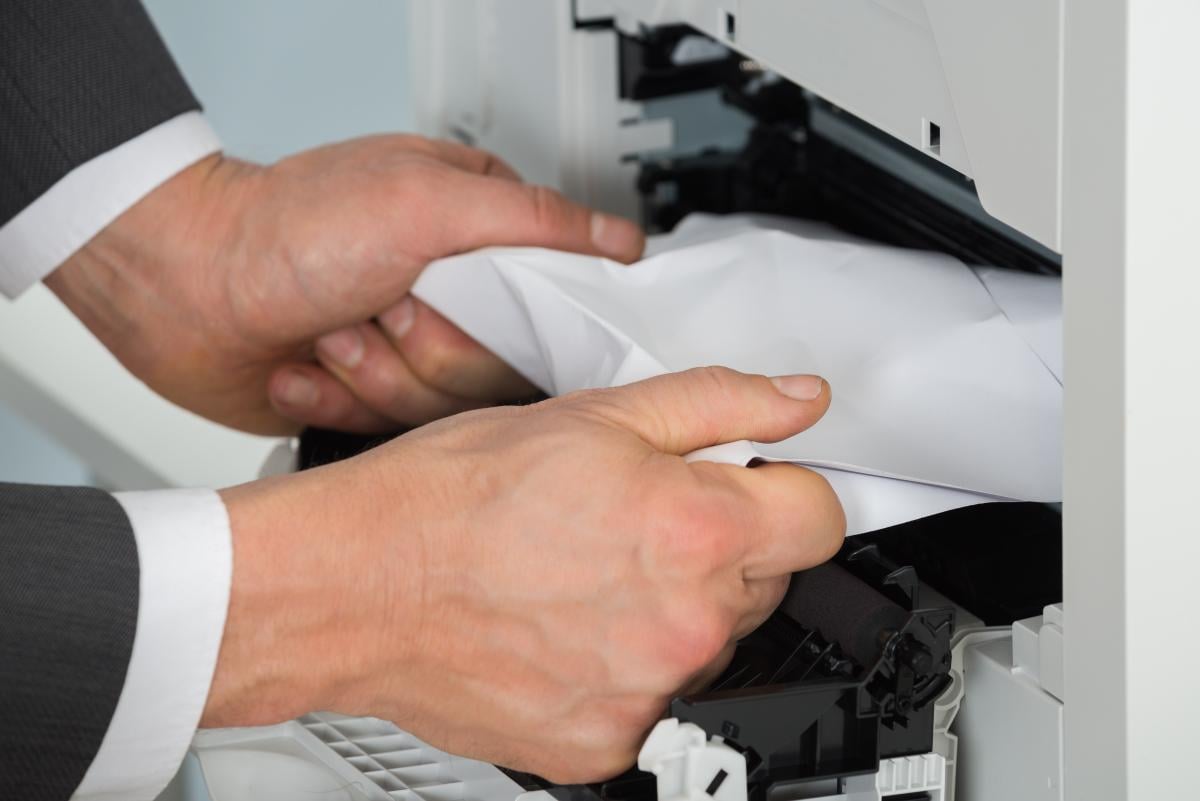
Советы, что делать, если принтер зажевал бумагу / фото ua.depositphotos.com
Принтер дома или в офисе удобен для распечатки документов и фотографий. Однако иногда принтер может зажевать и смять бумагу, что приводит к неудобствам и затрудняет процесс печати. Если вы столкнулись с такой неприятной ситуацией, не отчаивайтесь! Давайте разбираться, что делать, если принтер зажевал бумагу и не печатает.
Что делать, если принтер зажевал бумагу: HP и не только
Если ваш принтер зажевал бумагу, следует сделать несколько простых действий:
- Выключите его и отсоедините от розетки. Это важно для вашей безопасности.
- Откройте принтер и достаньте листы бумаги, которые не зажало.
- Аккуратно извлеките картриджи с тонером, чтобы не испачкаться, не разлить и не рассыпать краску.
- Широко возьмите зажатый лист бумаги и вытяните его, чтобы не порвать.
- Затем вставьте на место картриджи и закройте принтер.
После всего принтер нужно перезагрузить и можно снова печатать.
Что делать, если принтер зажевал бумагу — Сanon-модель
Техника Сanon славится своим качеством, но и с ней бывают небольшие проблемы. Если принтер все же замял бумагу и заклинил, то действовать нужно так: выключить принтер, открыть крышку и по необходимости достать картриджи с тонером. Если замятие небольшое, то просто потяните бумагу, держа ее всей ладонью — ролики прокрутятся и лист легко выйдет.


Если замятие серьезное, то понадобится помощь еще одного человека: пусть ваш помощник держит принтер, а вы потяните за бумагу двумя руками. После извлечения бумаги просто повторите действия в обратном порядке: верните тонер на место и закройте принтер. После включения в сеть принтер сам начнет работать.
Что делать, если принтер зажевал бумагу — Epson-модель
Если ваш принтер зажевал бумагу, не стоит отчаиваться.
- Как и любой другой принтер, Epson необходимо обесточить.
- Откройте крышку и по необходимости извлеките блок с тонером.
- Медленно потяните за лист бумаги, который зажало, чтобы достать его.
- Проверьте, не осталось ли внутри фрагментов бумаги.
- Перезагрузите принтер.
Важно достать всю бумагу, т.к. на валиках могут остаться маленькие ее фрагменты, что будет портить качество печати в дальнейшем.
Принтер зажевал бумагу — как достать безопасно
Бывает такое, что принтер зажевывает бумагу на выходе или принтер берет бумагу на половину и застревает. В таком случае проверьте лоток с бумагой. Достаньте все листы и постучите торцами от стол, чтобы выровнять блок бумаги. Также можно перевернуть стопку бумаги и вновь «зарядить» ею принтер.
Если ваш принтер регулярно «жует» бумагу, не спешите бежать в мастерскую. Возможно, а такое часто бывает, проблема в самой бумаге. Она или слишком плотная или слишком тонкая. Проверьте инструкцию — в ней должны быть указания о том, какую именно бумагу стоит использовать для вашей модели принтера.
Важно. Не пытайтесь извлечь бумагу из принтера острыми предметами, например, с помощью ножниц или пассатижей. Ими легко повредить головки принтера или нанести другой ущерб, из-за которого аппарат затем не примут на ремонт по гарантии.