Узел парковки Чернильная каппа (капа) 1559405 | 1546700 | 1548336 для Epson WorkForce WF-7015 INK SYSTEM PUMP CAP ASSY

Узел парковки Чернильная каппа (капа) INK SYSTEM PUMP CAP ASSY Епсон (Эпсон) Epson WorkForce WF-7015 поставляется с нашего склада в Киеве.
Наличие: лучше уточнять по телефону, Viber, Telegram, Whatsap, Skype, ICQ или по электронной почте. Все варианты для связи с нами указаны на странице Контактов.
Внимание: Для заказа запчастей строгой отчетности, опционально может понадобится фото серийного номера аппарата, чернильного тракта и места с установленными оригинальными расходниками, ФИО владельца или реквизиты компании. Без фото серийного номера, цена товара может быть увеличена на 15-20%. Цена установки не включает в себя стоимость фирменного программного обеспечения, необходимое для установки и инициализации.
Оплата производится путем наличного или безналичного расчета на р/с, а так же денежным переводом на банковскую карту (Приват24). В случае предзаказа редких запчастей, предоплата составляет не менее 30% от общей суммы. А остаточный расчет осуществляется уже по факту прихода товара на склад.
Доставка осуществляется в течение 1-3 рабочих дней с момента заказа. На редкие запчасти или запчасти строгой отчетности срок поставки может увеличиться (условия доставки оговариваются в индивидуальном порядке с менеджером магазина Econom Print).
Возможна отправка посредством Новой Почты или самовывозом с точки выдачи по адресу: г. Киев, просп. Леся Курбаса, 5в (бывш. 50-летия Октября). Подробности как нас найти в разделе Контакты. Поставки за пределы страны оговариваются особо с нашим менеджером.
Epson WorkForce WF-7015 Manuals
Related for Epson WorkForce WF-7015 User Manuals, Instructions:

SureColor F9370, 31 Mar 2023 (#65TQY7)
Stylus Pro 7000 Series, 30 Apr 2023 (#DA546W)

WorkForce WF-7610, 20 Feb 2023 (#O1RU7E)

Stylus CX3200, 29 Sep 2022 (#U4K9M1)

L365, 09 Jan 2023 (#ACTIYC)
EPL-N1200, 20 Oct 2022 (#1V6S4V)
Guidesimo.com webproject is not a service center of Epson trademark and does not carries out works for diagnosis and repair of faulty Epson WorkForce WF-7015 equipment. For quality services, please contact an official service center of Epson company. On our website you can read and download documentation for your Epson WorkForce WF-7015 device for free and familiarize yourself with the technical specifications of device.
More All in One Printer Devices:
Xerox® WorkCentre® 3615Black and White Multifunction PrinterImprimante multifonctions noir et blancXerox® WorkCentre® 3615User GuideGuide d'utilisationItaliano Guida per l’utenteDeutsch BenutzerhandbuchEspañol Guía del usuarioPortuguês Guia do usuárioNederlands GebruikershandleidingSvenska AnvändarhandbokDansk BetjeningsvejledningSuomi KäyttöopasNorsk BrukerhåndbokРу� .
MX-2300NMX-2700NAdvanced Color Document SystemsSharp’s new MX series color multifunction document systems are truly a departure fromthe ordinary. With an advanced scalable design, the new MX-2300N and MX-2700Noffer all of the features you expect from a robust B&W MFP with the added benefit ofcost-effective color. The MX series combine brilliant color imaging with advancedfunctionality at a s .
HP DESKJET D2680 PRINTERAn affordable, easy-to-use printer you can count on for quality documents and web prints. Print1: Up to 28 ppm black, up to 21 ppm color Connectivity: 1 USB 2.0 Control Panel: 4 lights (Power, Resume, Color Pen Ink Indicator, Black Pen Ink Indicator), 3 Buttons (Power, Cancel, Resume) Paper Handling: 80 sheet input tray, 20 sheet output tray Media Types Supported: Paper (pl .
Сброс ошибок у Epson WF-7015/WF-7515/WF-7525: Сброс счётчика абсорбера

Если принтер Epson WF-7015/WF-7515/WF-752 перестал печатать и выдает ошибку о том, что ему нужно техническое обслуживание, и просит обратиться в сервисный центр — то, скорее всего, ему нужна процедура сброса счётчиков отработки. В этой статье Сит-Мастер подробно покажет, как это сделать в домашних условиях.
Для начала, включите принтер и присоедините его по USB к вашему ПК.
После этого скачайте архив с отладочной программой для вашего WP-7XXX принтера:

Распакуйте архив в удобное для вас место и запустите AdjProg.exe
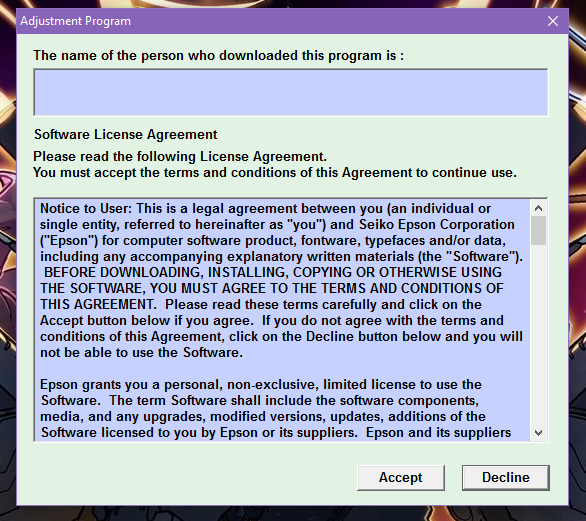
Перед вами окажется окошко с лицензионным соглашением, читаем и соглашаемся — нажимаем «Accept»
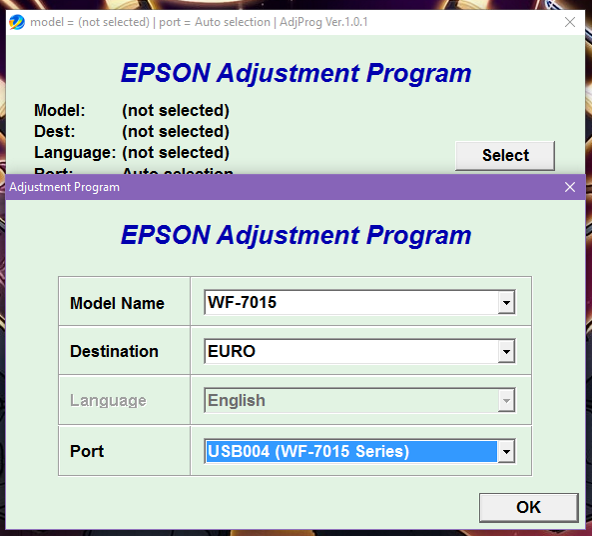
Далее, появившемся окне жмем «Select»
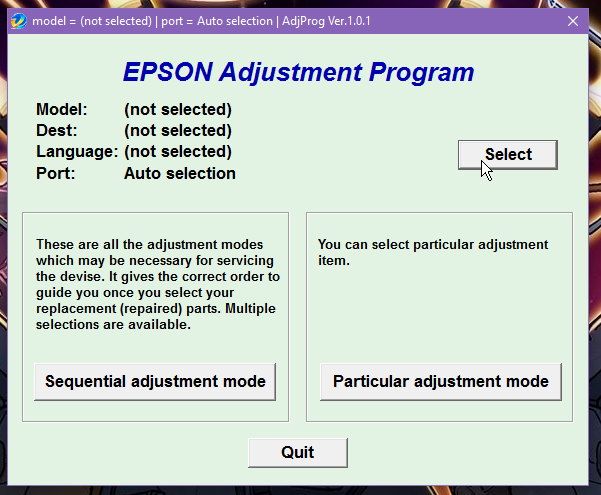
Выбираем вашу модель, регион ( destination ) и порт (желательно, вместо auto выбрать тот, где подсоединен ваш принтер). Жмём «ОК»
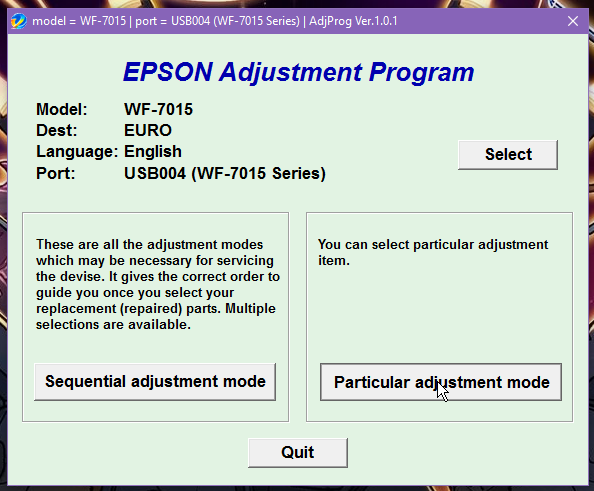
Жмем «Particular Adjustment Mode»
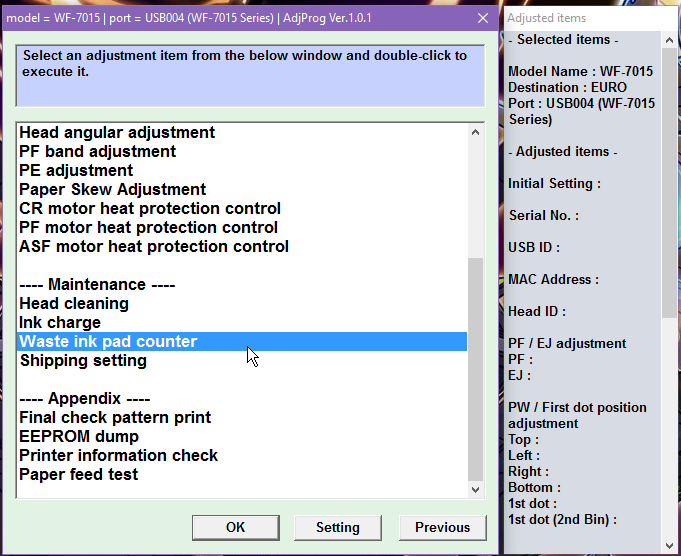
Выбираем «Waste ink pad counter» , щёлкаем по выбранному двойным щелчком или жмем «ОК»
Отмечаем галочкой «Main Pad Counter» , жмем «Check» . Если цифры в окошках превышают пороговые значения — сбрасываем счётчик отработки!
Опять отмечаем галочкой «Main Pad Counter» , но нажимаем теперь «Initialization»
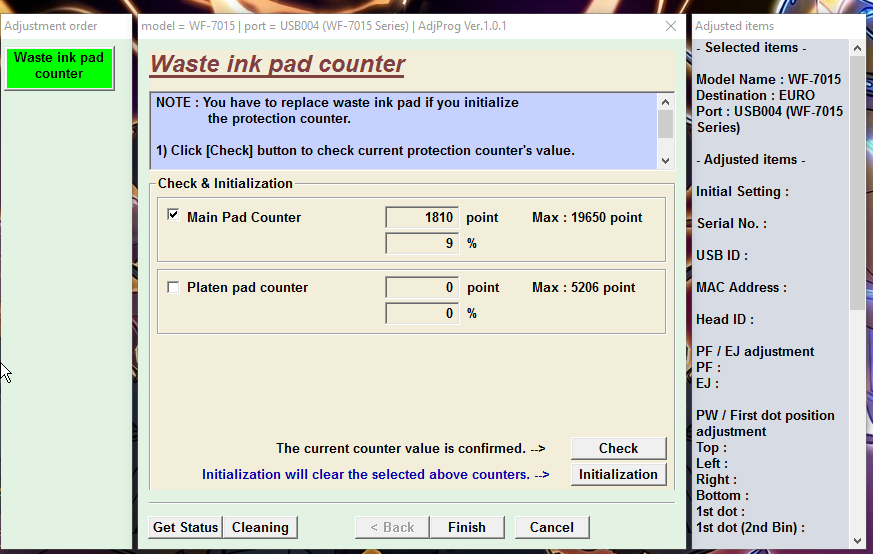
Видим предупреждение о том, что когда при нажатии кнопки «ОК» будет осуществлен сброс счётчика. Нажимаем!
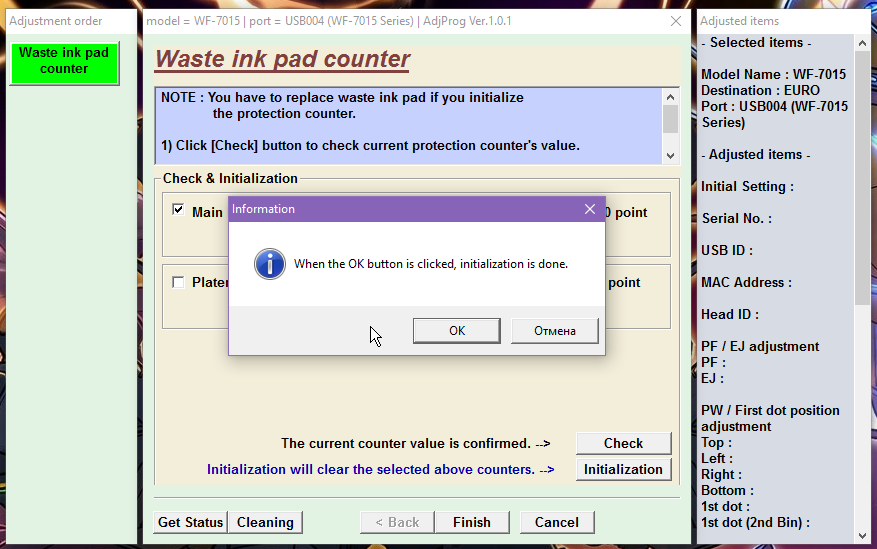
Программа попросит выключит питание принтера. Правильно выключаем принтер, нажимаем «ОК»
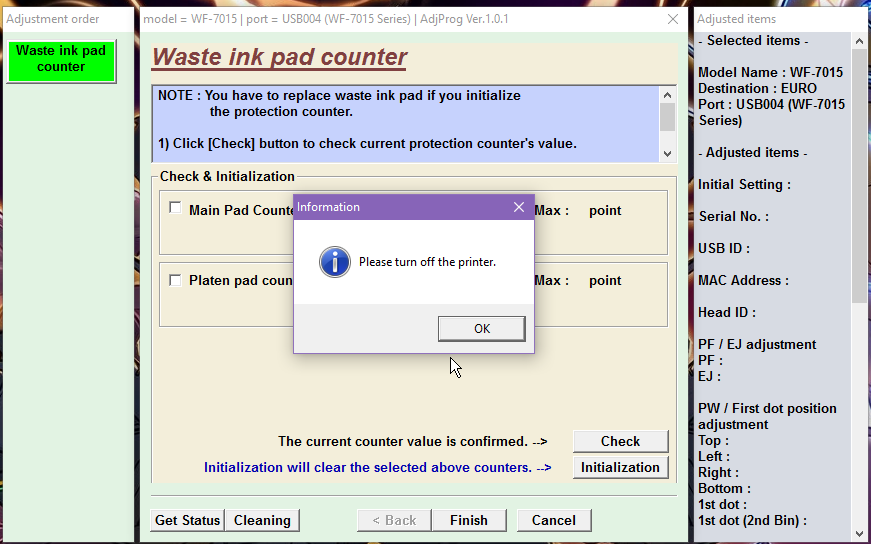
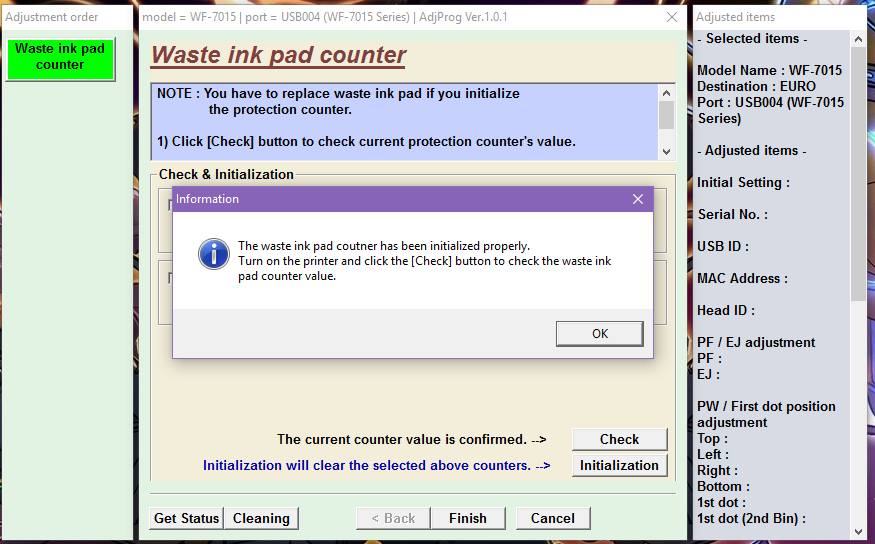
Получаем сообщение о том, что счетчик успешно сброшен!
Включаем принтер — он должен разблокироваться! Для проверки сброса можно повторить действие галочка-check.
Будем рады, если вам помогла данная инструкция. Также у нас есть качественные чернила для этого принтера — обращайтесь к нам) А еще мы занимаемся заправкой лазерных картриджей, ремонтом принтеров и ПК, а также ноутбуков.
Установка СНПЧ на Epson WF 7015
Прибыли к нам в сервис два агрегата Epson WF 7015 с просьбой установить снпч и сделать вывод слива. Проверяем работоспособность принтера. Подготавливаем СНПЧ, в этих моделях требуется удаление крышки, закрывающей картриджи. Картриджи вставляем в принтер и проверяем их работоспособность, если все работает, то соединяем шлейф, идущий от картриджей к шлейфу, идущему от емкостей с чернилами. Дальше заполняем емкости чернилами и прокачиваем СНПЧ. Для прокачки требуется открыть воздушные заглушки на картриджах и емкости поднять выше уровня картриджей (принцип сообщающихся сосудов), внимательно следим за заполнением чернил в картриджах, даы не допустить перелива и избежания грязных картриджей и рук (перчатки не спасут), для данной процедуры новичкам лучше всего использовать шприцы. Шприц вставляется без иглы в воздушное отверстие на картриджах и поршнем вытягивается воздух, как только в шприце увидите чернила, вуаля, воздух выгнан. После прокачки закрываем воздушные отверстия на картриджах, СНПЧ готова к установке, но мы не торопимся, у нас ведь еще остался неустановленный «памперс». В этих моделях требуется частичная разборка принтера, дабы установить слив, дело нехитрое, если знать что и куда присоединить. Для начала снимаем панель управления, без особого труда поддеваем края панели и отщелкиваем защелки, которые держат панель снизу и сверху, аккуратно снимаем панель (главное не порвать шлейф, который присоединен к панели). Отсоединяем шлейф, панель убираем в сторону.Теперь видим перед собой два винта, удерживающие панель, выкручиваем их, сзади принтера видим едва заметные пластиковые заглушки, также с легкостью поддеваем и их, под ними кроются еще два винта, выкрутили? Отлично. Теперь приподнимаем верхнюю крышку принтера и вытаскиваем 2х пиновый разъем датчика закрытия крышки с платы, главное не оторвать его в процессе снятия крышки, поэтому действуем крайне осторожно. Под крышкой мы видим весь богатый внутренний мир принтера. Сам «памперс» находится в правой верхней части агрегата, вытаскиваем труку слива с посадочного места памперса и присоединяем заранее подготовленную капельницу к трубке слива отработанных чернил. трубку прокладываем так, чтобы она не была зажевана какой либо шестерней и не была пережата. сзади в корпусе, где крепится винт, удерживающий сам памперс делаем отверстие поболше диаметром, в него продеваем саму трубку капелницы, и выводим в емкость, закрытую пробкой с двумя отверстиями, одно воздушное, в другое входит трубка капельницы. Собираем принтер в обратном порядке (не забудьте обратно присоединит 2х пиновый разъем датчика). Теперь можно установить СНПЧ и проложить шлейф, как прокладывается шлейф видно на фото, представленных ниже. Глушим датчик крышки. Проверяем работоспособность снова и печатаем пару тестов. Если тест не идеальный и присутствуют пропуски, то даем остояться принтеру примерно пол часа. Снова пробуем и радуемся готовому принтеру с выведенным сливом и установленной СНПЧ.
 Изначальный вид аппарата WF 7015
 Эти аппараты шли под сублимацию.
 Проверяем работоспособность планки чипов на пустых картриджах
 Индикаторы погасли, значит планка чипов исправна.
 Соединяем шлейф картриджей и шлейф, идущий от емкостей
 Агрегаты, основные приготовления.
 Снимаем заглушки, чтобы подобраться к винтам
 Под заглушками находятся винты, удерживающие крышку принтера
 Аккуратно поддеваем защелки, удерживающие панель управления
 Важно не повредить шлейф
 Под панелью управления кроются еще два винта
 Шлейф нижней частью приклеен к пластику клейкой основой, которая без затруднений отклеивается
 Аккуратно отсоединяем шлейф от панели
 Извлекаем трубку слива отработанных чернил из посадочного места
 Извлекаем трубку слива отработанных чернил из посадочного места
 соединяем трубку заводского слива, с трубкой капельницы (нештатный слив)
 Аккуратно прокладываем вывод слива, главное не пережать трубку вывода
 Расширяем радиус отверстия для трубки вывода слива
 В расширенное отверстие вставляем трубку вывода слива.
 Богатый внутренний мир под крышкой
 Вставляем шлейф обратно
 Шлейф вставлен в плату управления, главное не повредить
 Прокладываем и проверяем шлейф
 Прокладываем и проверяем шлейф
 Глушим датчик крышки
 Местонахождение датчика крышки