Как я разобрал и промывал принтер Epson T50
Хочу поделиться своим опытом разборки и промывки принтера Epson T50.
В принтере года два тому назад появилась проблема — стали выпадать полоски при печати теста дюз на чёрном цвете.
Забросил принтер и он у меня стоял наверное более полугода. Но тут появилась необходимость наладить его работу.
Полез смотреть Ютуб, советов по промывке много, простые решения наподобие «налейте промывочной жидкости и запустите стандартную прочистку» ни к чему не привели. Не печатает, хоть убейся!
Решил разобрать принтер и снять печатающую головку. И вот тут то самый большой сюрприз — защёлки, которые надо отщёлкнуть с платы контактов чипов, никак не нащупываются!
Как снять печатающую головку с принтера Epson?:
Тут я допустил промах, о котором до сих пор жалею. Нужно было отложить разборку и внимательно разглядеть заднюю стенку корзины картриджей ну хотя-бы в маленькое зеркало.
Я же начал тыкать кривым пинцетом в надежде нащупать эту защёлку! В итоге ткнул в шлейф оптопары, и как потом выяснилось — перебил один из проводов на шлейфе! Не повторяйте моих ошибок! Потом конечно же запаял с великим трудом. Но осадочек остался.
Вторая ошибка — я не стал снимать верхнюю крышку принтера.
Не идите по моим стопам, если надумали снимать печатающую головку, то не поленитесь снять верхнюю крышку принтера, работать будет намного удобнее, да и потом собирать всё назад будет намного легче.
Как разобрать принтер Epson?:
Третья ошибка — когда тыкал пинцетом в заднюю часть корзины картриджей, то умудрился выдернуть из паза пластиковую направляющую полоску, по которой печатающая головка ориентируется в пространстве. (Каково же было моё удивление, когда после сборки принтер начал биться головой в правую стенку принтера! Это было немного шоковое состояние, в этот момент подумал, что принтер отдал концы! )
Далее встала проблема — где взять тот стеклоочиститель для промывочной жидкости, который рекомендуют в роликах?
Пробежал все магазины в округе, результат нулевой. Все стеклоочистители содержали нашатырный спирт, а его применять не рекомендуется. В одном из магазинов продавец доставала жидкость с верхней полки, в итоге уронила бутылку на меня с высоты в 2,5 метра
Чтобы бутылка не упала на пол, я подставил ногу как профессиональный футболист. В итоге крышка соскочила, пол магазина залили этой жидкостью ))
Наконец в нашем единственном супермаркете удалось найти невзрачную на вид бутылочку, состав которой на 100% совпал с рекомендациями. Цена бутылки с жидкостью оказалась в три—четыре раза дешевле, чем всякие знаменитые «Мистеры Мускулы».
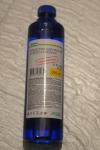
Остальное делал по инструкции, шприц, трубка от капельницы, нудный процесс очистки. Потом отмачивал сутки.
Как снять печатающую головку Epson

Промывать печатающую головку принтера нужно каждый раз, когда вы меняете тип чернил (пигментные краски на водные краски) или начинаете пользоваться чернилами другой фирмы. Ниже, будет приведена подробная инструкция о том, как снять печатающую головку epson и промыть ее по всем правилам.
1. Для начала проведите тест дюз и убедитесь, действительно ли вам нужна промывка. Хорошим результатом считается наличие всех дюз, если же их часть отсутствует, чистка головки вам необходима.
2. Купите в аптеке медицинский шприц (2мл) и резиновый переходник (резиновая трубка) который необходимо плотно одеть на кончик шприца.
3. Приобретите в аптеке дистиллированную воду или воду для инъекций. Ее вы будете использовать в качестве промывочной жидкости. Только не забудьте подробно изучить вопрос как снять печатающую головку epson.
Действуем поэтапно
1. Выньте картриджи из принтера. Для этого нажмите кнопку замена картриджей и отключите питание принтера.
2. Отрежьте, немного, носик шприца, так он герметичней сядет на штуцер. Слегка надавливайте на шприц при соединении со штуцером, чтобы добиться нужной плотности прикрепления.
3. Подогретую (30-35г), предварительно, промывочную жидкость набираем в шприц, примерно 2/3 жидкости и 1/3 воздуха. Прослойка воздуха нужна для большей безопасности, без нее очень просто испортить печатающую головку.
4. Присоединяем шприц к первому штуцеру и с легким давление вливаем в него всю жидкость. Заполняете шприц снова и опять проводите эту манипуляцию, с эти же каналом (2-3р). С другими каналами поступайте точно также. Задача, добиться свободной циркуляции жидкости в каждом канале.
5. На этом промывка считается оконченной. Вы уже знаете, как снять печатающую головку epson и провести чистку правильно. Установите снятые картриджи обратно в принтер, подключите несколько раз стандартную прочистку. Оставьте принтер на пару часов, это важно, т.к. воздух, попавший в головку во время промывки, за это время выйдет из опасной зоны в верхнюю половину картриджей или капсулы.
Москва
ул. 1-я Владимирская, 10А, с2
+7 (499) 703 39 12
Ремонт принтеров
Прежде чем снимать саму печатающую головку (ПГ) Epson, T50, T59, TX650, TX659, P50, PX660, R290, R295, R270 для начала необходимо обесточить принтер и разблокировать каретку.
Из инструментов нам потребуется: тонкая крестовая отвертка, и небольшой самодельный девайс для отжима защелок, из чего его изготовить придумайте сами, в итоге должно получиться что то типа того 🙂
Разблокировать каретку можно двумя способами. При включенном принтере необходимо нажать один раз на кнопку с каплей, при этом каретка принтера выйдет в положение замены картриджей, после этого нам останется всего лишь обесточить принтер. Теперь каретку можно будет свободно передвигать руками.
Но я лично предпочитаю более интересный способ, этот способ позволяет разблокировать каретку принтера Epson не подключая питания. Необходимо всего лишь немного повернуть колесо в левой части принтера, до него не трудно дотянуться и повернуть пальцем буквально на пол оборота
После того как каретка разблокирована, можно приступить непосредственно к снятию самой ПГ. Дальше постараюсь подробно описать все действия по пунктам:
1) Выдвигаем каретку, примерно на середину принтера
2) Теперь необходимо снять пластиковый элемент с правой стороны каретки, закрывающий шлейфы, подключенные к ПГ и плате определения картриджей. Для того чтобы его снять, необходимо отжать защелку и сдвинуть защитную крышку вниз, как показано на фото
3) После того как защитная крышка закрывавшая шлейфы снята, необходимо отключить шлейф от платы определения картриджей. Для этого надо поддеть шлейф отверткой и, удерживая его пальцем, как показано на фото, вытащить из контактного разъема
4) После того как мы отключили шлейф от платы определения картриджей, можно приступить к снятию самой платы. Для этого необходимо отжать две защелки, которые находятся с задней стороны каретки. Вот тут то и пригодится хитро выгнутая отвертка. Надавите отверткой на защелку, и немного выдвиньте одну сторону платы определения картриджей вверх. Защелки находятся сзади с двух сторон на расстоянии примерно 1см от края
5) После того как защелки отжаты, плата свободно вынимается вверх
Как снять печатающую головку Epson?
Этот шаг самый главный в этом процессе, все предыдущие действия которые мы делали, делали их для того что бы снять контактную площадку для картриджей. Сама контактная площадка держится на защелках.
На этих фото достаточно понятно видно с какой стороны и в каком месте расположены защелки контактной площадки. Теперь Вы имеете представление в каком месте и как их необходимо нажимать. Для удобного снятия контактной площадки можно использовать самодельный инструмент показанный на фото ниже:
Этот инструмент необходимо изготавливать из твердой проволоки, для того что бы не согнуть при использовании.
Извлечение печатающей головки из принтера Epson, на примере модели P50
 Вот мы с вами и добрались до более сложного случая, когда ПГ нужно извлечь из более современного принтера. Прошлый раз я напугал Вас, что это сложно. При определенных навыках, у вас уйдет на это меньше минуты 🙂
Примерный список моделей принтеров, для которых подойдет данный способ: EPSON Stylus Photo R270/R290/R295/R390/RX590/RX610/RX615/RX690/Т50/Т59/TX650/TX659/TX700/ТX710/TX800/TX810, P50/ PX650/ PX659/ PX660/ PX720WD/ PX730WD/ PX820FWD/ PX830WD. На некоторых моделях, этот способ может не сработать из-за другого крепления контактной планки. Об этом в другом видео.
Очень рекомендую посмотреть предыдущую заметку: Извлечение печатающей головки из принтера Epson R200, чтобы понять с какой целью и зачем все это нужно делать !
В этот раз ролик я уже веду себя более уверенно, притом, что материал сразу был отснят и для других роликов, которые будут Вам очень полезны и интересны!
Подписывайтесь на мой канал и смотрите видео по ремонту и заправке оргтехники 🙂
Прошу обратить Ваше внимание, что при использовании материалов сайта ссылка на них ОБЯЗАТЕЛЬНА!