Форум по СНПЧ: Epson L110, L210, L300, L350, L550 — бесплатный сброс уровня чернил — Форум по СНПЧ
Вход
Новый пользователь? Регистрация  Помощь
- Вы не можете создать новую тему
- Вы не можете ответить в тему
Epson L110, L210, L300, L350, L550 — бесплатный сброс уровня чернил Пошаговая инструкция
| Сообщение #1 Отправлено 04 января 2013 — 20:17 root
Бесплатный сброс уровня чернил в принтерах
Epson L110, L210, L300, L350, L550.
Инструкция по заправке контейнеров чернилами
и сбросу блокировки принтера при снижении уровня чернил.
В очередной раз Epson нас порадовал своей лояльностью. В новоых принтерах L — серии, а именно — L110, L210, L300, L350, L550 — НЕТ защиты от применения НЕоригинальных чернил. Нет никаких чипов и не нужно вводить никакие коды. Наливай да печатай!
ТО, о чем мечтали пользователи струйников — сбылось! СНПЧ — на борту! Никаких ограничений в применениии различных чернил нет!
Вся ответственность — риск пользователя (современный автомобиль тоже можно бензином А80 вместо А92, НО — недолго).
Небольшое визуальное пособие о том как сбросить уровень чернил в принтерах L110, L210, L300, L350, L550.
Это можно найти и в документации к принтеру, но ее, как правило, никто не читает.
После того, как один из чернильных контейнеров опустошится более, чем наполовину — начнет мигать кнопка "Капля". Ничего страшного — принтер будет печатать еще достаточно долго.
После того, как "Капля" загорится постоянно — принтер заблокируется для того, чтобы Вы пополнили контейнерами любыми чернилами, а главное — сбросили ошибку окончания чернил. Вот как это все нужно сделать: 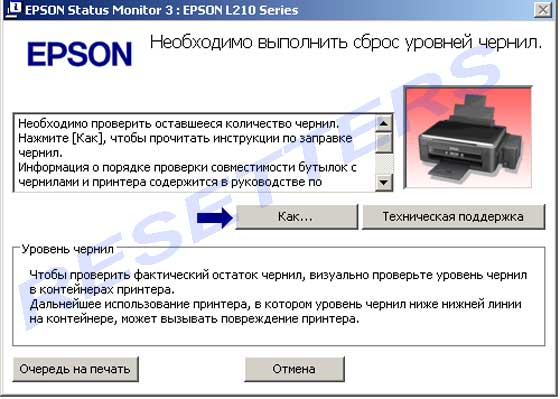
Как видим, требование сводится к проверке физического уровня чернил в контейнере визуально!
А теперь вспомните требование в других привычных нам моделях принтеров с картриджами!
Там требуют заменить! картридж. И по-другому — никак. Но почему Epson не требует посмотреть реальное количество оставшихся чернил в картридже? Не догадываетесь? 🙂
Ладно, лирику в сторону. Идем дальше (это же всего навсего инструкция).
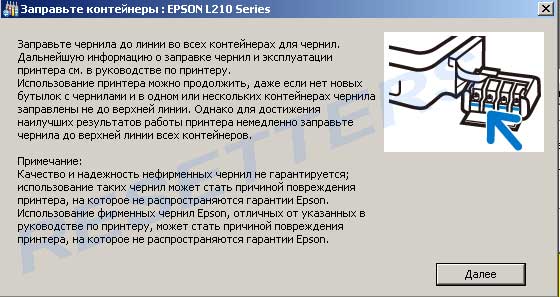
Интересно, что "использование принтера можно продолжить, даже если НЕТ новых бутылок с чернилами" 🙂
Далее..
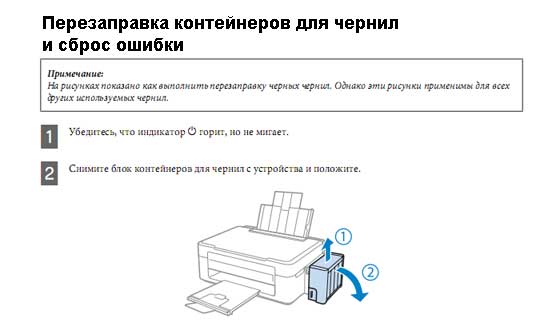
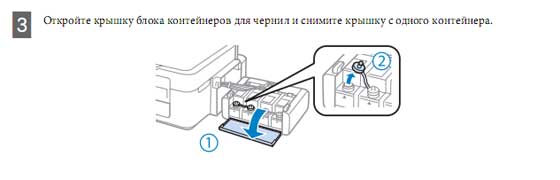
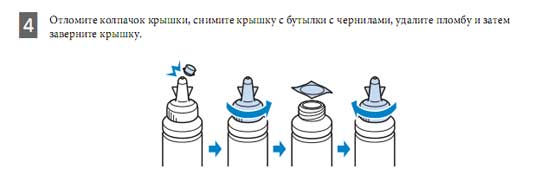
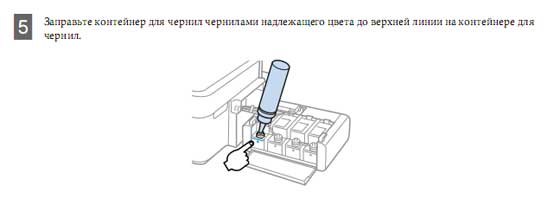
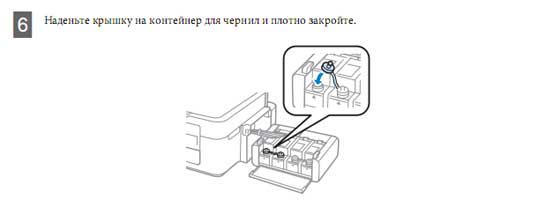
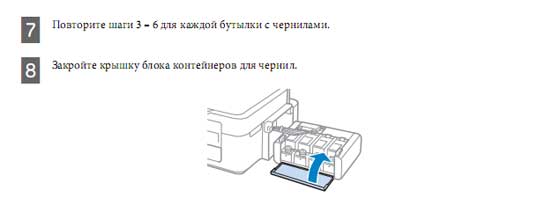
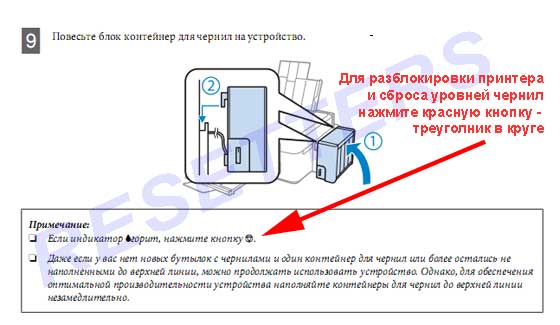
Вот и все!
Никаких чипов. Никаких картриджей. Никаких блокировок.
Вобщем Epson сделал невообразимое — машинку для печатания.
Раньше они выпускали машинки для "печатания денег" для себя, а сейчас "разрешили" юзать любые чернила без ограничений (кроме гарантии).
Правда принтеры L серии стоят гораздо дороже предыдущих серий примерно в 5 раз. Так что у них все продумано.
Ну а для людей с нашим менталитетом — главное чтоб можно было юзать НЕ оригиналы.
Это очень спорный вопрос и достаточно большое количество пользователей сейчас склоняются к оригинальным чернилам по собственному желанию, а не принуждению со стороны Epson. И это правильно! И честно!
P.S. Одна блокировка все-таки осталась. Но это не корысти ради, а блага юзера для.
Если переполнится памперс и польется на стол — это не есть хорошо, поэтому на программном уровне (а не визуальном 🙂 ) Epson оставил блокировку принтера при большом количестве отработанных чернил.
Надеемся, в скором времени принтеры будут поставляться со специальной емкостью для отработки, которую можно будет контролировать визуально, как это уже можно делать с уровнем чернил!
Ну а пока — можно пользоваться простой и удобной утилитой PrintHelp для сброса "памперса" в струйных принтерах Epson в т.ч. и в L110, L210, L300, L350, L550 моделях.
Сброс памперса Epson L110, L210, L300, L350, L355, L550, L555

Adjustment Program Epson L110, L210, L300, L350, L355, L550, L555 — Это сервисная программа для обслуживания принтерв.
При длительной работе принтеров и МФУ фирмы Epson происходит переполнение чернилами поглощающей прокладки и аппарат перестает печатать (ошибка E-11).
Эту прокладку простым языком называют "памперс" или "абсорбер". Если возникла такая необходимость используется сервисная программа Adjustment Program, которая позволит Вам произвести сбрасывание счетчика адсорбера. Для этого необходимо произвести некоторые действия, детальнее Вы можете ознакомиться в этой статье.
Программа может быть использована только к данным моделям принтеров
Детальнее со всеми функциями программы можно ознакомиться по ссылке.
Что необходимо знать:
- Для использования Adjustment Program должна быть установлена операционная система Windows;
- Работа производится только по USB;
- Сбрасываемые счетчики — Main, а также Platen pad counter;
- Полная версия (активирует все функции) подробнее;
- Применима только к данным моделям принтеров и МФУ;
ВАЖНО. Программа безлимитная на основные функции (сброс памперса и т.д..), но привязывается к компьютеру.
Программа будет работать только на одном компьютере под который вы получите ключ активации. Систему Windows можно переустанавливать.
Конфигурацию компьютера менять нельзя. Если Вы поменяете HDD или CPU, программа перестанет полноценно работать и придется заново активировать.
Обнулить принтер Epson L210: срок службы прокладок вышел
Обнулить принтер Epson L210: срок службы прокладок вышел: пошаговая инструкция по сбросу настроек принтера этой модели. какие кнопки нужно нажимать и в какой последовательности, чтобы вернуть принтер к заводскому состоянию.
Ссылка для скачивания программы-ресеттера для Epson L210
 |
| Распакуйте файл |
При включенном компьютере и принтере в папке, в которую мы распаковали файл, дважды щелкните на значке AdjProg. Он выглядит так .
Появится сообщение о том, что эта программа является бесплатной, просто нажмите на Aсcept.
Как делается сброс памперса Epson l210?

Многие пользователи принтеров Epson 1210 сталкиваются с проблемой сброса «памперса», как и многие другие пользователи различных принтеров других моделей. Однако на самом деле в этой процедуре нет ничего сложно, и достаточно только один раз разобраться в том, как она проводится, и потом делать ее уже на регулярной основе.
Чтобы сделать сброс памперса Epson 1210, нами будет использоваться специализированная утилита под названием SSC Service Utility. По этой причине перед тем, как вы будете приступать к процедуре, нужно скачать программу с сайта разработчика, установить ее и запустить, для чего достаточно просто проследовать инструкциям Мастера установки.
Теперь нужно будет настраивать программу на принтер, которому требуется сброс.
Как настраивать?
После открытия программы появляется список Установленные принтеры, в котором отображаются любые устройства, подключенные к вашему компьютеру, однако на самом деле программа может функционировать вне зависимости от установленного драйвера. Данной утилите достаточно просто знать о том, на какой именно порт подключен принтер, то есть достаточно подключить устройство к компьютеру даже в том случае, если в системе отсутствуют соответствующие драйвера. Единственное, что стоит отметить – нужно указывать реальную модель принтера, так как алгоритмы обращения программы к принтеру, а также получения доступа к счетчику изменяются в зависимости от модели устройства.
После того, как программа будет настроена, переходим на окно Монитор чернил. После открытия этой настройки в окне присутствует детальная информация касательно того, в каком состоянии работал предыдущий принтер, или же окно будет попросту пустым в том случае, если утилита запускается вами впервые. Чтобы увидеть состояние принтера, с которым вы работаете на данный момент, выберите вариант Обновить.
В процессе получения утилитой информации о том, в каком состоянии на данный момент находится принтер, кнопка постепенно начинает темнеть. Вам нужно дождаться того момента, пока она снова станет светлой, а на серой полосе состояния в нижней части экрана появится сообщение об ошибке и переполнении счетчика. Такие сообщения говорят о том, что в вашем устройстве действительно взведен счетчик «памперса», а данная программа нормально взаимодействует с вашим принтером и может с ним работать.
Теперь закрывайте окно программы и удостоверьтесь в том, что ее иконка начала отображаться в трее. Нажимайте на эту иконку правой кнопкой мыши, после чего выбирайте пункт Счетчик обработки, и там кликайте по Посмотреть текущее значение. Стоит отметить тот факт, что некоторые модели принтеров имеют непостоянное значение счетчика «памперса», при котором он взводится и не позволяет нормально использовать принтер. В данном случае значение будет выбираться самим принтером в зависимости от условий работы, вследствие чего оно постоянно лежит в определенном диапазоне.
В конечном итоге можно будет нажимать кнопку Сбросить счетчик обработки и соглашаться с предупреждением. После этого достаточно будет просто перезагрузить работу принтера, и после этого принтер полностью забудет о счетчике до того момента, пока он снова не взведется.