Принтеры EPSON L3250 All in One Руководство пользователя

ВАЖНО: Перед использованием этого продукта обязательно ознакомьтесь с этими инструкциями и инструкциями по безопасности в интерактивном Руководстве пользователя.
На иллюстрациях показан L3250, но шаги для L3251 такие же, если не указано иное.
Примечание: Не все продукты доступны во всех регионах.
распаковывать

Примечание: Не открывайте емкости с чернилами, пока не будете готовы заполнить емкости для чернил. Емкости с чернилами упакованы в вакуумную упаковку для обеспечения надежности.
- Удалите с продукта все защитные материалы.

- Подключите шнур питания к задней панели устройства и к электрической розетке.

Внимание: пока не подключайтесь к компьютеру.
Выберите метод установки
Приложение Epson Smart Panel® может помочь вам настроить принтер в интерактивном пошаговом режиме с помощью смартфона или планшета.

Чтобы использовать мобильное устройство для настройки, перейдите к шагу 1.

- Загрузите приложение Epson Smart Panel из магазина приложений своего устройства. Пока не запускайте приложение.

- Нажмите кнопку питания, чтобы включить продукт.

Примечание: пока не подключайте продукт к компьютеру. - Запустите приложение и следуйте инструкциям по настройке продукта.
Информацию о подключении продукта к компьютеру, использовании голосовой печати, решении проблем или о том, как связаться со службой поддержки Epson, см. В разделах на обратной стороне этого листа.
Заполните емкости для чернил
Внимание! Храните бутылки с чернилами в недоступном для детей месте и не пейте чернила.
Внимание: Этот продукт требует осторожного обращения с чернилами. Если чернила пролились, немедленно вытрите ихamp полотенце, чтобы избежать стойких пятен. Если чернила попадут на вашу одежду или вещи, они могут не оторваться.
Примечание:
- Epson не может гарантировать качество и надежность чернил сторонних производителей.
- Используйте бутылки с чернилами, входящие в комплект поставки принтера, для настройки устройства. Часть чернил будет использоваться для зарядки печатающей головки. На этих бутылках будет напечатано меньше страниц по сравнению со сменными бутылками с чернилами.
- Epson настоятельно рекомендует использовать оригинальные чернила для обеспечения оптимального качества и производительности печати.
- Откройте крышку контейнера для чернил, затем откройте крышку контейнера для черных чернил (BK).
Примечание: Цвет каждой емкости для чернил см. На наклейке с цветовой кодировкой на блоке емкости для чернил.
- Распакуйте бутылку с черными (BK) чернилами. Держите бутылку с чернилами вертикально и медленно поверните крышку бутылки, чтобы снять ее.

Осторожно: Не трясите и не сжимайте бутылку с чернилами. Не касайтесь верхней части бутылки с чернилами после снятия крышки. - Вставьте бутылку с чернилами в заливное отверстие.

Примечание. Не пытайтесь установить бутылку силой; каждая бутылка предназначена для каждого цвета. - Подождите, пока чернила заполнят резервуар. Не сжимайте бутылку и не позволяйте ей касаться любой другой поверхности.

Примечание: Чернила поступают в резервуар и автоматически останавливаются, когда резервуар для чернил заполняется до верхней линии. Если чернила не вытекают из бутылки, поднимите и снова вставьте бутылку. - Когда чернильница заполнится, снимите бутылку с чернилами и плотно закройте ее крышкой. Если в бутылке остались чернила, храните ее в вертикальном положении для дальнейшего использования.
 Примечание: Не оставляйте бутылку с чернилами вставленной; в противном случае бутылка может быть повреждена или могут вытечь чернила.
 - Надежно закройте крышку емкости для черных чернил.

- Повторите предыдущие шаги для других цветов.

- Закройте крышку контейнера для чернил.

- Нажмите кнопку питания, чтобы включить устройство, затем подождите, пока не загорятся питание и индикаторы чернил. Индикатор Wi-Fi попеременно мигает.

- Нажмите и удерживайте кнопку остановки в течение 5 секунд, пока индикатор питания не начнет мигать и не начнется заправка чернил. Зарядка чернил занимает около 11 минут.
 Примечание: Когда индикатор питания перестанет мигать, заправка чернил завершена. После завершения первоначальной настройки принтера вы можете долить в емкости для чернил оставшиеся чернила. См. Инструкции в интерактивном Руководстве пользователя.
 Внимание: Не отключайте и не выключайте устройство, а также не открывайте переднюю крышку, пока устройство заряжается, иначе вы потратите впустую чернила.
 Примечание: После того, как для заправки будет использовано некоторое количество чернил, остальные можно будет печатать.
Внимание: После настройки периодически проверяйте уровни чернил, чтобы убедиться, что они не опускаются ниже самых низких линий на емкостях. Продолжительное использование, когда любой уровень ниже самой нижней линии, может повредить продукт. Инструкции по заправке см. В интерактивном Руководстве пользователя.
Загрузить бумагу
- Убедитесь, что чернила полностью заправлены. Затем переверните кожух устройства подачи вперед, поднимите опору для бумаги и немного наклоните ее назад.

- Полностью выдвиньте боковые направляющие.

- Загрузите бумагу формата A4 или Letter глянцевой стороной вверх или коротким краем вперед в середину заднего податчика бумаги.

- Придвиньте боковые направляющие к бумаге, но не слишком сильно.

Epson EcoTank L3250 Printer & Scanner Driver Download (WiFi Printer)
Are you looking for fully compatible printers and scanner drivers for your Epson EcoTank L3250 all-in-one printer? Then, you have arrived at the right place here. The Epson EcoTank L3250 multifunctional printer has a compact integrated ink-tank design, which makes it an ideal printer to print high volume of pages at a very low cost. This printer has many advanced features, but you can fully avail them when you install this all-in-one by using its genuine Epson printer and scanner drivers.
In this driver download guide, we are offering Epson EcoTank L3250 driver download links for Windows, Mac and Linux operating systems. We have shared only those download links which are of genuine Epson printer and scanner drivers, which means all the drivers you will get from this page are fully compatible with their related operating systems. Along with the drivers, we have also provided their installation guides. On this page, you will also find a setup guide which clearly describes how to wirelessly connect this Epson multifunctional printer with your smartphone.
Steps to Download Epson EcoTank L3250 Driver
Our OS list mentions all the operating systems supported by this Epson printer. Go through our OS list and choose your preferred operating system, then click on its associated download button to start the download of your Epson EcoTank L3250 driver setup file.
I have found an Epson L3250 driver CD in my drawer and I am going to share it with you, please download the Epson L3250 driver disk from the below given download link.
Epson EcoTank L3250 Driver for Windows
- Epson EcoTank L3250 driver for Windows All Versions – Web Installer (8.2 MB)
- Epson EcoTank L3250 driver for Windows XP (32bit) – Printer Driver/ Scanner driver
- Epson EcoTank L3250 driver for Windows XP (64bit) – Printer Driver / Scanner driver
- Epson EcoTank L3250 driver for Win Vista (32bit) – Printer Driver / Scanner driver
- Epson EcoTank L3250 driver for Win Vista (64bit) – Printer Driver / Scanner driver
- Epson EcoTank L3250 driver for Windows 7 (32bit) – Printer Driver / Scanner driver
- Epson EcoTank L3250 driver for Windows 7 (64bit) – Printer Driver / Scanner driver
- Epson EcoTank L3250 driver for Windows 8 (32bit) – Printer Driver / Scanner driver
- Epson EcoTank L3250 driver for Windows 8 (64bit) – Printer Driver / Scanner driver
- Epson EcoTank L3250 driver for Windows 10 (32bit) – Printer Driver / Scanner driver
- Epson EcoTank L3250 driver for Windows 10 (64bit) – Printer Driver / Scanner driver
- Epson EcoTank L3250 driver for Windows 11 (64bit) – Printer Driver / Scanner driver
- Epson EcoTank L3250 driver for Server 2000 to 2022 – Printer Driver / Scanner driver
- Epson EcoTank L3250 basic INF driver for Windows All Versions – Download
Here’s a guide to learn how to install a printer driver manually using its basic driver.
Epson EcoTank L3250 Driver for Mac
- Epson EcoTank L3250 driver for Mac OS 13.x Ventura– Printer Driver/ Scanner driver
- Epson EcoTank L3250 driver for Mac 12.x Monterey – Printer Driver/ Scanner driver
- Epson EcoTank L3250 driver for Mac OS 11.x – Printer Driver/ Scanner driver
- Epson EcoTank L3250 driver for Mac OS 10.x to 10.15 – Printer Driver/ Scanner driver
Epson EcoTank L3250 Driver for Linux/Ubuntu
- Epson EcoTank L3250 driver for Linux, Ubuntu – Not Available
Download the driver directly from the Epson EcoTank L3250 official website.
How to Install Epson EcoTank L3250 Driver in Windows
In the installation guides shared below, you will learn about the proper method of installing the Canon driver package and the Canon INF driver. Study the guide that suits your driver type and follow its instructions to install your printer driver without making any mistakes.
1) Install Epson EcoTank L3250 Printer Using Driver Package
Follow the installation steps given below to install the Epson EcoTank L3250 driver package on your computer. You can follow the below mentioned installation steps for all versions of the Windows operating system.
- Run the driver package file and wait for its files to extract on your computer.
- In the Welcome screen, choose ‘Epson L3250 Series’ model, then click on the ‘OK’ button.
- Choose your preferred language and click on the ‘OK’ button.
- In the license agreement screen, choose the ‘Agree’ option to accept the license agreement, then click on the ‘OK’ button.
- Wait for the printer driver to install on your computer.
- Choose the “No: USB connection” option and click on the “OK” button.
- Now connect your printer to your computer using a USB cable and switch-on your printer. Wait for the installer to detect and configure your printer.
- When you see the message that the driver installation has been completed successfully, then click on the ‘OK’ button to close the installer.
That’s it, you have successfully installed your full feature Epson EcoTank L3250 driver on your computer.
2) Install Epson EcoTank L3250 Printer Using INF Driver
When you want to install the Epson EcoTank L3250 INF driver on your computer, then you must read the installation guide given below before starting the driver installation process.
How to Wirelessly Setup Epson EcoTank L3250 Printer with Smartphone
In this setup guide, we will describe the setup process to connect your Epson EcoTank L3250 printer with your smartphone. Although the steps given below are for Android phones, you can follow the same procedure for Apple smartphones as well.
Before starting the setup process, make sure that your wireless network is running properly and your smartphone is connected to your wireless network.
- Press the ‘Power’ button on your printer control panel until its green LED is lit.
- Now the two WiFi LEDs will start flashing alternately along with the green Power LED. Wait for them to stop blinking.
- When the ‘Power’ LED turns solid green and the ‘Ink’ LED turns solid red, then press and hold the ‘Stop’ button for nearly 5 seconds.
- Now, the ‘Ink’ LED and the ‘Power’ LED will start flashing alternately. This means that the printer is trying to connect with the WiFi network. Wait for 10 to 15 minutes, then move to the next step.
- In your Android smartphone, open ‘Play Store’, then search and install the ‘Epson smart panel’ app. If you have an Apple iPhone, then you will have to do the same at App Store.
- After the Epson Smart Panel app installation is completed, then open the app and tap on ‘OPEN’ option.
- Tap on the ‘Agree’ option to accept the license agreement.
- Tap on the ‘OK’ option to proceed.
- Wait as the Epson Smart Panel app searches for the printer.
- Tap on the ‘Next’ option to proceed.
- Now, start the process of setting-up your printer with your wireless network.
- Tap on the ‘WiFi’ option of your smartphone.
- In the list of Wi-Fi devices detected by your smartphone, tap to choose your ‘Epson printer’.
- You will now be asked for the printer WiFi password. Moving to the next step.
- In the printer control panel, press and hold the ‘Wi-Fi’ and ‘WLAN’ buttons together for about 2 seconds.
- Now, the “WiFi” green LED and the ‘WiFi Direct’ green LED will start flashing alternately. Wait until they stop blinking, and the ‘WiFi Direct’ LED is solid green and stops blinking.
- Press and hold the ‘WLAN’ button for 10 seconds. Your printer will start printing an information page.
- In the printer page, go to the ‘Wi-Fi Direct’ section and note down the numbers in front of the ‘Password’.
- Go back to your smartphone and enter the ‘Password’ you noted down in the previous step, then tap on the ‘Connect’ option.
That’s it, you have successfully connected your Epson EcoTank L3250 all-in-one printer with your Android smartphone. You can now send print, scan and copy commands to your Epson printer using your smartphone.
Epson EcoTank L3250 Ink
The ink for this Epson inkjet printer comes in Black (C13T00V198), Cyan (C13T00V298), Magenta (C13T00V398) and Yellow (C13T00V498) ink bottles. The ink in the black ink bottle is enough to print up to 4500 pages, while the ink in the Cyan, Magenta and Yellow ink bottles can print up to 7500 pages per bottle.
Epson L3250 Скачать драйвер принтера. Установка программного обеспечения
 Драйвера и ПО для операционных систем Windows 11, Windows 10, Windows 8 / 8.1, Windows 7 Vista (64-bit / 32-bit)
Модель принтера: Epson EcoTank L3250
Это программное обеспечение для установки драйверов принтера и сканера, а также другого программного обеспечения для использования всех функций устройства.

Как правильно скачать и установить драйвер принтера: Перед установкой драйвера не подключайте принтер к компьютеру. Начните установку программного обеспечения, и вам будет предложено, когда именно вам нужно подключить принтер к компьютеру. Загрузка осуществляется с официального сайта Epson. Если вы установили драйвер неправильно, удалите драйвер, перезагрузите компьютер и переустановите программное обеспечение.Если вы видите экран «Найдено новое оборудование», нажмите «Отмена» и отсоедините кабель USB. Затем приступайте к установке программного обеспечения.
Программное обеспечение для Windows


Программное обеспечение для MAC
Epson EcoTank L3250
Дважды щелкните загруженный файл .exe. Он будет распакован, и отобразится экран настройки. Следуйте инструкциям, чтобы установить программное обеспечение и выполнить необходимые настройки. После установки этого программного обеспечения вы сможете печатать, сканировать и использовать все функции принтера. Вам не нужно никакого другого программного обеспечения.
Как сканировать документы и фотографии.
«Epson Scan» — это программное обеспечение для удобного сканирования фотографий, документов и т. д. В операционной системе Windows нажмите кнопку «Пуск», чтобы найти ярлык для программного обеспечения «Epson Scan». Затем вы можете использовать компьютерную мышь, чтобы перетащить этот ярлык на рабочий стол.
 Если вам сложно разобраться в настройках этого софта, то предлагаю вам самый простой способ отсканировать любые документы и фотографии. Для этого используйте режим «Фоторежим (Photo Mode)» и вы сможете сканировать любые документы и фотографии. Многие пользователи этого программного обеспечения используют «Фоторежим» для сканирования документов или фотографий. Если вам нужно изменить место, где будет сохранено отсканированное изображение, то используйте для этого «Папка». Рекомендуемое качество сканирования: 300 dpi (подходит для сканирования любых документов и фотографий). Чем выше качество, тем больше времени занимает сканирование и больше размер файла. Тип сохранения «JPEG» или «PNG» лучше подходит для сканирования. Качество отсканированных документов хорошее, другие настройки программы менять не нужно.
Epson EcoTank L3250
Если у вас возникли проблемы с использованием этого программного обеспечения, вы можете использовать более простой способ сканирования документов и фотографий.
Как сканировать документы и сохранять их на компьютер (если принтер многофункциональный и может выступать в роли сканера).
Используйте программу «Факсы и сканирование Windows» для сканирования документов. Это программное обеспечение находится в операционной системе Windows. Самый быстрый и простой способ открыть «Факсы и сканирование Windows» — это найти его. Введите «Факс Windows» в строке поиска и выберите его в результатах поиска. В Windows 10 панель поиска находится рядом с кнопкой «Пуск». В предыдущих версиях Windows панель поиска могла находиться внутри меню «Пуск». Если вы не хотите искать, «Факсы и сканирование Windows» доступны через меню «Пуск» в каждой версии Windows.

 В меню программы нажмите «Новое сканирование», чтобы перейти к настройкам. Сканер должен быть подключен к компьютеру.
Вы можете изменить настройки сканера или нажать «Сканировать» для сканирования документов.
«Факсы и сканирование Windows» выглядят одинаково в Windows 7, Windows 8 и Windows 10, потому что Microsoft не обновляла интерфейс программы с момента ее появления в Windows Vista. Независимо от того, какую версию Windows вы используете, следуйте этим инструкциям, чтобы отсканировать документ или фотографию на МФУ или автономном сканере.
 Как установить драйвер, если нет файла setup.exe. В загруженном пакете драйверов нет программы установки (например, setup.exe или install.msi). В таких случаях можно установить драйвер вручную, используя файл с расширением .INF, содержащий сведения для установки. Как установить драйвер, если нет файла setup.exe. В загруженном пакете драйверов нет программы установки (например, setup.exe или install.msi). В таких случаях можно установить драйвер вручную, используя файл с расширением .INF, содержащий сведения для установки. |
 Необходимое программное обеспечение для любого компьютера — если вы купили новый компьютер или переустановили операционную систему, то на этой странице сайта вы найдете все необходимое программное обеспечение и инструкции по его установке. Необходимое программное обеспечение для любого компьютера — если вы купили новый компьютер или переустановили операционную систему, то на этой странице сайта вы найдете все необходимое программное обеспечение и инструкции по его установке. |
 Нет специальной программы для сканирования. Эта проблема возникает из-за того, что некоторые принтеры, сканеры и многофункциональные устройства имеют только драйверы, но не имеют специального программного обеспечения для управления сканером. Нет специальной программы для сканирования. Эта проблема возникает из-за того, что некоторые принтеры, сканеры и многофункциональные устройства имеют только драйверы, но не имеют специального программного обеспечения для управления сканером. |
Post navigation
Для использования любого компьютерного устройства необходимо программное обеспечение (драйвер). Рекомендуется использовать оригинальное программное обеспечение, которое входит в комплект Вашего компьютерного устройства. Если у Вас нет программного обеспечения, и Вы не можете его найти на веб-сайте производителя компьютерного устройства, то мы поможем Вам. Сообщите нам модель Вашего принтера, сканера, монитора или другого компьютерного устройства, а также версию операционной системы (например: Windows 10, Windows 8 и др.).
Поиск информации об операционной системе в Windows 10

Поиск информации об операционной системе в Windows 7, Windows 8, Windows 8.1. Читать далее.
Определение версии macOS, установленной на компьютере Mac (Версию операционной системы компьютера Mac и сведения о ее актуальности можно найти в разделе «Об этом Mac»). В меню Apple в углу экрана выберите пункт «Об этом Mac». Вы увидите название macOS, например macOS Mojave, и номер версии. Если нужно также узнать номер сборки, для его отображения щелкните номер версии.
Драйвер – компьютерное программное обеспечение, с помощью которого операционная система (Windows, Linux, Mac и др.) получает доступ к аппаратному обеспечению устройства (компьютера, принтера, сканера и др. ).
Добавить комментарий Отменить ответ
Поиск
Компьютерные устройства и программное обеспечение

Помощь в использовании компьютерных устройств, а также в поиске и установке драйверов и ПО. Также на сайте можно найти ответы на сложные вопросы, возникающие при использовании принтеров, сканеров, мониторов, ноутбуков и других компьютерных устройств.
Рубрики сайта
Похожие сообщения
- Epson WorkForce Pro WF-4725DWF Скачать драйвер принтера. Установка программного обеспечения
- Epson WorkForce Pro WF-3725DWF Скачать драйвер принтера. Установка программного обеспечения
- Epson EcoTank ET-M1180 Скачать драйвер принтера. Установка программного обеспечения
- Epson WorkForce WF-2810DWF Скачать драйвер принтера. Установка программного обеспечения
- Epson WorkForce WF-2830DWF Скачать драйвер принтера. Установка программного обеспечения
Copyright © 2023 DriverMaster. Помощь в подключении компьютерных устройств, а также в установке драйверов и другого ПО. Обратная связь
Epson L3250
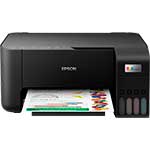
Официальный драйвер для компактного и популярного принтера Epson L3250. Данный драйвер необходим при подключении устройства к компьютеру для его определения и возможности использовать его. Процесс установки драйвера относительно простой и понятный для каждого, достаточно следовать пошаговой инструкции, а после установки необходима перезагрузка компьютера для внесения изменений. Скачать драйвер для Epson L3250 вы сможете прямо с нашего сайта без регистрации.
Скачать драйвер Epson L3250:
Внимание! Прежде чем установить драйвер Epson L3250. Рекомендуем удалить старую версию драйвера. Как удалить драйвер можно прочесть в разделе FAQ.