Как сканировать в один файл pdf epson. Сканирование нескольких страниц в один файл вместо сохранения каждой отсканированной страницы в отдельный файл
Вы можете сканировать многостраничные документы и сохранять их в один файл PDF. EPSON Scan отображает окно, в котором вы можете просматривать сканированные страницы, менять порядок страниц, поворачивать и, если необходимо, удалять их.
В Windows: Дважды щелкните значок EPSON Scan на рабочем столе.
Или выберите Start (Пуск) > All Programs (Все программы) или Programs (Программы) > EPSON Scan > EPSON Scan .
В Mac OS X: Откройте папку Applications и щелкните значок EPSON Scan .
Примечание:
Выполните настройки, соответствующие вашему документу, и щелкните OK . Вы вернетесь к окну File Save Settings (Параметры сохранения файла).
Если вы сканируете многостраничный документ, щелкните Add page (Добавить изображение) , на планшете сканера замените первую страницу второй и щелкните Scan (Сканировать) . Повторите шаги 3-12 для каждой страницы документа. После того как вы закончите сканировать документ, щелкните Edit page (Выбор изображений) и перейдите к шагу 13.
Откроется окно Editing Page (Выбор изображений), в котором будут отображены миниатюры всех отсканированных страниц.
Примечание:
Если в окне EPSON PDF Plug-in Settings (Настройки формата EPSON PDF) флажок Display the Editing Page dialog box before saving the files (Отображать диалоговое окно Выбор изображений перед сохранением файлов) снят, диалоговое окно Editing Page (Выбор изображений) не откроется. Переходите к шагу 14.
Для выполнения многостраничного сканирования в один файл необходимо настроить сканирование таким образом, чтобы использовался тип файла, поддерживающий многостраничные документы. Следуйте инструкциям ниже:
Для сканирования документа можно использовать АПД (автоподатчик документов) или стекло сканера.
Сканирование с помощью автоподатчика документов (АПД)
Шаг 1: настройка функции «Сканировать в»
В первых двух шагах содержатся 2 типа инструкций: для Windows® и для Macintosh соответственно. Следуйте инструкциям, относящимся к вашей операционной системе, и затем перейдите к шагу 3.
Для Windows®:
Для Macintosh:
Шаг 2-1: использование функции «Сканировать в» из ControlCenter
Запустите ControlCenter, следуя инструкциям, описанным в шаге 1 .
В меню СКАНЕР (SCAN) левой кнопкой мыши нажмите на кнопку с типом сканирования, которое вы хотите выполнить: Изображение (Image) , Электронная почта (E-mail) или Файл (File) .
Документ будет отсканирован в один файл.
Шаг 2-2: использование клавиши «Сканирование» на устройстве Brother
Убедитесь, что программа ControlCenter запущена, следуя инструкциям, описанным в шаге 1 .
Положите документ, для которого будет выполняться сканирование, в автоподатчик документов (АПД).
Нажмите клавишу Сканирование на устройстве Brother.
С помощью стрелок или ↓ выберите тип сканирования, которое вы хотите выполнить: Сканир. в изобр. , Сканир. в email или Сканир. в файл .
Нажмите OK .
Для запуска сканирования нажмите Старт , Ч/б Старт или Цвет Старт . Документ будет отсканирован в один файл.
Сканирование со стекла сканера
Для сканирования многостраничного документа в один файл потребуется программа ScanSoft™ PaperPort™ или Presto! PageManager, которая была установлена на компьютер при установке пакета программного обеспечения MFL-Pro Suite.
Было довольно хорошо и подробно описано про этот формат файла и операции с ним. Он довольно хорош тем, что отсканированные документы и файлы в конечном счете имеют меньший размер по сравнению с отканированным изображением (примерно в 3-5 раз). Это один из его плюсов. Второй плюс — это возможность объединить отсканированные файлы в один. Конечно, можно объединить их в Word`e , но посмотрев на первый плюс можно отказаться от этого. Тем более если файлы содержат не только текст, но и изображения.
Так или иначе, но в этой статье рассмотрим программы специально предназначенные для этой нужной задачи — сканировать и объединить файлы в один pdf документ.
Первая — это Scan2PDF , немецкий продукт. Чудо, а не программа. Вот её достоинства:
Из недостатков можно отметить что нет поддержки Windows 8 и то, что не обновлялась с 2005 года.
Итак, переходим к руководству.
После установки и запуски появится вот такое главное окно программы:
Сразу жмем на меню Options и выбираем Options =)
В поле Languages выбираем Russian и окно программы сразу преобразиться — будет переведено на русский язык. Осталось только его закрыть кнопкой Close :
как сканировать документы с принтера на компьютер в формате pdf в один файл
Как сканировать документы с принтера на компьютер в формате pdf в один файл
С помощью онлайн-сервисов Adobe Acrobat можно быстро и просто объединить несколько файлов PDF в единый документ PDF. Попробуйте сами
Один PDF-файл вместо нескольких
Хранить и просматривать файлы станет удобнее, если объединить несколько файлов в один документ PDF. После объединения файлов PDF войдите в свою учетную запись, чтобы переупорядочить отдельные страницы или предоставить доступ к объединенным файлам.
Лучшие онлайн-инструменты для работы с PDF
Именно компания Adobe разработала формат PDF. Используйте онлайн-инструменты для объединения PDF-файлов, где бы вы ни находились.
Руководство по объединению нескольких PDF-файлов в один документ
Руководство по объединению нескольких PDF-файлов в один документ
Выполните эти простые действия, чтобы объединить документы PDF в один файл:
Нажмите кнопку Выбрать файлы выше или перетащите файлы в специальную область.
Выберите файлы PDF, которые необходимо объединить с помощью инструмента для объединения Acrobat PDF.
При необходимости измените порядок файлов.
Нажмите кнопку Объединить файлы.
Войдите в учетную запись, чтобы скачать объединенный файл или предоставить к нему доступ. Можно также изменить порядок страниц.
Можно ли удалить страницы или изменить их порядок после объединения файлов?
Можно ли удалить страницы или изменить их порядок после объединения файлов?
При объединении файлов PDF с помощью онлайн-инструментов Acrobat вы можете изменить порядок страниц, добавить или удалить их до объединения файлов в один документ PDF. Войдите в учетную запись, если вам нужно переупорядочить отдельные страницы в объединенном файле. При необходимости вы можете добавлять, удалять, перемещать и поворачивать страницы в PDF для достижения желаемого результата. Предоставляйте доступ к готовым объединенным файлам другим пользователям для просмотра и комментирования. Файлы доступны для просмотра любому пользователю в любом веб-браузере (например, в Google Chrome) любой операционной системы, включая macOS, Windows и Linux.
Попробуйте Adobe Acrobat Pro DC бесплатно в течение 7 дней: создавайте и редактируйте PDF-файлы, вставляйте номера страниц, добавляйте закладки и водяные знаки, разбивайте PDF-файлы на части, защищайте их паролем, конвертируйте изображения PNG и других форматов в PDF-файлы и наоборот, конвертируйте PDF-файлы в файлы PowerPoint, Excel и Microsoft Word и наоборот.
Как сканировать несколько страниц в один PDF-файл
Обычно при сканировании нескольких страниц сканирующее устройство создает новый файл для каждого сканирования. Это работает, если отсканированные страницы не нужно объединять. Однако при сканировании многостраничного документа иногда может быть полезно сделайте один PDF-файл, содержащий все ваши отсканированные страницы.
Вы можете сканировать несколько страниц в один PDF-файл практически на всех популярных платформах, а именно Windows, macOS, Android и iOS.
Сканирование нескольких страниц в один PDF-файл в Windows с помощью NAPS2
ПК с Windows поставляются с предустановленной утилитой Windows Fax and Scan, которая помогает пользователям сканировать документы. Однако эта утилита не может создать один PDF-файл из нескольких сканированных изображений.
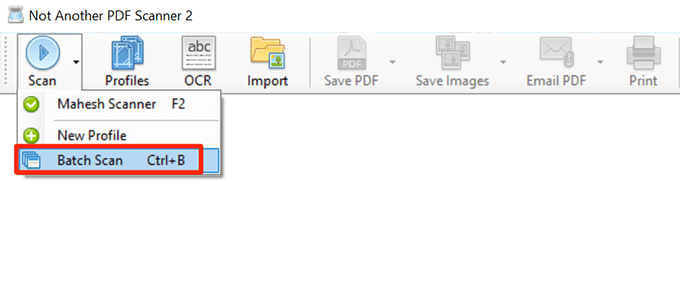
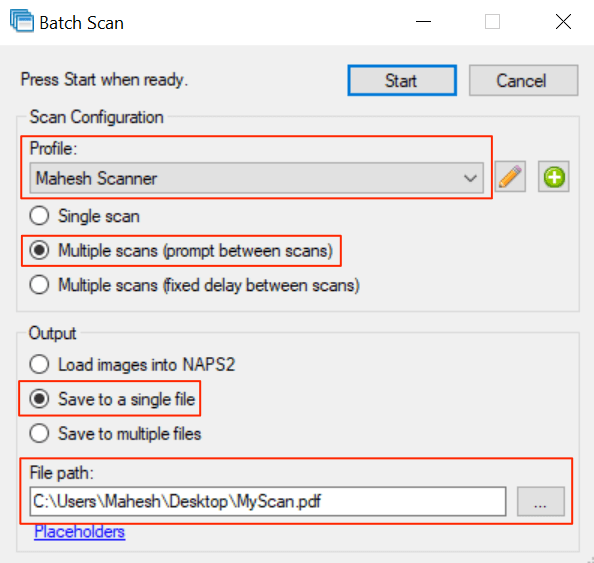
Вот где режим пакетного сканирования бесплатного приложения с открытым исходным кодом, такого как NAPS2 можно сканировать несколько страниц и сохранять их в одном файле PDF.
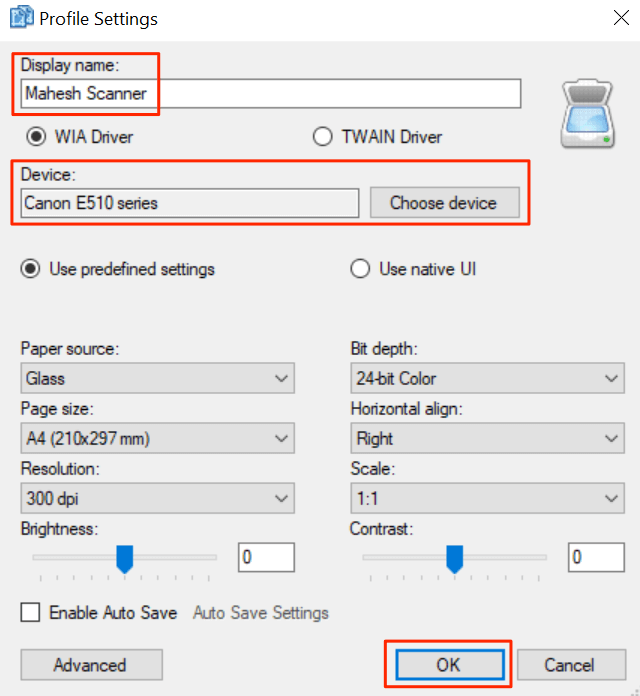
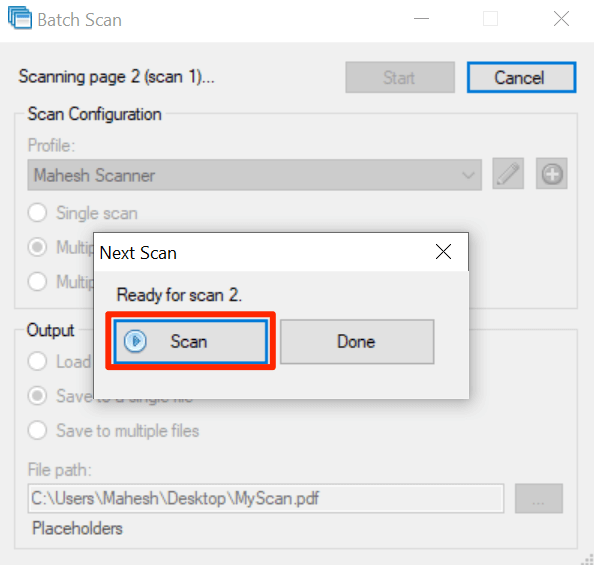
Если вы уже установили драйверы для своего сканера, вот как вы можете использовать это приложение для сканирования нескольких страниц в один PDF-файл:
Один PDF-файл, содержащий все отсканированные изображения, должен быть доступен в указанном каталоге.
Сканирование нескольких страниц в один PDF-файл в macOS с помощью предварительного просмотра
В macOS встроенное приложение предварительного просмотра можно использовать для создания одного PDF-файла из нескольких сканированных изображений.
Шаги по использованию предварительного просмотра для сканирования нескольких страниц в один PDF-файл:
В дополнение к предварительному просмотру вы можете использовать Image Capture для сканирования несколько страниц в один PDF-файл в macOS.
Сканирование нескольких страниц в один PDF-файл на Android с помощью Google Диска
Google Диск — одно из нескольких приложений, которые можно использовать для объединения нескольких сканированных страниц в один файл PDF.
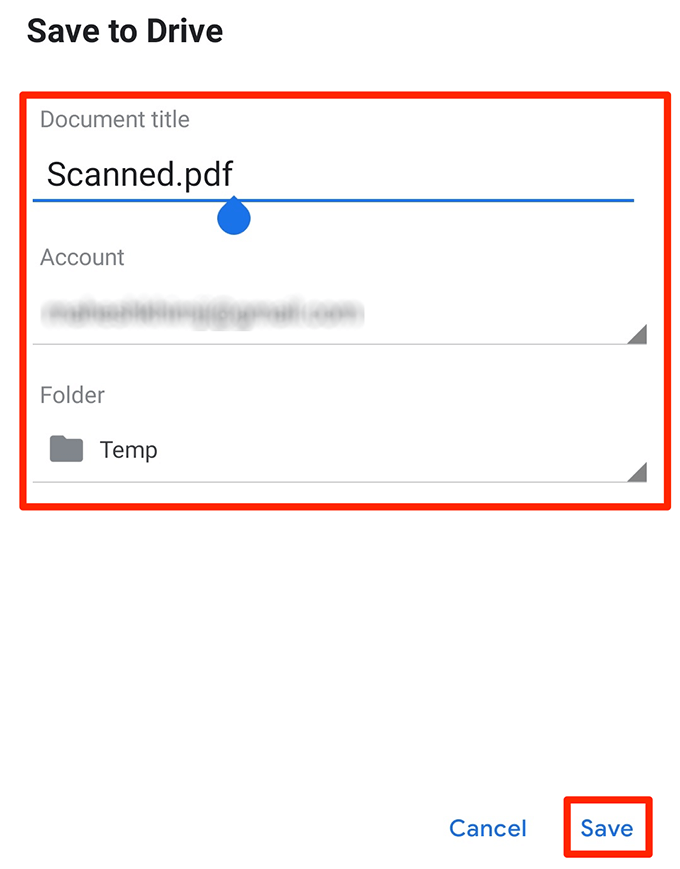
Вот как это сделать:
Сканирование нескольких страниц в один PDF-файл на iOS с помощью Apple Notes
При использовании iPhone или iPad используйте приложение Apple Notes, чтобы сканировать несколько страниц в один PDF-файл.
Чтобы использовать эту функцию, убедитесь, что на iPhone или iPad установлена iOS 11 или более поздняя версия. Проверьте текущую версию iOS, выбрав «Настройки»> «Основные»> «О программе» на устройстве. Вы увидите версию iOS рядом с версией программного обеспечения.
Убедившись, что на устройстве работает поддерживаемая версия iOS, выполните следующие действия, чтобы отсканировать несколько страниц в один файл PDF:
Дополнительный совет: используйте приложение сканера по умолчанию для создания файлов PDF
Практически у всех производителей сканеров есть приложения для сканирования документов. Включите этот параметр в этих приложениях, чтобы объединить несколько сканированных изображений в один файл PDF.
Такие бренды, как HP, Epson, и Канон на своих сайтах есть инструкции о том, как создать один PDF-файл из нескольких отсканированных страниц. Надеюсь, один из описанных выше методов позволит вам быстро создать PDF-файл. Если у вас есть вопросы, не стесняйтесь оставлять комментарии.
Как сканировать несколько страниц в один pdf?
Иногда скан-копии многостраничных документов необходимо сохранить в одном файле pdf. Такой формат удобен для пересылки по электронной почте, его легче хранить и с ним комфортнее работать, так как страницы располагаются в правильной последовательности. В этой статье мы расскажем, как сканировать несколько страниц в один pdf документ.
Сканируем несколько страниц в файл пдф
Чтобы отсканировать документ, состоящий из нескольких страниц, мы делаем отдельные копии каждой страницы. В результате получается несколько файлов формата jpg, которые потом можно объединить в один pdf с помощью специальных программ. Одна из них Scan2Pdf.
Этот софт разработали немецкие программисты. Он бесплатный и занимает минимум места на жестком диске. И хотя продукт не обновлялся с 2005 года, функционал у программы достаточно широкий. Русскоязычный интерфейс во многом упрощает работу.
Чтобы объединить скан-копии в один документ пдф, следуйте инструкции:
Чтобы сканировать сразу в PDF, нужно выбрать кнопку с изображением сканера и указать нужный формат.
Сканируем с помощью SmarThru Офис 2
Этот способ подойдет тем, кто использует для сканирования Samsung Printer:
Загрузите SmarThru Офис (она находится на странице техподдержки вашего устройства). Здесь нажимаем кнопку с изображением сканера:
В появившемся окошке выбирайте кнопку «Дополнительно»:
Дальше выбирайте место, куда будете сохранять скан-копии – «Сохранить в», имя файла и его формат. Установите галочку на опции «Запрашивать доп страницы»:
Когда все параметры будут настроены, нажимайте команду «Сканировать», а программа сама будет напоминать, когда нужно добавлять следующую страничку.
Сканируем с помощью Bullzip
Bullzip PDF printer позволяет отсканировать многостраничный документ и объединить отдельные копии в единый файл пдф.
Как объединить отсканированные документы в один файл?
Дело все в том, что приобретая практически любой современный планшетный сканер вы не получаете вместе с ним соответствующее программное обеспечение, обладающее широкими функциональным возможностями в области сохранения отсканированных документов. То программное обеспечение, которое производители сканеров прилагают к своему продукту, способно только поштучно сохранять отсканированные документы в формате изображений. Чаще всего таким форматом является JPEG или JPG. Реже PNG.
Таким образом, после сканирования многостраничного документа вы получаете многочисленные файлы изображений, которые если вы и отправите адресату, то рискуете получить неодобрительные комментарии по поводу ваших навыков документооборота и аккуратности ведения бизнес процессов. Именно поэтому отдельные разрозненные файлы крайне желательно объединять в единый документ, соответствующий структуре оригинала.
Как объединить отсканированные документы в один файл онлайн
Решить данную задачу можно очень просто и достаточно быстро даже не устанавливая на компьютер дополнительного программного обеспечения и тем более, не покупая его. В глобальной сети Интернет есть множество сервисов, которые помогут вам объединить несколько JPG изображений в один PDF файл.
Подготовьте предварительно отсканированные файлы изображений. Всего с помощью данного сервиса вы можете объединить до 20 изображений.
Нажмите кнопку Загрузить
и в появившемся окне укажите на изображения, которые вы хотите загрузить с вашего компьютера. Как альтернативный вариант вы можете просто перетащить файлы из папки на вашем компьютере на область сайта в браузере с надписью Перетащить файлы сюда .
Дождитесь завершения загрузки и обработки полученных сервисом файлов. Нажмите кнопку Общий файл
, чтобы скачать единый PDF-файл, в котором были объединены все ваши изображения.
Конвертер на сайте jpg2pdf.com в автоматическом режиме проводит оптимизирование и масштабирование для каждого загруженного изображения, сохраняя его оригинальный размер и разрешение. В результате вы получаете PDF документ настолько высокого качества, насколько были качественными загруженные вами изображения.
Несомненным достоинством использования онлайн сервисов для объединения отсканированных изображения является также то, что они кроссплатформены, то есть вам не нужно искать и устанавливать программу на вашем Маке, или в операционной системе Linux. Все что от вас требуется – это только любой современный браузер на вашем компьютере и подключение к сети Интернет.
В некоторых случаях может потребоваться собрать один JPEG-файл из нескольких картинок. Сегодня мы хотим представить наиболее удобные варианты объединения изображений в таком формате.
Сканируем в разных ОС
Windows
Чтобы сразу распечатать pdf файл, используйте способы, описанные по ссылке.
Как сканировать в PDF?
PDF является одним из самых удобных форматов для просмотра и обмена электронными документами, особенно если речь о полиграфической продукции. Некоторые устройства поддерживают данное расширение по умолчанию, однако не все сканеры позволяют сохранять файлы в ПФД. Исходя из наличия или отсутствия этой функции, пользователю нужно выбрать подходящий способ сканирования.
Специальные возможности сканера
Данный метод подходит только для устройств со встроенной опцией PDF-скана. Владельцам сканеров, в которых такая возможность не предусмотрена, следует перейти к одному из способов, представленных ниже.
Инструкция на примере Epson:
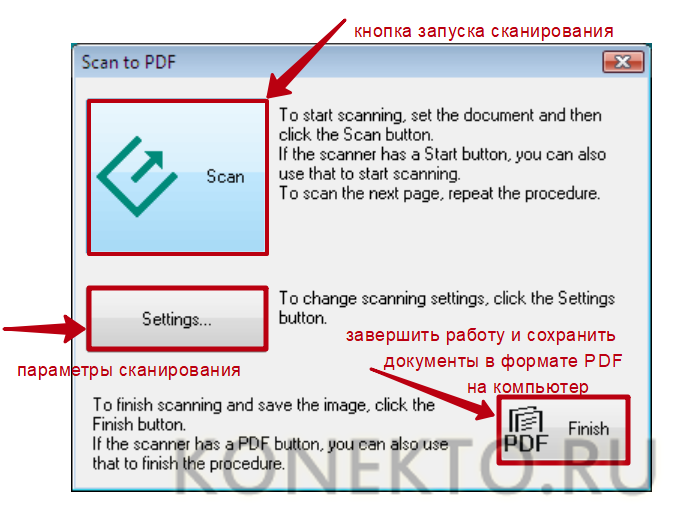
Необходимо поместить бумажный документ в устройство и нажать на кнопку «PDF», расположенную на его корпусе.
На экране компьютера появится окно вспомогательного приложения, в котором можно выставить настройки сканирования (размер страницы, поля, место сохранения файлов и т.д.), кликнув «Settings» («Параметры»).
Чтобы сделать скан одного или нескольких файлов в ПДФ, стоит нажать клавишу «Start» на корпусе устройства или кликнуть «Scan» в программе.
Перед завершением работы требуется нажать на кнопку «PDF Finish» для сохранения документов на ПК.
На заметку: узнайте, как сканировать с принтера на компьютер, если устройство является многофункциональным.
WinScan2PDF
WinScan2PDF (Portable) — это бесплатное портативное (запускается на компьютере без установки) приложение, в функции которого входят:
сканирование документов в форматах PDF и JPEG;
сохранение нескольких страниц в один ПДФ-файл;
настройка качества изображений;
поддержка более 20 языков, включая русский.
Чтобы отсканировать документ в формате PDF при помощи WinScan2PDF (Portable), необходимо:
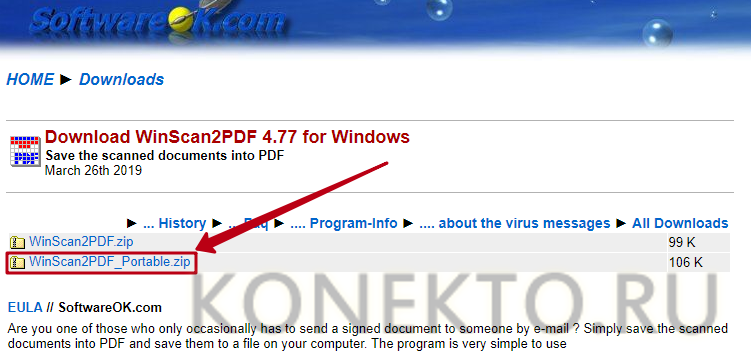
Скачать программу на ПК на странице softwareok.com, нажав на файл с одноименным названием.
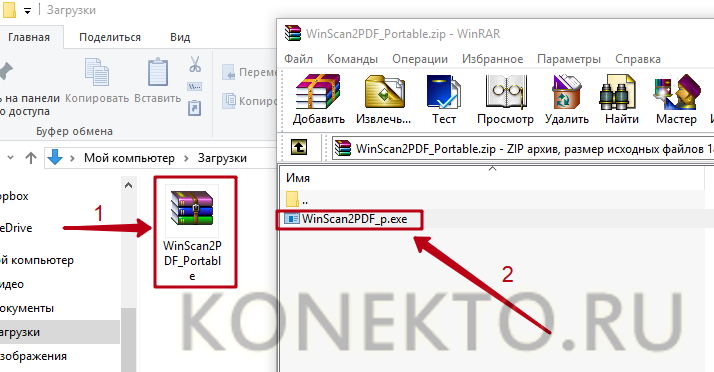
Открыть архив и запустить приложение.
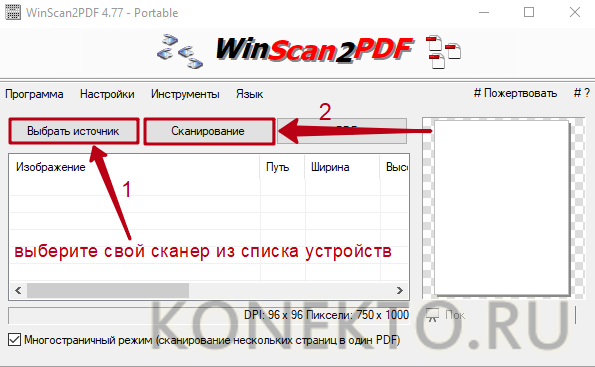
Нажать на кнопку «Выбрать источник», чтобы указать свое устройство. Затем кликнуть «Сканирование». Задать в приложении нужные параметры.
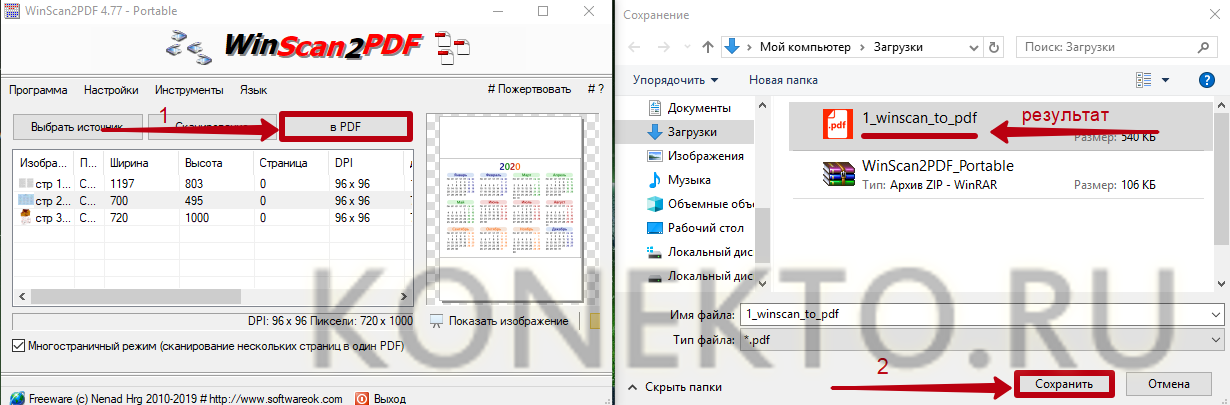
Когда сканирование завершится, нажать на кнопку «в PDF», чтобы сохранить документы на компьютер в данном формате. Если активирована функция «Многостраничный режим», то все изображения будут объединены в один файл.
WinScan2PDF (Portable) совместима с большинством сканеров. Но если программа не смогла определить гаджет при выборе источника, следует испробовать ПО, рассмотренное ниже.
На заметку: если вы планируете покупку многофункционального устройства, ознакомьтесь с советами, которые помогут выбрать МФУ для домашнего пользования.
PDF24 Creator
PDF24 Creator представляет собой бесплатную программу с обширным функционалом. Утилита дает возможность:
импортировать изображения со сканера с их последующим преобразованием в формат ПДФ;
распознавать текст на картинках;
сжимать PDF для уменьшения размера файлов;
выполнять онлайн-конвертацию;
делать скриншоты в расширении ПДФ и т.д.
Для сканирования одной или нескольких страниц нужно:
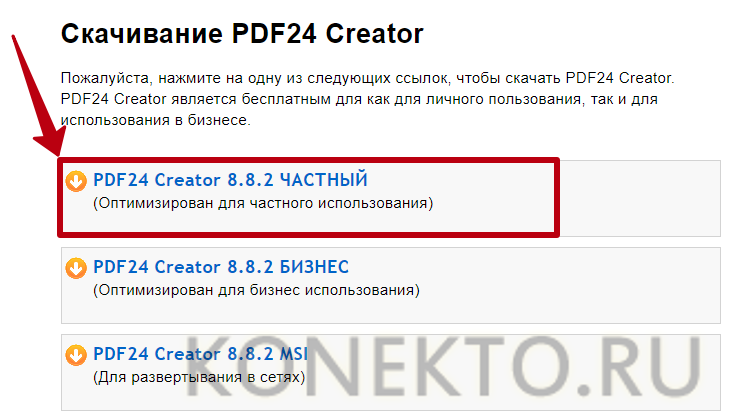
Скачать программу по ссылке pdf24.org, выбрав вариант «Частный», и установить ее на компьютер.
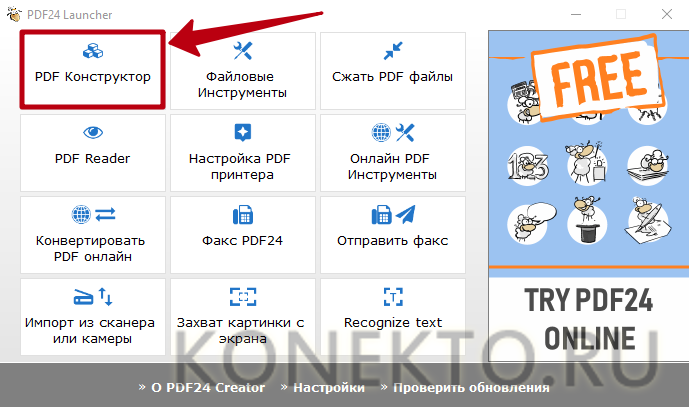
Запустить клиент приложения и нажать на кнопку «PDF Конструктор».
В открывшемся окне кликнуть по надписи «Файл», перейти во вкладку «Импортировать» и выбрать вариант «Захват изображений». Указать свой сканер в качестве источника.
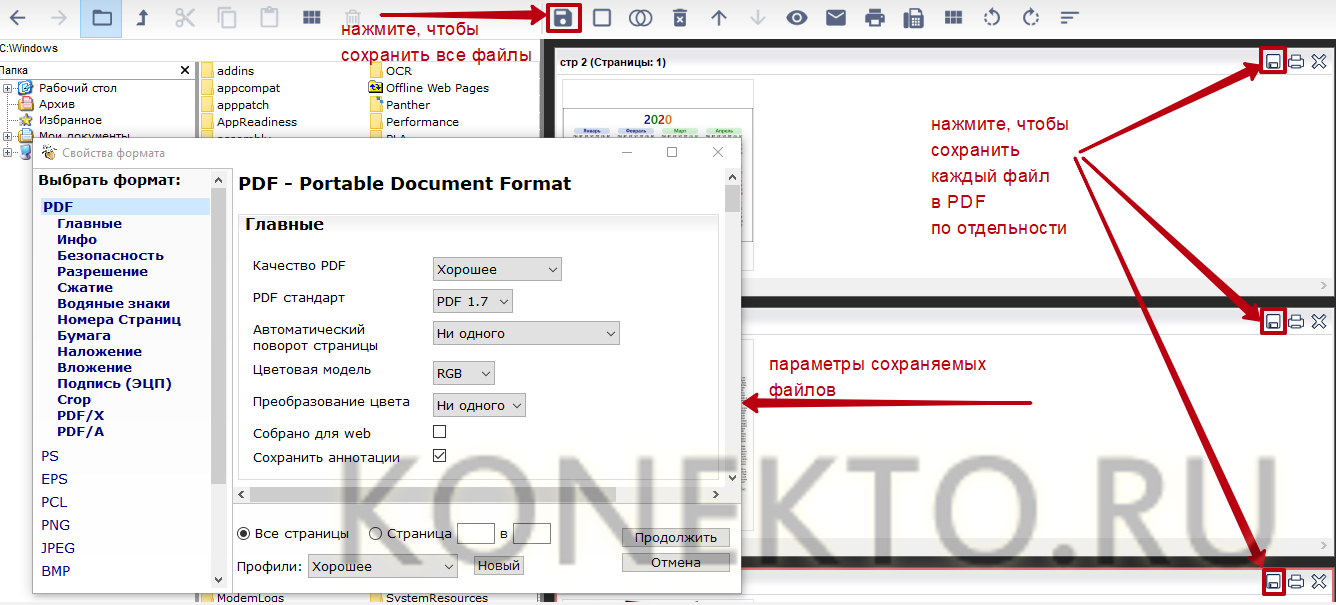
Задать необходимые настройки в программе и нажать «Сканировать». Новые изображения появятся в правой части конструктора PDF24 Creator. Чтобы сохранить их на компьютер, следует кликнуть на значок в виде дискеты.
Конвертация отсканированного изображения
Если не получается отсканировать файлы в ПДФ, можно конвертировать их в этот формат при помощи специального онлайн-сервиса без потери качества изображений и установки сторонних программ. Пользователю надо выполнить следующие действия:
Сделать сканы документов в любом доступном расширении (GIF, TIFF, JPEG, PNG и т.д.) и сохранить их на компьютер.
Перейти по ссылке topdf.com.
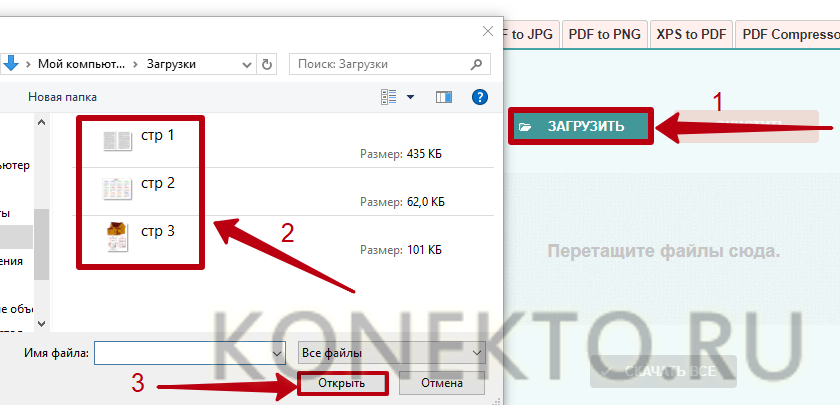
Нажать на кнопку «Загрузить» и выбрать отсканированные ранее файлы.
Сохранить изображения в формате ПДФ по отдельности или архивом, кликнув «Скачать (все)».
На заметку: узнайте, как из PDF сделать JPG, если вам нужно конвертировать файл в графический формат.
Подводим итоги
Сканировать в ПДФ можно, используя стандартный функционал принтера или вспомогательное ПО. Среди бесплатных программ с поддержкой русского языка стоит отметить PDF24 Creator и WinScan2PDF. Еще один вариант — перевести изображения в желаемый формат уже после сканирования при помощи браузерного сервиса ToPDF.
Как сканировать две страницы на одном листе?
раздел Пользовательские настройки сканирования. Чтобы выполнить сканирование в формате «2 в 1«, снимите флажок Автоматический поворот изображения в диалоговом окне Расшир. настройки. Выберите пункт 2 на 1 в раскрывающемся списке Размер сканированного изображения.
Как сканировать 2 листа на 1 лист PDF?
Поместите сканируемые документы в АПД и откройте программу HP Director.
Нажмите Сканировать документ. .
Выберите Текст или изображения как изображения, Текст как изображения, Редактируемый текст или Редактируемый текст без изображений.
Как сканировать сразу с двух сторон?
Удерживая нажатой клавишу Control, нажмите на вкладке SCAN (CKAHEP) кнопку для того действия сканирования, которое вы хотите изменить (Image (Изображение), OCR, E-mail (Электронная почта) или File (Файл)).
Как разместить несколько сканов на одном листе?
Выберите меню «Файл» > «Печать».
Во всплывающем меню «Масштаб страницы» выберите «Несколько страниц на одном листе».
Во всплывающем меню «Страниц на листе» выберите значение.
Как сканировать 2 документа на 1 лист Brother?
Нажмите кнопку Пользовательские настройки (Custom Settings). Появится окно Пользовательские настройки сканирования (Custom Scan Settings). Настройте параметры сканирования и выберите опцию Многостраничное сканирование вручную (Manual multi-page scan) или Непрерывное сканирование (Continuous Scanning), затем нажмите OK.
Как отсканированные документы поместить в один файл?
Поднимите крышку сканера.
Положите документ на стекло сканера лицевой стороной вниз.
Закройте крышку сканера.
Откройте ScanSoft™ PaperPort™. .
Выберите Сканер (Scanner) (1) и профиль сканирования (scanning profile) (2), и нажмите на кнопку Сканировать (SCAN) (3).
Как соединить несколько PDF файлов в один?
Выберите Инструменты >Объединить файлы. .
Перетащите файлы или электронные письма прямо в интерфейс «Объединение файлов». .
Выполните одно из следующих действий. .
Нажмите Параметры и выберите один из вариантов размера преобразованного файла:
Как сканировать несколько страниц?
Нажмите [Тип подачи ориг.].
Выберите [Пакет] или [ПАПД]. .
Нажмите [OK].
Установите оригиналы.
Выполните настройки для отправки или сохранения.
Нажмите клавишу [Пуск] для сканирования оригиналов. .
После завершения сканирования всех оригиналов нажмите клавишу [ ].
Как правильно отсканировать документ?
Откройте приложение «Google Диск» .
Нажмите на значок «Добавить» в правом нижнем углу экрана.
Выберите «Сканировать» .
Сделайте фото документа. .
Чтобы завершить сканирование и сохранить документ, нажмите на значок «Готово» .
Как сканировать документы в один файл Epson?
Сканирование при помощи Epson Scan. .
Откроется окно Epson Scan.
Щелкните кнопку File Save Settings (Параметры сохранения файла).
В качестве типа файла выберите PDF. .
Выполните настройки, соответствующие вашему документу, и щелкните OK. .
Сканирование при помощи Epson Scan.
Как сделать скан в формате PDF?
Выберите Инструменты > Создать PDF > Сканер > [предустановки документа]. .
Нажмите Сканировать.
Что означает слово сканировать?
Сканирование, то есть перевод документов на твердых носителях, а именно, фотографий, схем и чертежей, книг, журналов, и много другого, в цифровой образ для последующего хранения и обработки на компьютере. . Например, отсканированный документ легко можно отослать по электронной почте.