(Решено) Пошаговая инструкция по установке принтера Epson
Ищете руководство по установке принтера Epson? Это то, что вам нужно — пошаговое руководство по установке принтера Epson.
Вы только что купили принтер Epson, но не знаете, как его установить? Независимо от того, какую систему вы используете: Windows или Mac, вы можете найти здесь пошаговое руководство по установке. Читайте дальше, чтобы узнать, как…
Перед тем, как начать установку, вам необходимо подключить ваш принтер к сети, чтобы вы могли использовать его с компьютера. Следуйте инструкциям в руководстве, чтобы настроить принтер и подключиться к сети.
- Для Windows
- Для Mac
Установите Epson Printer для Windows
- Включите принтер.
- Перейти к Официальный сайт Epson и выберите загрузку и установку версии Epson Connect Printer Setup Utility для Windows.
- Отметьте соглашение и нажмите следующий .
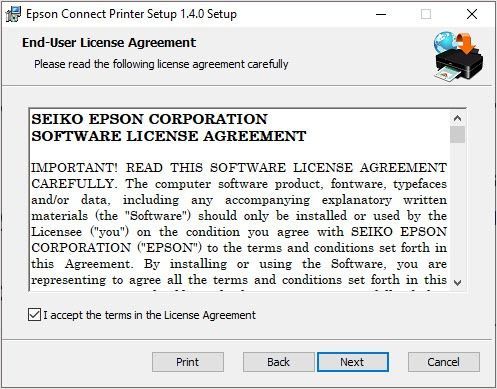
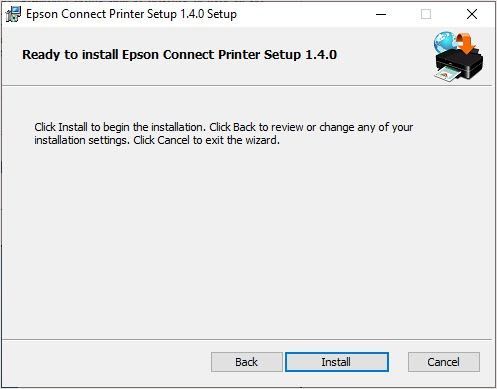
- Нажмите Установить .
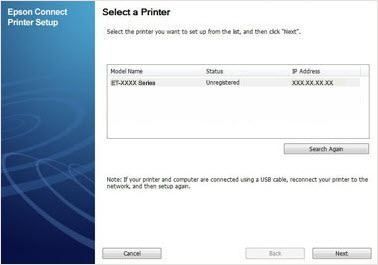
- Выберите свой продукт в меню и нажмите следующий .
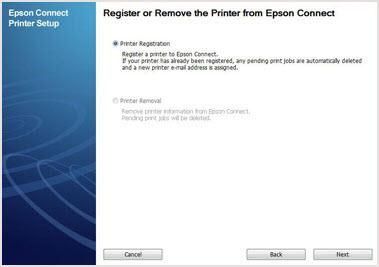
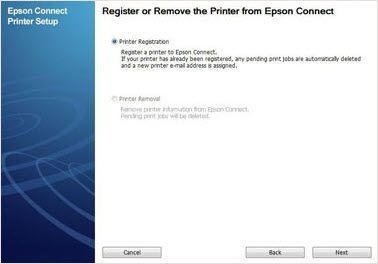
- Выбрать Регистрация принтера и нажмите следующий .
- Нажмите Согласен >следующий .
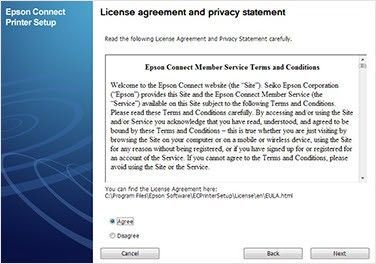
- Нажмите Хорошо когда ты видишь Зарегистрируйте принтер в Epson Connect .
- Вы можете создать новый аккаунт или зарегистрируйтесь с существующим.
- Нажмите Закрыть .
Установите Epson Printer для Mac
- Включите принтер.
- Перейти к Официальный сайт Epson , и выберите загрузку и установку версии Epson Connect Printer Setup Utility для Mac.
- Нажмите Продолжить .
- Нажмите Продолжить >Согласен .
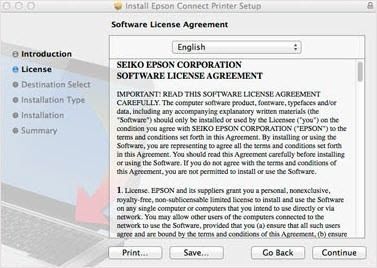
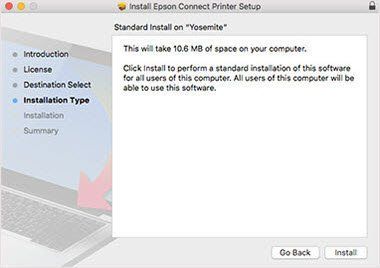
- Нажмите Установить >Закрыть .
- Выберите свой принтер и щелкните следующий .
Запись : Если всплывающее окно не появляется, вы можете установить Epson Printer, открыв Finder >заявка >Программное обеспечение Epson >Настройка принтера Epson Connect .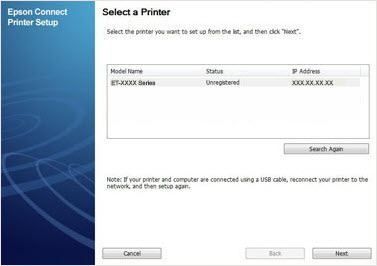
- выберите Регистрация принтера затем щелкните следующий >Хорошо .
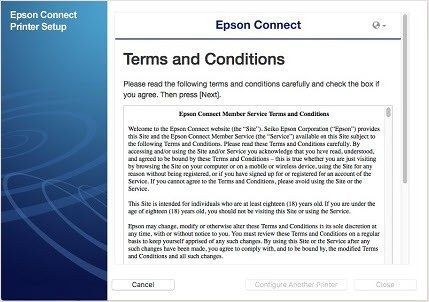
- Прокрутите содержимое и отметьте Я принимаю правила и условия флажок, затем щелкните следующий .
- Вы можете создать новый аккаунт или зарегистрируйтесь с существующим.
- Нажмите Закрыть .
Бонус: обновите драйвер принтера Epson
Для правильной работы принтера Epson требуются драйверы. Если драйвер устаревший или неправильный, это может вызвать проблемы. Получить нужный драйвер можно двумя способами: вручную и автоматически.
Вариант 1. Вручную
Чтобы получить правильный драйвер для принтеров Epson, вам необходимо перейти на Веб-страница поддержки Epson , найдите свой принтер и найдите драйверы, соответствующие вашей версии Windows (например, 32-разрядной версии Windows), и загрузите драйвер вручную.
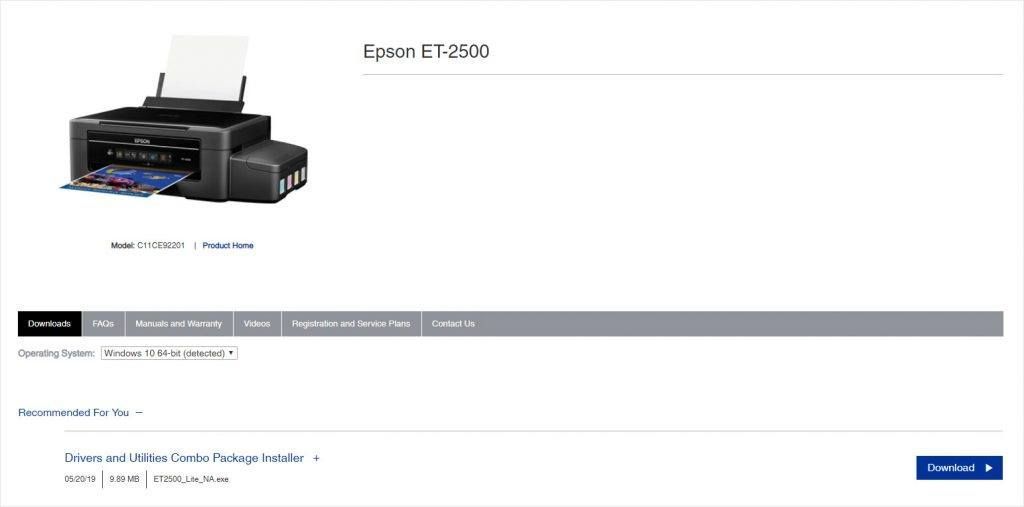
После того, как вы загрузили правильные драйверы для своей системы, дважды щелкните загруженный файл и следуйте инструкциям на экране, чтобы установить драйвер.
Вариант 2 — автоматически
Если у вас нет времени, терпения или компьютерных навыков для обновления драйвера принтера вручную, вы можете сделать это автоматически с помощью Driver Easy.
Водитель Easy автоматически распознает вашу систему и найдет для нее подходящие драйверы. Вам не нужно точно знать, в какой системе работает ваш компьютер, вам не нужно рисковать, загружая и устанавливая неправильный драйвер, и вам не нужно беспокоиться о том, что вы ошиблись при установке.
Вы можете обновлять драйверы автоматически с помощью БЕСПЛАТНОЙ или Pro версия Driver Easy. Но с Pro версия это займет всего 2 клика (и вы получите полную поддержку и 30-дневную гарантию возврата денег):
- Скачать и установите Driver Easy.
- Запустите Driver Easy и щелкните Сканировать сейчас кнопка. Затем Driver Easy просканирует ваш компьютер и обнаружит проблемы с драйверами.
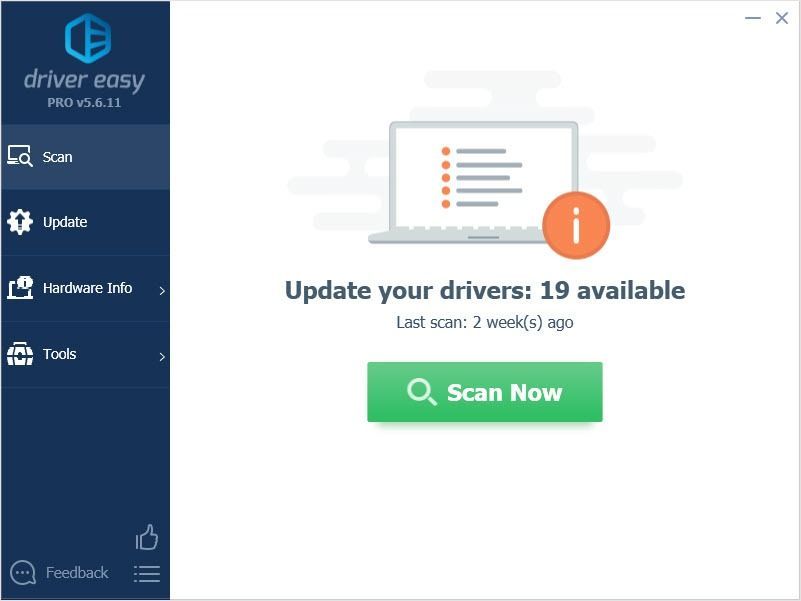
- Щелкните значок Обновить рядом с аудиодрайвером, чтобы автоматически загрузить правильную версию этого драйвера, затем вы можете установить ее вручную (вы можете сделать это в БЕСПЛАТНОЙ версии).
Или нажмите Обновить все для автоматической загрузки и установки правильной версии все драйверы, которые отсутствуют или устарели в вашей системе. (Для этого требуется Pro версия который поставляется с полной поддержкой и 30-дневной гарантией возврата денег. Вам будет предложено выполнить обновление, когда вы нажмете «Обновить все».)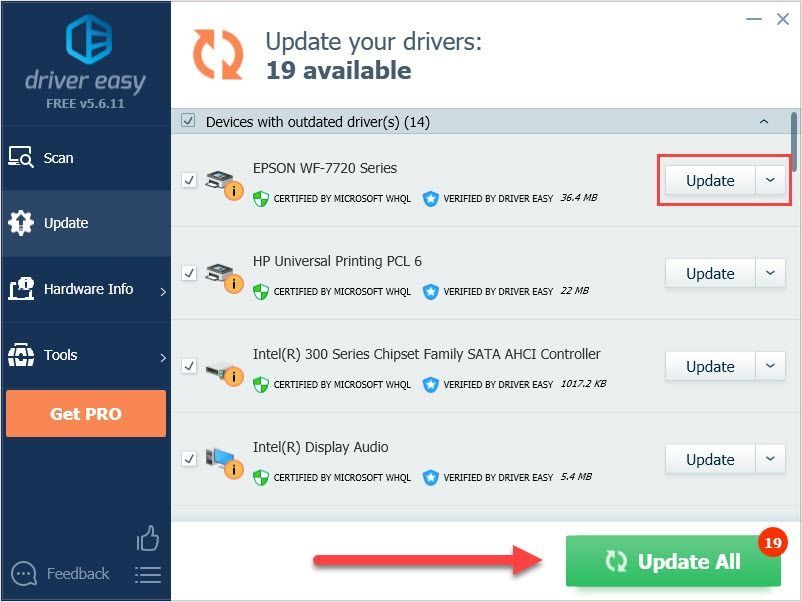
Надеюсь, эта статья удовлетворит ваши потребности. Если у вас есть какие-либо вопросы, оставляйте комментарии ниже, мы постараемся помочь.
Способы установки и обновления драйверов для принтера Epson SX130

Существует несколько способов установки программного обеспечения, которое связывает компьютер и устройство. В этой статье мы подробно разберем каждый из них и приведем для Вас подробную инструкцию.
Способ 1: Официальный сайт производителя
Каждый производитель осуществляет поддержку своего продукта достаточно долгое время. Актуальные драйвера – это еще не все, что можно найти на официальном интернет-ресурсе компании. Именно поэтому для начала мы заходим на сайт Epson.

- Открываем сайт производителя.
- В самом верху находим кнопку «ДРАЙВЕРЫ И ПОДДЕРЖКА». Нажимаем на нее и осуществляем переход.
На этом рассмотрение данного способа окончено.
Способ 2: Программы для установки драйверов
Если вы ранее не занимались установкой или обновлением драйверов, то наверняка можете не знать о том, что существуют специальные программы, которые могут в автоматическом режиме проверить наличие ПО на компьютере. Причем среди них есть и такие, которые уже давно зарекомендовали себя среди пользователей. Вы можете выбрать то, что подойдет именно Вам, прочитав нашу статью о самых популярных представителях данного программного сегмента.

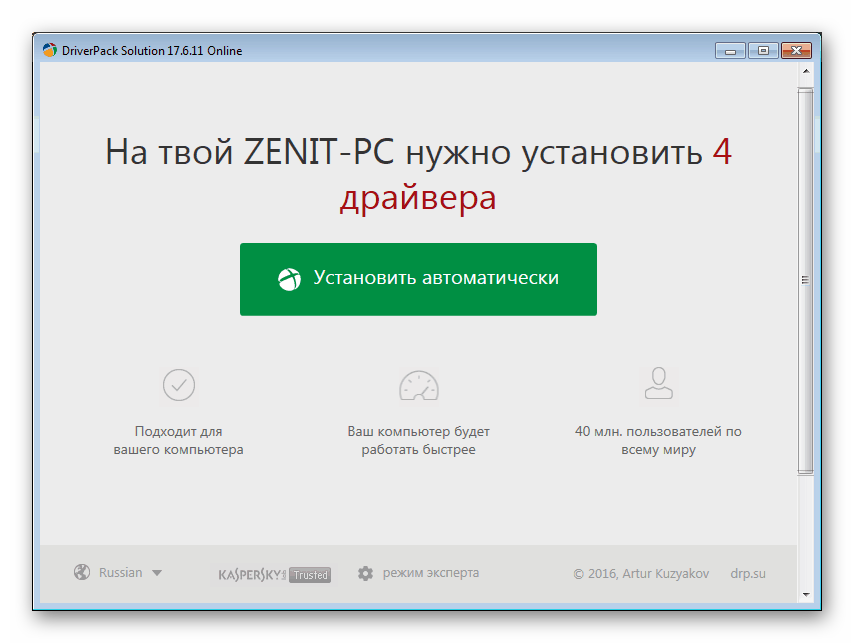
Мы же можем отдельно порекомендовать вам DriverPack Solution. Это приложение, которое обладает простым интерфейсом, выглядит понятно и доступно. Вам лишь остается его запустить и начать сканирование. Если же Вы думаете, что не сможете пользоваться им максимально продуктивно, то просто прочтите наш материал и все станет предельно ясно.
Способ 3: Поиск драйвера по ID устройства
У каждого устройства есть собственный уникальный идентификатор, который позволяет за считанные секунды найти драйвер, имея только интернет. Вам не придется что-то скачивать, так как такой способ осуществляется только на специальных сайтах. К слову, ID, который актуален для рассматриваемого принтера, выглядит следующим образом:
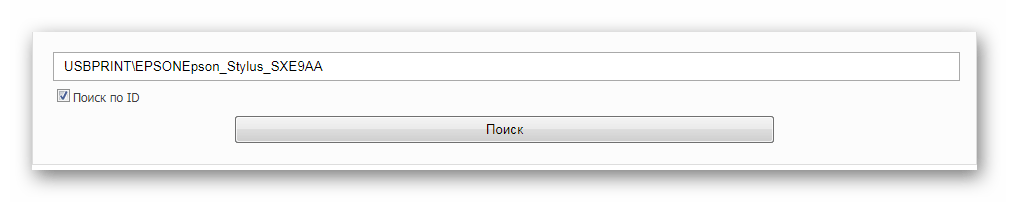
Если Вы с таким способом установки и обновления драйверов еще не сталкивались, то ознакомьтесь с нашим уроком.
Способ 4: Установка драйверов стандартными возможностями Windows
Самый легкий способ обновления драйверов, ведь не требует посещения сторонних ресурсов и загрузки каких-либо утилит. Однако сильно страдает эффективность. Но это не значит, что стоит пропустить этот способ мимо своего внимания.
- Переходим в «Панель управления». Сделать это можно следующим образом: «Пуск» – «Панель управления».

- Находим кнопку «Устройства и принтеры». Нажимаем на нее.

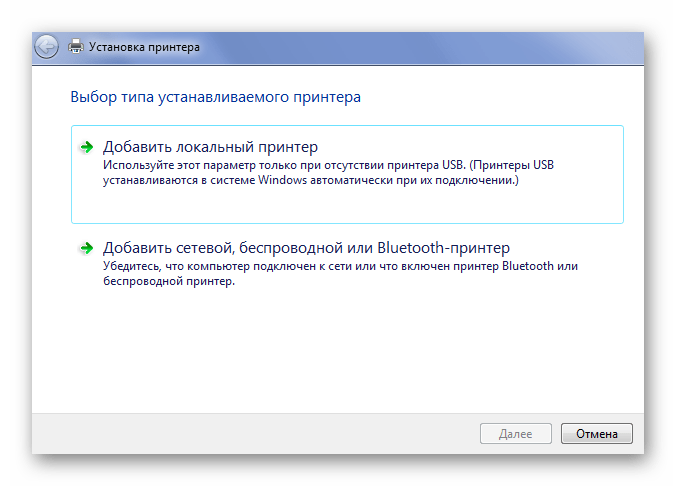
- Далее находим «Установка принтера». Снова одинарный клик.

- Конкретно в нашем случае необходимо выбрать «Добавить локальный принтер».
- Далее указываем номер порта и нажимаем клавишу «Далее». Лучше всего использовать тот порт, который предложен системой изначально.
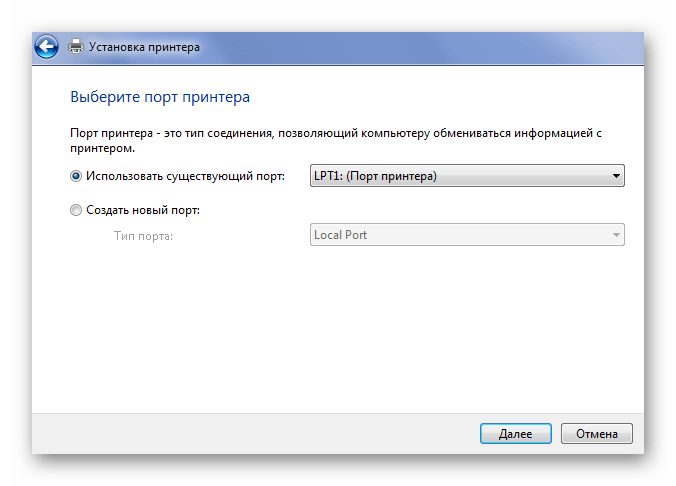
- После этого нам нужно выбрать марку и модель принтера. Сделать это довольно легко, в левой части выбираем «Epson», а в правой — «Epson SX130 Series».
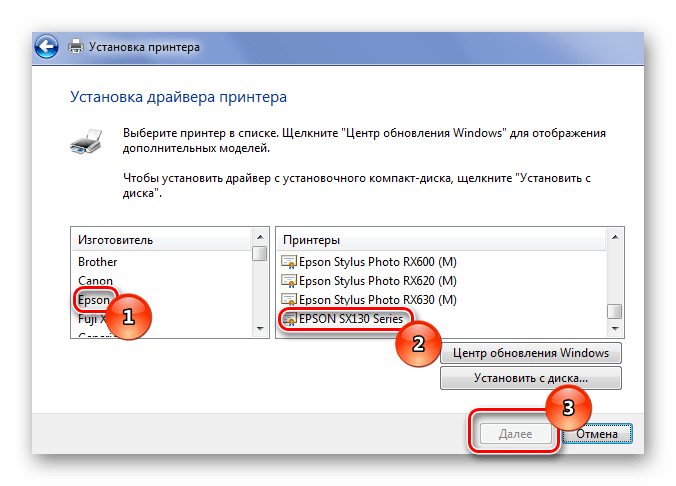
- Ну и в самом конце указываем имя принтера.
Таким образом, мы с Вами рассмотрели 4 способа по обновлению драйверов для принтера Epson SX130. Этого вполне достаточно, чтобы выполнить задуманные действия. Но если Вам вдруг что-то непонятно или какой-то способ не приносит желаемого результата, то можете написать нам в комментарии, где Вам оперативно ответят.
Драйверы принтеров Epson для Windows 11 [Загрузить и установить]
Для устранения различных проблем с ПК мы рекомендуем DriverFix: Это программное обеспечение будет поддерживать ваши драйверы в рабочем состоянии, тем самым защищая вас от распространенных компьютерных ошибок и сбоев оборудования. Проверьте все свои драйверы прямо сейчас, выполнив 3 простых шага:
- Скачать DriverFix (проверенный загружаемый файл).
- Нажмите Начать сканирование чтобы найти все проблемные драйверы.
- Нажмите Обновите драйверы чтобы получить новые версии и избежать сбоев в работе системы.
- DriverFix был загружен пользователем 0 читателей в этом месяце.
Если вы впервые пользуетесь принтером Epson и не знаете, где и как загрузить и установить драйвера принтера для виндовс 11 на вашем компьютере, не волнуйтесь, вы находитесь в правильном месте.
В этой статье мы объясним, что такое драйверы принтеров Epson, и предложим несколько упрощенных способов их установки. ваш компьютер . Вы можете проработать любой из них и использовать тот, который соответствует вашим интересам.
В этой статье
- Что такое драйверы принтеров Epson?
- Как загрузить и установить драйверы принтеров Epson для Windows 11?
- 1. Скачать с официального сайта
- 2. Через диспетчер устройств
- 3. Установите драйверы из Центра обновления Windows
- 4. Используйте надежный сторонний установщик
Что такое драйверы принтеров Epson?
Драйверы принтера Epson — это программы, которые переводят данные вашего компьютера в формат, понятный для вашего принтера.
Эти драйверы действуют как мост между принтером Epson и компьютером, позволяя компьютеру инструкции для вашего принтера по мере того, как он обрабатывает задания на печать и получает обновления состояния и сообщения об ошибках от принтер.
Кроме того, драйверы принтеров Epson можно загрузить с веб-сайта веб-сайт Эпсон или через встроенную в операционную систему утилиту обновления драйверов. Кроме того, убедитесь, что установлен правильный драйвер для конкретной модели принтера и операционной системы, чтобы избежать проблем совместимости и ошибок.
Теперь, когда вы знаете, что такое драйверы принтеров Epson, в следующем разделе вы узнаете, как загрузить и установить драйверы принтеров Epson для Windows 11 на вашем ПК.
Как загрузить и установить драйверы принтеров Epson для Windows 11?
1. Скачать с официального сайта
- Посетить Официальный сайт поддержки Epson на ваше веб-браузер .
- В текстовом поле поиска введите номер модели принтера и нажмите Входить или нажмите на Поиск кнопка.
- Затем выберите свой название модели принтера из списка предоставленных принтеров.

- Теперь нажмите на Драйверы и загружаемые материалы вариант и выберите свой Операционная система как Windows 10.
- Нажать на Скачать кнопку для загрузки файла драйвера на ваш компьютер.
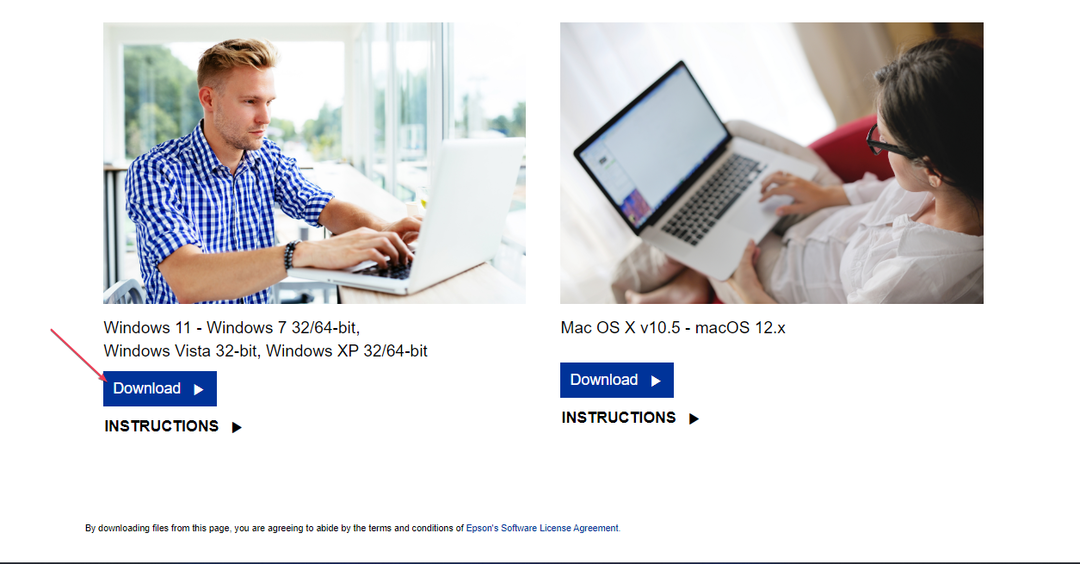
- Дважды щелкните файл драйвера после его загрузки и дважды щелкните его, чтобы начать процесс установки.
- Теперь следуйте инструкциям на экране, чтобы завершить установку.
- После установки перезагрузите компьютер.
Загрузив драйверы принтера Epson с веб-сайта производителя, вы защитите свой компьютер от высокого риска заражения вирусами и вредоносными программами. Драйверы с официального сайта Epson обновлены и совершенно безопасны для использования на ПК с Windows 11.
2. Через диспетчер устройств
- Открой Стартовое меню и введите Диспетчер устройств в поле поиска и запустить его.
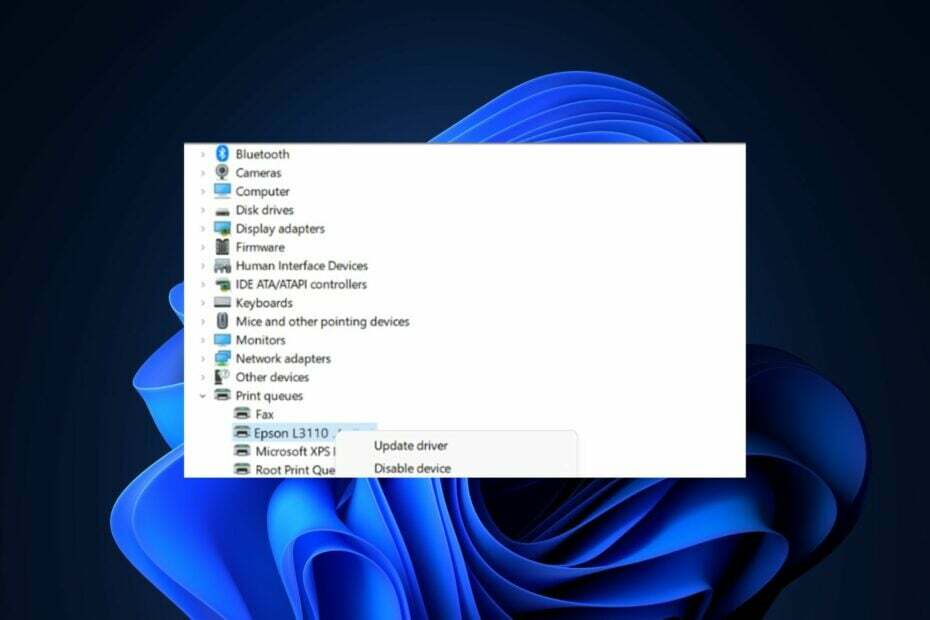
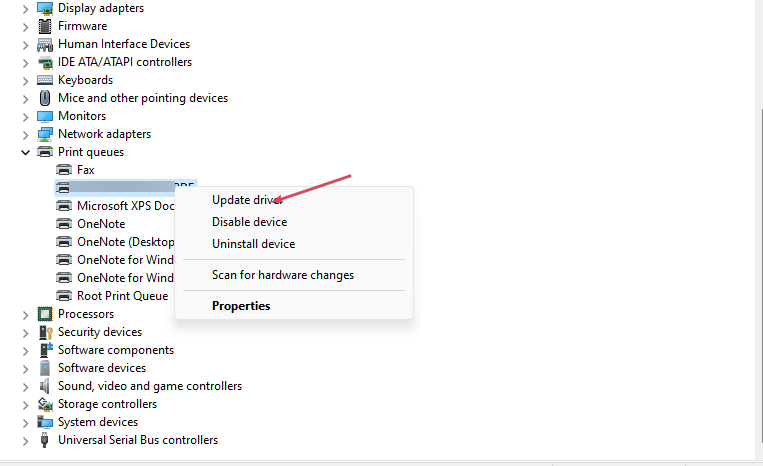
- Теперь разверните Очереди печати раздел и щелкните правой кнопкой мыши на своем принтер Эпсони выберите Обновить драйвер.
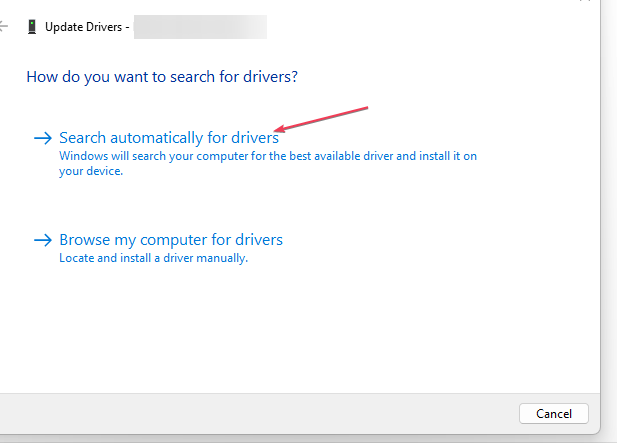
- Теперь нажмите на Автоматический поиск обновленного драйвера программное обеспечение.
- Завершите процесс обновления.
Этот метод автоматически обновит установленные драйверы принтера Epson до последней версии.
Подробнее об этой теме
- Тайм-аут экрана Windows 11 не работает: 5 способов исправить это
- Ошибка выполнения: не удалось вызвать Proc [Руководство по исправлению]
- Отсутствует ошибка libScePad.dll: как ее исправить
3. Установите драйверы из Центра обновления Windows
- Подключи свой Эпсон печатьк компьютеру с Windows 11 с помощью USB-кабель.
- нажмите Окна + я ключи, чтобы открыть Настройки приложение.
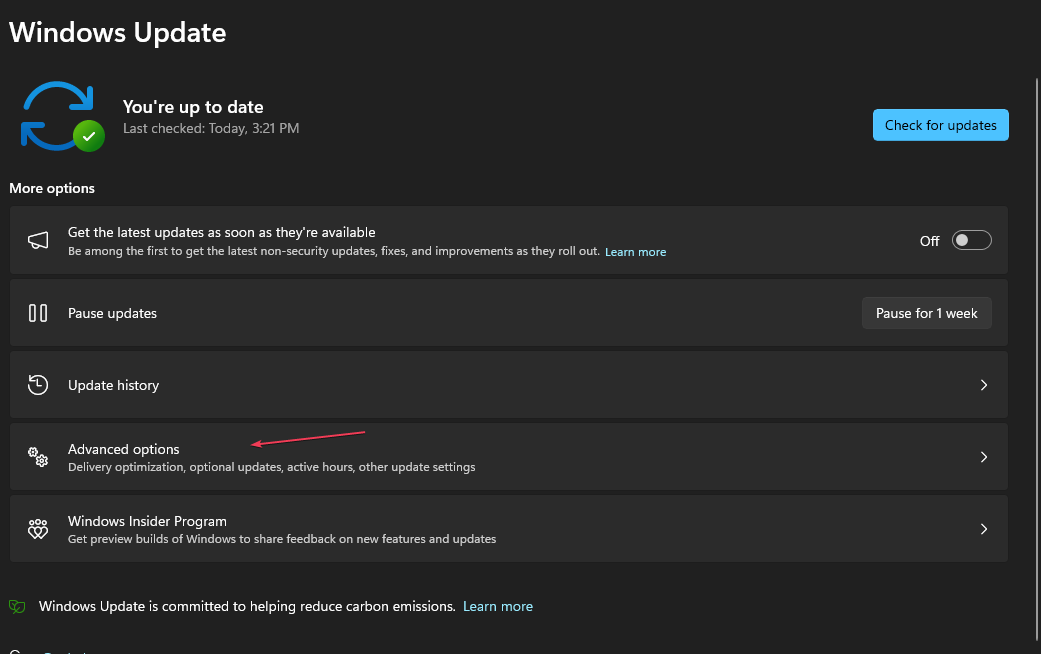
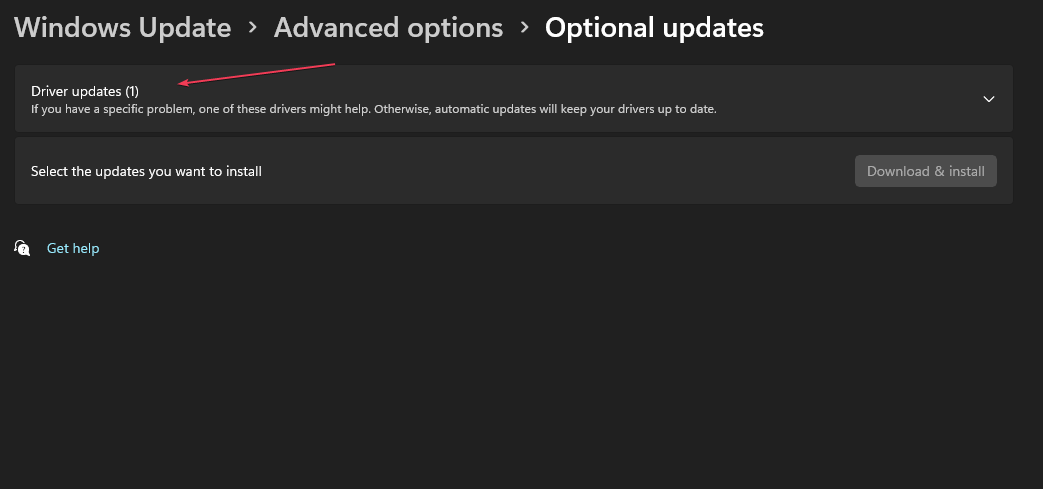
- Затем нажмите на Центр обновления Windows и выберите Расширенные настройки.
- Затем проверьте Дополнительные обновления для доступных обновлений.
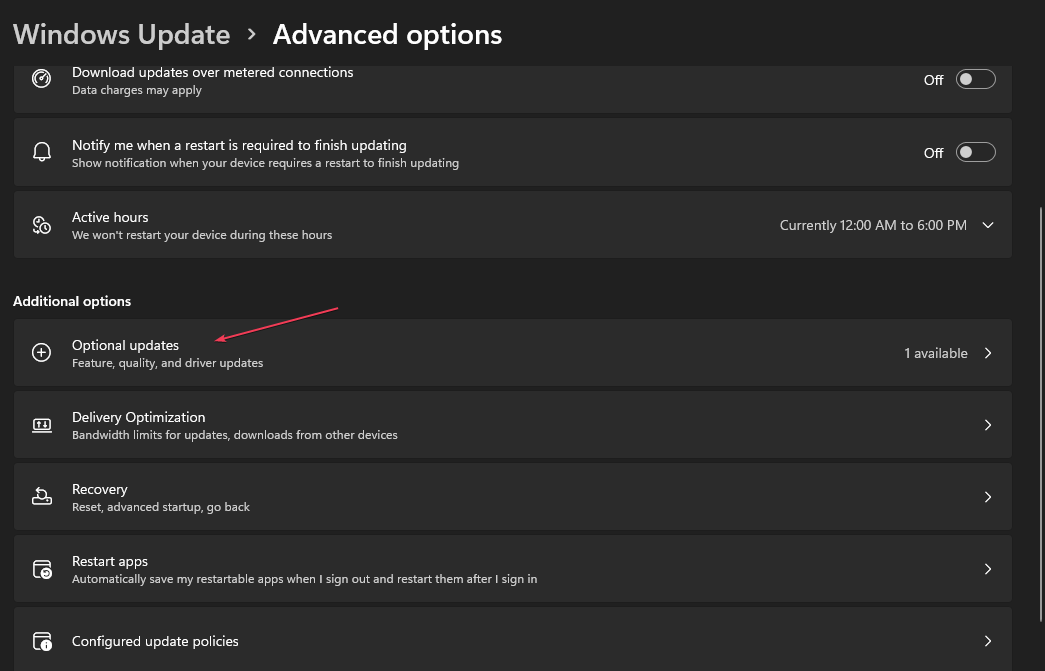
- Теперь выберите Обновления драйверов и нажмите на Скачать и установить.
- Перезагрузите компьютер.
Еще один эффективный способ загрузить последнюю версию драйверов принтера Epson — через обновление операционной системы (ОС) Windows.
4. Используйте надежный сторонний установщик
Для пользователей, не разбирающихся в технологиях, DriverFix — это автоматическое средство обновления драйверов, которое устраняет несколько проблем с драйверами. Вам нужно только установить программное обеспечение и выполнить простое сканирование, чтобы исправить все проблемы с драйверами.
⇒ Получить DriverFix
Вот и все, как загрузить и установить драйверы принтера Epson для Windows 11.
Кроме того, пользователи могут также ознакомиться с нашим подробным руководством по Программа обновления программного обеспечения Epson для дальнейшей помощи.
Если у вас есть какие-либо вопросы или предложения, не стесняйтесь использовать раздел комментариев ниже.
Все еще есть проблемы? Исправьте их с помощью этого инструмента:
СПОНСОР
Некоторые проблемы, связанные с драйверами, можно решить быстрее с помощью специального инструмента. Если у вас по-прежнему возникают проблемы с драйверами, просто скачайте DriverFix и запустить его в несколько кликов. После этого позвольте ему вступить во владение и исправить все ваши ошибки в кратчайшие сроки!
Драйверы принтеров Epson для Windows 11 [Загрузить и установить] Принтер Окна 11 Epson
Скачайте и установите с официального сайтаОфициальный веб-сайт Epson — это самое безопасное и надежное место для загрузки драйверов принтеров Epson для Windows 11.В этой статье вы также найдете под.
Epson Software Updater: как загрузить и установить Epson
Следуйте этим простым шагам, чтобы загрузить Epson Software UpdaterОфициальный веб-сайт производителя является самым безопасным и безопасным местом для загрузки Epson Software Updater.В этой статье.
Ласкаво просимо до інтернет-магазину друкуючих пристроїв та витратних матеріалів Lucky Print!
Система безперервної подачі чорнила — ефективний інструмент для якісного та економного друку. Компанія «Lucky Print» пропонує лише якісні СБПЧ для принтерів Epson, Canon та HP.
Вибираючи систему безперебійної подачі фарби, ви можете використовувати сумісні чорнила, які на порядок дешевші за оригінальні. Наприклад, вартість фотографії 10х15 см становить менше ніж одну гривню. Це значно дешевше, ніж результат із тією самою якістю при застосуванні оригінальних витратних матеріалів.
На систему варто звернути увагу батькам школярів, студентам та тим, хто часто працює з друкованими матеріалами. Власники офісів, копіцентрів, фотостудій та ательє також часто обирають СБПЧ для регулярного використання. Кольорове копіювання, миттєвий друк із цифрових носіїв, друк фотографій, плакатів та інших рекламних матеріалів стають вигіднішими та рентабельнішими з використанням системи безперервної подачі чорнила.
Поки одні власники струминних принтерів купують нові комплекти картриджів у виробника, інші додають чорнило в ємності системи, що вже є, і продовжують друк.
Також ми пропонуємо високоякісне водорозчинне чорнило для струменевих принтерів Epson, Canon і HP. З фарбами від Lucky Print ви отримуєте яскраві, насичені та реалістичні відбитки з мінімальною собівартістю. Крім того, при купівлі СБПЧ із чорнилом Lucky Print наш магазин надає гарантію 18 місяців.