Как разблокировать каретку струйного принтера Epson L1300

На различных сайтах можно найти много советов о том, как разблокировать каретку струйного принтера, стоящую на парковке. Точнее не много, а всего три:
- Нажать кнопку замены картриджей;
- Провернуть вручную шестерни;
- Выдернуть шнур питания, когда каретка начала перемещаться влево. Об этом подробно можно прочитать в статье «Как снять печатающую головку принтера Epson L1300»
Но никто не говорит о том, что делать, если каретка ни при каких условиях не хочет покидать парковку. Это может случиться как на программном уровне, так и по какой-то другой причине. Например, у меня на принтере маленькая капелька чернил попала на энкодерную* ленту у места парковки. И всё. При включении принтера только раздаётся жуткий треск привода каретки, а она стоит на месте как вкопанная.
Вот как её можно разблокировать:
- Включить принтер в розетку.
- Открыть верхнюю крышку принтера.
- Нажать зелёную кнопку питания на панели принтера.
- Когда каретка немножко сдвинется влево (буквально на 1 см) – выдернуть шнур питания на задней панели принтера.
- Нажать зелёную кнопку питания на панели принтера и держать её нажатой.
- Воткнуть шнур питания на задней панели принтера.
- Когда каретка очень медленно поедет влево, нужно помочь ей рукой сдвинуться с парковочного места и опять выдернуть шнур питания.
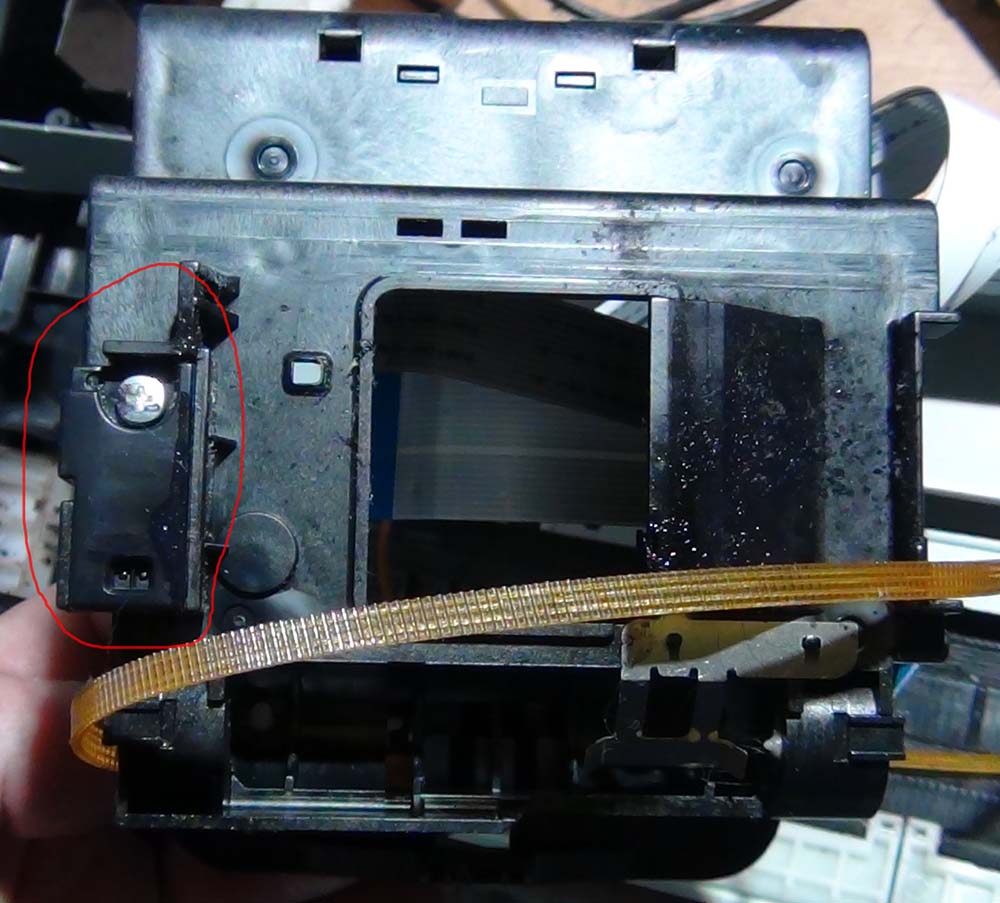
- При помощи тонкого длинного предмета (отвёртка, пинцет…) нажать на парковочный стопор каретки – показан на фото, после чего сдвинуть каретку влево вручную.
*Во всех современных струйных принтерах есть энкодерная лента или энкодер. Это узкая и тонкая, прозрачная полимерная лента, натянутая, как правило, над направляющей по которой передвигается каретка принтера. На энкодерной ленте нанесены тонкие деления, подобные тем, которые нанесены на измерительных линейках. На каретке установлена оптическая пара, которая считывает эти деления, а «мозг» принтера по этим делениям определяет, в каком месте принтера в данном месте находится каретка.
Загрязнение энкодера приводит к неправильной работе принтера и неправильной печати. Притирать энкодерную ленту нужно очень осторожно при помощи салфетки, смоченной в промывочную жидкость.
Как снять печатающую головку с Epson Stylus CX4300: инструкция по разборке принтера
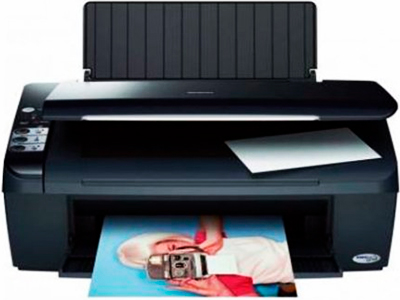
МФУ Epson Stylus CX4300 – это многофункциональное печатающее устройство, способное создавать отпечатки фотографического качества. Изделие характеризуется отличными техническими свойствами, высокой скоростью работы, а также оптимальной себестоимостью создаваемых отпечатков. Помимо достоинств, CX4300 также имеет и недостатки. Однако основной его минус в том, что он уже много лет как выведен из продажи. Тем не менее, в свое время этот аппарат был весьма популярен и востребован как в домашней, так и офисной печати.
Это интересно знать: Около десяти лет назад, в пик популярности струйной оргтехники, с Epson Stylus CX4300 мог сравниться, разве что, не менее известный принтер Canon Pixma MP280 (Нажмите, чтобы узнать как устранить ошибку 5200 canon mp280).
Пускай принтера CX4300 уже давно нет в продаже, но в эксплуатации он до сих пор находится у многих потребителей. Так как это МФУ уже далеко не самой первой свежести, мы расскажем Вам, как разобрать его, чтобы исправить какие-либо проявившиеся дефекты. Кроме того, предоставим инструкцию по снятию печатающей головки, опишем, как сбросить памперс и провести тест дюз, а также поможем найти, скачать и установить драйвер принтера Epson Stylus CX4300.
Процесс разборки принтера Epson Stylus CX4300
Если разберетесь с разборкой МФУ Stylus CX4300, то и разобрать любой другой принтер этой марки у Вас не составит каких-либо трудностей. Ведь конструкция струйной оргтехники немного схожа, особенно если сравнивать аппараты из одного модельного ряда. Чтобы приступить к ремонту принтера Epson Stylus CX4300 Вам потребуется выполнить комплекс следующих работ:
1. Снять блок сканера.
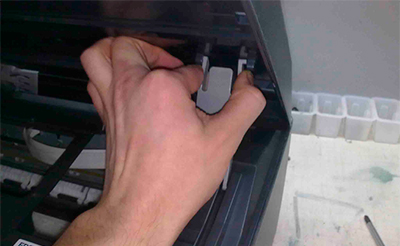
Чтобы снять сканер с принтера Epson Stylus CX4300 потребуется приподнять блок за переднюю часть (по сути, просто открыть доступ к внутренней части МФУ), аккуратно сжать петли его фиксаторов и отсоединить их. Далее нужно взять плоскую отвертку, слегка поддеть крепеж блока с правой стороны, и легонько потянуть сканер влево и вверх. Таким образом снимается сканер принтера Stylus CX4300. Но не спешите его полностью убирать с МФУ, так как он все еще будет держаться шлейфом от панели управления. Поэтому следующий шаг будет заключаться в демонтаже верхней крышки корпуса, скрывающей главную микросхему и прочие элементы печатающего устройства.
2. Демонтировать верхнюю крышку корпуса.
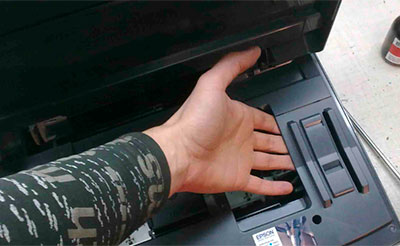
Чтобы снять крышку корпуса, нужно открутить три винта на самой крышке, два винта по бокам лотка подачи бумаги и четыре винта на задней панели корпуса МФУ. Как только открутите все необходимые винты, можете приступать к снятию крышки. Чтобы это сделать, осторожно просуньте руку в большое прямоугольное отверстие в крышке (через него обычно осуществляется установка картриджей в принтер) и аккуратно сдерните ее с основного корпуса. Параллельно с этим слегка придерживайте блок сканера, чтобы тот не упал. Ведь он все еще находится на МФУ и может легко соскользнуть и разбиться или перебить шлейф. Как только крышка будет демонтирована, отсоедините три шлейфа от панели управления (все находятся рядом) и можете убрать блок сканера.
3. Снять нижнюю часть корпуса.
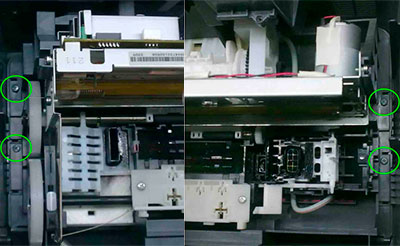
После того как полностью демонтируете верхнюю крышку вместе с блоком сканера, приступайте к снятию нижней части корпуса. Между боковыми панелями и внутренней основой принтера есть небольшая пройма, в которой находится четыре винта (по два на каждую сторону). Возьмите крестообразную отвертку и выкрутите эти винты. Теперь, чтобы отсоединить корпус от основы, найдите пазы с внешней стороны днища принтера. Там будут специальные защелки, которые нужно слегка отжать отверткой. Пройдитесь по всему периметру нижней панели корпуса, и тогда она легко открепится от основной части.
4. Отделить механизм каретки.
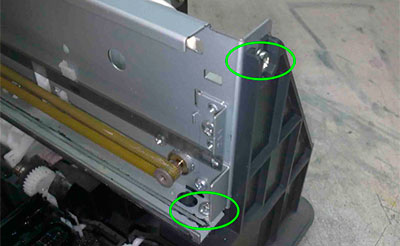
Перед тем как отделить каретку от основы принтера необходимо убрать несколько мешающих деталей. Для начала снимите ремень привода с мотора 24 V (при утилизации принтера Epson Stylus CX4300 учтите то, что его двигатель отлично подойдет для небольшой ручной дрели и прочего инструмента). Затем уберите направляющий ролик ремня. Далее открутите винт с тыльной стороны рельсы каретки и снимите пластиковую направляющую ролика подачи бумаги. Отключите форматер. Теперь, когда убрали все лишнее, можно снять механизм каретки с принтера. Для этого открутите четыре винта, соединяющие рельсу каретки с основой МФУ (два винта находятся вверху, с торца рельсы, еще два крепят рельсу к нижней части устройства). Плавным движение в сторону и вверх вытащите рельсу вместе с кареткой.
5. Разобрать основную часть принтера.
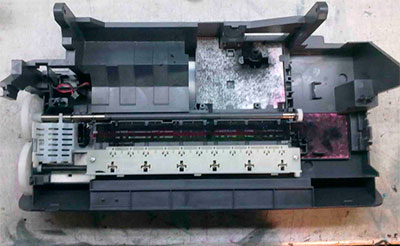
Основная часть принтера разбирается элементарно. Для этого нужно сделать следующее:
- вытащите из паза оставшуюся часть лотка подачи бумаги, подковырнув ее отверткой;
- отогните две защелки и отсоедините парковку для картриджей;
- отщелкнате еще две защелки и снимите помпу принтера Epson;
- в довершение всего нужно отщелкнуть в трех местах механизм протягивания бумажного листа.
Это все, что необходимо знать о полной разборке принтера Epson Stylus CX4300. Однако рекомендуем Вам отдельно ознакомиться с тем, как снимается печатающая головка с принтера Epson.
Инструкция по снятию печатающей головки с Epson Stylus CX4300
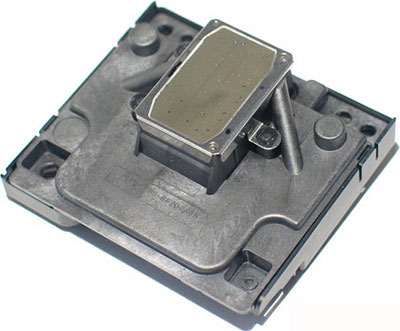
На МФУ CX4300 установлена печатающая головка Micro Piezo модели F181010, которая также подходит для более современных принтеров Epson L100 и L200. Опытный мастер легко снимет ПГ с принтера, а вот у новичка могут возникнуть некие проблемы. В связи с этим, мы решили предоставить инструкцию, которая поможет снять головку Micro Piezo с принтера серии Stylus и тому подобных устройств.
Для начала Вам потребуется вытащить из МФУ картриджи или блок СНПЧ, в зависимости от типа используемых расходных материалов. После осуществите спектр следующих действий:
- снимите защитную крышку шлейфа печатающей головки;
- выньте широкий шлейф контактной площадки печатающей головки (тонкий не трогайте, иначе потом возникнут проблемы с его подключением);
- снимите контактную площадку ПГ, слегка отогнув защелки, удерживающие ее;
- изымите контактную площадку, аккуратными движениями вверх;
- выкрутите три винта, удерживающие печатающую головку.
Как только сделаете все сказанное выше, можете смело вытаскивать печатающую головку с принтера Epson Stylus CX4300.
Что представляют собой картриджи для МФУ Epson Stylus CX4300
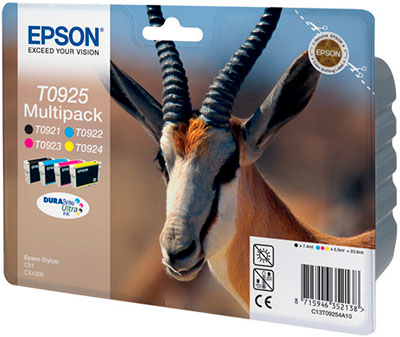
Многофункциональное устройство (со штатным сканером и копиром) Epson Stylus CX4300 снаряжено четырьмя картриджами, способными создавать отпечатки фотографического качества. В свою очередь, каждый расходник содержит чернила определенного цвета. В зависимости от модели, в картридже может быть красящее вещество черного, голубого, пурпурного или желтого цвета. Ресурс не сильно большой, варьируется в пределах от 240 до 405 страниц. В связи с этим, на Epson Stylus CX4300 не редко устанавливают систему непрерывной подачи чернила, вместо перезаправляемых картриджей T0921, T0922, T0923 и T0924 (или набора картриджей T0925). К слову, купить картриджи для принтера Epson Stylus CX4300 по выгодной цене можно в нашем интернет-магазине.
Как сбросить счетчик абсорбера (памперса) принтера Epson Stylus CX4300
Так как принтер CX4300 далеко не самая новая модель, ему может понадобиться провести сброс абсорбера (памперса). Если ее не осуществить, то МФУ будет выдавать ошибку и отказываться нормально функционировать.
«Абсорбер (памперс) принтера – это специальная губка, которая впитывает отработанные чернила, извлекаемые через сопла печатающей головки во время прочистки или стоянки каретки»
Чтобы сбросить памперс принтера Epson, нужно сделать следующее:
-
, CX5500, CX5505 для сброса памперса принтера;
- включить МФУ кнопкой «Power»;
- вытащить из принтера картриджи, либо отсоединить блок СНПЧ;
- разархивировать скачанный файл и запустить программу ServiceFT.exe;
- перейти в программе в меню «Waste ink pad counter»;
- нажать поочередно «Read», «Initialization» и «Finish»;
- выключить и заново включить МФУ CX4300 кнопкой «Power»;
- в программе перейти в меню «Set shipping data» и нажать «Set».
Как только выполните все как указанно в инструкции, принтер начнет подготавливаться к работе и пытаться захватить бумажный лист. Если после проделанной процедуры ничего так и не произошло, попробуйте проделать ее еще один или несколько раз.
Обратите внимание: В случае, если принтер заблокирован и Вы не можете изъять картриджи (СНПЧ), тогда откройте крышку отсека расходников, приблизительно возле самой каретки, на рейке Вы найдете небольшую защелку, спрятанную за ремнем привода двигателя. Возьмите отвертку или шило, и аккуратно отогните защелку. В это время протащите каретку к месту изъятия картриджей.
Как сделать тест дюз принтера Epson Stylus CX4300 без подключения к компьютеру
После проведения заправки, смены картриджей, сброса абсорбера или счетчика уровня чернил не будет лишним сделать тест дюз принтера Epson Stylus CX4300. Обычно его можно осуществить при помощи драйвера принтера, установленного на ПК. Однако если аппарат не синхронизирован с компьютером, то тестовый отпечаток можно сделать немного иным способом.
«Тест дюз – это специальная процедура, которая позволяет определить качество печати, а также дефекты картриджей, печатающих головок и прочих расходных материалов»
На струйных принтерах Epson, не подключенных к компьютеру, тест дюз делается так:
- зажимаем и держим кнопку Стоп/Сброс;
- не отпуская предыдущую клавишу, делаем то же самое с кнопкой Вкл/Выкл;
- ждем, когда загорятся и потухнут индикаторные светодиоды красного цвета;
- теперь отпускаем кнопку Вкл/Выкл, при этом продолжаем удерживать Стоп/Сброс;
- отпускаем Стоп/Сброс и ждем, пока принтер создаст тестовый отпечаток.
Этот метод позволит осуществить тест дюз не только принтера Epson Stylus CX4300, но и других моделей этого же производителя.
Как установить драйвер Epson Stylus CX4300
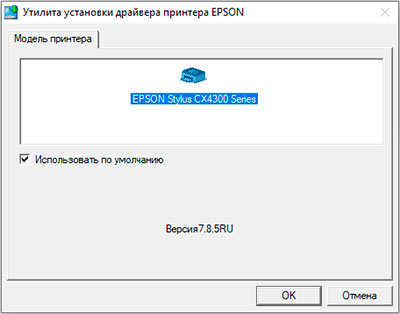
С установкой драйвера принтера CX4300 на компьютер у некоторых потребителей иногда могут возникнуть небольшие трудности. Как правило, проблема в том, что ПО МФУ инсталлируется после того, как пользователь подключит устройство к ПК. Это не правильно. Изначально нужно скачать драйвер принтера Epson, потом разархивировать его и начать установку. Следуя за мастером установщика, Вы наткнетесь на пункт, в котором будет сказано присоединить к ПК печатающее устройство. Именно в этот момент и нужно подключить принтер к компьютеру.
Стоит отметить, что драйвер не всегда корректно работает на некоторых операционных системах, ввиду того, что ПО давно устарело. Однако он однозначно тестировался на многих ОС Windows, в том числе и на 10 версии. Работал отлично, без каких либо сбоев.
Как снять каретку и вал Epson.

 В этой заметке пойдет речь о том, как снять (извлечь) каретку из принтеров Epson. Естественно, чтобы это сделать, придется извлечь и приводной вал каретки.
Это видео с описанием и фото сделаны по просьбе моих подписчиков канала ютуб. Не забывайте подписаться , чтобы не пропустить еще очень много интересного.
На самом деле получится целый сериал, который на момент написания этой статьи еще только отснят и даже не смонтирован. Что же в него войдет? Смотрим и читаем далее:
- Как разобрать и снять каретку и вал Epson.
- Как собрать все обратно.
- Что делать при тугом ходе каретки (+ секрет).
- Как извлечь (и установить обратно), обслуживать энкодерную ленту.
- Как извлечь PW-Sensor (в старых моделях — датчик начала бумаги).
- Как установить обратно натяжитель и приводной ремень каретки
- Ошибка 0×62. Что это? Ошибка PW сенсора. Симптомы.
Может быть дополню материал чем-нибудь еще.
Первое, что вы должны понимать, так это то, что нужно произвести правильную диагностику и точно знать, что вам необходимо все это проделать. А уж потом разбирать!
Перед разбором обязательно прочтите как нужно извлечь контактную площадку и печатающую головку вашего принтера. На эту тему у меня есть и заметки и видео. Читайте, смотрите.
Фотографии (не все хорошо получились)
На этом видео далеко не все понятно и собрать по нему обратно будет сложно. Поэтому ожидайте продолжения! Подписывайтесь на канал ютуб и следите за обновлениями!
Спасибо за внимание 🙂 Стабильной печати 🙂
Прошу обратить Ваше внимание, что при использовании материалов сайта ссылка на них ОБЯЗАТЕЛЬНА!
Как извлечь картриджи из каретки Epson Stylus NX130
Многие владельцы струйных принтеров рано или поздно сталкиваются с трудностями по установке и извлечению блока картриджей в самом печатающем устройстве. Картриджи необходимо вынимать для замены, заправки, ремонта и прочих действий, от результата которых будет зависеть качество и скорость работы принтера. Сегодня мы рассмотрим, как это можно сделать максимально быстро и безопасно на примере принтера Epson Stylus NX130. Своевременная замена картриджей и контроль за уровнем чернил помогают избежать пересыхания чернил на печатающей головке, что может негативно отразиться на качестве печати. Чтобы оттиски всегда радовали профессиональным качеством, рекомендуем использовать принтером расходные материалы производства Инксистем (чернила, картриджи, ПЗК и СНПЧ), которые имеют более доступную стоимость, чем оригинальная продукция.
Используя инструкцию к МФУ, нужно вывести каретку в положение замены картриджа. Затем откройте крышку сканера и крышку отсека картриджей, которая защищает их от попаданий посторонних предметов и механических повреждений. Извлеките чернильный шлейф из держателей. Запомните место фиксации шлейфа Т-образным держателем. Осторожно отщелкните 4 защелки на блоке картриджей, возьмитесь за выступающие “лапки” и легким движением пошатывания без резких рывков извлеките блок картриджей. Поднимите его чипом вверх и очень осторожно извлеките из каретки. Проведите все необходимые вам действия и установите блок картриджей обратно в каретку. Поддерживая каретку снизу левой рукой, указательным пальцем правой руки надавите на защелки и убедитесь, что блок картриджей установлен плотно до щелчка, это помогает картриджам надежно закрепиться в принтере. Установку нужно делать аккуратно, стараясь не дотронуться рукой до контактов, чтобы случайно не повредить их. Всю операцию лучше проводить в одноразовых перчатках.
Закрепите чернильный шлейф держателем на корпусе многофункционального устройства. После этого принтер готов к работе, нужно вернуть каретку в исходное положение, включить устройство в режим прокачки чернил и сделать тестовую распечатку. Процедура довольно простая и не займет много времени, с ней справится даже новичок, однако если вы не уверены в своих силах то вы всегда можете обратиться в один из многочисленных сервисов Инксистем либо воспользоваться подсказками видео-обзоров. Удачной вам печати!