Сканирование из панели управления
Можно сохранить отсканированные изображения на компьютер, который подключен к принтеру через кабель USB.
Прежде чем использовать эту функцию, убедитесь, что на компьютере установлены следующие приложения.
Epson ScanSmart ( Windows 7 или более поздней версии, OS X El Capitan или более поздней версии)
Epson Event Manager ( Windows Vista/Windows XP или OS X Yosemite/OS X Mavericks/OS X Mountain Lion/Mac OS X v10.7.x/Mac OS X v10.6.8 )
Epson Scan 2 (приложение для использования функции сканера)
Инструкции по проверке наличия установленных приложений см. ниже.
Windows 10 : нажмите кнопку «Пуск» и проверьте наличие папок Epson Software > Epson ScanSmart и EPSON > Epson Scan 2 .
Windows 8.1/Windows 8 : c помощью кнопки «Поиск» введите название приложения, затем нажмите появившийся значок.
Windows 7 : нажмите кнопку «Пуск» и выберите Все программы . Затем проверьте наличие папок Epson Software > Epson ScanSmart и EPSON > Epson Scan 2 .
Windows Vista/Windows XP : нажмите кнопку «Пуск» и выберите Все программы или Программы . Затем проверьте наличие папок Epson Software > Epson Event Manager и EPSON > Epson Scan 2 .
Mac OS: выберите Перейти > Приложения > Epson Software .
Нажмите кнопки  и
и  одновременно, чтобы начать сканирование.
При использовании Windows 7 (или более поздней версии) либо OS X El Capitan (или более поздней версии): Epson ScanSmart автоматически запускается на компьютере, после чего начинается сканирование.
Подробнее о работе с программой Epson ScanSmart см. в справке по ней. Для доступа к справке щелкните Справка в окне Epson ScanSmart .
Приложение Epson ScanSmart позволяет запускать сканирование не только с принтера, но и с компьютера.
Сканирование

Можно сохранить отсканированные изображения в формате PDF на компьютер, который подключен к принтеру через кабель USB.
Важно:
Перед использованием этой функции убедитесь в том, что на компьютере установлены Epson Scan 2 и
Epson Event Manager.
Нажмите кнопки и одновременно.
Примечание:
С помощью Epson Event Manager можно изменить настройки сканирования, такие как размер сканируемого изображения, папка или формат сохранения.
Цвет, размер и поля сканируемого изображения могут отличаться от оригинала.
Соответствующая информация
Сканирование с компьютера
Сканирование с помощью Epson Scan 2
Можно выполнить сканирование с помощью драйвера сканера Epson Scan 2. Объяснения по поводу каждого элемента настройки см. в справке Epson Scan 2.
Соответствующая информация
Сканирование документов (Режим документов)
Режим документов
в Epson Scan 2 можно сканировать оригиналы, используя подробные настройки, подходящие для текстовых документов.
Запустите Epson Scan 2.
Сканирование
Режим документов
Настройте следующие параметры на вкладке
Главные настройки
Размер документа: выберите размер размещенных оригиналов.
Кнопки / (ориентация оригинала): выберите заданную ориентацию размещенных оригиналов.В зависимости от размера оригинала этот параметр может задаваться автоматически и не допускать изменения.
Тип изображения: выберите режим цветности для сохранения отсканированных изображений.
Разрешение: выберите разрешение изображений.
Примечание:
Источник документа
имеет фиксированное значение
Стекло сканера
.Это значение изменить нельзя.
Если установлен параметр
Доб. или ред. тр.после скан.
, то после сканирования оригинала можно отсканировать дополнительные оригиналы.Кроме того, если для параметра
Формат изображения
установлено значение PDF или Multi-TIFF, отсканированные изображения можно сохранить в один файл.
Настройте другие необходимые параметры сканирования.
Можно предварительно просмотреть изображение, нажав кнопку
.Откроется окно предварительного просмотра, в котором появится изображение.
Сканирование
Расширенные настройки
можно задать следующие расширенные настройки изображения, относящиеся к текстовым документам.
Удалить фон: удаление фона оригинала.
Улучшение текста: повышение четкости и резкости размытых символов оригинала.
Автосегментирование: получение более четких символов и сглаженных изображений при сканировании в черно-белом режиме документов, содержащих изображения.
Усиление цвета: улучшение цвета, указанного для сканируемого изображения, с последующим сохранением в черно-белом формате или в оттенках серого.
Яркость: изменение яркости отсканированного изображения.
Контрастность: изменение контраста отсканированного изображения.
Гамма: гамма-коррекция отсканированного изображения (коррекция яркости промежуточного диапазона).
Поро: регулировка полей на черно-белых изображениях.
Повышение резкости: улучшение и повышение резкости контуров изображения.
Удаление растра: удаление муара (сетчатых теней), возникающего при сканировании печатных документов, например журналов.
Заливка края: удаление теней вокруг сканированного изображения.
Двойной выход изображения (только в ОС Windows): при однократном выполнении сканирования можно одновременно сохранить два изображения с разными параметрами вывода.
Примечание:
В зависимости от других заданных настроек некоторые параметры могут быть недоступны.
Задайте настройки сохранения файлов.
Сканирование
Формат изображения: выбор формата сохранения из списка.
Можно задать подробные настройки для каждого формата, кроме BITMAP и PNG.Выберите
из списка после выбора формата сохранения файла.
Имя файла: подтвердите отображаемое имя сохраняемого файла.
Можно изменить настройки имени сохраняемого файла, выбрав из данного списка пункт
Папка: выберите папку сохранения отсканированного изображения из списка.
Можно выбрать другую папку или создать новую папку, выбрав
Сканировать
Соответствующая информация
Сканирование фотографий или изображений (Режим фотографий)
С помощью режима
Режим фотографий
в Epson Scan 2 можно сканировать оригиналы с использованием различных функций коррекции изображения, подходящих для фотографий или рисунков.
Сканирование
Разместив несколько оригиналов на стекле сканера, можно отсканировать их все одновременно.
Убедитесь, что между оригиналами имеется зазор как минимум 20 мм.
Запустите Epson Scan 2.
Режим фотографий
Настройте следующие параметры на вкладке
Главные настройки
Тип изображения: выберите режим цветности для сохранения отсканированного изображения.
Разрешение: выберите разрешение.
Примечание:
Источник документа
имеет фиксированное значение
Стекло сканера
, а параметр
Тип документа
имеет фиксированное значение
Непрозрачный
Непрозрачный
означает, что оригинал непрозрачен, например обычная бумага или фотография.) Вы не можете изменить эти значения.
Сканирование
Откроется окно предварительного просмотра, в котором появятся изображения в виде миниатюр.
Примечание:
Для предварительного просмотра всей области сканирования снимите флажок
Миниатюра
в верхней части окна предварительного просмотра.
Подтвердите предварительный просмотр и выполните необходимые настройки коррекции изображения на вкладке
Расширенные настройки
Сканирование
Вы можете изменить отсканированное изображение с помощью следующих подробных настроек, подходящих для фотографий или рисунков.
Яркость: изменение яркости отсканированного изображения.
Контрастность: изменение контраста отсканированного изображения.
Насыщенность: изменение насыщенности отсканированного изображения.
Повышение резкости: улучшение и повышение резкости контуров отсканированного изображения.
Восстановление цвета: возврат оригинальных цветов выцветшим изображениям.
Коррекция фона: осветление слишком темных из-за фоновой подсветки отсканированных изображений.
Удаление растра: удаление муара (сетчатых теней), возникающего при сканировании печатных документов, например журналов.
Удаление дефектов: удаление следов пыли с отсканированного изображения.
Примечание:
Доступность некоторых параметров зависит от других настроек.
В зависимости от оригинала отсканированное изображение может не быть скорректировано надлежащим образом.
При создании нескольких миниатюр вы можете отрегулировать качество изображения для каждой миниатюры. В зависимости от параметра коррекции вы можете одновременно редактировать изображения, выбрав несколько миниатюр.
Задайте настройки сохранения файлов.
Формат изображения: выбор формата сохранения из списка.
Для всех форматов сохранения, кроме BITMAP и PNG, доступны расширенные настройки.
из списка после выбора формата сохранения файла.
Сканирование
Имя файла: подтвердите отображаемое имя сохраняемого файла.
Вы можете изменить настройки имени сохраняемого файла, выбрав
Папка: выберите из списка папку для сохранения отсканированного изображения.
Вы можете выбрать другую папку или создать новую папку, выбрав в списке пункт
Сканировать
Соответствующая информация
Сканирование с интеллектуальных устройств
Epson iPrint — это приложение, которое позволяет сканировать фотографии и документы с интеллектуальных устройств (например, смартфонов или планшетных компьютеров), подключенных к той же беспроводной сети, что и принтер. Сканированные данные сохраняются в интеллектуальном устройстве или облачных сервисах. Впоследствии они могут быть переданы по электронной почте или распечатаны.
Установка Epson iPrint
Приложение Epson iPrint устанавливается на интеллектуальное устройство с помощью следующего URL или QR-кода.
Сканирование с помощью Epson iPrint
Запустите Epson iPrint с интеллектуального устройства и выберите нужный элемент на начальном экране.
Сканирование
Следующие экраны могут измениться без уведомления.
Начальный экран, открывающийся при запуске приложения.
Отображает информацию о способах настройки принтера и часто задаваемые вопросы.
Отображает экран выбора принтера и изменения его настроек. После выбора принтера его уже не нужно выбирать повторно в следующий раз.
Отображает экран сканирования.
Отображает экран параметров сканирования (например, настройки разрешения).
Отображает сканированные изображения.
Запускает процесс сканирования.
Отображает экран сохранения данных на интеллектуальном устройстве или в облачных сервисах.
Отображает экран отправки сканированных данных по электронной почте.
Отображает экран печати сканированных данных.
* Your assessment is very important for improving the workof artificial intelligence, which forms the content of this project
Как отсканировать документ на компьютер с принтера
Необходимость получить цифровую копию своих фотографий или текста может возникнуть в любой момент, поэтому полезно будет знать, как сканировать документы с принтера на компьютер. Стоит понимать, что подразумевается МФУ – многофункциональное устройство, которое имеет встроенный сканер, ксерокс и принтер. В настоящий момент на рынке представлено множество производителей оргтехники для дома и офиса, например, HP, Epson, Canon, Brother, Kyocera и др.
Как сканировать с принтера на компьютер тексты
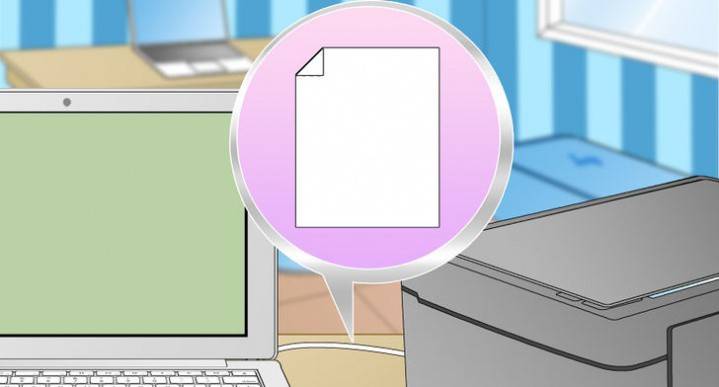
Существует два основных варианта, как сканировать документ на компьютер – в качестве изображения или текста. По умолчанию сканер работает так: создает фотографию, если вы клали в копир лист с текстом, то редактировать в дальнейшем его невозможно. Чтобы такая функция появилась, необходимо использовать распознаватель (специальное ПО), который превратит картинку в редактируемый формат.
Как отсканировать документ с помощью Мастера работы со сканером
Поле того, как вы подключили универсальный принтер к компьютеру, установили драйвера, провели первичную настройку для сканирования можно использовать встроенный функционал Виндовс. Для этого подходит «Мастер работы со сканером», алгоритм выполнения следующий:
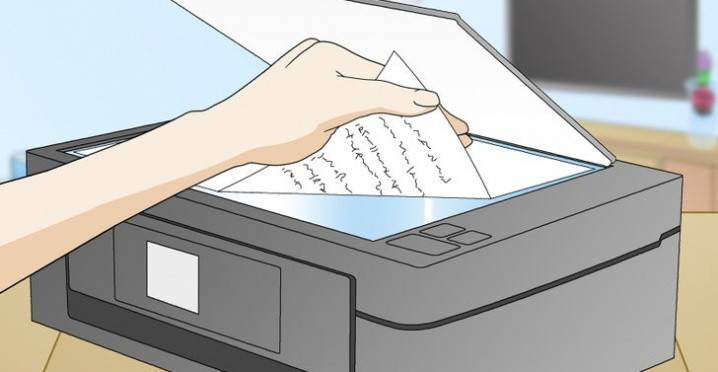
- Включите сканер, поднимите крышку. Проверьте, чтобы стекло было чистое, при наличии пыли протрите поверхность.
- Положите текст или фото поверхностью, которую нужно отсканировать, вниз на стекло.
- Закройте крышку.
- Перейдите в «Панель управления», кликните на «Оборудование и звук».
- Найдите пункт «Устройства и принтеры», зайдите в него.
- Кликните правой кнопкой по иконке с вашим МФУ, выберите пункт «Начать сканирование».
- Задайте нужные параметры для скана и щелкните «Предварительный просмотр».
- Появится окно с картинкой как будет выглядеть ваш отсканированной текст, если он получился слишком тусклый, или наоборот, вы можете поменять настройки и вновь нажать «Предварительный просмотр». Если вас все устраивает, жмите «Сканировать».
- Полученный результат сохраните на компьютере или отправьте файл на печать.
Сканирование документов на компьютер с помощью специального ПО
Вместе с любым МФУ должен идти диск с драйверами и родным софтом для данной модели принтера. Как правило, использование таких программ предоставляет возможность добиться максимально эффективного взаимодействия с устройством, получить лучшее качество. К примеру, как делать скан на принтере canon с помощью такого ПО:
- После установки устройства и софта откройте список программ.
- Найдите приложение для вашей модели принтера, запустите его.
- Кликните «Сканировать».
- Программа предложит вам выбрать тип, формат, цветной или черно-белый скан и разрешение. Если выставить все параметры правильно, то результат будет более качественным.
- Через проводник укажите путь для сохранения конечного файла. Задайте сразу же имя документу, чтобы его проще было потом найти. При желании местом хранения может быть съемный носитель.
- Выполните предпросмотр документа, чтобы скорректировать возникшие недочеты или сразу же нажмите кнопку «Сканировать». Далее МФУ будет распознавать данные, после чего нужно щелкнуть «Сохранить».
Как сканировать на принтере личные документы
Официальные документы должны быть обязательно высокого качества, чтобы все элементы были хорошо видны, читабельны. Это касается важной информации: свидетельства о рождении, паспорта, удостоверений и подобной документации. Чаще для этих целей используют ABBY FineReader, но может подойти и любой другой софт со схожим функционалом. Инструкция, как отсканировать документ на компьютер с принтера на примере паспорта:
- Обязательно снимите обложку, она будет мешать во время процедуры.
- В настройках задайте следующие параметры: «оттенки серого», разрешение – 300 dpi (или т/д).
- Разверните паспорт на первой странице, положите к стеклу разворотом. Лучше класть ближе к краю, оставляя небольшой зазор.
- Плотно закройте крышку устройства, для более детального копирования можно немножко прижать рукой.
- Кликните «Предварительный просмотр», убедитесь, что цвет, детализация букв передана верно.
- Внизу нажмите «Сканировать», дождитесь, когда аппарат закончить распознавать файл. После этого проверьте картинку и нажмите «Сохранить».
- С помощью рамки выделите область с изображением (сам паспорт), пустые поля должны быть за ее переделами.
- Для хранения официальных данных следует выбрать формат tif или bmp.
Как сканировать фото на принтере
Сейчас чаще люди распечатывают с компьютера цифровые фотографии, но иногда складывается ситуация, когда нужно их отсканировать. Важно правильно настроить МФУ, чтобы изображение получилось качественным. Процедура, как отсканировать документ на компьютер с принтера следующая:
- Подключите МФУ к компьютеру, включите его. Для оцифровки фотографий нужно проверить, чтобы на них не было пятен, пуха и прочей грязи.
- Фото нужно положить лицевой частью на стекло сканера.
- Отсканировать фото лучше, пользуясь программой на компьютере. Такой вариант предоставит возможность внести корректировки при предварительном просмотре.
- В приложении укажите вид сканирования (черно-белое, цветное) и задайте формат «Фотография».
- Выставите максимальное значение разрешения. Так удастся отсканировать фото в лучшем качестве.
- Если вы хотите хорошо скопировать файл, то не стоит вносить изменения в настройки во время процесса или приподнимать крышку.
- После процедуры сохраните файл в любом удобном для вас месте на компьютере.
- Используйте для корректировки изображения графический редактор. Он даст больше возможностей, чем программа сканера.
Как сохранять отсканированные документы
Некоторые «родные» приложения для МФУ отсканированные файлы не сохраняют, а просто открывают в приложении для просмотра изображений. При таком варианте вы просто нажмите сочетание клавиш «Ctrl+S» и выберите папку, куда должен быть помещен документ. Лучше устанавливать софт, который проверен другими пользователями и может сохранять ксерокопии автоматически. Среди людей популярны Adobe Reader или DjvuReaser. Просто задайте формат для изображения и место хранения.
Устройство может отсканировать ваш файл с черными полями и перед сохранением на компьютер их следует обязательно обрезать в редакторе. Стандартным разрешением считается 150 точек на дюйм, для официальных справок – 300. На размер конечного файла влияет формат, в котором вы сохранили электронный документ, к примеру, jpg имеет наименьшее значение, а tif и bmp гораздо больше.
Видео: как отсканировать документ в Ворд
Нашли в тексте ошибку? Выделите её, нажмите Ctrl + Enter и мы всё исправим!