Epson Scan начнет сканирование, и отобразится следующее окно.
Выберите одно из следующих действий.
Add page (Добавление изображений): Щелкните эту кнопку для сканирования следующей страницы документа. Замените первую страницу документа на планшете на следующую и щелкните Scan (Сканировать). Повторите этот шаг для каждой страницы документа. После того как вы закончите сканировать документ, щелкните Edit page (Выбор изображений) и перейдите к шагу 9.
Edit page (Выбор изображений): Щелкните эту кнопку для редактирования отсканированных страниц перед сохранением их в файл PDF. Затем перейдите к шагу 9.
Save File (Сохранить файл): Щелкните эту кнопку если вы отсканировали необходимые страницы и хотите их сохранить не редактируя в файл PDF. Затем перейдите к шагу 11.
Откроется окно Editing Page (Выбор изображений), в котором будут отображены миниатюры всех отсканированных страниц.
Используя инструменты в нижней части окна Editing Page (Выбор изображений) вы можете выбирать нужные страницы, поворачивать и удалять их, а также изменять порядок страниц.
Если вы хотите сохранить все отсканированные страницы документа в файл PDF и в том порядке, в каком они отображены на экране, перейдите к шагу 13.
Если необходимо повернуть или удалить страницы, щелкните по нужным страницам либо щелкните значок для выбора четных страниц, значок для выбора нечетных страниц или значок для выбора всех страниц. Затем щелкните значок поворота против или по часовой стрелке.
Если необходимо удалить страницы, щелкните по нужным страницам либо щелкните значок для выбора четных страниц или значок для выбора нечетных страниц. Затем щелкните значок удаления страниц .
Примечание:
Значок удаления страниц недоступен, когда выбраны все страницы.
Подробнее об инструментах окна Editing Page (Выбор изображений) см. в справке к Epson Scan.
После того как вы завершили работу со страницами документа, щелкните OK. Страницы будут сохранены в PDF файл в папку Pictures (Рисунки), My Pictures (Мои рисунки) или в папку, указанную в окне File Save Settings (Параметры сохранения файла). Вы вернетесь в окно режима Office (Офисный).
Для выхода из программы Epson Scan щелкните Close (Закрыть).
Работа с устройством в режиме копирования
Вы можете использовать устройство, подсоединенное к компьютеру, в качестве копировальной машины. Вы можете увеличивать или уменьшать изображение, восстанавливать поблекшие цвета, удалять дефекты, улучшать текст и регулировать яркость и контраст изображения при копировании.
Положите оригинал на планшет. См. следующие разделы.
Документы и фотографии:Размещение документов и фотографий
Пленки и слайды:Размещение пленок и слайдов (только для Perfection V330 Photo)
Запустите приложение Epson Copy Utility одним из указанных способов.
Нажмите на кнопку сканера Copy (Копирование).
В Windows: Выберите стартовую кнопку или Start (Пуск) > Programs (Программы) или All Programs (Все программы) > Epson Software > Copy Utility.
В Mac OS X: Выберите Applications > Epson Software > Copy Utility и дважды щелкните на значке Copy Utility.
Выберите свой сканер из списка Scanner.
Выберите свой принтер из списка.
Щелкните по области Output Paper (Бумага), выберите тип и размер бумаги, загруженной в сканер и щелкните OK.
Примечание:
Если вы печатаете на принтере EPSON, появится окно настроек принтера. Инструкции по настройке параметров принтера вы можете найти в документации к принтеру.
Если при копировании необходимо удалить пыль с пленок или слайдов, установите флажок Dust Removal (Удаление дефектов). Эта возможность доступна, если для параметра Source Type (Тип источника) выбрано одно из значений Negative Film (Негатив) или Positive Film (Позитив).
Если вы копируете черно-белый документ, вы можете повысить четкость текста и штрихового рисунка, установив флажок Text Enhancement (Улучшение качества текста). Эта функция доступна, если для параметра Source Type (Тип источника) выбрано Color Document (Single Page) (Цветной документ (Отдельная страница)), Black & White Document (Single Page) (Черно-белый документ (Отдельная страница)), Color Document (Multiple Pages) (Цветной документ (Многостраничный)) или Black & White Document (Multiple Pages) (Черно-белый документ (Многостраничный)).
Если вы хотите сделать изображение более светлым или более темным или настроить контраст, измените параметры Brightness (Яркость) и/или Contrast (Контрастность) с помощью ползунков . Параметр Contrast (Контрастность) можно настроить, только когда для параметра Source Type (Тип источника) выбрано одно из значений Photo (Фото), Negative Film (Негатив) или Positive Film (Позитив).
Если необходимо, задайте желаемое число копий в поле Number of Copies (Количество копий).
После того как вы выполните все необходимые настройки, щелкните кнопку Copy (Копировать).
Примечание:
Если перед печатью вы хотите просмотреть результат сканирования или выполнить дополнительные настройки, в нижней части окна щелкните кнопку Custom Copy (Настройка). Щелкните кнопку Help (Справка) в Copy Utility, чтобы узнать более подробную информацию о функциях Custom Copy (Настройки копирования).
Сканирование для отправки по электронной почте
Вы можете использовать кнопку E-mail для сканирования изображения с последующей отправкой электронного письма вместе с отсканированным изображением.
Положите оригинал на планшет. См. следующие разделы.
Документы и фотографии:Размещение документов и фотографий
Пленки и слайды:Размещение пленок и слайдов (только для Perfection V330 Photo)
Нажмите на кнопку сканера E-mail. Epson Scan запустится в Автоматическом режиме и отсканирует изображение, сохранив его в формате JPEG.
Примечание:
Если перед сканированием вы хотите применить к изображению функции восстановления цвета и удаления пыли, щелкните кнопку Pause (Пауза) для возвращения к окну Full Auto Mode (Автоматический режим). Щелкните Customize (Настройки), выберите нужные параметры, щелкните OK и затем для продолжения сканирования щелкните Scan (Сканировать).
В списке Select E-mail Application (Выбор приложения E-mail) выберите установленную на вашем компьютере почтовую программу.
Если необходимо изменить размер изображения, выберите нужный переключатель в области Select Photo Size (Выбор размера фото).
Примечание:
В нижней части окна отображается информация о файле.
Вы можете назначить любой кнопке сканера запуск одного из приложений пакета Epson Event Manager, чтобы ускорить процесс сканирования.
При нажатии каждой кнопки сканера запускается предварительно назначенное этой кнопке приложение. О настройках по умолчанию см. в разделе Работа с кнопками сканера.
Запустите Epson Event Manager одним из следующих способов:
В Windows: Выберите стартовую кнопку или Start (Пуск) > Programs (Программы) или All Programs (Все программы) > EPSON Software > Event Manager.
ВMac OS X: Выберите Applications > Epson Software и дважды щелкните по значку Launch Event Manager.
Выберите свой сканер из списка Scanner.
Щелкните стрелку напротив нужной кнопки, чтобы выбрать действие для назначения этой кнопке.
Если необходимо добавить действие, щелкните Make Job Settings (Задать рабочие настройки). Добавьте информацию в область Job Description (Описание задания), выполните необходимые настройки сканирования и щелкните OK.
Примечание:
Если необходима помощь по Epson Event Manager, сделайте следующее. ВWindows: В правом верхнем углу экрана щелкните . ДляMac OS X: Щелкните Help (Помощь), затем Epson Event Manager Help (ПомощьпоEpson Event Manager).
Преобразование сканированных документов в текст (технология OCR)
Вы можете сканировать документы и преобразовывать их в текст с помощью программы обработки текста. Технология, позволяющая компьютерам «читать» текст с физических объектов, назывется OCR. Для сканирования и последующего распознавания текста необходимо установить соответствующую программу, например, ABBYY FineReader, которая включена в комплект поставки устройства.
Перечисленные далее типы документов не могут быть распознаны или затрудняют распознавание:
копии с других копий;
текст с плотно расположенными символами или строками;
текст в таблицах или подчеркнутый текст;
текст с наклоном или с размером символов меньше 8 пунктов.
Положите документ на планшет. Подробности см. в разделе Размещение документов и фотографий.
Запустите ABBYY FineReader одним из следующих способов.
В Windows: Выберите кнопку запуска или Start (Пуск) > Programs (Программы) или All Programs (Все программы) > ABBYY FineReader 9.0 Sprint > ABBYY FineReader 9.0 Sprint.
В Mac OS X: Выберите Applications (Приложения) и дважды щелкните ABBYY FineReader 8.0 Sprint.
Для сохранения оптимальной работоспособности сканера, периодически очищайте его следующим образом.
Не поцарапайте стекло планшета, не используйте для очистки жесткую или абразивную кисть. Поврежденное стекло снизит качество сканирования.
Никогда не очищайте сканер спиртом или растворителем. Эти вещества могут повредить как детали, так и сам корпус.
Будьте осторожны: не пролейте жидкость в механизм сканера и на его электронные компоненты. Это может вывести механизм или электронную схему из строя.
Не распыляйте смазки внутри сканера.
Отсоедините шнур адаптера переменного тока от сканера.
Протрите внешнюю поверхность сканера тканью, смоченной мягким моющим средством и водой.
Если стекло планшета для документов загрязнилось, протрите его сухой мягкой тканью. Если стекло запачкано жирными или другими трудноудаляемыми пятнами, смойте их небольшим количеством чистящего средства, нанесенного на мягкую ткань. Вытрите насухо оставшуюся жидкость.
Предостережение
Не наносите чистящее средство непосредственно на стекло сканера.
a. Окно слайд-модуля
Убедитесь, что на стекле планшета или на окне слайд-модуля нет пыли. Пыль может привести к появлению пятен на сканированном изображении.
Какая кнопка сканирования на принтере Epson в 2023
Как сканировать с помощью принтера Epson L360 «Вы можете запустить Epson Scan, дважды щелкнув значок EPSON Scan. Windows: Дважды щелкните значок EPSON Scan на рабочем столе. Или выберите значок кнопки Пуск или Пуск > Все программы или Программы > EPSON > EPSON Scan > EPSON Scan. «.
Как сканировать с помощью принтера Epson L360
Как сканировать с помощью принтера epson l360 «Откройте папку Applications на жестком диске, выберите папку программы и дважды щелкните значок программы. Если вы используете ScanSoft PaperPort (только для Windows), откройте меню File и выберите Scan или Get Photo. В появившемся окне Доступные сканеры выберите свой сканер и нажмите OK. Затем нажмите Сканировать. «.
Как отсканировать документ непосредственно на компьютер
Как отсканировать документ с принтера Epson на компьютер «В строке поиска на панели задач введите Windows Scan и выберите Scan из результатов. Сделайте одно из следующих действий: Поместите сканируемый документ лицевой стороной вниз на планшет сканера и закройте крышку. Поместите сканируемый объект в устройство подачи документов сканера. «.
Как отсканировать документ
Как настроить принтер Epson для сканирования «Сканировать документ Откройте приложение Google Drive. В правом нижнем углу нажмите Добавить. Нажмите пункт Сканировать. Сфотографируйте документ, который вы хотите отсканировать. Настройте область сканирования: Нажмите Обрезать. Создайте собственный заголовок или выберите предложенный. Предложенные заголовки доступны только в США. Чтобы сохранить готовый документ, нажмите Сохранить. «.
Почему я не могу сканировать с принтера Epson на компьютер
Как отсканировать документ с принтера Epson на компьютер «Если вы не можете запустить EPSON Scan, попробуйте следующие решения: Убедитесь, что устройство включено, а все интерфейсные кабели надежно подключены с обоих концов. Убедитесь, что EPSON Scan выбран в программе сканирования. Убедитесь, что компьютер не работает в режиме энергосбережения, например, в спящем режиме или режиме ожидания. «.
Где находятся настройки Epson Scan
Как настроить принтер Epson для сканирования «x: Перейдите на экран Apps и выберите EPSON Scan Settings. Windows (другие версии): Нажмите или Пуск > Все программы или Программы > EPSON > EPSON Scan > EPSON Scan Settings. OS X: Откройте папку Приложения, щелкните Epson Software и выберите EPSON Scan Settings. «.
Как сканировать на принтере пошагово
Как сканировать на принтере Epson L360 «Включите принтер и откройте сканер — поднимите крышку сканера загрузите документ, который вы хотите отсканировать, в лоток, если ваш принтер оснащен устройством подачи бумаги «все в одном». Вставьте документ — поместите документ в сканер лицевой стороной вниз и воспользуйтесь стрелками на стекле, чтобы выровнять документ в нужном месте.
Все ли принтеры Epson сканируют
Является ли Epson L360 сканером «С 2008 года все принтеры Epson будут сканировать, даже если в картридже осталось мало или совсем нет пригодных для использования чернил. «.
Как отсканировать документ с принтера Epson на компьютер
Как сканировать с помощью принтера epson l360 «Сканирование на подключенный компьютер Поместите оригинал на р.
Все права защищены. Несанкционированное копирование, полностью или частично, строго запрещено.
Как сканировать документы? Советы и полезное оборудование
Сканирование – процесс преобразования физических листов в электронную форму. Чаще всего опция полезна, когда необходимо оперативно отправить файл другим людям, скопировать или защитить его на случай повреждения бумажной версии. Цифровые копии пригодятся и для удобного хранения счетов и квитанций, которые в бумажной версии часто блекнут, но иногда оказываются необходимыми, например, при подаче жалобы. Также эта опция позволяет защитить от повреждений семейные фотографии и мемориальные документы, имеющие большую ценность.
Сама процедура не требует доступа к специализированному оборудованию. Необходимо только, чтобы этой функцией был оснащен принтер.
Как настроить принтер и отсканировать документ?
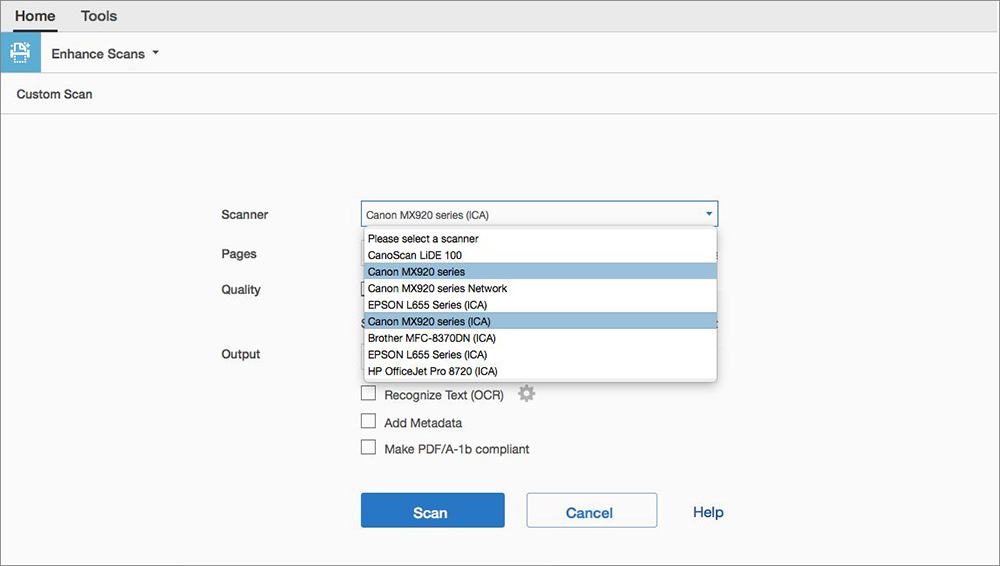
Стандартная процедура требует использования принтера и программы Acrobat. Она поддерживается на Windows, с помощью драйверов TWAIN, а также Windows Image Acquisition (WIA).
Есть возможность выбрать автоматический режим, который определяет цвет и содержимое бумажных страниц, или определенные настройки, которые можно установить в соответствии с предпочтениями, а именно:
Цветной текст.
Черно-белый текст.
Цветное изображение.
Серый тон.
Если в Windows установлен драйвер WIA, электронный файл можно создать напрямую, нажав кнопку «Сканировать» на устройстве.
Нажав на нее, следует выбрать Adobe Acrobat из списка приложений на компьютере. Затем в интерфейсе нужно указать принтер и выборочные настройки или по умолчанию.
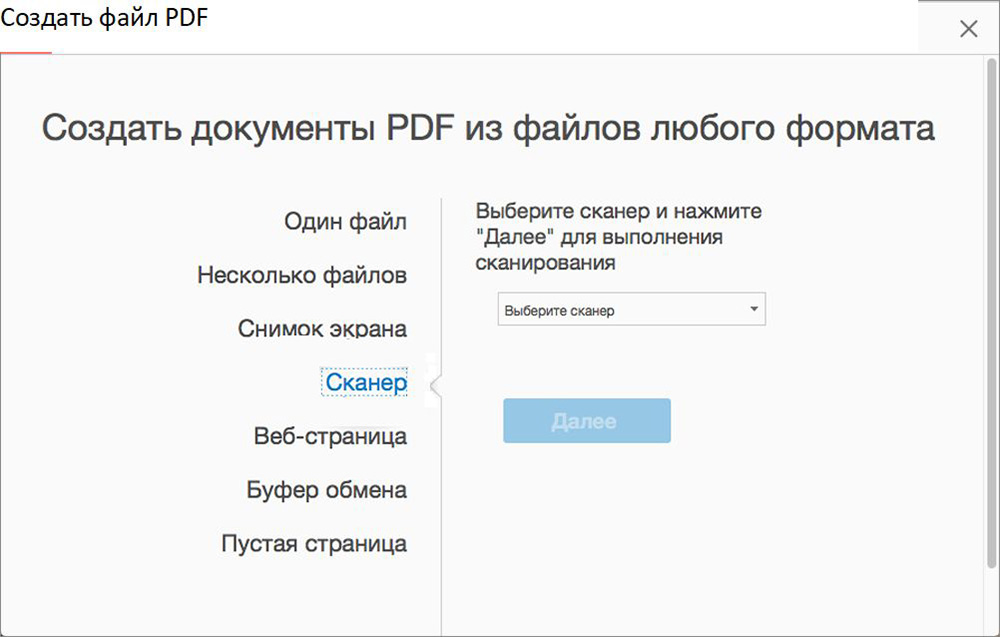
Формат PDF бумажного документа создается при выборе «Создать файл PDF» на вкладке «Инструменты». Затем появится интерфейс «Создать PDF-файл из любого формата файла», в котором надо выбрать элемент «Сканер», чтобы отобразить доступные параметры.
Перед запуском следует установить драйвер, загрузив его с веб-сайта производителя, а затем настроить подключение оборудования к компьютеру. В установочный пакет каждой модели принтера обычно входит программное обеспечение, которое полностью поддерживает все его функции.
Теперь просто нужно следовать инструкциям на мониторе и, наконец, выбрать правильное программное обеспечение для установки.
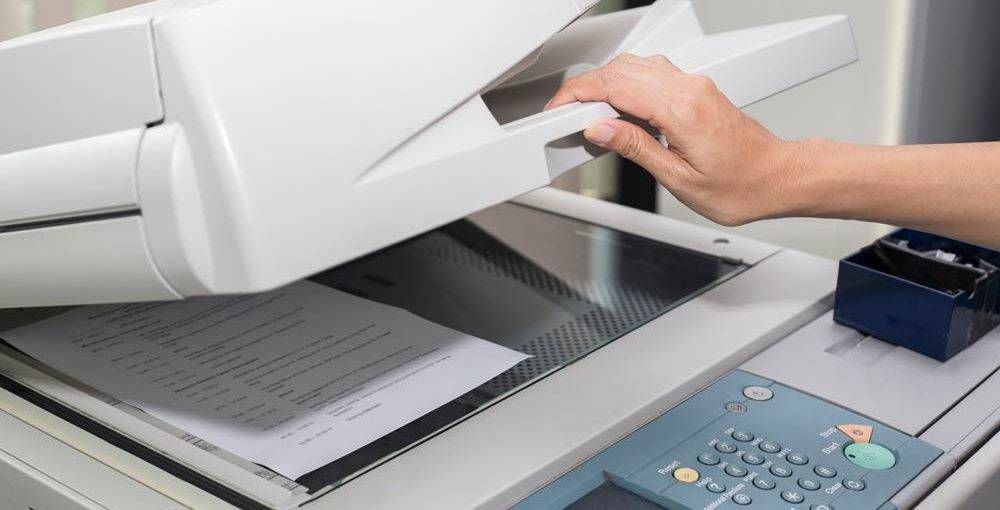
После правильной установки ПО можно переходить к сканированию. Для этого следует поместить фотографию или документ на стекло лицевой стороной вверх, а затем закрыть крышку.
Теперь надо найти кнопку «Сканировать» или выбрать ее из меню. Когда процесс будет завершен, папка автоматически откроется на компьютере, и цифровая копия будет сохранена в ней.
С помощью смартфона и специального приложения
С помощью смартфона возможно легко получить цифровую копию фотографии или файла. Но здесь большую роль играет камера, которой оснащен телефон (качество фото).
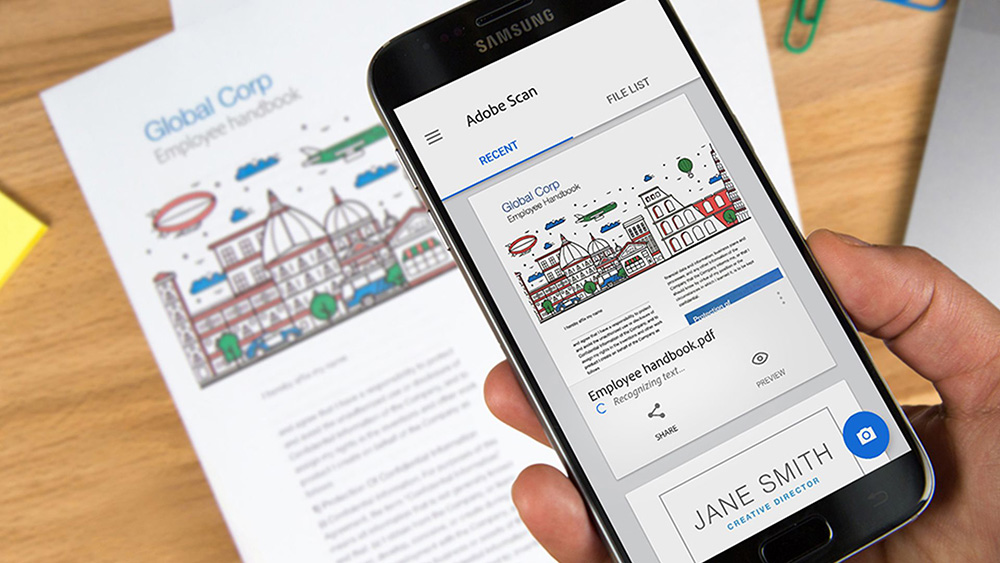
Нужно загрузить специальное приложение, которое позволяет сделать снимок, а затем обрезать его и сохранить в соответствующем формате. Какое приложение подойдет лучше всего? Есть несколько вариантов на выбор. Например, бесплатный Adobe Scan, CamScanner в платной и бесплатной версиях, Doc Scanner или Clear Scanner. Все они позволяют создавать PDF, который затем можно сохранить в «облаке» или отправить по электронной почте.
Если требуется редактировать и добавлять к файлам рукописные заметки, понадобится большой удобный экран. Например, Samsung Galaxy Z Fold 3 – инновационное решение со складным компактным экраном – идеально подойдет для этого. Развернув дисплей, пользователь получит рабочее пространство размером 7,6 дюйма. Следовательно, процедура будет такой же удобной, как и выполняемая с помощью принтера и компьютера.
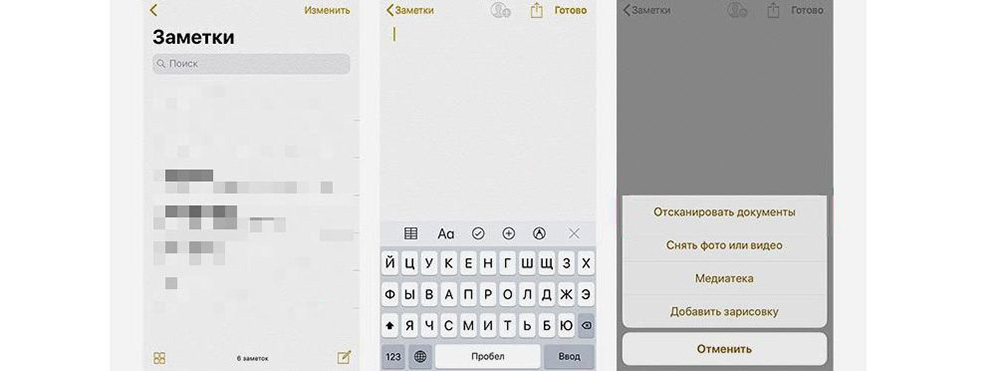
В случае с iPhone, все так же просто. Можно скачать специальную программу или выбрать встроенное приложение «Заметки», щелкнуть по значку плюса и затем активировать опцию «Сканировать». Сделав снимок, пользователь сохранит его и отредактирует в соответствии со своими потребностями, обрамляя или добавляя к нему заметки.
Для того чтобы результат был хорошего качества, следует убедиться, что лист правильно освещен и под каким углом делается снимок. Необходимо держать телефон параллельно поверхности бумаги.
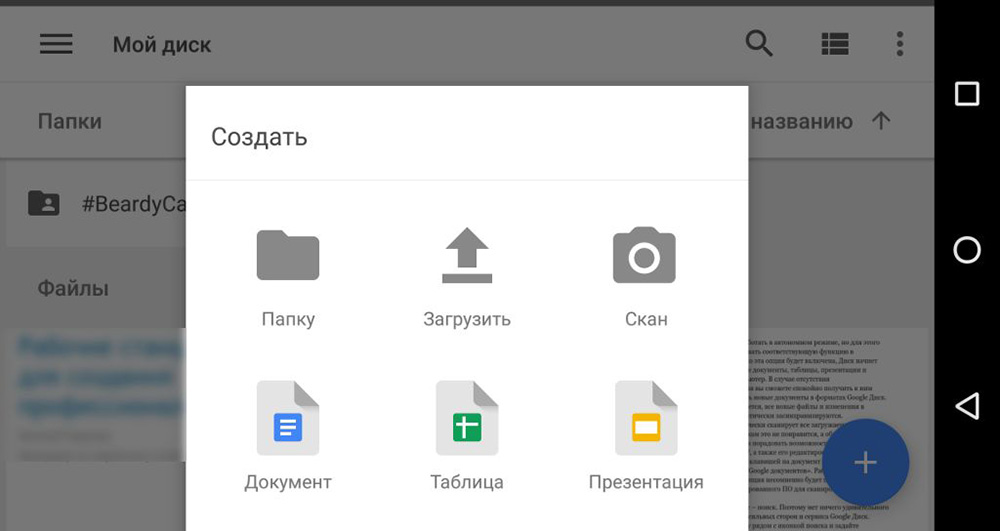
Другой способ, который гарантирует немного более низкое качество, – это Google Диск. Необходимо открыть страницу, щелкнуть по значку плюса в нижнем углу. После выбора параметра «Сканировать» требуется сделать снимок и соответствующим образом обрезать его. Удобно то, что файл можно сохранить сразу на диске.
Как отсканировать страницу, чтобы текст и изображение были четкими?
Самое главное – правильно разложить бумагу. В большинстве принтеров есть специальные рамки, которые помогут выровнять лист для идеального результата. Обычно устройства поддерживают форматы до A4. Если планируется сканировать страницы большего размера, стоит обратить внимание на параметры конкретной модели.
Сканирование – несложный процесс, хотя для получения наилучшего качества требуются соответствующие настройки на устройстве. Прежде всего, разрешение для черно-белого режима должно составлять 300 dpi. Более низкие значения сделают изображение размытым, а более высокие значения заставят принтер работать дольше и увеличат размер самого файла. Цветные 24-битные документы, сканированные с разрешением 300 dpi, дают файл весом около 25 МБ. Удвоение разрешения приведет к увеличению времени сканирования до трех раз.
Также стоит помнить, что страницы с мелким шрифтом (ниже 9) следует сканировать в более высоком разрешении, что обеспечит идеальную читаемость файла. Избегая настроек, использующих полутона, при чтении текста в цифровой копии трудностей не будет. Однако эти функции полезны для фотографий или графики.
Чтобы документ, напечатанный на цветной бумаге, получился четким и не слишком темным, нужно в настройках увеличить контрастность и яркость примерно на 10-15%. Если файл остается темным, следует увеличивать данные значения еще больше. Некоторые устройства имеют ручную регулировку яркости, которую необходимо настроить перед использованием.
Оборудование
В настоящее время автономные сканеры уступают место многофункциональным устройствам. Они одновременно печатают и сканируют листы. На рынке представлены разные модели, и у каждой из них есть свои уникальные возможности.
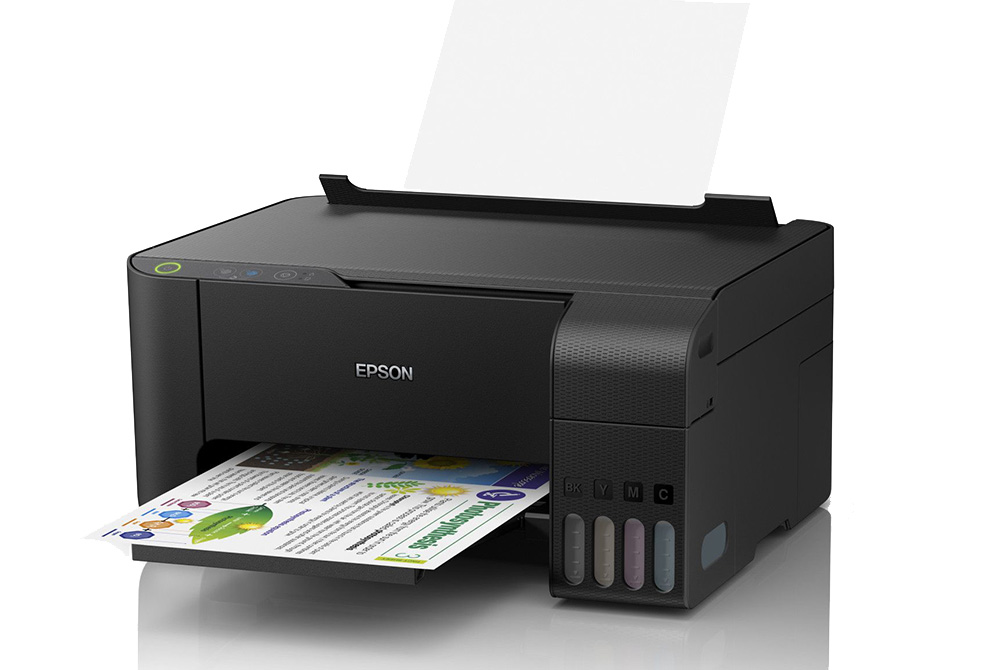
Epson L3110
Устройство печатает с помощью струйной технологии. Его скорость работы в черно-белом режиме – 33 стр. / мин., а в цветном – 15 стр. / мин. Скорость сканирования – всего 11 сек. для одной страницы. Поддерживает форматы меньшие и равные A4. Можно уместить 100 листов в лоток подачи бумаги и 30 в выходной лоток.
Цена – ок. 17 000 руб.
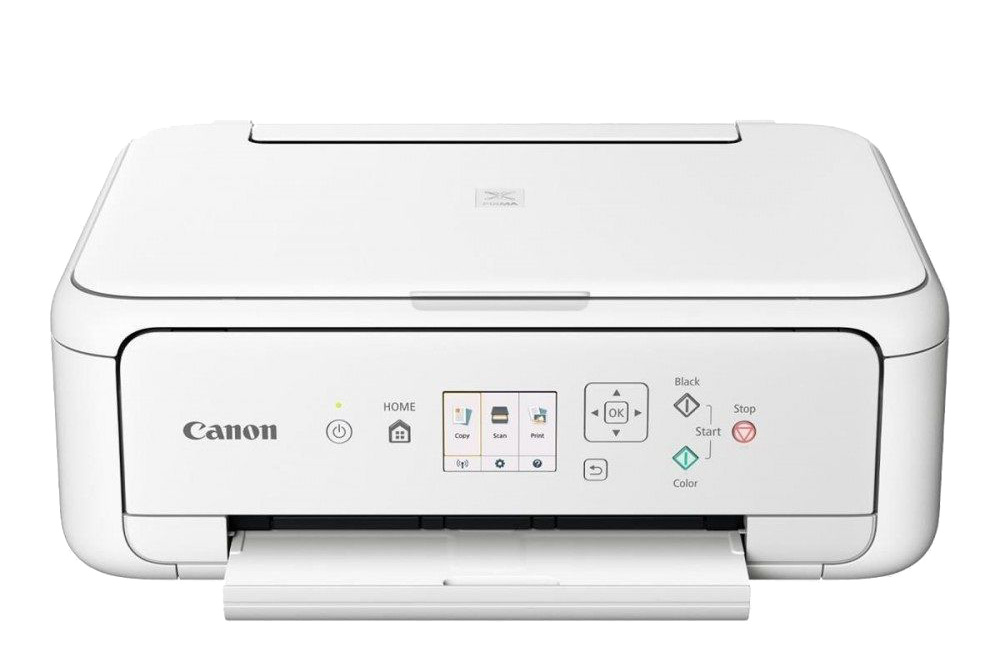
CanonTS7440
Бюджетное решение для домашнего использования. Печать с помощью термоструйной технологии – черная 15 стр. / мин. и цветная 10 стр. / мин. Автоматическая двусторонняя печать очень помогает, потому что не нужно самостоятельно переворачивать страницы. В нем можно сканировать листы размером до А4 и распечатывать фотографии. Благодаря небольшому размеру оборудование идеально впишется в любой домашний офис.
Цена – ок. 11 000 руб.
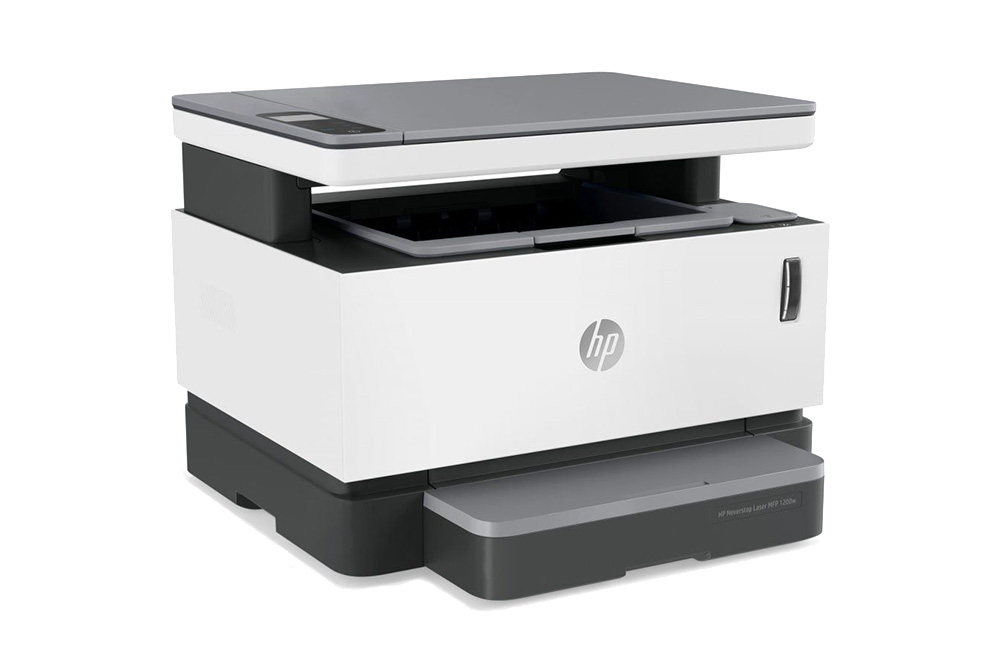
HP Neverstop Laser 1200w
Эта модель представляет собой более обширный лазерный аппарат, рассчитанный на небольшой офис. Он печатает высококачественные черно-белые документы с гарантированной скоростью 20 стр. / мин. и сканирует со скоростью 5,5 стр. / мин. Емкость лотка подачи бумаги составляет 150 листов, а выходного лотка – 100. Формат бумаги – A4, а запаса тонера хватает для печати около 5000 страниц. Оборудование имеет удобный дисплей, но также можно управлять им с помощью мобильного приложения на телефоне. Кроме того, AirPrint позволяет печатать с Mac или iPhone без необходимости установки специального программного обеспечения.
Цена – ок. 20 000 руб.
Epson L6190
Это высококачественное струйное устройство обеспечивает последовательную черно-белую и цветную печать со скоростью 33 стр. / мин. и 20 стр. / мин. Вместительный податчик бумаги вмещает до 250 листов, а выходной лоток – 30. Максимальный размер печати и сканирования – A4. Удобная двусторонняя печать – отличная дополнительная опция. В аппарате есть встроенный факс с телефонной книгой на 60 записей. Принтер прост в использовании благодаря удобочитаемому дисплею и возможности подключения к Wi-Fi.
Как правильно сканировать документы на компьютер с помощью принтера — простые способы
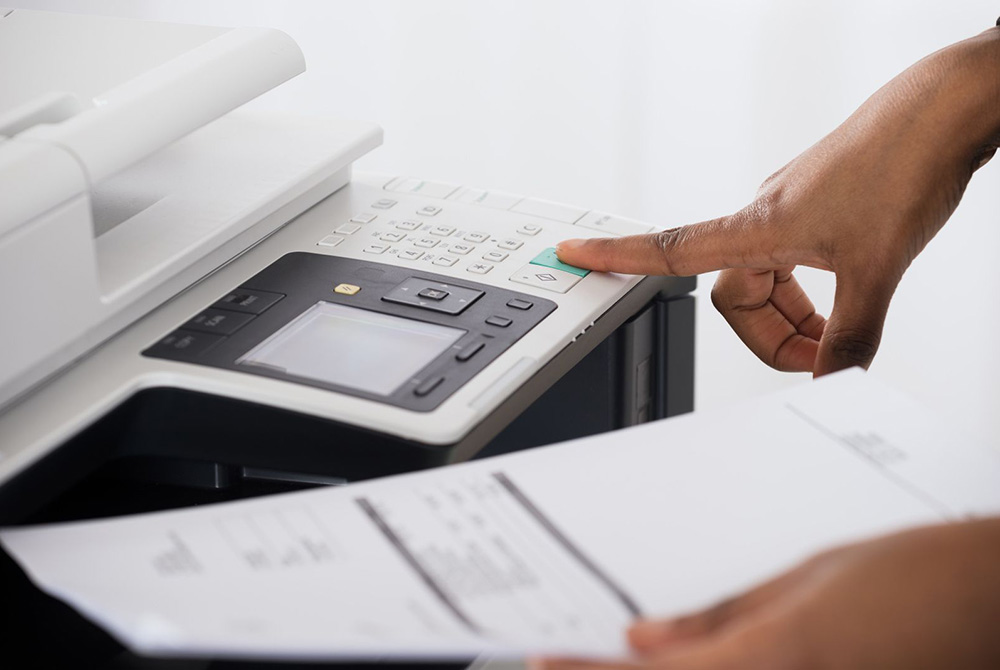
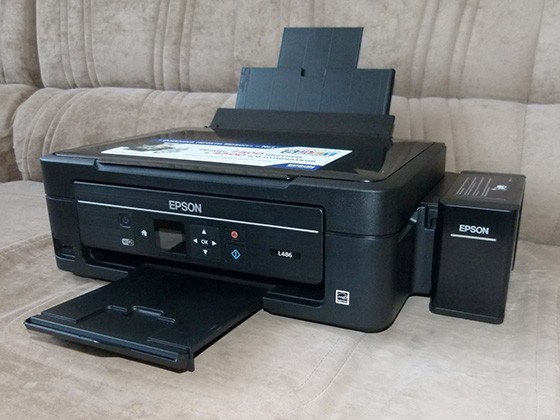
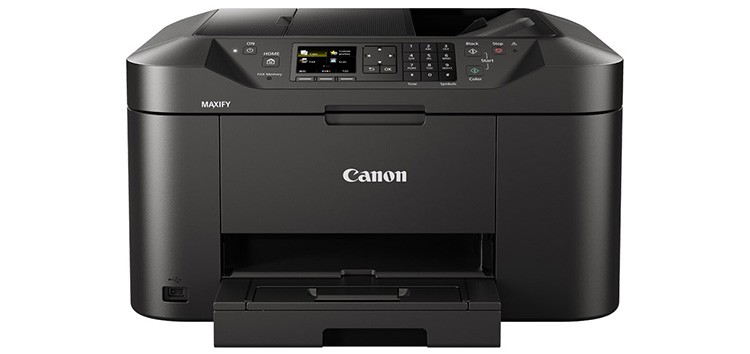
В современном мире для получения ксерокопии совершенно не обязательно тратить своё время на поиски фирм или компаний, предлагающих подобные услугу. Всё можно сделать в домашних условиях, имея соответствующее оборудования. Отдельный класс девайсов, которые предлагают возможности сканирования или копирования, носят название МФУ, или многофункциональные устройства. Это техника, имеющая сразу три возможности – принтера, сканера и копира.
На рынке представлено большое разнообразие подобных аппаратов, которые отличаются размерами, скоростью работы, возможностью выдавать полноцветную печать и наличием дополнительных опций. В зависимости от класса устройства и его функционала устанавливается стоимость.
Если рассматривать возможности современных печатающих или сканирующих устройств, то сложнее найти такие, которые не имеют функции ксерокопирования. Как правило, это простейшие принтеры, наделённые только возможностью печати текста или изображения.
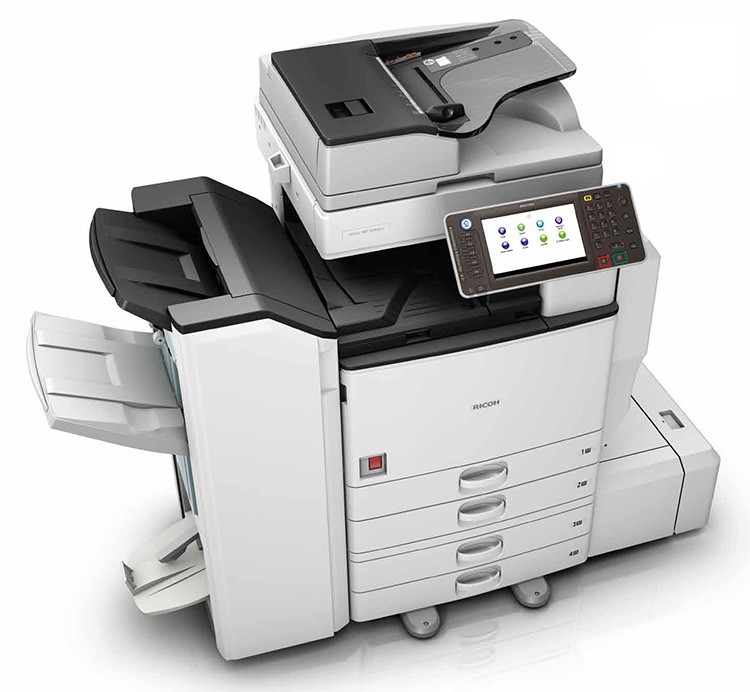
Современные печатные центры, которые применяются в крупных офисах, представляют собой «настоящую» башню и позволяют разом обрабатывать сотни листов
Перед приобретением следует внимательно ознакомиться с инструкцией или проконсультироваться с продавцом, чтобы определить наличие необходимой функции. Также понять предназначение устройства зачастую можно только по внешнему виду. Обычный принтер, который используется для печати, имеет один лоток для бумаги, а выход готового листка осуществляется в верхней части.
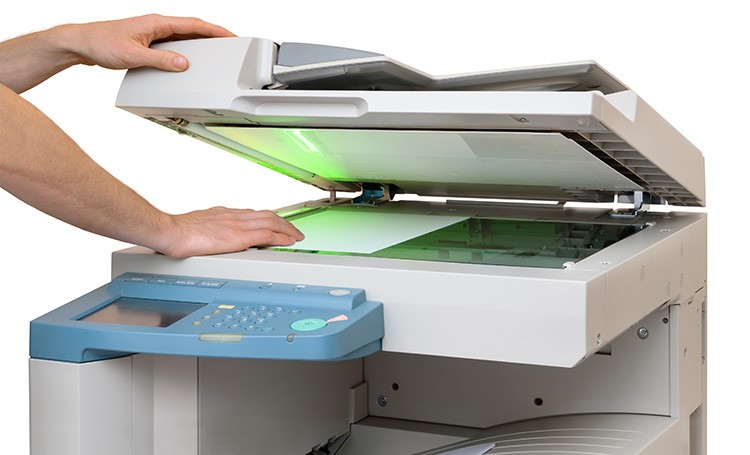
МФУ отличаются большими размерами, поскольку внутри находится сразу несколько лотков и дополнительной механики для осуществления сканирования и печати. Как правило, сканирующая поверхность в виде стеклянного блока находится сверху и прикрыта пластиковой крышкой, которая часто выполняется съёмной, чтобы облегчить ксерокопирование объёмных материалов. Дополнительно в мультифункциональном устройстве может быть предусмотрено несколько лотков для закладки бумаги и выхода готовой продукции.
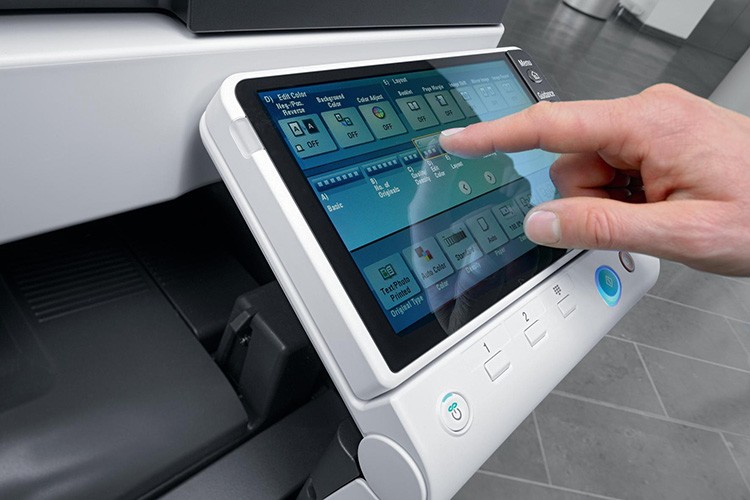
Продвинутые модели имеют жидкокристаллические дисплеи для управления процессом сканирования
Подготовительные работы
Прежде чем начать сканирование или даже простую печать, устройство требует совершения подготовительных действий. Как на принтере сделать ксерокопию?
Первые шаги совершаются в определённой последовательности:
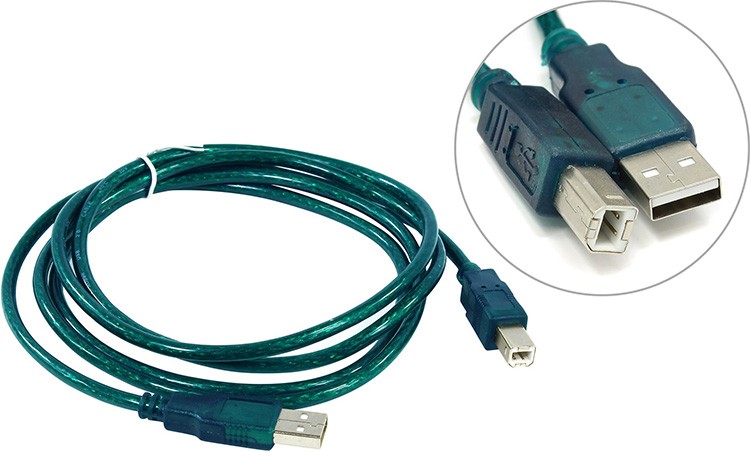
Подключение МФУ к компьютеру или проверка правильности соединения. Подключать печатающее устройство необходимо через порт USB. Современные технологи, носящие название Plug and Play, позволяют осуществлять подключение без необходимости совершать перезагрузку Windows.
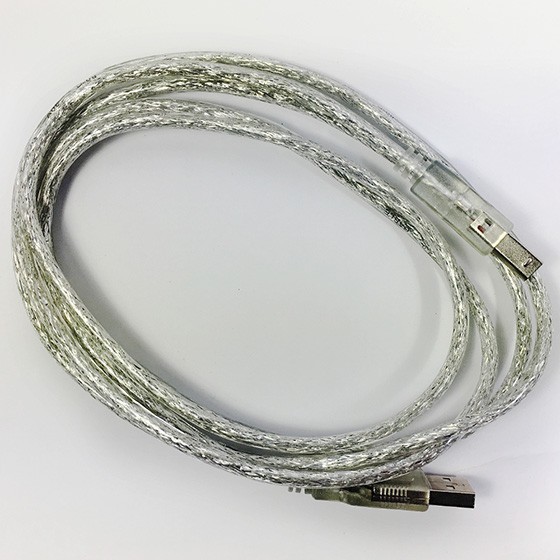
Дата-кабель не всегда присутствует в комплекте, поэтому следует заранее позаботиться о его приобретении
Следующим шагом является включение аппарата в сеть или нажатие кнопки питания на корпусе.
Если подключение осуществляется первый раз, то предварительно для корректной работы устройства потребуется устанавливать драйвера. Несмотря на то, что операционная система в большинстве случаев самостоятельно определяет, какое программное обеспечение следует инсталлировать для конкретной модели, чаще всего происходит установка общих наборов драйверов. Это грозит тем, что могут некорректно работать некоторые важные функции.
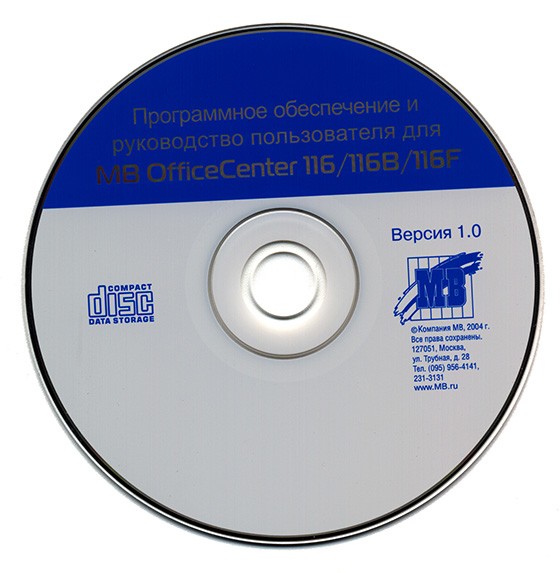
Установку драйверов можно произвести с диска, который идёт в комплекте
В случае отсутствия диска, скачать драйвера можно непосредственно с официального сайта производителя. Как правило, для получения нужного софта потребуется ввести полное название модели и выбрать подходящий установочный файл для скачивания.
Очень часто производители не комплектуют устройство кабелем для присоединения МФУ к компьютеру. Поэтому следует заранее озадачиться этим вопросом и купить шнур или уточнить комплектность.
После завершения процесса установки операционная система распознаёт вновь подключённое устройство, которое отобразится в соответствующем разделе проводника (папка «Принтеры и факсы»). В качестве имени чаще всего используется полное наименование девайса, включающее буквенный или цифровой индекс. Установив устройство, требуется определить, посредством какого программного продукта будет осуществляться процесс взаимодействия ОС и МФУ. Можно просто использовать встроенные средства операционной системы, которые отличаются ограниченностью функционала. Если существует вопрос, как ксерокопировать на принтере правильно и получать идеальные скан-копии документов или графических файлов, то лучше всего рассмотреть возможность использования стороннего софта, специально разработанного для сканирования.
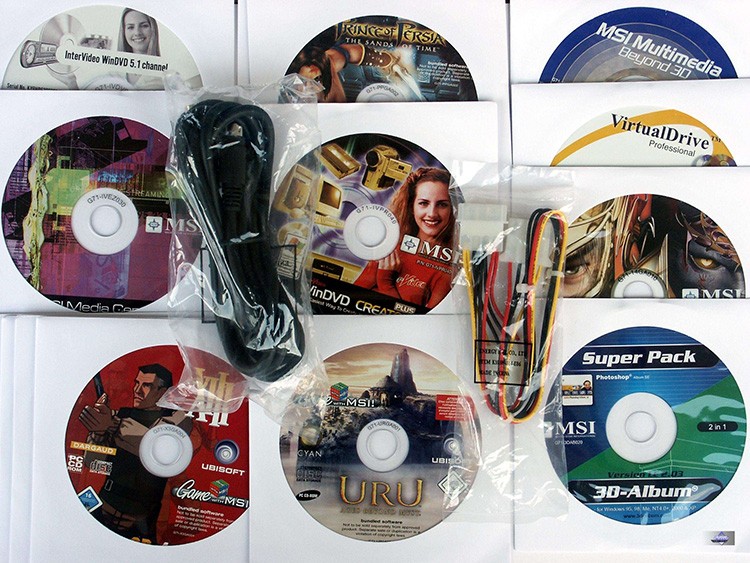
Каждое МФУ имеет в комплекте компакт-диск или USB-накопитель, на котором находится необходимое программное обеспечение от производителя, специально разработанное под конкретное печатное устройство.
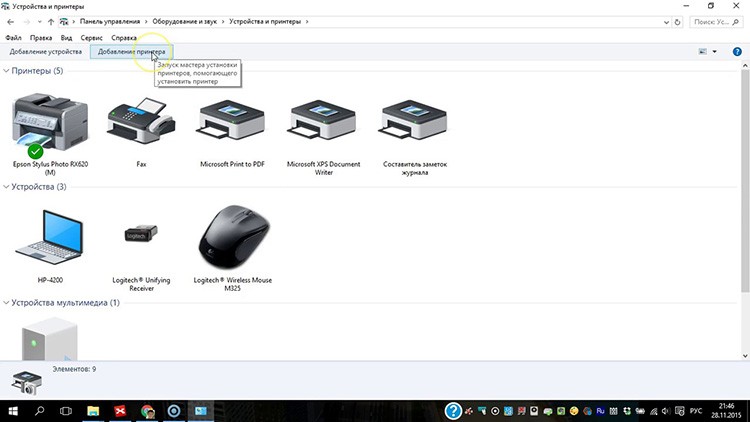
Установка нового устройства может осуществляться через «Панель управления» по пункту «Добавление нового принтера»
Как подключить принтер к ноутбуку: разбор популярных способов на разных операционных системах.В специальной публикации нашего портала мы подробно расскажем о том, как подключить принтер к ноутбуку. Вы узнаете основные способы подключения, способы установки программного обеспечения и ознакомитесь с инструкцией подключения для моделей различных производителей.
Как сканировать документы на компьютер через сканер
Чтобы начать сканирование необходимых документов или фотографии, предварительно следует осуществить настройку устройства. Далее вопрос, как сделать скан на компьютер с принтера, предполагает использование «Мастера работы со сканером», который имеется в операционной системе. Последовательность шагов для простого сканирования с сохранением файла на жёсткий диск ПК следующая:
Включить устройство и проверить чистоту поверхности стекла, находящегося под верхней крышкой.[caption
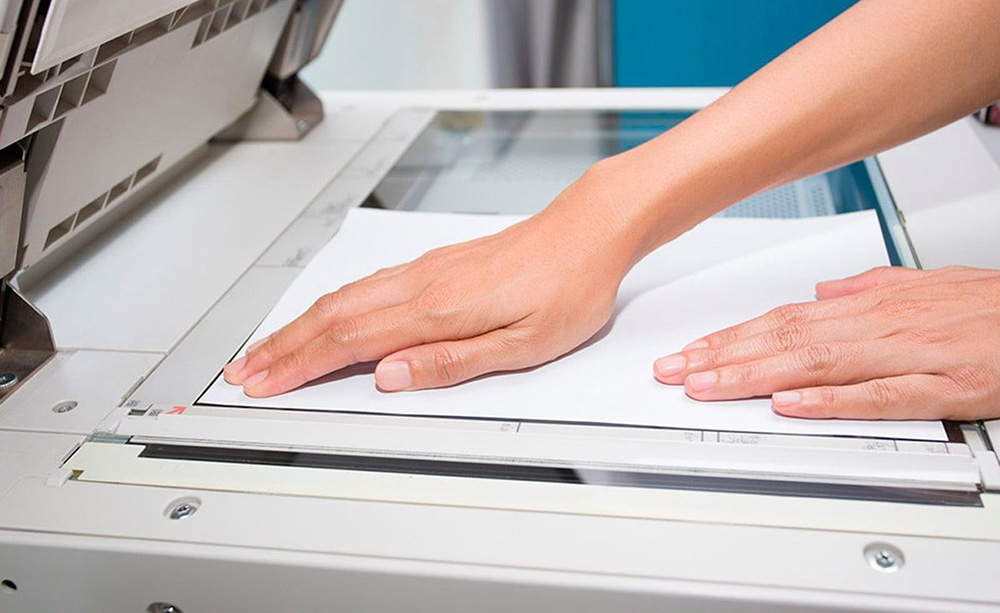
Сканируемый документ укладывается на стеклянную поверхность лицевой стороной вниз[
Далее требуется положить текст или фото, которое требуется отсканировать, лицевой стороной вниз, придерживаясь указателей размерности, нанесённых по краям области сканирования.
Закрыть крышку.
Следующим шагом станет переход в «Панель управления» и выбор пункта «Оборудование и звук».
Потом пользователю необходимо перейти к пункту «Устройства и принтеры».
Отыскав своё устройство, необходимо нажимать правую кнопку мыши до появления контекстного меню, где следует выбрать пункт «Начать сканирование».
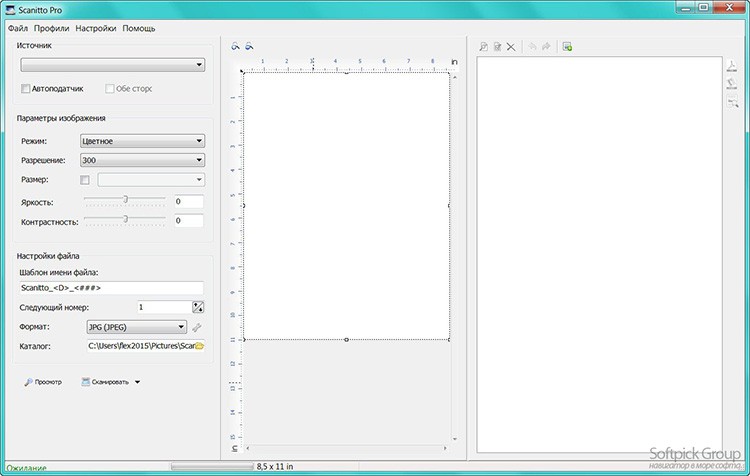
Далее можно выбрать необходимые параметры и щёлкнуть по «Предварительному просмотру».
Откроется окно, на котором будет превью сканируемого документа. Здесь можно откорректировать размеры путём перетаскивания границ или выбрать установки качества изображения. Если пользователя всё устраивает, следующим шагом станет нажатие кнопки «Сканировать».
Всего за несколько секунд устройство произведёт процедуру сканирования, после чего файл можно сохранять на компьютер или сразу отправлять на печать.
Режим предварительного просмотра позволяет выставить настройки качества и определить границы сканируемого фрагмента
Особенности копирования текстовой информации
При сканировании документов, особенно это касается личных бумаг (паспорт, свидетельства или заявления), требуется получение копии высокого качества, чтобы все знаки, буквы и цифры оставались читаемыми. Далее следует выполнить действия:
Достать документ из обложек или файловых папок, которые могут мешать при сканировании.
В настройках устройства рекомендуется выставлять «оттенки серого», а оптимальное разрешение выставлять на уровне 300 dpi.
Положить документ на поверхность сканера и плотно закрыть крышку.
Обязательно включить предварительный просмотр для получения представления, каким получится скан, и проверить детализацию.
Далее требуется нажать кнопку «Сканировать» и проверить полученную картинку.
Сохранить файл на жёсткий диск. Желательно сохранять в форматах .tiff или .bmp, которые лучше передают монохромные изображения.
Распознавание текста – это единственная возможность его редактирования при помощи текстового редактора
Как сканировать фото на компьютер через принтер
Инструкция, как сделать сканер фото на принтере, практически ничем не отличается от аналогичной схемы для текстовых документов.
Предварительно перед помещением фотографии на сканирующую поверхность необходимо убедиться, что они лишены пятен, пыли или грязи.
Алгоритм действий будет следующим:
Подключить МФУ к ПК и его включение.
Положить изображение лицевой поверхностью вниз.
Желательно при сканировании фотографического изображения пользоваться специальным софтом, что позволяет вносить корректировки.
При выставлении разрешения рекомендуется применять максимальные настройки качества.
В процессе сканирования не следует вмешиваться в настройки или открывать крышку, чтобы не получить искажения.
Готовую скан-копию можно сохранять на персональном компьютере в любом удобном формате.
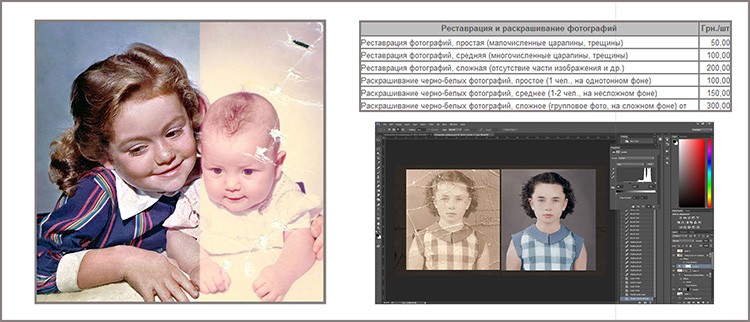
Далее нелишним будет использование графического редактора, который обладает большим функционалом, нежели встроенная программа самого сканера или приложения операционной системы.
После сканирования фото желательно провести его обработку в графическом редакторе
Возможности программ для сканирования документов
Как отсканировать документ в Word
Для получения текстового документа на основе сканированного изображения требуется проведение двух этапов: собственно получение скан-копии и дальнейшее распознавание её посредством специальной программы. Процесс сканирования происходит по описанному выше алгоритму. Единственной рекомендацией станет выставление максимально доступного разрешения – 400−600 dpi, что позволит облегчить процедуру распознавания.
Самым важным этапом для получения текстового документа на основе сканированного изображения является распознавание картинки. Это осуществляется без участия копира.
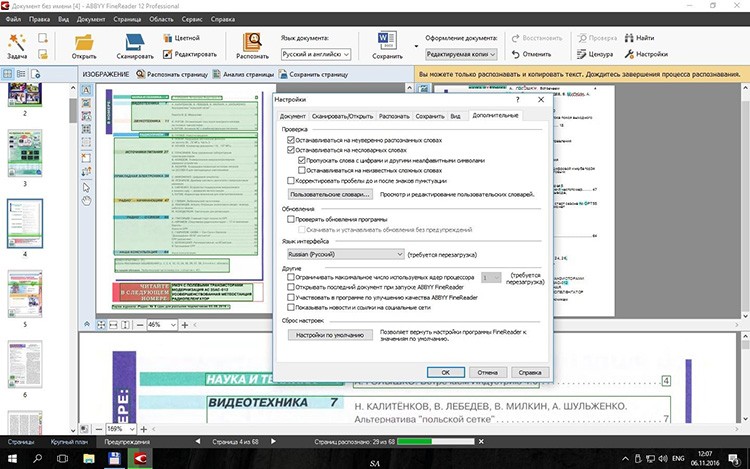
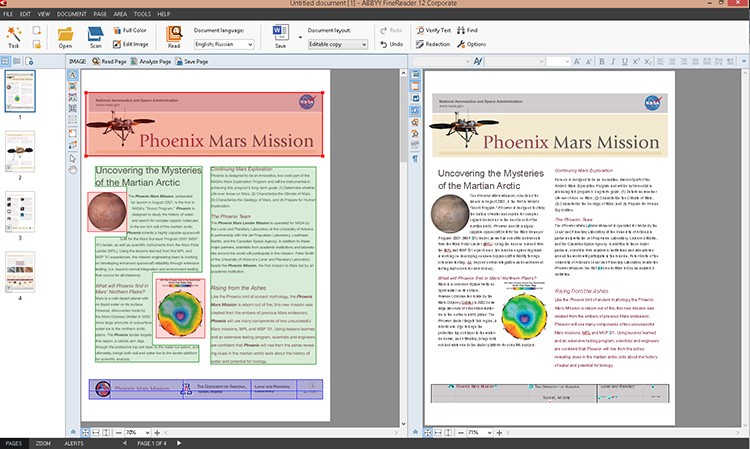
Для целей распознавания можно использовать такие программы, как Adobe FineReader (платная) или FineReader (бесплатная), или найти подходящий онлайн-сервис, предлагающий возможности распознавания совершенно бесплатно.
Adobe FineReader предлагает широчайшие возможности для распознавания отсканированного текста
Общие этапы распознавания следующие:
Запуск программы.
Загрузка в неё изображения.
Определить часть документа, который требуется распознать.
Задать тип данных, которые будут получены на выходе.
Нажать кнопку «Распознать», которая может иметь различное внешнее исполнение в зависимости от приложения.
Сохранить полученный документ в формате .doc или .docx.
Последним действием станет открытие сохранённого файла в Word и проведение корректировки, поскольку даже самые дорогие платные программы для распознавания текста могут допускать нарушение форматирования.
Microsoft Office, начиная с версии 2013, имеет встроенную функцию распознавания файлов формата .pdf и их редактирования. Это упрощает процесс работы с документами, которые были сканированы посредством МФУ.
Как отсканировать документ в формате pdf
Документы, имеющие формат pdf, всё чаще встречаются в документообороте. Это связано с широкими возможностями, которые представляет подобный способ хранения данных. PDF-документ может содержать полноцветные картинки, текстовые диаграммы и комментарии. Также при правильном сохранении и наличии специального софта такие файлы могут редактироваться.
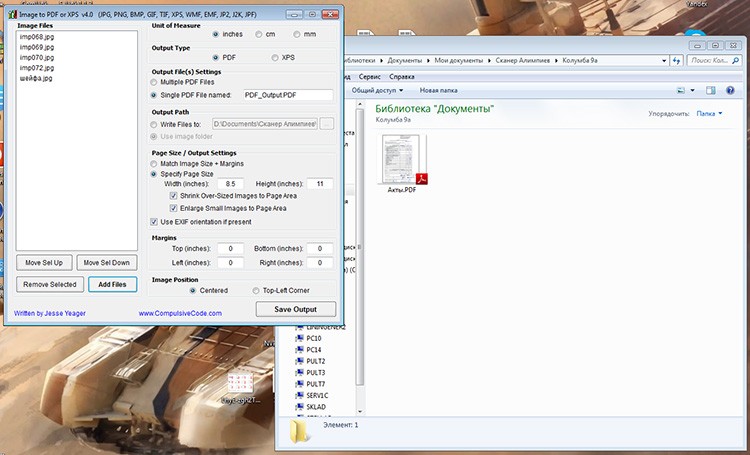
Сканированное изображение можно просто сохранить в формате pdf, выбрав соответствующий пункт
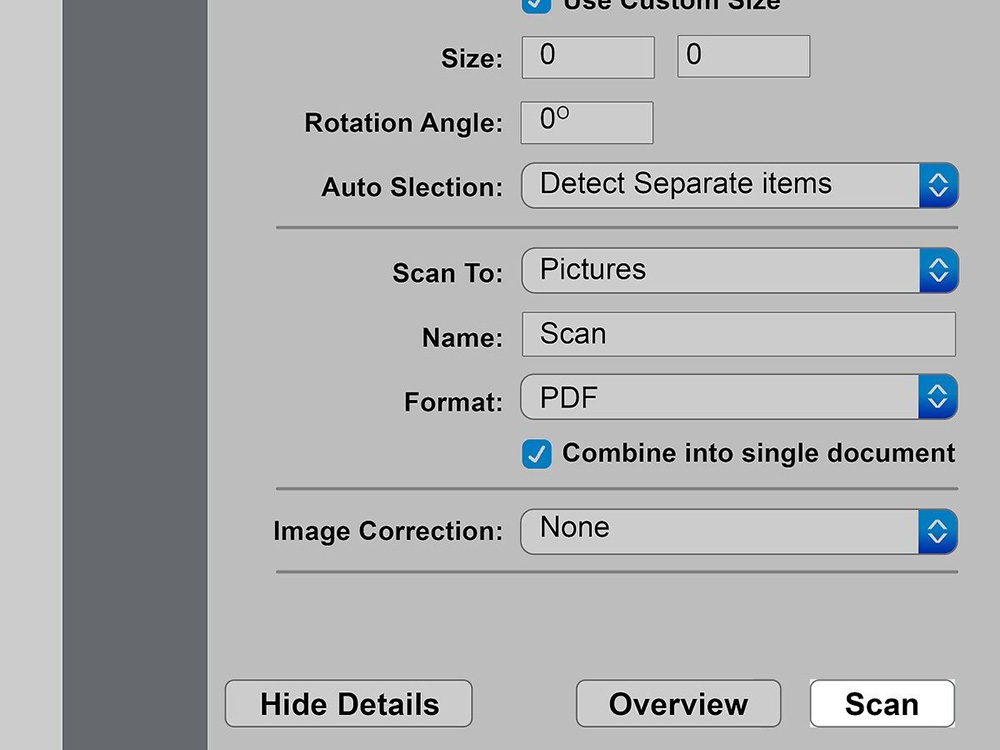
Процесс сканирования документа или фотографии для получения итогового файла в формате pdf ничем не отличается от простой процедуры копирования. Разница заключается лишь в установке выходного формата в настройках. В процессе сканирования пользователь может устанавливать разрешение, давать итоговому файлу название и прописывать путь для сохранения.
Особенности работы с конкретными моделями МФУ на примере Canon и HP
Как сканировать на компьютер через принтер Canon
Чтобы сканировать документы посредством техники этого известного бренда и признанного лидера в производстве печатающих устройств, первым делом требуется установить правильные драйвера. Они находятся на диске, входящем в комплект. Также официальный сайт содержит исчерпывающий архив установочных файлов для инсталляции программного обеспечения для всех моделей.
Для получения копии при помощи сканера от Canon требуется:
Открыть крышку.
Положить документ или фото лицевой стороной вниз.
Нажать кнопку «Сканирование» или «Старт» на самом устройстве.
Почить копию из выходного лотка.
Сканирование посредством ПК осуществляется путём использования «Мастера сканирования» операционной системы или посредством фирменной утилиты Canon MF Toolbox, которая предлагает большой набор полезных функций для осуществления копирования, сканирования и даже редактирования изображения.
Компания Canon – один из лидеров по производству печатающей техники
Как сканировать на компьютер через принтер HP
Компания, которая конкурирует с Canon на рынке печатающих устройств. Для работы с копиром или сканером требуется установка соответствующего драйвера, который может прилагаться в виде диска или скачиваться с официального сайта. Также для удобства работы пользователь может установить фирменную утилиту HP Scanner Utility. Эта функция встроена во все драйвера, которые были выпущены после 2011 года. Она содержит большое количество настроек сканера. Сам процесс сканирования запускается в приложении, которое открывается после выбора пункта «Сканировать документ или фотографию».
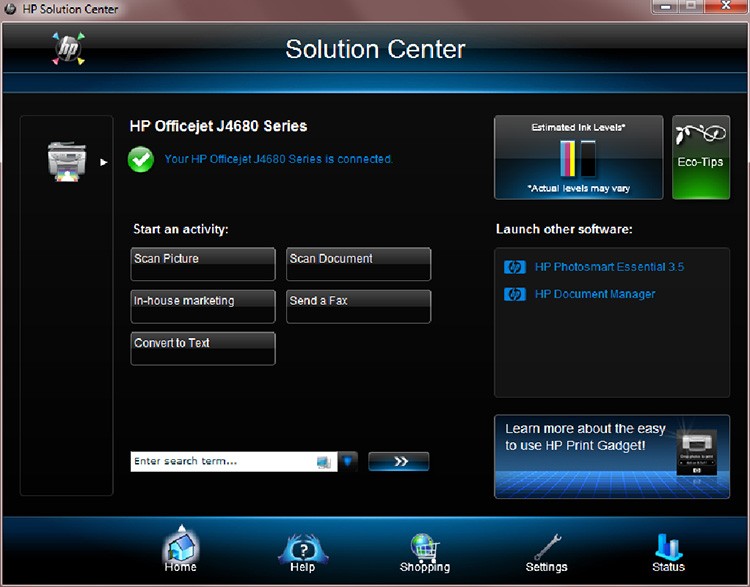
HP предлагает пользователям удобный инструмент – центр решений, который поможет осуществить сканирование и настройку МФУ
Также для моделей устройств, которые были выпущены после 2010 года, доступно приложение Центр решений HP, позволяющее онлайн запустить задания на сканирование, изменить настройки, осуществить сохранение полученных сканов в различных форматах.
При помощи Центра решений HP пользователь может автоматически прикреплять сканированные документы к электронному письму. Эта функция по умолчанию доступна для Microsoft Outlook, Live Mail и Mozilla Thunderbird. В случае использования иных почтовых клиентов требуется настройка локальной учётной записи.
Проблемы, возникающие при работе МФУ
Почему принтер не сканирует документ на компьютер
Существует несколько причин, которые приводят к невозможности осуществить сканирование документов посредством МФУ или сканера:
Программа не отвечает. В этом случае решением становится перезагрузка девайса. Если обычное включение/выключение не помогает, тогда следует отключить устройство на 60 секунд и снова его включить.
Ошибка. Иногда в работе устройства могут возникать ошибки, которые имеют свой собственный код. Его можно отправить в службу технической поддержки для получения исчерпывающей информации по устранению.
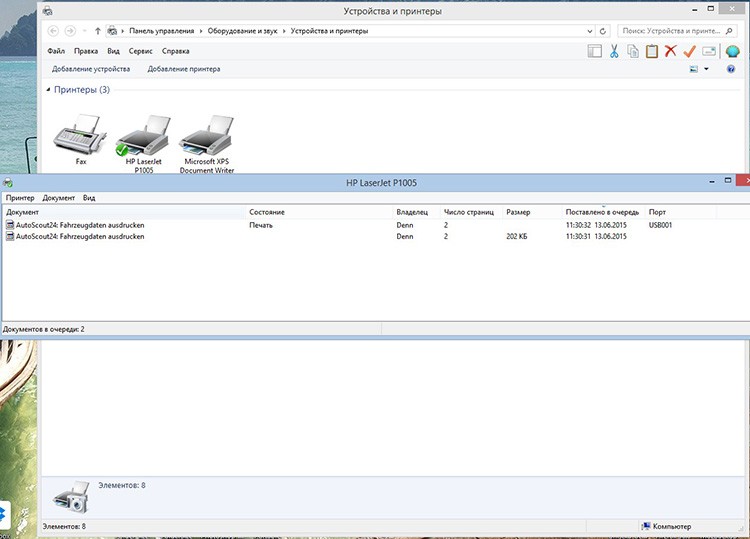
Одной из проблем отказа сканирования может стать заполненная очередь печати
В очереди находится большое количество документов. Иногда, когда в очереди печати присутствует множество файлов на исполнение, МФУ может подтормаживать и не выполнять задачу. Для устранения следует просто дождаться завершения исполняемых процессов или остановить их принудительно, нажав правой кнопкой и выбрав пункт «Снять задачу».
Проблемы с драйвером. Если «слетел» драйвер устройства, то потребуется его переустановка.
Почему принтер сканирует, но не печатает с компьютера
Причины, почему не осуществляется печать, заключаются не в проблемах сканера, а в неполадках самого принтера. Это может случиться:
При неправильной установке или настройке текущего устройства.
В случае «слетания» драйвера принтера.
При проблемах в работе картриджа или системы непрерывной подачи чернил.
При аппаратных поломках самого печатающего блока.
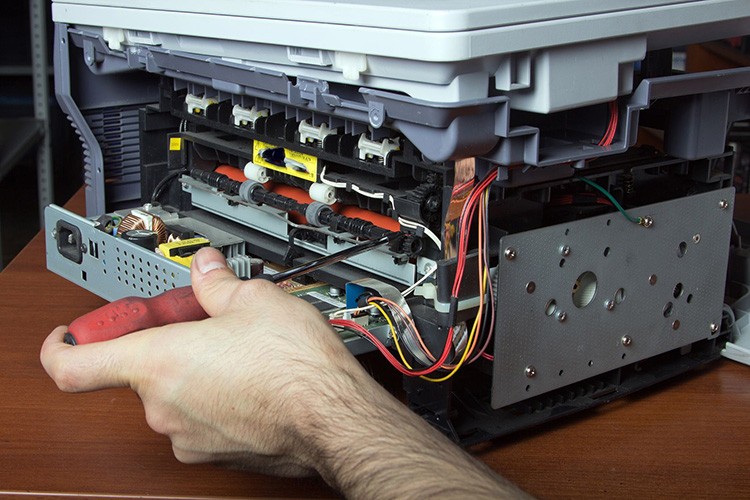
Ремонт аппаратной части можно провести только в условиях сервисного центра
Последнюю проблему можно устранить только при помощи обращения в специализированный сервис для проведения ремонта.
Видеоинструкции по сканированию документов посредством МФУ приведены в ролике:


 для выбора четных страниц, значок
 для выбора нечетных страниц или значок
 для выбора всех страниц. Затем щелкните значок поворота против
 или по
 часовой стрелке.
 .
 Примечание:


 Copy (Копирование).


 E-mail для сканирования изображения с последующей отправкой электронного письма вместе с отсканированным изображением.


 .

 Предостережение