Сброс памперса на Epson L3050

Срок службы впитывающей подкладки истек на Epson L3050
Данная ошибка рано или поздно возникнет на любом принтере Epson с системой непрерывной подачи чернил. При этом начинает моргать или гореть индикатор капли на передней панели принтера, и он естественно перестает печатать.
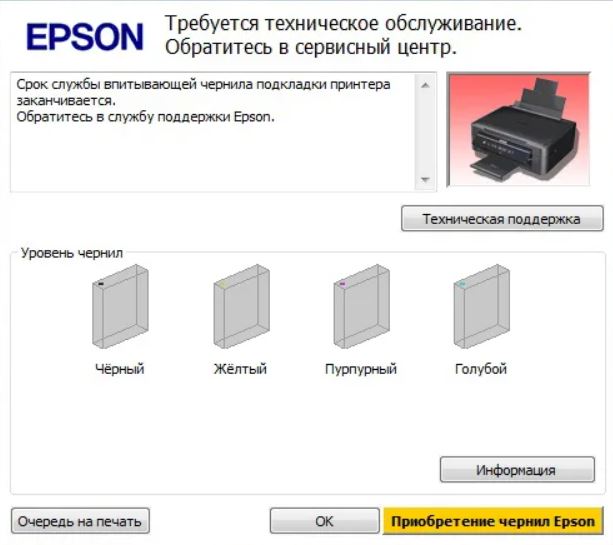
Происходит это из-за того, что специальный счетчик количества отпечатанных страниц в прошивке принтера достигает определенной величины. И для устранения ошибки этот счетчик нужно сбросить. Еще данную процедуру называют сбросом памперса. Именно об этой процедуре для принтера Epson L3050 мы и поговорим в данной статье.
Adjustment program для Epson L3050
Программа для сброса памперса в принтерах Epson называется Adjustment program. Существует несколько ее версий. Своя под каждый принтер или группу принтеров.
Модель L3050 прекрасно сбрасывается версией Adjustment program для Epson L486. Ее можно скачать по ссылке ниже.
Сразу предупреждаем Вас, что антивирус будет ругаться на данный архив, не будет позволять его скачать, разархивировать и запустить исполняемый файл.
Тут Вам придется поверить, что на самом деле никаких вредоносных программ в архиве нет, иначе вы просто не сможете вернуть свой L3050 в строй без похода в сервисный центр, где с Вас возьмут круглую сумму денег за сброс памперса.
Так что смело отключайте антивирус или добавляйте скачанный архив и распакованные файлы в его исключения.
Итак, после скачивания и разархивирования запускаем файл Adjprog_Loader от имени администратора.
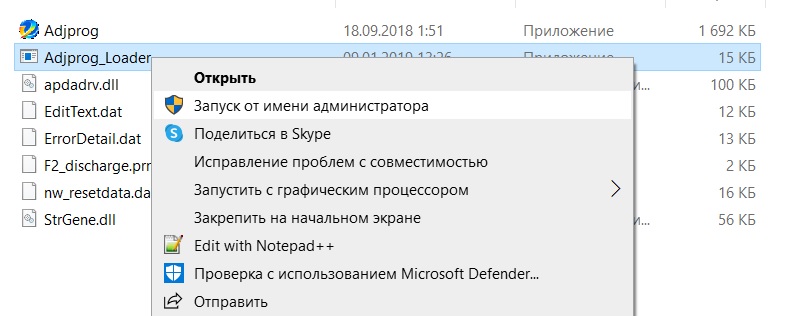
Игнорируем все предупреждения об опасности запускаемого файла и в отобразившемся первом окне нажимаем кнопку “Ок”.
Далее отобразится окно программы Adjustment program.
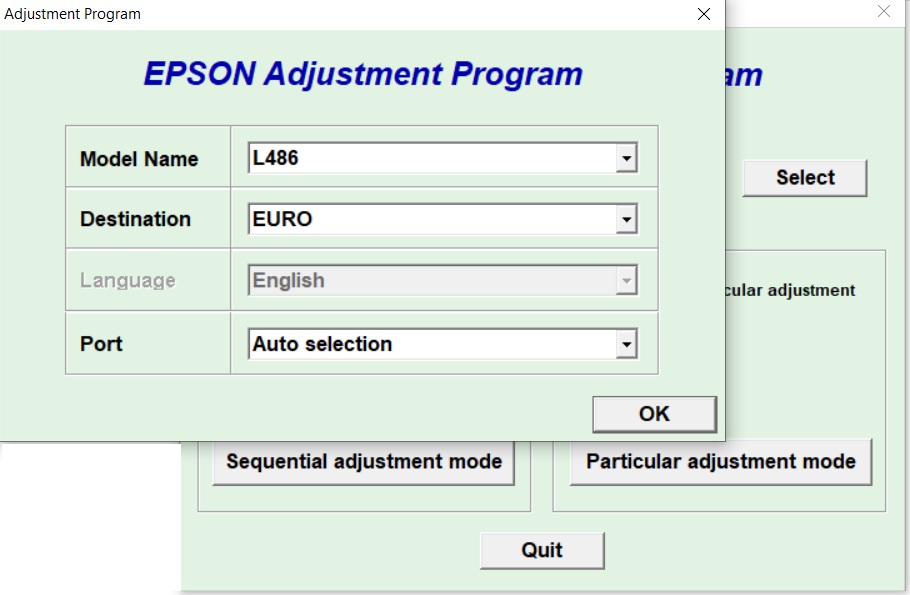
Выбор модели принтера
В нем нажимаем кнопку “Select” и в появившемся окне выбираем в поле “Model Name” модель L486 и “Destination” – EURO. Жмем кнопку “Ок”.
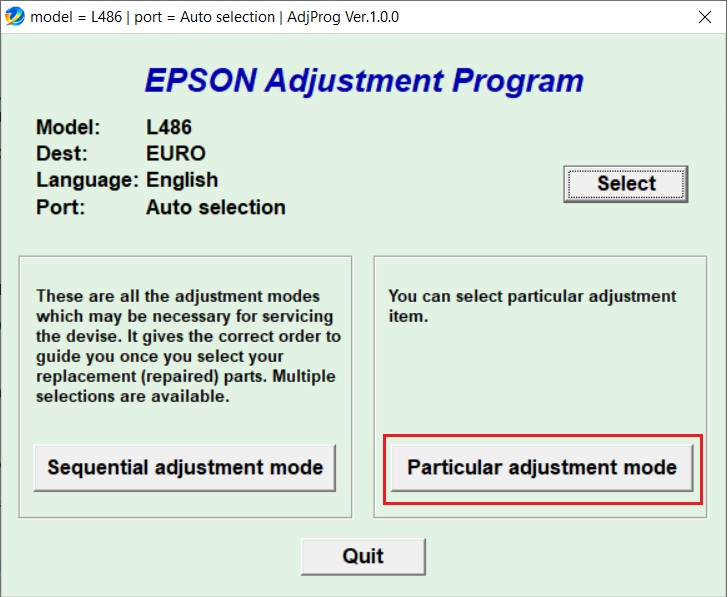
Теперь выбираем режим Particular adjustment mode в главном окне.
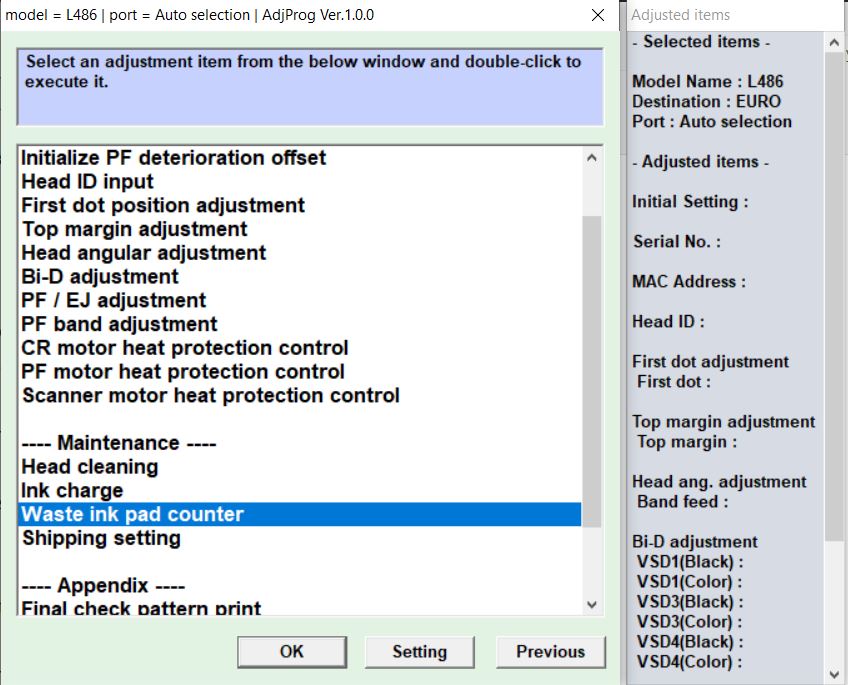
Параметр сброса памперса
В появившемся окне параметров выбираем Waste ink pad counter и нажимаем “Ок”.
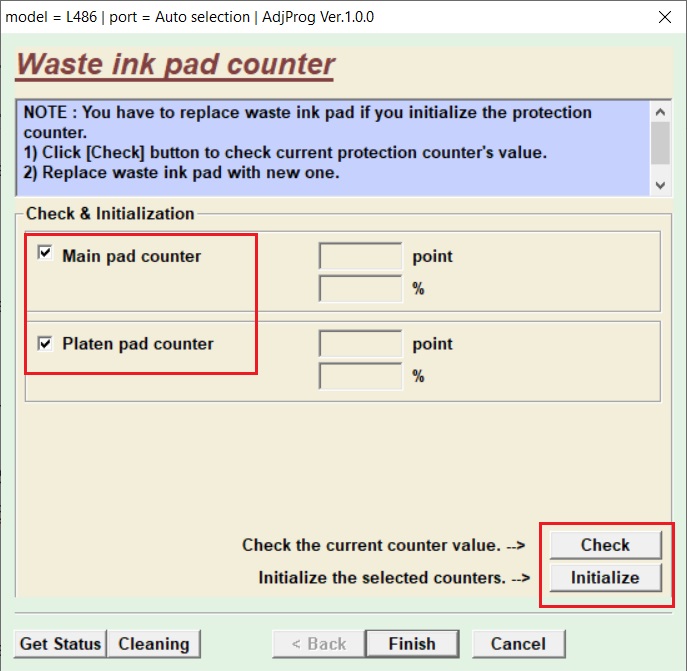
Считывание данных и их обнуление
Снова появится новое окно. В нем галочками отмечаем два имеющихся там параметра, а именно – Main pad counter и Platen pad counter.
Теперь жмем кнопку “Check” для считывания их значений, а затем снова отмечаем их и нажимаем “Initialize” для обнуления.
Далее остается нажать “Finish” и закрыть программу.
Перезапустите принтер, чтобы убедиться, что индикатор капли перестал моргать и печать снова стала доступна.
Обнуление принтера Epson

Здравствуйте, сегодня речь пойдёт о таком моменте как обнуление принтера Epson. Рано или поздно мы сталкиваемся с такой проблемой ввиду того, что чернила у нас не бесконечные.
Но, казалось бы, в чем проблема долил чернила и спи спокойно. А как бы ни так! В картриджах принтера нет поплавка (как в бензобаке автомобиля), который учитывал бы количество оставшихся чернил, в общем, принтер не может учитывать фактически оставшиеся чернила. Вместо этого он учитывает чернила собственной программой. Когда вы только залили чернила впервые (если у вас Epson l100), принтер осуществляет учёт со 100%, то есть, не зависимо зальёте ли вы полный картридж, или же на половину, принтер будет думать что он полный. Тоже самое и с доливкой чернил, возможно, у вас будет полный картридж чернил, а принтер будет думать, что чернила закончились, и перестанет печатать. В этом случае нам нужно обнуление принтера.

Для обнуления своего принтера Epson, я использую программу PrintHelp. Кстати, почему именно Epson, вы можете прочитать в статье, какой выбрать принтер для сублимационной печати. Итак, программа PrintHelp является бесплатной, подходит для огромного количества принтеров (в том числе и Epson), а так же обладает рядом функций.

PrintHelp умеет проверять оставшиеся чернила, а также делать им обнуление, другими словами принтер опять будет думать, что у вас 100% чернил. Но сделать это можно только тогда когда уровень чернил подходит к критической отметке.
Так же программа может видеть, на сколько забит памперс (подушечка для отработанных чернил). По мере эксплуатации принтера памперс наполняется отработанными сублимационными чернилами, и чтобы эти чернила не полезли со всех щелей принтера, существует программное ограничение. Но оно чересчур занижено, а программа PrintHelp, успешно делает обнуление памперса.


Так же эта программа умеет прочищать печатающую головку принтера. На этом статья обнуление принтера Epson подошла к концу.
Как сбросить принтер epson
Как перезагрузить принтер Epson. Если ваш принтер Epson не работает должным образом на момент покупки, если на ЖК-дисплее появляются странные предупреждения или вы пытаетесь напечатать на экране компьютера, и вас уведомляют об одной или нескольких ошибках, что-то явно не так. неправильно. В таких условиях, зная, как сбросить принтер Epson Это может быть большой помощью.
После сброса принтера Epson устройство можно вернуть в исходное состояние, чтобы можно было восстановить правильную работу. Иногда принтеры Epson зависают и начинают создавать различные виды проблем, которые могут быть мгновенно решены путем перезагрузки.
Если вы хотите выяснить, что нужно сделать для сброса принтера Epson, я советую вам внимательно прочитать следующие строки.
Как сбросить принтер Epson: учебник
Стандартная процедура для сброса принтера Epson
Если то, что вы хотите, это перезагрузите принтер EpsonПервое, что вы должны сделать, это выключить устройство, нажав соответствующую кнопку включения / выключения на устройстве, отсоединить шнур питания от источника питания, а затем отсоединить любые другие кабели, соединяющие принтер с компьютером.
Затем снова подключите шнур питания к принтеру, нажмите кнопку включения / выключения, а затем одновременно нажмите клавиши чернила y бумага, Когда светодиод относительно кнопки бумага начните мигать отпустите ранее нажатые клавиши, а затем сразу нажмите клавишу чернила не менее десяти секунд Как только кнопка отпущена чернила светодиоды должны принять нормальное состояние, и принтер должен продолжать работать должным образом.
Чтобы убедиться, что задание по сбросу принтера Epson выполнено успешно и что все обнаруженные выше проблемы были решены, вы можете попробовать распечатать любой документ.
Другие варианты
Если приведенные выше указания не дали желаемого эффекта, попробуйте найти наиболее подходящую процедуру восстановления для вашего принтера на веб-сайте Epson.
Затем нажмите на иконку Лупа Расположенный в правом верхнем углу, введите модель принтера, который у вас есть (например, Epson WorkForce WF-2630WF), в появившейся строке поиска и выберите имя устройства из результатов поиска.
Затем нажмите на иконку Apoyo расположенный ниже изображения презентации принтера, перейдите к Руководства и документация. и выберите руководство принтера (Руководство пользователя) Найти информацию о процедуре перезапуска в последнем.
В неудачном случае, когда руководство принтера не содержит информации о восстановлении устройства, перейдите в Google и найдите специальное руководство (например, перезагрузите Epson WorkForce WF-2630WF).
Сброс настроек для принтера Epson
Если вы не хотите сбрасывать настройки принтера, потому что он заблокирован, но вы просто хотите восстановить настройки до заводского состояния, используйте экран, расположенный прямо на устройстве. Вообще просто поднимись обеспечение и выберите опцию Восстановить настройки по умолчанию из меню, которое открывается. Для получения дополнительной информации об этой процедуре см. Руководство к вашему принтеру.
Удалите и обновите драйверы принтера Epson
Если описанная выше процедура не позволила вам правильно сбросить настройки принтера, попробуйте удалить драйверы, связанные с последним, и переустановить их.
Если у вас есть компьютер с Windows, вы можете удалить драйверы принтера, открыв Панель управления входящий Удалить программу и выбрав все программное обеспечение, связанное с миром Epson, Процедура удаления должна быть довольно простой: после выбора программного обеспечения Epson просто нажмите кнопку Удалить / Изменить расположен сверху и следуйте инструкциям на экране (обычно просто нажмите всегда Далее / Вперед и это все) если вы используете Окна 10, вы можете удалить драйверы Epson, перейдя в настройки (значок настроек находится в меню «Пуск») и выбор пунктов Система> Приложения и функции с экрана, который открывается.
Следующий шаг — перейти к утилите. Управление устройством и убедитесь, что компьютер «забыл» принтер. Вы можете получить доступ к диспетчеру устройств, нажав меню инициирование письменность управление устройством в поле поиска ниже, а затем нажмите на первый доступный результат.
Затем дождитесь появления окна «Управление устройством», найдите принтер в списке устройств и, если он есть, щелкните правой кнопкой мыши.
Затем выберите статью свойства в появившемся меню и в новом открывшемся окне сначала нажмите на вкладку дирижер а затем на кнопку деинсталляция, Затем нажмите кнопку Буэно завершить процедуру и подтвердить применение внесенных изменений.
Вариант для Mac
Если вы используете мак просто зайдите в раздел Системные настройкинажмите на голос Принтеры и сканерывыберите принтер Epson, прикрепленный к левому меню, и нажмите кнопку – присутствует внизу. Чтобы завершить процедуру, закройте окно раздела Принтеры и сканеры.
Продолжайте, сначала выключив компьютер, а затем и принтер. Затем отсоедините принтер от компьютера, отсоединив все кабели, используемые для подключения. Наконец, полностью отсоедините кабель питания принтера от сети.
Вы также прошли этот шаг, вы должны переустановить драйверы принтер на вашем компьютере (который должен быть перезагружен в это время) и следуйте процедуре для подключения устройства к компьютеру. Вы, наверное, уже знаете, как это сделать, в любом случае, если вам нужна помощь, вы можете проверить мои учебники о том, как скачать драйверы Epson и как подключить принтер в которой я показал вам всю процедуру по цепочке и знаком.
На этом этапе вам, наконец, удалось сбросить показания Epson. Чтобы убедиться, что все прошло хорошо, попробуйте распечатать тестовую страницу.
Перезагрузите принтер Epson с помощью служебной программы SSC
В отчаянном случае, когда две процедуры, о которых я уже говорил вам о перезапуске принтера Epson, потерпели неудачу, у вас все еще есть шанс: прибегнуть к использованию Сервисная утилита SSC, Это бесплатное программное обеспечение для операционных систем Windows, которое позволяет перезапустить принтер Epson, действующий на картриджах.
Чтобы перезапустить принтер Epson с помощью служебной программы SSC, нажмите здесь, чтобы подключиться к странице загрузки программы. Затем прокрутите отображаемую веб-страницу, пока не найдете Я согласен со всеми приведенными выше утверждениями и хочу загрузить программное обеспечение (v4.30) и нажмите на нее, чтобы начать загрузку программы.
Подождите, пока SSC ??Service Utility загрузится на ваш компьютер, а затем нажмите на файл sscserve.exe начать процедуру установки.
Затем нажмите на lo дважды подряд, затем нажмите кнопку Siguiente, добавьте галочку рядом с записью Я принимаю соглашение и нажмите еще раз Siguiente четыре раза подряд, наконец, нажмите кнопку устанавливать и дождитесь завершения процедуры установки программы. В заключение нажмите на законченный.
Теперь подождите, пока появится окно SSC Service Utility, затем нажмите на вкладку укрыватель преступника Воспользуйтесь специальными элементами управления на экране, чтобы попытаться сбросить картриджи принтера Epson, которые у вас есть.
Наблюдение
Обратите внимание, что SSC Service Utility поддерживает различные принтеры Epson. Однако если у вас более старый принтер, служебная программа SSC ??может не поддерживать его. Вы можете просмотреть полный список принтеров Epson, поддерживаемых служебной программой SSC, на веб-странице загрузки программы.
На вкладке «Настройка» показан реальный вариант настройки программы на принтер R220.
При ее открытии в окне будет отображаться информация о состоянии предыдущего принтера (или ничего, если программа запущена первый раз). Для того, чтобы получить состояние принтера, с которым Вы работаете, нажмите кнопку «Обновить».
. Во время получения программой информации о состоянии принтера кнопка приобретает темную окраску. Дождитесь, пока она снова станет светлой, а на серой «полосе состояния» внизу окна появится сообщение «Ошибка» , «Переполнение счетчика».
выбрать пункт «Счетчик отработки», в нем – «посмотреть текущее значение».
Для сброса счетчика «памперса» необходимо нажать кнопку «YES»…
Прокладку тоже надо бы поменять, по крайней мере, обязательно проверить ее реальное состояние.
И в заключение: Я уже не помню, когда последний раз эта методика у меня не срабатывала. Надо только учесть, что SSC поддерживает сброс «памперса» не у всех, особенно новых, моделей принтеров Epson. Поэтому желательно использовать последнюю версию программы.
Кроме того, прежде чем начать работу с программой, надо бы почитать ее «Справку», особенно те места, где говорится о ее настройках и сбоях при работе.
Думаю, что не последнюю роль играет и тот факт, что я постоянно удаляю из системы принтера, с которыми не работаю в данное время, а при работе с сервисными программами физически подключаю к компьютеру только один принтер, тот, на который и запускаю программу.
Вот пожалуй и все.
Удачи всем в нелегком деле поддержания гигиены принтеров на самом высоком уровне.
Сбросить счетчик отработанных чернил или памперса или абсорбера для принтеров Epson можно с помощью утилиты:
- PrintHelp
- Adjustment program
PrintHelp
Бесплатно сбросить памперс с помощью утилиты PrintHelp можно на сильно ограниченном количестве принтеров. Посмотреть весь список можно на вкладке «Поддерживаемые модели«.
Старенькие принтеры Epson L100, L200, L800, P50, 1410 и другие доступны для бесплатного сброса.
Если принтер не поддерживает бесплатный сброс, то читайте про утилиту Epson Adjustment program или придется покупать код сброса каждый раз.
Скачиваем программу: printhelp.exe — [2.5 MB].
Устанавливаем и запускаем ее.
Процедура сброса следующая:
- Слева выбираем подключенный принтер. Если устройство не отображается в программе нужно: Проверить соединение принтера по USB-кабелю или по WIFI, снять все задания для печати, перезагрузить принтер и нажать «Обновить список принтеров».
- На вкладке «Управление» В разделе «Счетчики отработки» жмем «Сбросить счетчики отработки» (рисунок). Ждем сообщение о подтверждении сброса.
- Если ваш принтер не поддерживает бесплатный сброс то увидите следующее сообщение.
- Покупаете код, вводите и сбрасываете.
- Или один раз можно сбросить счетчик до уровня 90% нажав на ссылку в появившемся окошке (рисунок).
Epson Adjustment program
В помощью этой программы можно бесплатно сбрасывать абсорбер сколько угодно раз. Основная задача — найти программу для вашего Epson.
Подробно про сброс в видео https://www.youtube.com/watch?v=GLqoyurvoJA . В описании к видео будет ссылка на программу Adjustment program для принтеров Epson L110, L210, L300, l350, l355.
Для Epson L120 программа в описании под этим видео https://www.youtube.com/watch?v=CMCzc_z8q34
Заключение
Один раз можно сбросить памперс программно. Когда будете сбрасывать 2 раз желательно почистить абсорбер или сделать вывод отработанных чернил (подробнее смотрите в видео).
- Сброс чернил на Epson L110, L210, L355, L800 — с помощью программы PrintHelp.
- Коды чернил для Epson L800 — должны подойти и для 4-цветных моделей.
В работе принтеров и МФУ Epson иногда возникают ошибки, приводящие к ошибкам в печати. Некоторые сбои могут быть устранены путем сброса настроек. Однако под «сбросом принтера» подразумевается не только установка заводских значений программной конфигурации, но и обнуление картриджей и памперса. Рассмотрим, зачем и как это делается.
Сброс настроек
Принтеры или МФУ состоят не только из простых электромеханических компонентов, но и компьютеризированных модулей. В принтерах и МФУ также присутствует управляющая (материнская) плата со встроенным микропроцессором, запоминающие устройства — оперативная и постоянная память, интерфейсы для обмена данными между внешними устройствами (USB, LAN порты, Wi-Fi-адаптеры и т.д.). Разумеется, управление всем этим оборудованием осуществляется при помощи бортовой операционной системой (прошивкой).
Как и в случае с любым компьютером, принтер позволяет изменять настройки некоторых из своих функциональных модулей. Устройство также может хранить всевозможные пользовательские и системные данные, вести отчеты и так далее.

Но в то же самое время современные принтеры и МФУ (от любого производителя) имеют один недостаток, который присутствует у всей цифровой техники — вероятность прекращения нормального функционирования по вине программных сбоев. Последние могут возникать по различным причинам: переполнение памяти, непредвиденные логические ошибки, кратковременный сбой и так далее. Для устранения многих программных неполадок помогает специальная функция, запуск которой позволяет очистить всю накопленную принтером информацию и вернуть его настройки к заводским значениям.
Сброс картриджей
В конструкции всех современных печатающих машин предусмотрен специальный модуль, в задачу которого входит определение уровня оставшегося в картриджах чернил. Этот модуль оснащен специальными датчиками, передающими на принтер соответствующую информацию. Получаемые от датчика данные постоянно хранятся в памяти устройства. По достижению определенного значения уровня чернил работа принтера автоматически блокируется системой, о чем на встроенный ЖК-дисплей, светодиодные индикаторы и/или монитор компьютера выводится соответствующее сообщение.
Для продолжения работы печатающей машины пользователю придется заменить чернильницы либо заправить их (если заправка поддерживается). После этого датчик вновь определит уровень чернил в картриджах. Если все прошло успешно, принтер сможет продолжить свою работу.
Однако нередки ситуации, когда после замены или дозаправки картриджей принтер Epson по-прежнему «считает» их пустыми, и ее дальнейшая работа блокируется. Это может происходить по различным причинам, включая возникновение логических ошибок, кратковременных сбоев при передаче информации с датчика на плату управления и т.д.

Именно в таких ситуациях исправить положение помогает функция сброса картриджей. В разных источниках данная процедура также может именоваться как «сброс счетчика», «сброс уровня чернил», «обнуление картриджей» и т.д. Как бы ни называлась данная процедура, ее выполнение приводит к удалению (обнулению) из памяти принтера данных об оставшемся уровне чернил в чернильницах.
Функцию сброса следует запускать только в случае, если в картриджах чернила присутствуют фактически. Печать без тонера в чернильницах может сказаться на работоспособности печатающей головки — вплоть до ее полного выхода из строя.
Сброс памперса
Памперсом в профессиональных кругах называется впитывающая подкладка (абсорбент), в задачу которой входит поглощение неизрасходованных чернил. Она присутствует в каждом современном принтере. По завершению печати печатающая головка принтера направляется в специальный отсек, где она проходит процедуру очистки. В ходе очистки с поверхности каретки удаляется оставшаяся краска, которая затем впитывается абсорбирующим материалом — памперсом. Гораздо больший объем чернил поступает во впитывающую подкладку при выполнении процедуры очистки печатающей головки. В этом случае вся забираемая в ходе очистки краска из картриджей сразу же направляется в абсорбирующую камеру.
Уровень заполнения памперса чернилами, как и в случае с чернильницами, измеряется специальным датчиком. Система работает по тому же принципу. Если показания датчика достигают какого-то определенного значения, автоматически срабатывает блокировка принтера. На лицевую панель или экран монитора выводится сообщение об окончании срока службы впитывающей подкладки. Однако, в отличие от картриджей, памперс заменить непросто — для этого потребуется разобрать весь принтер, потому данная процедура должна выполняться специалистами.

Блокировку работы печатающей машины по причине переполнения впитывающей подкладки также можно обойти. Для этого предусмотрена функция сброса показаний датчика заполненности памперса чернилами. Работает она по той же схеме, что и в случае с обнулением картриджей.
Технически, сброс уровня чернил может осуществляться бесконечно. В случае с впитывающей подкладкой — это можно делать лишь пару раз (если она не заменяется). Сброс счетчика никак не отражается на фактической заполненности памперсами чернилами. Т.е. уже через несколько циклов печати краска может попросту начать вытекать из принтера. Именно поэтому данную процедуру рекомендуется выполнять не более 2-х раз, а в идеале — всего 1 раз. При следующем возникновении ошибки печати по причине истечения срока службы подкладки, ее лучше заменить.
Процедуры сброса настроек, картриджей и памперса выполняются по-разному. Подробная инструкция есть на нашем сайте. Здесь рассмотрим наиболее простые способы.
Сброс настроек
Для сброса настроек обычно используется программное обеспечение принтера, устанавливаемое на компьютере. Во всех драйверах печатающих машин Epson присутствует специальная функция возврата программных настроек устройства к заводским значениям. Однако многие ошибки в работе с принтером могут возникнуть из-за неполадок в самом программном обеспечении, потому самым оптимальным вариантом является переустановка драйверов, что позволит не только сбросить настройки, но и устранить проблемы с ПО.

Сначала удалите установленное ПО на имеющийся принтер Epson из системы:
- Последовательно откройте на компьютере: «Панель управления», «Оборудование и звук», «Устройства и принтеры».
- Найдите среди представленных пиктограмм значок принтера Epson, подключенного к компьютеру.
- Кликните по значку правой кнопкой мыши, затем выберите «Удалить устройство». Драйвер принтера будет удален из системы.
- Также рекомендуется удалить с компьютера все сервисные утилиты, относящиеся к принтеру, например — Epson Easy Photo Print, Epson Event Manager и подобные.
- Для удаления приложений перейдите из «Панели управления» в раздел «Программы и компоненты», затем — «Удаление программы».
- В представленном списке найдите приложения, в названии которых присутствует фирма-изготовитель принтера — «Epson».
- Кликните мышкой два раза по названию утилиты. Следуйте инструкциям на экране для удаления программы.
После удаления драйвера и сервисных утилит запустите установщик драйвера с диска, прилагаемого в комплекте с принтером. Если его нет, перейдите на сайт http://www.epson.ru для скачивания и последующей установки драйвера.

Сброс картриджей и памперса
Самый простой способ сброса датчиков уровней чернил в картриджах и заполненности памперса в любых принтерах — использование специальных сервисных утилит. В работе с печатающими машинами производства Epson хорошо зарекомендовали себя программы SSC Service Utility и PrintHelp. Приведем инструкции по использованию обеих утилит.
Для сброса уровня чернил и памперса при помощи утилиты SSC Service Utility:
- Скачайте приложение с официального сайта разработчика https://www.ssclg.com/.
- Установите и запустите программу.
- В окне утилиты откройте вкладку «Настройки».
- В верхнем выпадающем меню «Установленные принтеры» должно присутствовать название подключенного к компьютеру принтера Epson. Если оно отсутствует, выберите модель печатающей машины в меню «Модель принтера».
- Сверните приложение в трей, нажав на крестик в правом верхнем углу окна.
- В трее возле часов отобразится иконка программы. Кликните по ней правой кнопкой мыши.
- Для сброса картриджей выберите пункт «Сброс счетчиков». Программа предоставляет возможность обнуления счетчика всех чернильниц одновременно либо только определенного цвета. Выберите нужный вариант.
- Для сброса памперса выберите пункт «Счетчик отработки», затем — «Сбросить счетчик отработки».
- Задача выполнена.

Работа с утилитой PrintHelp:
- Скачать приложение можно на сайте https://www.printhelp.info/.
- Установите и запустите приложение.
- Сразу же после запуска в левой части окна выберите название подключенного к компьютеру принтера.
- Для сброса чернил во вкладке «Управление» нажмите на кнопку «Сброс уровней чернил».
- Для сброса счетчика памперса выберите «Сбросить отработку».
- Процедура завершена.
Следует иметь в виду, что для сброса памперса через приложение PrintHelp для некоторых моделей принтеров Epson понадобится специальный ключ. Его придется приобрести на сайте разработчика утилиты либо найти бесплатный экземпляр в интернете на одном из многочисленных форумов.