Как почистить сопла принтера epson
Со временем печатающая головка принтера засоряется, а именно возникают проблемы с дюзами (соплами). Данные детали выполняют роль подачи небольшого количества краски при печати. Если какие-то дюзы засорены, на готовом листе появятся полосы или прерывистые линии, что и означает о надобности выполнения чистки. Осуществить ее можно программным путем и собственноручно. Сегодня мы бы хотели рассказать об этих двух методах на примере моделей компании Epson.
Выполняем чистку дюз на принтерах Epson
Перед началом ознакомления со следующими методами следует знать, что производить подобную операцию следует только при необходимости, поскольку она пагубно сказывается на картриджах, ускоряя их износ. Поэтому обязательно нужно осуществить анализ, который мы продемонстрируем в первом варианте.
Способ 1: Программная чистка дюз
В драйвере принтера присутствуют встроенные элементы обслуживания, среди которых находится и функция чистки сопел. Она запускается вручную и длится несколько минут, после чего можно будет узнать результат. Давайте разберем этот процесс более детально:
- Перейдите в меню «Пуск», чтобы открыть меню с параметрами, щелкнув на значок в виде шестеренки.
Здесь вам потребуется найти раздел «Устройства».
В нем воспользуйтесь панелью слева, чтобы перейти в «Принтеры и сканеры».
Кликните на появившейся кнопке «Управление».
Откройте категорию «Настройки печати».
Переместитесь во вкладку «Обслуживание».
Прочитайте появившееся уведомление и нажмите на кнопку «Печать».
Остается только ознакомиться с полученным листом проверки. Если необходима чистка, потребуется нажать на соответствующую кнопку.
Чистка будет начата сразу же после клика по «Запустить».
По завершении рекомендуется распечатать специальный узор, чтобы убедиться в эффективности произведенной процедуры.
Если после двух очисток никакого видимого результата не появилось, не рекомендуется выполнять эту операцию повторно, лучше перейти к следующему более эффективному методу выполнения поставленной задачи.
Способ 2: Ручная чистка дюз
В струйных принтерах дюзы находятся в картриджах, поэтому прочистить их можно, просто достав эти элементы из устройства. Справится с поставленной задачей даже неопытный пользователь, поскольку для этого не нужно обладать специальными знаниями или навыками. В отдельной нашей статье по следующей ссылке вы найдете детальные иллюстрированные руководства по этому процессу с развернутым объяснением каждого шага.
Теперь вы знакомы с методами прочистки сопел в принтерах Epson. Если они оказались неэффективными, проблему с печатью следует искать в других комплектующих. Диагностику лучше доверить специалистам, обратившись в специальный сервисный центр.
Отблагодарите автора, поделитесь статьей в социальных сетях.
Со временем печатающая головка принтера засоряется, а именно возникают проблемы с дюзами (соплами). Данные детали выполняют роль подачи небольшого количества краски при печати. Если какие-то дюзы засорены, на готовом листе появятся полосы или прерывистые линии, что и означает о надобности выполнения чистки. Осуществить ее можно программным путем и собственноручно. Сегодня мы бы хотели рассказать об этих двух методах на примере моделей компании Epson.
Выполняем чистку дюз на принтерах Epson
Перед началом ознакомления со следующими методами следует знать, что производить подобную операцию следует только при необходимости, поскольку она пагубно сказывается на картриджах, ускоряя их износ. Поэтому обязательно нужно осуществить анализ, который мы продемонстрируем в первом варианте.
Способ 1: Программная чистка дюз
В драйвере принтера присутствуют встроенные элементы обслуживания, среди которых находится и функция чистки сопел. Она запускается вручную и длится несколько минут, после чего можно будет узнать результат. Давайте разберем этот процесс более детально:
- Перейдите в меню «Пуск», чтобы открыть меню с параметрами, щелкнув на значок в виде шестеренки.
Здесь вам потребуется найти раздел «Устройства».
В нем воспользуйтесь панелью слева, чтобы перейти в «Принтеры и сканеры».
Кликните на появившейся кнопке «Управление».
Откройте категорию «Настройки печати».
Переместитесь во вкладку «Обслуживание».
Прочитайте появившееся уведомление и нажмите на кнопку «Печать».
Остается только ознакомиться с полученным листом проверки. Если необходима чистка, потребуется нажать на соответствующую кнопку.
Чистка будет начата сразу же после клика по «Запустить».
По завершении рекомендуется распечатать специальный узор, чтобы убедиться в эффективности произведенной процедуры.
Если после двух очисток никакого видимого результата не появилось, не рекомендуется выполнять эту операцию повторно, лучше перейти к следующему более эффективному методу выполнения поставленной задачи.
Способ 2: Ручная чистка дюз
В струйных принтерах дюзы находятся в картриджах, поэтому прочистить их можно, просто достав эти элементы из устройства. Справится с поставленной задачей даже неопытный пользователь, поскольку для этого не нужно обладать специальными знаниями или навыками. В отдельной нашей статье по следующей ссылке вы найдете детальные иллюстрированные руководства по этому процессу с развернутым объяснением каждого шага.
Теперь вы знакомы с методами прочистки сопел в принтерах Epson. Если они оказались неэффективными, проблему с печатью следует искать в других комплектующих. Диагностику лучше доверить специалистам, обратившись в специальный сервисный центр.
Отблагодарите автора, поделитесь статьей в социальных сетях.

Промывка печатающей головки epson шприцем (нажмите для увеличения)
Такую процедуру как очистка и промывка печатающей головки Epson (как и любого другого принтера) необходимо проводить по мере надобности. Когда некоторые картриджи начинают плохо печатать.
В данный момент существует множество различных методов. Мы рассмотрим промывку программным способом и физическим, не разбирая принтер.
Программная очистка
Открываем меню Пуск переходим в раздел «Устройства и принтеры».
Находим наш принтер Epson и жмем по нему правой кнопкой мышки. Выбираем «Свойства».
На вкладке «Сервис» жмем «Прочистка печатающей головки». Первый раз выбираем «Прочистить» и жмем «Пуск».
После завершения прочистки делаем тест дюз и если изображение без пропусков — головка чиста. Если нет, то делаем простую прочистку еще 2 раза. Если это не дало результата — делаем Усиленную прочистку дюз. Если снова ничего, нужна физическая промывка.
Физическая промывка

Нажмите для увеличения
Необходимо приобрести промывочную жидкость, найти шприц и достать трубку от капельницы. Также вам пригодятся ножницы, перчатки, чтобы не испачкать руки и салфетка, дабы не вымазать Epson.
С помощью ножниц обрежьте трубку капельницы. Нам нужно, чтобы ее длина составляла около 5-10 см. Эту трубку необходимо надеть на шприц и набрать промывочной жидкости.
Включаем принтер, открываем крышку. Ждем когда каретка с картриджами выедет в положение замены. Отключаем принтер от сети питания.
Передвигаем печатающую головку вправо, кладем салфетку и наезжаем головкой на салфетку.
Вынимаем картриджи. Как это сделать написано в инструкции к принтеру или, если у вас система непрерывной подачи чернил, в «мануале» к СНПЧ.

Нажмите для увеличения
Вставляем трубку от капельницы со шприцем в разъем картриджа, который мухлюет при печати :-). Аккуратно, даем ему пару кубиков промывочной жидкости.
Таки образом поступаем с каждым забитым разъемом головки.
Собираем систему (вставляем картриджи или подключаем СНПЧ) и делаем 2 простых прочистки программным способом.
Если это не помогает, то я попробовал бы еще раз усиленную очистку с помощью ПО. Если снова ничего, то нужно вынимать печатающую головку из принтера и промывать. Это может занять несколько дней.
Чтобы не доводить Epson до такого состояния нужно давать работу картриджам. Печатать цветную страничку хотя бы раз в неделю.
Как прочистить принтер Epson – инструкция, пути решения


Печатные устройства Epson можно разделить на несколько основных типов:
- Бытовой принтер со сменными картриджами. В подобных аппаратах чернильные картриджи устанавливаются в печатающую головку и пересыхание (загрязнение) может произойти только в последней.
- Бытовой или офисный принтер со встроенной СНПЧ. В таких устройствах картриджи в печатающей головке заменяются демпферами, а чернила идут до ПГ по шлейфам из донорных ёмкостей. К списку возможных проблем добавляется пересыхание чернил в шлейфе или попадание в последний воздуха.
- Профессиональный офисный принтер или плоттер. В большинстве бизнес-устройств Epson используется система схожая с СНПЧ: в печатающую голову заходят демпферы, которые через шлейфы соединены с картриджами, выполняющими роль донорных ёмкостей. Проблемы, возникающие на таких устройствах, аналогичны упомянутым в прошлом пункте, с поправкой на размеры устройства.
Попадание воздуха в шлейф исправляется примерно по одному принципу, вне зависимости от типа устройства:
- Удаление воздуха из чернильного шлейфа СНПЧ Epson


Как прочистить головку принтера Epson?
Чистить (то есть через штатную функцию прочистки) долго нельзя. Три, четыре, но пять раз — это уже предел. Дальше в головке начнут происходить нежелательные температурные процессы, и тогда уже точно придётся отставить принтер на недельку.
При прочистках обращайте внимание на несколько вещей. Весь маршрут следования печатной головки должен содержаться в чистоте.

Паралон не должен топорщиться, и мусора, конечно, быть не должно. На фото как раз образец достаточно грязного принтера, и конечно процент засоров у него выше. Рекомендуется организовать вывод отработанных чернил наружу, а не во внутренний памперс.
Процедура очистки — выбираем инструменты
Для работы нам потребуется следующее:
- Кусок тонкого пластика.
- Ткань микрофибра.
- Секундный клей.
- Спиртосодержащее средство для мойки стёкол.
- Сам принтер.
Включаем принтер, как только печатающая головка отъедет на центр, отключаем принтер от сети. Отодвигаем печатающую головку, чтобы она нам не мешала, и измеряем размеры памперса.
Отрезаем кусок мягкого пластика (я взял пластик от плавленого сыра) чуть больше чем размер памперса. Это нужно чтобы чернила не попали внутрь принтера.
Теперь вычерчиваем и вырезаем микрофибру, чуть больше чем сам пластик, и обрезаем у неё углы. Микрофибру лучше взять белого цвета, продаётся она в магазинах «ткани.
Наносим быстросохнущий или секундный клей на края пластика, и заворачиваем с обратной стороны пластика края микрофибры.
Распыляем моющее средство на микрофибру с пластиком, нужно чтобы ткань хорошо пропиталась. После этого кладём вымокшую ткань с пластиком на памперс принтера Epson. Придерживая пластик, проводим несколько раз печатающую головку влево-вправо, и оставляем её на микрофибре откисать на 6-8 часов.
После этого убираем микрофибру и можно подключать принтер.
Системная прочистка дюз
Под системными средствами прочистки системы печати подразумевается прогон чернил через печатающую голову. Обычно в функционале принтера есть несколько степеней очистки устройства, разнящихся объёмом прогоняемых через ПГ чернил. При незначительных застоях чернил нескольких подобных прочисток должно быть достаточно.
Для запуска системной прочистки:
- Зайти в настройки операционной системы и выбрать «Устройства».
- Во вкладке «Принтеры и сканеры» выбрать нужную модель и щёлкнуть на «Управление».
- Выбрать «Настройки печати» и перейти на вкладку «Обслуживание».
- Запустить «Проверку дюз» и оценить результат. Если результат теста плохой, запустить «Очистку печатающей головки».
- Повторить «Проверку» и «Очистку» ещё 2-3 раза. Если улучшения тестового отпечатка не будет, перейти к более глубоким средствам прочистки.
Для того что бы распечатать тест дюз у принтеров или МФУ Epson необходимо выполнить следующее:
1. Нажать кнопку “Пуск” перейти в “Панель управления” и открыть “Принтеры и факсы” или “Устройства и принтеры”, в зависимости от Вашей операционной системы. Откроется окно, подобие этого и допустим, что Ваш принтер Epson T40W:

2. Если принтер включен и подключен к компьютеру, то его иконка светится ярко относительно остальных не подключенных устройств.
Нажимаем на Вашем подключенном принтере правой кнопкой мыши и выбираем “Настройка печати”:

3. В появившемся окне находим закладку “Сервис” и нажимаем на нее:

4. В закладке “Сервис” необходимая нам кнопка “Проверка дюз”, читаем описание к ней и нажимаем ее:

5. В появившемся окне читаем информацию, выполняем указанные там требования и нажимаем “Печать”:

6. И перед Вами очередное окно, на котором изображен эталон теста дюз для данной модели принтера и тест дюз с возможной проблемой (с каким-то количеством не печатающих дюз), а также две кнопки “Готово” и “Прочистить”.
В случае если напечатанный тест совпадает с эталоном (подписан “Хорошо”), значит все дюзы печатают и принтер выдаст качественное изображение, если же на тесте присутствуют пробелы значит необходима прочистка, для этого нажимаем кнопку “Прочистка”.
Внимание.
Не рекомендую делать подряд более 2-х прочисток, т.к. есть возможность забить счетчик памперса и создать себе этим дополнительную проблему. Это больше касается принтеров Epson. После двух прочисток желательно оставить принтер в покое на пару часов, после распечатать тест еще раз и зачастую он становиться идеальным, если нет, то искать проблему в чернилах, в подаче чернил или же в самом принтере.
На большинстве, а может даже и на всех принтерах Epson доступна возможность печати теста дюз без компьютера, путем нажатия определенной последовательности кнопок на панели управления принтера, вот, например, так можно распечатать тест дюз на большинстве принтеров Epson, смотрим видео:

Системная прочистка сервисной жидкостью
Данный метод не подходит для оригинальных и одноразовых совместимых картриджей. Промывочную сервисную жидкость заливают в ПЗК или СНПЧ (заводскую или совместимую, не принципиально) вместо чернил. Подобный подход лишь немногим лучше для устранения засоров, чем обычная системная прочистка (чаще данный метод используется для промывки системы при переводе принтера на другую марку чернил). Главным её достоинством можно считать дешевизну сервисной жидкости по сравнению с чернилами.
- Залейте сервисную жидкость в ПЗК или СНПЧ (не наливайте много). Капните немного чернил в жидкость, чтобы было видно результат на тесте дюз. Жидкость можно заправить только в картридж проблемного цвета.
- Запустите прочистку печатающей головки, распечатайте несколько изображений с большой заливкой, после этого дайте принтеру постоять 10-15 минут.
- Сделайте тест дюз. Если принтер печатает шаблон как нужно, переходите к следующему этапу. В противном случае, повторите прочистку ПГ через 30-60 минут и вернитесь снова к данному пункту. Но если после 3-5 прочисток улучшений не будет – переходите к более сложным методам прочистки.
- Вылейте чистящую жидкость из картриджа, и сразу же, не допуская высушивания, заправьте чернилами. Если хочется промыть картриджи (это делать не обязательно, чистящая жидкость со стенок просто немного разбавит чернила), то можно сделать промывку дистиллированной водой, потом продуть все воздухом и высушить. Не оставляйте принтер без картриджей больше чем на 15 минут – штуцеры в каретке устройства (а значит и печатающая голова) сохнут на воздухе.
Профилактика неисправностей
Любая техника требует правильного ухода и эксплуатации.Это помогает избежать множества проблем. Чтобы принтер служил долго и без сбоев, достаточно выполнять следующие рекомендации.
- Помещение, в котором стоит оборудование для печати, следует содержать в чистоте. Влажная еженедельная уборка необходима, так как пыль – злейший враг принтера или МФУ.
- С периодичностью раз в месяц пылесосом стоит аккуратно очищать принтер. Это позволит собрать частицы пыли и чернила (у лазерных принтеров). Влажные от краски места следует устранять тряпкой.
- У каждого принтера есть программный способ чистки головки принтера. Как его запустить — можно узнать в инструкции к устройству. Такая чистка должна быть регулярной.
- Если принтер цветной, и чаще всего печатается только черный текст, то стоит раз в неделю проводить тестовую цветную печать. В противном случае краска может засохнуть и забить сопла.
- При заправке лазерных принтеров специалисты рекомендуют прочищать бункер для отработанных чернил независимо от уровня его заполнения.
При проведении очистки картриджа делать каких-либо сложных манипуляций не требуется, но сама процедура достаточно трудоемкая. Наиболее простой вариант во время самостоятельной работы – это использование специальных встроенных программ. Если ни один из рассмотренных методов не приведет к желаемому результату, то необходимо удалить загрязнения с участвующих в печати узлов техники. Когда и это не поможет, то следует обратиться к специалистам сервисного центра. Они точно установят причину неполадок, посоветуют варианты ее устранения.
Ручная прочистка печатающей головы
Наиболее простым способом промывки печатающей головы является отмачивание. Актуально оно только в случае, если ПГ легко снимается.
- Извлеките печатающую голову из принтера.
- Налейте в блюдце небольшое количество сервисной жидкости.
- Погрузите ПГ соплами в сервисную жидкость примерно на 2 мм.
- Подержите ПГ в жидкости 7-10 минут (не допускайте полного погружения ПГ в жидкость или намокания любых электронных частей, кроме нижней платформы с дюзами).
- Протрите ПГ, установите на место и запустите тест дюз.
- Если тест неудовлетворительный, попробуйте 2-3 дополнительных прочистки и при отсутствии положительной динамики переходите к более сложным способам.
Если печатающая голова не снимается, то для прочистки может потребоваться методика с использованием шприца и большого количества салфеток.
- Подробная инструкция по прочистке принтера Epson


Еще приведу пример печати теста дюз с компьютера для принтеров Canon.
1. Повторюсь “Нажать кнопку “Пуск” перейти в “Панель управления” и открыть “Принтеры и факсы” или “Устройства и принтеры”, в зависимости от Вашей операционной системы. Откроется окно, подобие этого (см. ниже), и допустим, что Ваш принтер” теперь уже Canon Pixma MG2140:
2. Далее “Настройка печати”:

3. Находим закладку “Ослуживание”:

4. Так же как у принтера Epson в закладке “Сервис”, в закладке “Обслуживание” принтера Canon, находятся различные функции для обслуживание принтера, на данный момент нам необходима “Проверка сопел”, нажимаем:

Подтверждаем печать теста дюз нажатием кнопки “Печать контрольного образца”:

Нажимаем “Ок”, напрягает такое количество бесполезных нажатий:
5. И снова мы видим окно в котором показан идеальный тест и с дефектами. Ваш принтер распечатал тест дюз (или сопел), посмотрев на него Вы делаете вывод, нажать “Выход” или если тест с дефектами сделать “Очистку”.
Напоминаю, что с прочистками злоупотреблять не стоит
Если я для Вас “открыл Америку”, поделитесь пожалуйста этим постом в соц. сетях нажав ниже соответственную кнопку.
Если не узнали ничего нового, можете в комментах, что-нибудь написать, только без матов.
Постараюсь позже дополнить этот пост, а пока – пока!
(
26 оценок, среднее: 4,31 из 5)
Поделись с друзьями:
Похожие записи:
Инструкция по заправке картриджей Canon PG-37, PG-40, PG-50, PG-510, PG-512, CL-…
Как прокачать СНПЧ в Epson L100, L110, L200, L210, L300, L350, L355, L550, L555,…
Как прочистить дюзы (сопла) печатающей головки — эффективные способы для принтеров Epson, HP, Canon и других
Рано или поздно принтер может плохо печатать, например, пачкать бумагу, оставлять черные или белые полосы, будут заметны искажения цвета. Это часто происходит из-за отсутствия профилактических мер при интенсивной и частой печати. Элементы устройства могут засоряться, а если речь идет о струйном принтере, картриджи которого заправлены жидкими чернилами, то последние подвержены высыханию, как в самом картридже, так и в той части, через которую проходят чернила чернила попадают на лист бумаги: печатающая головка.
Этот элемент, в зависимости от марки и модели принтера, может быть встроен в картридж (несъемный) и наоборот. В обоих случаях восстановить работу детали можно, тщательно очистив ее одним из предложенных ниже способов.
Неважно, какой у вас принтер, Epson, Canon, HP или даже речь идет о многофункциональном устройстве (МФУ), ведь разница будет только в дизайне. А в материале мы опишем несколько способов, которые помогут вам почистить головку принтера в домашних условиях в самых разных ситуациях. С помощью размещенных изображений и видео вы наверняка сможете понять, какой метод подходит именно вам.
Когда нужна прочистка
- При проверке дюз на странице отсутствует часть изображения, при печати видны белые полосы, цвета воспроизводятся неправильно или один из них полностью отсутствует. Эти признаки засорения появляются, когда принтер используется очень интенсивно.
- Принтер долго не печатал документы. Жидкие чернила на водной основе могут высыхать. Для разных моделей время высыхания краски варьируется от нескольких дней до месяца. Если машина долгое время простаивала, имеет струйную технологию печати, а после включения печать сильно ухудшилась или вышли чистые листы, возможно, печатающая головка полностью высохла.
- Заправлены разные типы красителей или картридж был заправлен чернилами другого производителя. При смешивании в чернильнице растворов разного химического состава происходит реакция, которая может привести к быстрому загустеванию чернил и выходу из строя некоторых элементов головки. При необходимости использования чернил другой марки предварительно тщательно промывают картридж, каналы, по которым подаются чернила, и саму головку.
- Заправка чернил. Во избежание этого после каждой заправки картриджа следует очищать печатающую головку.
К очистке ПГ нужно прибегать в крайнем случае, так как причиной снижения качества печати может быть не только его засорение, но и:
- воздушный пузырь;
- неправильное положение головы;
- избыточное давление, вызванное установкой СНПЧ выше уровня головы;
- выход из строя пьезокристалла из-за перегрузки принтера (Epson);
- перегрев нагревательного элемента (ТЭН).
Если на дисплее отображаются системные ошибки, мигают индикаторы чернильных картриджей или низкий уровень чернил, промывать печатающую головку не нужно. Даже при частой и интенсивной печати чистку производят не чаще раза в квартал.
Программная очистка
Все производители принтеров предлагают программное обеспечение для промывки. Программа устанавливается на компьютер при подключении и настройке принтера автоматически или с установочного диска.
Мягкое протирание — это процесс подачи чернил через сопла печатающей головки. Давление чернил устраняет легкое засорение чернил и воздушные карманы.
Перед более сложной физической очисткой выполните программную очистку по следующей схеме.
- Заходим в «Пуск» — «Панель управления» — «Оборудование и звук» — «Устройства и принтеры». Либо сразу переходим в окно справа: запускаем окно «Выполнить» и набираем команду «управление принтерами», нажимаем «Enter» или «ОК».


- Выберите свой принтер из списка подключенных компьютеров и щелкните его правой кнопкой мыши.
- В контекстном меню выберите «Свойства принтера».
- Выберите вкладку «Техническое обслуживание» или «Сервис».
- Выберите «Очистка печатающей головки» или «Глубокая очистка» в зависимости от желаемой глубины очистки».

- Если грязь очень грязная, программа очистки запускается несколько раз.
- Распечатайте лист проверки сопел (тестовую страницу) или любое многоцветное изображение.
Необходимые настройки и пункт, отвечающий за очистку, зависят от марки и модели оборудования. Установите программное обеспечение, которое шло в комплекте с устройством при покупке, и подробно изучите его интерфейс. Мы уверены, что вы найдете нужную функцию и очистите деталь.
Для марки Epson можно установить утилиту PrintHelp, которая также обладает этим функционалом.
Обратите внимание, что программный способ расходует чернила, которых может хватить на печать 3-5 листов формата А4. После очистки принтер должен отдохнуть 2-5 часов.
Если после 3-4 чисток качество печати не улучшилось, головку необходимо промыть вручную.
Ручная прочистка печатающей головки
Сначала подготовьте рабочее место. Лучше всего подойдет простой письменный стол. Чтобы не загрязнить его, застелите поверхность старыми газетами или бумагой в несколько слоев.
Что надо для чистки
- Резиновые перчатки.
- Обыкновенный медицинский шприц с иглой.
- Плоский контейнер, который можно утилизировать позже. Например, фотованна, пластиковый ящик с низкими стенками или блюдце.
- Губки или безворсовые салфетки.
- Пластиковые трубки небольшого диаметра, подходящие для капельниц.
- Ножницами отрежьте трубочки нужной длины.
- Ластик для удаления сильных загрязнений, которые не удаляются замачиванием.
Все о промывочных жидкостях
Лучше всего использовать промывочную жидкость той же фирмы, которая изготовила расходный материал для очистки. Если вы не можете его найти, подойдет любой сертифицированный очиститель. Это не навредит устройству, но выбирать средство следует исходя из типа чернил в картридже.
Для очистки водорастворимых чернил используются:
- Специальная вода. Все химические соли были удалены (WWM W01).
- Дистиллированная вода. Продается в любой механической мастерской.
- Домашний раствор. Дистиллированную воду смешивают с нашатырным спиртом (5-10%). Соотношение компонентов зависит от степени загрязнения форсунок. Полученную смесь фильтруют через сетку 0,01 мкм.
Для промывки затирок, загрязненных пигментными красителями, используется специально разработанный растворитель или изопропиловый спирт.
Популярные очистители WWM:
- W01 — деминерализованная вода;
- CL-04 — жидкость для очистки верхних частей водочернильного принтера;
- CL-06 – средство для удаления следов черной и цветной пигментной краски;
- CL-08 – специальная жидкость для стирки и замачивания;
- CL-10 — усовершенствованный очиститель.
Подробнее: промывочные жидкости для принтера.
Дешево обычное средство для мытья окон. В домашних условиях часто используется «Мистер Мускул».

При выборе моющего средства важно обращать внимание на его цвет.
- Зеленый и розовый. Показан для устранения красок на водной основе, так как содержит аммиак.
- Синий и оранжевый (состоят из изопропилового спирта). Используется для удаления следов пигментированных чернил.
Перед стиркой очиститель необходимо подогреть до t=+40..+60 °С для улучшения действия раствора.
Перед чисткой можно проверить эффективность очистителя. Берется немного чернил и растворяется в различных средах. Через несколько часов можно анализировать результат. Если выделяется осадок или жидкость становится студенистой, очиститель выбран неправильно. При использовании правильного чистящего средства краска разжижается, а сгустки чернил растворяются.
Промывка штуцера
- Принтер выключается, когда каретка с картриджем оказывается в центре.
- Картридж извлекается, снимается крышка устройства и отсоединяется кабель.
- Для отделения головы защелки прижимаются.
- Переверните головку вверх дном, аккуратно удалите загрязнения губкой, смоченной в чистящей жидкости.
- Положить голову в подготовленную емкость, на дне которой марля или губка, смоченная моющим средством.
- Удалите всю грязь с воздухозаборной решетки марлевым тампоном.
- Снимите резинки с чернильниц, промойте их и очистите места, где они были.
- Выберите шприц для промывки печатающей головки, чтобы она плотно, но легко входила в соединения. В качестве переходника можно использовать шланги и трубки разного диаметра.
- Наберите приготовленный очиститель в шприц.
- Вы выпускаете воздух.
- Подсоедините шприц к аксессуару.
- Очищайте конструкцию медленно и осторожно.
- Убедитесь, что жидкость течет в емкость.
- Когда цвет моющего средства станет естественным, можно заканчивать стирку.
- Очистите каждый аксессуар по этой схеме. Затем очистите всю конструкцию и дайте высохнуть.

Чтобы проверить качество очистки, положите голову на марлю, смоченную моющим средством, на один час. Если через час марля остается чистой или имеет только легкие разводы, очистка выполнена качественно. Кроме того, вы можете запустить 2-3 очистки программного обеспечения.
Размачивание (прокапывание)
- Голова помещается в контейнер.
- В шприц набирается очищающее средство и прикрепляется игла.
- Жидкость капает на аксессуар несколькими каплями.
- Процедуру проводят в течение нескольких часов, а при сильном загрязнении – в течение всего дня.

Можно взять пластиковые трубки от капельницы, отрезать от них кусочки по 5-10 см, вставить в штуцеры и залить чистящее средство внутрь, оставив на некоторое время пропитаться. В пробирки можно периодически добавлять жидкость.
Вы сможете платить за свет на 30-50% меньше в зависимости от того, какими именно электроприборами Вы пользуетесь.

Для ускорения процесса средство набирается в шприц, к нему присоединяется трубка, и вся конструкция вставляется в разъем картриджа. Для очистки форсунок через трубку с помощью шприца набирают несколько ведер очистителя. Так чистятся все разъемы на голове и потом две чистки делаются программно.
Протяжка
- Налейте чистящее средство в подготовленную емкость на дне.
- Пустой шприц плотно помещается в фитинг.
- Медленно наберите чистящую жидкость через головку в шприц (поршень шприца потяните на себя).

Ультразвуковая ванна
Это довольно рискованный способ очистки, к нему прибегают, если не удалось помыть голову другими способами.
Процедура требует дополнительного оборудования, например, медицинского прибора или устройства для бережной очистки мелких деталей. При использовании ультразвуковой ванны есть риск того, что деталь выйдет из строя и не подлежит ремонту. Те, кто пользовался этим методом, утверждают, что голова ломается уже через сутки или сразу после первого впечатления.
Как почистить капу и нож

Лезвие (ракель), которое в струйном принтере удаляет излишки красителя с поверхности сопел и сопел, можно аккуратно очистить безворсовой тканью, смоченной в очистителе.
Колпачок, впитывающий влагу и препятствующий быстрому высыханию чернил в соплах, требует тщательной стирки по следующему алгоритму:
- Отключите принтер.
- Откройте переднюю крышку.
- Снимите все детали, закрывающие доступ к ножу, с крышкой.
- Почисти свой нож.
- Наберите чистящую жидкость в шприц.
- Поместите его в шапку.
- Оставьте на некоторое время в покое.
- Накачайте оставшееся чистящее средство с помощью шприца.
- Проведите процедуру несколько раз, пока накачиваемая в шприц жидкость не перестанет разбрызгивать чернила.
Печать чистящей жидкостью
Метод помогает восстановить несъемную головку, встроенную в картридж. Вместо красителя заливается чистящее средство и начинается уборка. Если при печати на цветном принтере на изображении появляются одноцветные дефекты, то очиститель следует заливать только в проблемный отсек. После очистки прибор нельзя использовать в течение двух часов. За это время очищающая жидкость успеет растворить засохший на форсунках краситель.
Через 2 часа откройте любой графический редактор и перед очисткой залейте страницу проблемным цветом. Лучше всего использовать Photoshop, так как он позволяет использовать цветовую схему CMYK при заполнении листа. Полученная заливка печатается на стандартном листе и предварительно необходимо установить максимальную плотность печати. Остатки очистителя, смешанные с краской, оставят следы на бумаге. Если во время печати появляются белые горизонтальные полосы, головка недостаточно чистая. Когда начинка однородная, засор в головке устраняется.
После промывки картридж заправляется чернилами, выполняется программа очистки сопла и снова печатается цветной лист.
Промывка головки на картридже
Если принтер имеет встроенный головной картридж, снимите флакон с машины, переверните сопла и нанесите на них несколько капель продукта. Через 10 минут удалите излишки чистящего средства салфеткой и проверьте, перешел ли краситель на салфетку. Если не удалось промыть форсунки таким способом, их необходимо замочить в емкости с моющим средством. Замочить минимум на 2-3 часа.
Для того чтобы жидкость лучше проникала в сопла, можно подложить под чернильницу зубочистку, чтобы сопла не соприкасались с дном емкости и при этом оставались погруженными в раствор.
После замачивания вся поверхность протирается насухо салфеткой, особенно контакты. Картридж вставляется в принтер и начинается проверка дюз. Если качество очистки плохое, попробуйте продуть форсунки через воздухозаборник:
- Разрежьте иглу шприца пополам и наденьте ее на шприц.
- Наденьте на иглу мягкую резинку. Он обеспечит идеальное прилегание шприца к стенкам чернильницы.
- Игла вставляется в воздухозаборное отверстие картриджа, а резинка плотно прижимается к стенкам.
- Воздух из шприца осторожно нагнетается. Под дном чернильницы должен остаться кусок марли или салфетки, на которые под давлением будут стекать чернила.
- Точно так же продуваются цветные чернильницы с тремя отверстиями вверху.
Чистка для принтеров Epson
Сама технология очистки ничем не отличается от инструкции выше. Отличие только в том, что головку машины снять нельзя. Итак, алгоритм будет таким:
- сначала каретка с патронами и головка будут в стояночном положении (справа);
- чтобы сдвинуть каретку и свободно передвигать ее руками, нужно выполнить задание на печать, а как только каретка выедет со стоянки, выключить принтер;
- затем извлеките картриджи.

Затем в лоток (лоток с несколькими отделениями для сбора остатков чернил, расположенный на стоянке) нужно положить сложенную в 2-3 раза чистую салфетку и надвинуть на нее каретку, чтобы салфетка не помялась. По состоянию салфетки после стирки будем оценивать результат чистки.


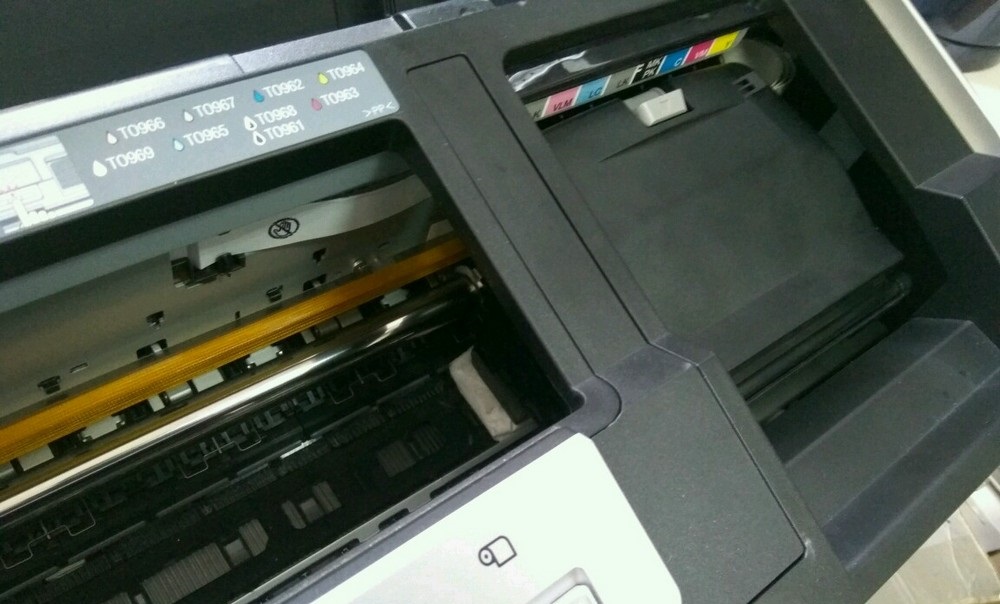
На изображении показана тележка, закрытая крышкой. Его необходимо снять, чтобы получить доступ к голове.

Далее берем шприц, наполняем его на 2/3 очистителем, вставляем в штуцер и медленно надавливаем на поршень шприца.

Жидкость должна легко проходить через канал. Если прохода нет, значит в головке образовалась пробка, которую необходимо выбросить. Для этого с интервалом в одну минуту поршень совершает небольшие поступательные движения вперед-назад.
Так что надо чистить каждый канал. Количество закачиваемого очистителя должно быть около 1-2 мл. Если жидкость в каком-либо канале проходит с большим трудом, чем в других, то промывание следует повторять до тех пор, пока везде не потребуется одинаковое усилие.
После промывания каждой трубочки необходимо проверить состояние салфетки. Переместите карету и наблюдайте. Если салфетка испачкалась, замените ее новой. И так до тех пор, пока салфетка не перестанет окрашиваться и не выйдет только прозрачный очиститель.

Когда очистка картриджей принтера полностью закончена, снимите салфетку, вставьте картриджи в тележку, поставьте ее на стоянку. Включите принтер, выполните очистку через ПО (ПО) или через меню устройства.
Если головка прикручена или саморезами к каретке, то ее можно снять и почистить снаружи принтера. Тогда нужно сначала снять пластину со всеми петлями, а потом достать ПГ. Стирается деталь точно так же, только в какой-то таре.
Должен ли я высунуть голову? — посмотрите на видео.
Полная разборка головки
Самостоятельно разобрать головку можно только при наличии опыта. Работу лучше доверить специалистам сертифицированного сервисного центра. Поможет разобрать видео ниже.
Профилактика
В профилактических целях рекомендуется выполнять плановые профилактические осмотры всего принтера и чистку головки одновременно. Следите за тем, чтобы на устройствах не было пыли или грязи, замятой бумаги, остатков бумаги и других посторонних предметов. Если они обнаружены, их следует немедленно удалить.
Если принтер имеет систему непрерывной подачи чернил, периодически проверяйте состояние шлангов, по которым чернила передаются из резервуара в печатающую головку. На них не должно быть препятствий, воздушных пробок, перегибов и механических повреждений. Количество чернил должно быть выше средней отметки. Эта предосторожность предотвратит всасывание воздуха в СНПЧ. Не рекомендуется оставлять принтер без работы на длительное время без печати. Чернила могут быстро высохнуть, особенно если они плохого качества. Раз в 1-2 недели делайте профилактический оттиск из нескольких листов. В противном случае произойдет высыхание и возникнут проблемы:
- грязное письмо;
- появление полос или даже будут белые листы при печати.
При регулярной очистке программного обеспечения физическая очистка не потребуется в течение длительного времени. А чтобы краска не высыхала, нужно хотя бы раз в неделю печатать цветную страницу.