Инструкция по устранению печати полосками на принтере Epson L210

Печатающая техника – это вещь первой необходимости в офисе или дома, так как помогает решать повседневные задачи. Однако рано или поздно любое оборудование начинает работать с дефектами. Если вовремя не решить проблему, то устройство может сломаться.
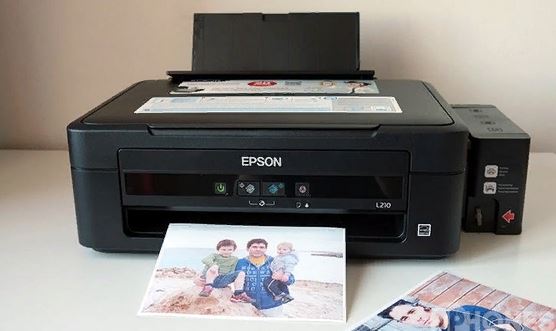
Не стоит сразу бежать в мастерскую. Проблему вполне можно устранить собственными силами. В этой статье детально расскажем и покажем, что делать, если принтер Epson L210 печатает с полосами
Почему возникают подобные неисправности
Особенность чаще всего встречается на струйных принтерах (не принципиально, это старая модель с картриджами или современный 7-цветной СНПЧ). При эксплуатации оборудования получаются четкие белые полосы. Однако стоит упомянуть, что они могут иметь и другой оттенок.
Если применяется цветной тонер, то полоски бывают градиентными. Принтер формирует оттенки, смешивая основные краски. Если конкретного цвета не хватает (мало чернил, неполадки при подаче из СНПЧ), то местами образуется просвет. Например, на голубом фоне образуются фиолетовые полосы.
Чаще причина в недостатке тонера. Из практики можно выделить категории причин появления полос:
- Заканчиваются чернила в одном или в группе картриджей;
- При длительной эксплуатации картриджа смесь внутри начала загустевать (сгустки затрудняют подачу на печать);
- В печатающею головку проник воздух;
- В воздушных проходах чернильниц или СНПЧ образовались “заторы”;
Шлейф прохода чернил был передавлен; - Поломка головки или шлейфа;
- Детали энкодера (часть принтера, которая направляет позиции печати на бланке бумажного листа) сломаны или были загрязнены.
Как устранить?
Проблему нужно решить как можно быстрее, иначе принтер сломается окончательно. Для этого есть несколько способов.
Проверяем уровень чернил
- Запустить программу управления (инсталлировать с диска, который прилагается в коробке или скачать с официального сайта).
- Перейти в «Обслуживание», потом в «Сервис».
- Запустить автоматическую проверку уровня.
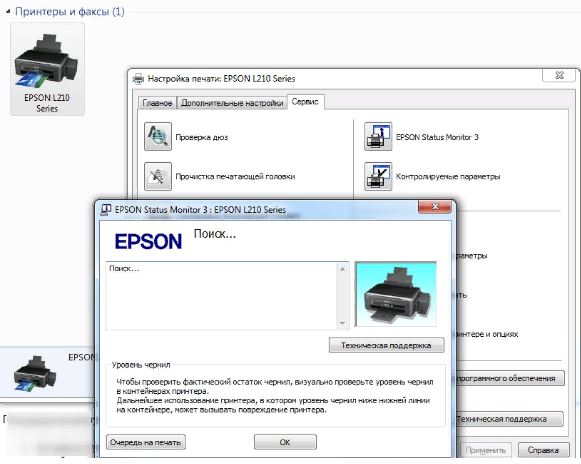
Проверка уровня чернил
В СНПЧ системах параметр можно осмотреть внешне, так как стенки банок пропускают свет. Если чернила заканчиваются, то картридж стоит заправить.
Чистим головку принтера
Головки могут располагаться в картридже либо внутри оборудования. В моделях Epson обычно используется второй вариант. Так как замена картриджа может быть невыгодной (он не использован до конца, в Epson деталь стоит не дешевле, чем новый принтер), то рекомендуется прочистка.
Процедура реализуется программно:
- Вставить бумажный шаблон в принтер, открыть приложение для управления и перейти в «Обслуживание», потом в «Сервис».
- Реализовать чистку головки и верификацию дюз.
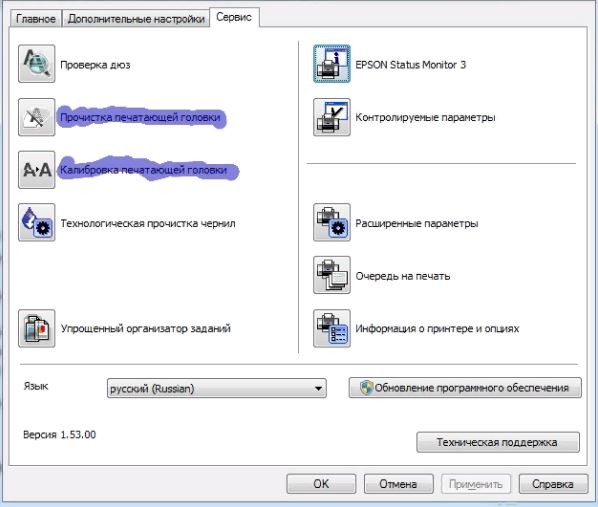
Решение проблем с печатающей головкой средствами фирменных утилит
Нужные опции есть не только в программах Epson, но и в утилитах для прочих принтеров.
Прокачиваем чернила
- Включить оборудование и открыть крышку.
- Отсоединить питание и вытащить шнур (иначе каретка не будет свободно ездить по направляющим).
- Открутить фиксатор каретки.
- Сдвинуть крышку в сторону и демонтировать ее.
- При помощи отвертки зажать защелки и высвободить демпферные камеры.
- Достать камеры (или картриджи) из каретки.
- Вдеть чистый шприц (без иглы) во вход картриджа. Затем он поворачивается под углом и вытягивается, пока камера полностью не заполнится.
Рекомендуется запастись салфетками, так как чернила могут испачкать рабочую поверхность.
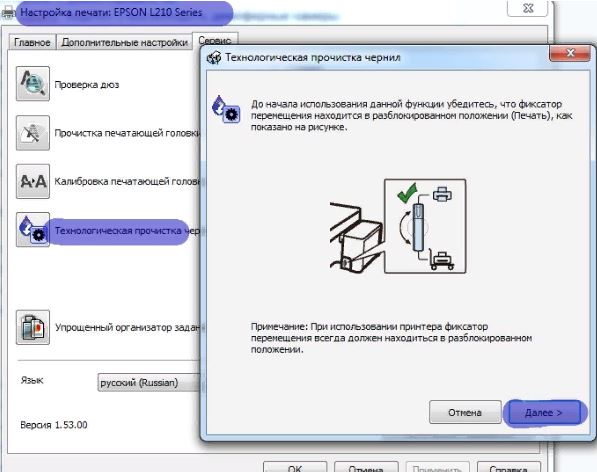
Технологическая прочистка чернил
Проблемы с СНПЧ
Если принтер работает с СНПЧ, то нужно проверить, что отверстия в системе открыты (не те, в которые заливаются краски, а которые пропускают воздух). Если установлены фильтры, то их стоит оттянуть и попробовать продуть. Когда воздух проходит с трудом, то деталь придется заменить (техника может временно работать и без фильтров). Когда поток не встречает препятствий, то рекомендуется прокачать картриджи.
Чистка вручную
Самым легким методом промывки головки считается отмачивание. Выполняется только в ситуации, если ПГ легко демонтируется:
- Извлечь головку из оборудования.
- Набрать в емкость немного сервисной жидкости.
- Поместить головку соплами в жидкость (на 2 мм).
- Подержать деталь в емкости в течение 10 минут (нужно следить, чтобы она полностью не тонула в жидкости, или электронные элементы намокли).
- Протереть головку и вставить в принтер, запустить тестирование дюз.
- Если проверка не проходит, то прочистку можно повторить дважды.
- Когда ПГ не удается демонтировать, то для прочистки можно использовать шприцы.
общей инструкции по устранению печати принтера с полосами. Обратите внимание на разделы о переустановке драйверов и о проблемах с оборудованием. В своей инструкции мы об этом не упоминали.
Правильная калибровка принтера

Калибровать принтер необходимо в тех ситуациях, когда готовые документы имеют дефекты. Чаще всего появляются различные искажения, несоответствия цветов или наложения. В таком случае пользователю следует выполнить ряд манипуляций, чтобы возобновить нормальное функционирование печатного устройства. О том, как это сделать, и пойдет речь далее.
Калибруем принтер
Прежде чем переходить непосредственно к осуществлению операции, соедините периферию с ПК, откройте слот для приема бумаги, поместите туда некоторое количество листов A4. Включите оборудование и приступайте к его настройке.
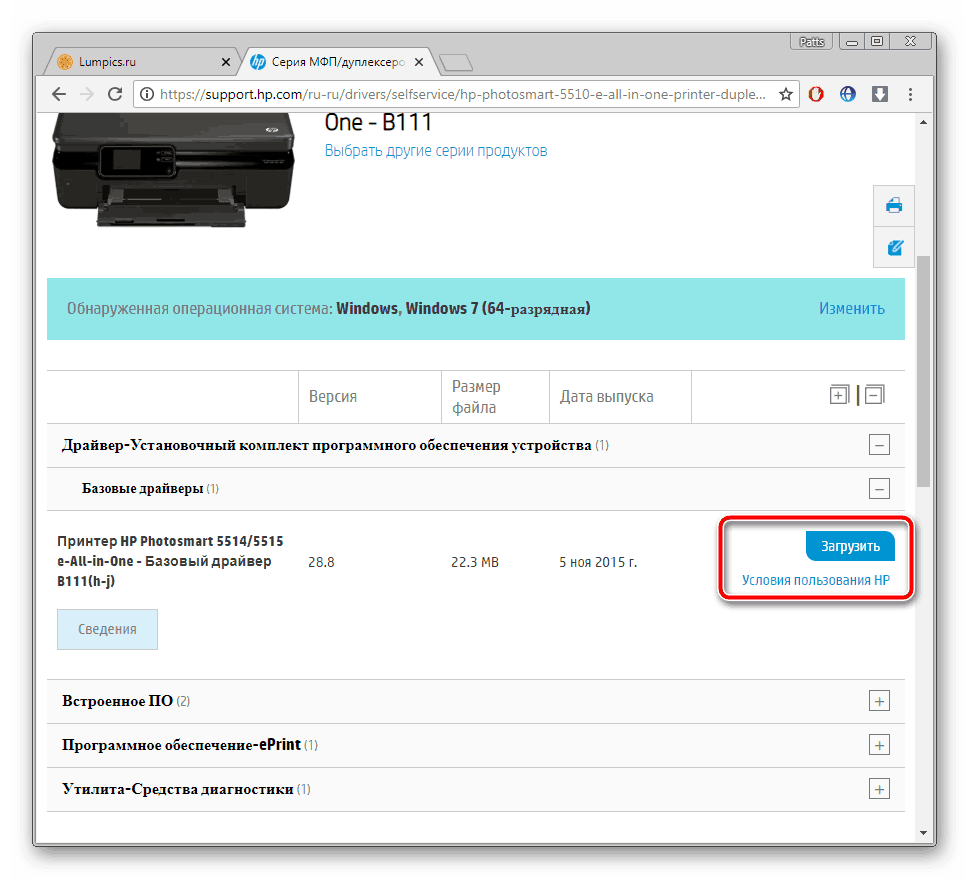
Если девайс не определяется операционной системой или у вас не получается перейти в меню, которое будет рассмотрено ниже, переустановите драйвер. Сначала вам нужно избавиться от старого ПО. Детальные инструкции на эту тему вы найдете в другой нашей статье по ссылке ниже.
Далее воспользуйтесь официальным сайтом, утилитой, дополнительными программами или встроенным средством Windows, чтобы отыскать и загрузить самый свежий драйвер. Развернутые руководства по этой теме читайте в следующем материале:
Шаг 1: Переход к меню «Обслуживание»
Все дальнейшие действия будут производиться в меню программного обеспечения печатного оборудования. Переход к нему осуществляется следующим образом:
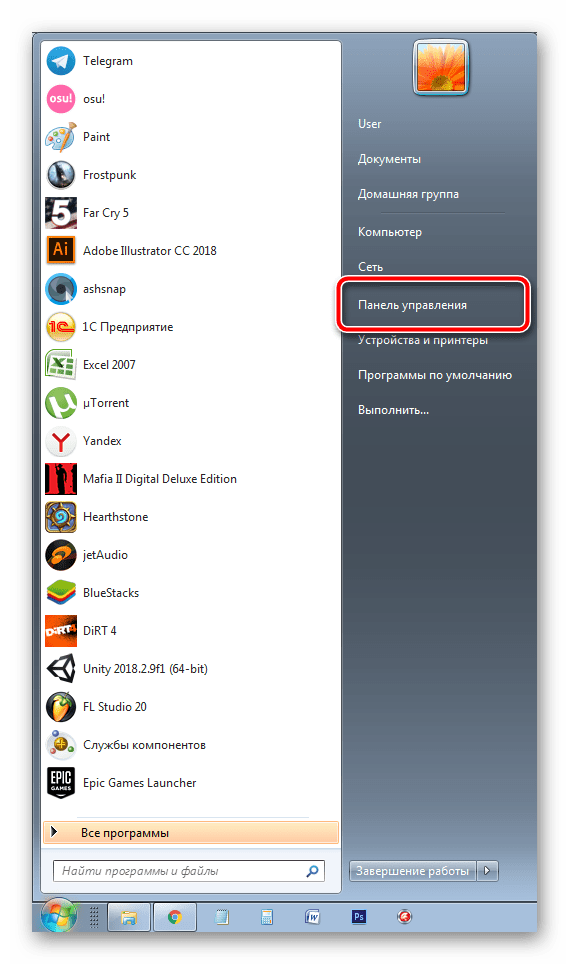
- Зайдите в «Панель управления» через меню «Пуск».
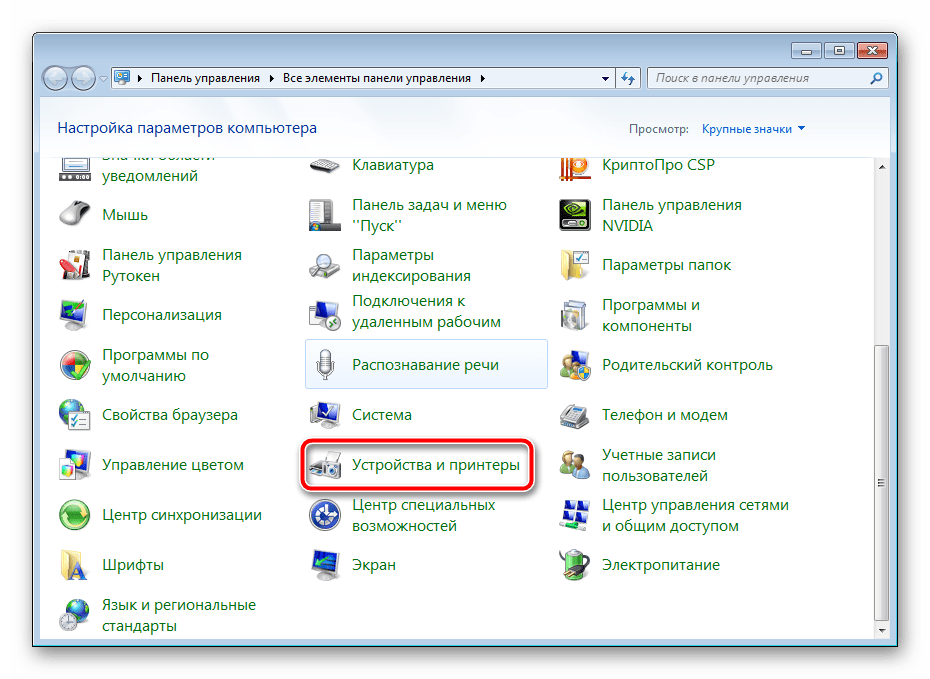
- Выберите категорию «Устройства и принтеры».
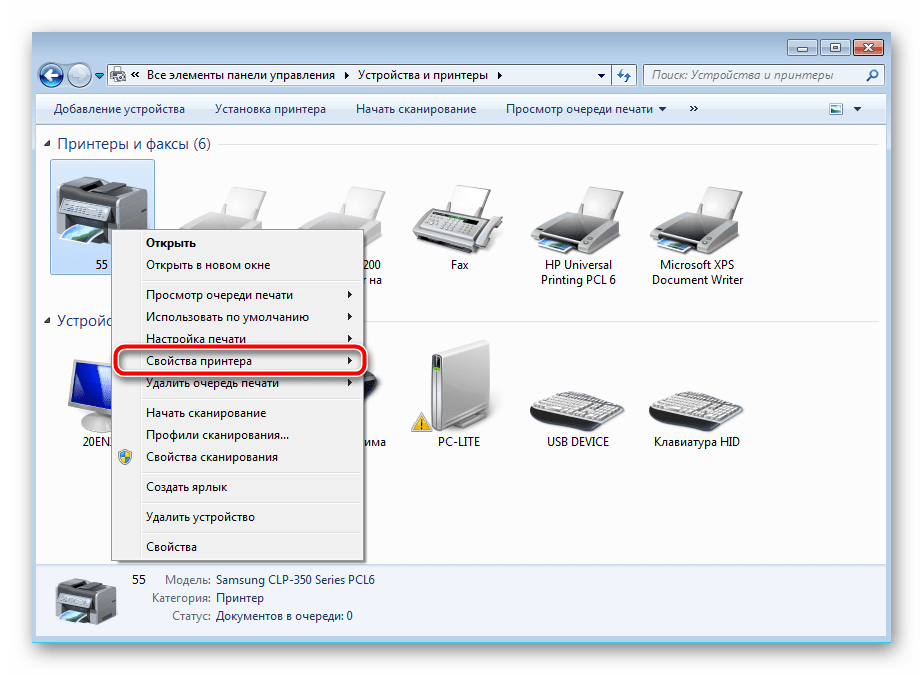
- Нажмите на необходимом девайсе правой кнопкой мыши и кликните на пункт «Свойства принтера».
- Переместитесь во вкладку «Обслуживание».
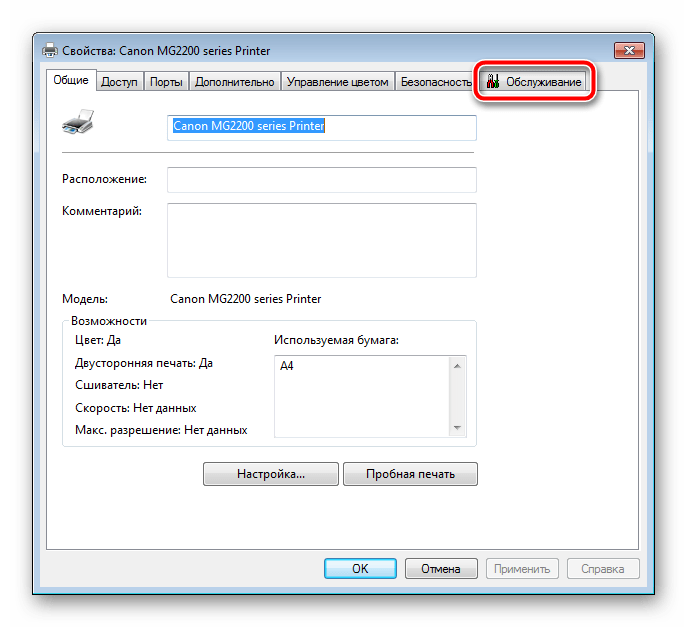
Шаг 2: Выравнивание печатающих головок
Несовпадения цветов и линий чаще всего связаны с неправильным положением печатающих головок, поэтому в первую очередь следует рассмотреть их калибровку. Перед началом убедитесь в том, что в слоте приема бумаги находится достаточное количество листов, после чего выполните эти действия:
- Нажмите на кнопку «Выравнивание печатающих головок».
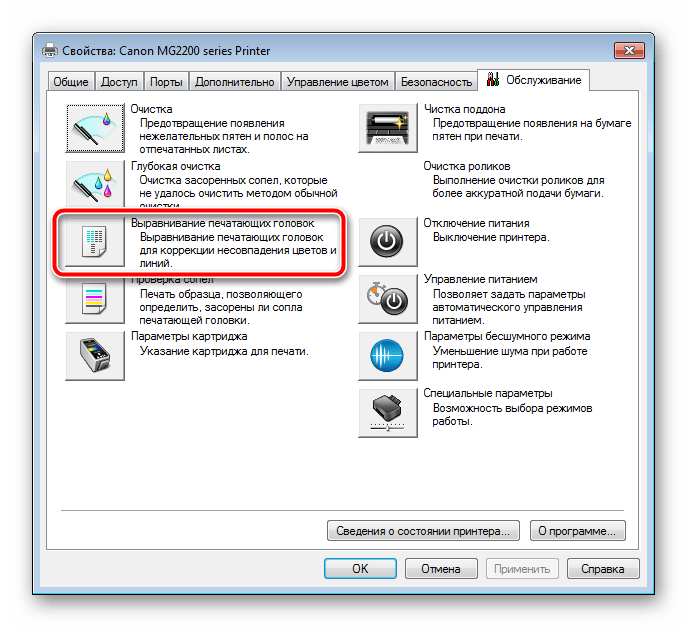
- Ознакомьтесь с уведомлением от производителя и кликните на «Напечатать значение выравнивания».
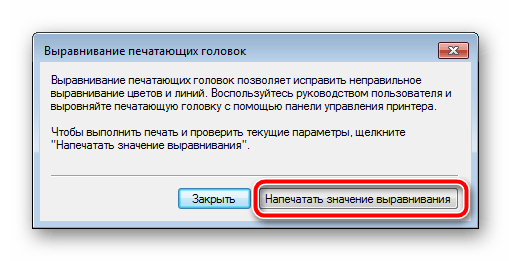
- Вы будете уведомлены о том, что нужно вставить бумагу А4. После того, как вы это сделаете, подтвердите действие.
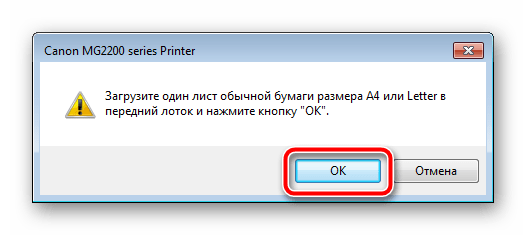
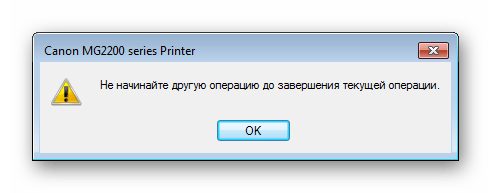
- Во время проведения анализа не запускайте никаких других операций.
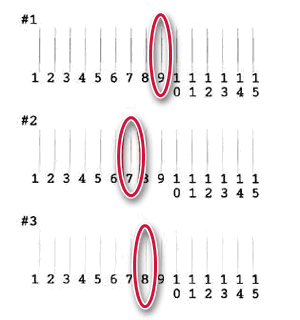
- Возьмите распечатанные листы и сравните линии или квадраты на рядах.
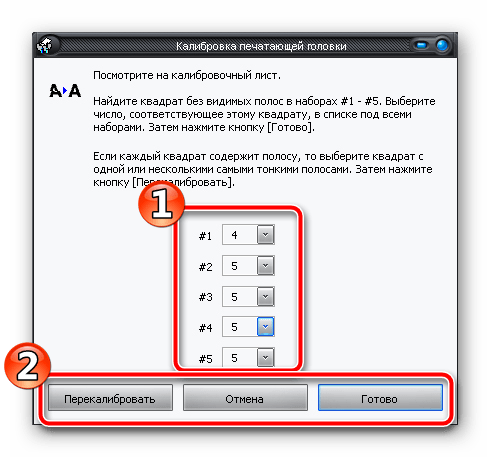
- В открывшемся окне укажите те элементы шаблонов, которые получились наиболее качественными и соответствуют с соседними. Далее вам необходимо перекалибровать устройство и завершить эту процедуру.
На этом основная конфигурация завершена. Именно из-за неровностей печатающих головок и появляется большинство проблем. Однако если этот процесс не принес никаких результатов или же вы хотите продолжить настройку, следуйте инструкциям ниже.
Шаг 3: Параметры картриджа
Некоторые модели принтеров используют несколько картриджей для печати. Все они отличаются по цвету чернил, а сама краска расходуется везде в разных количествах. Если вы не хотите выбирать определенные картриджи или наоборот нужно активировать их все, осуществите эти действия:
- Перейдите к меню «Параметры картриджа».
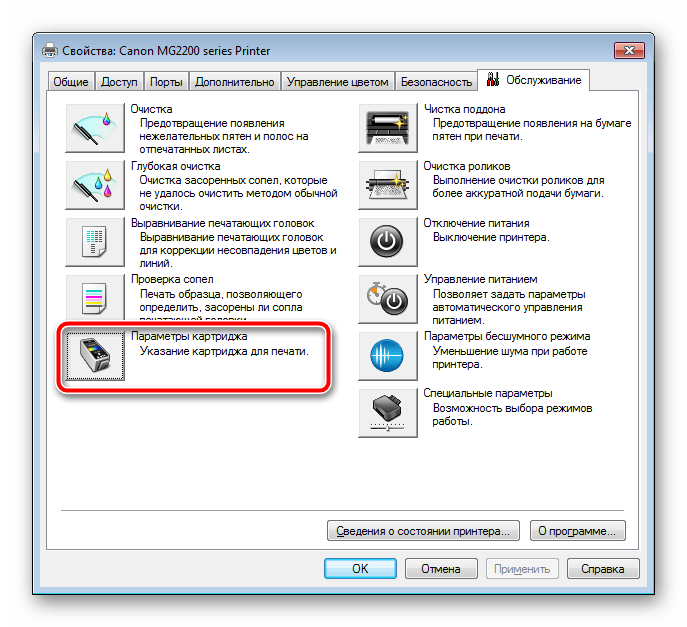
- Разверните список и укажите подходящий вариант.
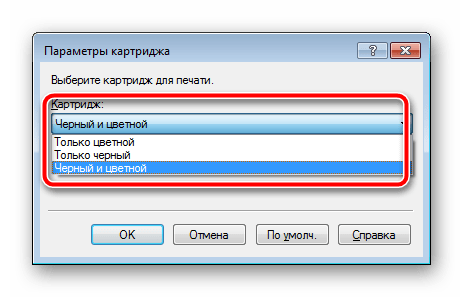
- Подтвердите изменения нажатием на «ОК».
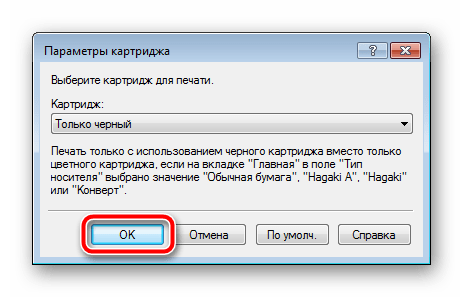
Теперь лучше всего выключить и включить девайс, чтобы он смог самостоятельно перенастроить подачу чернил.
Шаг 4: Специальные параметры
Практически все современные принтеры позволяют пользователю выбрать дополнительные параметры режима работы. Они улучшают функционирование периферии, уменьшают количество ошибок и износ составляющих. Для их активации вам нужно выполнить следующее:
- Нажмите на кнопку «Специальные параметры».
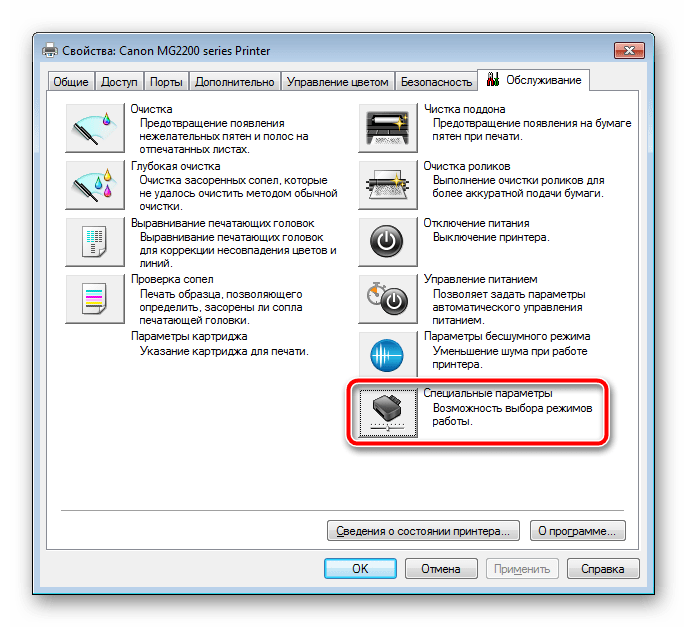
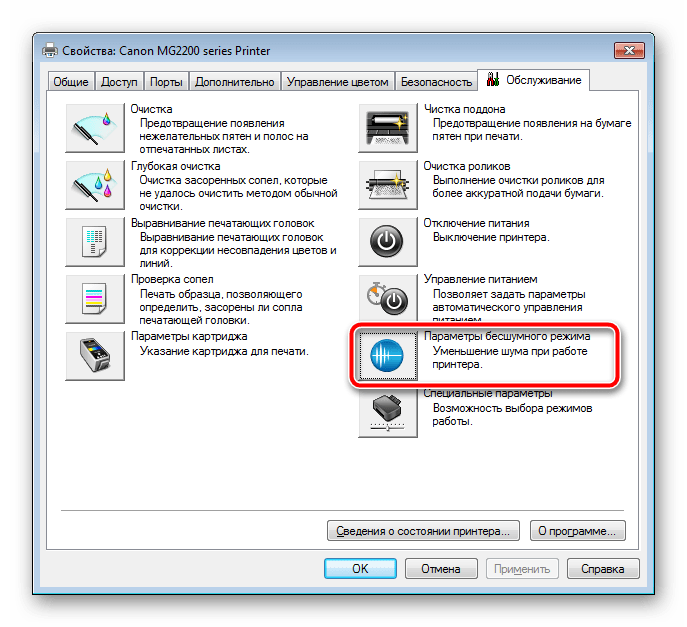
- Здесь вам доступна регулировка функции задержки на сушку, активация ручного выравнивания головок, предотвращение двойной подачи и потертости бумаги.
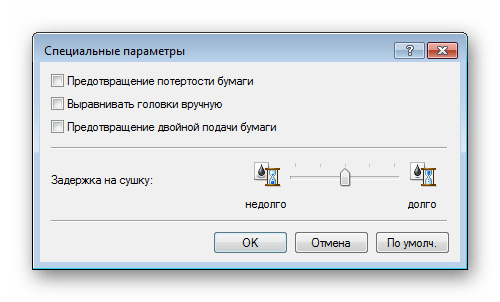
- После изменений не забудьте сохранить конфигурацию, чтобы она стала активной.
В разных моделях оборудования присутствуют другие дополнительные функции. Активируйте их только в том случае, если знаете, за что они отвечают и как с ними работать. Подробнее о них читайте в официальной инструкции к продукции, что идет в комплекте. К таким инструментам относится и режим бесшумной работы, который может быть вынесен отдельным параметром. Вам будет предложено настроить расписание его запуска или полностью деактивировать.
Шаг 5: Очистка составляющих
Комплектующие принтера периодически засоряются. Из-за этого появляются пятна на листах бумаги или ее подача производится неаккуратно. Чтобы предотвратить такие проблемы, воспользуйтесь функциями «Очистка», «Чистка поддонов» и «Чистка роликов».
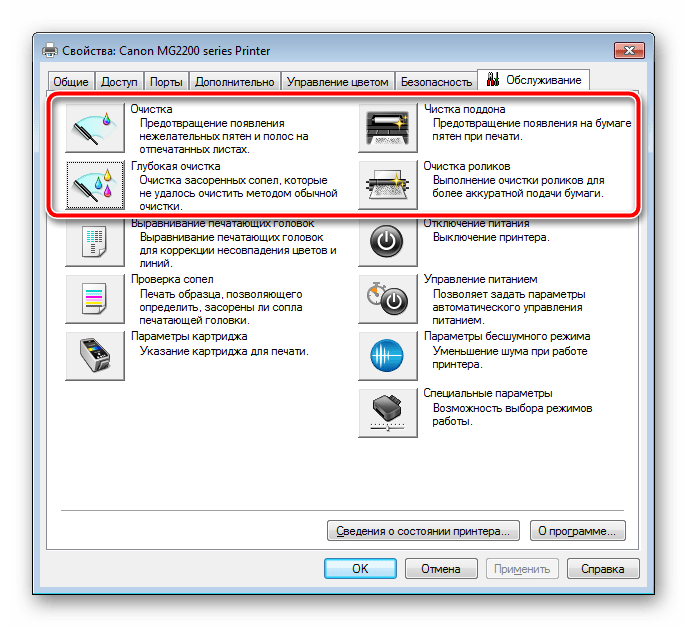
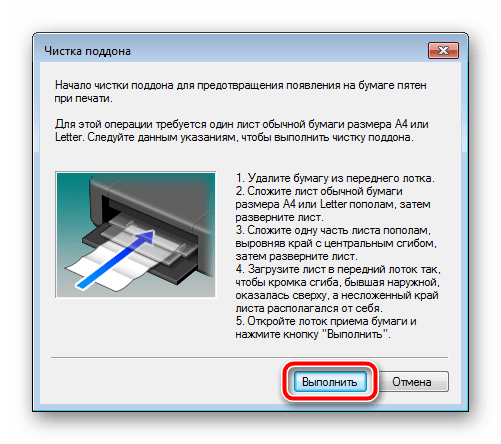
От вас требуется только запустить инструмент и следовать отобразившимся в окне инструкциям. Важно все делать пошагово, как это описал разработчик оборудования.
Шаг 6: Управление цветом
Осталось только выставить конфигурацию цвета. Она необходима в том случае, если распечатанные документы имеют не такой вид, как было отображено на экране, или вам попросту не нравится используемый профиль. Детально о цветовых профилях вы можете прочесть на странице продукта на официальном сайте компании производителя или в прилагаемой документации.
Его замена осуществляется следующим образом:
- Из вкладки «Обслуживание» перейдите в «Управление цветом» и нажмите на соответствующую кнопку.
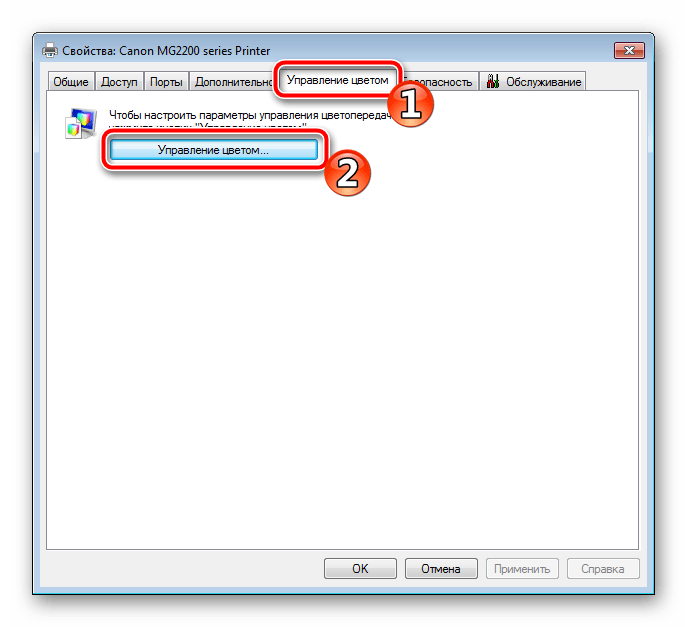
- В списке выберите необходимое оборудование и поставьте галочку возле пункта «Использовать мои параметры для этого устройства».
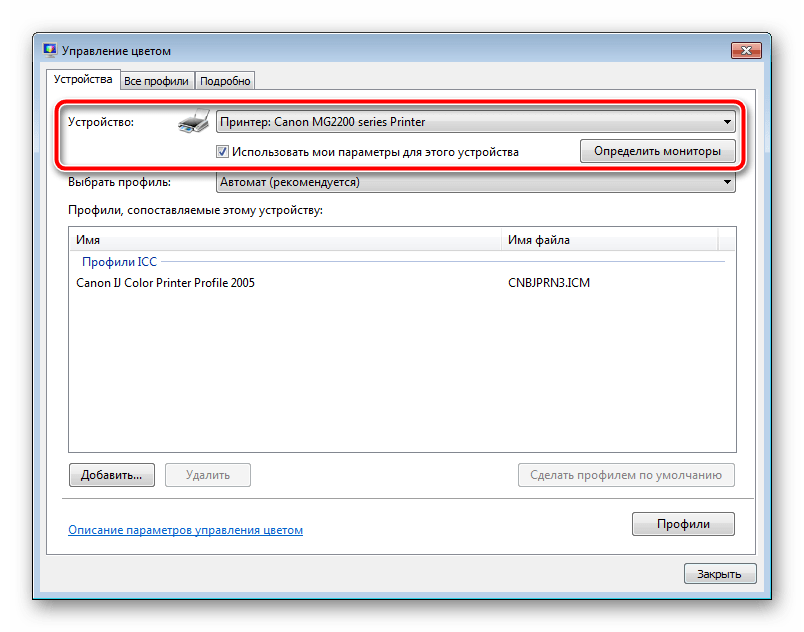
- Теперь вы можете приступить к добавлению шаблонных профилей.
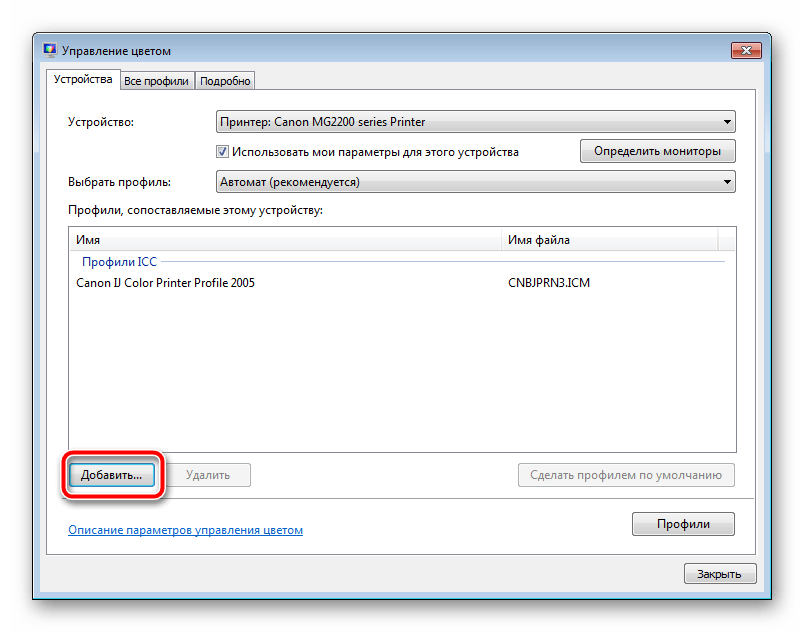
- Найдите подходящий в представленном списке или нажмите «Обзор» и загрузите файлы с компьютера.
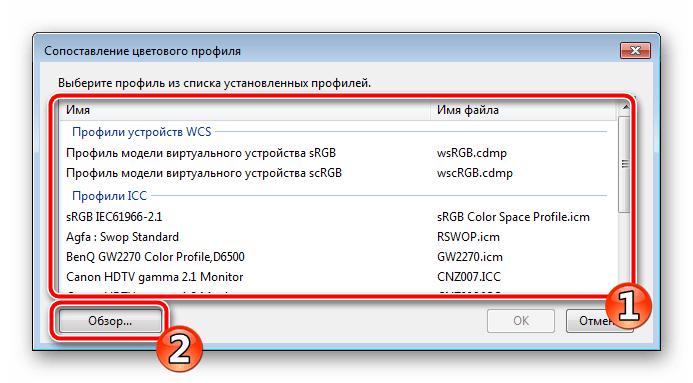
Перед выходом не забудьте сохранить изменения.
Выше вы были ознакомлены с шестью шагами детальной калибровки принтера. Как видите, все они позволяют осуществить правильную конфигурацию, избавиться от проблем с печатью и выставить определенные настройки под личные предпочтения. Если вы сомневаетесь в каких-либо инструментах или функциях, ознакомьтесь с ними в печатной инструкции к периферии, что идет в комплекте.
Как настроить цветную печать в принтере Epson?
Откройте вкладку [Основные настройки] или [Качество]. Выберите настройку из списка [Цветной режим]. Если было выбрано автоматическое распознавание цвета/оттенков серого для каждой страницы: выберите [Авто [Цвет/Ч/Б]].
Как сделать чтобы принтер печатал только черным цветом?
Откройте файл и нажмите Печать, а затем Свойства. На вкладке Обслуживание нажмите Параметры картриджа и выберите только цветной (или только черный, если закончился цветной). Подтвердите задание. В этом случае будет производиться печать составным черным цветом.
Как настроить цвет печати на принтере HP?
- Из окна программы выберите параметр Печать.
- Выберите принтер, затем нажмите Свойства или Параметры.
- Выберите вкладку Цвет.
- Снимите флажок HP EasyColor.
- Выберите Автоматически или Вручную.
Как откалибровать цвета на принтере?
- Откройте окно Настройка печати. .
- Выберите вкладку «Дополнительные» и нажмите «Другие параметры печати».
- Выберите «Калибровка цвета» в поле Функции принтера.
- Нажмите «Начать калибровку цвета» в поле Калибровка цвета. .
- Убедитесь, что в поле Использовать данные калибровки установлен флажок.
Как распечатать пдф в другом цвете?
- Выберите «Файл» > «Печать» и выберите принтер.
- Выберите параметр в меню «Комментарии и формы».
- Выберите диапазон печати и параметры обработки страниц.
- Нажмите кнопку «Дополнительно».
Сколько стоит распечатать лист а4 в цвете?
Цены на цветную печать документов
| тираж | Цветная А4 односторонняя | Цветная А3 двусторонняя |
|---|---|---|
| 10-100 шт. | 13,00 руб. | 46,00 руб. |
| 101-500 шт. | 11,00 руб. | 40,00 руб. |
| 501-1000 шт. | 10,30 руб. | 35,50 руб. |
| 1001-10000 шт. | 8,50 руб. | 33,60 руб. |
Почему принтер не печатает в цвете?
Возможные причины
Если чернила в картриджах присутствуют, но принтер не печатает, это может быть по 3 причинам: Закрыто воздушное отверстие на картридже. Чернила не проходят через каналы ПГ (засор или воздушная пробка). Чернила из картриджа не поступают в ПГ (забился наполнитель или закрыто воздушное отверстие).
Epson l210 Сброс калибровки на заводские настройки
Здравствуйте. Интересует вопрос. Можно ли произвести сброс калибровки принтера на заводские настройки? После того как я сам провел калибровку значительно ухудшилось качество печати фотографий. Цвета стали неестественные, перенасыщенные. Вроде все делал как предлагалось в инструкции, но результат просто печальный.
Принтер Epson l210
Группа: Members
Сообщений: 9996
Пользователь №: 3904
Регистрация:
14-September 10

Группа: Members
Сообщений: 12
Пользователь №: 7975
Регистрация:
13-September 13
Подписаться на тему
Уведомление на e-mail об ответах в тему, во время Вашего отсутствия на форуме.
Подписка на этот форум
Уведомление на e-mail о новых темах на форуме, во время Вашего отсутствия на форуме.
Скачать/Распечатать тему
Скачивание темы в различных форматах или просмотр версии для печати этой темы.