Как откалибровать фотопринтер
Чтобы использовать возможности вашего фотопринтера по-максимуму, вовсе не нужна дорогая аппаратура. Подробная пошаговая инструкция для тех, кто хочет откалибровать свой принтер в домашних условиях.
Все теоретические знания о цвете и цветопередаче нам нужны, разумеется, только для того, чтобы научиться воспроизводить цвета с максимально возможным качеством. У фотографа – как любителя, так и профессионала – сегодня есть два пути получения качественных цветных отпечатков. Это печать в фотолаборатории – и тогда всю заботу о цвете и его воспроизведении берёт на себя (или не берёт, в соответствии с обыкновенным нашим разгильдяйством) оператор, или же печатать самостоятельно, как правило, на цветном струйном принтере.
И хотя вендоры всячески стараются сделать свои принтеры максимально простыми в работе и постоянно улучшают качество печати, подводных камней в этом деле всё ещё немало.
Не будем забывать, что чернила – это либо раствор красителей, либо коллоид, взвесь микрочастиц краски, как правило, в воде. А бумага – это некая поверхность с опредёленной пористостью, шероховатостью, своим собственным «белым» цветом (надеюсь, тут вопросов не возникнет?), толщиной, отражающей способностью…
Вспоминается старая добрая история:
Жил-был принц. И мечтал он повстречать настоящую принцессу.
И жила-была принцесса. И ждала она, что найдёт её самый настоящий принц, нежно её коснется, поцелует…
И вот однажды две эти жабы встретились.
Сказка умалчивает, что там вышло у двух земноводных. Но вот при «встрече» чернил и бумаги – а особенно от разных вендоров – зачастую ничего хорошего, при стандартных настройках печати, не выходит: физические и химические процессы впитывания и полимеризации чернил зачастую малопредсказуемы.
Для того, чтобы компенсировать различия в цветопередаче, существуют так называемые цветовые профили. Это, по-существу, таблицы коррекции цветового воспроизведения. В них указывается, на сколько в ту или иную сторону необходимо сдвинуть цветовые координаты для того, чтобы данное устройство на этом конкретном типе бумаги, используя именно данные чернила, печатало с тем качеством, которое нас устроит.
Так что, по-хорошему, процесс калибровки должен выполняться для каждой новой партии бумаги и чернил, которые вы будете использовать. Полиграфисты об этом прекрасно знают. Для того, чтобы запустить в тираж, к примеру, художественный альбом, раньше (да и теперь, откровенно говоря, несмотря на все системы управления цветом) основная часть времени тратилась не на печать тиража, а на подбор удовлетворительного сочетания красок с имеющейся партией бумаги.
Можно поступить проще. «Зарезать» цветовое пространство, искусственно его сузить. Когда мы выбираем пространство sRGB, мы именно так и делаем.
Зарезанное цветовое пространство воспринимается лучше, чем несбалансированное.
Глаз как будто «выставляет» самую яркую и самую тёмную точку изображения, а затем рассматривает всё то, что находится между ними. И если относительный перепад яркостей и цветов близок к оному же реального объекта, то глаз будет воспринимать картинку как реалистичную. И «останется доволен» изображением.
А вот если положить рядом два отпечатка, один из которых выполнен с использованием «зарезанного» цветового пространства, а другой – расширенного и сбалансированного, вот тогда и только тогда глаз (если, конечно, это не тренированный глаз фотографа или полиграфиста) опознает лучший отпечаток.
Надо сказать, что бытовая фотография часто грешит малой контрастностью отпечатков, «выцветшими» цветами. Потребители продукции мини-лабов к этому давно привыкли. Но данная-то статья не для них написана. Простой потребитель не будет распечатывать фотографии на фотопринтере, тем более пытаясь вытянуть всё возможное из его настроек. А вот мы – постараемся.
Для настройки – калибровки печатающих устройств – созданы денситометры и калибраторы. Принцип их работы в общем-то одинаков. Они считывают информацию о цвете в контрольных точках тестового изображения. Затем эту информацию можно использовать для построения цветового профиля.
Рано или поздно светлая мысль должна была прийти в голову и производителям софта. Ведь планшетный сканер на настоящий момент является весьма продвинутым инструментом для считывания цветовой информации. Оптический диапазон 4 D, заявляемый, к примеру, Epso'oм, заведомо перекрывает динамический диапазон любого изображения, отпечатанного на белой непрозрачной бумаге, посему было бы вполне логично применить сканеры и для колориметрии.
Соответствующий софт написан. Вообще-то таких программ существует несколько, но «под рукой» у меня оказалась программа ProfilerPro.
ProfilerPro – это не самостоятельная программа, а плагин для Adobe Photoshop. Лично меня это только радует – люблю, когда графические выдумки разных производителей вызываются из старого доброго фотошопа. Так вот, с помощью ProfilerPro можно построить цветовые профили для принтеров. Разумеется, для самой разнообразной бумаги и чернил.
Работает плагин не только со сканерами – с калибраторами он тоже вполне совместим. Создатели программы предусмотрели несколько режимов работы программы. Построение профиля может выполняться по результатам измерений денситометра либо путём анализа отсканированного тестового изображения.
Но, впрочем, давайте по порядку.
Практическая задача, которую я себе поставил при написании данной статьи, – это построение цветовых профилей для моего принтера. У меня установлен Epson1290, оснащённый капсульной системой непрерывной подачи чернил от resetters.com. Благодаря тому, что СНПЧ у меня капсульная, я могу легко менять чернила. Пользуюсь я обычно чернилами OCP или WWM. А печатаю, как правило, на бумаге Ломонд.
Здесь я подробно опишу, как строить цветовой профиль для рабочего пространства RGB.
В настройках фотошопа выставляем рабочее цветовое пространство Adobe RGB.
После установки плагина у нас в меню появляются два новых пункта – DoctorPro и ProfilerPro.
Про цветопередачу принтеров или как напечатать картинку так как на мониторе.
Рассказ скорее будет интересен тем, кто не особо сталкивается с полиграфией, но печатает фотографии дома. В принципе данный способ работает на всех струйных принтерах и плоттерах.
Сначала немного теории — цветопередача это понятие весьма относительное так как цвет это свет отраженный от какой-то поверхности и попавший в глаз человека (приблизительно так, там факторов на много больше, но так вроде понятнее), и каждый человек может этот свет воспринять по разному. Так и с печатью фото, одни видят какие-то полутона, а кому вообще без разницы.
Немного про принтеры — каждый принтер настроен печатать только с расходными материалами того же производителя что и принтер. То есть если вы берете бумагу стороннего производителя (конечно же она дешевле) то цветопередача сразу же меняется так как у каждого производителя свой оттенок бумаги меняется от светло желтого до светло голубого (такие цвета называют теплый белый и холодный белый), а если вы еще и чернила берете стороннего производителя (они намного дешевле) то все — все лица на фото будут с краснотой или желтизной и т.п.
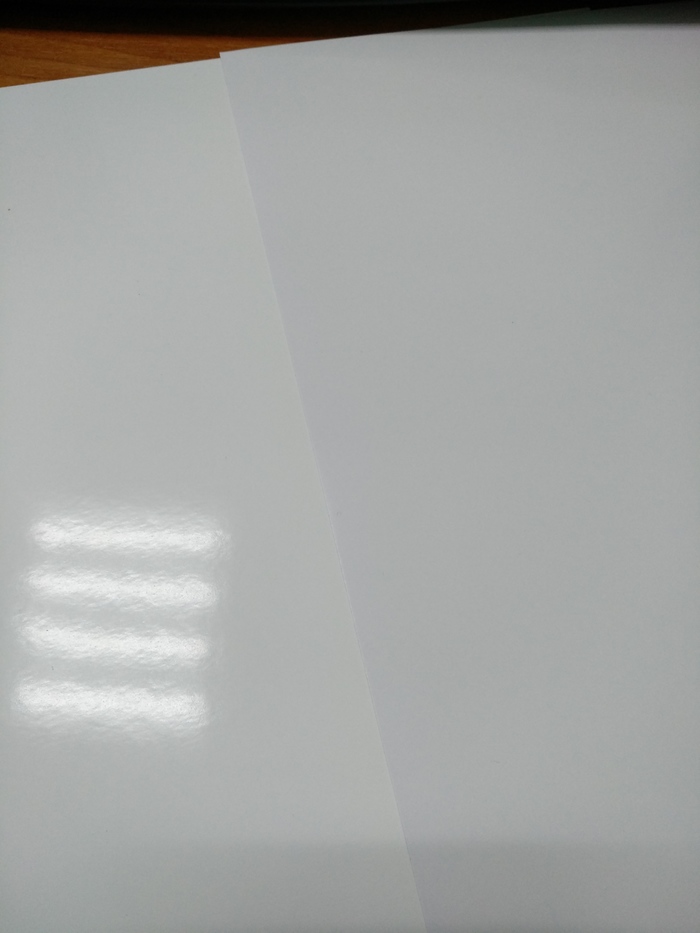
И так — как напечатать на принтере фото с точной цветопередачей. Есть такая штука как цветовой профиль — файл, который встраивается в операционную систему и при печати (из программ, в которых есть управление цветом — винда не очень хорошо с этим справляется) корректирует подачу чернил на бумагу так чтобы цвет в файле совпадал с цветом на бумаге. Именно файла а не того что вы видите на мониторе, потому что каждый монитор воспроизводит цвет по разному и если он у вас совсем дешевый то то что вы на нем видите это не то что есть на самом деле (профессиональные мониторы тоже нужно в идеале калибровать).
В основном на своих сайтах производители бумаг выкладывают такие профили под основные виды принтеров и чернил так как профиль в идеале делается под связку бумага-чернила-принтер, но на практике можно получалось использовать профиль бумага-чернила (только чтоб количество используемых цветов не отличалось — есть принтеры на 4, 6, 8 цветов), но можно и заказать профиль у контор которые занимаются настройкой полиграфического оборудования — в принципе дорого быть не должно, но я всегда верю в человеческую жадность((
Самому такой файл не сделать потому что для этого нужен спектрофотометр (прибор который фиксирует цвет) Если кому интересно могу написать пост о том как создается цветовой профиль — пишите в комментариях (кстати для фото и для сублимации процесс создания отличается).
Теперь наглядно и с скринами на примере фш (пишут что у него самое лучшее управление цветом)
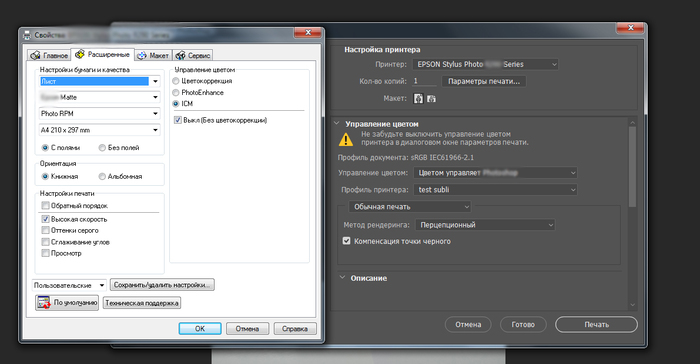
Заходим в окно печати — в драйвере принтера отключаем управление цветом — Вкладка «расширеные», в управлении цветом — галочка ICM и галочка «без цветокоррекции», в фш выставляем что цветом управляет фш и выбираем файл профиля принтера. Метод рендеринга выбираем перцепционный — так как этот метод наилучшим образом подходит для печати фотографий (сжимает цветовой охват в котором находится изображения до цветового охвата принтера пропорционально если я правильно применил это слово, чукча не писатель) и нажимаем печать (ничего сложного в фш нет и при просмотре пары видео уроков все становится ясно и понятно).
Если вы сделали все правильно и файл профиля правильный у вас выйдет изображение отличного качества
Как я прочитал в одной статье уже не помню где — если на фото лица красные то они и будут красные и никакие профили уже не помогут.