Как напечатать цветное изображение на принтере. Интересные настойки печати принтера Epson
Струйный принтер, оснащенный черным и цветным картриджами, обеспечивает черно-белую и цветную печать. С приобретением такого принтера появляется великолепная возможность распечатывать не только черно-белые текстовые документы, но и цветные изображения. Для того чтобы печатать цветными чернилами, необходимо выбрать соответствующие параметры печати принтера. Для любого принтера изменение параметров печати производится в диалоговом окне «Свойства».
Вам понадобится
- — принтер;
- — картридж;
- — цветные чернила;
- — бумага.
Инструкция
Если вы хотите сделать чёрно-белую копию страницы, то должны нажать соответствующую кнопку — черно-белые капли на панели принтера . Она работает только для сканируемых документов.
Для того, что бы отпечатать документ в только в чёрно-белом цвете необходимо зайти в Настройках печати принтера —> Расширенные и выбрать соответствующий пункт «Печать в оттенках серого » или «Только чёрные чернила » или что-то в этом духе. Однако учтите: с пустыми картриджами принтер все равно печатать не будет.
При печати в черно-белом режиме печатает вместо черного цвета коричневым, как черный текст, так и черную плашку. А в режиме текст и других все цвета выводятся правильно. Как это исправить?
Для начала разберёмся, почему так происходит.
В режиме «Текст «, который подразумевает, что печатать вы намереваетесь только черный текст, принтер печатает только черным картриджем. Во всех иных режимах, которые предполагают, что на отпечатке не только черный текст, но и текст других цветов и/или графика, принтер получает черный и оттенки серого из цветных картриджей — голубого, пурпурного и желтого (в теории смешение (CMYK) C, M и Y в идеале должно дать черный цвет, но на практике дает грязно-коричневый).

Искажение цветов происходит из-за того, что принтер неправильно откалиброван. Или вообще неоткалиброван. Если отказываетесь от оригинальных картриджей в пользу совместимых и используете ПЗК и СНПЧ и хотите получить идеальный результат, нужно делать цветовое профилирование.
Теперь о самом цветовом профилировании. Лучший вариант — заказать его специалистам. У них точное оборудование и все такое. Но это, разумеется, не бесплатно. Можно попытаться найти в Сети готовый цветовой профиль под вашу фотобумагу и марку чернил. Идеальной цветопередачи это не обеспечит, но в какой-то мере проблему должно решить. Можно также профилировать самому. Но тут никаких гарантий, все зависит от вас.
Тестовая страница принтера Epson
На принтерах Epson можно распечатать тестовую страницу, а точнее тест печати дюз печатающей головки без подключения его к компьютеру. Поэтому если у вас нет возможности подключить принтер к ПК или ноутбуку либо не установлен драйвер, то тест лист можно распечатать, нажав комбинацию клавиш принтера.
1. Если принтер включен, то отключите его питание клавишей. Установите бумагу в лоток.

2. На выключенном принтере нажмите и удерживайте клавишу (2) со значком мусорного ведра и листа бумаги (самая правая кнопка), затем не отпуская её, нажмите клавишу (1) «включения» и отпустите. Удерживайте клавишу (2) в течении 10 секунд. Отпустите.
После выхода в готовность принтер распечатает страницу проверки печатающей головки.

Этот способ действителен для моделей принтеров Epson.
Нужно распечатать текст или фото, но вы впервые пользуетесь принтером и не знаете с чего начать. Воспользуйтесь простыми подсказками по настройке принтера HP на печать.

Подробнее обо всех настройках печати HP расскажет следующее видео:
Если необходимо распечатать цветные картинки или фото, то следует задать настройки их размера и количества в меню «Выбор макета». Затем нажмите «Далее» чтобы принтер HP начал печать.


Если же печатающее устройство ранее не было подключено к компьютеру и вы не знаете, как самостоятельно настроить принтер на печать, то используйте следующие подсказки.
Правильная последовательность установки и настройки принтера на печать
Последние версии Windows предполагают сканирование нового оборудования, подключаемого к компьютеру и автоматическую настройку принтера на печать. Но иногда после самонастройки принтер так и не печатает, а МФУ Epson CX4300 не копирует документы. Почему автоматическая настройка компьютера на печать не работает и из-за чего девайс перестал нормально? Попробуйте самостоятельно настроить Epson CX4300 на печать.

Если диск утерян или через время попросту перестал читаться, то следует загрузить драйвера с официального сайта Epson, выбрав из списка нужную модель принтера или МФУ, а также версию и разрядность установленной Windows.
Хотите скачать драйвер на Epson, но не знаете где и как – смотрите видео:
Аналогичным образом скачиваются драйвера на принтеры HP, Brother и других фирм, нужно лишь зайти на соответствующий официальный сайт.
- В открывшемся «Мастере установки» пройдите все этапы настройки, следуя подсказкам системы.
- По окончании процесса попробуйте отправить текст или фото на печать, следуя приведенному выше порядку.
В помощь по установке посмотрите следующее видео:
Иногда можно столкнуться с проблемой печати принтера Brother, на котором ранее неоднократно распечатывался текст и фото, но после сбоя или переустановки Windows печатный девайс перестал работать.
Почему Brother отказывается печатать или больше не копирует
Чтобы разобраться, почему принтер перестал печатать с компьютера, необходимо последовательно исключить все возможные неполадки.
Цветные лазерные принтеры занимают всё большее место в нашей жизни. Без них уже невозможно представить работу офисов и домашних кабинетов. Но много ли мы знаем о них самих, о том, как происходит печать на цветном принтере? Предлагаем небольшую подборку фактов работы принтера и процесса печати.
Что можно печатать на цветном лазерном принтере
Когда требуется печать документов на цветном принтере, например, отчётов с цветными графиками и яркими иллюстрациями, то цветной лазерный принтер – это то, что вам нужно. В нём используется технология печати, препятствующая впитыванию тонера и растеканию его по бумаге, и обеспечивающая чёткость и контрастность линий, чего невозможно достигнуть в струйной печати. Благодаря этому распечатка на цветном лазерном принтере даёт возможность создания эффектных графических изображений. Календари, реклама, различные плакаты и постеры также печатаются с использованием лазерных принтеров. Печать фото на цветном лазерном принтере возможна, если не предъявляется высоких требований к качеству печати. Чтобы выполнить печать фото на цветном принтере, получив при этом точную цветопередачу и высокое разрешение, следует всё-таки прибегнуть к принтеру струйному.
Бумага для печати на цветном лазерном принтере
Как правило, говоря о печати на лазерном принтере, имеем в виду печать на цветном принтере А4 , так как большая часть лазерных принтеров печатают на бумаге именно этого формата. В последнее время на рынке стали появляться модели принтеров, печатающие на листах формата А3, а также использующие бумагу в рулонах. Имеющаяся возможность печатать на бумаге для офсетной печати очень ценится мини-типографиями, в которых обычно установлены именно лазерные принтеры.
Дуплексная печать
Дуплексная (двусторонняя) печать полезна тем пользователям, которые часто распечатывают документы с текстом на обеих сторонах: договора, бланки, бухгалтерские отчёты, письма. Дуплексная печать экономит бумагу, расходуя вместо двух листов один. Отключить двустороннюю печать целесообразно , если принтер используется исключительно для распечатки домашних фото и коротких текстовых документов. В этом случае функция вам абсолютно не нужна, и лучше всего отменить двустороннюю печать.
Чёрно-белая печать на цветном принтере
Обычно нижний предел разрешения, при котором возможна чёрно-белая печать, составляет 600х600 точек на дюйм, верхняя граница составляет 1200х1200. Принципиальной разницы в том, как работает чёрно-белый принтер, и в том, как печатать на цветном принтере, не существует. Различие лишь в количестве красящего тонера. Бывает, что нужна только ч/б печать на цветном принтере. В инструкции к вашей модели принтера вы наверняка найдёте всю необходимую информацию о том, как отключить цветную печать в принтере.
Печать на цветном лазерном принтере технологически всё ещё остаётся очень сложным процессом, что обуславливает высокую стоимость этих принтеров.
В производстве большинства лазерных принтеров используется тот же механизм печати, что и в копировальных аппаратах.
На скорость печати лазерных принтеров влияют два фактора: время, затраченное на механическую протяжку бумаги и скорость, с которой происходит обработка поступающих от РС данных и формируется растровая страница для печати.
Лазерные принтеры относятся к принтерам страничным, т.е. формирующим для печати сразу целую страницу, в отличие от принтеров матричных или струйных, формирующих отдельные строки. Поэтому единицей измерения скорости печати лазерного принтера является количество страниц в минуту. Обычно это значение в среднем равно 14 страницам за 1 минуту. Высокопроизводительные принтеры, используемые в компьютерных сетях, работают со скоростью более 20 страниц в минуту.
Разрешающая способность лазерного принтера по вертикали и горизонтали обусловлена следующим:
- вертикальное разрешение находится в соответствии с шагом барабана и для большей части принтеров составляет 1/600 дюйма (в более дешёвых моделях – 1/300 дюйма)
- горизонтальное разрешение зависит от числа точек в одной строке и точности, с которой был наведён лазерный луч.
В процессе печати лазерного принтера требуется обработка целых страниц. Для этого, естественно, нужен большой объём вычислений. Поэтому для скорости печати определяющим является не только работа процессора, но и объём памяти принтера. Нижняя граница памяти чёрно-белого принтера составляет 1 Мб. У цветных лазерных принтеров память существенно больше.
Себестоимость печати на цветном лазерном принтере находится в обратной зависимости от стоимости принтера. То есть, себестоимость печати будет тем выше, чем более дешёвый принтер вы покупаете.
Несмотря на усиливающуюся конкуренцию со стороны струйных принтеров, лазерные принтеры по-прежнему популярны. Конечно, пока ещё цветной лазерный принтер намного превосходит по цене струйный. Но эта разница быстро окупается за счёт долговечности и простоты в обслуживании.
Epson не печатает цветом, что делать?

Привет всем! Сегодня в фирму принесли принтер с симптомом — не печатает черный цвет в принтере Epson, а месяц назад женщина эта же, приносила, потому что её принтер epson не печатал цветом, только уже цветным.
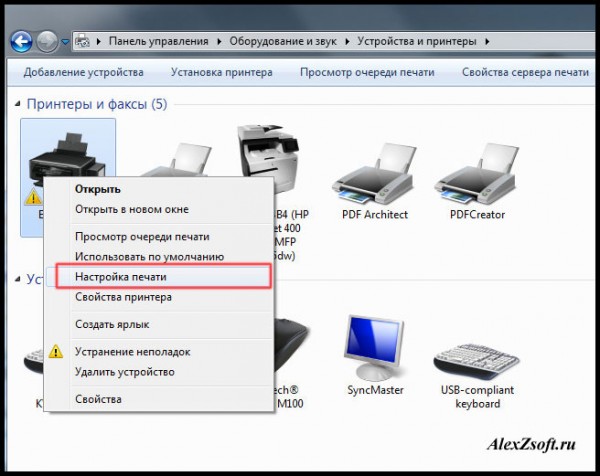
Решается это все чисткой, которая делается в сервисах принтера. Чтобы это сделать заходим в панель управления — устройства и принтеры и нажимаем правой кнопкой мыши по принтеру, у которого не печатает цвет. Потом нажимаем настройка принтера. Появится окно с настройками.
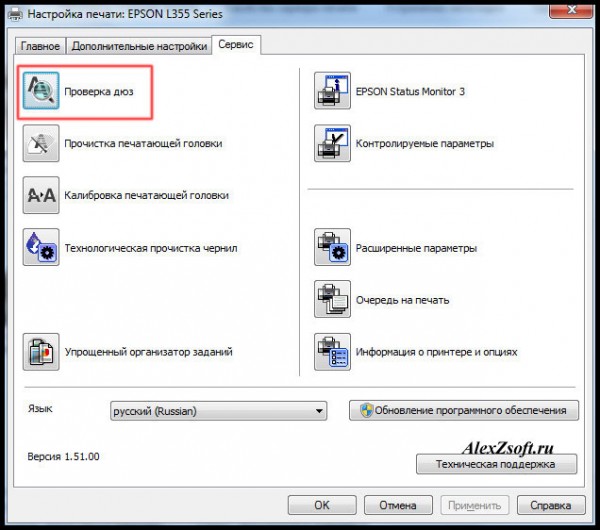
Заходим в сервис на нажимаем проверка дюз. Мало ли у вас будет какая-то другая модель принтера и не будет такого момента, выбирайте все пункты, что связанные с чисткой.
Нажимаем печать, чтобы посмотреть, как печатает принтер.
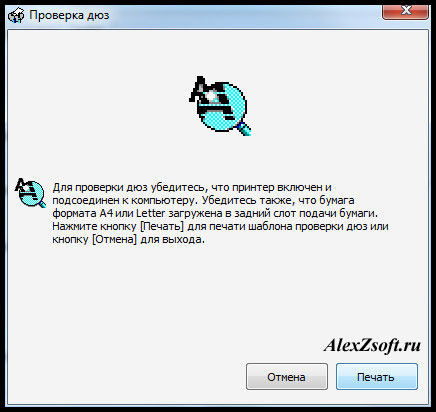
После печати, появятся полоски, если не четкие или их нет, то нажимаем прочистка пока не будет четких линий (это ответ на вопрос: почему принтер Epson печатает полосами).

А если принтер Epson печатает например розовым, желтым цветом, то либо нужно заправить картриджи, либо откалибровать, как я показал выше.
Если у Вас после раза с 10 ничего принтер не стал печатать цветом и ничего не помогло из пункта сервис, то скорее всего у вас чернила конкретно засохли и тут нужно покупать новый картридж.
Как печатать фото на принтере Epson?
Многие покупают принтер не только для печати текстовых документов. Струйный принтер идеально подходит для печати цветных изображений и фото. Главная особенность такого принтера в том, что он предельно прост в обращении. Даже неопытный пользователь за считанные минуты сможет освоить эту технику и распечатать свое первое фото.

Если у вас возникают некоторые трудности в процессе эксплуатации принтера, можете воспользоваться нашими рекомендациями. Следуя представленным советам, освоить печать фото на принтере Epson будет предельно просто.
Печать фото на принтере Epson – подготовка
В первую очередь необходимо приобрести фотобумагу. Следует выбрать формат бумаги 10х15. Возможно будет указано на упаковке размер в дюймах 4″х6″. Либо в виде формата листа — А6. О качестве бумаги и о правильном выборе размера вы можете проконсультироваться у продавца.

Матовая фотобумага имеет высокую степень белизны и высокую контрастность нанесенного изображения. Применяется для тех изображений, которые будут заламенированы, помещены в рамку под стекло или под пленку фотоальбома.
Глянцевая бумага имеет гладкую блестящую поверхность, покрыта специальным полимером. Применяется для печати фотографий профессионального качества. Отлично передает яркие насыщенные цвета с массой цветовых градаций и оттенков
Как на принтере Epson печатать фото?

Устраните всевозможные поля на изображении, которое отправляется на печать. Примите во внимание, что при печати изображения, если отправить его на печать в формате фотографии, принтер занимает немного дополнительного места по краям фотографии.
Заправьте бумагу в принтер
Это довольно важно правильно расположить бумагу до печати в лотке подачи принтера. Нельзя заправлять бумагу несовместимого формата, иначе придется перемещать метку бумаги, чтобы процесс печати прошел нормально.
Упорядочите листы бумаги, прежде чем положить их в принтер
Фотобумага немного жестче, чем другие типы бумаги. Чтобы качество фотографий оставалось на высоте, убедитесь в том, что листы бумаги находятся в хорошем физическом состоянии, то есть, что они ни помяты. Подборка любимых игр – это то, чего любой игрок ждет от онлайн-казино. Так или иначе большинство азартных игр работают по сходному принципу, отличаясь только интерфейсом или какими-то специфическими «фишками». Следует хранить фотобумагу правильно, обращая пристальное внимание на то, что бумага на замята и есть достаточно места для ее расположения.
Как печатать фотографии на принтере Epson — процедура
Если у вас возникала задача о том, как распечатать фото на нескольких листах а4, в таком случае для начала откройте своё изображение в любом ПО, к примеру, в средстве просмотра фотографий Windows.

Откройте меню «Печати или воспользуйтесь сочетанием клавиш Ctrl+P. Выберите девайс, предназначенный для печати, определитесь с размером бумаги, установив её на а4, а также выберите качество и тип бумаги. На этом третий шаг решения описанной задачи завершается.
Теперь кликните на «Параметры и в новом окне нажмите на «Свойства принтера. Перейдите на вкладку «Макет и, установив галочку на «Многостраничность, кликните на «Печать плаката. Выберите размер 2×2/3×3/4×4 и нажмите «Настройки. В конце вам остаётся определиться с параметрами плаката и запустить команду печати.
Как включить цветную печать на принтере canon


Если вы хотите сделать чёрно-белую копию страницы, то должны нажать соответствующую кнопку — черно-белые капли на панели принтера. Она работает только для сканируемых документов.
Для того, что бы отпечатать документ в только в чёрно-белом цвете необходимо зайти в Настройках печати принтера —> Расширенные и выбрать соответствующий пункт ‘Печать в оттенках серого‘ или ‘Только чёрные чернила‘ или что-то в этом духе. Однако учтите: с пустыми картриджами принтер все равно печатать не будет.

При печати в черно-белом режиме печатает вместо черного цвета коричневым, как черный текст, так и черную плашку. А в режиме текст и других все цвета выводятся правильно. Как это исправить?
Для начала разберёмся, почему так происходит.
В режиме ‘Текст‘, который подразумевает, что печатать вы намереваетесь только черный текст, принтер печатает только черным картриджем. Во всех иных режимах, которые предполагают, что на отпечатке не только черный текст, но и текст других цветов и/или графика, принтер получает черный и оттенки серого из цветных картриджей — голубого, пурпурного и желтого (в теории смешение (CMYK) C, M и Y в идеале должно дать черный цвет, но на практике дает грязно-коричневый).
Искажение цветов происходит из-за того, что принтер неправильно откалиброван. Или вообще неоткалиброван. Если отказываетесь от оригинальных картриджей в пользу совместимых и используете ПЗК и СНПЧ и хотите получить идеальный результат, нужно делать цветовое профилирование.
Теперь о самом цветовом профилировании. Лучший вариант — заказать его специалистам. У них точное оборудование и все такое. Но это, разумеется, не бесплатно. Можно попытаться найти в Сети готовый цветовой профиль под вашу фотобумагу и марку чернил. Идеальной цветопередачи это не обеспечит, но в какой-то мере проблему должно решить. Можно также профилировать самому. Но тут никаких гарантий, все зависит от вас.
Как печатать в черно-белом с Mac
Некоторые принтеры делают печать в черно-белом режиме очень простой, если вы собираетесь распечатать файл и сразу же увидите переключатель «Черно-белый», установите его для печати только в черно-белом режиме. В противном случае, вот как печатать черно-белые с Mac.
- Из файла, документа, веб-страницы или статьи, которую вы хотите распечатать, перейдите в меню «Файл» и выберите «Печать» как обычно
- На экране параметров печати выберите «Показать подробности», чтобы получить дополнительную информацию о вариантах печати.
- Вариант 1 черно-белой печати: при наличии установите флажок «Черно-белый»
- Вариант 2 черно-белой печати: найдите параметры черно-белой печати
-
Откройте меню параметров и выберите «Тип / Качество бумаги».
- Теперь нажмите на маленький текст «Параметры цвета» и рядом с цветом выберите «Оттенки серого»
- При желании выберите «Только черные чернила» рядом с параметром «Оттенки серого».

-
Теперь выберите «Печать» как обычно, чтобы распечатать выбранный документ в черно-белом
Это может быть использовано для печати в черно-белом или оттенках серого на многих принтерах.
Иногда параметры черного и белого будут находиться в разделе «Параметры цвета», например «Моно» или «Только черный картридж», и словесность может немного отличаться в зависимости от принтера, драйверов принтера и используемой версии Mac OS.

Это хороший прием для печати в целом, но он особенно полезен, когда вы пытаетесь сэкономить чернила при распечатке веб-страниц или статей, которые действительно не выигрывают от использования цветных чернил.
Дозаправка не помогла?
Если чернил в картридже достаточно, либо если заправка картриджа не помогла, то что делать? Все зависит от типа используемого принтера и характера печати. Так, если у вас принтер оснащен картриджами с печатающими головками, то, возможно, дело именно в них. Нередко чернила пересыхают, из-за чего качество печати страдает, либо принтер вовсе ничего не печатает. Обычная или глубокая прочистка сопел в таком случае может помочь в большей или меньшей степени – все зависит от того, насколько сильно, и как давно, засохли чернила в печатающей головке.
Если говорить про СНПЧ, то в таких случаях пересыхание чернил не исключено, но менее вероятно. А вот пережать шлейф, через который подаются чернила, проще простого. Причем вы сами для этого можете ничего не делать, шлейф может быть передавлен во время работы принтера, и пока он его проходимость будет нарушена, печатать техника, естественно, не будет. Конечно, если шлейф будет пережать полностью, то не будет печататься ни черное, ни цветное изображение, тогда как не исключена ситуация, что пережат будет только та часть шлейфа, через которую подаются черные чернила, и техника не будет печатать именно черно-белые изображения.
Варианты печати в оттенках серого или черно-белые изображения отсутствуют на Mac?
Если принтер не поддерживает черно-белую печать, у вас не будет возможности печатать черно-белую печать.
Если вы собираетесь печатать черно-белое изображение или изображение в градациях серого на Mac, но в окне «Печать» этот параметр отсутствует, но вы знаете, что ваш принтер поддерживает режим черно-белого и / или черно-белого режима печати, возможно, вам придется выполнить несколько основных действий по устранению неполадок. шаги. Как правило, это означает либо перезагрузку системы печати в Mac OS, либо удаление принтера, обновление драйвера, а затем повторное добавление принтера.
Вам также может понадобиться загрузить новые драйверы или обновленные драйверы для вашего принтера, в зависимости от самого принтера и производителя принтера.
Это работает только на принтере, который в первую очередь поддерживает черно-белую и черно-белую печать, вы не можете заставить принтер, у которого нет этой функции, внезапно получить способность, которую он не поддерживает. С учетом сказанного, другой вариант — преобразовать документ в черно-белый или в оттенки серого, а затем распечатать его (даже через принтер, который напрямую не поддерживает черно-белую печать), и это тоже может сработать, но это тема для другого поста.
Что делать, если принтер не печатает цветной краской?

Не стоит спешить звать на помощь мастера. В первую очередь необходимо исключить человеческий фактор. Для этого поочередно выполните следующие действия:
- 1 Распечатайте пробный лист. Тестовая страница покажет более полную картину дефектов. Так будет проще диагностировать причину поломки.
- 2 Проведите чистку печатающей головки. В струйных принтерах необходимо регулярно распечатывать документы. В противном случае краска засыхает, принтер не печатает цветными чернилами или одним цветом. В настройках аппарата есть функция «Очистка печат. головки», а в некоторых моделях даже предусмотрена «Глубокая очистка». Используйте их и проверьте результат.
- 3 Проверьте картриджи. Если вы пытались заправить расходник своими силами и именно после этого не печатает цветной картридж, убедитесь в правильности своих действий. Это в первую очередь касается владельцев лазерных принтеров. Заправка картриджей должна проводиться с соблюдением технологии и определенных правил, о которых рядовой пользователь может даже не знать. При наличии запасного расходника, установите его. Печать пошла? Вызывайте мастера для перезаправки.
- 4 Отключите защиту. В некоторых принтерах есть защита от картриджей сторонних производителей. При помощи инструкции и веб-интерфейса блокировку можно легко отключить.
Это не все причины, почему принтер не печатает цветными красками. Если предыдущие действия не принесли желаемого результата, пора проверить настройки, ПО и картриджи. Это позволит быстрее понять причину проблемы и определить порядок действий для ее устранения. Не исключено, что потребуется полноценный ремонт принтера. Он не обязательно будет дорогим, так как в нашем сервисном центре сохраняются доступные цены на все виды услуг без ущерба качества.
Как сделать цветную страницу в Word (для ленивых)
А вот, собственно, то, что вы, наверное, и искали — как сменить фон непосредственно в документе. Зайдите в меню Ленты в раздел «Разметка страницы» и выберите там «Цвет страницы», после чего в раскрывшемся меню укажите нужный цвет. Картинку я тут приводить не буду — уж очень примитивно всё это. На курсах своих я эти вещи в деталях объясняю, конечно, но в этой заметке мне хотелось сделать акцент именно на способах
смены цвета фона у страницы, а также навести на мысль «зачем это нужно». Подобные мысли ведут к лучшему пониманию того, что вы делаете.
[нажмите на картинку для увеличения]
Управление цветом (Acrobat Pro)
При печати документа с управлением цветами RGB или CMYK можно задать дополнительные параметры, которые позволяют обеспечить согласованность цветов в печатаемом документе. Предположим, что документ содержит допечатный профиль, но необходимо провести цветопробу на настольном принтере. На панели Управление цветом диалогового окна Дополнительные параметры печати можно временно преобразовать цвета документа в цветовое пространство настольного принтера. При печати вместо профиля текущего документа будет использован профиль принтера. Кроме того, данные о цветности в виде значений RGB можно отправлять на принтеры с различными профилями RGB.
Как сделать чтобы цветной принтер печатал черно-белым?
зайди в параметры принтера при печати и поставь галочку черно-белая печать и наслаждайся. Есть ещё один способ. Если печатаешь текст — в ворде поставь его черным и жми печать — будет черно белым, а потом выйди без сохранения
Попробуйте зайти в Панель управления, найдите вкладку Принтеры и факсы. Выберите из списка предлагаемых устройств свой принтер. Нажмите на него и выберите Свойства. Далее Общие — Настройка печати. Там должно быть вам предложено выбрать Оттенки серого и Предварительный просмотр. Поставьте галочки в обоих окошечках.
Что может служить причиной?
В том случае если чернила есть, залиты в картридж, но принтер никак не хочет печатать, то здесь есть три основные причины:
- Чернила не могут пройти через каналы ПГ. Причиной такой неполадки может быть либо воздушная пробка, либо какой-то засор. Здесь нужно смотреть по ситуации.
- Не поступают чернила из картриджа в ПГ. Опять же две причины. Возможно, что забился наполнитель, или же вообще закрыто воздушное отверстие.
- Подсос самого воздуха в стыке соединения картриджа и ПГ. Это также наиболее часто встречающаяся ситуация, в ходе которой нарушается поступление чернил в картридж. Возможно у вас такая же проблема.
Возможные проблемы цветопередачи
Существует несколько популярных ситуаций, которые вызывают проблемы с адекватной передачей цвета на бумагу.
- Принтер печатает одним цветом.
Суть проблемы состоит в том, что картриджи стандартного 4-х цветного принтера разделены на два блока: черный и цветной. То есть, в одном картридже помещен черный цвет, а в другом – три остальных, cian (голубой), yellow (желтый), magenta (пурпурный). В процессе печати цвета смешиваются между собой, создавая все необходимые оттенки. Когда возникает проблема, девайс печатает только одним цветом, игнорируя все остальные. К примеру, пользователи могут задавать вопрос, почему принтер печатает красным цветом, или же смешивает между собой цвета для печати только розовым или только зеленым. Это возникает вследствие того, что картриджи для других цветов могут быть засорены. Также работа с одним цветом возможна при некорректной заправке картриджей, замусоривании печатающей головки либо повреждении перемычек между емкостями картриджей.

- Принтер путает цвета.
Такая проблема чаще всего возникает у более ранних моделей устройств вследствие особенностей печатающей головки или установки неоригинальных картриджей или СНПЧ. Во время простоя принтера печатающая головка переходит в такое положение, которое препятствует проникновению воздуха к соплам во избежание пересыхания чернил. В это время чернила, находящиеся в соплах, попадать в печатающую головку, и во время печати цвета могут смешиваться или меняться на некоторое количество отпечатков.
- Принтер не печатает один или несколько цветов.
Чаще всего такие неполадки могут возникать после длительного простоя устройства вследствие засыхания или загустения чернил. Также возможно завоздушивание печатающей головки после замены одного из картриджей, или же некорректное восприятие принтером картриджей от разных производителей.
- Принтер печатает только черным.
При правильной установке и заполненных картриджах принтер может печатать только черным цветом. Часто такая проблема возникает в начале эксплуатации, когда в драйвере принтера для значения параметра Color по умолчанию установлен черный цвет.
Возможные способы устранения неполадок
Способы устранения проблемы, почему принтер печатает одним цветом (epson), достаточно просты и под силу каждому. В первую очередь, следует почистить картриджи. При частых заправках остатки чернил могут накапливаться, так как не используются. Чтобы полностью удалить остатки чернил, можно воспользоваться держателем для картриджей или специальными защелками, которые используются при их транспортировке. Если данные действия неэффективны, можно прочистить картриджи горячей водой.
В случае, когда принтер печатает неправильные цвета, поможет использование одинаковых картриджей и установка под них соответствующих цветовых профилей. Важно использовать картриджи из одного комплекта от одного производителя, так как картриджи для одного и того же принтера от разных компаний могут существенно отличаться по конструкции. В случае неполадок с печатающей головкой поможет ее прочистка, чтобы весь воздух вышел через специальные отверстия. В первую очередь, необходимо произвести тест дюз, после чего, по результатам теста, определить необходимость прочистки головки или замены расходных материалов. Та же последовательность действий применяется и при игнорировании принтером одного или нескольких цветов. Если принтер печатает не те цвета, это может также означать, что в картриджах закончились чернила. Иногда принтер не печатает определенный цвет, даже если в картридже остались чернила, но их уровень ниже минимального. В таком случае нужно заново заправить картридж либо заменить его новым.
Выбор бумаги
Фотографии, сделанные на фотопринтере, могут быть как глянцевыми, так и матовыми, в зависимости от типа бумаги.
Глянцевая бумага лучше подходит для тех снимков, которые будут храниться в фотоальбомах. Такое покрытие легко поцарапать и на нем остаются отпечатки пальцев. Но цвета на глянцевой поверхности получаются более яркими.
Матовая бумага подходит для снимков, которые вы будете пересматривать из раза в раз. Она не царапается, так как более устойчива к механическому воздействию. На ней лучше видны мелкие детали.
Чтобы правильно выбрать фотобумагу в принтер, обязательно обратите внимание на их совместимость. Эту информацию можно найти в инструкции к устройству. Неподходящую бумагу, скорее всего, также можно использовать, но качество изображения будет намного хуже. Технологии печати на матовой и глянцевой фотобумаге ничем не отличаются, результат зависит только от вида материала.
Вся бумага для печати снимков делится на две категории:
- фирменная — от брендов Canon, Epson, HP, они же и производят большинство принтеров;
- универсальная — от других брендов.
Фирменная фотобумага стоит дороже, но именно с ней получается самое высокое качество снимков. Известные бренды также предлагают специальные цветовые профили, которые можно использовать в графических редакторах для лучшей цветопередачи. Покупая бумагу для печати фото впервые, вы можете приобрести несколько упаковок от разных производителей, чтобы понять, какая вам нравится больше всего.
Настроить принтер на нужную фотобумагу можно в настройках, выбрав формат снимка и другие параметры.
Проблемы с драйверами
Переустановка драйверов устройства также может разрешить проблему с печатью.
Процедуру для операционной системы Windows XP и более поздних версий можно попробовать решить самостоятельно:
- Принтер удаляется из списка устройств;
- Удаляются все файлы по управлению устройством из папки Program Files;
- На официальном сайте производителя скачивается дистрибутив последней версии драйвера для нужной модели.
Если по-прежнему плохо печатает принтер, и имеются нарекания к качеству печати, лучше обратиться в сервисный центр или магазин по гарантии. Важно! Чтобы не сталкиваться с ситуацией, когда принтер плохо печатает черным цветом, 1-2 раза в месяц стоит его использовать для предотвращения засыхания материалов.
Разница между настройками и свойствами
Каждый производитель принтера и издатель программного обеспечения имеет собственные способы выполнения функций. Для двусторонней или цветной печати нужно нажать кнопку «Настройки», «Свойства» или «Дополнительные параметры».
Есть две часто встречающиеся стандартные настройки, связанные с принтером – Настройка печати и Свойства печати.
Настройки печати
Настройки печати – это изменение параметров печати на принтере.
Чтобы открыть диалоговое окно «Параметры печати»
- Откройте окно «Устройства и принтеры».
- Щелкните правой кнопкой мыши соответствующий Принтер и выберите Настройка печати.
- Сделайте свой выбор и нажмите кнопку OK.
Ниже приведены наиболее распространенные варианты настроек, которые находятся в этом диалоговом окне.
- Ориентация или макет страницы. Позволяет выбрать печать длинной страницы (книжная ориентация) или широкой страницы (альбомная ориентация).
- Размер бумаги или листа. Самые распространенные варианты форматов – «письмо», «стандарт», A4 или размер конверта.
- Источник бумаги. Позволяет выбрать, какой лоток будет использоваться. Принтеры позволяют загружать бумагу разных размеров в отдельные лотки.
- Двусторонняя (дуплексная) печать. Печать на одной или обеих сторонах листа.
- Цвет печати. Цветная или черно-белая (оттенки серого) печать.
- Сшивание. Распространенная функция для принтеров на рабочем месте.
Свойства принтера
В диалоговом окне Свойства принтера обычно содержатся параметры, определяющие сам принтер – обновление драйверов, настройкой портов и настройки, связанными с оборудованием.
Чтобы открыть диалоговое окно «Свойства принтера»
- Откройте окно «Устройства и принтеры».
- Щелкните правой кнопкой мыши Принтер и выберите Свойства принтера.
- Сделайте свой выбор и нажмите кнопку OK.
Цветные лазерные принтеры
Лазерные цветные принтеры HP, Canon, Samsung, Xerox имеют на картридже чип счета страниц, который при достижения максимального значения счетчика блокирует принтер. Чип сообщает, что картридж закончился и дальше не печатает, пока не поменяется чип.
Чипы на картриджах меняются каждый раз при заправке, если же принтер сообщает после заправки, что картридж пуст, значит чип не был поменян или он бракованный, в этом случае мы меняем его по гарантии бесплатно.
На картриджах HP и Canon часто имеются окна оптодатчиков для просмотра уровня тонера. Если вы сами заменили чип в пустом картридже или поставили картридж со слежавшимся тонером (перед установкой слегка покачайте картридж, чтобы размешать тонер), то принтер может финализировать чип, то есть сразу записать в него значение «пуст». Это не считаться гарантийным случаем. Будьте внимательны.
Для некоторых принтеров Samsung и Xerox существуют прошивки микропрограммного обеспечения аппарата, которые позволяют использовать картриджи без чипов, счетчик тонера там обнуляется автоматически при выключении принтера. Модели для прошивок указаны на нашем сайте и каталоге заправок картриджей.
Выбор принтера: основные нюансы
Чтобы понять, как выбрать цветной принтер для домашнего пользования, нужно разобраться с главным вопросом: чем отличаются разные модели. Сегодня в ассортименте можно встретить три типа печатающих устройств.
Струйные – печатают на бумаге мельчайшими каплями черных и цветных чернил (от 3 до 6 цветов) через специальную матрицу. Они стоят недорого, просты в обслуживании, умеют работать с фотобумагой. Оригинальные картриджи стоят недешево, но при больших объемах печати можно установить системы непрерывной подачи чернил (СНПЧ), это сильно снизит расходы. Но о гарантийном обслуживании, скорее всего, придется забыть.
Преимущества
доступные цены компактность низкое энергопотребление возможность печати на плотной фотобумаге
Недостатки
чернила в головке засыхают при нерегулярной печати стоимость 1 страницы сравнительно высока

Лазерные — здесь намагниченные частицы тонера переносятся на фотобарабан, формируя на нем изображение для бумаги. Больше подходят для офиса, потому что не умеют печатать на фотобумаге. Зато работают гораздо быстрее струйных — могут «выплевывать» до 25 страниц в минуту.
Преимущества
подходят для нерегулярной печати стоимость 1 страницы невысока тонера хватает надолго
Недостатки
разрешение ниже, чем у струйных принтеров не печатают на плотной фотобумаге
Светодиодные или LED-принтеры — это параллельная ветка развития технологий лазерной печати и работает по схожему с лазерным, принципом. В картриджах LED принтера фотобарабана нет, значит можно не экспериментировать с сомнительными заправками и недорого приобретать оригинальные.
Плюсы у светодиодных моделей те же, что и у лазерных, но они более экологичны, поэтому лучше подходят для домашнего использования. Правда, такие принтеры дороже.