Reset epson l222 printer with epson adjustment program
SPUA — бесплатная утилита для сброса «памперса» принтеров Epson. Замечательная программа, поддерживающая огромное число моделей принтеров фирмы Epson, как старых, так и новых. Программа постоянно обновляется. Сбрасывает счетчик памперса для принтеров региона СНГ.
Это программное приложение, так же как и вышеописанное предназначено для принтеров Epson. Перед загрузкой и установкой обязательно проверьте список моделей печатающих устройств, с которыми может работать данная утилита на текущий момент. С помощью SPUA можно с легкостью проверить значение счётчика «памперса и определить, сколько ваш принтер может напечатать страниц до того, как емкость для отработки будет полностью заполнена и произойдет автоматическая остановка устройства.

Программа очень проста – нужно лишь выбрать свой принтер и нажать на кнопку обнулить. Но если ваша модель не числится в списке бесплатных, тогда придётся приобрести код сброса. В целом обнулить счетчик, который контролирует уровень заполнения специальной емкости с абсорбирующим материалом отработкой довольно легко. Тем более наличие большого количества полезных утилит делают эту задачу тривиальной — главное выбрать подходящую программу. Но если ваш мфу не обнуляется, то прибегните к услугам специалистов.
Варианты сброса
Есть два способа исправить с данной проблемой. Один способ требует физического вмешательства и очистки памперса, а другой подразумевает устранение ошибки через программное обеспечение для данного устройства.
Самостоятельная очистка резервуара
Этот способ является наиболее сложным. Он заключается в ручной очистке памперса печатающего устройства. Физическая очистка поролона – не такая простая задача. Иногда для извлечения памперса может понадобиться даже разбор принтера. Но если такая очистка резервуара принтера просто необходима, то рекомендуется всё же обратиться к экспертам из сервисного центра.
Вы можете заранее задуматься о такой проблеме и купить специальный набор для автоматического слива краски. В большинстве случаев его стоимость не очень велика (около 200 рублей).
Держите в памяти, что самостоятельная попытка очистки резервуара или программное обнуление памперса вне сервисного центра всегда ведут к потере гарантии на устройство.
Программный сброс памперса
Если всё можно решить этим способом, то вам крупно повезло. Для многих принтеров Epson на такой случай есть специальные программы. Вычисление наполненности резервуара в данных моделях производится не физическим датчиком, а с помощью программного обеспечения. Хоть дальше в статье и приведён список программ для этой процедуры и инструкции к ним, всё же рекомендуется сначала проверить реальное состояние памперса.
Если резервуар окажется переполненным, то это приведёт к очень печальным последствиям – краска начнёт из него вытекать. При попадании её внутрь устройства может произойти короткое замыкание и последующий выход принтера из строя.
Переполненный памперс также может привести к поломке печатающей головки принтера без возможности восстановления. Сначала на ней начнут засыхать чернила, ухудшится качество печати, а затем произойдёт и полный выход из строя.
Основной вывод из всего вышесказанного – проверяйте физическое состояние памперса перед его программным сбросом. Если он уже отслужил своё, то перед обнулением следует его заменить. По статистике, одного памперса хватает на две или три программные очистки.
Для многих принтеров сброс памперса делается с помощью зажатия определенной комбинации кнопок на самом устройстве. Но не все печатающие устройства Epson поддерживают такой способ сброса. Поэтому дальше будут перечислены основные утилиты для обнуления счётчика отработанной краски.
Adjustment program
Скачивая эту программу, нужно обратить особое внимание на модельный номер вашего принтера. Так как для каждого есть своя версия. Инструкция по сбросу:
Инструкция по сбросу:
- Загрузите программу.
- Запустите программу. Если рядом с надписью «model=» (она расположена в верней части экрана) указана модель не вашего принтера, то выберите свою нажав кнопку «Select».
- Нажмите «Particular adjustment mode».
- В открывшемся окне найдите «Consumables maintenance counter» (или «Consumables maintenance counter»). Дважды нажмите на неё левой кнопкой мыши.
- Выберите позиции «Main pad counter» и «Platen pad counter».
- Нажмите на клавишу «Check».
- Если всё прошло успешно, нажмите на кнопку «Initialization».
- Далее перезапускаем принтер (в выключенном состоянии он должен быть около 30 секунд). Приходит уведомление об успешном завершении процедуры.
PrintHelp
Данная утилита подходит не только для устройств Epson, поэтому можете опробовать её и на других принтерах. Инструкция по эксплуатации:
- Скачайте программу с официального портала printhelp.info
- Откройте PrintHelp на своём компьютере с подключенным печатным устройством.
- Утилита сама его обнаружит, слева появится иконка.
- Нажмите на этот значок.
- Переместитесь в раздел «Управление».
- Нажмите «Сбросить отработку».
Довольно эффективная и простая в использовании программа для сброса. Инструкция:
- Загрузите утилиту.
- Разархивируйте и откройте программу.
- Отметьте своё устройство в окне слева и списке справа.
- Нажмите на «Обнулить» вверху экрана.
- Перезапустите принтер.
SSC Service Utility
Эта программа отлично подходит для сброса памперса пожилого устройства Epson. Но это не значит, что она не подходит для новых моделей. Инструкция по эксплуатации:
- Скачайте программу (ssclg.com/epson.shtml).
- Запустите утилиту, откройте в ней настройки.
- В разделе «Установленные принтеры» найдите свой.
- Закройте утилиту.
- В нижнем правом углу нажмите на неё правой кнопкой мыши.
- В появившемся меню выберите «Счетчик отработки», а затем «Сбросить счетчик отработки».
- Перезапустите ваше печатающее устройство.
Программы для сброса памперса Epson
Памперсом в струйном принтере называют специальную прокладку, основная функция которой заключается во впитывании чернил. Со временем она загрязняется и перестает выполнять свои функции, поэтому требуется выполнить замену. Конечно, сбросить памперс устройства от компании Epson можно и вручную, но это дело сложное и займет много времени. Куда проще будет воспользоваться специальными программами. О них и пойдет речь в нашей статье.
EPSON Adjustment Program
Функциональность EPSON Adjustment Program сосредоточена конкретно на работе с устройствами от данного производителя. Программа предлагает на выбор два режима настройки, в которых сам процесс выполнения конфигурации немного отличается. Первый – режим последовательной настройки. Он подходит больше тем, кто желает выполнить редактирование сразу всех параметров. В специальном режиме пользователь выбирает только то, что ему необходимо, и изменяет под себя.
Рассматриваемый софт предлагает большое количество самых разнообразных инструментов и функций для манипуляций с принтером и конечно, с помощью него можно выполнить сброс памперса. EPSON Adjustment Program отлично справляется со своей задачей, полностью бесплатен и прост в управлении, однако не имеет русского языка интерфейса и больше не поддерживается разработчиком.
PrintHelp
PrintHelp является не полностью бесплатной программой, поскольку большинство функций открываются только после ввода соответствующего ключа, который покупается за деньги у разработчика. Данное ПО позволяет управлять принтером, изменять определенные параметры и просматривать отчет об возникших ошибках.
В PrintHelp имеется живая техническая поддержка, которая быстро отвечает на сообщения пользователей. Кроме этого присутствует множество встроенных инструкций и подсказок, что поможет разобраться в управлении программой новому или неопытному юзеру. Доступен данный софт для скачивания на официальном сайте разработчика.
SSCServiceUtility
Последним представителем в нашем списке является SSCServiceUtility. Программа позволяет просматривать информацию о состоянии чернил, использовать ресеттер, а также она работает, находясь в трее. Поддерживает большинство моделей компании Epson и подходит для сброса памперса.
Кроме всего, в функциональность SSCServiceUtility входит проведение некоторых тестов, что поможет узнать детальную информацию о состоянии оборудования. С помощью рассматриваемого софта пользователь может выполнить очистку головки, мягкий сброс или заморозку. Недостатком программы является отсутствие обновлений, вследствие чего она не поддерживает новые модели принтеров.
Выше мы ознакомились с несколькими представителями ПО, которые подходят для сброса памперса Epson. Все они обладают уникальной функциональностью, предоставляют разное количество инструментов и подходят для разных целей. Мы рекомендуем ознакомиться с каждой программой и выбрать наиболее подходящую.
Сброс ошибки “Требуется техническое обслуживание. Обратитесь в сервисный центр.” в принтере Epson L362
Для сброса ошибки будем использовать специальную сервисную программу для данной модели принтера – Adjustment program Epson L132, L222, L312, L362, L364, L366, L130, L220, L310, L365, L566. Эта программа позволяет менять и настраивать множество настроек принтера, для неопытных пользователей, крайне не рекомендую что-то делать программой, за исключением сброса счетчика памперса (Waste ink pad counter reset), как это сделать, расскажу далее.
2. Запускаем программу двойным кликом мыши на файле Adjprog.exe (рис. 2):
 Рис. 2
3. В появившемся окне программы нажимаем кнопку Select (рис. 3):
4. В поле Model Name выбираем вашу модель принтера, в нашем случае это Epson L362. Также обязательно выбирайте порт к которому подключен ваш принтер. Нажимаем ОК и возвращаемся к предыдущему окну. (рис. 4):
 Рис. 4
5. Нажимаем кнопку Partcular adjustment mode (рис. 5):
 Рис. 5
6. Находим пункт Waste ink pad counter и кликаем на нем мышкой дважды (рис. 6)
 Рис. 6
7. Нажимаем кнопку Check (рис. 7), что бы увидеть какой счетчик насколько переполнен, и какой счетчик необходимо сбросить:
 Рис. 7
8. В нашем случае переполнен счетчик Main pad counter, что бы его сбросить, ставим возле него галочку и нажимаем кнопку Initialize (рис. 8)
Прошу обратить внимание на такой момент: если в очереди печати остались не напечатанные задания, то программа может зависнуть, поэтому не забудьте очистить очередь печати, в некоторых случаях, стоит перезагрузить компьютер :
 Рис. 8
9. В следующем окне появится уведомление “После нажатия на кнопку “ОК“, счетчики будут сброшены”, поэтому нажимаем кнопку “ОК” (рис. 9):
 Рис. 9
10. Далее появится уведомление о необходимости выключить принтер кнопкой Вкл.Выкл. (рис. 10), поэтому выключаем принтер и снова включаем:
 Рис. 10
После включения вашего принтера ошибка “Требуется техническое обслуживание. Обратитесь в сервисный центр.” не появится, индикаторы “Капля” и “Бумага” перестанут мигать, и вы сможете продолжить свою работу, все это при условии, если вы четко следовали рекомендациям в этой записи. Удачи!
Способы обхода блокировки печати
Есть два основных способа “заставить” принтер продолжить свою работу — либо заменить (как минимум? очистить) отработавший абсорбирующий материал, либо обнулить показания счетчика заполненности памперса. Первый способ предполагает полную разборку принтера, т.к. в большинстве случаев абсорбирующая камера не имеет съемную конструкцию. Поэтому эту задачу обычно доверяют специалистам.
Для обхода блокировки при невозможности обращения в сервисный центр используют второй способ. Сброс показаний счетчика заполненности памперса позволит продолжить работу с принтером в нормальном режиме, но здесь следует учесть некоторые моменты:
- При чрезмерном заполнении памперса чернила могут вытекать наружу или скапливаться внутри корпуса. Во втором случае может возникнуть опасность проникновения чернил в электронную составляющую принтера, что приведет к короткому замыканию и выходу устройства из строя.
- Для сброса чернил во впитывающую камеру печатающая головка после каждого цикла печати отправляется в специальный отсек, который всегда должен находиться в сухом состоянии. При переполнении памперса чернила не будут удаляться из этого отсека, значит, головка не будет очищаться. Это может привести к значительному снижению качества печати — избежать разводов на бумаге и прочих дефектов никак не получится.
Это говорит о том, что сброс показаний датчика не является эффективным решением обхода блокировки принтера по вине переполненности памперса. Однако это может помочь при необходимости выполнить срочную печать документов. Как показывает практика, впитывающая подкладка обычно исправно служит до второго срабатывания счетчика. После этого ее необходимо заменить.

Adjustment program для Epson L312
Далее скачанный архив распаковываем и запускаем файл Adjprog.exe.

Появится окно, в котором кнопкой «Select» нужно выбрать модель вашего принтера. В нашем случае это l312. Но не пугайтесь, что его нет в списке. Выбираем ближайший по модели, а это L310 и жмем «Ok».

Затем выполняете все действия, описанные в файле «Инструкция.doc», который находится в архиве с программой. Главное не забудьте, что для сброса памперса на принтере Epson L312 в программе Adjustment program нужно выбрать принтер L310!
Также учтите, что это самый счетчик чернил сделан не просто так. Он нужен для определения временного интервала, когда необходимо мыть или менять этот самый памперс, который из себя представляет губку, собирающую в себя все отходы в виде неиспользованных чернил, образующиеся при работе принтера.

Вот так выглядит памперс в принтерах Epson
Делать это нужно не реже каждого второго сброса. В противном случае памперс переполнится и чернила протекут на стол/пол/полку, на которых стоит принтер.
Если принтер Epson L362 начал перемигивать индикаторами “Капля” и “Бумага”, а статус монитор Выдал сообщение на экране компьютера “Требуется техническое обслуживание. Обратитесь в сервисный центр.” то печать останавливается на неопределенное время.
Это ошибка переполнения счетчика абсорбера (отработка, памперс). Это программная ошибка, и для продолжения работы достаточно, с помощью одной из специальных программ, сбросить эту ошибку. Скорее всего вам придется расстаться с небольшой суммой денег, что бы сэкономить время на поездку в сервисный центр, где вероятнее всего вы оставите еще больше денег.
Ситуация решабельная, ошибку сбросить можно очень быстро. Рассмотрим один оптимальный многоразовый вариант…
Откуда появляются отработанные чернила в струйном принтере?
При каждом включении происходит автоматическая прочистка печатающей головки — прокачка небольшого количества чернил из картриджей в печатающую головку, которая в этот момент находится в крайнем правом (левом) положении принтера, и происходит «сброс чернил в «памперс. Также при запуске штатных прочисток через драйвер принтера, происходит прокачка чернил из картриджей через печатающую головку в абсорбер.
Так как объем емкости для сбора чернил, с находящимся в ним абсорбером, имеет определенное ограничение, то рано или поздно, наступает момент, когда емкости переполняются, и чернила начинают вытекать наружу. Это становится причиной загрязнения и самого принтера, и всего, что его окружает.

Чтобы избежать такой крайне неприятной ситуации, абсолютно все струйные принтеры оснащаются системой контроля количества отработанных чернил. В реальности эта система представляет собой не что иное, как программный счетчик, который подсчитывает количество всех включений принтера и всех выполненных процедур очистки головки. Так как объем чернил, выкачиваемых из головки во время процедур очистки примерно известен, а также известна емкость отстойника, то рассчитать, когда он заполнится, не представляет особого труда.
Когда значение счетчика количества отработанных чернил, предположительно слитых в отстойник, достигнет значения предустановленного в управляющей программе принтера, принтер выдает сначала предупреждение о скором окончании срока службы впитывающей подкладки, а вскоре и полностью блокирует возможность отправлять задание на печать.
Сброс памперса epson adjustment program epson
Данная утилита приобрела среди пользователей оргтехники немаленькую популярность, но для каждой модели принтера имеется своя подобная программа. Чтобы воспользоваться ей, необходимо подключить устройство для печати и запустить данную утилиту.

Далее следует выбрать «Particular adjustrment mode и, запустив «Consumables maintenance counter нажать на «Check. Далее программа соберет из принтера все необходимые данные и если всё проходит нормально, то на экране высветится информация о том, что счетчик «памперса действительно переполнен. Затем нужно поставить галочки на «Platen Pad Conter и «Main Pad Countre, и нажать на кнопку, отвечающую за инициализацию. После окончания процедуры вам будет предложено выключить устройство. В конце остаётся убедиться в том, что счетчик отработанных чернил действительно обнулился.
Показания к использованию программы
Первый сигнал о необходимости сброса — 2 мигающих красным светодиода на принтере. Часто это сопровождается окном ошибки на мониторе компьютера. После пары десятков напечатанных листов устройство вовсе откажется работать, а на экране высветится сообщение об истечении срока службы впитывающей подкладки.
Все струйные Эпсоны имеют специальный отсек с емкостью, обычно называемый «памперсом». Емкость выполнена из впитывающих материалов, которые поглощают использованные чернила. Они попадают в емкость после автоматической процедуры очистки печатающей головки. Когда емкость заполняется, чернила могут переливаться через край. Сообщение об истечении срока службы подкладки появляется несколько раньше переполнения.
Ключевые достоинства и недостатки
Данная программа обладает целым рядом неоспоримых преимуществ. Главное из них – наличие версии для любой модели принтеров Эпсон.
Среди остальных плюсов можно отметить:
- Бесплатная лицензия на использование софта.
- Поддержка большинства устройств Epson.
- Простой и удобный интерфейс.
- Два режима функционирования.
- В меню программы отсутствует русский язык.
- Интерфейс софта несколько запутан.
- Неудобная система обновлений.
- В отдельных версиях наблюдаются проблемы с запуском от имени администратора.
Одним из конкурентов официального софта от Epson считается утилита Print Help. Она обладает более удобным интерфейсом и оснащена русским языком. Ключевой минус – платная лицензия использования.
Перед тем, как скачать Epson Adjustment Program, нужно ознакомиться с характеристиками утилиты и её требованиями к ПК.
Как определить время, в которое нужно производить сброс памперса
Контролирует работу любого принтера Epson (независимо от года выпуска) встроенное ПО в режиме онлайн. Новые модели, оснащённые экранами, выводят уведомление о необходимости очистки резервуара на него. В распоряжении старых печатающих устройств есть только индикаторы, с помощью которых они и сообщают о проблемах. Конечно, работать с дисплеем намного проще, но стоит всё же уточнить – как определить необходимость сброса по индикаторам. Для большинства принтеров Epson сигналом к этому будет служить поочерёдное мигание индикаторов, на которых изображены капля и бумага.
Если вы всё же не заметите этих сигналов и попробуете что-то распечатать, то при подключении к компьютеру получите уведомление об ошибке. В лучшем случае вы увидите текст, описывающий возникшую проблему, но бывают и случаи, когда появляется код. Для старых печатающих устройств Epson это «E-10», для новых – «E-11». Сам производитель рекомендует в таких случаях незамедлительно обращаться в сервисный центр. Но если можно решить проблему самостоятельно и бесплатно, то почему бы этого не сделать?
Особенности программы
Представленная утилита не требует локальной инсталляции. Пользователю нужно просто скачать Epson Adjustment Program, распаковать архив и выполнить запуск EXE-файла. В отдельных ситуациях надо запускать файл от имени администратора.
После запуска требуется подсоединить принтер к компьютеру. Выполняется это только после того, как программа будет запущена. В разделе “Port” необходимо избрать наименование подсоединённого по USB принтера. Далее пользователю нужно кликнуть по значку “Particular adjustment mode” и избрать из перечня функций “Waste Ink Counter“. В дополнительном окне требуется поставить галочку и кликнуть по значку “Check“, после чего осуществится сброс чернильного счётчика.
Программа для сброса счетчика чернил — EPSON Adjustment Program Resetter для моделей L130, L220, L222, L310, L360, L365, L366
Далее распаковываем скачанный архив и запускаем файл Adjprog.exe от имени администратора.
Запуск EPSON Adjustment Program Resetter
Откроется главное окно программы:
Выбор модели принтера в программе EPSON Adjustment Program Resetter
Здесь выбирается модель принтера и осуществляется сброс памперса на указанной модели принтера Epson.
Подробная пошаговая инструкция находится в архиве с программой.
Не забывайте, что хотя бы через 1 сброс памперса рекомендуется мыть и сушить сам памперс, который находится в нижней части принтера.

Вот так выглядит памперс в принтерах Epson
В противном случае памперс переполнится и чернила начнут из него вытекать.
Вы можете существенно сократить свои расходы на печать, если будуте пользоваться перезаправляемыми картриджами или СНПЧ, а чтобы Ваш принтер работал долго и без проблем, используйте качественные южно-корейские чернила ink-mate для Epson.
В каждом принтере имеется так называемый памперс. Это впитывающая прокладка, куда принтер сливает использованные во время прочисток чернила. Разумеется памперс не может вписать бесконечное количество чернил и со временем он может переполнится и чернила начнут выливаться из принтера. Чтобы этого не произошло, в принтере имеется электронный счетчик, который считает количество прочисток и делает вывод о примерном количестве чернил попавших в памперс. Когда это количество достигнет определенного предела, счетчик блокирует работу принтера. Но дело в том, что копании выпускающие принтеры сильно перестраховываются. Обычно к первой блокировке, на самом деле памперс еще на полностью заполнен чернилами и счетчик можно относительно безопасно сбросить. Однако уже ко второй блокировке просто сбросить счетчик уже недостаточно, нужно разобрать принтер, вытащить памперс, промыть и высушить его. Или есть гораздо более простой и удобный варинт, вывод слива отработанных чернил наружу принтера. У нас есть статья о том как можно вывести слив чернил наружу принтера на примере Epson R220. И тогда отработанные чернила будут стекать в бутылочку которая будет стоять снаружи принтера. Памперс в данном случае будет оставаться вечно сухим и счетчик переполнения можно будет сбрасывать сколько угодно раз, без опасения, что из принтера будут выливаться чернила.
Вот так выглядит памперс. Разумеется на разных моделях принтеров, он может иметь другую форму и размеры.

Для того чтобы сбросить пампрс, нам понадобится программа EPSON Adjustment Program Resetter, которая поддерживает сброс счетчика чернил на таких моделях Epson как L130, L220, L222, L310, L360, L365, L366.
Далее распаковываем скачанный архив и запускаем файл Adjprog.exe от имени администратора. Для этого нужно кликнуть по файлу правой кнопкой мыши и запустить файл от имени администратора как показано на фото.
После чего откроется окно программы, в котором нужно нажать кнопку Select.

В открывшемся окне программы выбираем Вашу модель принтера
Внимание! При сбросе памперса на Epson L222 в программе нужно выбирать модель L220, а при сбросе на Epson L366 в программе выбирать модель L130
Далее нижимаем кнопку Partcular adjustment mode.

В следующем окне программы находим пункт Waste ink pad counter и дважды кликаем на нем мышкой.

В следующем окне программы отмечаем боксы Main pad counter и FL Box counter и нажимаем кнопку Check, чтобы увидеть какой счетчик насколько переполнен, и какой счетчик необходимо сбросить.

В случае как на фото мы видим, что переполнен счетчик Main pad counter, а счетчик FL Box counter еще нет.

Далее снова отмечаем боксы Main pad counter и FL Box counter и нажимаем кнопку Initialization.

Появится уведомление о том, что после нажатия на кнопку ОК, счетчики будут сброшены. В котором собственно нажимаем кнопку ОК. После чего программа начнет сброс счетчика принтера.

При успешном окончании процедуры сброса, появится уведомление о необходимости выключить и включить принтер. Выключаем принтер, после чего нажимаем кнопку Ok и снова включаем принтер.

Далее появится сообщение о благополучном обнулении памперса. Нажимаем кнопку Ok.

Счетчик сброшен. Это можно проверить, если снова выделить боксы Main pad counter и FL Box counter и нажать кнопку Check.

Программа покажет нулевые значения счетчиков. После чего программу Adjustment Program Resetter можно закрыть. После сброса памперса, ошибка принтера Требуется техническое обслуживание. Обратитесь в сервисный центр. исчезнет, а индикаторы Капля и Бумага перестанут мигать.
Reset Epson L222 printer with Epson adjustment program
Download WIC Reset Utility Tool – Epson L222 resetter to reset Epson L222 printer waste ink counter overflow and reset flashing lights error condition on my Epson L222 printer with Epson adjustment program.
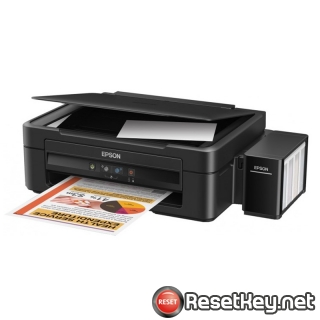
If Epson L222 printer shows problem message “The Printer’s Ink Pads at the end of Their service life” and Epson L222 printer has red light blinking error: You have to download and reset Epson L222 printer Waste Ink Pads Counter with Epson L222 Resetter (How to reset)
How to know Epson L222 printer’s waste counter overflow?
– Does Epson L222 printer stop to printing and say parts inside your Epson printer are at the end of their life?
– Does it say Epson L222 ink pads need changing?
– Have you got an e-letter in the display and flashing red lights?
– Are you being told to take your Epson L222 printer to an Epson service center?
Epson L222 printer and every Epson Printers have an internal Waste Ink Pad to collect the wasted ink during the process of cleaning and printing. When this ink pads reaches its limitation, Epson L222 will send you Warning message and refuse to function.
What is Epson L222 printer Waste Ink Counter Overflow problem
Waste Ink Pads are a number of sponge pads inside your Epson L222 printer which is responsible for absorbing, receiving, accommodating unused ink during the printing, cleaning the printhead. Once these Waste Ink Pads is overflow, the Epson L222 printer will stop printing immediately.
1. If your Epson L222 printer has LCD screen, the LCD screen will give an problem: “The Printer’s Ink Pads are at the end of Their service life. Please contact Epson Support” and also “The Printer’s Ink Pad is at the end of It service life. Please contact Epson Support”.
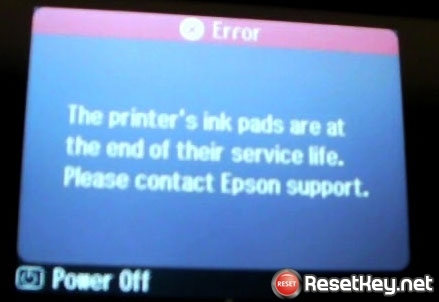
2. Your Epson L222 printer’s red light blinking error
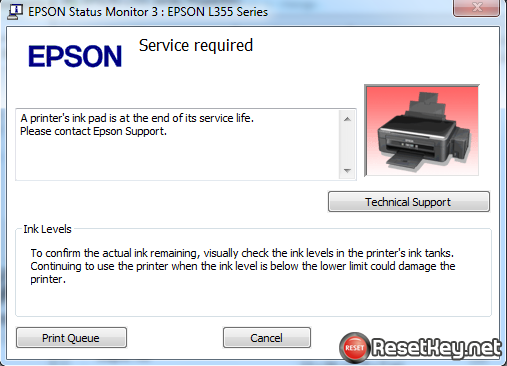
3. Computer show error message “A printer’s ink pad is at the end of its service life. Please contact Epson Support”
4. Check Waste Ink Counter by WIC Reset: Run Wic Reset Utility tool, click “Read Waste Counters” button, full counter is 100%. Epson L222 Waste ink Counter overflow means one of counters values are more than 100%.
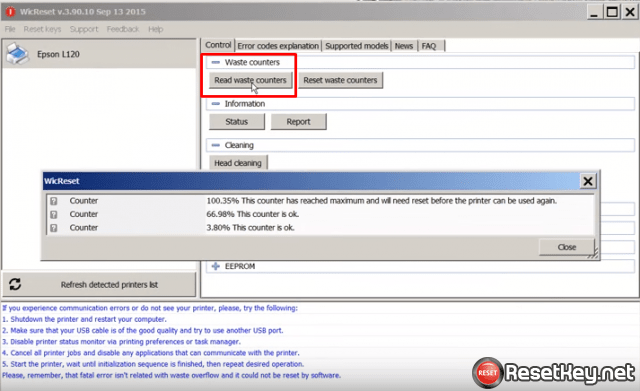
WIC Rest Utility Tool can fix your printer
Step 1: Free Download WIC Reset Utility Tools
We have both version for Windows and Mac OS X. You can download WIC Reset Utility in [Download Page] and also by direct link below:
Step 2: Get WIC Reset Key
The One Time RESET KEY is required for RESET FUNCTION when you are using the WIC Reset utility to reset Epson L222 printer.
Wic Reset Key for use with Epson Adjustment Program (WICReset on Windows, iWIC on Mac) is available for purchase on ResetKey.net
Step 3: How you can reset Epson L222 printing device with Epson adjustment program
Reset Epson L222 printer by Epson adjustment program is quite easy. You can easy reset your Epson L222 printer by Yourself
This is quick guide:
Before reset Epson L222 printer:
+ Disable all USB connection and printer
+ Close all printing job
+ Connect Epson L222 printer and your computer by USB cable only. (You can not reset Epson L222 with WIFI and also LAN network)
+ Connect your computer to the internet.
+ Download, setup then open WIC Reset Utility program
Reset Epson L222 printer:
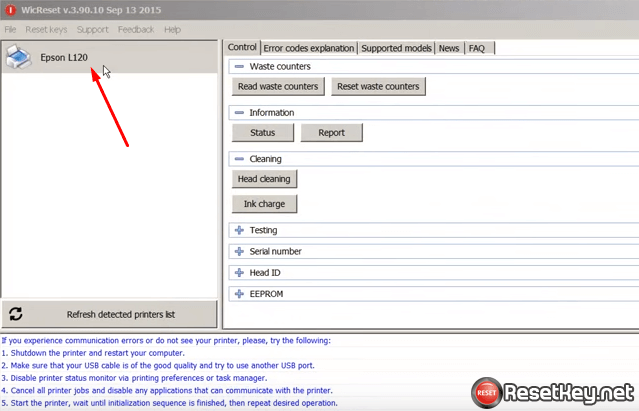
+ Select Epson L222 printer in the right sidebar of WIC Reset Tool:
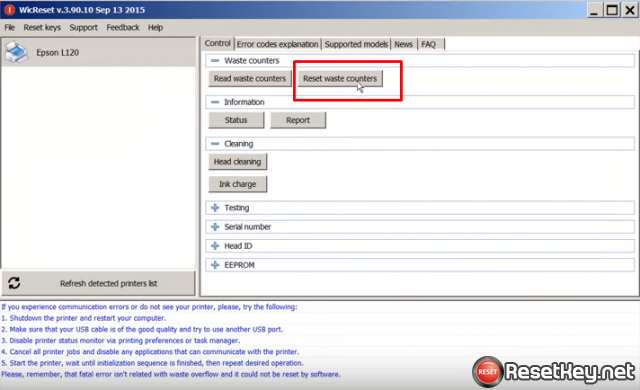
+ Click “Reset Waste Counters” button:
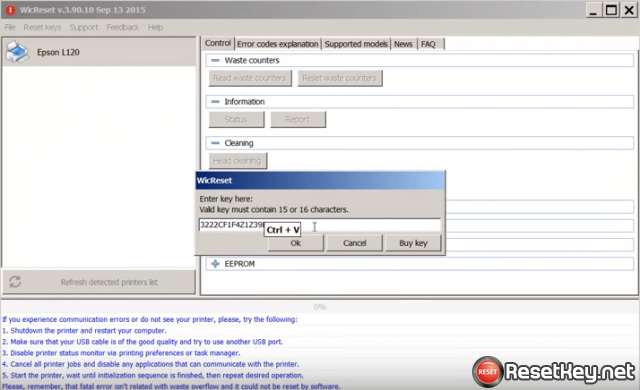
+ Enter Epson L222 Wic Reset Key you have received in email:
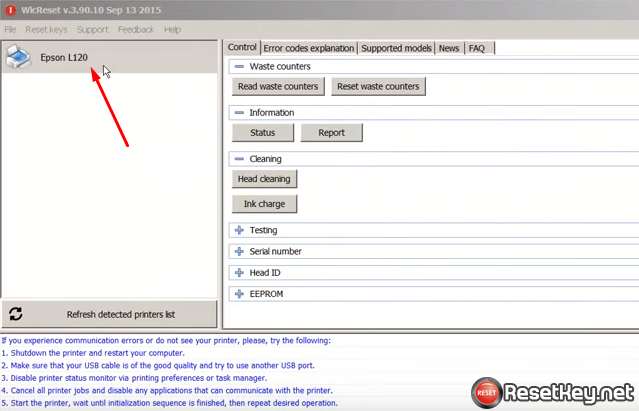
+ Wait a second, when WIC Reset Tool says you turn printer OFF, turn OFF Epson L222 printer, after turn OFF Epson printer, you will receive message:”Congratulations, Your printer waste counter(s) have now been reset”.
You can read full instruction here:
If you don’t know what is Epson L222 printer’s Waste Ink Pad – Read here