Как сбросить памперс на epson l210 без программы
В очередной раз Epson нас порадовал своей лояльностью. В новых принтерах L — серии, а именно — L110, L210, L300, L350, L355, L550, L555, L3110 — НЕТ защиты от применения НЕоригинальных чернил. Нет никаких чипов и не нужно вводить никакие коды. Наливай да печатай!
ТО, о чем мечтали пользователи струйников — сбылось! СНПЧ — на борту! Никаких ограничений в применениии различных чернил нет! Вся ответственность — риск пользователя (современный автомобиль тоже можно бензином А80 вместо А92, НО — недолго).
Небольшое визуальное пособие о том как сбросить уровень чернил в принтерах L110, L210, L300, L350, L355, L550, L555.
Это можно найти и в документации к принтеру, но ее, как правило, никто не читает.
После того, как один из чернильных контейнеров опустошится более, чем наполовину — начнет мигать кнопка «Капля». Ничего страшного — принтер будет печатать еще достаточно долго.
После того, как «Капля» загорится постоянно — принтер заблокируется для того, чтобы Вы пополнили контейнерами любыми чернилами, а главное — сбросили ошибку окончания чернил. Вот как это все нужно сделать:
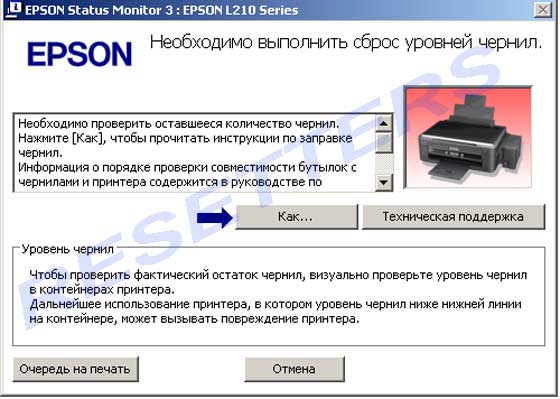
Как видим, требование сводится к проверке физического уровня чернил в контейнере визуально!
А теперь вспомните требование в других привычных нам моделях принтеров с картриджами!
Там требуют заменить! картридж. И по-другому — никак. Но почему Epson не требует посмотреть реальное количество оставшихся чернил в картридже? Не догадываетесь? 🙂
Ладно, лирику в сторону. Идем дальше (это же всего навсего инструкция).
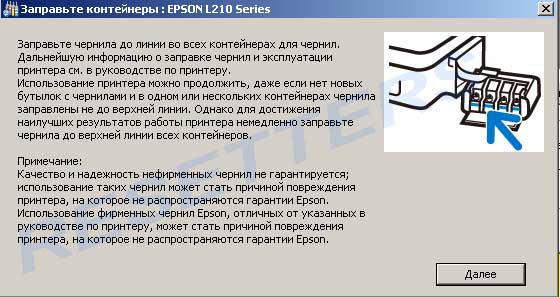
Интересно, что «использование принтера можно продолжить, даже если НЕТ новых бутылок с чернилами» 🙂
Далее..
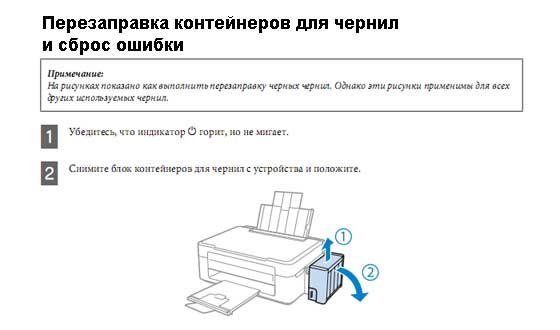
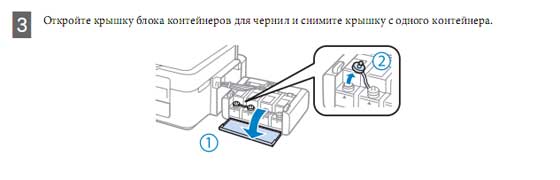
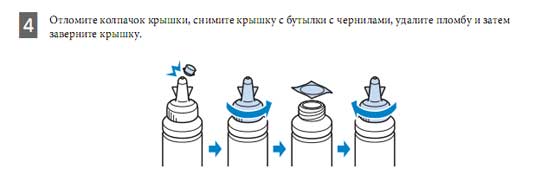
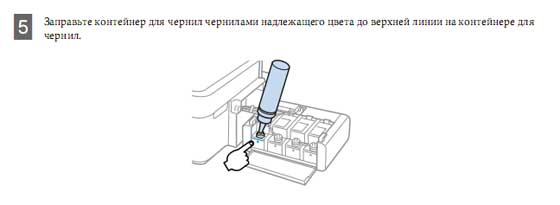
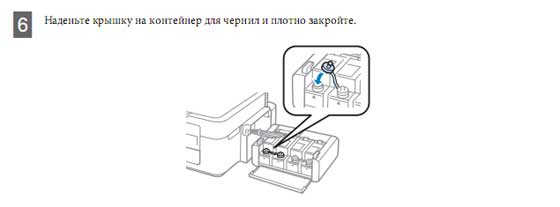
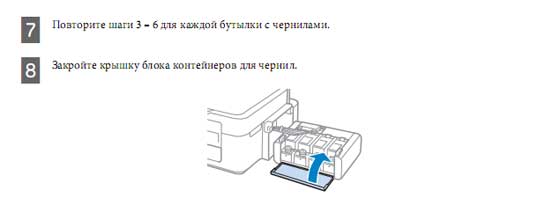
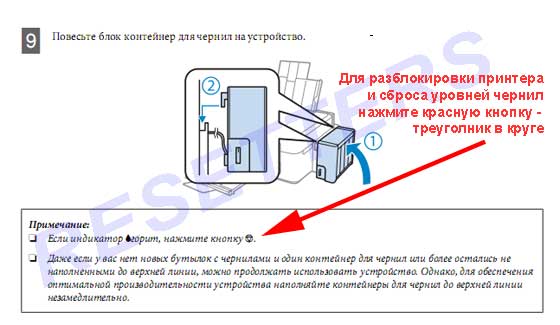
Вот и все!
Никаких чипов. Никаких картриджей. Никаких блокировок.
Вобщем Epson сделал невообразимое — машинку для печатания.
Раньше они выпускали машинки для «печатания денег» для себя, а сейчас «разрешили» юзать любые чернила без ограничений (кроме гарантии).
Правда принтеры L серии стоят гораздо дороже предыдущих серий примерно в 5 раз. Так что у них все продумано.
Ну а для людей с нашим менталитетом — главное чтоб можно было юзать НЕ оригиналы.
Это очень спорный вопрос и достаточно большое количество пользователей сейчас склоняются к оригинальным чернилам по собственному желанию, а не принуждению со стороны Epson. И это правильно! И честно!
P.S. Одна блокировка все-таки осталась. Но это не корысти ради, а блага юзера для. Если переполнится памперс и польется на стол — это не есть хорошо, поэтому на программном уровне (а не визуальном 🙂 ) Epson оставил блокировку принтера при большом количестве отработанных чернил.
Надеемся, в скором времени принтеры будут поставляться со специальной емкостью для отработки, которую можно будет контролировать визуально, как это уже можно делать с уровнем чернил!
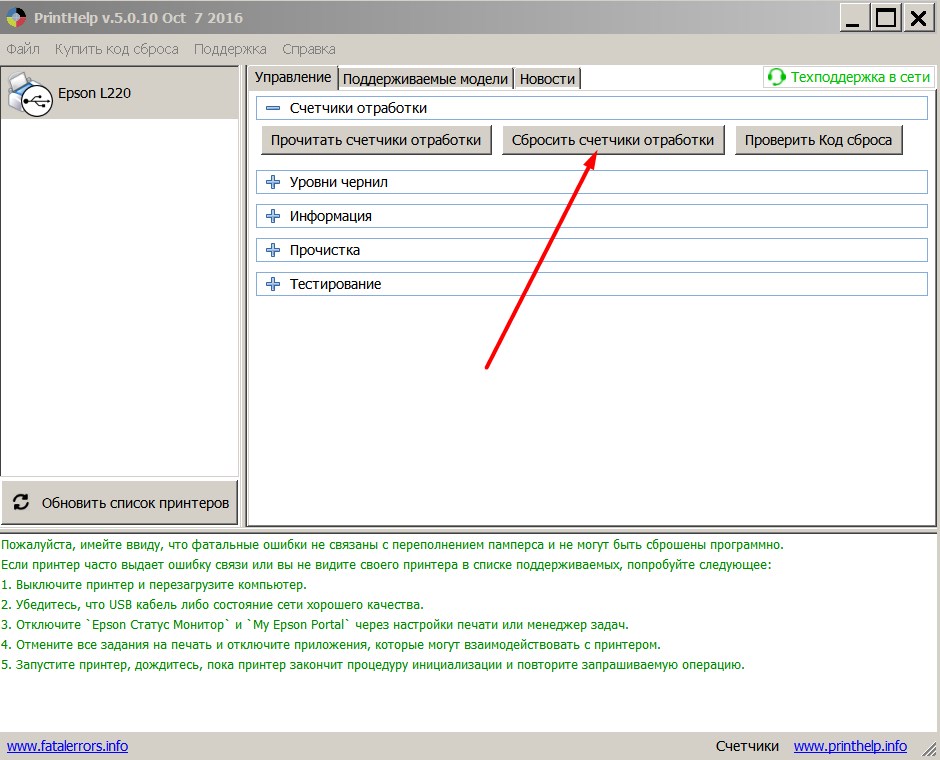
Ну а пока — можно пользоваться простой и удобной утилитой PrintHelp для сброса «памперса» в струйных принтерах Epson в т.ч. и в L110, L210, L300, L350, L550 моделях.
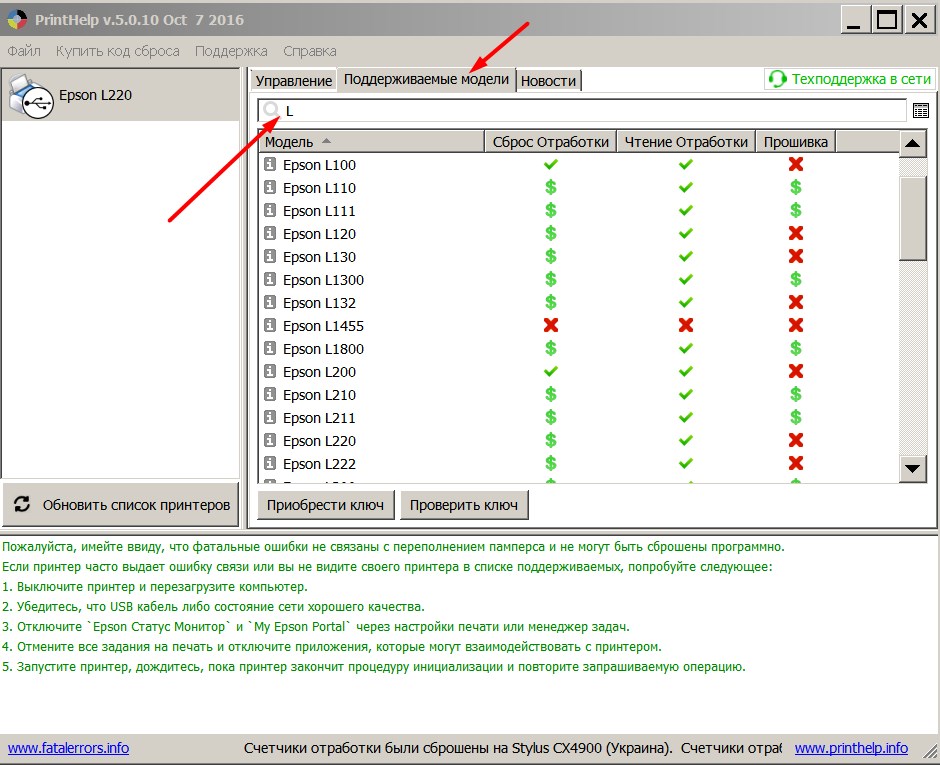
Скачать последнее обновление программы PrintHelp — ЗДЕСЬ.
Автор:
Евгений Семенов
4 января 2013г
Обсуждение данной статьи-инструкции ведется в Форуме по струйной технике — RESETTERS — посмотреть обсуждение.
Сброс памперса Epson L110 L210 L300 L350 L355
Работа и печать принтера Epson блокируется, когда он отпечатывает 15.000 страниц, появляется ошибка о том, что следует заменить прокладки (памперс) данного принтера.
Как только отпечатанные страницы принтера доходит до этого порога страниц, ошибка:
Сброс ошибки впитывающей чернила прокладки (памперса) на EPSON L100, L210, L300, L350, L355
Дальнейшая печать не возможна, обратитесь в сервисный центр.
программа Adjustment program (AdjProg)
Для сброса ошибки впитывающей прокладки, воспользуемся программой Adjustment program (AdjProg). Скачать программу тут.
Запускаем программу, для выбора модели принтера и порта, нажимаем Select.
Нажимаем Particular adjustment mode, для перехода в сервисное меню.
В открытом окне, выбираем пункт Waste ink pad counter, для перехода в меню настройки абсорбера (памперса).
В открывшемся окне, ставим галочку и нажимаем Chek.
Снова ставим галочку и нажимаем Initialization.
После того, как программа сделает необходимые операции, необходимо выключить и включить принтер.
Сброс счетчика отработки памперса в принтерах epson
После очередного цикла печати на поверхности печатающей головки любого принтера остаются загрязнения — неизрасходованные чернила. В конструкции всех современных печатающих машин предусмотрена специальная камера с абсорбирующим (впитывающим) материалом, в которую стекаются излишки тонера.
Специалисты называют эту камеру "памперсом". Данный компонент присутствует во всех моделях принтерах и МФУ производства Epson. Что представляет собой памперс, зачем и как его сбрасывать?
"Памперс" принтера Epson
По своей конструкции памперс представляет собой обыкновенную емкость, заполненную абсорбентом — синтетическим впитывающим материалом. В большинстве моделей принтеров Epson данный компонент расположен в нижней части корпуса печатающей машины.
В конструкции впитывающей камеры также присутствует специальный датчик, измеряющий уровень заполнения памперса чернилами. Основываясь на его показаниях, главный контроллер принтера решает, возможна ли дальнейшая эксплуатация печатающей машины. Работа принтера блокируется, когда уровень чернил в абсорбирующей камере достигает предела. Сделано это специально для предотвращения преждевременного выхода из строя печатающей головки и поддержания высокого качества печати на протяжении всего срока эксплуатации принтера.

Как определить, что "памперс" нуждается в замене?
Даже довольно старые модели принтеров и МФУ Epson оборудованы электронной системой самодиагностики. В ее задачу входит не только выявление всевозможных неполадок в работе печатающей машины, но и их индикация в понятном (в большинстве случаев) для пользователя виде. В принтерах Epson, не имеющих в своей конструкции LCD-дисплей, индикация заполненности памперса осуществляется при помощи специальных индикаторов на лицевой панели. Их "поведение" зависит от конкретной модели принтера. Например, у МФУ Epson L210 окончание срока службы абсорбирующего материала индицируется поочередным миганием индикаторов "Чернила" и "Бумага".
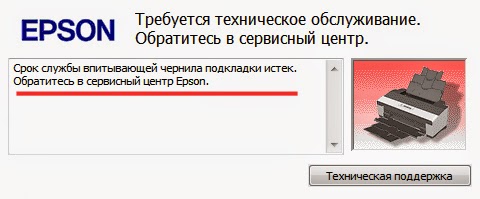
В случае с принтерами, оснащенными встроенным LCD-дисплеем, заполненность памперса может отображаться в виде сообщения — "Срок службы впитывающей чернила подкладки истек".
Если принтер подключен к компьютеру, то сообщение об истекшем сроке службы памперса будет выведено на его экран. Окно с описанием ошибки, как правило, появляется на экране при очередной отправке документа в печать. Ошибка не обязательно сопровождается текстом. Вместо него может присутствовать только код. В большинстве принтеров и МФУ Epson — это код "E-11", в некоторых старых моделях печатающих машин — "E-10".

Способы обхода блокировки печати
Есть два основных способа "заставить" принтер продолжить свою работу — либо заменить (как минимум? очистить) отработавший абсорбирующий материал, либо обнулить показания счетчика заполненности памперса. Первый способ предполагает полную разборку принтера, т.к. в большинстве случаев абсорбирующая камера не имеет съемную конструкцию. Поэтому эту задачу обычно доверяют специалистам.
Для обхода блокировки при невозможности обращения в сервисный центр используют второй способ. Сброс показаний счетчика заполненности памперса позволит продолжить работу с принтером в нормальном режиме, но здесь следует учесть некоторые моменты:
- При чрезмерном заполнении памперса чернила могут вытекать наружу или скапливаться внутри корпуса. Во втором случае может возникнуть опасность проникновения чернил в электронную составляющую принтера, что приведет к короткому замыканию и выходу устройства из строя.
- Для сброса чернил во впитывающую камеру печатающая головка после каждого цикла печати отправляется в специальный отсек, который всегда должен находиться в сухом состоянии. При переполнении памперса чернила не будут удаляться из этого отсека, значит, головка не будет очищаться. Это может привести к значительному снижению качества печати — избежать разводов на бумаге и прочих дефектов никак не получится.
Это говорит о том, что сброс показаний датчика не является эффективным решением обхода блокировки принтера по вине переполненности памперса. Однако это может помочь при необходимости выполнить срочную печать документов. Как показывает практика, впитывающая подкладка обычно исправно служит до второго срабатывания счетчика. После этого ее необходимо заменить.

Как обнулить счетчик "памперса"?
В случае с большинством принтеров производства других компаний для сброса показаний счетчика впитывающей подкладки можно воспользоваться двумя способами — нажатие определенной комбинаций клавиш на лицевой панели устройства либо с компьютера при помощи специальных программ.
На принтерах и МФУ Epson данная процедура обычно выполняется вторым способом. Рассмотрим работу с несколькими распространенными сервисными утилитами, при помощи которых с обнулением счетчика памперса справится даже самый неопытный пользователь компьютера.
SSC Service Utility
Данную утилиту можно считать классической, т.к. она создавалась для работы с устаревшими моделями принтеров и МФУ Epson. Однако последние версии приложения SSC Service Utility способны сбрасывать показания и у новых моделей печатающих машин. Работает программа в основном с принтерами Epson модельного ряда Stylus.
Для сброса памперса с помощью данной утилиты выполните следующее:
- Скачайте программу с сайта разработчика — http://www.ssclg.com/epson.shtml (ссылка на скачивание находится в самом низу страницы).
- Запустите программу и перейдите во вкладку "Настройки".
- В меню "Установленные принтеры" выберите подключенную к компьютеру модель принтера Epson либо выберите ее в меню "Модель принтера".
- Закройте окно программы, кликнув на крестик.
- После этого в трее (правый нижний угол монитора) отобразится иконка программы — кликните по ней правой кнопкой мыши.
- Отобразится выпадающее меню, в котором нужно выбрать пункт "Счетчик отработки", затем — "Сбросить счетчик отработки".
- В открывшемся диалоговом окне нажмите кнопку "Yes". Счетчик будет сброшен.
Выключите и включите принтер, после чего повторите попытку печати.

Adjustment program for Epson
Существует множество версий данных утилит. Каждая отдельная версия создана для одной или нескольких конкретных моделей принтеров Epson. При скачивании на это следует обратить внимание (поддерживаемые модели всегда указываются в описании ссылок на скачивание).
Для сброса счетчика памперса при помощи утилиты Adjustment program for Epson:
- Скачайте программу с любого из многочисленных сайтов в интернете.
- После запуска утилиты обратите внимание на надпись "Model" в верхней части окна. Там должна быть указана модель имеющегося принтера. Если она отсутствует, нажмите кнопку "Select". Выберите модель принтера в выпадающем меню "Model Name", затем нажмите "ОК"
- Далее нажмите кнопку "Particular adjustment mode", которая расположена в правой части окна.
- Откроется новое окно. Прокрутите список функций программы при помощи ползунка и найдите элемент "Consumables maintenance counter" или "Waste Ink Pad Counter" (название функции зависит от версии программы). Кликните по названию функции два раза мышкой.
- В новом окне поставьте галочки напротив элементов "Main pad counter" и "Platen pad counter".
- Нажмите кнопку "Check", программа определит показания датчика.
- Если никаких ошибок не последует, нажмите на кнопку "Initialization", затем "ОК" в диалоговом окне.
- Счетчик памперса будет сброшен после выключения и повторного включения принтера, о чем программ выведет сообщение на экран.

PrintHelp
Это универсальная программа, работающая с принтерами различных производителей. Утилита PrintHelp поддерживает и многие модели печатающих машин Epson. Сбросить счетчик впитывающей подкладки с помощью данного приложения очень просто:
- Перейдите на сайт http://printhelp.info/ для скачивания утилиты.
- Запустите программу, затем кликните в левой части окна по названию принтера Epson, подключенного к компьютеру в данный момент.
- В центральной части окна перейдите в вкладку "Управление".
- Нажмите на кнопку "Сбросит отработку", расположенную в разделе "Счетчики отработки".
- Задача выполнена.
К сожалению, для сброса счетчиков некоторых моделей принтеров Epson потребуется купить специальный ключ. Однако на просторах интернета можно найти множество бесплатных ключей, которыми делятся владельцы продукции Epson по всему миру.
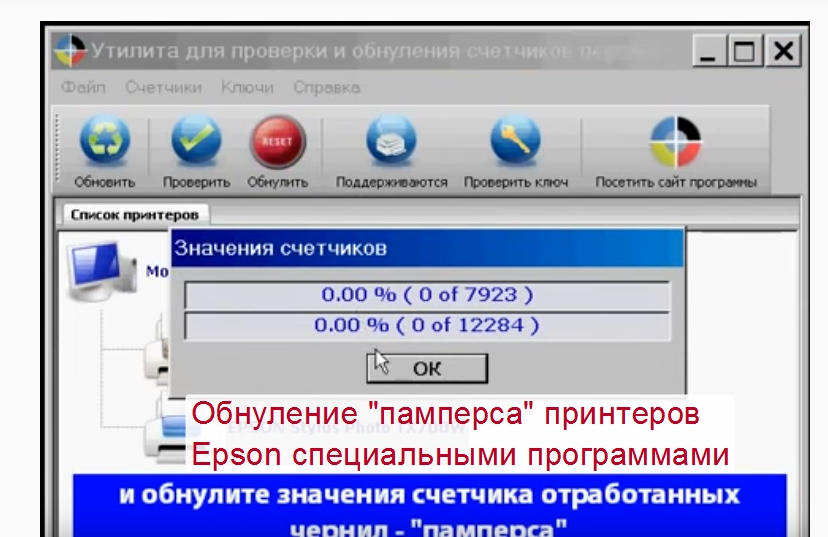
Сброс памперса Epson сделать бесплатно может каждый пользователь офисной техники самостоятельно. Все, что для этого нужно, это специальная программа для обнуления счетчика струйных принтеров.
В этом материале найдете и нужную утилиту, и инструкцию, которая поможет сбросить для моделей Эпсон L210, L110, L800, L120, L132, L222, L800, L805, L366, L355, L364, L312, L100, L350, L486, L200, L362, SX130, PX660, CX4300 и других.
Что такое памперс в струйном принтере?
Когда картридж или печатающая головка заканчивают процесс печати, то на их поверхности гарантировано остаются в небольшом количестве остатки красящего вещества. Аналогично происходит, когда производится автоматическая профилактика или печать фотографий без полей. Чтобы они не засыхали на поверхности, а тем самым не выводили из строя дорогостоящие части устройства, в конструкции принтера выделено специальное место для «хранения» таких излишков чернил. В большинстве случаев памперс представляет собой поролоновый абсорбер или пористый материал «фетр», который впитывает жидкость в большом количестве. У бюджетных моделей он небольшого размера или не очень высокого качества, а у более дорогих дела обстоят немного лучше.
В моделях принтеров Epson он находится в специальном пластиковом контейнере внизу устройства. Часто производитель встраивает специальный датчик, чтобы контролировать заполненность резервуара с краской. Как только достигнут предел, печатающее устройство автоматически блокирует печать, чтобы дальнейшая эксплуатация не навредила другим агрегатам устройства.
Есть модели принтеров Epson, где не используются датчики, а производится программное слежение за уровнем. Они чаще нуждаются в сбросе памперса.
Когда нужно делать сброс?
Абсолютно все модели принтеров Эпсон независимо от возраста оснащены встроенным программным обеспечением, которое контролирует работу устройства в онлайн-режиме. Новые модели все ошибки и предупреждения выводят на дисплей печатающего устройства. А старые Epson сигнализируют о проблемах, используя только индикаторы. Если на экран выводится понятное сообщение, например «Замените абсорбер», то в случае с индикаторами сложнее. Об аналогичной неисправности может «говорить» поочередное мигание лампочек, обозначенных рисунком «Бумага» и «Капля». Такая комбинация характерна для 90% модельного ряда принтеров Epson.
Для подключенных к компьютеру или ноутбуку принтеров, независимо от способа соединения, при попытке распечатать любой документ или картинку будет появляться небольшое окно с ошибкой. В нем не всегда указывается текстовое описание проблемы. Зачастую это специальный служебный код. Для новых моделей принтеров Epson это «E-11», для ранних — «E-10». По инструкции к технике в таких ситуациях ее следует немедленно принести в сервисный центр для замены абсорбера. Но делать так не всегда целесообразно с экономической точки зрения.
Способы сброса
Существует два варианта продолжить печать Вашего струйного принтера Epson. Первый требует непосредственного вмешательства, а второй программный и производится с помощью специального ПО.
Ручная промывка
Суть этого варианта заключается в физической очистке поролона (абсорбера), который находится в специальном пластиковом отсеке. Вместе эта конструкция и называется «памперсом» принтера. Такой физический «сброс» помогает, а в некоторых случаях просто необходим. Но не во всех моделях Эпсон извлечь эту «мочалку» легко и просто. Иногда даже могут потребоваться особые знания, которые помогут в этой ситуации. Возможно необходимо будет даже разобрать принтер для извлечения. Но лучше с такой процедурой обратится к специалистам в сервисный центр.
Еще несколько важных моментов:
Программы для обнуления
Этот вариант позволит не запачкать руки в прямом смысле слова. Для аппаратного сброса принтера Epson серии L и подобных используется специальное программное обеспечение. Такое возможно из-за способа вычисления засорения абсорбера в этих моделях. Он производится системой управления устройства, а не определяется реальны
мй датчиком внутри отсека. Подборка программ представлена ниже с инструкциями по применению. Но перед началом процесса следует проверить реальное состояние абсорбера.
- Если памперс действительно переполнен, то излишки чернил станут вытекать наружу. А в зависимости от конструкции резервуара и его местоположения внутри принтера возможны случаи попадания жидкости внутрь устройства. При таком контакте с микроплатами последние легко и быстро выходят из строя из-за короткого замыкания.
- Еще одной особенностью принтеров Epson L серии является работа печатающей головки. ПГ после каждого процесса печати автоматически перемещается на очистку в определенное место. Оно должно быть сухим, а если абсорбер переполнен, то очистка головки не происходит. Вследствие чего чернила остаются на ее поверхности, а со временем там засыхают. Такой ход событий сначала ухудшает качество печати, а потом способствует поломке ПГ без возможности ремонта и восстановления.
Какой вывод? Если Вы решили сбросить памперс, то в первую очередь следует проверить реальное физическое заполнение абсорбера визуально. При необходимости вымыть его вручную или заменить на новый. В среднем одной поролоновой мочалки хватает на два — три сброса.
Для большого количества моделей струйных принтеров сброс абсорбера производится нажатием определенной комбинации клавиш на панели корпуса. Но для принтеров Epson такое не всегда проходит, а потому необходимо применять вариант обнуления памперса с применением специальных утилит. Основные из них мы сейчас рассмотрим.
PrintHelp
Кроме печатающий устройств Epson программа также работает с техникой других производителей струйных принтеров. Чтобы сбросить счетчик памперса с использованием PrintHelp следуйте такой инструкции:
- Скачайте нужные файлы с официального сайта по адресу printhelp.info.
- Запустите утилиту на своем компьютере или ноутбуке, к которому подключен принтер.
- Через некоторое время его значок должен появиться слева в окне программы.
- Выберите его.
- Потом перейдите на вкладку «Управление».
- Дальше найдите и нажмите на кнопку «Сбросить отработку».
Для выполнения сброса на определенных моделях Эпсон могут потребоваться платные ключи. Но сначала попробуйте найти в Интернете бесплатные их варианты.
Adjustment program
Если Вы решили использовать именно эту программу, то следует знать, что для каждой модели принтера или серии устройств существует отдельная версия Adjustment program. Когда будете скачивать утилиту, то обратите внимание, для каких принтеров она предназначена. Для сброса действуйте так:
-
Скачайте Adjustment program for Epson на свой ПК.
SSC Service Utility
Если Вы используете одну из старых моделей Эпсон, то программы выше не всегда смогут помочь со сбросом. Именно SSC Service Utility используется специалистами в таких случаях. Но в последние версии был добавлен большой список новых моделей. Порядок действий с этой утилитой такой:
- Загрузите SSC Service Utility с сайта www.ssclg.com/epson.shtml.
- Запустите и откройте окно с настройками (оно так и называется в интерфейсе).
- В списке «Установленные принтеры» найдите свою модель Epson.
- Теперь утилиту можно закрыть. Но на самом деле она будет свернута в трэй.
- Ее теперь найти можно внизу справа возле часов.
- Нажмите по ней правой кнопкой мыши.
- Теперь увидите контекстное меню, где выберите раздел «Счетчик отработки», а потом «Сбросить счетчик отработки».
- Перезагрузите принтер.
Эта инструкция была бы неполной, если мы не упомянули о такой утилите для сброса памперса принтера Epson как SPUA. Работа с ней очень проста и сводится к таким действиям:
- Скачайте SPUA по ссылке http://www.sp.ua/download/spua/SPUA_1541.zip.
- Разархивируйте и запустите.
- В окне слева отметьте мышкой свой принтер.
- Справа в списке найдите его же.
- Вверху в главном меню нажмите на кнопку «Обнулить». Все произойдет бесплатно, если модель не нуждается в вводе платного кода.
- Выключите и включите устройство.

"При активной эксплуатации струйного принтера наступает момент, когда принтер отказывается работать и выдает сообщение об ошибке, с требованием обратиться в сервисный центр. В зависимости от модели принтера оповещение о данной ошибке происходит по разному, но самый стандартный способ вывода сообщения об ошибке — это поочередное мигание двух красных светодиодов под кнопками принтера, а также выскакивает окно с ошибкой на мониторе компьютера.
Причем предупреждение о скором окончании срока службы впитывающей подкладки (памперса), выскакивает также в виде системного сообщения на мониторе компьютера.
- провести замену абсорберов – «памперсов»
- сбросить (обнулить) счетчик отработанных чернил (Waste Ink Counter)."
Сбросить счетчик отработанных чернил "памперса" можно с помощью специальной сервисной программы PrintHelp от команды разработчиков SuperPrint (Resetters). PrintHelp — универсальная сервисная программа для принтеров Epson, Canon.
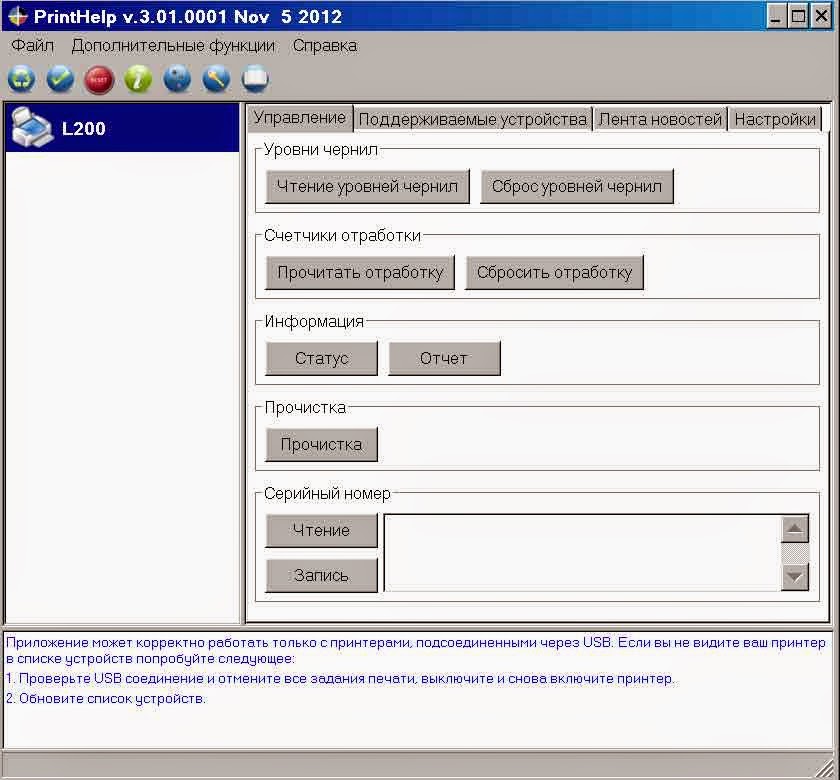
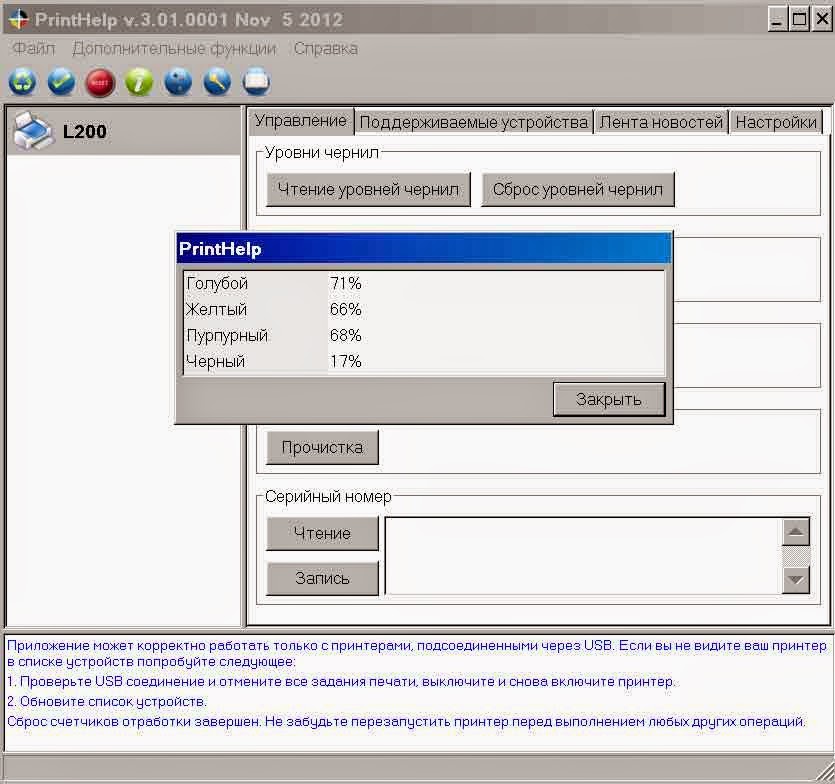
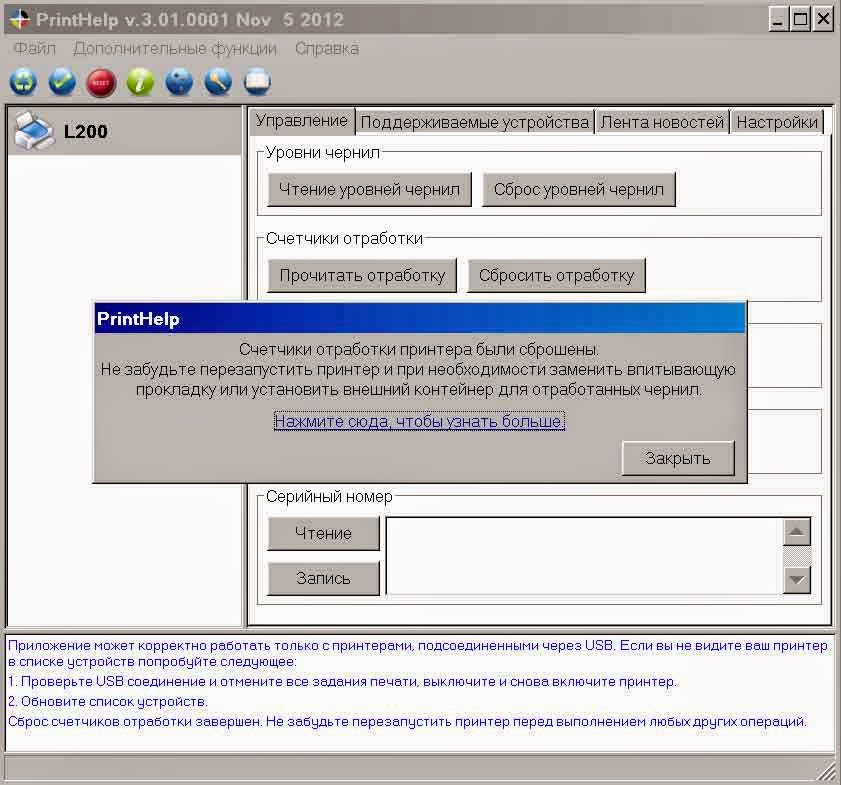
Список поддерживаемых моделей принтеров Epson:
Зеленым цветом выделены модели для которых сброс памперса осуществляется БЕЗ Кода Сброса. Сброс памперса БЕЗ Кодов Сброса возможен только для стран: Украина, Россия, Казахстан, Беларусь, Молдавия, Грузия
Artisan: Artisan 50, Artisan 1430, Artisan 700, Artisan 710, Artisan 725, Artisan 730, Artisan 800, Artisan 810, Artisan 835, Artisan 837
B: B40W, B42WD, B1100, B1110
BX: BX300F, BX305, BX310FN, BX320FW, BX525WD, BX600FW, BX610FW, BX620FWD, BX625FWD, BX925, BX935
C: C58, C59, C62, C63, C64 , C65, C67, C68, C76, C77, C78, C79, C82, C83, C84, C85, C86, C87 , C88, C90, C91, C92 , C93, C94, C95, C97, C98, C99, C110 , C120
CX: CX2800, CX2900, CX3100, CX3200 , CX3300, CX3400, CX3500 , CX3600, CX3650, CX3700, CX3800, CX3900 , CX4000, CX4080 , CX4100 , CX4500, CX4600, CX4700, CX4800, CX4900 , CX5000, CX5700F, CX5900 , CX6300, CX6400 , CX6500, CX6600 , CX7300 , CX7700, CX7800, CX8300 , CX8400, CX9300F, CX9400Fax, CX9500F
D: D68, D78, D88, D92, D120
DX: DX3800, DX4000, DX4200, DX4800, DX5000, DX5050, DX6000, DX7400, DX7450, DX8400, DX9400F
EP: E-600, EP-302, E-600, EP-702A, EP-703A, EP-705A, EP-706A, EP-775A, EP-801A, EP-802A, EP-804A, EP-804F, EP-901F, EP-902A, EP-903
K: K100, K101, K200, K201, K300, K301
L: L100 , L110, L120, L200 , L210, L300, L350, L351, L355, L550, L555, L800 , L1300, L1800
M: M100, M105, M200, M205
ME: ME2, ME-10, ME-20, ME-30, ME-32, ME-70, ME-80, ME-82WD, ME-100, ME-101, ME-200, ME-300, ME-301, ME-303, ME-320, ME-330, ME-340, ME-360, ME-401, ME-403, ME-510, ME-520, ME-530, ME-535, ME-560, ME-570, ME-600F, ME-620F, ME-650, ME-900WD, ME-940FW, ME-960FWD, ME-1100
NX: NX110, NX125, NX127, NX130, NX200, NX210, NX215, NX220, NX230, NX300, NX305, NX330, NX400, NX410, NX415, NX420W, NX430, NX510, NX515, NX530, NX620, NX625
P: P50 , P60
PX: PX610FW, PX650, PX659, PX660, PX700W, PX710W, PX720WD, PX730FWD, PX800FW, PX810FW, PX820WD, PX830FWD, PX-203A, PX-V600, PX-V630
Photo: Photo 820 , 830U , 890, 900 , 950 , 960, 1280, 1290, 1390, 1400, 1410 , Photo 1430, Photo 1500, 2100 , 2200
PictureMate: PM100, PM210, PM215, PM225 PM235, PM240, PM250, PM260, PM270, PM280, PM290, PM310. сброс памперса НЕдоступен. Чтение доступно.
PM: PM-3500C, PM-4000px, PM-G800, PM-G4500, PM-G5000, PM-A820, PM-A890
R: R200, R210, R220 , R230, R240, R245, R250, R260, R265, R270 , R280, R285, R290 , R295, R300, R310, R320 , R330, R340 , R350, R360, R380, R390, R800, R1800, R1900 , R2000, R2400, R2880 , R3000
RX: RX420, RX425, RX430, RX500, RX510, RX520 , RX530, RX560, RX580, RX585, RX590, RX595 , RX600, RX610 , RX615, RX620 , RX630, RX640 , RX650, RX680, RX685, RX690, RX700
S: S20, S21, S22
SX: SX100, SX105, SX110, SX115, SX117, SX125 , SX130, SX200, SX205, SX210, SX215, SX218, SX230, SX235, SX400, SX405, SX410, SX415, SX420W, SX425W, SX430, SX435, SX510, SX515, SX525WD, SX600FW, SX610FW, SX620
T: T10, T11, T13, T20, T21 , T22, T23, T24, T25, T26 , T27 , T30, T33, T40W , T42WD, T50 , T59, T60 , T1100 , T1110
TX: TX100, TX101, TX102, TX103, TX105, TX106 , TX109, TX110, TX111, TX115, TX116, TX117 , TX119, TX120, TX121, TX125, TX130
TX200 , TX209, TX210 , TX219, TX220, TX230, TX300F , TX320F
TX400 , TX405, TX408, TX409, TX410 , TX419, TX420W
TX510FN, TX515FN, TX525, TX550W , TX560WD, TX600FW , TX610FW, TX620FWD, TX650 , TX659
TX700W , TX710W , TX720WD , TX800FW , TX810FW, TX820FWD, TX830FWD
WorkForce: WorkForce 30, 40, 42, 310, 315, 320, 323, 325, 500, 520, 600, 610, 615, 630, 635, 840, 1100
WorkForce WF-7010, WF-7011, WF-7012, WF-7015, WF-7018, WF-7510, WF-7511, WF-7515, WF-7520, WF-7521, WF-7525
WorkForce WF-2010, WF-2510, WF-2520, WF-2528, WF-2530, WF-2538, WF-2540, WF-2548
WorkForce WP-4011, WPM-4011, WP-4015DN, WP-4020, WP-4022, WP-4025DW, WP-4092, WP-4095DN,
WP-4511, WP-4515, WP-4520, WP-4521, WPM-4521, WP-4525, WP-4530, WP-4531, WP-4532, WP-4533, WP-4535, WP-4540, WP-4545, WP-4590, WP-4592, WP-4595 — сброс памперса НЕдоступен. Чтение доступно.
XP: XP-20, XP-30, XP-33,
XP-100, XP102, XP-103, XP-111,
XP-200, XP-201, XP-202, XP-203, XP-204, XP-205, XP-206, XP-207, XP-208, XP-211, XP-212, XP-214, XP-215, XP-216, XP-217
XP-300, XP-302, XP-303, XP-305, XP-306, XP-311, XP-312, XP-313, XP-315,
XP-400, XP-402, XP-403, XP-405, XP-406, XP-411, XP-412, XP-413, XP-415, XP-510,
XP-600, XP-610, XP-605, XP-615, XP-700, XP-710, XP-750, XP-800, XP-810, XP-850, XP-950
Для тех принтеров, у которых памперс выполнен в виде отдельного картриджа с отдельным чипом — сбрасывать можно только программаторами чипов.
Пользование программой бесплатное. Поддерживаются все функции в т.ч. и функция сброса памперса. Для некоторых моделей эта функция работает после ввода кода сброса памперса. Код можно купить в интернет-магазине — Приобрести код для сброса памперса.
Программа PrintHelp — универсальный инструмент для сервисного инженера и домашнего пользователя струйного принтера!
Как сбросить счётчик «памперса» для Epson?
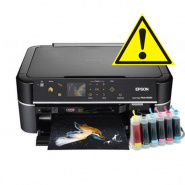
Не торопитесь осуществлять сброс памперса Epson, не разбираясь, требуется эта процедура или нет. Проведите проверку значений уровня чернил в картриджах Epson. Если какой-либо счетчик заполнен – на 100%, тон должен быть сброшен до 0% (сброс). Если оба счетчика не достигли 100%, а принтер не работает — поищите проблемы в других местах.
Некоторые принтеры защищаются от заправки производителями. Все картриджи оснащаются специальными чипами. Без обнуления датчиков машины не станут печатать, даже в том случае, если в картриджах все еще есть чернила. Заводы альтернативных расходников все время обходят эту преграду — создают различные «перезагрузки» или подходящие чипы.
Ситуация существенно поменялась с выпуском недорогих принтеров. В этих устройствах нет картриджей, тонер наливают из банок в контейнеры, объем этих контейнеров довольно большой (70 мл) и не может сравниться с обычным картриджем. Поэтому разным моделям принтеров, например Epson l350 сброс памперса не требуется.
Но производитель не мог просто убрать защиту, чтобы облегчить процедуру обслуживания принтера, поэтому у всякой банки был индивидуальный код, который требовалось ввести при любой заправке устройства. Перечень таких кодов в интернете начал расти как лавина, например под заголовками: Epson l1300 сброс памперса, и впоследствии обязательность его ввода полностью превратилась в формальную. А в последних вариантах инициализация принтера может выполняться совсем без ПК, и код нигде не должен вводиться.
Однако при первых заправках принтер требует ввода кодов, и всего один раз нужно это произвести. Чистка памперса Epson l800 и других моделей с обязательным вводом кодов будет необходима в случае предъявления гарантийных претензий.
После того, как коды будут введены другим способом при выпуске любого последующего документа или фотографии аппарат вычитает часть чернил из полной емкости перезаправленного картриджа, чтобы напомнить вам, когда нужно производить сброс памперса Epson l222, и вы закончите чернила, которые требуется дополнить. Эта регистрация очень условна, аппарат не знает:
- сколько тонера вы добавили,
- сколько было израсходовано
- и когда должна быть проведена замена памперса Epson l800.
Но мы должны понимать, что ничего не происходит. Похоже, что производитель поставил на выпуск дорогих товаров и впервые опроверг то условие, что струйный принтер продается дешевле. Стало удобнее обслуживать механизм, например обнулить памперс Epson, но цена чернил l800 все равно сильно удивляет.
Аппараты марки Print Factory оснащены встроенным механизмом непрерывной подачи тонера, поэтому для них необходимо заменить картриджи. Вы даже можете практически без препятствий пополнять картриджи «неродными» тонерами. Но счетчик уровня тонера не исчез из машин L-серии и по прошествие «отработки» предельного уровня тонера в емкости донора все еще прекращает печать, требуя повторного заполнения (горит датчик с изображением в виде капли, размещенный на передней крышке).
Программа PrintHelp и обнуление счетчика памперсов
В дополнение к уровню тонера принтера в цифровой форме учитывают наполнение картриджа для отработки или, как его еще называют, «подгузника». Программы на Epson l120 «сброс памперса» собирает чернила в картридж, которые пролились за лист при печати без рамок, а также чернила от очистки печатающей головки, тем самым защищая принтер от протечек. Сама программа «Epson l120 сброс памперса» позволяет можно снять и почистить его, но печать по-прежнему блокируется после срабатывания счетчика.
Загрузите обновление
У вас должна быть установлена последняя программа для сброса памперса Epson.
- Чтобы этого добиться включите кабели принтеров в USB . Это нужно делать не через Wi-Fi или локальные сети!
- Разработки поддерживают исключительно USB . Пустите программы PrintHelp.
- В перечне рабочих печатающих устройств в левом окошке выберите тот принтер, который вы желаете наладить и произвести сброс памперса Epson l210 или другой модели.
- Нажмите Тестовый прогон.
Чтобы произвести в устройстве Epson l222 сброс памперса, придавите красную кнопку и сбросьте подгузники. В таком случае ПК необходимо подключить к Интернету.
После того, как был произведен на Epson l110 сброс памперса, необходимо выключить печатающее устройство. Делайте это всегда! ВСЕГДА выключайте устройство при помощи кнопки «Сеть», чтобы аппарат «запоминал» сброс.
Затем включите устройство и проверьте данные счетчиков. Они появятся после нажатия кнопки. Проверьте разработку. Счетчик будет показывать 0%.