Epson Stylus Photo T50 — снятие печатающей головки
Струйный принтер Epson T50 с установленной Системой Непрерывной Подачи Чернил (СНПЧ). Не печатает черный цвет. Чистка дюз не помогает, воздуха в шлейфе не видно, остается печатающая головка.
Выключаем принтер, открываем крышку. В самом дальнем левом углу видим большую белую шестеренку. Вращаем ее на себя — каретка разблокирована.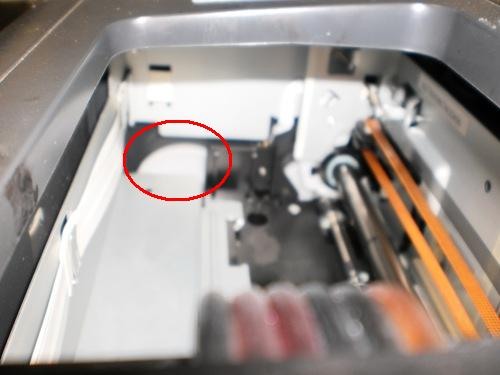
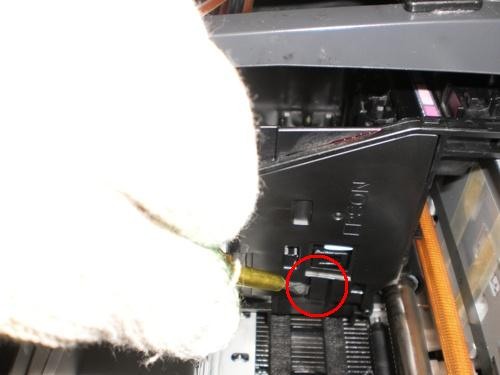
Достаем картриджи. У правой стенки каретки с обеих сторон снимаем пластмассовые пластинки, они держатся на защелках.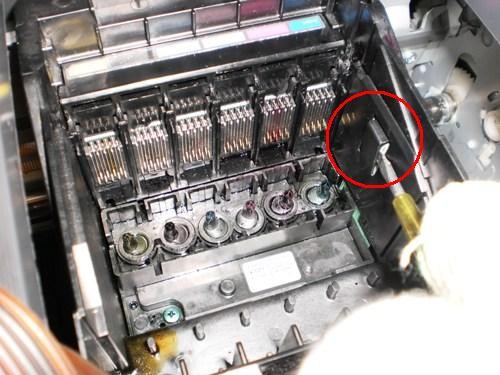
После чего отсоединяем широкий шлейф.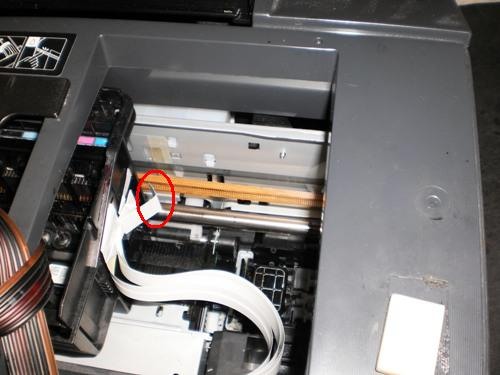
Теперь нам нужно снять панель, на которой наклеены цвета чернильниц. На задней стенки каретки панель держится на 2-х защелках. На них нужно надавить. Панель снимется вытягиванием вверх. Сначала одну сторону, потом другую.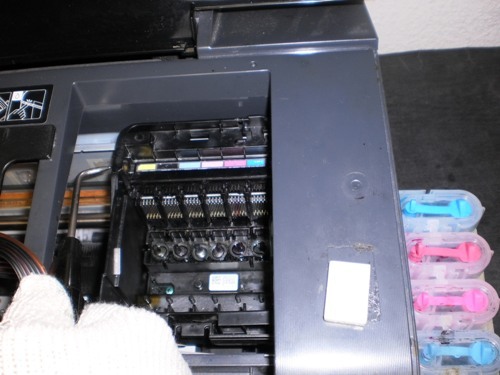
Вид панели сзади.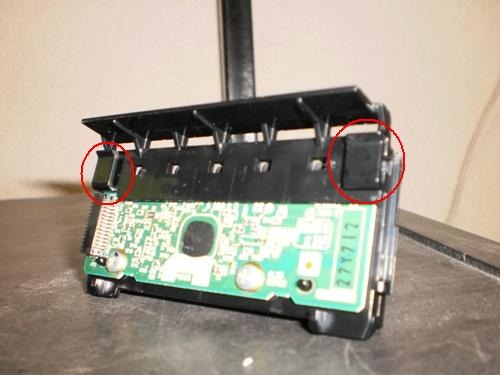
Выкручиваем 3 болта, которые держат печатающую головку.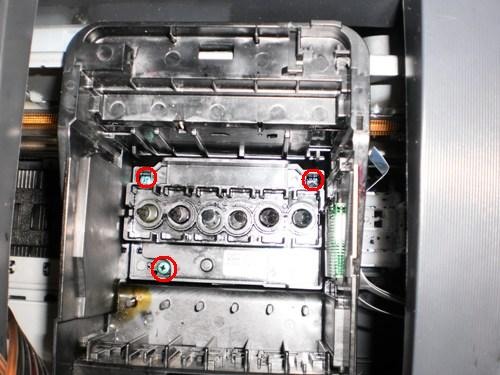
Аккуратно приподнимаем ее вверх, не повредив 2 шлейфа. Вытаскиваем их.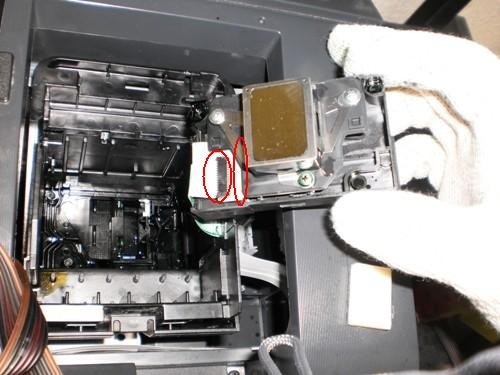
Отмачиваем печатающую головку в специальной жидкости или в дистиллированной воде.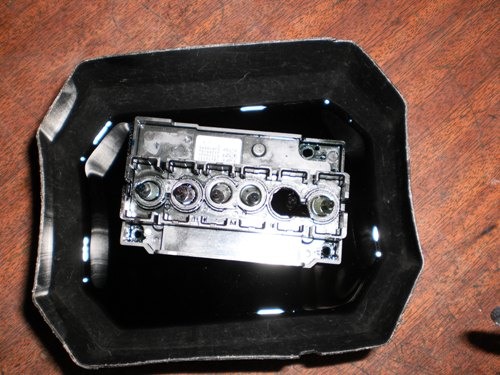
Собираем струйный принтер и проверяем.
Для запуска теста:
1. Принтер выключен
2. Нажимаем и удерживаем кнопку «Бумага»
3. Удерживая кнопку нажимаем «Питание»
4. После загорания «Питания» обе кнопки отпускаем
Service manual для принтера Epson Stylus Photo T50, T59, T60, P50
Данная подробная инструкция поможет вам в разборке и обслуживании принтера Epson Stylus Photo T50, T59, T60, P50.
Ссылка для скачивания
Обратите внимание!
Все материалы взяты из открытых источников и представлены исключительно в ознакомительных целях, только на локальном компьютере.
Все права принадлежат их авторам.
Если Вы являетесь автором материалов или обладателем авторских прав, и Вы возражаете против использования на нашем интернет-ресурсе — пожалуйста, свяжитесь с нами manual-print@mail.ru. Информация будет удалена в максимально короткие сроки.
Поиск
Сохранить
Adobe Acrobat Reader
Для просмотра некоторых сервис мануалов и каталогов запчастей вам может понадобиться обновить Adobe Acrobat Reader
скачать свежую версию
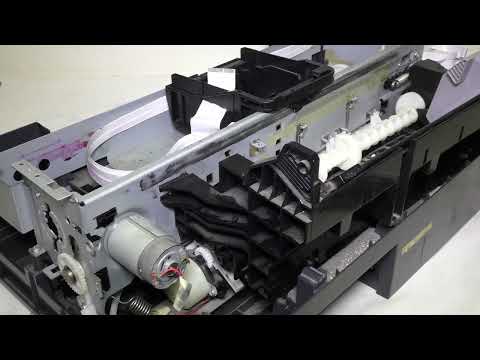
Разборка принтера Epson T50, P50, R290, R295.
В этом видео мы с вами изучим из чего состоит принтер . В этом видео мы с вами научимся собирать принтер. Ссылка в вк ��vk.com/printzlatoust Ссылка на инстаграм — ����instagram.com/zapchasti_printer/ ЕСЛИ ВАМ ПОМОГЛО ВИДЕО ЗАКИНЬ МОНЕТОЧКУ ДЛЯ РАЗВИТИЯ КАНАЛА. КАРТА СБЕРБАНКА 5228600594748917 КИВИ КОШЕЛЁК +7 999 570‑57‑52 Телефон и ватсап 89995705752 СПАСИБО ВАМ ОГРОМНОЕ.

Здравствуйте
На pExfWivMOOE&t=17m31s 17:31 2 шестерёнки не крутятся
Это так должно быть?
а причину то нашел?
У меня такая странная проблема. Принтер берет нормально листы, но иногда может с правого края чуть заминать листы и оставлять небольшие помарки от ролика протяжки бумаги. Я думал что то попало туда, разобрал принтер нет, инородных тел нет. Удалил пыль на всякий случай, спиртом протер ролики, но все также. Что это может быть? Я теперь грешу на пружину прижемную справа, которая непосредственно вал прижимает, на видио к сожалению не видно зафиксирована ли она сзади как то, или же она должна немного да ходить?
Завоздушиваеться снпч по причине не уменя пользоваться
Аставте пажалуста свеситса самной у меня квам ваппросы.
Здравствуйте ! Подскажите где купить такую пружинку на L1800 ? которая с правой стороны
Так в чем же была причина кляксы? И как с этим бороться? Или что-то не доглядел?
Спасибо за интересное видео. А в чем может быть причина перегорания транзисторов и предохранителя. Я веду к тому , что не получится ли так , что после их замены -они снова перегорят ?
А если заклинила сама каретка, то что тогда делать? На видео она легко двигается, а у меня с места сдвигается на 1 влево и все
Браво! Умничка! Благодарю за доставленное наслаждение от видео!❤
Так и не показал в самом начале, где болты крышки.
pExfWivMOOE&t=48m20s 48:20 — возможно и запрограммирован принтер так, а возможно что и двигатель выходит из строя. с чем это связано? да конечно с пользовательской ошибкой, когда бездушно на принтер посылают большие задания печати разом, например 50 листов фото А4. я вот например поставлю листов 5-10 и даю принтеру покурить минут 7. да, медленнее чем хотелось бы, но потом время на ремонт и его стоимость значительно увеличит потерю этого самого времени, нежели если печатать аккуратно и не быстро, зато стабильно. имхо)
доброго дня! не подскажете где берете детали? я раньше покупал на зипзип но они перестали работать с эпсон из-за перебоев.
Огромное спасибо! вылетела пружынка из белого кожуха закрывающего ролик захвата бумаги, два часа голову ломал так и не понял как поставить. Отличный пошаговый раазбор, ещё раз спасибо.
simple the best service tutorial I have seen. tks
большое спасибо за подробное описание и указание фиксаторов на контактной площадке .
Здравствуйте! Сразу видна работа профессионала! Можете подсказать на сколько вольт стоят моторчики на этом принтере? Заранее спасибо за ответ!
Спасибо большое,очень все понятно .
Толковый и щедрый спец. Смотрю инструкцию по разбору 2 модели принтера. Народный дядька. Поклон за это видео.
Снятие головки принтера epson. Как снять печатающую головку Epson, T50, T59, P50, R290, R295, R270
Наверно многим сервисникам, да и простым пользователям, иногда приходиться задумываться о замене печатающей головки Epson. По ряду причин, но с одним характерным признаком — тест дюз очень плохой, принтер полосит и прочистки не помогают. Знакомо?
Буквально на прошлой неделе ко мне «приехал» полумертвый принтер. Точнее сам принтер еще «хоть куда», а вот печатающая головка повидала многое в своей трудовой деятельности и «приказала долго жить». Перед тем как «перекидывать» донорскую головку на принтер я естественно сделал собственный тест на «забитость» головки. По первым признакам все засохло «наглухо». Ну чтож, так как «под рукой» были 2 донора этой модели, то я принял решение сделать замену печатающей головки Epson.
Замена печатающей головки Epson без разборки принтера
Сразу оговорюсь, данный опыт не является «руководством к действию», и для некоторых может быть абсолютно неприемлим, но я им иногда пользуюсь, для большинства моделей принтеров Epson этот способ идеально подходит, и является процессом, слегка сложнее чем замена старых картриджей на новые. Ну давайте обо всем по порядку.
Ну и для приятной работы конечно же необходимо качественное музыкальное сопровождение, для обеспечения которого вы можете купить аудио системы в магазине Новостар и наслаждаться любимой музыкой на профессиональном уровне.
Да, совсем забыл сказать, модель принтера — . Ранее я уже рассматривал процесс решения проблемы захвата бумаги в Epson B1100, обзор можно найти на нашем блоге .
Первое, что я делаю — перевожу каретку печатающей головки Epson в нейтральное положение (положение замены картриджей), чтобы иметь возможность безпрепятственно двигать каретку по ходу ее движения. После чего извлекаю картриджи СНПЧ, чтобы получить свободный доступ к элементам крепления печатающей головки Epson.
Сама печатающая головка закреплена тремя шурупами у ее основания, но для того, чтобы получить к ним доступ, необходимо сперва снять контактную площадку для картриджей. Извлекается площадка довольно просто, она держиться на двух защелках по краям.
 Можно использовать подручный инструмент, я в работе использую простую канцелярскую скрепку, которой «отжимаю» защелку с боковой стороны и одновременно поддеваю отверткой площадку, плавно приподнимая ее вверх.
Я обычно работаю сначала с левой стороной каретки, когда немного приподднимаю контактную площадку, перехожу на правую сторону. После чего плавно поднимаю вверх площадку и аккуратно извлекаю электронный шлейф.
 При работе со шлейфами необходимо соблюдать аккуратность, так как они очень тонкие и «нежные», ну очень не любят «грубой силы».
Теперь необходимо отключить шлейфы от самой печатающей головки принтера Epson. На правой стороне каретки принтера находится фальш панель, под которой размещена электронная плата. Чтобы извлечь электронный шлейф, нам необходимо добраться до этой платы.
 В принтере Epson B1100 фальшпанель фиксируется всего одной защелкой, расположенной посередине, на ближнем к вам краю.
Плавненько нажимаем отверткой на защелку и отодвигаем фальш панель на 45 градусов, после чего она легко снимается. Вытягиваем два шлейфа из разъемов, которые уходят вниз, как раз к плате печатной головки.
Ну вот, теперь, когда мы освободили контакты печатающей головки и меем хороший доступ к шурупам, которыми закреплена печатающая головка струйного принтера Epson, нам остается последний этап-открутить все три шурупа и извлечь головку из каретки принтера.

 Хочу напомнить, что весь процесс делается без разборки корпуса принтера, что называется в «оперативном режиме».
Небольшое дополнение, которое необходимо учитывать в том случае, если вы впервые снимаете печатающую головку в принтере. Электронный шлейф, который соедитняет плату головки с основной платой управления печатающей головкой и сопутствующими электронными датчиками, имеет П образную форму.
 Поэтому он даже в отключенном виде будет механически препятствовать извлечению головки.
Для снятия этой дополнительной проблемы, «цепимся» за головку, плавно поднимаем ее вверх, а второй рукой, используя отвертку, помогаем шлейфу продвигаться «на выход» за головкой.
Это позволит воспрепятствовать механическому повреждению электронных шлейфов.
Ну вот собственно и весь технологический процесс снятия головки без разборки принтера. Теперь необходимо проделать точно такую же процедуру на доноре — принтере, с которого вы планируете снять чистую головку для замены.
Этот способ также удобно использовать, когда стандартные не помогают и у вас появилось желание извлечь головку принтера для более тщательной промывки.
 Но в моем случае просто требовалось снять головки с двух струйников и произвести замену в одном из них. Установку головки на место производим в обратном порядке, то есть сначала вставляем головку, крепим ее тремя шурупами, подключаем электронные шлейфы, а потом ставим на место контактную площадку. Закрываем боковую фальшпанель и проверяем результат работы.
 У меня на весь этот процесс ушло 10 минут, с учетом, что данную процедуру я делал всего второй раз, думаю ваши результаты будут примерно такие же. Но конечно, не стоит гнаться за временем проведения данной работы, тут главное результат, а не участие.
Мне потребовалось сделать 4 прочистки печатающей головки, до получения 100% пропечатки всех дюз. Это с учетом того, что головка была снята с донора и тщательно очищена промывкой, как изнутри так и снаружи.
Надеюсь сегоднишняя публтикация в виде инструкции с фотоотчетом сможет помочь вам с заменой головки в принтере.
ак снять печатающую головку Epson, T50, T59, P50, R290, R295, R270
Прежде чем снимать саму печатающую головку (ПГ) Epson, T50, T59, P50, R290, R295, R270
для начала необходимо обесточить принтер и разблокировать каретку.
Из инструментов нам потребуется: тонкая крестовая отвертка, и небольшой самодельный девайс для отжима защелок, из чего его изготовить придумайте сами, в итоге должно получиться что то типа того:)
Разблокировать каретку можно двумя способами. При включенном принтере необходимо нажать один раз на кнопку с каплей, при этом каретка принтера выйдет в положение замены картриджей, после этого нам останется всего лишь обесточить принтер. Теперь каретку можно будет свободно передвигать руками.
Но я лично предпочитаю более интересный способ, этот способ позволяет разблокировать каретку принтера Epson не подключая питания. Необходимо всего лишь немного повернуть колесо в левой части принтера, до него не трудно дотянуться и повернуть пальцем буквально на пол оборота

После того как каретка разблокирована, можно приступить непосредственно к снятию самой ПГ. Дальше постараюсь подробно описать все действия по пунктам:
1) Выдвигаем каретку, примерно на середину принтера

2) Теперь необходимо снять пластиковый элемент с правой стороны каретки, закрывающий шлейфы, подключенные к ПГ и плате определения картриджей. Для того чтобы его снять, необходимо отжать защелку и сдвинуть защитную крышку вниз, как показано на фото

3) После того как защитная крышка закрывавшая шлейфы снята, необходимо отключить шлейф от платы определения картриджей. Для этого надо поддеть шлейф отверткой и, удерживая его пальцем, как показано на фото, вытащить из контактного разъема


4) После того как мы отключили шлейф от платы определения картриджей, можно приступить к снятию самой платы. Для этого необходимо отжать две защелки, которые находятся с задней стороны каретки. Вот тут то и пригодится хитро выгнутая отвертка. Надавите отверткой на защелку, и немного выдвиньте одну сторону платы определения картриджей вверх. Защелки находятся сзади с двух сторон на расстоянии примерно 1см от края


5) После того как защелки отжаты, плата свободно вынимается вверх


6) Вот уже и почти все, это были самые сложные операции при снятии ПГ Epson, T50, T59, P50, R290, R295, R270.
Теперь необходимо снять защитную крышку, закрывающую шлейф, подключенный непосредственно к самой печатающей головке, она расположена внутри каретки. Для того чтобы ее снять, отжимаем защелку и вытаскиваем крышку вверх, это совсем не сложно

7) Теперь, когда мы уже убрали все, что мешало снять печатающую головку Epson, T50, T59, P50, R290, R295, R270,
можно приступить к снятию самой ПГ, ее держут 3 винта, отмеченные стрелками

8) Аккуратно вытаскиваем ПГ вверх, стараясь не повредить шлейфы. После извлечения ПГ, необходимо отключить от нее 2 контактных шлейфа. Они подключены к ПГ точно так же как и шлейф, подключенный к плате определения картриджей, поэтому просто берем их по очереди руками и аккуратно вытаскиваем из разъема. ВАЖНО! вытаскивать их нужно так чтобы ВСЕ контакты были извлечены одновременно, если тянуть в бок то при этом запросто можно повредить контактный шлейф

Если шлейф ПГ испачкан чернилами, обратите внимание, чтобы чернила не попали в сам разъем. Если разъем тоже залит чернилами, все это необходимо будет аккуратно отмыть при помощи сервисной жидкости , которую можно заказать у нас в магазине. Перед сборкой необходимо будет просушить разъем и шлейф, чтобы избежать короткого замыкания
Если ваш принтер не видит картриджи, тогда имеет смысл почитать статью , там подробно написано как избавиться от этой проблемы
Прежде чем снимать саму печатающую головку (ПГ) Epson,
для начала необходимо обесточить принтер и разблокировать каретку.
Из инструментов нам потребуется: тонкая крестовая отвертка, и небольшой самодельный девайс для отжима защелок, из чего его изготовить придумайте сами, в итоге должно получиться что то типа того:)
Разблокировать каретку можно двумя способами. При включенном принтере необходимо нажать один раз на кнопку с каплей, при этом каретка принтера выйдет в положение замены картриджей, после этого нам останется всего лишь обесточить принтер. Теперь каретку можно будет свободно передвигать руками.
Но я лично предпочитаю более интересный способ, этот способ позволяет разблокировать каретку принтера Epson не подключая питания. Необходимо всего лишь немного повернуть колесо в левой части принтера, до него не трудно дотянуться и повернуть пальцем буквально на пол оборота
После того как каретка разблокирована, можно приступить непосредственно к снятию самой ПГ. Дальше постараюсь подробно описать все действия по пунктам:
1) Выдвигаем каретку, примерно на середину принтера
2) Теперь необходимо снять пластиковый элемент с правой стороны каретки, закрывающий шлейфы, подключенные к ПГ и плате определения картриджей. Для того чтобы его снять, необходимо отжать защелку и сдвинуть защитную крышку вниз, как показано на фото
3) После того как защитная крышка закрывавшая шлейфы снята, необходимо отключить шлейф от платы определения картриджей. Для этого надо поддеть шлейф отверткой и, удерживая его пальцем, как показано на фото, вытащить из контактного разъема
4) После того как мы отключили шлейф от платы определения картриджей, можно приступить к снятию самой платы. Для этого необходимо отжать две защелки, которые находятся с задней стороны каретки. Вот тут то и пригодится хитро выгнутая отвертка. Надавите отверткой на защелку, и немного выдвиньте одну сторону платы определения картриджей вверх. Защелки находятся сзади с двух сторон на расстоянии примерно 1см от края
5) После того как защелки отжаты, плата свободно вынимается вверх
6) Вот уже и почти все, это были самые сложные операции при снятии ПГ Epson,
T50, T59, TX650, TX659, P50, PX660, R290, R295, R270
.
Теперь необходимо снять защитную крышку, закрывающую шлейф, подключенный непосредственно к самой печатающей головке, она расположена внутри каретки. Для того чтобы ее снять, отжимаем защелку и вытаскиваем крышку вверх, это совсем не сложно
7) Теперь, когда мы уже убрали все, что мешало снять печатающую головку Epson,
T50, T59, TX650, TX659, P50, PX660, R290, R295, R270
,
можно приступить к снятию самой ПГ, ее держут 3 винта, отмеченные стрелками
8) Аккуратно вытаскиваем ПГ вверх, стараясь не повредить шлейфы. После извлечения ПГ, необходимо отключить от нее 2 контактных шлейфа. Они подключены к ПГ точно так же как и шлейф, подключенный к плате определения картриджей, поэтому просто берем их по очереди руками и аккуратно вытаскиваем из разъема. ВАЖНО! вытаскивать их нужно так чтобы ВСЕ контакты были извлечены одновременно, если тянуть в бок то при этом запросто можно повредить контактный шлейф
Если шлейф ПГ испачкан чернилами, обратите внимание, чтобы чернила не попали в сам разъем. Если разъем тоже залит чернилами, все это необходимо будет аккуратно отмыть при помощи сервисной жидкости , которую можно заказать у нас в магазине. Перед сборкой необходимо будет просушить разъем и шлейф, чтобы избежать короткого замыкания
Если ваш принтер не видит картриджи, тогда имеет смысл почитать статью , там подробно написано как избавиться от этой проблемы