Как печатать фотографии 10 на 15 без полей на фотобумаге

Вы можете распечатать фотографию 10×15 на принтерах Epson, Canon, HP и других производителей, используя Photoshop, Word, стандартную программу Windows, а также инструменты сторонних производителей. Там вы задаете необходимые размеры и редактируете изображение перед отправкой на принтер.
Вы можете использовать различные типы машин и виды бумаги. Однако старые модели Epson могут создавать изображение без полей только на фотобумаге определенного размера, что является распространенной проблемой. Новые модели более гибкие в этом отношении.

Печать через Word
Для таких нехитрых операций подойдут и программы, основной задачей которых вовсе не является редактирование изображений. Например, Word из стандартного пакета Microsoft Office. Алгоритм прост:
- Создайте новый документ.
- Перейдите на вкладку Вставка – Изображение. Выберите файл.


Средство Windows для печати
Вы также можете использовать стандартную программу Windows для отправки фотографии на печать. Щелкните левой кнопкой мыши на файле изображения, чтобы открыть программу просмотра изображений. Процедура выполняется следующим образом:
-
Найдите вкладку “Печать” в верхней части. Нажмите на него, выберите соответствующую опцию.


Программа «Домашняя Фотостудия»: установка, улучшение снимка, настройка печати
Есть и другой вариант – редактор Home Photo Studio. Это не онлайн-сервис, вам нужно скачать и установить программу. Зайдите на сайт homestudio.su и вы сразу увидите 2 зеленые кнопки с надписью “Download” на выбор.

Установка программы стандартная, без каких-либо ухищрений. Мы не будем останавливаться на этом.
После установки запустите программу Home Photo Studio. Сразу же нажмите на опцию “Открыть фото”. Укажите путь к файлу, а затем загрузите его.

Найдите значок Xerox на панели вверху, чтобы вызвать меню печати. Альтернативно, через вкладку Файл.


Появится окно, в котором нужно выбрать принтер, указать количество копий, размер 10×15 см, задать ориентацию страницы (книжную или альбомную) и отступы полей с обеих сторон. Затем нажмите на кнопку “Печать”.

Как сделать и распечатать фотографию 3 на 4 самостоятельно в домашних условиях.
Принтер Эпсон не печатает фото 10 на 15 без полей
Почему
Способы решить проблему
Какой тип принтера использовать
Выбор фотобумаги
Детализация, качество фотографий, богатство оттенков зависит не только от исходного файла. Тип бумаги, используемой для печати, имеет решающее значение.
Подробнее о толщине и весе различных видов бумаги вы можете прочитать в другой нашей статье. А также здесь вы можете увидеть таблицу с размерами и размерами фотографий для печати.
Рекомендации и полезные советы
И наконец, несколько полезных советов по печати домашних фотографий 10×15:
Как печатать фотографии на принтере Epson l210
Когда впервые слышишь название бренда «Epson», он кажется уже знакомым. Действительно, несколько десятилетий назад японская компания Seiko Epson Corporation прославилась выпуском наручных часов, которые, кстати, были в свое время признаны самыми точными в Японии. Компактные принтеры Epson появились после Олимпиады в Токио (компания выступала техническим партнером Олимпиады-1964) и мгновенно произвели фурор. В то время как аналогичные устройства для печати весили 20-30 кг, мини-принтер от Epson был едва ли тяжелее 2 кг, работал очень тихо и был способен отпечатать 15 страниц в минуту.
Время неумолимо шло, инженеры продолжали совершенствовать знакомые технологии и патентовать новые. Почти 50 лет прошло со времен выпуска первого «олимпийского» принтера EP-101, а одним из его самых достойных «потомков» стал струйный принтер Epson L210.
Аппарат с лаконичным дизайном и довольно демократичной ценой отличается типично японским подходом к вещам: минимум кнопок, только самые необходимые функции и черный матовый корпус — эргономичный и не маркий. Принтер сочетает в себе функции сканера и копира и может создавать качественные изображения с максимальным разрешением 5760×1440 dpi.
С процессами копирования и сканирования разобраться несложно, за них отвечают одноименные кнопки на передней панели принтера. К тому же, если устройство необходимо преимущественно для вышеуказанных целей, установка специального программного обеспечения не обязательна.Чтобы сканировать тексты/изображения и делать ксерокопии достаточно подключить принтер к компьютеру через USB-порт, далее нужно просто следовать подсказкам в интерфейсе панели задач «установка оборудования».
Как печатать фотографии на принтере Epson l210?
Для того, чтобы распечатать документы или изображения необходимо синхронизировать Epson L210 с компьютером с помощью установочного диска с драйверами. Диск поставляется в комплекте с принтером и предназначен для настройки совместимости принтера с операционной системой Windows и OS X. После того как диск будет помещен в дисковод, программа установки принтера запустится автоматически. Пользователю потребуется лишь указать папку на жестком диске, в которую будут установлены драйвера и следовать подсказкам инсталяционной программы. Если все шаги выполнены правильно, появится сообщение «Установка выполнена успешно». В случае если в процессе установки возникают вопросы, ответы на них всегда можно найти в разделе диска «Справка», который представляет собой гид по решению самых распространенных проблем.
После того, как программное обеспечение установлено, в меню файла в разделе «Печать» ваш принтер станет видимым в списке и доступным для выбора. На этом программная часть подготовки к печати заканчивается, остается позаботиться о технической стороне.
Epson l210 «умеет» печатать черно-белые и цветные снимки, поэтому состоит из 4 картриджей: черного, синего, пурпурного и желтого. Примечательным в данной модели принтера является, то что функциональный блок с картриджами выведен наружу и находится на боковой стороне принтера в виде небольшого «ящичка». По сравнению с аналогичными моделями других производителей, где картриджи находятся под крышкой сканера, внешнее расположение контейнеров для чернил очень удобно. Чтобы заправить картриджи никаких специальных приспособлений не понадобится. Баночки с фирменными красками Epson оснащены специальными насадками-дозаторами, благодаря которым жидкость тонкой струйкой переливается точно в картридж. Открыв крышку блока видим 4 контейнера для красок, закрытые силиконовыми заглушками. Открываем заглушку и наливаем краску в контейнер соответствующего цвета, после чего плотно закрываем. Повторяем процедуру со всеми контейнерам и закрываем пластиковый бокс.
Каким бы сильным не было желание скорей напечатать первые снимки, стоит помнить что струйные принтеры, даже самые качественные, нуждаются в некотором «разогреве» перед работой. Выполнить его лучше на обычной бумаге формата А4, чтобы не расходовать впустую фотобумагу. В меню выбранного изображения открываем «Файл»→»Печать» и выбираем в списке принтер Epson l210. В свойствах принтера выбираем пункт «Обслуживание», где понадобится поочередно выполнить несколько задач. «Очистка сопел» поможет подготовить к работе сопла, подающие струи краски и послужит профилактикой засорения. «Выравнивание печатающих головок» необходимо для того, чтобы при печати контуры изображения четко совпадали с самой картинкой, а изображение передавалось максимально четко и контрастно. Также можно отрегулировать подачу бумаги из лотка таким образом, чтобы она была более плавной и бумага не «зажевывалась» в принтере. После завершения настроек можно напечатать преложенный контрольный образец, чтобы убедиться что все сопла работают равномерно и изображение не будет содержать пятен или полос.
Как печатать глянцевые или матовые фотографии на принтере Epson l210? После всех приготовлений это будет очень просто, нужно лишь определиться с размером снимка. Принтер поддерживает форматы 9×13, 10×15, 10×18, 13×18, 13×20 и 20×25 см. Фотобумагу нужно вставить в лоток и зафиксировать по ширине с помощью специального бегунка. Обязательно нужно обратить внимание на пометки на упаковке фотобумаги — ее минимальная плотность должна составлять хотя бы 64 г/м2. После того как бумага зафиксирована, в меню печати указывается количество снимков, формат, ориентация (книжная или альбомная), свойства бумаги (матовая/глянцевая), режим (цветной/ черно-белый) и параметры качества (низкое, стандартное, высокое). Печать начнется после нажатия кнопок «Далее→Печать». Остается лишь подождать 40-45 секунд и ваше любимое фото можно извлечь из принтера и поставить в рамку или фотоальбом.
Безусловно, самый простой способ справиться с поставленной задачей заключается в том, чтобы обратиться за помощью к специалистам из ближайшего фотоателье, которые за считанные минуты распечатают фото любого формата. Однако, современная аппаратура помогает решать подобные вопросы самостоятельно в домашних условиях, ведь на сегодняшний день выпускаются принтеры, оборудованные информативным ЖК-дисплеем и специальными разъемами, с помощью которых возможна печать фотографий с флешки даже без использования ПК. Для тех же, кто не обладает такими универсальными инновационными приспособлениями, можно порекомендовать массу других простых в исполнении способов того, как распечатать фото 10х15 на принтере, используя для этих целей флеш-накопитель. И первый из них заключается в подсоединении устройства для печати к любому ПК, будь то стационарный компьютер, ноутбук или даже планшет со специальными разъемами.
Следующий этап предполагает запуск операционной систему и синхронизацию ПК с принтером, которую достаточно легко провести по всплывающим диалоговым окнам с подсказками через проводник и раздел «Устройства и принтеры». Если по каким-то причинам ПК «не видит» принтер, необходимо подсоединить его к другому разъему. Кроме того, если речь идет о первом использовании, то необходимо установить драйвера, воспользовавшись установочным диском, прилагающимся к устройству, предназначенному для печати (в случае его отсутствия драйвера можно скачать из сети используя модель и серийный номер принтера). После успешной синхронизации к ПК, необходимо подключить флеш-накопитель с фото, предназначенным для печати. Следующий этап заключается в том, чтобы открыть флешку на ПК и кликнуть по нужной фотографии правой кнопкой мыши дабы выбрать из появившегося меню функцию «Печать».
Следующий этап заключается в том, чтобы выбрать необходимые форматы для печати фотографии. Так, в верхней панели всплывающего окна нужно сверить наименование используемого средства для печати, выставить формат фотобумаги (альбомный лист А4, другой тип или тип, который можно задавать вручную), а также качество изображения (обычно с разрешением 600 на 600). Для того, чтобы выбрать печать фотографий 10х15, можно воспользоваться вспомогательной панелью всплывающего диалогового окна, расположенной в правой его части. Так, если для печати используется бумага необходимого размера (в данном случае речь идет о стандарте 10х15), то в правой части панели нужно кликнуть на иконку с подписью «Во всю страницу». При этом необходимо проконтролировать, чтобы в нижней панели всплывающего окна была проставлена галочка напротив опции «Изображение по размеру кадра» иначе возникает риск получить фото меньшего размера.
Если в наличии так и не оказалось фотобумаги необходимого размера, можно использовать стандартный формат А4 (альбомный лист), выбирая при этом в правой боковой панели иконку с подписью «10х15 (2)». В этом случае появляется возможность печатать на листе сразу по два фото заданного формата, причем можно использовать как одно и то же, так и совершенно разные изображения, не забывая при этом проставлять необходимое их число в нижней панели напротив пометки «Копий каждого изображения». Выбирая число «1» на выходе можно получить только одну фотографию формата 10х15, которую впоследствии нужно будет вырезать ножницами. Для того, чтобы не ошибиться с задаваемыми параметрами в диалоговом окне, предусмотрена специальная функция предпросмотра и после того как будет выбран оптимальный вариант, можно смело нажимать на кнопку «Печать», предварительно убедившись в том, что в принтер была вставлена фотобумага.
Если качество изображения на выходе оставляет желать лучшего, то можно попробовать изменить параметры печати, установив галочку напротив строки «Повысить четкость печати», а также поработав в подменю «Управление цветом». При этом не следует забывать, что на готовый результат очень сильно влияет и качество бумаги, поэтому лучше всего отдавать свое предпочтение оригинальной продукции, учитывая тот факт, что на глянцевой плотной бумаге фото зачастую получаются нечеткими и смазанными.
Принтеры Epson отличаются хорошим качеством, не важно принтер какой модели Epson вы купили, с любым принтером вы сможете распечатать фотографии высокого качества благодаря типу чернил, который используется в этих принтерах.
Струйные картриджи с чернилами DURABrite ® позволяют получить наилучшее качество при печати фотографий. Желательно ознакомиться с документацией производителя перед покупкой бумаги для данного принтера форматов, отличных от А4. Также в значительной степени следует обрадить внимание на толщину бумаги.
Обычно форматы бумаги, которые можно использовать для печати фотографий на домашних принтерах или МФУ Epson, следующие: A4, Letter (8,5 × 11 дюймов, 21,6 х 27,9 см) , 4 × 6 дюймов (10,2 × 15,2 см), 5 × 7 дюймов (12,7 × 17,8 см). Когда вы определи подходящий тип бумаги для вашего принтера, ознакомьтесь с другими функциями, которые стоит иметь в виду, прежде чем начать печать на фотопринтере Epson. Ниже мы опишем некоторые из них.
Отредактируйте изображение перед отправкой на печать.
Устраните всевозможные поля на изображении, которое отправляется на печать. Примите во внимание, что при печати изображения, если отправить его на печать в формате фотографии, принтер занимает немного дополнительного места по краям фотографии.
Заправьте бумагу в принтер
Это довольно важно правильно расположить бумагу до печати в лотке подачи принтера. Нельзя заправлять бумагу несовместимого формата, иначе придется перемещать метку бумаги, чтобы процесс печати прошел нормально. См. рисунок.
Упорядочите листы бумаги, прежде чем положить их в принтер
Фотобумага немного жестче, чем другие типы бумаги. Чтобы качество фотографий оставалось на высоте, убедитесь в том, что листы бумаги находятся в хорошем физическом состоянии, то есть, что они ни помяты. Следует хранить фотобумагу правильно, обращая пристальное внимание на то, что бумага на замята и есть достаточно места для ее расположения. см. изображение ниже
Обычно поверхность фотобумаги немного мягче, чем другие виды бумаги. Располагайте бумагу в лотке глянцевой стороной в направлении печати. м
Произведите настройки бумаги на компьютере
Необходимо задать тип бумаги с компьютера. В данном случае укажите, что это фотобумага. Таким образом вы получите лучшее качество печати, а не просто отправить фото на печать, нажимая на кнопку. Если вы не кажите тип бумаги, печать будет стандартного качества и формата А4.
Процедура настройки фотобумаги с компьютера
Процедура настройки типа бумаги довольна проста. Прочтите информацию ниже. Если у вас возникли какие-либо вопросы,пожалуйста, свяжитесь с нами, мы будем рады вам помочь.
1. Откройте изображение или документ, который необходимо распечатать.
2. Нажмите на кнопку ПЕЧАТЬ. Эта опция обычно находится в левом верхнем углу. см. изображение ниже.
Epson L132: Печать
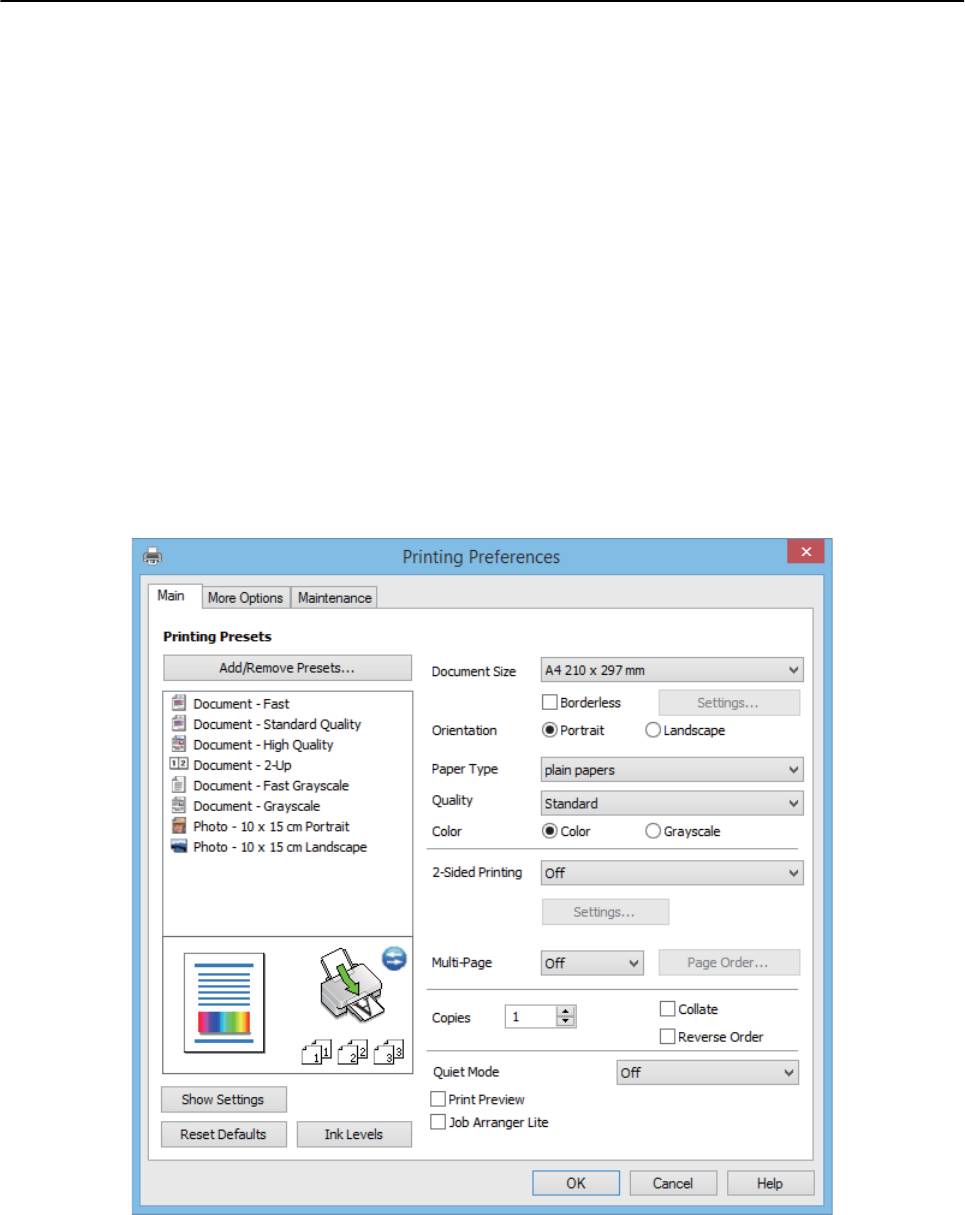
❏ Эксплуатация отли чаетс я в зависимости от п риложен ия. Подробн ости см. в справ ке прило жения.
1. Загрузите бу магу в принтер.
Выберите файл для пе чати.
3. Выберите Пе ча т ь или Нас т р ой ка пе чат и в меню Файл .
4. Выберите свой принтер.
Для д о ст упа к о кну драйве ра пр интера в ыб ер ите Пар а ме т ры или Свойс тв а .
Руководство пользоват еля
6. Задайте следующие параме т ры.
❏ Р азмер доку мент а: выберите размер бу маги, з агру женной в принтер.
❏ Без полей: выберите печать б ез полей вокруг изо бражения.
При печати б ез полей данные печати немного увели чиваю тся до размера бу маги, по этом у по краям
бу м аги не пе чат аю тс я поля . Щелк ни те Нас т р ой ки , чтобы выбрать степень у величения.
❏ Ори е нтация: выб ерите ор иентацию ст раницы, заданн ую в прило жении.
❏ Т и п бу маги: выберите тип загру женной бумаги.
❏ Цве тно й: выберите Оттенки сер ого , если тр е буе тся печат ать в черно-белом режиме или в от тенках
При печати на ко нвертах выбер ите Альбомная в качестве параметра Ори е нтация .
7. Щелкните OK , чт обы закрыть о кно драйвера принт ера.
8. Нажмите Печа ть .
Соо тветствующая информация
& «И меющ аяся бумага и характеристики» на ст р. 15
& «З агрузка бу маги в По дача бу маг задне част» на ст р. 16
& «Руко водство к драйв еру пр интера W indows» н а ст р. 50
& «Спи сок типо в бу маги» на ст р. 15
Основные сведения о пе чати – Mac OS X
Д ействия разл ичаются в зависимости от п рило жения. П одробности см. в сп равке п риложен ия.
1. Загрузите бу магу в принтер.
2. Выберите файл для пе чати.
Руководство пользоват еля
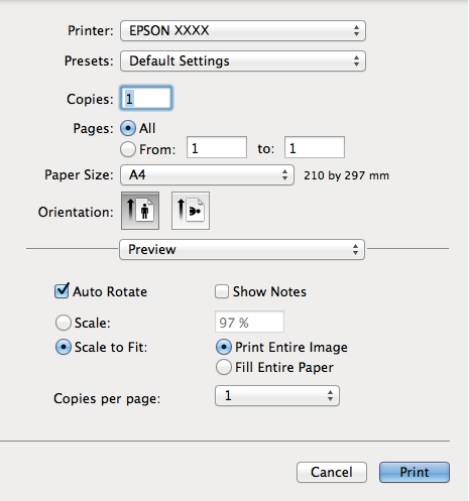
3. Выберите Пе ча т ь из меню Файл или другую команд у для дос т у па к диалого в ому окну печати.
При необходим о с ти расширить окно печати нажмите Пок а з а т ь п од р о б но с т и или
4. Задайте следующие параме т ры:
❏ Принтер: выберите свой принтер.
❏ Предварительные установки: Выберите при нео бходимости использования зарегис т рированных
❏ Р азмер бум аги: Выберите размер бумаги , загру женной в принтер.
При печати б ез полей выберите размер бумаги «б е з полей».
❏ Ори е нтация: выб ерите ор иентацию ст раницы, заданн ую в прило жении.
При печат и конвертов выберите альбомную ориентацию
Руководство пользоват еля
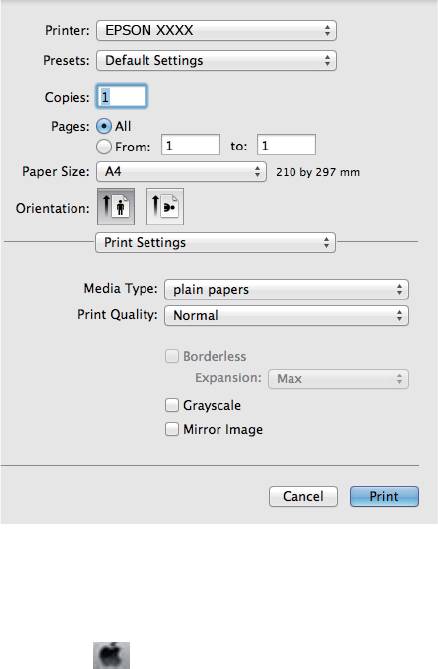
5. В раскрывающемся м еню выберите Наст р ойки печати .
В системах M ac OS X v10.8.x или боле е поздней версии, есл и меню Настройки пе чат и не открыва етс я,
драйвер п ринт ера Ep son установл ен неп равиль но.
Выбер ите S yst em Pr efer ence s из ме н ю
> Прин теры и сканеры (или П е чать и с канирование , Пе ч а ть и
факс ), удал ите п ри нтер и добав ьте его сно ва. Чтобы добавит ь пр ин тер, см. сле д ующие парамет ры.
6. Задайте следующие параме т ры:
❏ Т ип носителя: выб ерите тип загру женной бумаги.
❏ У величение: Дос т упен при выбор е размера бу маги для печати б ез полей.
При печати б ез полей печатные данные с тановятся несколько больше размера бумаги, т ак что поля
по краям бумаги отс у тствую т . Выб ерите степень ув еличения.
❏ Оттенки серо го: выберит е для печати в че рн ом или оттенках серого .
Нажм и те Пе ча т ь .
Соо тветствующая информация
& «И меющ аяся бумага и характеристики» на ст р. 15
& «З агрузка бу маги в По дача бу маг задне част» на ст р. 16
& «Руко в одство к драйверу принтера Mac OS X» н а ст р. 53
& «Спи сок типо в бу маги» на ст р. 15
Руководство пользоват еля
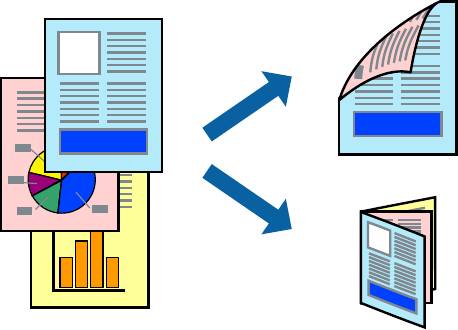
Дв ухсторонняя пе чать — ( тольк о для W indows)
Драйвер принтера пе чатае т, авто матически р азделяя четные и не че тные ст ра ницы. Ко гда принтер
за кончи т пе чат ь не че тны х с т р ани ц, пе ре ве рни те бу м аг у , след уя инс тр у кци ям, д ля пе ча ти че тны х с т р ани ц.
Мо жно т акже напечатать бу кле т , который получае тся, если сложить распечатк у вдво е.
❏ При печати без полей эта функция недоступна.
❏ Если не использо в ать бумагу , подходящу ю для двухсторонней печати, к ачество печати может сн изиться и
мо жет возн икнуть замяти е бумаги.
❏ В за висим ост и от бу ма ги и данны х, черни ла м огу т протека ть на д руг у ю сто рону б ума ги.
❏ Есл и утил и та EPSON Stat u s Mo nito r 3 от к люч ена, войдит е в драйвер п рин тера, нажми те Р асш ир е нные
параметры на в к ладке Серви с , после чего выберите Вк лючить EPS ON Status Monitor 3 .
❏ Двухсторо нняя печат ь может б ыть не доступна, когда доступ к пр интер у осу ществлен через сет ь или
принтер сов мес тно исп ользу етс я.
1. Загрузите бу магу в принтер.
2. Выберите файл для пе чати.
Войдите в окно драйвера принт ера.
Выберите Ру чной (Перепле т по длинном у кра ю) или Ручной (Переп ле т по коро тком у кра ю) для
пункта Двустор онняя печать на вкладке Гл а в н о е .
5. Нажмите Нас т р ой ки , наст р ойте соо тве тс твующие параме т ры и нажмите OK .
Чтобы напечат ать бук лет, выберите Бу к л е т .
6. При необхо димос ти мо жно нас т роить другие элементы на вкладках Гл а в н о е и Д ополнительные
наст р ойки , после чего нажать OK .
7. Нажмите Печа ть .
После завершения пе чати с одной стор оны на экране компьютера появится вс плыв ающее окно.
Выпо лняйте инструкции, отображаемые на э кране.
Руководство пользоват еля
Соо тветствующая информация
& «И меющ аяся бумага и характеристики» на ст р. 15
& «З агрузка бу маги в По дача бу маг задне част» на ст р. 16
& «Осн овные св едения о печати — W indows» на ст р. 19
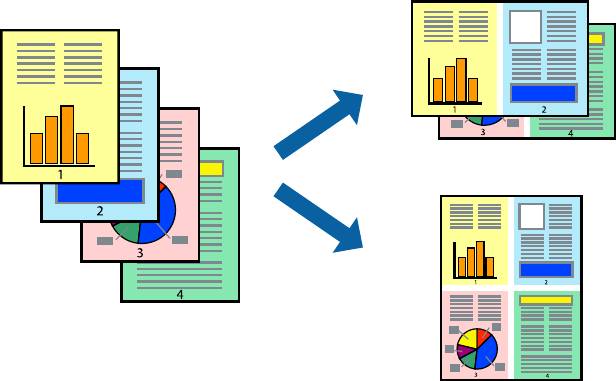
Печа ть нескольких с траниц на о дном листе
На одном листе можно напеча та ть две и ли че тыр е с т рани цы.
Печать неск ольких с траниц на одно м листе – W indows
При печати без поле й эта фу нкция нед осту пна.
1. Загрузите бу магу в принтер.
2. Выберите файл для пе чати.
Войдите в окно драйвера принт ера.
4. Выберите Ра зв ор о т или 4 на 1 в наст р ойк е Многос т ранично с ть на в кл адк е Гл а в н о е .
5. Нажмите Поря до к пе ч а ти , вне сите с оотв е тс твующие наст ройки, по сле чего нажмите OK для
зак рыт ия о кна .
6. При необхо димос ти мо жно нас т роить другие элементы на вкладках Гл а в н о е и Д ополнительные
наст р ойки , после чего нажать OK .
7. Нажмите Печа ть .
Соо тветствующая информация
& «З агрузка бу маги в По дача бу маг задне част» на ст р. 16
& «Осн овные св едения о печати — W indows» на ст р. 19
Руководство пользоват еля
Печать неск ольких с траниц на одно м листе – Mac OS X
1. Загрузите бу магу в принтер.
2. Выберите файл для пе чати.
3. Пер ей ди те к диа лог ов ом у окн у пе ча ти .
4. В раскрывающемся м еню выберите Маке т .
У стан о в ит е к о ли ч еств о ст ра ни ц в Ст раниц на лис те , На пр а влен ие м аке т а (порядок ст раниц) , и
6. По мере нео бходимос ти нас т р ойте другие элементы.
7. Нажмите Печа ть .
Соо тветствующая информация
& «З агрузка бу маги в По дача бу маг задне част» на ст р. 16
& «Осн овные св едения о п ечати – Mac OS X» на ст р. 20
Печа ть под размер б умаги
Мо жно нас тр оить печать под размер загруженной в принтер бумаги
Печать по д размер бумаги – W indows
При печати без поле й эта фу нкция нед осту пна.
1. Загрузите бу магу в принтер.
2. Выберите файл для пе чати.
3. Войдит е в о кно драйвера пр интера.
4. Наст ройте следу ющие параме тры на вкладке Допо лни тельные наст р ойки .
❏ Р азмер доку мента: выб ерите размер бу маги, з аданный в прило жении.
Руководство пользоват еля
❏ Бумага на в ыход е: Выберите раз мер бумаги, загруженно й в принтер.
У мес тить на с т ранице выбирае тся автоматически.
Если необходимо напечат ать уменьшенное изобра жение в центре стран ицы, выберите В центре .
5. При необхо димос ти мо жно нас т роить другие элементы на вкладках Гл а в н о е и Д ополнительные
наст р ойки , после чего нажать OK .
6. Нажмите Печа ть .
Соо тветствующая информация
& «З агрузка бу маги в По дача бу маг задне част» на ст р. 16
& «Осн овные св едения о печати — W indows» на ст р. 19
Печать по д размер бумаги – Mac OS X
Загрузите бу магу в принтер.
2. Выберите файл для пе чати.
3. Пер ей ди те к диа лог ов ом у окн у пе ча ти .
Выберите размер бу маги, з аданный в прило жении, в качес тв е параме т ра Ра зм ер б у м аг и .
5. В раскрывающемся м еню выберите Под г о т овк а б у м а ги к п еч а ти .
6. Выберите Под р а з ме р б у м а г и .
7. Выберите размер бумаги, загру женной в п ринтер, в качес тве парамет ра Назначенный размер бу маги .
8. По мере нео бходимос ти нас т р ойте другие элементы.
9. Нажмите Печа ть .
Соо тветствующая информация
& «З агрузка бу маги в По дача бу маг задне част» на ст р. 16
& «Осн овные св едения о п ечати – Mac OS X» на ст р. 20
Руководство пользоват еля
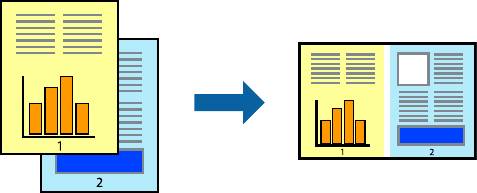
С овмес тная печат ь нескольких файлов ( т олько д ля W indows)
У пр ощенный организ атор з аданий позволяе т о бъединять несколько файлов, созданных в разных
прил о жен иях, и печатать их в одно м з адании на печать . Для комбиниро в анных файлов мо жно задать
настройки печат и, напр имер макет , пор ядок печати и ор иентацию.
Для от крытия Пе ч а ть пр о е к т а , сохранен ного в У прощенн ый орган и затор задан ий , нажмите Уп р о щ е н н ы й
орг ан изатор за дан ий на в к ладке Серв ис драйвера п ри нтера. Пос ле э того для в ыбора файла в ыберите
Откры ть из ме ню Файл . Сохранен ные файлы имею т расширен ие «ecl».
1. Загрузите бу магу в принтер.
2. Выберите файл для пе чати.
3. Войдит е в о кно драйвера пр интера.
4. Выберите У п рощенный орга низатор з ада ний на вкладке Гл а в н о е .
Щелк ни те OK , чтобы з акрыт ь ок но драйвера принте ра.
6. Нажмите Печа ть .
Отобразится окно У прощенный организ атор заданий , посл е чего за дание печа ти буде т до ба влено в
Пе ча ть п р о е к т а .
Н ео бхо димо открыть файл, к о торый п одлежит объединению с теку щим файлом, пр и открытом о кне
У пр ощенный организ атор з аданий , после чего следуе т повтор ить шаги 3–6.
При закрытии о к на У прощ е нн ый орг ан и затор задани й несохраненн ый Пе ча ть пр о е к т а удаляетс я. Для
печати позже выберите Со хран ит ь в меню Файл .
8. При н ео бхо ди мости нас т ройки Маке т выб ерите ме ню Ред а к т и р о в а т ь и У прощенный организ атор
за да ни й в Печ а ть пр о е к т а .
9. Выберите Пе ча т ь в меню Файл .
Соо тветствующая информация
& «З агрузка бу маги в По дача бу маг задне част» на ст р. 16
«Основны е сведения о п е чати — W indo ws» на с т р. 19
Руководство пользоват еля
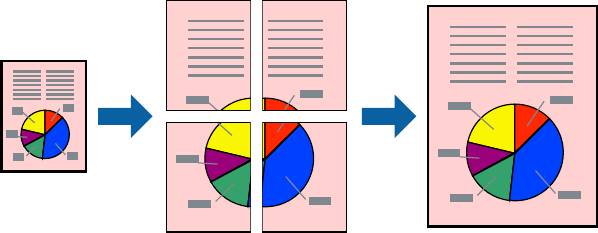
Печа ть с увеличением и создание плакат ов ( только для
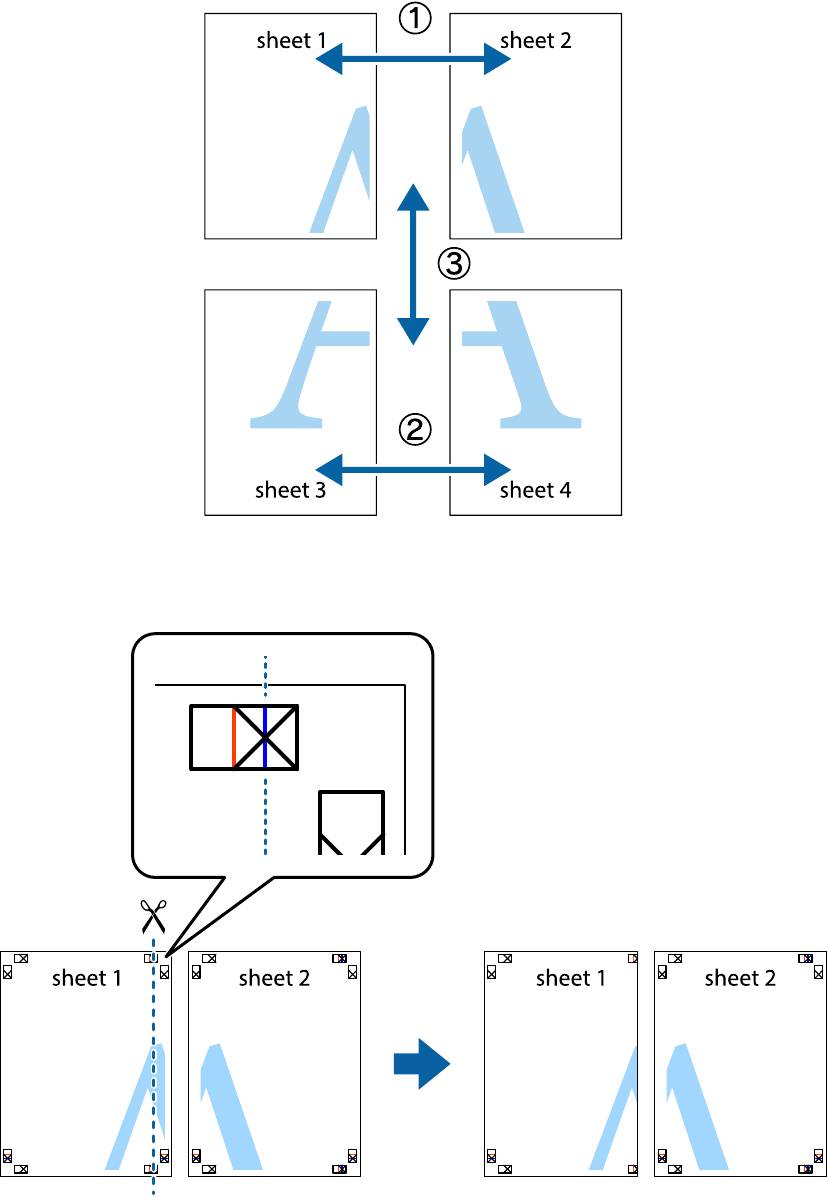
Для создания плакат а больших размеров мо жно распе чатать одно изобр ажение на неско льких лис т ах
бу маги. Чтобы у про с тить склеив ание листов, можно печатать ме тки для совмещения.
При печати без поле й эта воз можность недо сту пна.
Загрузите бу магу в принтер.
2. Выберите файл для пе чати.
3. Войдит е в о кно драйвера пр интера.
4. Выберите Плакат 2×1 , Плакат 2×2 , Плакат 3×3 или Плакат 4×4 из Многост раничнос ть на вк ладке
5. Нажмите Нас т р ой ки , наст р ойте соо тве тс твующие параме т ры и нажмите OK .
При н ео бхо димос ти мо жно нас т роить другие элементы на вкладках Гл а в н о е и Д ополнительные
наст р ойки , после чего нажать OK .
7. Нажмите Печа ть .
Соо тветствующая информация
& «З агрузка бу маги в По дача бу маг задне част» на ст р. 16
«Основны е сведения о п е чати — W indo ws» на с т р. 19
Руководство пользоват еля
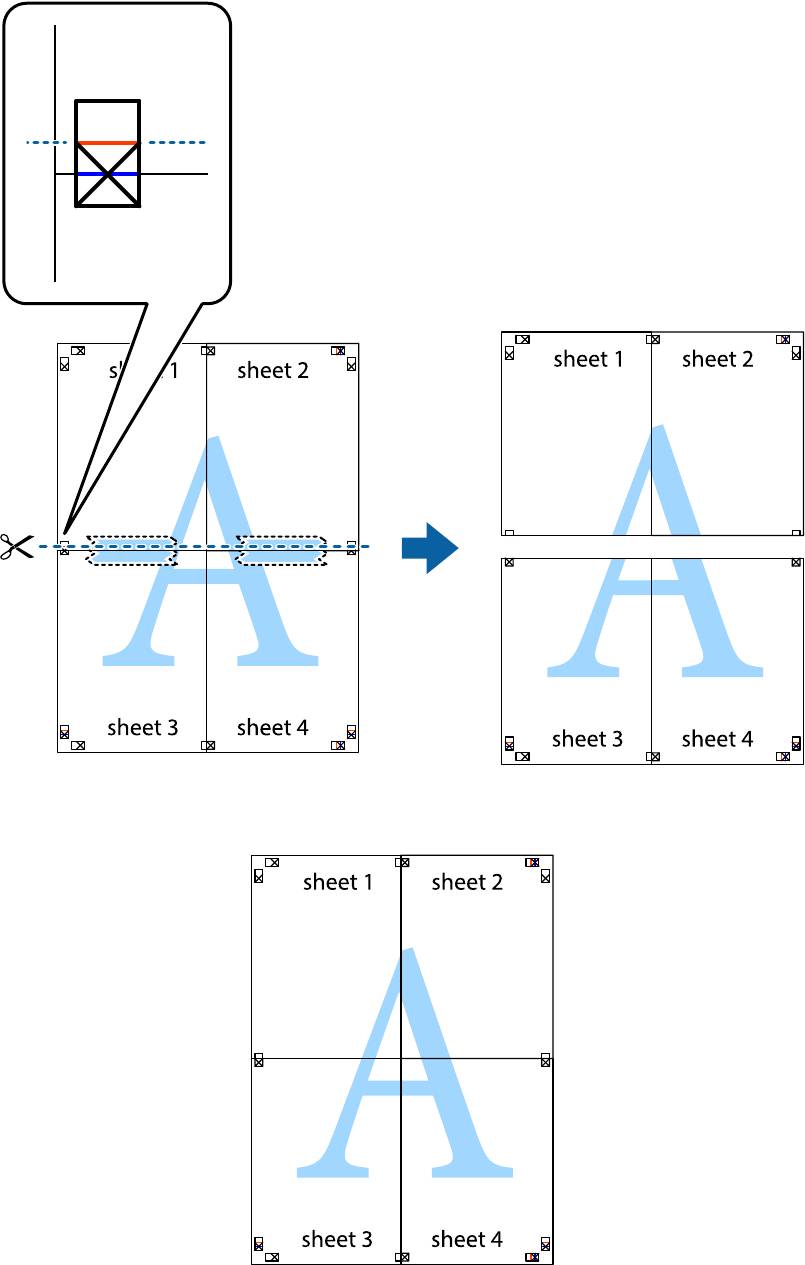
С о здание плакат ов при помощи Метки перекр ытия и выравнивания
Ниже о писан пример создания плаката с параме тр ом Плакат 2×2 и значением Ме тк и п ер ек ры ти я и
выравн ивания для Печать направляющих .
1. По дготовьт е Sheet 1 и S heet 2. Отрежьте п оля Shee t 1 по синей вертикальной линии, проходящей через
центр в ерхней и нижней метки пере се чения.
Руководство пользоват еля
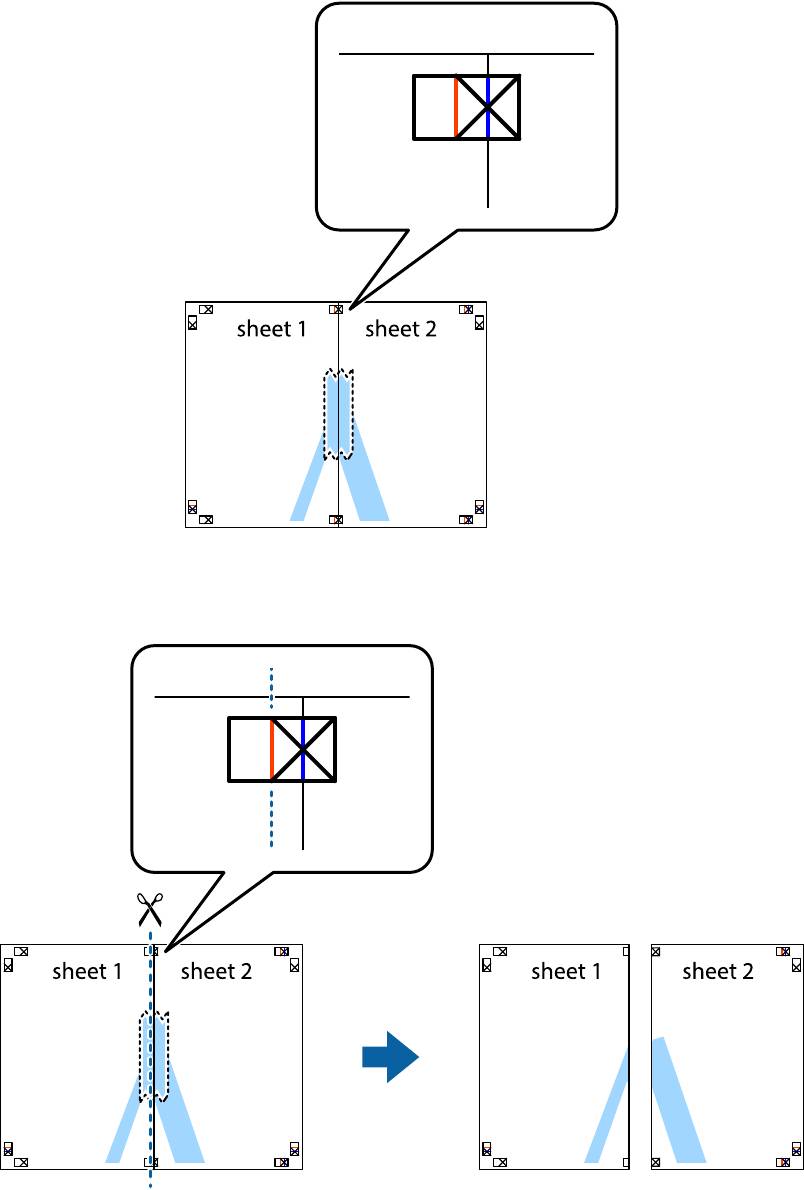
2. По ложите край Sheet 1 свер х у Sheet 2, сов мес тите метки пересе чения, а затем временно со едините два
лис т а с о б р ат ной с то р он ы л ип кой л ен той .
Отр ежь те э ти дв а лис та вдоль красной вер тикальной линии чер ез ме тки приведения (в данном сл у чае
линии слева от ме ток пересе чения).
Руководство пользоват еля
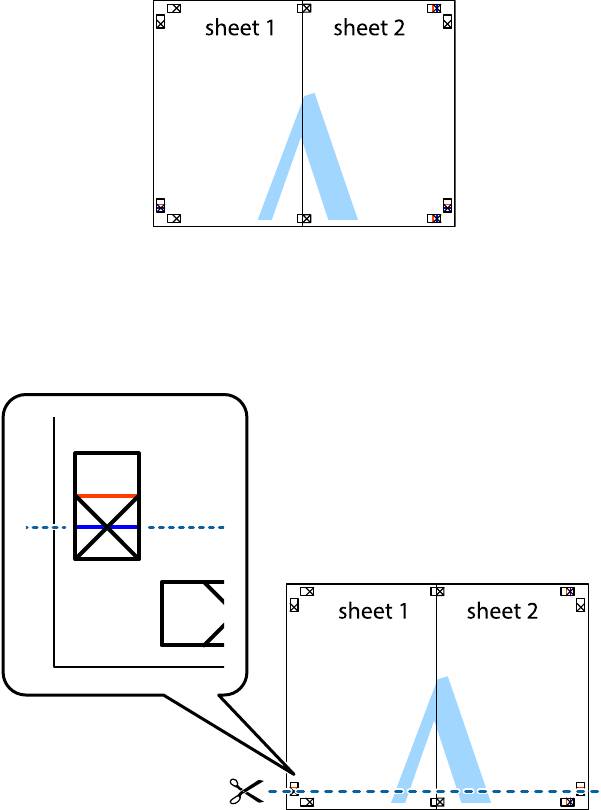
4. С оед ин и те ли с ты ли пкой ле н той с о б ра тной с то р оны .
5. По вторите шаги 1–4 для склеив ания Sheet 3 и Sheet 4.
6. Отр ежь те поля Sheet 1 и Sh e et 2 по синей горизонтальной линии, проходящей через центр лев ой и
правой ме ток пере се чения.
Руководство пользоват еля
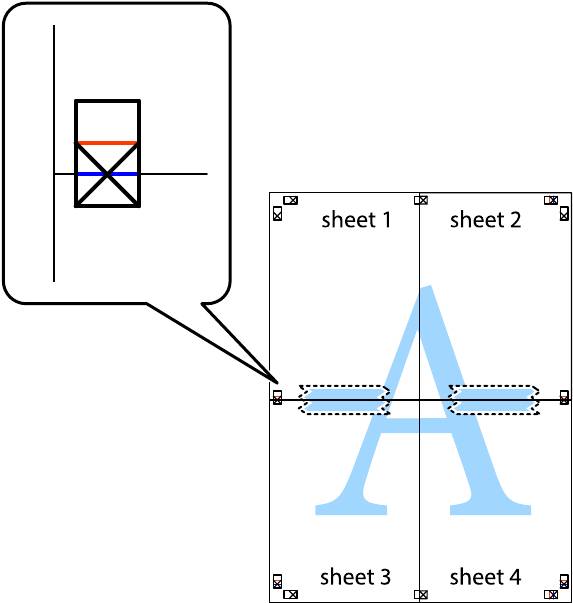
7. По ложите край Sheet 1 и Sheet 2 св ерху Sheet 3 и Sheet 4 и со вмести те метки пере се чения, а затем
временно соедините их вме с те с обр атной стороны липкой ленто й.
Руководство пользоват еля
8. Разрежь те с оединенные лис ты пополам вдо ль кр ас ной г ори з онт аль ной л и нии , п р оходя ще й че р е з
ме тки для совмещения (в данном слу чае это линия над метками пере сечения).
9. С оед ин и те ли с ты ли пкой ле н той с о б ра тной с то р оны .
Руководство пользоват еля
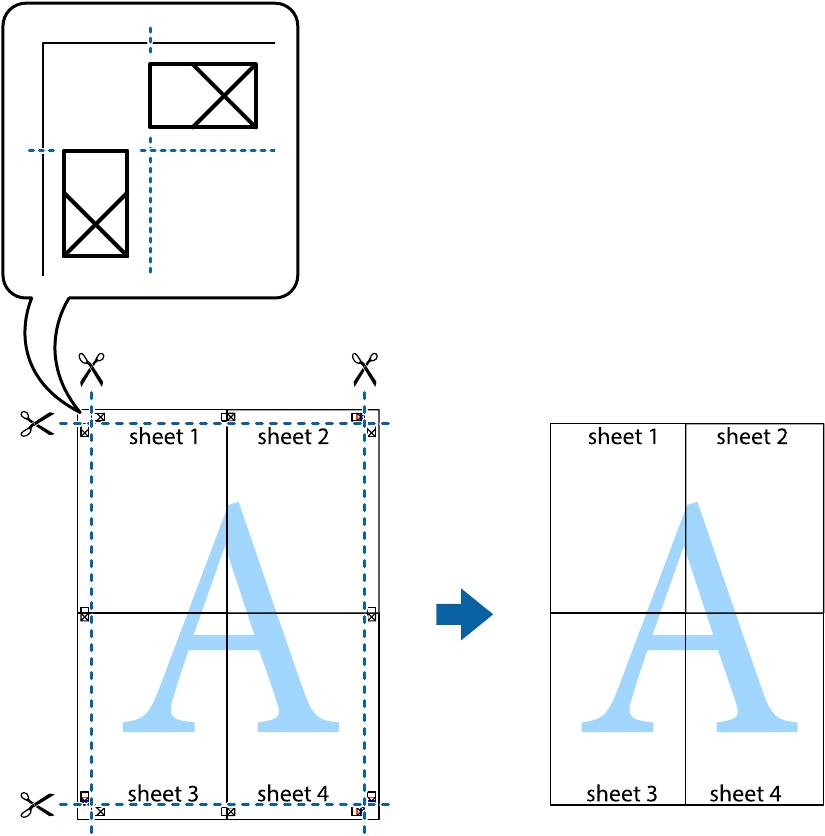
10. Обрежь те ос тавшие ся поля вдо ль внешней направляющей.
Печа ть с использованием дополнительных возможностей
В да нн ом ра зд ел е п ре дста вл ен ы д оп о лн ите ль ны е м ак еты и в оз м о жн ост и п еча ти , д ост уп ны е в дра йве ре
Соо тветствующая информация
& «Драйвер принтера W indows» на ст р. 49
& «Драйвер принтера в Mac OS X» на ст р. 52
Добавление предустановок для облегчения печати
Что бы упр ос ти ть процес с печати, можно создать с об с тв енну ю пред ус т ановк у с час то используемыми
наст ройками печати на драй вере принтера, а з атем прос то выбир ать ее из списка.
Руководство пользоват еля
Чтоб ы доб авить со б с тв енну ю пред ус тановк у , нас тр ойте такие элементы, как Размер доку мент а и Ти п
бумаги на вкладке Гл а в н о е или Допо лни тельные нас тр ойки , после че го нажми те До б ав ить /У да ли ть
пред ус т ановки в Пред ус тановки печати .
Для удален ия добавлен ной пре д установ ки ще лкни те До б ав ить /У д а лить пр ед у с т ан овк и , выберите имя
пре дустанов ки, которую требуется удали ть из списка, а затем удали те ее.
Пер ей ди те к д иа лог ов ом у ок н у пе ч ат и. Чт о бы до б а ви ть с о б с т в ен н у ю п р ед у с т ан овк у , н ас т р ойт е т а кие
элементы, как Раз ме р б у м а ги и Ти п н о с и т е л я , после чег о сохраните тек у щие нас т ройки в каче с тве
предус т ановки в наст ройках Пред ус тановки .
Для удален ия добавлен ной пре д установ ки ще лкни те Пред установк и > По к а з а ть п р е д у с т а но вк и , выбери те
имя предуст ановки, которую требуетс я уд алит ь из списк а, а зате м уд алите ее.
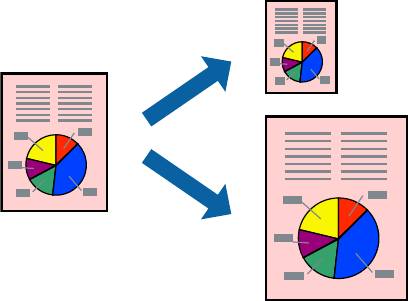
Печать документ а в уменьшенном или увеличенном размере
До к у менты мо жно у меньшать и увеличивать на опред еленный процент .
При печати без поле й эта воз можность недо сту пна.
Нас т рой те Ра з ме р д ок у ме н т а на вк ладке Допо лни тельные нас тр ойки . Выберите У м еньшить/У величить ,
Масш т аб , а затем введите п роцент .
Выберите На строй ка стра ниц ы в ме ню Файл . Выб ерите нас т ройки д ля параме т р ов Формат для и Раз ме р
бумаги , а з атем введите пр оцент в окне Масшт а б . З ак р ойт е ок но и пр ои зв еди те пе ча ть , с лед уя ос нов ным
инструкциям по п е чати.
Нас трой ка цв ета печати
Цве та в з адании печати мо жно нас троить.
Phot oEnhance генериру е т более четкие из о бражения и более ярки е цв е та благодар я автоматической
настройке к онтрас та, насыще нности и яр кос ти ори гинальн ого изображения.
❏ Эт и и з м ене ния не прим ен яю тс я к ори г ина льным да нным .
❏ Photo Enhance корректирует цвет на осно ве местопо ложен ия объекта. Поэт ому, в случае изменения
местопол ожения объекта, и з-за уменьшен ия, уве лич ения, обре зки или поворо та изображения цвет может
нео ж иданно измениться. Выбор печати без полей также и зм еняет местоположение объек та, что приводит
к и з ме нению цв ет а . Е с ли и з об ра же ние не в фок у се , тон може т быть не ест ес т венны м. Е сли цв е т и з ме ня ет с я
или становится неестеств енным, то печать следует выпол ни ть в режиме, от лич ном от Photo Enhance .
Выберите ме тод цветокоррекции Цв е токоррекция на вклад ке До полнительные наст ройки .
Руководство пользоват еля
При и спользовании значения Автоматический цв е та регулирую тся автоматически в с оотв е тс твии с
типом бумаги и параме т рами качес тв а печати. Если ус т ановить значение Нас тр ойка и нажать
Расширенные , можн о указ ать соб с твенные наст ройки.
До с т у п к ди ал ог ово м у окн у пе ч ат и. В ыб ери те С оо тв е тс твие цве тов из всплывающего меню и н ажмите
Цве токоррекция EPSON . Выберите Цве токоррекция из всплывающего меню и выб ерите одни из
д оступ н ы х в ар иа нт о в. На жм ит е стре лку р яд ом с До полнительные наст р ойки и проведите нео бходимые
Печать во дяных знаков ( только для W indow s)
На распечатках мо жно печат ать водяные знаки, наприм ер «Ко нфиденциально». М ожн о также до бавить
свой со б с тв енный в одяной знак.
При печати без поле й эта воз можность недо сту пна.
Нажм и те Функции водяных зн ако в на вк ладке Допо лни тельные наст р ойки и выберит е водян ой зн ак.
Для изменения нас т р оек цв е т а и поло жения водяного знака нео бходимо нажать на На с т р ойки .
Печать вер хнего и нижнег о колонтитулов ( только для W indows)
Т акие данные, как имя по льзовате ля и дата печати, мо жно печа тать в виде вер хнего или нижнего
колонт и т ул а.
Нажм и те Функции водяных зн ако в на вк ладке Допо лни тельные наст р ойки и выбер ите Коло н т и т ул ы .
Нажм и те Нас т р ой ки и выб ерите нео бходимые эл емент ы из раскрывающего ся списка.
Печа ть фот ографий с помощью Epson Easy Photo Print
Epson E asy Phot o Pr int по зв оля е т б е з т ру да ра спола г ать и печат ать ф отографии на разных типах бу маги.
❏ Печат ь на оригинал ь ной фо тобумаге Epson п о зволяет максималь но испол ьзовать качество ч ернил и делает
от печатки яркими и четкими.
❏ Для вы полнения печати без полей с помо щью имею щег ося в продаже пр иложен ия задайте следующие
❏ Создайте данные изо бражения, которые буду т полностью соответствовать размеру бу маги и, если в
используемом прило жении доступны параметры полей, уст ановите значен ие поле на 0 мм.
не могу напечатать фото 3х4 на EPSON L210? как найти такой размер, подскажите, спасибо.

откадрируй фото 3х4 300 dpi
скопируй и вставь в новый документ 10х15 300 dpi
Ctrl+Alt — клонируем его (8 шт на листе) , объединяем слои с фото, добавляем к полученноиу слою тень (чтоб с фоном не сливались) и печатаем 10х15 без полей
Я отсканировал единственную оставшуюся 3Х4 см, загрузил в фотошоп, там сделал коллаж из четырёх одинаковых фото 3Х4 см на холсте 10Х15 см, располагая в центре. Для того, чтобы фон фото не сливался с цветом подложки фотобумаги (для удобства вырезания) всё поле холста заливаю 
Дык какие проблемы? На формате 10х15 вставляете фото 3х4 столько, сколько влезет или сколько надо и печатайте