Как почистить головку принтера Epson?
Принтеры марки Epson засоряются достаточно часто и это факт. Причем причиной подобной проблемы могут стать самые разнообразные факторы: пузыри воздуха, бумажная пыль и некоторые другие причины.
Чаще всего, причиной возникновения каких-то проблем при печати становится слишком длительный простой принтера без использования его в работе. Обычно это касается домашних принтеров, так как в офисных условиях подобная техника все же используется куда чаще.

После длительного перерыва стоит обязательно убедиться в том, что печатающая головка вашего принтера работает в нормальном режиме. Сделать это можно простым способом – используйте шаблон дюз. Для того чтобы вывести данный шаблон нужно запустить стандартный драйвер вашего принтера путем нажатия определенных кнопок, расположенных на корпусе самого принтера. На конкретной модели принтера эта кнопка может располагаться в своем месте, поэтом воспользуйтесь инструкцией, чтобы отыскать её.
Шаблон, при котором головка принтера в норме

Шаблон, когда требуется прочистка головки

Как прочистить головку принтера Epson?
Чистить (то есть через штатную функцию прочистки) долго нельзя. Три, четыре, но пять раз — это уже предел. Дальше в головке начнут происходить нежелательные температурные процессы, и тогда уже точно придётся отставить принтер на недельку.
При прочистках обращайте внимание на несколько вещей.
Весь маршрут следования печатной головки должен содержаться в чистоте.

Паралон не должен топорщиться, и мусора, конечно, быть не должно. На фото как раз образец достаточно грязного принтера, и конечно процент засоров у него выше. Рекомендуется организовать вывод отработанных чернил наружу, а не во внутренний памперс.
Процедура очистки — выбираем инструменты
Для работы нам потребуется следующее:
- Кусок тонкого пластика.
- Ткань микрофибра.
- Секундный клей.
- Спиртосодержащее средство для мойки стёкол.
- Сам принтер.
Включаем принтер, как только печатающая головка отъедет на центр, отключаем принтер от сети. Отодвигаем печатающую головку, чтобы она нам не мешала, и измеряем размеры памперса.
Отрезаем кусок мягкого пластика (я взял пластик от плавленого сыра) чуть больше чем размер памперса. Это нужно чтобы чернила не попали внутрь принтера.
Теперь вычерчиваем и вырезаем микрофибру, чуть больше чем сам пластик, и обрезаем у неё углы. Микрофибру лучше взять белого цвета, продаётся она в магазинах «ткани.
Наносим быстросохнущий или секундный клей на края пластика, и заворачиваем с обратной стороны пластика края микрофибры.
Распыляем моющее средство на микрофибру с пластиком, нужно чтобы ткань хорошо пропиталась. После этого кладём вымокшую ткань с пластиком на памперс принтера Epson. Придерживая пластик, проводим несколько раз печатающую головку влево-вправо, и оставляем её на микрофибре откисать на 6-8 часов.
После этого убираем микрофибру и можно подключать принтер.
Как почистить сопла принтера Epson – способ для самых сложных случаев
Этот способ также предназначен для «тяжелых случаев». Если Ваш принтер напрочь отказывается печатать, то есть сопла головки наглухо заблокированы пробкой засора, то используйте этот способ.
- Снять печатающую головку.
- Необходимо найти коробочку небольших размеров, ополоснуть ее дистиллированной водой и залить жидкость-реаниматор так, чтобы высота столба жидкости в коробке составляла
Как почистить головку принтера Epson системным способом?
Если вы заметили ухудшение в работе принтера, например, упало качество печати, начало полосить документы, отсутствует какой-либо цвет при печати, тогда необходимо запустить прочистку печатающей головки.
В меню «Пуск выбираем раздел принтеров, выбираем устройство и заходим в настройки печати. Открываем кладку «Сервис, находим опцию «Прочистка печатающей головки. Если вы используете МФУ, то на сенсорной панели устройства выберете меню «Настройки, далее «Обслуживание и «Очистка головки, нажмите «Старт. Отложите печать пробного документа на 30 минут.
Помните о том, что данный способ нельзя использовать на постоянной основе. Он актуален только первое время после покупки нового принтера.
как почистить принтер epson l110 с помощью компьютера
При постоянной рабочей загрузке устройств печати не редко случаются неполадки с печатающими головками. Это происходит, когда при распечатке документов на бумаге остаются полосы или пробелы. В основном, такой проблемой страдают струйные принтеры производства известных фирм Epson, HP и Canon.
Загрязнения и способы их устранения
Даже при нормальных условиях эксплуатации печатной аппаратуры нельзя быть уверенным в том, что все элементы будут идеально работать. Если использование расходных материалов не удается правильно контролировать, зачастую, происходят неожиданные сбои в работе оборудования. Можно назвать несколько вариантов событий, при которых подвергаются влиянию самые чувствительные рабочие узлы принтера, а именно головка. Засорение дюз происходит, когда:
Для решения проблем с забитой головкой создатели печатной техники включили в систему контроля за ее работой специальную утилиту. В большинстве случаев она помогает избавиться от проблем дефектов печати.
Этапы проведения прочистки принтера фирмы Epson
Существует два способа прочистки печатающей головки: аппаратный и ручной. В первом случае нужно поступать следующим образом:
через меню «Пуск» откройте окно «Устройства и принтеры»;

выберите подключенный принтер с данной проблемой и откройте, нажав на него правой кнопкой, контекстное меню «Настройки печати»;

во вкладке «Сервис» найдите функцию «Прочистка печатающей головки» и выполните ее.

Возможно, придется провести эту процедуру несколько раз, чтобы чернила под рабочим давлением пробили дюзы головки. Для проверки качества печати воспользуйтесь распечаткой тестовой страницы, которую устройство автоматически предложит сделать после каждой чистки.
Восстановление работы устройств Canon и HP
Совершенно такие же действия нужно провести для прочистки головок в устройствах печати фирмы Canon.
В драйверах струйных принтеров НР есть система программного контроля, которая связана с Центром решения проблем НР. В него можно войти через меню принтера «Параметры», где найдете «Панель инструментов принтера». Вкладка «Очистка» поможет вам провести программную чистку печатающей головки аналогично вышеприведенной процедуре.
Как прочистить принтер Epson – инструкция, пути решения
Засор струйного принтера Epson может привести как к незначительным потерям качества изображения, так и полной невозможности дальнейшей печати. Под засором обычно подразумевается пересыхание красителя на определённом участке чернильного тракта, отчего принтер какое-то время полосит, а затем начинает выдавать чистые белые листы. К подобным ситуациям приводят простои в работе устройства. Чем они дольше, тем сложнее будет устранить проблему.
Локализация засора принтера
Печатные устройства Epson можно разделить на несколько основных типов:
Системная прочистка дюз
Под системными средствами прочистки системы печати подразумевается прогон чернил через печатающую голову. Обычно в функционале принтера есть несколько степеней очистки устройства, разнящихся объёмом прогоняемых через ПГ чернил. При незначительных застоях чернил нескольких подобных прочисток должно быть достаточно.
Для запуска системной прочистки:
Системная прочистка сервисной жидкостью
Данный метод не подходит для оригинальных и одноразовых совместимых картриджей. Промывочную сервисную жидкость заливают в ПЗК или СНПЧ (заводскую или совместимую, не принципиально) вместо чернил. Подобный подход лишь немногим лучше для устранения засоров, чем обычная системная прочистка (чаще данный метод используется для промывки системы при переводе принтера на другую марку чернил). Главным её достоинством можно считать дешевизну сервисной жидкости по сравнению с чернилами.
Ручная прочистка печатающей головы
Наиболее простым способом промывки печатающей головы является отмачивание. Актуально оно только в случае, если ПГ легко снимается.
Если печатающая голова не снимается, то для прочистки может потребоваться методика с использованием шприца и большого количества салфеток.
Чистка головки Epson
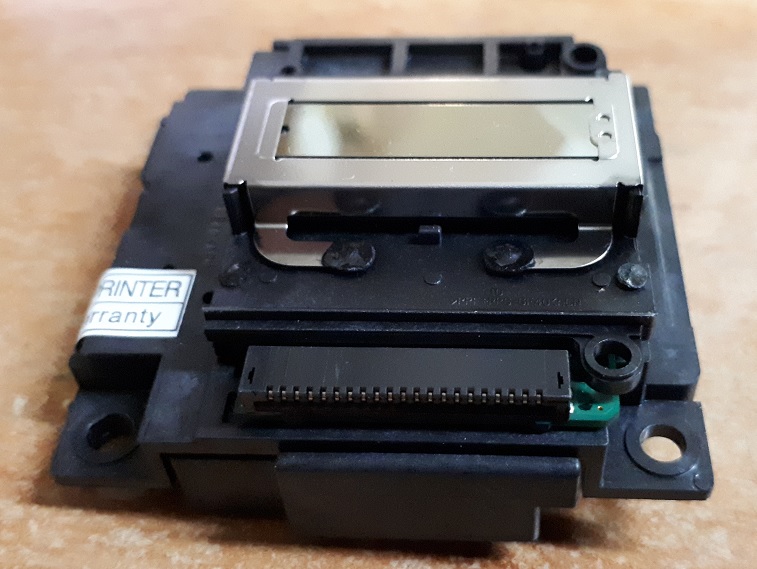
Как прочистить печатающую головку Epson? На этой странице расскажем, как выполняется чистка печатающей головки Epson принтера. В чем смысл этой процедуры, а также зачем и когда ее делать.
Печатающие головки Epson очень сильно отличаются от головок HP и Canon. Во-первых, отличается сам принцип работы. В головках Epson используется пъезоэлектрический принцип, а в HP и Canon термический. Не будем приводить схему работы головки Epson, потому что никто реально ее не знает, кроме производителя. Все глупые картинки про принцип работы печатающих головок Epson не стоят бумаги, на которой они напечатаны. Во всех них нет ответа на главный вопрос.
Почему чернила в головке Epson выбрасываются в одну сторону через сопла, а назад в картриджи выбрасываться не хотят?
Может это просто дрессированные умные чернила? Их научили двигаться в одну сторону? Почему при печати создается отрицательное давление, которое засасывает чернила даже из СНПЧ, которое ниже принтера?
Особенности чистки головки принтера Epson
Печатающие головки Epson имеют совсем другое строение, чем HP и Canon. Основные отличия:
Во-первых, для подачи чернил из картриджей в большинстве головок Epson используются штуцеры.
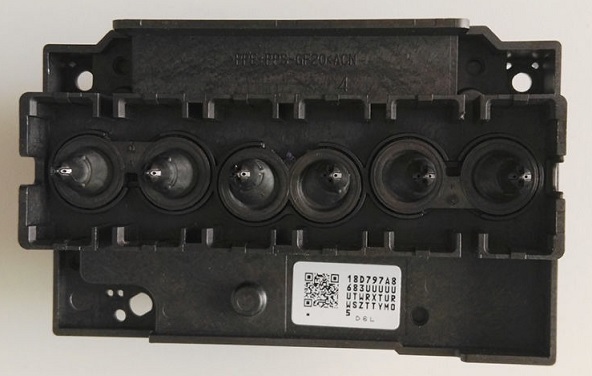
Эти штуцеры облегчают чистку головки Epson, потому что на них можно насадить трубочку и промыть головку. Но это не относится к принтерам типа R3000, SC-P600, в которых между картриджами и головкой используют специальную систему подачи чернил с клапанами и помпой. В таких принтерах попытка прочистки через штуцеры может привести к поломке системы чернил.
Во-вторых, нет прямого доступа к фильтрам, которые располагаются после штуцеров. Это плохо. Ведь фильтры тонкой очистки регулярно забиваются засохшими чернилами. Но если чистящая жидкость не проходит в канал, чистка невозможна.
Чтобы отделить электрическую часть от чернил в головках Epson используется мембрана. Но она тонкая и боится агрессивных жидкостей и повышенного давления. Если мембрану повредить, пойдет большой ток и сгорят транзисторы на плате.
На контакты разъема головки подается высокое напряжение. Поэтому, если на головки попала жидкость, это может вывести из строя головку, шлейф и плату управления. Ремонт может стать слишком дорогим.
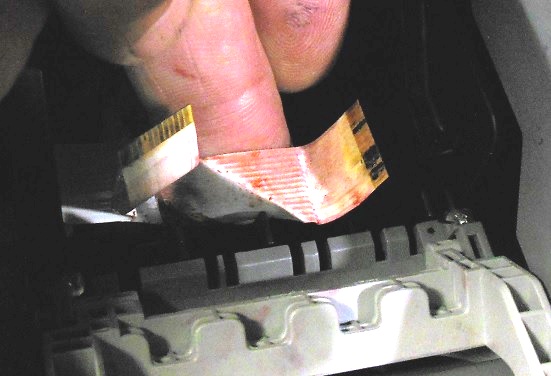
Для изоляции каналов чернил с разными цветами используется мягкий герметик (очень боится давления), при повреждении герметика соседние цвета смешиваются, подмешиваются в соседние каналы. Поэтому при чистке головки нужно быть очень осторожным. Прикладывать только минимальные усилия и давление.
Очень малый размер дюз. Чем меньше размеры дюз, тем труднее чистить.
Чистка головки Epson сильно отличается от чистки головок Canon и HP. Например, для Epson даже средства чистки другие.
В первую очередь наличием диафрагмы, изолирующей электрическую часть от чернил. Повредить диафрагму можно, например, агрессивной промывочной жидкостью или большим давлением. Чернила вызывают короткое замыкание в плате управления принтером. При этом сгорают мощные ключевые транзисторы, предохранитель и, возможно, микросхема драйвера управления головкой. Восстановление головки невозможно. Нужно менять и плату, и головку.
Ультразвук не всегда помогает, но является хорошим дополнением при чистке головки, которая сильно засохла. Например, в канал не удается залить средство для чистки.
Используем ультразвук, чтобы пробить каналы. Затем уже можно чистить традиционным способом.
Сложные случаи головок с полностью забитыми каналами
Часто приносят принтеры Epson, у которых каналы в головке совсем забиты насмерть. Например, нет ни одной работающей дюзы. Чистящую жидкость никак нельзя залить в канал. Казалось бы, что такая головка мертвая — не поддается чистке. Но нам все же удавалось прочистить высокий процент таких головок, в которых были пигментные чернила.
В первой фазе нужно добиться, чтобы появилась хотя бы одна маленькая капелька жидкости из одной дюзы. Вторая фаза заключается в постепенном расширении рабочей зоны до полной очистки канала.
Подробности методики, как выполнить 1 и 2 фазы мы не разглашаем. Это наша разработка. Но она проверена на нескольких десятках головок. Например, для Epson TX400, Epson XP-423, XP-313 и подобных с пигментными чернилами.
Чистка головки без штуцеров
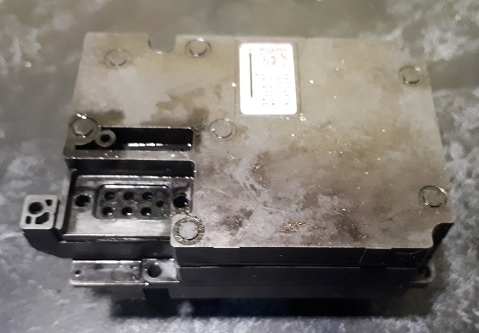
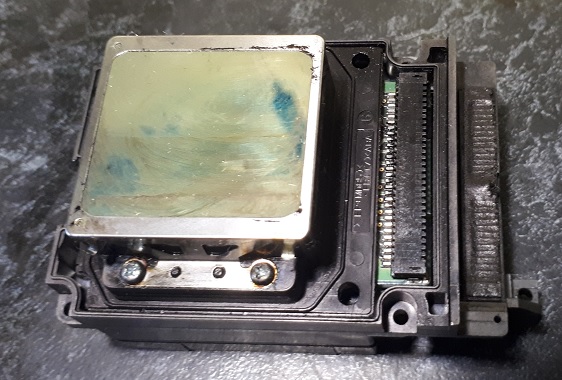
Нельзя не сказать о том, что разные типы головок нужно чистить по-разному. Например, у Epson XP-600, XP-700, XP-820 головка без штуцеров. Из-за их отсутствия чистка таких головок затруднительна, потому что прокачать их сложно после замачивания. Нужны специальные приспособления.
Например, можно из иглы для шприца вытащить саму иглу и использовать пластиковый наконечник. Прокапать такую головку невозможно.
Следующую головку FA09050 для Epson XP-600, 700 наоборот, легче прокапать. Но при сильном засоре нужно применять специальные приспособления.
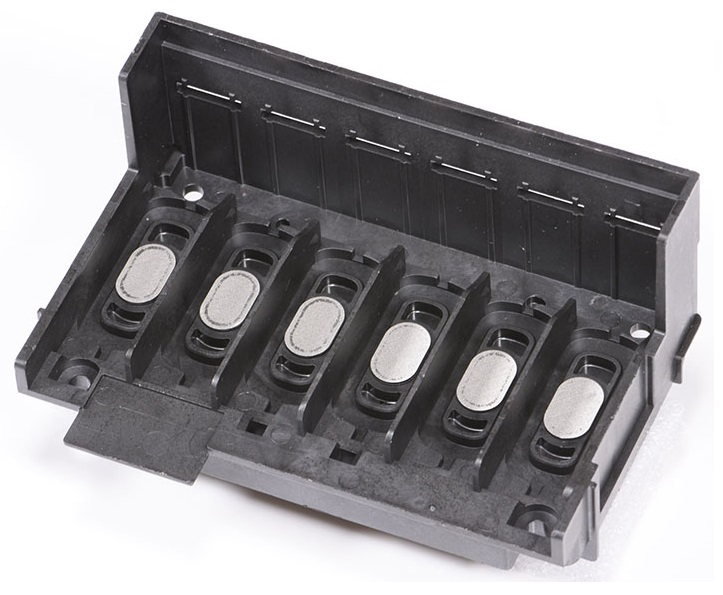
Но здесь вас ждет засада. В маленьких картриджах водорастворимые чернила, а в большом — пигментные. Соответственно для чистки нужны разные растворы.
Жидкость для чистки головок Epson
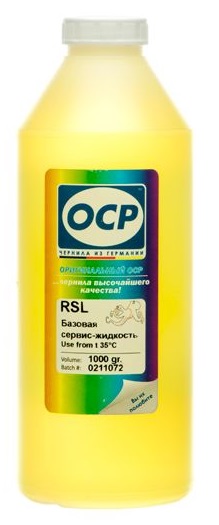
Для прочистки головок Epson выпускаются специальные чистящие жидкости. Например, OCP выпускает несколько средств для чистки. Для чернил на водной основе нужно использовать базовую жидкость OCP RSL.
В Epson серии SX, XP, WF и др. используются пигментные чернила. Они несовместимы с водорастворимыми. Для таких принтеров можно использовать промывочную жидкость OCP LCF III. Это сервисная жидкость для замачивания пигментных чернил.

Но с этой жидкостью нужно быть осторожными, она агрессивная. Нельзя держать эту жидкость в головке долго, больше 30 минут. Перед применением рекомендуется нагреть жидкость до 40-50 градусов.
Какие проблемы головки Epson не решаются прочисткой
Есть некоторые неисправности головок Epson? которые нельзя устранить чисткой.
Во-первых, это «косоструй», когда при чернила вылетают из головки под косым углом. Т.е. большинство струй выходит прямо, а некоторые идут под углом.
Во-вторых, взаимное проникновение чернил из соседних каналов из-за нарушения герметичности. Например, в желтых дюзах есть черный цвет.
Повреждение мембраны. Никакая сушка это не уберет. Если однажды произошло короткое замыкание в головке с сухим разъемом, последующая сушка это не исправит.
Если головку с пигментными чернилами чистили водой, даже дистиллированной. Такую головку восстановить полностью восстановить не удастся.
В результате больших усилий чернила перестали проходить в канале. Как правило, такая неисправность вызвана деформациями внутри головки и не устраняется впоследствии.
Чистка печатающей головки Epson своими руками
Чаще всего чистка головки в принтерах Epson заканчивается гибелью принтера. Потому что жидкость попадает внутрь головки и вызывает КЗ при включении. Особенно это касается головки FA04000/FA04010 в принтерах Epson L110, L120, L130, L132, L210, L220, L222, L300, L310, L350, L355, L362, L365, L366, L455, L456, L550, L555, L565, L566. А также WF-2010, WF-2510, WF-2520, WF-2530,WF-2540, WF-2630 и Epson XP-302, XP-303, XP-305, XP-306, XP-312, XP-313, XP-322, XP-323, XP-332, XP-405, XP-406, XP-413, XP-420, XP-423, XP-432.
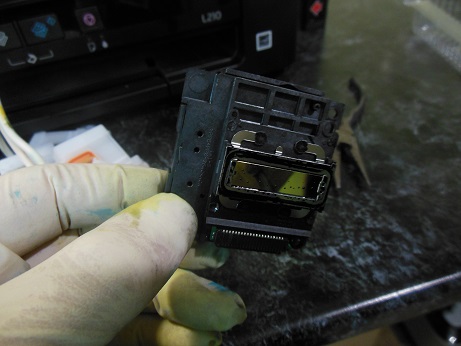
Это самая проблемная головка. Принтеры с такой головкой горят на ура. Потому что разъем подключения головки расположен рядом с дюзами и ничем не защищен от чернил. Расположен он всего в нескольких миллиметрах от плоскости печати. Даже отмачивать эту головку нужно с большой осторожностью. Более того, внутрь головки возможно и через верх. Но полностью высушить такую головку очень сложно.
Если перепутали жидкость для чистки, то потом уже не исправить.
Правильная чистка дюз на принтерах Epson
Со временем печатающая головка принтера засоряется, а именно возникают проблемы с дюзами (соплами). Данные детали выполняют роль подачи небольшого количества краски при печати. Если какие-то дюзы засорены, на готовом листе появятся полосы или прерывистые линии, что и означает о надобности выполнения чистки. Осуществить ее можно программным путем и собственноручно. Сегодня мы бы хотели рассказать об этих двух методах на примере моделей компании Epson.
Выполняем чистку дюз на принтерах Epson
Перед началом ознакомления со следующими методами следует знать, что производить подобную операцию следует только при необходимости, поскольку она пагубно сказывается на картриджах, ускоряя их износ. Поэтому обязательно нужно осуществить анализ, который мы продемонстрируем в первом варианте.
Способ 1: Программная чистка дюз
В драйвере принтера присутствуют встроенные элементы обслуживания, среди которых находится и функция чистки сопел. Она запускается вручную и длится несколько минут, после чего можно будет узнать результат. Давайте разберем этот процесс более детально:
Если после двух очисток никакого видимого результата не появилось, не рекомендуется выполнять эту операцию повторно, лучше перейти к следующему более эффективному методу выполнения поставленной задачи.
Способ 2: Ручная чистка дюз
В струйных принтерах дюзы находятся в картриджах, поэтому прочистить их можно, просто достав эти элементы из устройства. Справится с поставленной задачей даже неопытный пользователь, поскольку для этого не нужно обладать специальными знаниями или навыками. В отдельной нашей статье по следующей ссылке вы найдете детальные иллюстрированные руководства по этому процессу с развернутым объяснением каждого шага.
Теперь вы знакомы с методами прочистки сопел в принтерах Epson. Если они оказались неэффективными, проблему с печатью следует искать в других комплектующих. Диагностику лучше доверить специалистам, обратившись в специальный сервисный центр.
Помимо этой статьи, на сайте еще 12363 инструкций.
Добавьте сайт Lumpics.ru в закладки (CTRL+D) и мы точно еще пригодимся вам.
Отблагодарите автора, поделитесь статьей в социальных сетях.
Помогла ли вам эта статья?
Поделиться статьей в социальных сетях:
Еще статьи по данной теме:
Здравствуйте, Аноним. Уточните, пожалуйста, используемую модель принтера. Возможно, интерфейс программного обеспечения драйвера немного отличается от того, который был разобран в данной статье. Вы можете просто попробовать просмотреть все присутствующие кнопки в разделе «Свойства принтера» и «Настройка печати». Где-то там точно должно находиться необходимое меню. Либо напишите нам модель принтера и мы сами отыщем вкладку, а затем поможем советом.
У меня все равно печать с дефектом. Как к быть?
Здравствуйте, Аноним. Уточните, пожалуйста, какой именно дефект проявляется при печати? Возможно, дело заключается даже не в засоренности дюз. Вполне вероятна ситуация поломки комплектующих или заканчивающейся краски. Только после уточнения дефекта мы сможем дать однозначный ответ по решению возникшей проблемы. Сразу предупредим, что повреждения внутренних комплектующих решаются только в сервисном центре.
Здравствуйте. У меня модель принтера EPSON L312 нет кнопки Обслуживание или Сервис.
Здравствуйте, Аноним. Попробуйте тогда вместо «Настройка печати» войти в меню «Свойства принтера». Если и там не найдете соответствующих разделов, значит выполнение операции не предусмотрено на программном уровне. Остается только прибегнуть к методу, который подразумевает ручную чистку дюз. Более детально читайте об этом во втором способе данной статьи.
Добрый день!
EPSON L120. Windos10. Lenovo. Не могу выйти на Сервис. Его нет. Как прочистить дюзы. На W 7 все было Ок.
Заранее спасибо.
Здравствуйте, Николай. Просмотрите другие разделы, которые появляются при вызове меню управления принтером. Если там вы не найдете требуемых пунктов, значит, драйвер не поддерживает такую чистку и вам остается только использовать ручной метод чистки дюз.
после многочисленных прочисток с помощью программы очистки, дюзы одного цвета так и не прочистились
Здравствуйте, Ирина. Если приведенные в статье методы не принесли никакого результата с какими-то конкретными дюзами, лучше всего выполнить ручную очистку так, как это рассказано во втором способе. Если же вы ранее не сталкивались с выполнением подобных задач или не уверены в своих силах, лучше сразу обратиться в сервисный центр. Возможно, картридж был сломан аппаратно, поэтому чистка не приносит никаких результатов. Специалисты все проверят, а затем сообщат, что именно случилось. Уже отталкиваясь от этого, стоит подобрать оптимальное решение проблемы.
благодарю, попробую ручную очистку
Нашел способ очистки ПГ. При подключенном принтере через кнопку «windows» двойным кликом на «устройства и принтеры» и в появившемся окне «epson ……». нажимаем «принтер» и выбираем «настройки печати». В окне (которое также открывается и перед процессом печати) выбираем «сервис». И вот перед нами — неограниченные операции для нашего принтера. Только я, почему то, об этом забыл.


в описание чистки картриджей эпсон,почему-то картриджи от нр.
Речь шла об утилите, пропавшей после обнуления памперса Epson. А вот скрин я выложил не на НР, а на Xerox Fhaser. За это — прошу мени извинить.
Здравствуйте, Аноним. Давайте еще раз проверим правильность перехода в настройки. Для начала уточню, что в обязательном порядке следует установить драйверы для принтера. После этого выполните такие действия:
Откройте «Пуск» и перейдите в «Параметры».
Там выберите раздел «Устройства».
Через левую панель переместитесь к категории «Принтеры и сканеры».
Нажмите по строке с используемым принтером и в появившемся меню кликните по кнопке «Управление».
В новом открывшемся окне вас интересует «Настройка печати».
Переместитесь на вкладку «Сервис» и там найдите нужные инструменты по очистке.
Еще желательно проверить краску, поскольку заканчивающиеся чернила тоже могут стать причиной появления полос. Для начала можно попробовать достать картридж и слегка потрясти его, чтобы снять тонер со стенок. После этого проверьте качество печати. Если картридж давно не менялся, лучше сразу обратиться в сервисный центр, чтобы специалисты заправили его и заодно провели чистку дюз, если это потребуется.
Если у вас не получилось самостоятельно отыскать драйверы через интернет, просто воспользуйтесь ссылкой ниже. Вы будете перемещены на страницу с программным обеспечением и сможете скачать соответствующие файлы.
Здравствуйте! В настройке печати нет вкладки Сервис, есть только вкладка Макет и всё. Где можно найти очистку печатающей головки?
Рано или поздно принтер может плохо печатать, например, пачкать бумагу, оставлять черные или белые полосы, будут заметны искажения цветов. Такое часто происходит из-за отсутствия мер профилактики при интенсивной, частой печати. Элементы аппарата могут засоряться, а, если говорится, про струйный принтер, картриджи которого заправляются жидкими чернилами, то последние подвержены засыханию, как в самом картридже, так и на детали, через которую чернила поступают на лист бумаги – печатающей головке.
Данный элемент, в зависимости от марки и модели принтера, может быть встроенным в картридж (несъемным) и наоборот. В обоих случаях можно восстановить работу детали, хорошо прочистив ее одним из предложенных способов ниже.
Не важно, какой у вас принтер, Epson, Canon, HP, или вовсе говорится про многофункциональное устройство (МФУ), ведь разница будет лишь в конструкции. А в материале мы описали различные способы, которые помогут почистить головку принтера в домашних условиях в самых разных ситуациях. С помощью размещенных изображений и видео, наверняка, сможете понять, какой из способов подходит именно вам.
Когда нужна прочистка
Прибегать к чистке ПГ нужно в крайнем случае, поскольку причиной снижения качества печати может быть не только ее засорение, но и:
Если на дисплее высвечиваются системные ошибки, мигают индикаторы картриджа или подается информация об окончании чернил, промывать головку не нужно. Даже при частой и интенсивной печати чистка делается не чаще раза в квартал.
Программная очистка
Программное обеспечение для промывания предлагает каждый производитель печатающей техники. Программа устанавливается на компьютер во время подключения и настройки принтера автоматически или с установочного диска.
Очистка софтом представляет собой прогон чернил через сопла головки. Под давлением чернил убираются легкие чернильные пробки и скопления воздуха.
Перед более сложной физической очисткой сделайте программную по нижеприведенной схеме.
Нужные настройки и пункт, отвечающий за чистку, зависит от марки и модели техники. Установите ПО, идущее в комплекте к аппарату при покупке, и детально изучите его интерфейс. Уверены, что найдете нужную функцию и очистите деталь.
Для бренда Epson можно установить утилиту PrintHelp, которая также имеет данный функционал.
Учитывайте, что на программный способ расходуются чернила, которых могло хватить на распечатку 3-5 листов формата А4. После очищения принтер должен оставаться в покое 2-5 часов.
Если после 3-4 прочисток качество печати лучше не стало, головку нужно промывать вручную.
Ручная прочистка печатающей головки
Сначала подготовьте рабочее место. Оптимальным является простой письменный стол. Чтобы его не загрязнить, застелите поверхность старыми газетами или бумагой в несколько слоев.
Что надо для чистки
Все о промывочных жидкостях
Лучше всего для прочистки использовать промывочную жидкость производства той же компании, что изготовила расходник. Если найти ее не удается, подойдет любой сертифицированный очиститель. Он не повредит устройство, но выбирать средство надо с учетом типа чернил в картридже.
Для очистки от водорастворимых чернил применяется:
Для промывки дюз, загрязненных пигментными красителями, используется либо специально предназначенный растворитель, либо изопропиловый спирт.
Популярны клинеры от компании WWM:
Дешевым является обычное средство для мытья окон. В домашних условиях часто используется «Мистер Мускул».

Важно при выборе моющего средства обращать внимание на его цвет.
Перед промывкой клинер нужно подогреть до t=+40..+60 °C, чтобы усилить эффект от действия раствора.
Перед очисткой можно испытать эффективность клинера. Берется немного чернил и растворяется в разных средствах. Через несколько часов можно проанализировать результат. Если выделяется осадок или жидкость становится желеобразной, клинер выбран неправильно. С правильным клинером краситель разжижается, а чернильные сгустки рыхлеют.
Промывка штуцера

Чтобы проверить качество очистки, поставьте головку на марлю, смоченную в клинере, на один час. Если после часа марля останется чистой или на ней будут только слабые разводы, очистка сделана качественно. Дополнительно можно запустить 2-3 программных чистки.
Размачивание (прокапывание)

Можно взять пластиковые трубки от капельницы, отрезать от них куски по 5-10 см, надеть их на штуцеры и залить внутрь чистящее средство, оставив размокать на время. Жидкость можно периодически доливать в трубки.

Для ускорения процесса в шприц набирается средство, на него надевается трубка, и вся конструкция вставляется в разъем картриджа. Чтобы прочистить сопла, через трубку шприцем подается несколько кубиков клинера. Так прочищаются все разъемы головки, а после делается две прочистки программно.
Протяжка

Ультразвуковая ванна
Это довольно рискованный метод прочистки, к нему прибегают, если не удалось промыть головку другими методами.
Для процедуры требуется дополнительно оборудование, например, медицинский аппарат или устройство для щадящей чистки мелких деталей. С ультразвуковой ванной есть риск, что деталь выйдет из строя, и не будет подлежать восстановлению. Те, кто применял такой метод, утверждают, что уже через сутки или сразу при первой печати головка ломается.
Как почистить капу и нож

Нож (ракель), который в струйном принтере убирает излишки красителя с поверхности сопел и дюз, можно аккуратно вытереть безворсовой ветошью, смоченной в клинере.
Капа, впитывающая влагу и предотвращающая быстрое засыхание чернил в соплах, требует полноценной промывки по следующему алгоритму:
Печать чистящей жидкостью
Метод помогает восстановить несъемную головку, которая встроена в картридж. Вместо красителя заливается чистящее средство и запускается прочистка. Если при печати цветным принтером на изображении проявляются дефекты только одного цвета, то и заливать клинер надо только в проблемный отсек. После прочистки устройством нельзя пользоваться в течение двух часов. За это время чистящая жидкость успеет растворить засохший в дюзах краситель.
Через 2 ч. открываете любой графический редактор и заливаете страницу цветом, с которым до очистки были проблемы. Оптимально использовать фотошоп, поскольку в нем при заливке листа можно пользоваться цветовой схемой CMYK. Полученная заливка распечатывается на стандартном листе, при этом предварительно нужно установить самую высокую плотность печати. Остатки клинера, смешиваясь с краской, будут оставлять на бумаге следы. Если при печати проявятся белые горизонтальные полоски, значит, головка недостаточно прочистилась. Когда заливка получается однородной, засор в головке устранен.
После промывки картридж заправляется чернилами, делается программная прочистка сопел и снова распечатывается цветной лист.
Промывка головки на картридже
Если в принтере установлен картридж со встроенной головкой, извлеките емкость из аппарата, переверните соплами вверх и нанесите на них по несколько капель средства. Через 10 минут лишний клинер удалите салфеткой и проверьте, проходит ли краситель на салфетку. Если промыть дюзы таким способом не удалось, их нужно отмочить в емкости с моющим средством. Замачивать нужно минимум 2-3 ч.
Чтобы жидкость лучше проникала в сопла, под чернильницу можно подложить кусок зубочистки, так дюзы не будут соприкасаться с дном тары и при этом останутся погруженными в раствор.
После размачивания вся поверхность насухо протирается салфеткой, особенно контакты. Картридж вставляется в принтер и запускается тест проверки дюз. Если качество очистки низкое, попробуйте продуть сопла через воздухозаборник:
Чистка для принтеров Epson
Сама технология чистки ничем не отличается от инструкций выше. Разница лишь в том, что головку с каретки можно не снимать. Тогда алгоритм будет таким:

Затем на капу (ванночка с несколькими отсеками для сбора отработанных чернил, расположена в месте парковки) надо положить чистую, сложенную в 2-3 раза салфетку, и задвинуть на нее каретку так, чтобы салфетка не смялась. По состоянию салфетки после промывки будем оценивать результат чистки.


На изображении показана каретка, закрытая крышкой. Ее надо снять, чтобы получить доступ к головке.

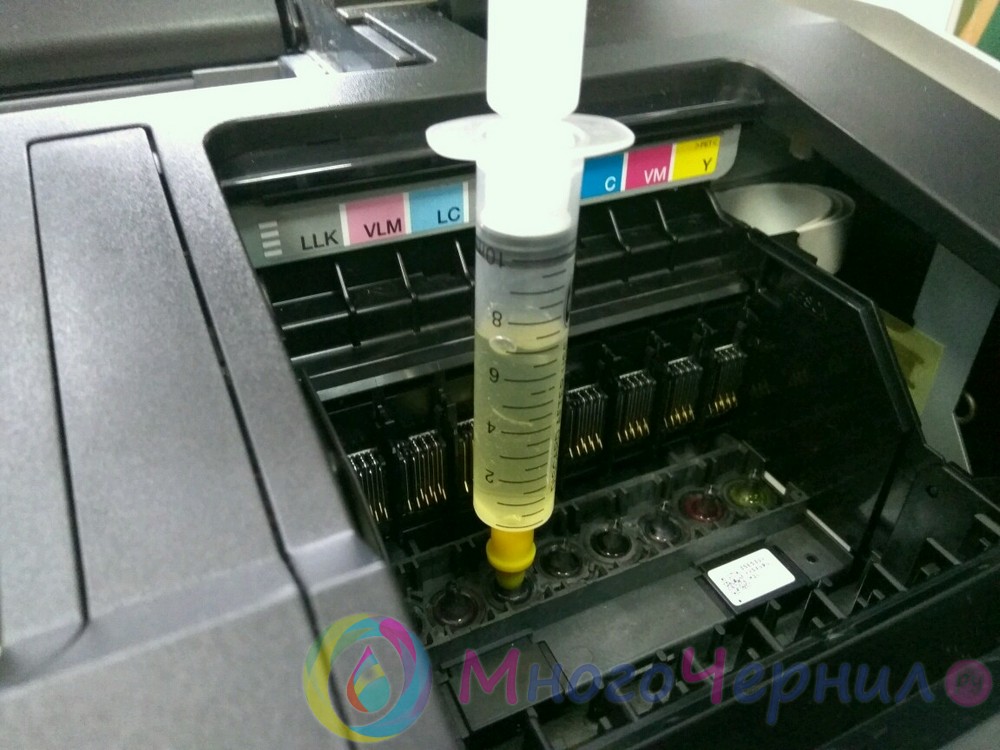
Далее берем шприц, наполняем его на 2/3 клинером, надеваем на штуцер и медленно вдавливаем поршень шприца.

Жидкость должна легко проходить через канал. Если прохода вовсе нет, значит в головке образовалась пробка, от которой надо избавиться. Для этого с интервалом в одну минуту делаются маленькие поступательные движение поршнем туда-сюда.
Так надо прочистить каждый канал. Количество прокачиваемого клинера должно быть примерно 1-2 мл. Если жидкость в каком-то канале проходит сложнее, чем в других, тогда промывку надо повторять до тех пор, пока везде не будет нужно одинаковое усилие.
После промывки каждого канальца надо проверять состояние салфетки. Отодвигаете каретку и смотрите. Если салфетка окрашена, меняете на новую. И так до тех пор, пока салфетка не перестанет окрашиваться, а выходить будет только прозрачный клинер.

Когда прочистка картриджа принтера полностью сделана, убираете салфетку, вставляете картриджи в каретку, размещаете ее на парковке. Включаете принтер, делаете чистку через ПО (программно) или через меню аппарата.
Если головка прикручена болтами или саморезами к каретке, то ее можно отсоединить и сделать очищение вне принтера. Тогда сначала надо снять плату со всеми шлейфами, а потом достать ПГ. Промывается деталь аналогично, только уже в какой-то емкости.
Полная разборка головки
Самостоятельно разбирать головку можно только, если есть опыт. Работу лучше доверить специалистам сертифицированного сервисного центра. Поможет в разборке видео ниже.
Профилактика
Рекомендуется регулярно проводить профилактические осмотры всего принтера и одновременно очищать головку в превентивных целях. Следите, чтобы в устройствах не скапливалась пыль или грязь, не было замятой бумаги, ее остатков или любых других посторонних предметов. В случае обнаружения их нужно сразу удалить.
Если в принтере установлена система непрерывной подачи чернил, регулярно проверяйте состояние шлангов, перекачивающих краску от емкости к головке. В них не должно быть засорений, пробок от воздуха, перегибов или механических повреждений. Количество чернил должно держаться на уровне выше средней отметки. Такая предосторожность не допустит всасывания воздуха в СНПЧ. Не рекомендуется простаивание принтера долгое время без печати. Чернила могут быстро засыхать, особенно, если они некачественные. Раз в 1-2 недели делайте профилактическую печать нескольких листов. Иначе произойдет засыханием и будут проблемы:
При регулярной программной чистке, в физической долго не будет необходимости. А чтобы краска не засыхала, нужно хотя бы раз в неделю распечатывать цветную страницу.