Принтер Epson L805 — отзыв
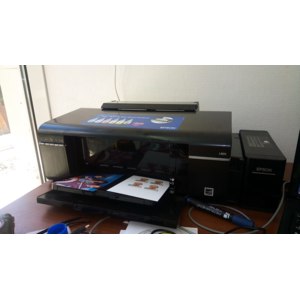
Отзыв спустя 3 года эксплуатации. Почему я его категорически НЕ рекомендую к покупке для домашнего использования. Прочистка дюз, промывка печатающей головы и прокачка чернил в демпферах.
Когда Epson запустили свои фабрики печати — первые принтеры с заводской системой непрерывной подачи чернил (СНПЧ) — супруг один из первых мне рассказал о них. Преимуществ масса:
- Крайне низкая стоимость одного отпечатка.
- Низкий расход чернил.
- Высочайшее качество печати.
Цена на тот момент немного кусалась, но я всё же попросила мужа купить мне такую фабрику печати в качестве подарка на день рождения. В январе 2017 года за принтер Epson L805 мы заплатили 17000 рублей. Любопытно, что сейчас я тоже просмотрела цены (перед продажей своего) и заметила, что цены остались прежними, хотя уже давным давно модельный ряд обновлён и вышли более новые поколения. Так что цены на него более менее стабильны.
КОМПЛЕКТАЦИЯ
В коробке, помимо самого принтера был стартовый набор чернил, которые надо залить в специальные контейнеры:


ВАЖНО! Настоятельно НЕ рекомендую покупать неоригинальные чернила и заправлять принтер ими. Дело в нужной вязкости. Оригинальные — водянистые, очень жидкие, поэтому не забивают и не засыхают в печатающей головке, неоригинальные — убивают её на раз-два (информация из сервисного центра). Надо понимать, что если сломалась «Голова» — то всё, пиши пропало — стоит она 10 тыс рублей, если сломалась она по причине именно неоригинальных чернил, то вы лишаетесь гарантии, которая и так не велика — всего 1 год с момента покупки.
Итак, полная комплектация выглядит следующим образом:
- Принтер.
- Кабель питания.
- Стартовый набор чернил.
- Диск с драйверами и специальным ПО.
- Специальный лоток для печати на дисках.
- Супер-тонкая инструкция.
Кстати об инструкции — она непонятная и неполная. Подключение и настройка принтера исключительно по Wi-Fi, то есть сначала вы должны подключить принтер к домашней сети, а потом уже заниматься последующей настройкой. У нас ушло на это где-то один вечер, не могу сказать, что всё было очень просто и очевидно, но вполне реально при должном терпении.
ВНЕШНИЙ ВИД
Принтер выглядит достаточно массивным. У нас дома очень широкие подоконники — 50 см — именно поэтому он отправился жить именно туда, рядышком с нашей МФУшкой от Canon. Не имеет какого-либо дисплея или кабеля для подключения к компьютеру.


ОБСЛУЖИВАНИЕ
Бич и настоящая головная боль если вы покупаете принтер для домашнего использования — это его обслуживание. Оно кошмарно замороченное, попробую в двух словах рассказать в чём вся суть.
Итак, основное правило — НЕЛЬЗЯ ПОЗВОЛЯТЬ ЧЕРНИЛАМ ВЫСОХНУТЬ В ПЕЧАТАЮЩЕЙ ГОЛОВКЕ. Это чревато множеством проблем, самая простая из которых — необходимость в постоянной прочистке дюз. То есть хотя бы 1 раз полноцветную картинку раз в 2-3 дня но вы должны напечатать. Я даже где-то находила спецификацию, в которой был указано минимальное количество отпечатков в месяц — память может меня подводить, но мне помнится цифра 30.
То есть НЕЛЬЗЯ КУПИТЬ ПРИНТЕР И ПЕЧАТАТЬ НА НЁМ ПАЧКАМИ РАЗ В 2-3 МЕСЯЦА. Это жутко неудобно и создаёт много проблем.
Что будет если не печатать на нём длительное время? Покажу наглядно: делаю тестовую печать проверки дюз и получаю такую вот картинку:

- С помощью специальной утилиты Epson, которая идёт в комплекте на диске
- С помощью комбинаций кнопок на самом принтере
- С помощью диалогового окна при печати любого документа (ctrl+p в окне word’а и переход во вкладку «Сервис».
Получаю такую картинку:


Стало практически идеально, но вот оказия — синий вообще пропал! Последующая прочистка дюз конечно же не принесла никакого результата. Тут помогает только самый эффективный и самый действенный способ — накачка чернил в демпферы. Будем играть в сервисников 
Нам потребуются шприцы и отвёртка. На ютубе можно найти большое количество роликов о том, как добраться к демпферам правильно. На деле нет ничего сложного — разблокируем печатающую головку, выкатываем её


Без этих манипуляций получить чистый отпечаток просто нереально. Просто не передать словами насколько мне осточертело заниматься этой канителью. Начинаешь печатать — ушло в зелень, прочищаешь дюзы, печатаешь снова — опять какая-то хрень и дефекты вылезают. Ок, разбираешь, прокачиваешь — получаешь нужный результат. Но ты всё равно печатаешь пачкой, отпечатал нужное количество фотографий, потом на 2-3 недели принтер стоит, и всё заново. Сколько фотобумаги было переведено зазря — даже сложно представить, реально я выкидывала брак просто пачками!
Притом прошло определенное время пока я поняла, что как и где нужно сделать, КАК нужно подготовить фотографию, в чём может быть проблема по аппаратной части. Вот честно — не такого ты ожидаешь от домашнего принтера.
Калибровка головки требуется редко, делала за всё время всего 2 раза. Для этого тоже печатаются специальные тесты, а вы потом на компьютере выбираете те квадратики, которые не имеют полос — хоть калибровка элементарная:

Если подытожить — то именно этот пункт стал решающим, принтер настолько меня взбесил, что я решила его продать. Муж даже смеялся, что если приедут покупать для дома — он будет рьяно отговаривать от такой покупки. В итоге, в 100% случаев мне звонили из маленьких фототочек, где печать идёт каждый день. Кстати говоря, когда мы делали фото на загранники, на визы и т.д., то всегда обращали внимание, что выдаёт фотографии Epson L-800 серии. Это действительно его стезя и его сфера применения. Продала я его за 11000 рублей, что считаю хорошей ценой.
КАЧЕСТВО ПЕЧАТИ
К чему у меня нет вопросов — так это к качеству печати. Если ты всё сделал правильно, если звёзды на небе сложились, то в итоге ты получишь шикарнейший результат. Но тут есть несколько факторов.
1. Цветовые профили.
Если ты обрабатываешь фото в Лайтруме или Фотошопе, то нужно потратить очень много времени, чтобы настроить цветовой профиль. То есть нельзя просто взять и отправить на печать подготовленный вариант — в 100% случаев ты получишь непойми что — уходило то в адский зелёный, то в трупный фиолетовый, цвета значительно искажались. Притом я применяла стандартные цветовые профили, которые шли в комплекте с принтером.
Единственный вариант получить ровно то, что видишь на экране — печать через Easy Photo Print. Это Эпсоновское приложение, куда ты загружаешь подготовленные заранее фотографии и откуда ты отправляешь их на печать. То есть сначала ты делаешь всю обработку в лайтруме, потом экспортируешь их оттуда и уже через Эпсоновское ПО печатаешь. Только такой подход обеспечивал именно тот результат, на который рассчитываешь. Пример удачного фото:

Про печать с телефона (даже через родное приложение от Epson) можно забыть — каверкает цвета безбожно и настроить это нельзя.
Кстати, все свои фотофоны формата А4 я печатала именно на этом принтере и вопросов к качеству у меня нет. Если исходная картинка была качественная, то и отпечаток получался насыщенным, ярким с хорошей проработкой деталей.
2. Размер фотографий.
Если ты заранее не обрезал фотографии под нужный размер (т.е. есть области которые вылезают за поля), то любое ПО, через которое я пыталась печатать фото — создавало артефакты в виде полос. Например, вот тут я не подготавливала фото — отправила как есть, притом это именно Ч/Б печать:

Откуда на черно-белой фотографии взялись жёлтые полосы — загадка, проявлялись они только если заранее не обрезать фото под размер бумаги, на которой будет происходить печать. Конечно, с большой долей вероятности это дефект ПО и преобразования фото, но меня как пользователя вообще-то это мало должно беспокоить.
3. Низкая скорость печати.
Очень-очень низкая. Но оно вроде понятно. Когда я печатала фотографию дочки в формате А4 в наивысшем качестве, то засекла время — ушло 25 минут!
Как-то, нас попросили напечатать раскраски в детский садик. И я в 2 потока запустила печать на МФУ Canon и в качестве «Черновик» на Epson L805. Когда Canon выдал все 40 отпечатков, эпсон допечатывал лишь 5 картинку. Уж очень он медлительный и неповоротливый, хотя казалось бы — в раскрасках и печатать особо нечего.
Кроме того, если отправленная картинка «тяжёлая», то при передачи по Wi-Fi это тоже занимает время, бывает такое, что перед стартом печати принтер долго «думает».
Можно подумать, что я капризничаю, что цветовые профили и предварительную обработку надо делать на всех принтерах, но я искренне не понимаю, почему простенькая МФУ от Canon может печатать без всех этих заморочек приемлемо (я не говорю — идеально), а та же фабрика печати, которая под это дело затачивалась имеет столько нюансов. Мне не сложно было во всём разобраться, пытаться найти подход, пытаться получить ровно то качество фотографий, на которое я рассчитывала. Я даже заранее обрабатывала паки фотографий, чтобы в течение недель печатать их равномерно и не позволять чернилам высыхать — но даже это не помогает! Принтеру нужны серьезные нагрузки. В качестве оборудования для фототочки — это идеальный вариант, для домашнего же использования — бОльшего геморроя я ещё не встречала.
Перед продажей, мы привели опять его в порядок, прокачали все демпферы, тестовые картинки все печатались идеально, откалибровали головку. Муж даже взгрустнул — мол давай оставим. На что я достаточно резко отрезала — нет, надоело, просто сил нет с ним заниматься, я уж лучше заплачу денег и схожу отпечатаю нужное количество фотографий сразу в хорошем качестве и с нормальной цветопередачей, чем буду заниматься этой ерундой снова. Экономии в нашем случае не вышло — я перевела кучу фотобумаги! А бумагу я покупала оригинальную, притом всякую — и матовую и полуглянцевую и глянцевую. На описанные выше проблемы это никак не влияло.
Я пытаюсь оценить принтер объективно, я понимаю, что в целом — это хороший и исправный агрегат, но он имеет довольно узкую специфику и подходит скорее профессионалами и полупрофессионалам со средними объемами печати. Для домашнего использования категорически не рекомендую! О последующей продаже не жалею, возможно чуть попозже найду более совершенный вариант, лишённый всех перечисленных проблем.
как почистить принтер epson l805 через компьютер
Как прочистить принтер Epson – инструкция, пути решения
Засор струйного принтера Epson может привести как к незначительным потерям качества изображения, так и полной невозможности дальнейшей печати. Под засором обычно подразумевается пересыхание красителя на определённом участке чернильного тракта, отчего принтер какое-то время полосит, а затем начинает выдавать чистые белые листы. К подобным ситуациям приводят простои в работе устройства. Чем они дольше, тем сложнее будет устранить проблему.
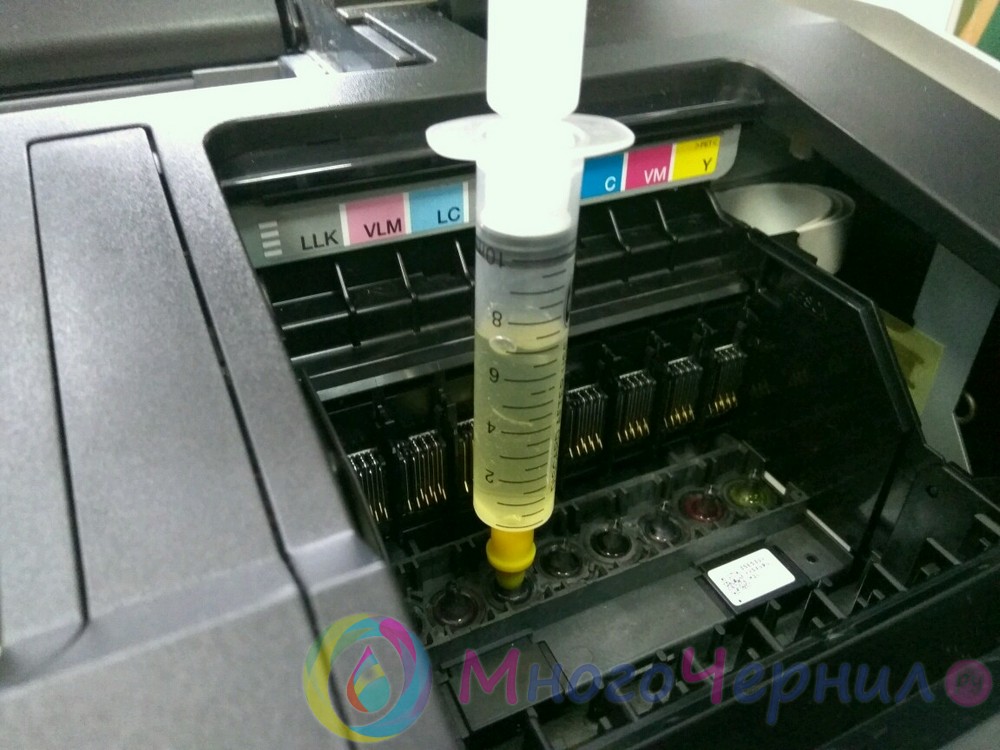
Локализация засора принтера
Печатные устройства Epson можно разделить на несколько основных типов:
Системная прочистка дюз
Под системными средствами прочистки системы печати подразумевается прогон чернил через печатающую голову. Обычно в функционале принтера есть несколько степеней очистки устройства, разнящихся объёмом прогоняемых через ПГ чернил. При незначительных застоях чернил нескольких подобных прочисток должно быть достаточно.
Для запуска системной прочистки:
Системная прочистка сервисной жидкостью
Данный метод не подходит для оригинальных и одноразовых совместимых картриджей. Промывочную сервисную жидкость заливают в ПЗК или СНПЧ (заводскую или совместимую, не принципиально) вместо чернил. Подобный подход лишь немногим лучше для устранения засоров, чем обычная системная прочистка (чаще данный метод используется для промывки системы при переводе принтера на другую марку чернил). Главным её достоинством можно считать дешевизну сервисной жидкости по сравнению с чернилами.
Ручная прочистка печатающей головы
Наиболее простым способом промывки печатающей головы является отмачивание. Актуально оно только в случае, если ПГ легко снимается.
Если печатающая голова не снимается, то для прочистки может потребоваться методика с использованием шприца и большого количества салфеток.
Правильная чистка дюз на принтерах Epson
Со временем печатающая головка принтера засоряется, а именно возникают проблемы с дюзами (соплами). Данные детали выполняют роль подачи небольшого количества краски при печати. Если какие-то дюзы засорены, на готовом листе появятся полосы или прерывистые линии, что и означает о надобности выполнения чистки. Осуществить ее можно программным путем и собственноручно. Сегодня мы бы хотели рассказать об этих двух методах на примере моделей компании Epson.
Выполняем чистку дюз на принтерах Epson
Перед началом ознакомления со следующими методами следует знать, что производить подобную операцию следует только при необходимости, поскольку она пагубно сказывается на картриджах, ускоряя их износ. Поэтому обязательно нужно осуществить анализ, который мы продемонстрируем в первом варианте.
Способ 1: Программная чистка дюз
В драйвере принтера присутствуют встроенные элементы обслуживания, среди которых находится и функция чистки сопел. Она запускается вручную и длится несколько минут, после чего можно будет узнать результат. Давайте разберем этот процесс более детально:
Если после двух очисток никакого видимого результата не появилось, не рекомендуется выполнять эту операцию повторно, лучше перейти к следующему более эффективному методу выполнения поставленной задачи.
Способ 2: Ручная чистка дюз
В струйных принтерах дюзы находятся в картриджах, поэтому прочистить их можно, просто достав эти элементы из устройства. Справится с поставленной задачей даже неопытный пользователь, поскольку для этого не нужно обладать специальными знаниями или навыками. В отдельной нашей статье по следующей ссылке вы найдете детальные иллюстрированные руководства по этому процессу с развернутым объяснением каждого шага.
Теперь вы знакомы с методами прочистки сопел в принтерах Epson. Если они оказались неэффективными, проблему с печатью следует искать в других комплектующих. Диагностику лучше доверить специалистам, обратившись в специальный сервисный центр.
Помимо этой статьи, на сайте еще 12363 инструкций.
Добавьте сайт Lumpics.ru в закладки (CTRL+D) и мы точно еще пригодимся вам.
Отблагодарите автора, поделитесь статьей в социальных сетях.
Помогла ли вам эта статья?
Поделиться статьей в социальных сетях:
Еще статьи по данной теме:
Здравствуйте, Аноним. Уточните, пожалуйста, используемую модель принтера. Возможно, интерфейс программного обеспечения драйвера немного отличается от того, который был разобран в данной статье. Вы можете просто попробовать просмотреть все присутствующие кнопки в разделе «Свойства принтера» и «Настройка печати». Где-то там точно должно находиться необходимое меню. Либо напишите нам модель принтера и мы сами отыщем вкладку, а затем поможем советом.
У меня все равно печать с дефектом. Как к быть?
Здравствуйте, Аноним. Уточните, пожалуйста, какой именно дефект проявляется при печати? Возможно, дело заключается даже не в засоренности дюз. Вполне вероятна ситуация поломки комплектующих или заканчивающейся краски. Только после уточнения дефекта мы сможем дать однозначный ответ по решению возникшей проблемы. Сразу предупредим, что повреждения внутренних комплектующих решаются только в сервисном центре.
Здравствуйте. У меня модель принтера EPSON L312 нет кнопки Обслуживание или Сервис.
Здравствуйте, Аноним. Попробуйте тогда вместо «Настройка печати» войти в меню «Свойства принтера». Если и там не найдете соответствующих разделов, значит выполнение операции не предусмотрено на программном уровне. Остается только прибегнуть к методу, который подразумевает ручную чистку дюз. Более детально читайте об этом во втором способе данной статьи.
Добрый день!
EPSON L120. Windos10. Lenovo. Не могу выйти на Сервис. Его нет. Как прочистить дюзы. На W 7 все было Ок.
Заранее спасибо.
Здравствуйте, Николай. Просмотрите другие разделы, которые появляются при вызове меню управления принтером. Если там вы не найдете требуемых пунктов, значит, драйвер не поддерживает такую чистку и вам остается только использовать ручной метод чистки дюз.
после многочисленных прочисток с помощью программы очистки, дюзы одного цвета так и не прочистились
Здравствуйте, Ирина. Если приведенные в статье методы не принесли никакого результата с какими-то конкретными дюзами, лучше всего выполнить ручную очистку так, как это рассказано во втором способе. Если же вы ранее не сталкивались с выполнением подобных задач или не уверены в своих силах, лучше сразу обратиться в сервисный центр. Возможно, картридж был сломан аппаратно, поэтому чистка не приносит никаких результатов. Специалисты все проверят, а затем сообщат, что именно случилось. Уже отталкиваясь от этого, стоит подобрать оптимальное решение проблемы.
благодарю, попробую ручную очистку
Нашел способ очистки ПГ. При подключенном принтере через кнопку «windows» двойным кликом на «устройства и принтеры» и в появившемся окне «epson ……». нажимаем «принтер» и выбираем «настройки печати». В окне (которое также открывается и перед процессом печати) выбираем «сервис». И вот перед нами — неограниченные операции для нашего принтера. Только я, почему то, об этом забыл.


в описание чистки картриджей эпсон,почему-то картриджи от нр.
Речь шла об утилите, пропавшей после обнуления памперса Epson. А вот скрин я выложил не на НР, а на Xerox Fhaser. За это — прошу мени извинить.
Здравствуйте, Аноним. Давайте еще раз проверим правильность перехода в настройки. Для начала уточню, что в обязательном порядке следует установить драйверы для принтера. После этого выполните такие действия:
Откройте «Пуск» и перейдите в «Параметры».
Там выберите раздел «Устройства».
Через левую панель переместитесь к категории «Принтеры и сканеры».
Нажмите по строке с используемым принтером и в появившемся меню кликните по кнопке «Управление».
В новом открывшемся окне вас интересует «Настройка печати».
Переместитесь на вкладку «Сервис» и там найдите нужные инструменты по очистке.
Еще желательно проверить краску, поскольку заканчивающиеся чернила тоже могут стать причиной появления полос. Для начала можно попробовать достать картридж и слегка потрясти его, чтобы снять тонер со стенок. После этого проверьте качество печати. Если картридж давно не менялся, лучше сразу обратиться в сервисный центр, чтобы специалисты заправили его и заодно провели чистку дюз, если это потребуется.
Если у вас не получилось самостоятельно отыскать драйверы через интернет, просто воспользуйтесь ссылкой ниже. Вы будете перемещены на страницу с программным обеспечением и сможете скачать соответствующие файлы.
Здравствуйте! В настройке печати нет вкладки Сервис, есть только вкладка Макет и всё. Где можно найти очистку печатающей головки?
+7 (812) 242-50-72 многоканальный
При постоянной рабочей загрузке устройств печати не редко случаются неполадки с печатающими головками. Это происходит, когда при распечатке документов на бумаге остаются полосы или пробелы. В основном, такой проблемой страдают струйные принтеры производства известных фирм Epson, HP и Canon.
Загрязнения и способы их устранения
Даже при нормальных условиях эксплуатации печатной аппаратуры нельзя быть уверенным в том, что все элементы будут идеально работать. Если использование расходных материалов не удается правильно контролировать, зачастую, происходят неожиданные сбои в работе оборудования. Можно назвать несколько вариантов событий, при которых подвергаются влиянию самые чувствительные рабочие узлы принтера, а именно головка. Засорение дюз происходит, когда:
Для решения проблем с забитой головкой создатели печатной техники включили в систему контроля за ее работой специальную утилиту. В большинстве случаев она помогает избавиться от проблем дефектов печати.
Этапы проведения прочистки принтера фирмы Epson
Существует два способа прочистки печатающей головки: аппаратный и ручной. В первом случае нужно поступать следующим образом:
через меню «Пуск» откройте окно «Устройства и принтеры»;

выберите подключенный принтер с данной проблемой и откройте, нажав на него правой кнопкой, контекстное меню «Настройки печати»;

во вкладке «Сервис» найдите функцию «Прочистка печатающей головки» и выполните ее.

Возможно, придется провести эту процедуру несколько раз, чтобы чернила под рабочим давлением пробили дюзы головки. Для проверки качества печати воспользуйтесь распечаткой тестовой страницы, которую устройство автоматически предложит сделать после каждой чистки.
Восстановление работы устройств Canon и HP
Совершенно такие же действия нужно провести для прочистки головок в устройствах печати фирмы Canon.
В драйверах струйных принтеров НР есть система программного контроля, которая связана с Центром решения проблем НР. В него можно войти через меню принтера «Параметры», где найдете «Панель инструментов принтера». Вкладка «Очистка» поможет вам провести программную чистку печатающей головки аналогично вышеприведенной процедуре.
Как промыть печатающую головку (Epson)
Такую процедуру как очистка и промывка печатающей головки Epson (как и любого другого принтера) необходимо проводить по мере надобности. Когда некоторые картриджи начинают плохо печатать.
В данный момент существует множество различных методов. Мы рассмотрим промывку программным способом и физическим, не разбирая принтер.
Программная очистка
Открываем меню Пуск переходим в раздел «Устройства и принтеры».
Находим наш принтер Epson и жмем по нему правой кнопкой мышки. Выбираем «Свойства».
На вкладке «Сервис» жмем «Прочистка печатающей головки». Первый раз выбираем «Прочистить» и жмем «Пуск».
После завершения прочистки делаем тест дюз и если изображение без пропусков — головка чиста. Если нет, то делаем простую прочистку еще 2 раза. Если это не дало результата — делаем Усиленную прочистку дюз. Если снова ничего, нужна физическая промывка.
Физическая промывка
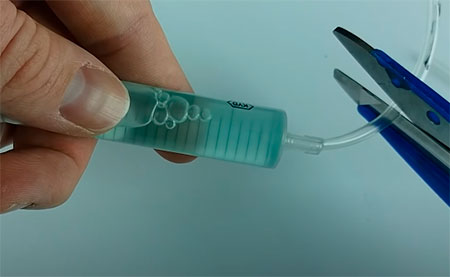
Необходимо приобрести промывочную жидкость, найти шприц и достать трубку от капельницы. Также вам пригодятся ножницы, перчатки, чтобы не испачкать руки и салфетка, дабы не вымазать Epson.
С помощью ножниц обрежьте трубку капельницы. Нам нужно, чтобы ее длина составляла около 5-10 см. Эту трубку необходимо надеть на шприц и набрать промывочной жидкости.
Включаем принтер, открываем крышку. Ждем когда каретка с картриджами выедет в положение замены. Отключаем принтер от сети питания.
Передвигаем печатающую головку вправо, кладем салфетку и наезжаем головкой на салфетку.
Вынимаем картриджи. Как это сделать написано в инструкции к принтеру или, если у вас система непрерывной подачи чернил, в «мануале» к СНПЧ.
Вставляем трубку от капельницы со шприцем в разъем картриджа, который мухлюет при печати :-). Аккуратно, даем ему пару кубиков промывочной жидкости.
Таки образом поступаем с каждым забитым разъемом головки.
Собираем систему (вставляем картриджи или подключаем СНПЧ) и делаем 2 простых прочистки программным способом.
Если это не помогает, то я попробовал бы еще раз усиленную очистку с помощью ПО. Если снова ничего, то нужно вынимать печатающую головку из принтера и промывать. Это может занять несколько дней.
Чтобы не доводить Epson до такого состояния нужно давать работу картриджам. Печатать цветную страничку хотя бы раз в неделю.
Промывка печатающей головки принтера Epson: подробная инструкция
Если струйный принтер Epson большое количество времени простаивал, то возвращение его в работу может стать достаточно непростым. Проблема в том, что во время простоя, жидкое красящее вещество засыхает внутри печатающего устройства, забивая тем самым различного рода каналы поступления чернила. При этом чаще всего страдает печатающая головка принтера Epson. В ней находится огромное количество дюз (тоненьких отверстий для разбрызгивания чернила), которые быстро засоряются, что негативно сказывается на процессе печати. В этой статье мы расскажем Вам, почему нужно чистить печатающую головку струйного принтера Epson, способы промывки печатающей головки Epson, а также как просушить печатающую головку Epson Micro Piezo, если она была залита жидкостью.
Зачем нужно чистить печатающую головку Epson
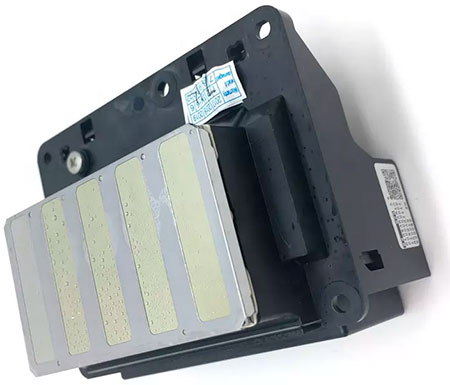
Печатающая головка (ПГ) – это технически сложное изделие, предназначенное для распыления красящего вещества (чернила) по поверхности носителя (бумаги, ткани, пленки и т.д.). Устанавливается только на принтеры струйного типа. У Epson печатающая головка идет в качестве основной детали, отделенной от картриджей с чернилами. Любое ее засорение гарантированно приводит к проблемам с печатью. Чаще всего в дюзах ПГ засыхает краска. Это вызывает появление пропусков или полное отсутствие отпечатка.
Чтобы возобновить работу принтера, печатающую головку нужно промыть либо заменить. Однако цена новой печатающей головки Epson варьируется в пределах 60-80% от стоимости самого печатающего аппарата. Если заглянуть в каталог любого интернет-магазина оргтехники, то Вы там увидите, что цена на принтеры Epson стартует с отметки 8000 рублей (модель Epson L120). Поэтому целесообразнее всего попытаться промыть печатающую головку.
Обратите внимание: Существует очень много способов чистки ПГ Epson. Если не получилось возобновить работу печатающей головки с первого раза, стоит попробовать сделать это еще несколько раз. Иногда встречаются случаи, когда удается восстановить печатающую головку спустя несколько недель ее регулярной промывки.
Рекомендации по чистке печатающей головки от производителя
В этом вопросе производитель не остался в стороне. В технической документации к принтеру Epson Вы найдете несколько рекомендаций по прочистке печатающей головки устройства. Тем не менее, способы основаны лишь на программной чистке дюз ПГ. Подобный метод справится лишь с малой частью проблем, вызванных засыханием красящего вещества. Чтобы таким образом осуществить чистку ПГ Epson Вам потребуется выполнить ряд следующих действий:
Если на панели управления принтера присутствует кнопка «Чернила» (изображен символ капли), то нужно зажать ее на три секунды и ПГ прочистится автоматически. У аппаратов с полноценным дисплеем прочистка печатающей головки запускается через меню «Техобслуживание». На этом все. Если подобная процедура не помогла, разработчики рекомендуют нести принтер в сервисный центр, либо менять печатающую головку. Однако есть куда более эффективные способы промывки ПГ принтера Epson.
Способы прочистки дюз печатающей головки Epson
Промывка ПГ Epson на программном уровне позволит исправить лишь мелкие засоры, которые и так сильно не влияли на качество печати. Чтобы справиться с более серьезным засыханием печатающей головки, ее нужно промывать при помощи различных чистящих средств. Стоит отметить, что производитель оргтехники Epson не зря рекомендует обращаться в сервисный центр, если программная прочистка ПГ не принесла положительных результатов. Ведь если неаккуратно отнестись к прямой промывке печатающей головки, то в итоге можно не только ее испортить, но и спалить форматер принтера. Если все-таки решили сами заняться промывкой струйной печатающей головки, тогда это можете сделать при помощи следующих способов:
1. Простой способ отмачивания печатающей головки без разборки принтера Epson
Если осуществили несколько глубоких чисток ПГ драйвером принтера, и видите, что печать хорошая, но не до конца идеальная, тогда можно попробовать сделать следующее:
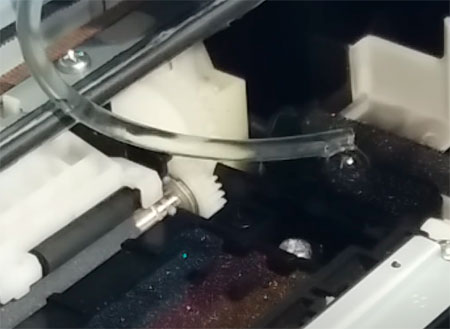
Важно: Если до этого каретка с картриджами не выдвинулась из крайнего правого положения, то ее можно вытащить вручную, только предварительно слегка нужно отогнуть отверткой блокирующую защелку.
Внимание: Не нужно делать так называемый «бутерброд» (подкладывать салфетку, ткань или бумагу смоченную жидкостью, между каппой парковки и соплами печатающей головки). Это может привести к очень негативным последствиям, например, к замыканию контактов печатающей головки.
2. Быстрая промывка печатающей головки Epson
Этот способ от части похожий на предыдущий. Однако чистящая жидкость не наливается на капу, а немного закачивается внутрь печатающей головки, через каждый фильтр тонкой очистки. Особенно это актуально для печатающей головки цветного принтера. Чтобы эту процедуру осуществить, нужно сделать следующее:
Внимание: На этом этапе можно взять второй шприц и предварительно откачать с ПГ оставшиеся чернила.
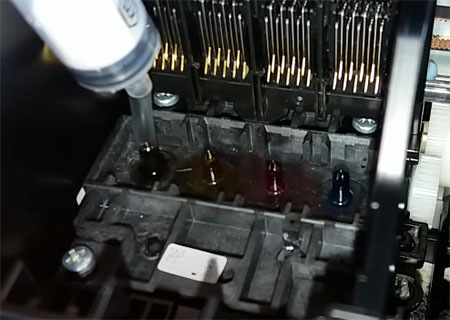
Важно: При отсоединении трубки от фильтра тонкой очистки, обязательно сильно пережмите ее пальцами, чтобы жидкость или чернила не протекли на печатающую головку.
Чтобы убедиться в результате проделанной работы, завершите процедуру тестом дюз. Если не помогло, но видны сдвиги в положительную сторону, попробуйте еще раз выполнить промывку печатающей головки Epson. Если удовлетворительных результатов нет, тогда стоит перейти к следующему способу восстановления печатающей головки струйного принтера Epson.
3. Промывка печатающей головки, снятой с принтера Epson
Как правило, чтобы осуществить эту процедуру, потребуется немного разобрать принтер Epson. К счастью, в большинстве случаев, нужно лишь снять блок сканера с верхней крышкой корпуса принтера, чтобы добраться до каретки с картриджами и печатающей головкой. В целом, весь процесс осуществляется следующим образом (пример приведен с МФУ Epson XP-323):
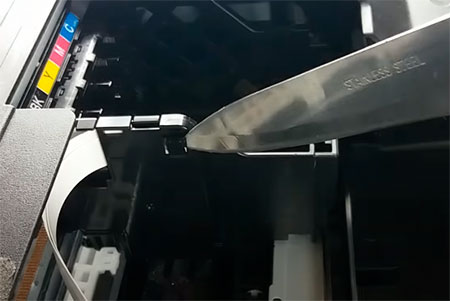
Внимание: Не рекомендуем снимать тонкий длинный шлейф. Его очень сложно устанавливать обратно, не всегда помогает даже полная разборка принтера.
Далее печатающую головку можно промывать самыми различными способами. Первый, самый популярный, состоит из обычной перекачки чистящей жидкости:
Важно: Когда отсоединяете трубку от фильтра тонкой очистки, обязательно сильно пережмите ее пальцами, чтобы жидкость не протекла и не залила печатающую головку.
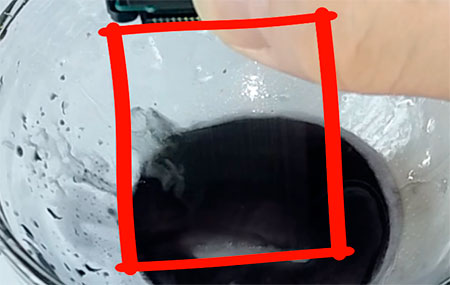
Внимание: При перегонке чистящего сильно не надавливайте на поршень шприца, чтобы не создать чрезмерного давления и не разгерметизировать печатающую головку.
Если тест дюз удачный, можно смело отправлять принтер в работу. Присутствие незначительных проблем, попробуйте устранить чисткой капы, парковки, помпы и памперса принтера Epson. В свою очередь, если засорение слишком сильное (это еще выявится на этапе промывки печатающей головки), тогда нужно прибегнуть ко второму способу:
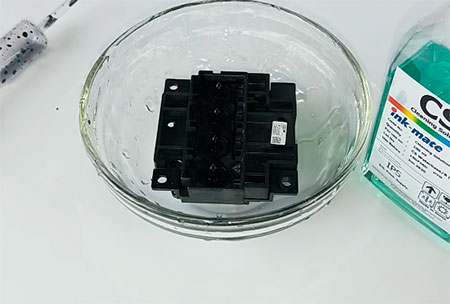
Если жидкость начала движение, это указывает на то, что какие-то дюзы прочистились от грязи. Теперь можно попробовать совместить процедуру с предыдущим способом, либо снова налить чистящего средства в емкость, поместить туда ПГ и оставить ее на несколько часов (можно на ночь). Спустя какое-то время нужно повторить процедуру промывки печатающей головки.
Обратите внимание: Если забиты дюзы только одного цвета, то можно сделать так называемый «бутерброд», только наоборот. Переверните печатающую головку соплами вверх. Вырежьте кусочек салфетки, по размеру чуть меньше подошвы печатающей головки. Смочите ее чистящим средством и наложите на сопла, которые не удалось пробить прочими методами. Оставьте так на какое-то время. После снова попытайтесь промыть печатающую головку принтера Epson.
В целом, процедура промывки печатающей головки может занять от одного часа до двух недель времени (в зависимости от степени засорения). Если в итоге, так и не удалось пробить сопла какого-то цвета, можно попробовать полностью разобрать печатающую головку Epson и чистить каждую деталь в отдельности. Однако к этому методу нужно прибегать только в самом крайнем случае.
Стоит отметить, что способ чистки ПГ Epson, отделенной от принтера, является самым эффективным, так как он позволяет визуально оценить состояние печатающей головки, а также дополнительно выявить прочие загрязненные места принтера. Рекомендуем сразу же прибегать именно к этому способу, чтобы не терять зря времени, на быстрые промывки печатающей головки МФУ Epson.
Как просушить печатающую головку Epson
Во время промывки печатающей головки струйного принтера Epson может возникнуть ситуация, когда жидкость попадет на контакты или микросхему печатающей головки. Подобное сулит не только выходу из строя самой ПГ, но и форматера печатающего устройства. Что же можно сделать, если жидкость таки залила печатающую головку. К сожалению, фактически ничего. Еще если жидкость попала чисто на контакты, то их можно попробовать просушить. Для этого нужно взять кусочек салфетки, просунуть ее в паз контакта и попытаться вымочить жидкость. Делать так нужно до тех пор, пока очередной кусочек салфетки не выйдет полностью сухим. И то, это не гарантирует полной просушки. Если была залита вся головка, то в 90% случаев можно сразу выбросить такую ПГ принтера.
Чтобы подобного не произошло с печатающей головкой Вашего принтера, промывать ее следует крайне аккуратно. Между фильтрами тонкой очистки подложить кусочек ваты, чтобы выходящие капли чернила или жидкости не растекались по всей плоскости печатающей головки. Когда отсоединяете трубочку со шприцем от фильтра, не забывайте ее пережимать, чтобы содержимое не проливалось. Кроме того, при отмачивании сопел печатающей головки не наливайте большого количества чистящего средства, достаточно будет пары миллиметров. Также, ни в коем случае, не используйте ультразвуковую чистку печатающей головки Epson.
Обратите внимание: Сушка при помощи паяльного фена не поможет восстановить печатающую головку. Если ее уже залили, то лучше не рисковать, а сразу осуществить замену новым изделием.
Прочистка принтера L800 / L805 / .
У Epson L800/L805 есть проблема с полошением. Полошение вызывает засорение дюз ПГ, которое путём прочисток из программы не устранить (если только слабое или начальное), а вот после интенсивного использования неоргинальных чернил начинаются 100% неприятности.
Зачастую бывает, что заводской тест дюз на принтере L800 (или L805) идеальный, а полоски есть, можно попробовать напечатать "тест режимов печати" — там должны будут видны пропуски и кривизна, как на моём скриншоте снизу.
В начале зимы у меня появился такой тест:
Синий цвет выдавал такой вот тест. Прочистки разной интенсивности не помогали о слова "совсем". При печати фотографий с установкой "высокое качество печати" никаких дефектов особо видно не было, при "обычной печати" — смотреть невозможно.
На специализированных форумах на мою проблему отвечали: нужна чистка и пиз#а голове.
Сейчас весна и засор самостоятельно не прошёл (какое удивление), более того, синий цвет резко пропал почти полностью и одновременно на другом принтере — [LC] (светло-синий) стал выдавать те же тесты.
Не буду писать, как я прочищал до этого, напишу то, что в итоге помогло без претензий на то что я делал всё правильно и что это возможно варварский способ и специалисты скажут, что при такой чистке возможно убийство ПГ.
Итак цикл прочистки, который придётся повторять до полной очистки ПГ.
1) при каждом цикле есть прочистка — будьте готовы к большому расходу чернил;
2) если памперсы были живые, а не произведён вывод в ёмкость, то этот способ подразумевают большой выброс жидкости — памперс в любом состоянии не выдержит) — либо снять на время чистки, либо сделать отвод.
3) потребуются расходники: шприц (можно один) большой, на 20 мл, жидкость для стёкол Mr Muscle (только эта жидкость! именно mr Muscle. ниже напишу почему), салфетки безворсовые, время.
Итак, я начинал промывать с помощью купленной специальной промывочной жидкости Fora. эффект нулевой, может объёма не хватило, может слишком случай запущенный, может жидкость плохая.
Потом купил в аптеке дистилированную воду + спирт и 10/1 делал жидкость (по рецепту из ваших Интернетов) — вообще не помогло. Почитал про мр. Мускул (средство для мытья окон, в составе которого есть нашатырный спирт) или как альтернатива можно приготовить жидкость самому, но я использовал именно Мускула — эффект увидел сразу (по сравнению с вышеперечисленными средствами).
Цикл прочистки.
1. Отодвигаем каретку, кладём свёрнутую безворсовую ткань (не очень толстую, но и не тонкую, она должна будет впитывать и держать прочищающую жидкость.
Пропитываем эту ткань (салфетку) жидкостью, я не жалел и выливал почти 15 мл.
Ставим каретку на место, на эту пропитанную ткань (осторожно, чтобы ткань не сгрудилась, а осталась прямо под ПГ.
Вынимаем подвод нужного цвета, получая доступ к соплу. Далее надо на него надеть трубку от "системы" (можно купить в аптеке набор для капельниц), набираем в шприц промывочую жидкость (мл 5-10 хватит) и медленно давим на поршень.
Всё, головка замочена. Оставляем её в таком состоянии на. чем дольше, тем лучше, я делал время между циклами по 3 часа, потом на ночь, потом опять по 3 часа, всё зависит от степени запущенности, я думаю.
После этого вынимаем тряпочку, подвигаем ПГ на место парковки и опять шприцом с жидкостью и трубочкой пропускаем жидкость через голову, я выливал по шприцу 20 мл.
Запускаем обычную прочистку (в усиленной смысла нет вообще никакого — жидкость либо помогла, либо нет, глубокая прочистка не поможет точно, только чернила выльются зря).
И печать тестов.
Всё, это цикл. Повторять до полной прочистки. У меня ушло на запущенный случай 10 циклов, но начинал я не с Мускула, я думаю, если бы я сразу начал им промывать, можно предположить, что циклов было бы меньше.
ЗЫ, если специалисты посчитают мой способ варварским или ещё каким либо — буду признателен за комментарии, вставлю в пост, но напоминаю, что специалисты, по моим тестам, советовали выкинуть голову (а это, на минуточку, сопоставимо с покупкой нового принтера + работа по замене ПГ).
Как сделать прочистку принтера Epson l805?
Удерживайте нажатой кнопку H в течение трех секунд, пока индикатор питания не начнет мигать. Начнется очистка печатающей головки. 6. Когда индикатор питания перестанет мигать, повторно распечатайте шаблон проверки дюз.
Как сделать глубокую очистку принтера Epson?
- Откройте окно настройки драйвера принтера.
- Нажмите кнопку Глубокая очистка (Deep Cleaning) на вкладке Обслуживание (Maintenance). .
- Выполните глубокую очистку. .
- Завершите глубокую очистку. .
- Проверьте результаты.
Как почистить принтер епсон л 805?
Зажмите кнопку [Капля] (метка 2) и удерживайте её 3 секунды, пока индикатор питания не начнет мигать. Начнется чистка печатающей головки. 6. Когда индикатор питания перестанет мигать, напечатайте шаблон снова и осмотрите тестовую страницу.
Как прогнать краску в принтере Epson?
Подключите устройство к электросети и включите его. Дождитесь, пока индикатор питания перестанет мигать. Нажмите и удерживайте кнопку отмены печати в течение 3-х секунд, пока не начнет мигать индикатор питания. Начнется заправка чернил.
Как прочистить дюзы на принтере Epson?
Раскройте программное обеспечение принтера. Перейдите на вкладку Сервис (Maintenance) и щелкните кнопку Автоматическая проверка дюз и прочистка (Auto Nozzle Check and Cleaning). Выполняйте инструкции на экране. Пока принтер выполняет операцию прочистки, индикатор питания будет мигать.
Как сделать проверку дюз?
Для проверки дюз выполните следующие действия. Удостоверьтесь, что в податчик загружена бумага формата А4 или Letter. Раскройте программное обеспечение принтера. Перейдите на вкладку Сервис (Maintenance) и щелкните кнопку Проверка дюз (Nozzle Check).
Как провести глубокую очистку принтера?
- Откройте окно настройки драйвера принтера.
- Нажмите кнопку Глубокая очистка (Deep Cleaning) на вкладке Обслуживание (Maintenance). .
- Выполните глубокую очистку. .
- Завершите глубокую очистку. .
- Проверьте результаты.
Как запустить очистку на принтере?
- Откройте Центр решений HP: .
- Нажмите кнопку Параметры ( ).
- В области Параметры печати выберите Панель инструментов принтера. .
- На вкладке Службы устройства выберите Чистка печатающих головок ( ).
- Нажмите кнопку Очистка, чтобы начать процесс.
Как прогнать краску в принтере Epson l355?
Берем обычный одноразовый шприц без иглы и вставляем носик до упора в отверстие, которое служит для подачи чернил в штуцер печатающей головки. Тем самым мы откроем клапан в чернильнице. Тянем поршень шприца на себя. Что бы чернила закачивались быстрее можно подвигать шприц в отверстии из стороны в сторону.