Как правильно установить СНПЧ

Если у вас есть принтер или МФУ, то вы знаете насколько дорого стоят картриджи и чернила, и наверняка подыскиваете альтернативные решения, одним из которых может стать система непрерывной подачи чернил.
Что же означает СНПЧ? Она означает, что вам больше не придется тратиться на оригинальные картриджи и чернила, вы сможете печатать документы и фото невероятно дешево, и при этом не потеряете в качестве. Кстати, установить СНПЧ на принтер или МФУ вполне можно и самостоятельно, достаточно просто немного терпения, внимательности и аккуратности.
Что понадобится для установки
Чтобы установить СНПЧ, вам потребуется:
- сама система непрерывной подачи чернил
- принтер (или МФУ)
- планка для крепления шлейфа системы
- перчатки
- салфетки.
Хорошо подготовьте рабочее место и инструменты, а затем принимайтесь за дело. А чтобы у вас все получилось, выполняйте в строгой последовательности все действия из приведенной ниже инструкции.
Инструкция по установке
-
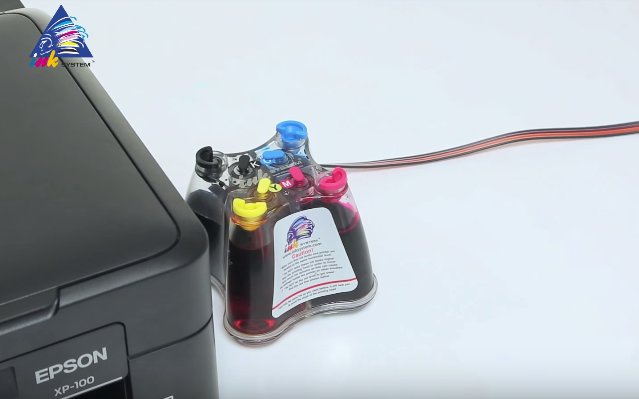
Возьмите СНПЧ и установите ее слева от печатающего устройства.
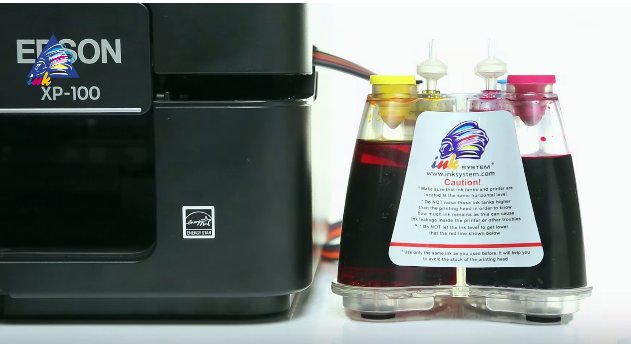
Полезные советы
Надеемся, что вы будете аккуратны, но все же полностью исключить непредвиденные ситуации нельзя, поэтому:
- Перед началом установки СНПЧ застелите рабочее место пленкой.
- Установку проводите в горизонтальном положении и на идеально ровной поверхности.
- На всякий случай не выбрасывайте оригинальные картриджи, установленные в принтере или МФУ изначально — в будущем они могут вам понадобиться.
- Также не стоит использовать для заправки системы некачественные чернила — отдавайте предпочтение проверенным брендам, которые давно действуют на рынке и уже успели завоевать доверие пользователей. Убедитесь, что краски на 100% соответствуют модели вашего печатающего устройства, такой подход позволит избежать проблем в будущем и продлить срок службы оборудования.
Как видите, самостоятельная установка системы непрерывной подачи чернил — вполне реальная задача, с которой может справиться каждый пользователь. От вас нужно не так много: просто четко следуйте каждому пункту инструкции и у вас все получится.
Установка СНПЧ на Epson
Если кто-то не знает, то СНПЧ подразумевает под собой систему непрерывной подачи чернил. Проще говоря, после установки, чернил в вашем принтере будет значительно больше, если сравнивать с их количеством в картриджах штатного типа. Это приведет к тому, что беспокоиться о заправке картриджей нужно будет куда реже.
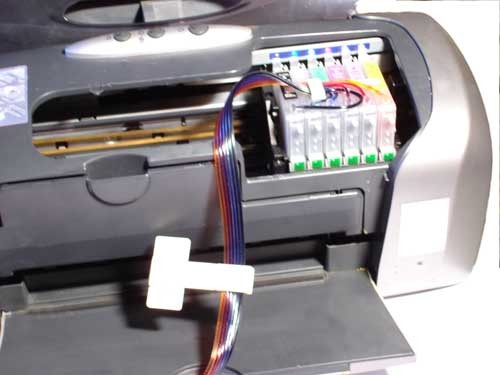
Сама процедура установки СНПЧ требует от владельца некоторых знаний и умений, однако никто не помешает упростить себе жизнь и обратиться за помощью в установке к специалистам. Если же хоть какие-то знания у вас имеются, воспользуйтесь нашей инструкцией для того чтобы выполнить процедуру установки своими силами.
Как поставить СНПЧ на Epson?
Вряд ли вы будете инсталлировать СНПЧ в только что купленный принтер с ещё ни разу не установленными в него картриджами. И как вы понимаете, картриджи нужно куда-то деть и, желательно, не в мусорное ведро. Инсталляция начинается со стандартной процедуры замены картриджей в системе, описанной в документации к принтеру, но есть и некоторые отличия.
Как только принтер выведет каретку с картриджами в положение для их замены, требуется отключить его питание, чтобы саму каретку можно было свободно перемещать руками – это потребуется для инсталляции системы. Итак, каретка в положении замены картриджей, питание отключено, и мы вынимаем первый картридж. По логике, картриджи имеют 2 клапана – на выходном отверстии для чернил и на входном – для воздуха. Поэтому извлечённые картриджи герметичны и могут храниться неограниченно долго, однако не все картриджи обладают этими клапанами, в особенности неоригинальные. Поэтому для перестраховки, чтобы чернила в нём не засохли, нам нужно герметично закрыть отверстие, проколотое заборщиком во время установки картриджа в каретку. Это удобнее всего сделать скотчем.

Как только вы достанете картридж, постарайтесь максимально быстро его перевернуть, чтобы из отверстия не вышла капелька чернил на проколотую плёнку. Это позволит герметизировать отверстие максимально плотно.
Как подключить СНПЧ к принтеру Epson?
В емкость малого отсека для чернил, необходимо вставить воздушный фильтр, примерно 6 штук.
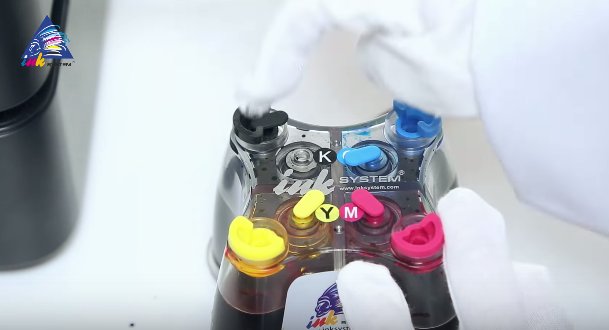
Теперь возьмем шприц без иглы, а вместо иглы надеваем кусок пластиковой трубки. Вытягиваем чернила в шприц, после чего сверяем соотношение цвета чернил и наклейки. Теперь впрыскиваем чернила из комплекта в соответствующий контейнер и закрываем отсек.
Рекомендую для каждого цвета использовать отдельный шприц, что бы чернила не смешались. Когда закончили заливку чернил в контейнеры, вы увидите что трубки из пластика соединяющие картриджи и контейнер пустые, их также нужно заполнить. С помощью пинцета извлекаем резиновую пробку из картриджей. Ждем пока отсек картриджа заполнится на 70-80 % чернилами. Закроем пробку, и так с каждый отсеком.
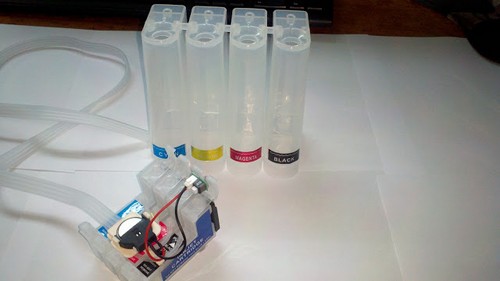
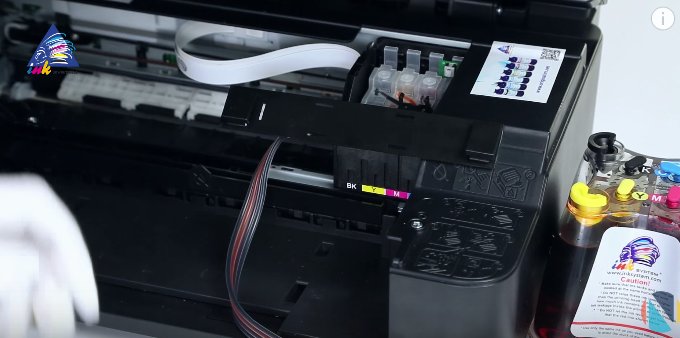
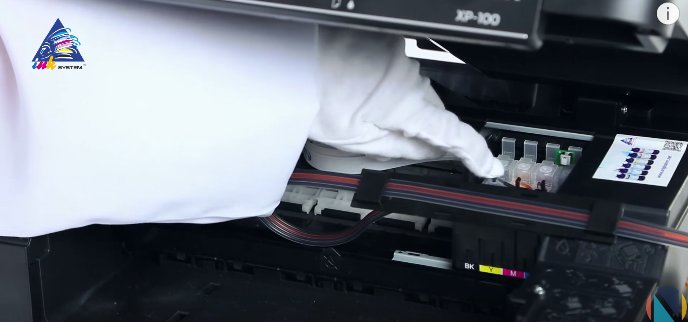
Теперь переворачиваем картриджи, втыкаем шприц в отверстие и высасываем воздух. Не бойтесь проткнуть отверстие, оно всегда покрыто прозрачной пленкой и служит в качестве пломбы, это не страшно. Ну что же, теперь можем установить блок картриджей, передвинув головку к центральному окну.
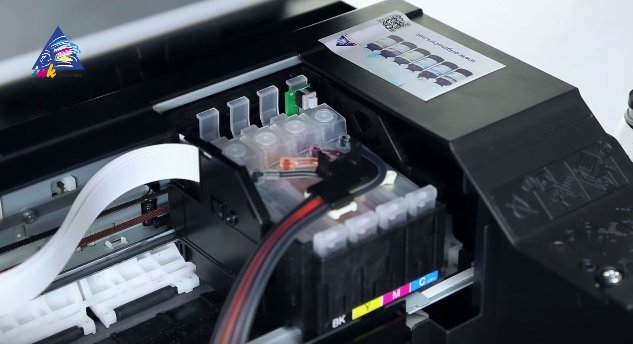
Проверяем что все шесть язычков щелкнули и стали на свое место в паз. Теперь клеим кронштейн для шлейфа с трубками по центру. В результате, отодвинем голову в правую сторону, вставляем шлейф на примерную глубину трубки 2\3 трубки.
Но на этом еще не закончили. Отодвигаем головку в левую сторону, регулируем длину шлейфа так, что бы не было натяжения. Готово! Вот мы и установили СНПЧ.
Общая инструкция по установке СНПЧ на принтеры EPSON
Рассмотрим типовой пример установки СНПЧ. Для разных моделей принтеров могут быть различия в комплектации СНПЧ, но технология заправки и установки остается такой же.
Дополнительную информацию по установке конкретной модели СНПЧ можно найти на нашем
Шаг N1: Откройте коробку с СНПЧ.

Шаг N2: Разложите комплект на столе.
Заправка емкостей чернилами:
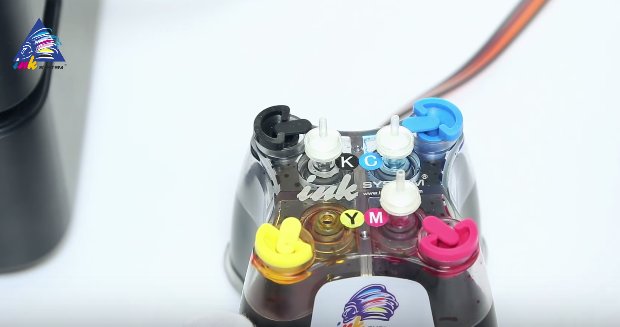
В вентиляционные (маленькие) отверстия емкостей вставьте ответствующие цвету резиновые заглушки.
Заполните емкость с чернилами соответствующих цветов через заправочные (большие) отверстия, каждый отсек обозначен цветной наклейкой, указывающий на нужный цвет чернил, при этом используйте шприц с вынутым поршнем как воронку для заливки чернил. Для каждого цвета чернил используйте отдельный шприц.

После заливки чернил всех цветов, установите большие цветные заглушки в заправочные отверстия из комплекта СНПЧ. И только затем замените маленькие заглушки на воздушные фильтры, предназначенные для защиты чернил от попадания пыли.

Шаг N3: Заправка картриджей СНПЧ чернилами:
Для того чтобы заправить картриджи чернилами, вставьте шприц в выходное отверстие картриджа и откачайте воздух в несколько приемов, чернила из емкости по соединительному шлейфу заполнят картридж. Заполните картридж чернилами максимально возможно.

Шаг N4: Установка картриджей СНПЧ
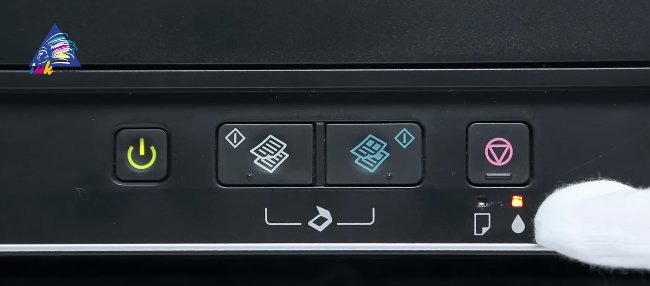
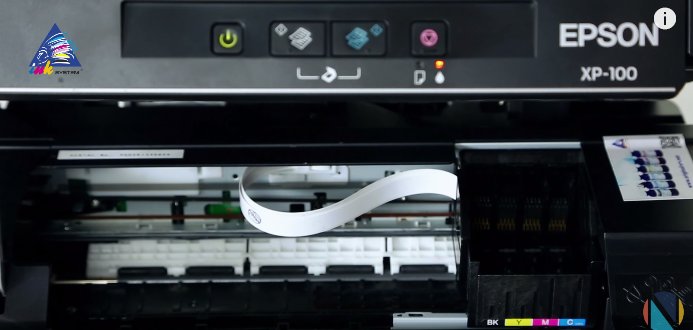
Включите принтер. Откройте верхнюю крышку принтера. Нажмите кнопку капля (замена картриджа) и удерживайте в течение 3-4 секунд. После этого принтер выдвинет печатающую головку в положение замены картриджа. После этого – выдерните шнур питания из принтера не выключая его через панель кнопок.
Это позволит Вам свободно работать с принтером при установке СНПЧ и перемещать печатающую головку вручную (при прокладке шлейфа).
В случае необходимости, печатающую головку можно выдвигать, самостоятельно (вручную) нажав на фиксатор белого цвета.
После установки СНПЧ не забывайте задвигать головку обратно, в крайнее правое положение.
Установка картриджа системы на печатающую головку.
В зависимости от модели принтера и вида СНПЧ, возможны два варианта установки картриджей СПНЧ на печатающую головку принтера:

Вариант 1- без снятия верхней крышки печатающей головки
Откройте защитную крышку крепления картриджей и замените оригинальные картриджи на картриджи СНПЧ. Картриджи необходимо поочередно просунуть под защитной крышкой. Далее необходимо устанавливать их плотно в печатающей головке, в большинстве моделей до характерного щелчка, фиксирующего механизма. Закройте крышку.
Если крышка не закрывается — перейдите ко 2 варианту, предложенному ниже.
Вариант 2 — со снятием крышки печатающей головки
(применяется в случаях, когда конструкция печатающей головки не позволяет свободно установить картриджи СНПЧ со шлейфом, либо крепление шлейфа на картриджах мешает закрыванию крышки печатающей головки)
В некоторых моделях принтеров (старых) крышка может не закрываться или картриджи не будут устанавливаться из-за дополнительных рычагов крепления под крышкой (например: в модели Epson Stylus Color 1160). В этом случае извлеките мешающие элементы: саму верхнюю крышку или дополнительные рычаги крепления, предварительно сняв верхнюю крышку, затем ее можно установить обратно. Крышка извлекается незначительным силовым воздействием на пластмассу или откручиванием 2 шурупов.
В последний моделях, где картриджи фиксируются на головке принтера защелкой (с щелчком) – крышку можно удалить. Чаще всего для этого необходимо открутить 2 шурупа крепления. Затем снять крышку, протянув ее вертикально вверх. Это значительно упрощает установку картриджей и прокладку шлейфа СПНЧ.
Шаг N5: Установка планки подвеса:
Нижняя часть планки подвеса обклеена двухсторонним малярным скотчем. Удалите промасленную бумагу с планки.
Планку нужно установить, как показано на следующем рисунке. Обратите внимание на расположение указателя картриджа на корпусе принтера. Он выглядывает из левого угла планки подвеса.

Шаг N6: Запуск системы
Нажмите сервисную кнопку на принтере(с капелькой). Принтер запустит прочистку. Распечатайте тест дюз. Как правило, можно сразу приступать к работе. Впрочем, не будет лишней пауза в 1-2 часа, для выхода воздуха из печатающей головки принтера, который попал туда входе установки системы.
Важно! — Емкости с чернилами должны стоять на одном уровне с принтером. Поднятие емкостей выше уровня печатающей головки — вызовет просачивание чернил внутрь принтера.
Советы по эксплуатации СНПЧ:
1. Действия при ухудшении качества печати.
Немедленно сделайте тест дюз. Если пропали 1-2 дюзы, то не предпринимайте никаких действий. Пусть система отстоится 1-2 часа. Затем сделайте тест дюз еще раз. Должны быть восстановлены все дюзы.
Если же пропало больше дюз, то запустите прочистку средствами драйвера 1 (один !) раз. Затем дайте системе отстояться 30-40 минут. В 90% случаев дюзы восстанавливаются. Если не восстановились – запустите прочистку еще раз и снова подождите 30-40 минут.
2. Предотвращение засора и засыхания дюз.
Следите за чистотой капы (парковочного места головки) . Регулярно промывайте ее.
3. Применение чернил.
Для надежной работы СНПЧ используйте только качественные чернила. Не пытайтесь на них сэкономить. Эта экономия может обернуться не только проблемами при печати, но и выходом из строя головки принтера.
Установка СНПЧ на Epson своими руками

В прошлый раз я словами и на картинках рассказал Вам как установить СНПЧ на Epson. В этой заметке я выкладываю ссылку на видео, которое в мельчайших деталях расскажет Вам как правильно установить картриджную снпч на Epson. Запаситесь терпением и посмотрите 🙂
Приятного просмотра и легкой установки 🙂
Тоже самое на Дзен:
Про наполнение контейнеров:
Прошу обратить Ваше внимание, что при использовании материалов сайта ссылка на них ОБЯЗАТЕЛЬНА!