СБПЧ для БФП, принтерів і плотерів
Лазерна та струменева технологія мають чітке розмежування за своїми можливостями. Лазерний принтер варто обирати, коли ви друкуєте виключно документи та переносите пріоритет на високу швидкість друку. Лазерні принтери не здатні відтворювати високоякісні зображення. До того ж проблемою є екологічність такої технології друку. Тонер, який мікроскопічними дозами вилітає з принтера протягом друку, є летючою речовиною, і з диханням потрапляє до легень людини та залишається там назавжди. Струменевий принтер чи БФП здатні друкувати графічні зображення, світлини, плакати з високою якістю. З друком документів струменевий принтер справляється чудово, лише трохи програючи своїм лазерним конкурентам у швидкості. Струменевий принтер друкує чорнилом на водній основі, тож є цілком безпечним для людей.
Чи є недоліки у струменевих принтерів?
Головний недолік — вірогідність висихання друкувальної голівки. Щоб цього не відбулося, необхідно друкувати, як мінімум, раз на тиждень. Якщо вам не потрібно друкувати світлини чи документи — достатньо просто провести тестовий друк.
Що таке альтернативні витратні матеріали?
Альтернативні витратні матеріали — це матеріали, які виробляють та реалізують альтернативні бренди, відмінні від бренду виробника вашого принтера. Зазвичай альтернативні витратні матеріали значно дешевші за оригінальні. Часто якість альтернативних витратних матеріалів не гірше за оригінальні. Однак ми радимо вам використовувати перевірені витратні матеріали та більше звертати увагу на їх якість, бо остання може бути на різному рівні.
Що таке СБПЧ?
СБПЧ — розшифровується, як система безперервної подачі чорнила, та являє собою конструкцію для подачі чорнила на друкувальну голівку. Система складається з ємностей для чорнила та перегородками всередині, які забезпечують рівномірний тиск. З резервуарів чорнило потрапляє до силіконового шлейфа, а потім відправляється до друкувальної голівки. Головна перевага СБПЧ у суттєвому зменшенні собівартості друку внаслідок того, що ви не переплачуєте за картриджі, а купуєте лише чорнило. Якщо друкувати часто, СБПЧ дозволяє економити до 60% на картриджах.
Що таке ДЗК?
ДЗК — дозаправні картриджі для принтера. Вони являють собою класичні картриджі зі спеціальними клапанами, які роблять можливою повторну заправку чорнилом. Часто передбачають збільшену місткість картриджів у порівнянні з одноразовими комплектами. Сумісність з друкувальним пристроєм при цьому забезпечується на 100%. Користь використання ДЗК в економії на картриджах внаслідок того, що ви не купуєте нові картриджі кожного разу, а просто додаєте чорнило у ДЗК. Купувати лише чорнило значно дешевше, ніж нові картриджі.
Як друкувати світлини вдома?
Вдома можливо друкувати світлини з високою якістю, яка не поступається професійній у студіях. Для цього необхідно використовувати струменевий принтер з кількістю кольорів від шести та більше. Якщо ви оберете світлостійкі чорнила для друку, світлини не втратять колір, навіть якщо будуть перебувати під впливом сонячного світла. Обирайте спеціальний фотопапір, який захищає відбиток від дефектів та забезпечує чіткі контури зображення.
Який принтер потрібен для офісу?
Обираючи офісний принтер варто звертати увагу на можливість роботи пристрою у мережі. Це забезпечує можливість працювати з принтером з будь-якого офісного ПК, не обираючи для цієї мети окремий комп’ютер. Варто оцінити можливість друкувального пристрою працювати в особливо активному режимі, а також його швидкість обробки даних. Для офісного користування краще віддати перевагу принтерам з металевими деталями механізму, які розраховані на активну експлуатацію. Зазвичай у моделях, які розраховані на домашній друк, більшість деталей зроблені з менш витривалого пластику. Якщо ви працюєте в офісі з великою кількістю документів, краще вибрати принтер зі швидкісним друком, який дозволить оптимізувати робочий процес.
Як друкувати на чашках, футболках і кепках?
Щоб перенести зображення на об’ємні предмети, частіше за все використовують наступний алгоритм:
- спочатку світлина чи принт друкуються на сублімаційному папері за допомогою сублімаційних чорнил;
- після цього використовують термопрес, у який розміщують річ (футболку, кепку, чашку, ручку) з закріпленим відбитком;
- термопрес фіксує макет, а надруковане зображення прогрівається до певної температури під дією рівномірного тиску;
- сублімаційні чорнила нагріваються, трансформуються у газоподібний стан та надійно закріплюються на поверхні предмета.
Таким чином ми отримуємо точне та високоякісне зображення на сувенірній продукції.
Як вибрати чорнило для принтера?
Чорнила для принтера вибирають в залежності від призначення отриманих матеріалів. Якщо мова йде про світлини, варто використовувати світлостійкі чорнила. Розміщувати отримані матеріали поза приміщеннями дозволяють чорнила на основі пігменту, які не псуються від впливу вологи. Також існують ультрахромні чорнила, котрі використовують для друку реклами та інших матеріалів, які потребують яскравих кольорів. Сублімаційні чорнила призначені для перенесення відбитків на сувенірні вироби, а медичні — для друку на медичних плівках. Також можна друкувати невидимим або симпатичним чорнилом, яке стає помітним на папері лише після впливу певної температури. Екосольвентні чорнила вибирають для друку на виробах з металу — завдяки основі з кислоти вони надійно закріплюються на металічних поверхнях.
Бренд INKSYSTEM відомий у багатьох країнах світу. Це міжнародна компанія, яка динамічно розвивається та випускає продукцію, котра має попит. Наші філіали розташовані в Україні, Росії, Латвії, Казахстані, Грузії, Туркменії, Вірменії, Азербайджані, Білорусі, Ізраїлі, Саудівській Аравії та інших країнах. Ми орієнтуємося на різні сегменти користувачів.
Що ми пропонуємо нашим клієнтам
Значну частину продукції на наших сайтах складають друкувальні пристрої від Epson та інших торговельних марок. Серед них принтери та плотери від HP та інших відомих брендів. Однак INKSYSTEM також спеціалізується на виробництві сумісних витратних матеріалів. Ви напевно чули позитивні відгуки про СБПЧ. Після придбання у нас таких пристроїв ви не розчаруєтесь. Якщо вони здаються вам занадто громіздкими, ми пропонуємо оцінити дозаправні картриджі. Вони більш економічні, ніж одноразові моделі.
Зазирніть у розділ, де можна вибрати фотопапір, щоб оцінити великий асортимент носіїв. Якщо ви маєте друкувальний пристрій від Brother чи будь-якого іншого виробника, важливо правильно підібрати до нього чорнило. Ми пропонуємо чорнила для принтера, які не втрачають кольору протягом тривалого часу. Вони також розраховані на використання з ДЗК та СБПЧ, які ми пропонуємо своїм покупцям.
Якщо чорнило випадково потрапить всередину механізму принтера, це не проблема. Ми маємо великий досвід гарантійного та післягарантійного ремонту техніки Canon і інших відомих виробників. Сервісна сітка компанії добре розвинута, тому ми обов’язково допоможемо вам створити та налаштувати ICC-профілі. Нам під силу будь-які роботи по відновленню працездатності принтерів від Epson ті інших виробників.
Чому варто віддати перевагу СБПЧ
Якщо ви не знаєте, що варто обрати — СБПЧ або ДЗК, радимо більше дізнатися про переваги обох варіантів. Дозаправні картриджі часто менші та дешевші, однак СБПЧ є відмінним рішенням з наступних міркувань.
- У нас можна купити друкувальні пристрої з вже встановленою та налаштованою СБПЧ. Також ви можете обрати та безкоштовно завантажити необхідні колірні профілі.
- Ми пропонуємо системи безперервної подачі чорнила для різних моделей друкувальних пристроїв. Обирайте варіант, який відповідає за технічними характеристиками саме вашій моделі друкувального пристрою.
- Встановити та налаштувати таку систему доволі просто — вам не знадобляться профільні знання чи інструменти.
- Спеціалісти INKSYSTEM ретельно тестують системи на предмет браку та різних недоліків. Завдяки конструкції без швів та злютованих елементів, вона розрахована на довгий термін активного використання.
- СБПЧ виготовлена з високоякісних матеріалів, у тому числі з полікарбонату. Якщо певна деталь вийде з ладу, її легко можна буде замінити власними зусиллями.
На весь товар з асортименту ми обов’язково надаємо гарантію терміном у 12 місяців.
Форум по СНПЧ: Вывод слива памперса на Epson XP-600, XP-605 — Форум по СНПЧ
Вход
Новый пользователь? Регистрация  Помощь
Важно
- 2 Страниц

- 1
- Вы не можете создать новую тему
- Вы не можете ответить в тему
Вывод слива памперса на Epson XP-600, XP-605 Подробная фотоинструкция
| Сообщение #1 Отправлено 03 июля 2013 — 09:15 root
Как сделать вывод слива отработки-памперса на принтерах Epson XP-600, XP-605.
В данной статья описывается как правильно снять необходимые элементы корпуса принтера, чтобы добраться непосредственно до слива отработанных чернил ("памперса"), как правильно соединить носик слива с трубкой, идущей во внешнюю емкость, как правильно и эстетично подвести трубку и закрепить внешнюю емкость для сбора отработанных чернил.
"Памперс" — подушечка из фетра для сбора отработанных чернил в принтерах Epson XP-600, XP-605 находится снизу в правой части принтера ближе к лицевой части. 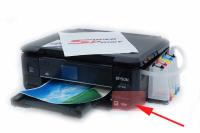
Чтобы добраться до "памперса" нужно открутить семь винтиков.
Открутите винты 1 и 2 передней панели управления принтера: 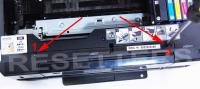
Открутите винт 3 и 4 (находится довольно глубоко — используйте намагниченную отвертку, чтобы не упустить винт внутрь принтера): 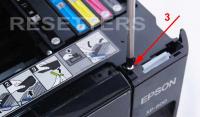
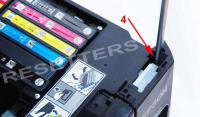
Далее спереди открутите винты 5 и 6: 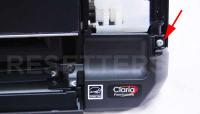
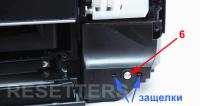
Переверните принтер.
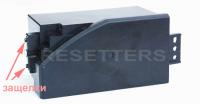
Вы увидите контейнер для сбора отработанных чернил, зафиксированный винтом 7 (справа на фото) и двумя защелками (слева на фото). Эти защелки вы можете видеть на предыдущем фото, отмеченные синими стрелками.
Открутите винт 7 и отожмите боковую стенку слева для освобождения защелок — затем "памперс" потяните на себя и извлеките из принтера. 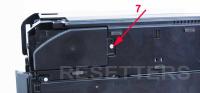
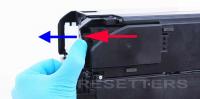
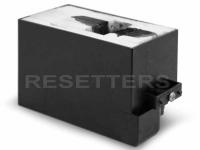
Теперь нам нужно соединить штуцер слива чернил с трубкой для подачи черни во внешнюю емкость.
Штуцер слива представляет из себя достаточно толстую пластиковую трубку с наружным диаметром — 11 мм и внутренним отверстием всего 1.5 мм.
Мы предлагаем сделать соединение Не через внутреннее отверстие, а через наружную часть, а именно — надеть на штуцер насадку, соединенную с трубкой вывода.
Сделать это можно из подручных средств или купить готовый набор Stok-XP600, который включает в себя все необходимые элементы для правильного и эстетичного вывода слива памперса в принтерах Epson XP-600, XP-605. 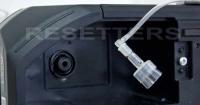
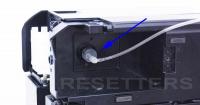
Мы рекомендуем не устанавливать обратно в принтер контейнер для отработки. В этом случае Вы без проблем сможете вывести трубку наружу.
Если же Вы все-таки по каким-то причинам хотите установить памперс на свое место, то Вам придется сделать вырез в боковой стенке контейнера памперса либо просверлить отверстие. Если Вас это не смущает и не пугает, то можете поступить именно так.
Трубку проложите, как показано на фотографиях по корпусу принтера, закрепив 2-сторонним скотчем в 2 местах.j
Не забудьте собрать принтер (обратная последовательность). 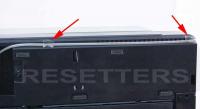
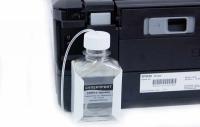
Емкость для сбора отработанных чернил крепится сзади или сбоку принтера (где будет удобнее пользователю).
Емкость фиксируется в специальном креплении. Таким образом емкость легко изъять для опустошения и установить обратно.
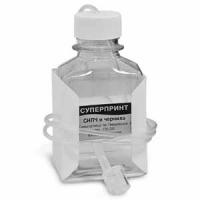
Набор Stok-XP600: емкость, крепление емкости, трубка, насадка на штуцер слива, 2-ст. скотч.
Как видите, сложного ничего нет.
Будем благодарны за любые дополнения, пожелания и вопросы.
Epson XP 342 — сброс памперса Adjustment Program
Ошибка E-11 (Требуется заменить чернильную прокладку) ждет каждого пользователя принтера Epson XP-342. Внутри устройства расположены счетчики наполняемости так называемого памперса. По прошествии времени принтер считает, что памперс переполнен чернилами, соответственно печать блокируется.
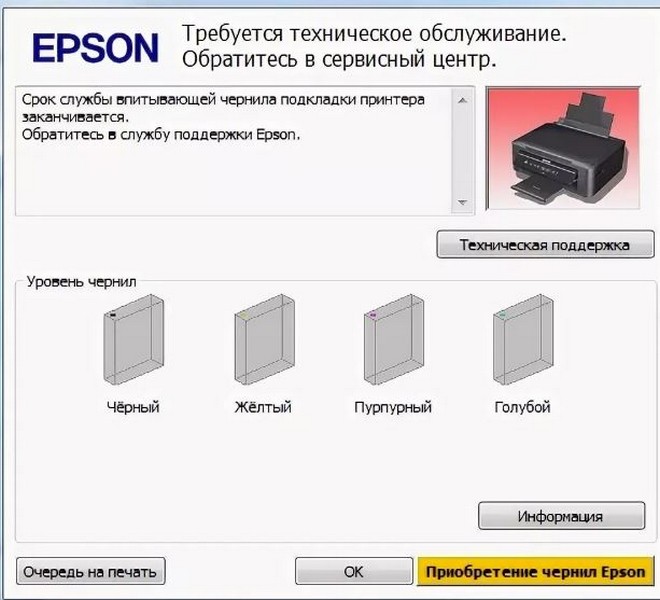
Чтобы решить эту неприятную проблему, нужна программа Adjustment Program и четкое следование инструкции (иначе не сработает). Все действия проводились на Windows 7
1. Отключить антивирус (программа взломана, антивирус может считать, что это вредно для ПК)
3. Установить дату на компьютере 12.12.2018 ВАЖНО! (нужно сделать это до того, как архив будет распакован!)
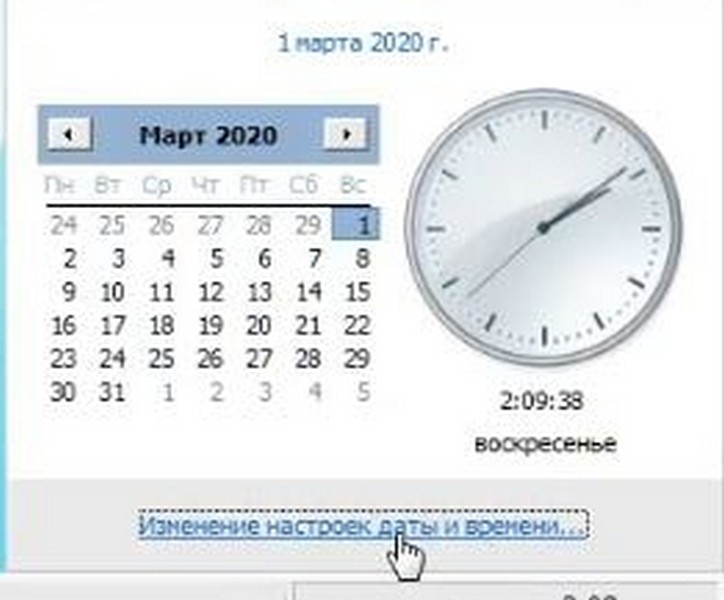
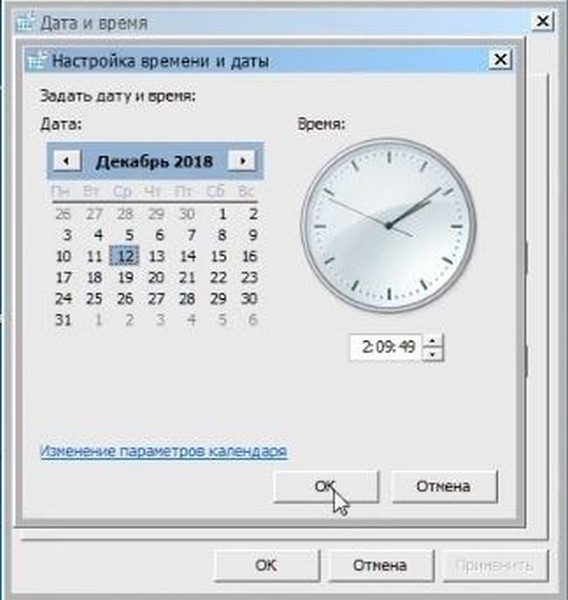
4. Распаковать архив на рабочий стол
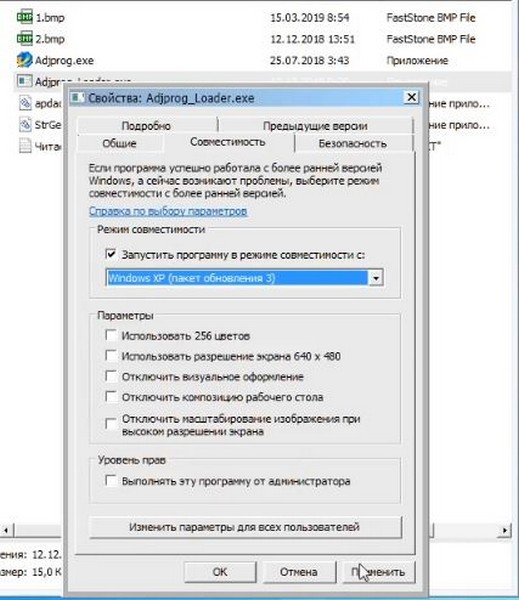
5. Программа Adjprog_Loader.exe должна быть запущена в Windows XP. Решить эту проблему в Windows 7 можно через настройки Совместимости. Для этого нужно зайти в свойства файла Adjprog_Loader.exe — СОВМЕСТИМОСТЬ — в пункте «Запустить программу в режиме совместимости» выбрать Windows XP (пакет обновления 3) — Применить
6. Запустить Adjprog_Loader.exe
7. Если все сделали правильно — жмем Ок. (если появилась ошибка Failed to find window of newly created process — чистим все CCleaner и начинаем с пункта 3)
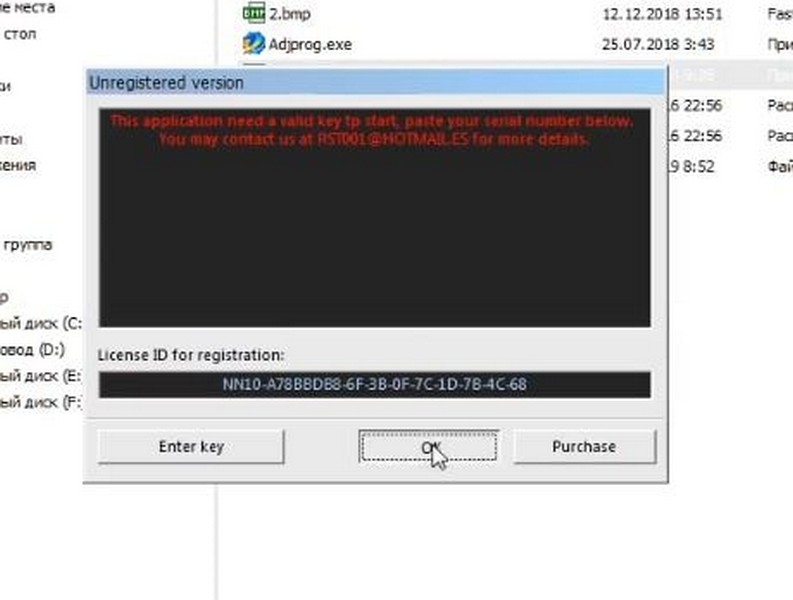
8. Запускается Adjustment Program. Далее все стандартно.
9. Через кнопку Select — выбираем Epson XP-342
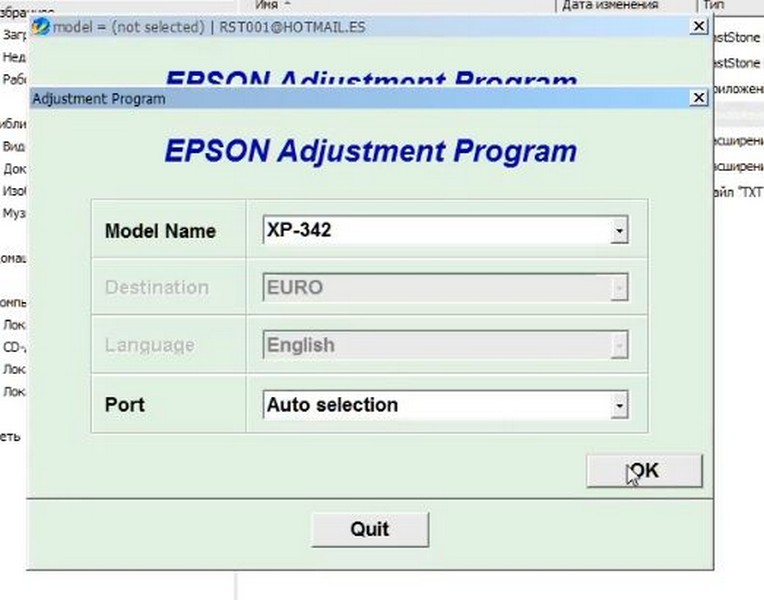
10. После выбора модели принтера жмем Particular adjustment mode
11. Выбираем из списка Waste ink pad counter
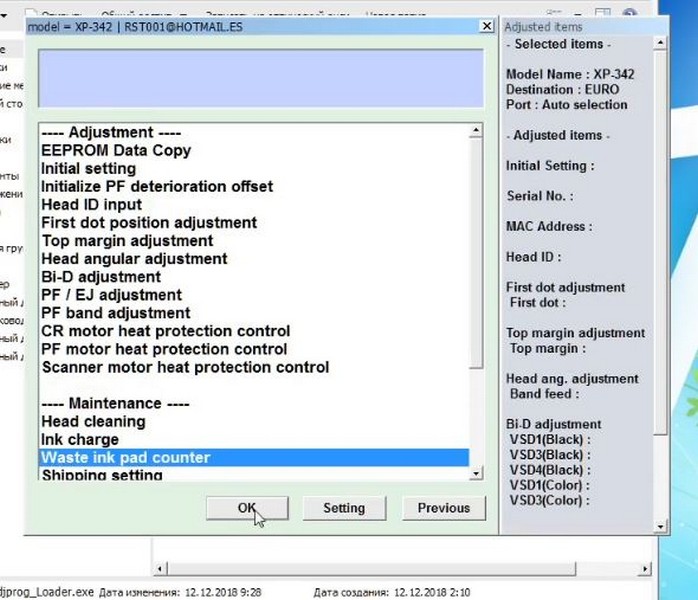
12. В следующем окне ставим галочки перед Main pad counter и Platen pad counter.
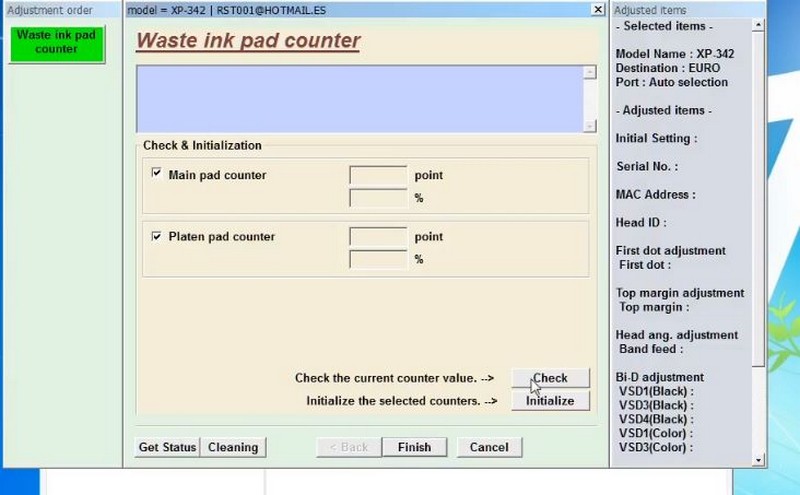
13. Сперва нажимаем кнопку (Check), затем (Initialize)
14. Перезапускаем нашего работягу Epson и радуемся!
Программа подходит для сброса в моделях Epson XP243 XP245 XP247 XP342 XP343 XP345 XP442
Сброс памперса Epson — Лучшая программа!
Привет всем! Сегодня я покажу как сбросить памперс на принтере Epson XP-302, но на этом примере можно сбросить и на других моделях. У родственников принтер начал печатать черным и желтым цветом. Они отдали его в ремонт, им сказали что сделать его нельзя, нужны какие-то коды… Ну я решил разобраться…
Я вначале подумал, сделаю несколько калибровок и все решится… Но принтер начал выдавать вот такое сообщение: Срок службы впитывающей чернила подкладки истек.
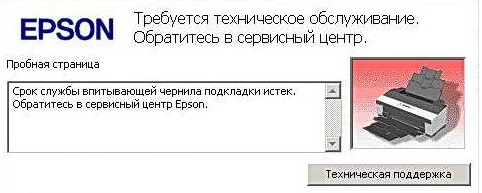
Начал гуглить что это такое вообще) На просторах интернета есть программа сброса счетчиков epson, называется PrintHelp, но она запрашивает коды, которые нужно покупать! Ну это не дело) Но на некоторые принтеры сбросить памперс Epson бесплатно походу получается.
Если PrintHelp не сбросил вам счетчик бесплатно, то на просторах интернета есть программа Epson Adjustment Program (выкладывать эпсон её запретил).
Если программа не поможет, то можно попробовать SSC Service Utility или Antipampers. Запускаем программу для сброса памперса epson. Называется она Epson Adjustment program. Так что если вдруг для вашего принтера не подойдет, то ищете другую версию.
И так, после запуска выбираем модель и порт:
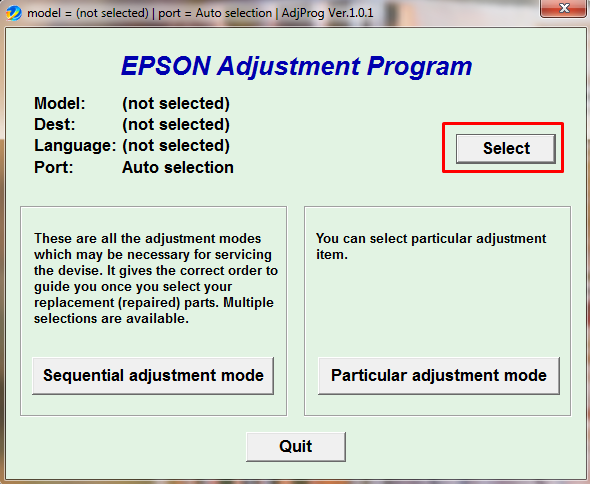
Если нет вашей модели, ничего страшного, просто выбираем как у меня.
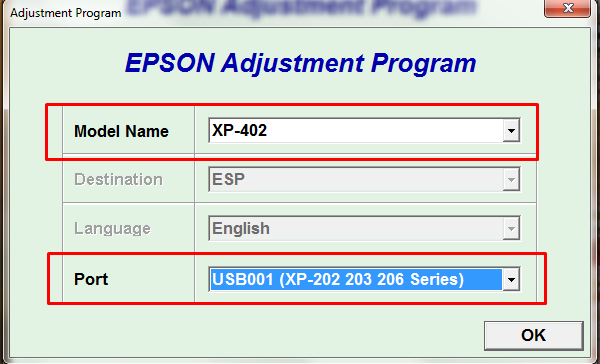
Главное, чтобы были установлены драйвера. Иначе программа не увидит порт принтера. Нажимаем ок и далее выбираем Paricular adjutment mode.
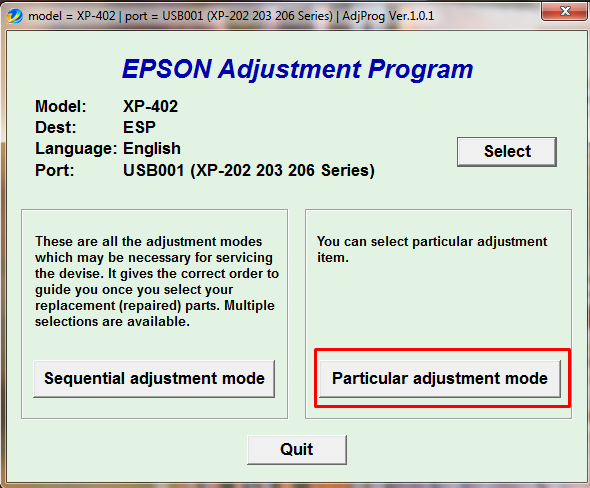
Выбираем waste ink pad counter. Это счетчик чернил и памперса.
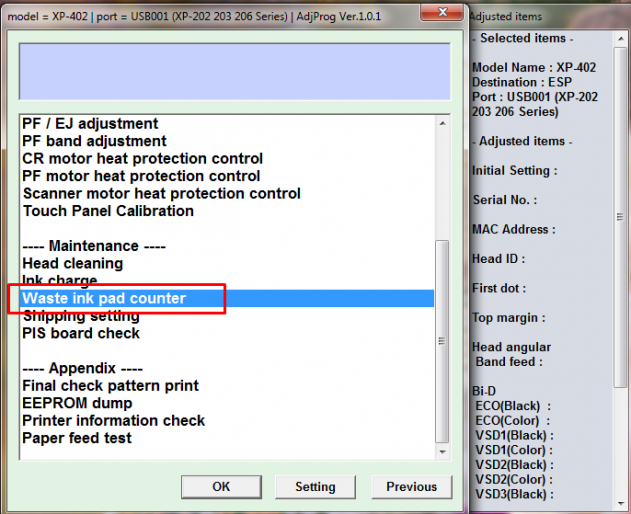
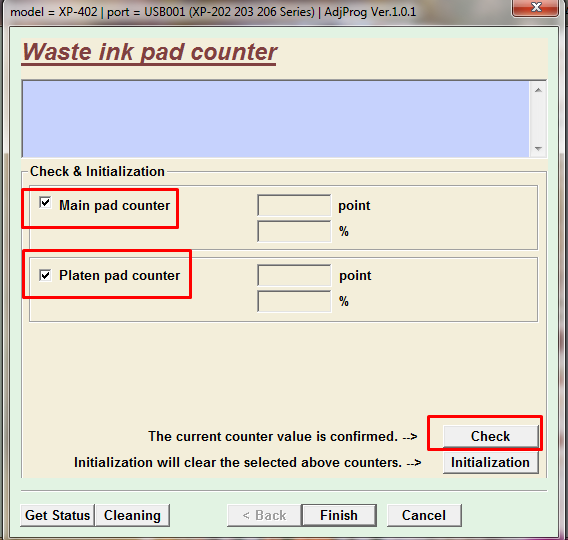
Ставим все галочки и нажимаем Check, тем самым мы проверим счетчики.
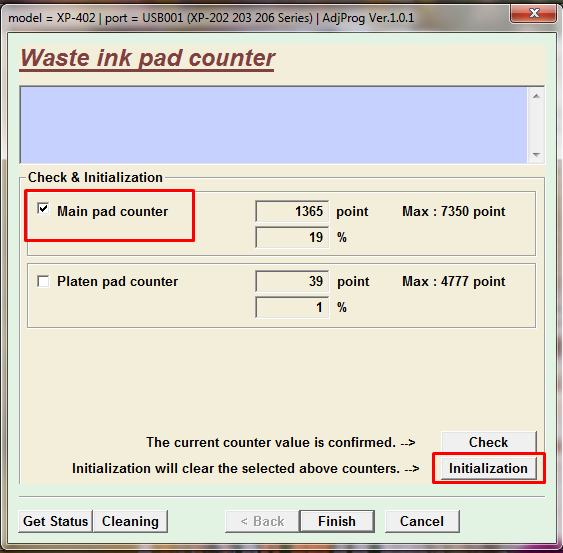
Я уже сбросил счетчик и успел напечатать некоторое количество страниц. Но если у вас принтер ругается на памперс то в нижнем поле у вас будет значение 100%. Выбираем верхний счетчик и нажимаем Initialization, т.е. сброс счетчика Эпсон.
Программа попросит выключить принтер.
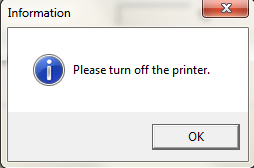
Выключаем и нажимаем ОК. Далее появится следующая табличка, включаем принтер.
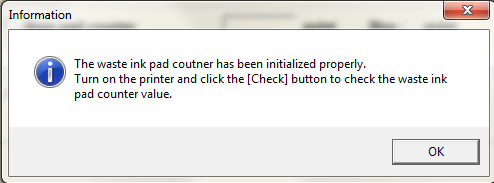
Нажимаем ок, после того как он включится и мы можем проверить. Выделяем верхнюю галочку и опять нажимаем проверить.
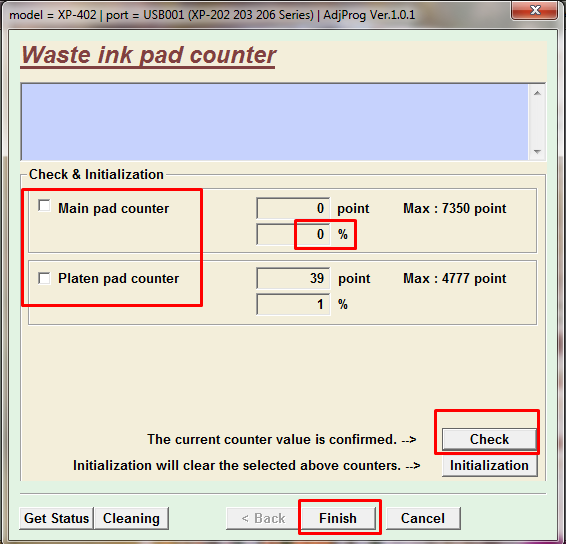
Как видим сброс памперса Epson выполнен успешно! Но не забывайте, не спроста Эпсон выдает такую ошибку. По мимо сброса, рекомендую так же почистить прокладку находящуюся под картриджами.