Подключение сканера к компьютеру

Создавать копии документов, фотографий или каких-либо письменных записей на компьютере помогает сканер. Он анализирует объект и воспроизводит его цифровое изображение, после чего происходит сохранение созданного файла на ПК. Многие пользователи приобретают себе такое оборудование для личных целей, однако у них часто возникают трудности с подключением. Наша статья ориентирована на то, чтобы максимально детально рассказать юзерам о том, как выполнить соединение сканера с ПК и настроить его для работы. Давайте перейдем к рассмотрению этой темы.
Подключаем сканер к компьютеру
В первую очередь еще до подключения следует выделить устройству свое место на рабочем пространстве. Учитывайте его габариты, длину кабеля, идущего в комплекте, и чтобы вам было комфортно производить сканирование. После того, как оборудование будет установлено на своем месте, можно переходить к началу подключения и настройке. Условно этот процесс разделяется на два шага. Разберем каждый по очереди.
Шаг 1: Подготовка и соединение
Обратите внимание на комплектацию сканера. Ознакомьтесь с инструкцией по использованию, найдите все необходимые кабели, убедитесь в том, что они не имеют внешних повреждений. Кроме этого и само устройство следует проверить на наличие трещин, сколов – это может свидетельствовать о том, что были нанесены физические повреждения. Если все нормально, переходите к самому подключению:
- Включите компьютер или ноутбук, дождитесь, пока операционная система будет полностью загружена.
- Установите кабель питания сканера в соответствующий разъем, а затем вставьте вилку в розетку и запустите оборудование.
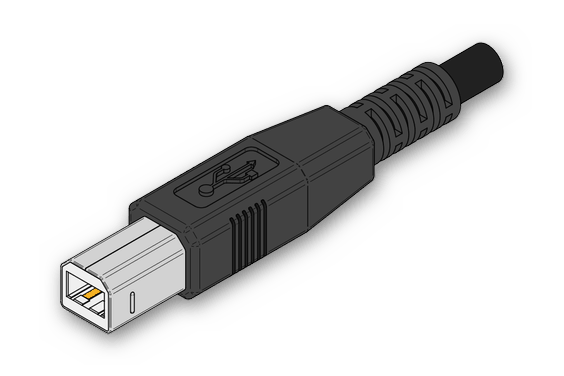
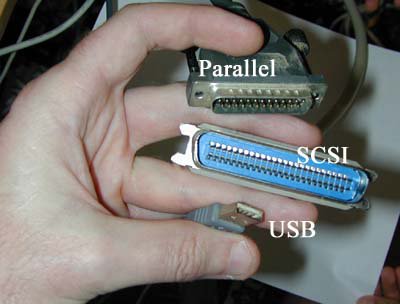
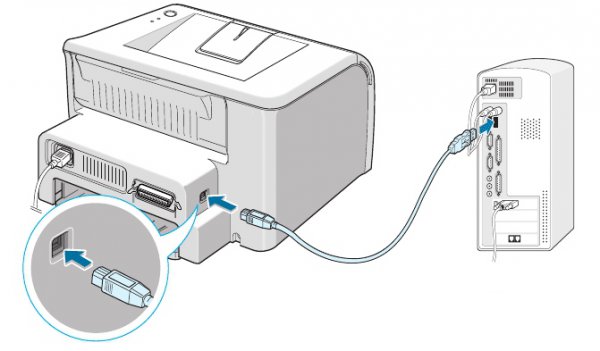
- Сейчас подавляющее большинство принтеров, МФУ или сканеров соединяются с компьютером через USB-USB-B. Кабель формата USB-B вставьте в разъем на сканере. Найти его не составит проблем.
На этом первая часть всего процесса закончена, однако сканер еще не готов выполнять свои функции. Без драйверов такое оборудование работать не может. Давайте перейдем ко второму шагу.
Шаг 2: Установка драйверов
Обычно в комплекте со сканером идет специальный диск со всеми необходимыми драйверами и программным обеспечением. Во время проверки комплектации найдите его и не выбрасывайте, если на компьютере или ноутбуке имеется дисковод, поскольку таким методом проще всего будет инсталлировать подходящие файлы. Однако не все компании сейчас используют CD и в современных компьютерах реже встречается встроенный дисковод. В этом случае рекомендуем просмотреть нашу статью по установке драйверов для принтера. Принцип ничем не отличается, поэтому от вас лишь требуется выбрать подходящий способ и следовать приведенной инструкции.
Работа со сканером
Выше мы детально рассмотрели два шага соединения и настройки, теперь можно переходить к работе с оборудованием. Если вы впервые имеете дело с подобным устройством, советуем обратиться к нашему материалу ниже, чтобы ознакомиться с принципом сканирования на ПК.
Сам процесс выполняется через встроенное средство операционной системы, программное обеспечение от разработчика или сторонний софт. Специальное ПО чаще всего имеет различные дополнительные инструменты, что позволяет более комфортно работать. Знакомьтесь с лучшими представителями по следующей ссылке.
На этом наша статья подходит к концу. Надеемся, что она помогла вам разобраться с подключением, настройкой и работой со сканером. Как видите, в этом нет ничего сложного, важно лишь последовательно выполнить все действия и найти подходящие драйверы. Обладателям принтеров или МФУ рекомендуем ознакомиться с материалами, представленными ниже.
Как добавить сканер Epson?
Убедившись, что принтер выбран, нажмите кнопку Network (Сеть), затем — Add (Добавить). Введите Scanner Name (Имя сканера) и подождите до окончания поиска. Выберите IP-адрес сканера, затем нажмите OK.
Как включить сканер на принтере Epson?
Вы можете запустить Epson Scan дважды щелкнув на значок EPSON Scan. Дважды щелкните значок EPSON Scan на рабочем столе. Или выберите Start (Пуск) > All Programs (Все программы) или Programs (Программы) > EPSON > EPSON Scan > EPSON Scan.
Как подключить сканер Epson по сети?
Запустите программу EPSON Scan Settings. Щелкните Start, выберите All Programs (в Windows XP) или Programs (в Windows Me, 98, 2000 и NT 4.0) и EPSON Scan, затем щелкните EPSON Scan Settings. Выберите ваш сканер из раскрывающегося списка Select Scanner. Измените значение параметра Connection (Соединение) на Network.
Как добавить принтер Epson?
Нажмите кнопку Start (Пуск), откройте меню Settings (Настройка) и выберите пункт Printers (Принтеры). Дважды щелкните на значке Add Printer (Добавить принтер). Запустится мастер установки нового принтера. Выполняйте инструкции мастера, пока не откроется окно выбора модели принтера.
Как сканировать на мфу?
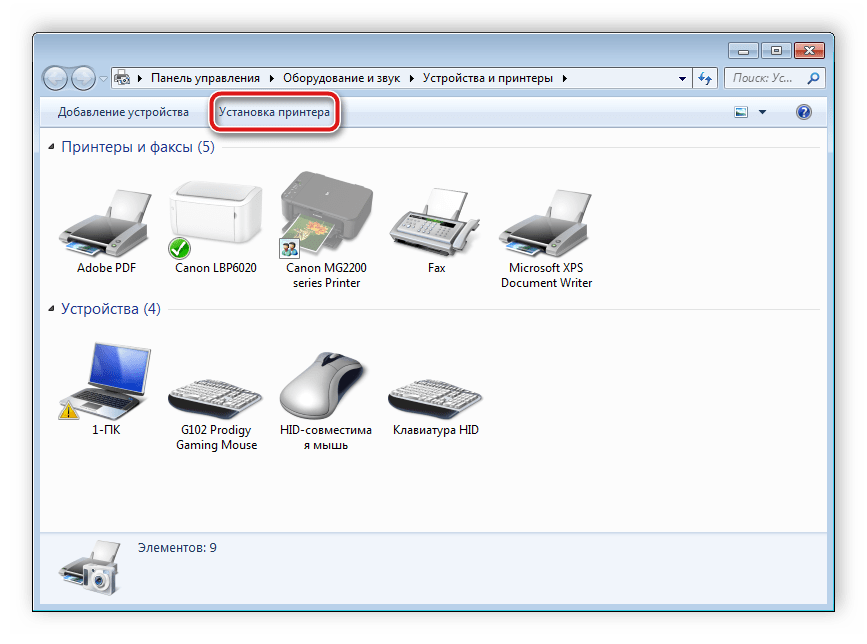
Зайти по пути «Панель управленияОборудование и звукУстройства и принтеры». Кликаем по иконке принтера правой кнопкой мышки и выбираем «Начать сканирование«. В открывшемся окошке задаем необходимые параметры, жмем «Просмотр» и если нас все устраивает — нажимаем «Сканировать».
Почему не работает сканер Epson?
Убедитесь, что сканер включен. Выключите компьютер, нажмите и удерживайте кнопку питания в течении трех секунд, чтобы выключить сканер. … Перезапустите EPSON Scan и начните сканирование. Сканер может работать неправильно, если вы обновили свою операционную систему, но не переустановили EPSON Scan.
Как сканировать на Epson l3150?
Сканирование фотографий или изображений (Режим фотографий)
- Разместите оригиналы. …
- Запустите Epson Scan 2.
- Выберите Режим фотографий в списке Режим.
- Настройте следующие параметры на вкладке Главные настройки. …
- Нажмите Просмотр.
Где найти Epson Scan?
С помощью значка EPSON Scan
Или выберите Start (Пуск) > All Programs (Все программы) или Programs (Программы) > EPSON > EPSON Scan > EPSON Scan.
Как подключить сканер к компьютеру?
Установка или добавление локального сканера
Подключите USB-кабель к сканеру к USB-порту устройства и включите сканер. Если это не сработает, вот как можно сделать это вручную. Нажмите кнопку Пуск > Параметры > Устройства > Принтеры и сканеры или используйте следующую кнопку. Выберите Добавить принтер или сканер.
Как подключить принтер Epson через Wi Fi к ноутбуку?
- войти в настройки устройства;
- выбрать пункт «Настройки Wi-Fi»;
- зайти в меню «Установка Wi-Fi соединения»;
- перейти в подпункт «Мастер установки беспроводной сети»;
- найти свою сеть в отобразившемся списке;
- ввести пароль SSID (обязательно учитывайте регистр!).
Как подключить принтер к компьютеру без установочного диска?
Для Windows: меню «Пуск» –> «Панель управления» –> «Устройства и принтеры» (название может быть немного другим, в зависимости от версии ОС) –> «Установка принтера» –> «Добавить принтер» (беспроводной, локальный, Bluetooth, сетевой соответственно).
Как подключить принтер Epson к ПК?
Как подключить принтер к компьютеру
- Через «Пуск» перейдите в «Устройства и принтеры»;
- Нажмите «Установка принтера»;
- Выберите «Добавить локальный принтер»;
- Определите порт, нажав «Выберите порт принтера»;
- Проследите, чтобы значения выбранных портов совпадали;
Как установить Epson Scan 2?
Установите Epson Scan 2. Загрузите программное обеспечение с веб-сайта, затем выполните установку. Запустите Epson Scan 2. Нажмите кнопку «Пуск» и выберите Все приложения> EPSON > Epson Scan 2 > Epson Scan 2.
EPSON Scan

Утилита EPSON Scan позиционируется как программное обеспечение сканеров. Здесь можно изменить настройки типа документов, резкость и цветовую гамму конечного изображения. Благодаря программе также можно изменить режимы сканирования.
Решение 1. Запуск программного обеспечения сканера с правами администратора
Первое, что вы должны попробовать — запустить приложение сканирования с правами администратора. Многие приложения, которым требуется ввод из внешнего источника, требуют от вас предоставления им административных привилегий, чтобы они могли выполнять все свои операции без каких-либо помех или проверок безопасности. Вам следует изменить настройки приложения и разрешить административный доступ.
- Щелкните правой кнопкой мыши на Epson Scan и выберите «свойства».
- Оказавшись в свойствах, выберите «Совместимость» табуляция а также проверять «Запустите эту программу от имени администратора». Вы также можете запустить приложение в режиме совместимости позже, если только права администратора не решат проблему.
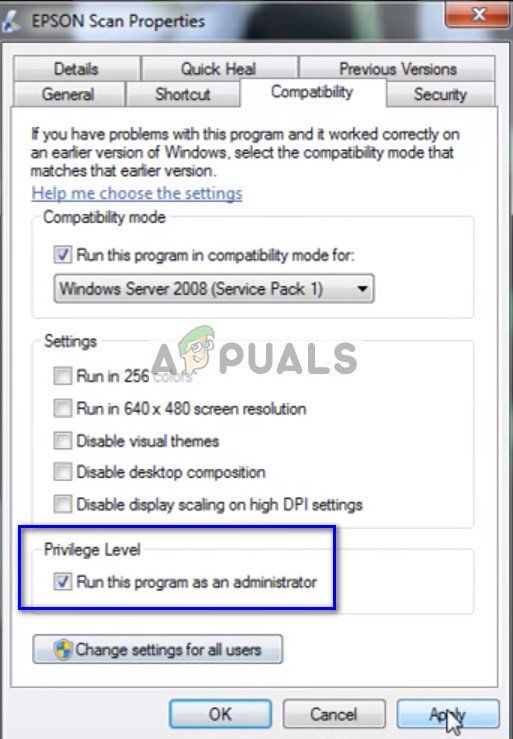
- Нажмите Применять сохранить изменения и выйти. Сейчас выключение Вы сканируете объект и отсоединяете USB-кабель / отключаете от сети. Через несколько минут снова настройте сканер и посмотрите, сможете ли вы успешно выполнить сканирование.
Исправления для EPSON Scan не может связаться со сканером
Вот 3 исправления, которые помогли другим пользователям решить проблему. Прокрутите список, пока проблема не будет решена.
- Обновите драйвер сканера
- Введите правильный IP-адрес
- Запустите Epson Scan с правами администратора
Исправление 1: обновить драйвер сканера
EPSON Scan не может связаться со сканером. Скорее всего, проблема вызвана проблемами с драйверами. Вышеупомянутые шаги могут исправить это, но если это не так или вы не уверены, что играете с драйверами вручную, вы можете сделать это автоматически с помощью Driver Easy.
Driver Easy автоматически распознает вашу систему и найдет для нее подходящие драйверы. Вам не нужно точно знать, в какой системе работает ваш компьютер, вам не нужно рисковать загрузкой и установкой неправильного драйвера, и вам не нужно беспокоиться об ошибках установки. Driver Easy позаботится обо всем.
Вы можете автоматически обновлять драйверы с помощью БЕСПЛАТНОЙ или Pro версии Driver Easy. Но в версии Pro это занимает всего 2 клика (и вы получаете полную поддержку и 30-дневную гарантию возврата денег):
- Загрузите и установите Driver Easy.
- Запустите Driver Easy и нажмите Сканировать сейчас. Driver Easy просканирует ваш компьютер на предмет проблем с драйверами.


Исправление 2: введите правильный IP-адрес
Неправильный IP-адрес в настройках сканера Epson также может помешать EPSON Scan установить связь со сканером.
Чтобы убедиться, что у вас правильный IP-адрес на сканере Epson:
-
На клавиатуре одновременно нажмите клавишу с логотипом Windows и E, затем щелкните правой кнопкой мыши устройство Epson и выберите «Свойства.


Возможности
Приложение предназначено для выполнения следующих задач и функций:
- Предоставление полного контроля и доступ к настройкам процесса сканирования.
- Регулировка цветокоррекции, критериев резкости и качества изображения.
- Возможность выбора типа, формата, разрешения и необходимого размера картинки.
- Поддержка TWAIN стандарта.
- Устранение дефектов изображения, восстановление тусклых цветов.
- Предоставление доступа к режимам работы МФУ.
- Предварительный просмотр сканов.
- Сканирование как всего листа, так и выделенной области.
- Автоматизация типичных задач, сохранение результата в формате JPEG/PDF на жесткий диск, либо отправка их по электронной почте.
- Доступ к режиму сканирования (уменьшение длительности процесса негативно сказывается на качестве готовой работы).

Решение проблем

- Если аппарат только купленный, то проблемы маловероятны. Но бывают случаи, когда даже с магазина сразу после покупки или через короткое время использования сканирование не работает. В таком случае надо вернуть покупку по гарантии в сервисный центр, а при многоразовом возникновении неисправности потребовать замену или возврат средств.
- Проблемы с драйверами являются основными. Начинаются они с банального отсутствия диска и необходимости поиска с последующим скачиванием, установкой. Заканчиваются просто невозможностью установки по разным причинам – несовместимостью с операционной системой или конфликтами со стандартным ПО в Windows 7-10. Например, фирменное ПО от компании Canon «Toolbox» создает конфликт со стандартным приложением «Факсы и сканирование». Исправить ситуацию поможет отключение последнего компонента. Зайдите через панель управления в подраздел «Программы», далее «Программы и компоненты». Слева в окне перейдите по ссылке «Включение или отключение компонентов Windows». Раскройте дерево по нужному пути, как показано на изображении ниже, и снимите галочку с компонента. Затем перезапустите Windows и попробуйте воспользоваться функциями МФУ или специализированного сканера.
- Нередки случаи отсутствия признаков жизни техники по причине неправильного или плохо подключения. Проверьте все шнуры и кабели на наличие сильного пережима или перегибов. По возможности используйте новые соединительные шнуры. С компьютером сопряжение делайте только через разъем на материнской плате, который находится на задней панели системного блока. Передние разъемы часто просто не подключены к материнке.
- Если устройство ранее беспроблемно работало, все задачи выполнялись без проблем, и внезапно какая-то функция перестала выполняться, тогда обязательно обратите внимание на индикацию и коды ошибок. Индикация находится на панели управления на корпусе устройства, и ошибки могут писаться как на мониторе во время запуска той или иной операции, так и на встроенном дисплее техники, если такой предусмотрен.
Одним из крайних и радикальных методов решения всех системных ошибок на компьютере является полное удаление драйверов из Windows, а затем новая установка с диска или установочного скачанного файла.
Проблемы с питанием
Если индикатор включения сканера горит, это не еще не означает, что устройство не имеет проблем с электропитанием. Современные сканирующие машины оборудуются цифровыми контроллерами питания, управляемые микропроцессором. В работе любых цифровых устройств могут возникать не только аппаратные, но и программные сбои, из-за чего они просто зависают.
Сбои могут быть вызваны как внешними, так и внутренними факторами. К первым следует относить перебои с сетевым электропитанием, отсутствие надлежащих условий эксплуатации сканера (например, высокий уровень влажности или запыленность), неполадки в работе интерфейсного USB-кабеля (или порта, в который он подключается) и другие. Внутренние факторы — программные или аппаратные неисправности того или иного модуля устройства, повлекшие за собой сбои в работе контроллера питания.
Если выключение сканера на несколько минут не помогает, возможно, его лучше отвезти в сервисный центр.

Добро пожаловать на наш портал Windows-Driver.net где вы сможет найти практически любой драйвер
Epson — еще одна японская компания, которая заняла топовую нишу и считается одной из самых популярных. Одна из крупнейших производителей принтеров, сканеров и копиров, а также картриджей и чернил к ним. В данном разделе нашего сайта вы сможете найти и скачать драйвер для вашего устройства Epson. Как известно драйвера необходимы для помощи операционной системе Windows определить устройства и привести его в рабочее состояние.
Epson L364 — компактный и бюджетный многофункциональный принтер, позволяющий производить печать, сканирование и копирование документов. Отмечается весьма быстрая и качественная цветная печать и минимальны расход ресурсов устройства. При первом
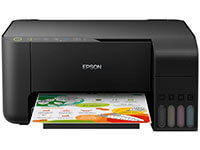
Epson L3150 — обновленное многофункциональное устройство нового поколения имеющее фронтальные емкости для пополнения чернил, а также чернильными контейнерами со встроенным клапаном от проливания. Дополнительно стоит отметить возможность работать с
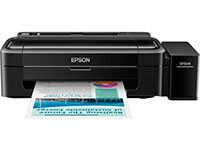
Драйвер для цветного и функционального принтера Epson L312, который необходим вам при первом подключении устройства к компьютеру. Как известно благодаря драйверу операционная система Windows сможет произвести определение принтера для его
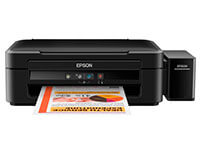
Epson L222 — современное и практичное многофункциональное устройство, которое было разработано для печати, сканирования и копирования в большом количестве. Если сравнивать данное МФУ с подобными струйными устройствами, то Epson L222 не использует
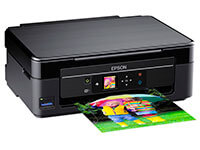
Epson Expression Home XP-342 — профессиональное многофункциональное устройство позволяющее производить быструю и качественную цветную печать, сканировать и копировать. Благодаря компактному размеру МФУ отлично подойдет как для домашнего, так и для
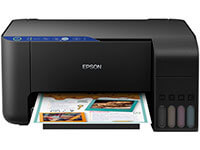
Epson L3151 — многофункциональный принтер позволяющий производить цветную печать, копировать и сканировать. Стоит отметить весьма емкостные отделения для заправки чернил, которые обладают весомым удобством. При первом подключении МФУ к компьютеру
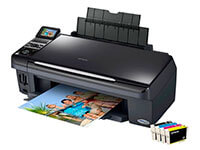
Предоставляем вашему вниманию обновленный драйвер для многофункционального устройства Epson Stylus CX8300, который потребуется каждому владельцу данной модели. Благодаря установленному драйверу ваш компьютер и операционная система Windows сможет
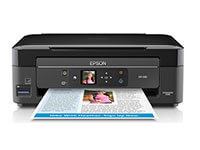
Официальный набор драйверов для многофункционального устройства Epson XP-330, который содержит драйвер для печати, драйвер для сканирования и копирования, а также утилиту для работы с устройством. Установив драйвер ваш компьютер и операционная
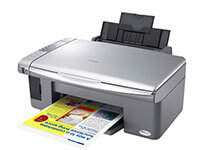
Epson Stylus CX4900 — компактный и популярный многофункциональный принтер, позволяющий производить цветную печать, сканирование и копирование документов. При первом подключении МФУ к компьютеру вам потребуется установить драйвер, который поможет
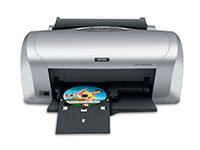
Обновленный драйвер для принтера Epson Stylus Photo R220, который потребуется вам для работоспособности устройства и его определения операционной системой Windows. Дополнительно данный драйвер позволяет восстановить работу принтера в случае сбоя или
Вот как исправить проблемы со сканером Epson в Windows 10
Первое, что мы собираемся попробовать, это настроить ваше соединение со сканером. Вот именно то, что вам нужно сделать:
Подключение сканера к ПК
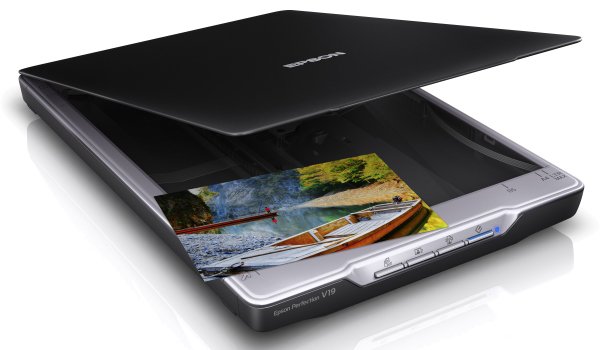
В комплектации со сканером обычно идут шнуры (питания и USB-кабель), диск с обновлением, инструкция в электронном виде и иногда программное обеспечение. Всё это вам пригодится, чтобы подключить устройство к компьютеру. К тому же помогут инструкции, приведенные ниже.
Подключение сканера напрямую
Для подключения сканера необходимо:
-
Поместить сканер возле ПК (в месте сухом, чистом и малодоступном).
 Подключение сканера к КП
Когда сканер так и не был найден компьютером, следует просто переставить кабель в другой разъем. Если же это не помогло, придется выключить все провода, удалить с ПК все обновления для сканера и начать проект заново со второго пункта.
Сканер, работающий на несколько компьютеров
Если в вашей сети множество персональных компьютеров, для подключения необходимо:
- Проверить наличие разъема «Ethernet» на сканере и вставить туда необходимый провод.
- Организовать рабочее пространство так, чтобы беспроводная сеть обхватывала все необходимые компьютеры.
- Подключить маршрутизатор и расположить его рядом со сканером (чем ближе — тем ярче, четче и быстрее он будет работать).
- На компьютере следовать рекомендациям операционной системы.
- Подключить ПК к сетевому сканеру.
- Заходим в «Пуск», в «Панель управления» и далее кликаем «Устройства и принтеры».
- Теперь жмем на «Добавить принтер» и «Добавить сетевой, беспроводной или …».
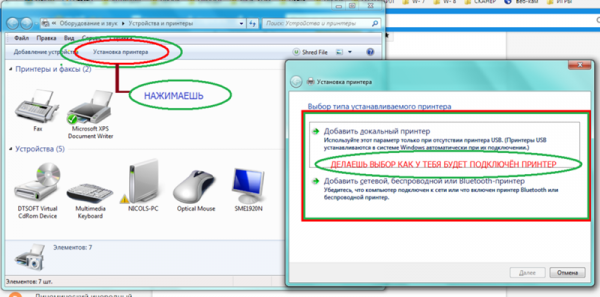 Окно "Установка принтера"
Не удалось установить сканер
Причин может быть множество. Например, вы всё сделали по инструкции, а сканер не хочет выполнять свою прямую обязанность только потому, что переключатель транспортировки установлен на «Закрыт». И это самый просто решаемый случай. Если этот сканер вы купили с рук, вполне возможно, у предыдущих хозяев электричество сбоило, и электронные элементы не выдержали.
Возможно, проблема связана с драйверами. Стоит попробовать заново установить их. А лучше всего, обратиться к специалисту, который скажет, в каком аппаратура состоянии. Если техника новая и не подвергалась негативному воздействию, возможно, продукция бракованная. Стоит пойти в магазин, и обменять сканер на новый.
Видео-настройка драйвера сканера на ПК с Windows 8
После установки сканера к компьютеру с ОС Windows 8, возможно, вы будете видеть ошибку — «Не удается подключить сканер». В следующем видео мастер расскажет, какой драйвер нужно установить, чтобы решить проблему: