Как почистить ролики принтера Epson?
Берётся лист картона, засовывается в сложенное пополам бумажное полотенце и это дело слегка брызгается жидкостью для мытья окон (но не сильно заливай). Потом пихай в принтер и жми на кнопку протяга бумаги. Пару раз протяни, дай высохнуть и всё.
Как печатать на плотной бумаге Epson?
Передвиньте боковую направляющую влево. Загрузите плотную бумагу стороной для печати вверх. За один раз загружайте только один лист плотной бумаги. Продвигайте плотную бумагу в принтер, пока задний край бумаги не будет выровнен по стрелке на переднем слоте для ручной подачи.
Как работает подача бумаги в принтере?
Подхват и передача бумаги в принтер осуществляется с помощью подхватывающего ролика. Он присоединён к заземлению, чтобы снять статическое электричества, которое образовывается на поверхности бумаги. В случае передачи бумаги из главного и универсального лотка привод ролика управляется соленоидом подхвата.
Где находится датчик бумаги в принтере?
Обычно оптический датчик наличия бумаги, называемый еще «Глазом», находится, как правило, снизу каретки струйного принтера. Со временем данная деталь аппарата начинает покрываться слоем чернил при печати, пылью, поступающей внутрь девайса извне и ворсинками от используемой бумаги.
Чем чистить ролик захвата бумаги?
Смочите мягкую ткань тёплой водой и протрите ей прокладку разделителя (1) в лотке для бумаги. Протрите два ролика подачи бумаги (1) внутри принтера. Вставьте лоток для бумаги обратно в принтер.
Почему принтер ставит кляксы?
Когда же печатающая головка печатает, краска из сопел принтера распыляется и немного попадает на эти остатки старой краски на подошве головы принтера и там постепенно концентрируется. После чего отрывается и у вас получается клякса или капля при печати.
Как почистить ролики принтера HP?
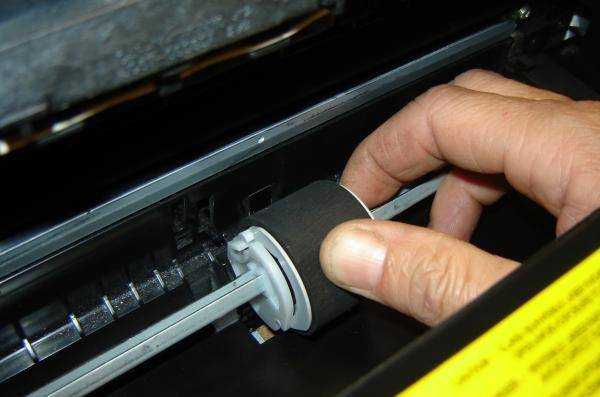
Аккуратно приподнимите ролик захвата и выньте его. Смочите ткань без ворса в очистителе (изопропиловый спирт) и протрите захватный ролик. Предупреждение. Спиртовой очиститель является горючим.
Как печатать на плотной бумаге?
Настройки принтера в Windows
Выберите файл для печати. Откройте окно драйвера принтера. Щелкните вкладку Main (Главное), выберите подходящее значение параметра Media Type (Тип носителя) затем выберите предпочтительные значения параметров Color (Цвет), Print Quality (Качество печати) и Mode (Режим).
На каком принтере можно печатать на картоне?
Практически любой струйный или лазерный принтер с фронтальной подачей бумаги способен печатать на тонком картоне толщиной до 2 мм.
Как очистить ролики подачи и вывода бумаги • посторонние предметы
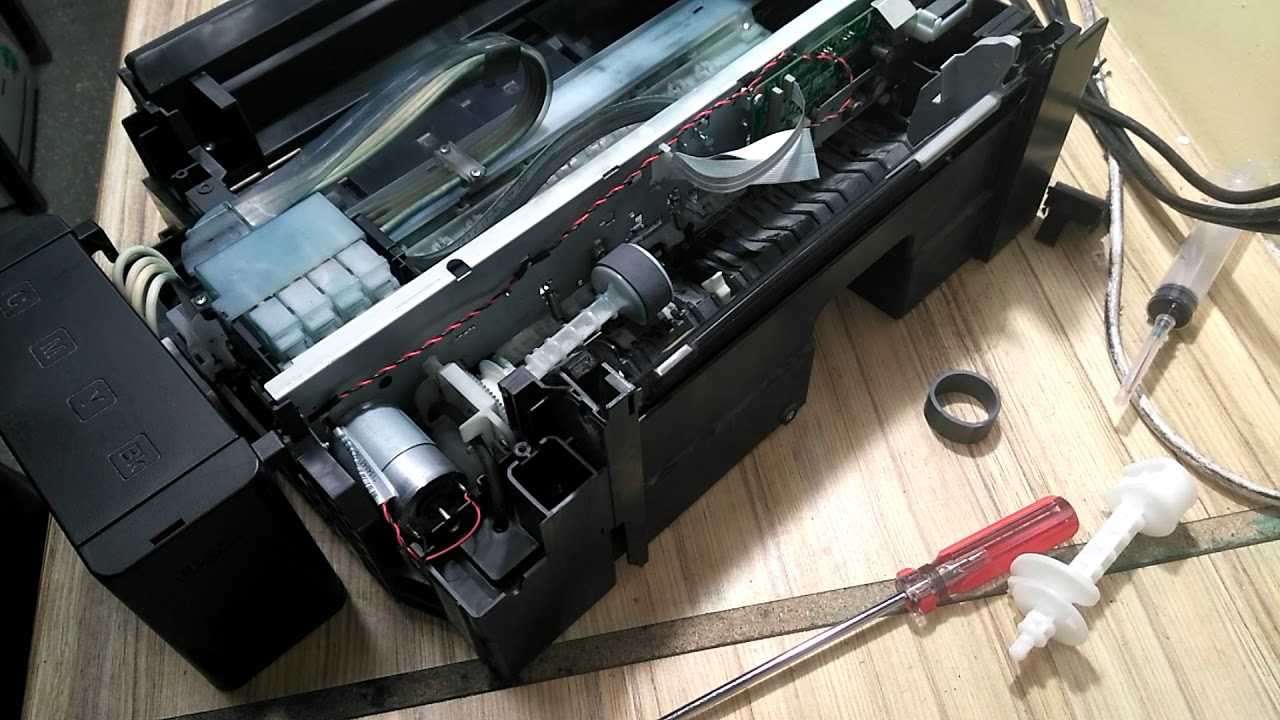
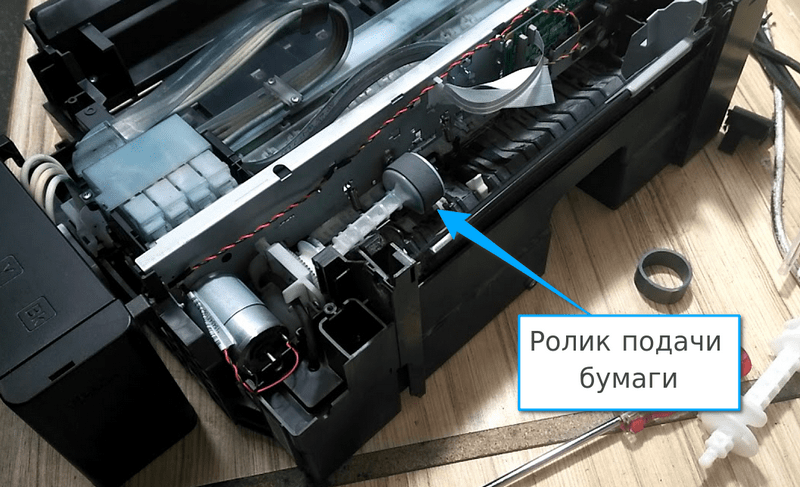
При подаче бумаги сверху одной из причин того, что МФУ или принтер Epson не захватывает бумагу является стертый или грязный ролик подачи 1.
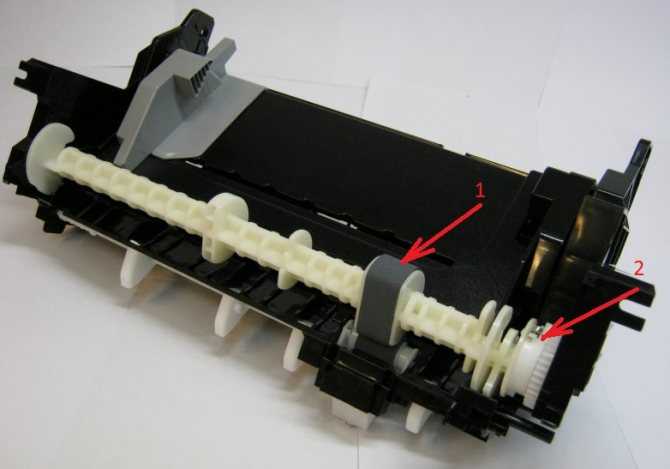
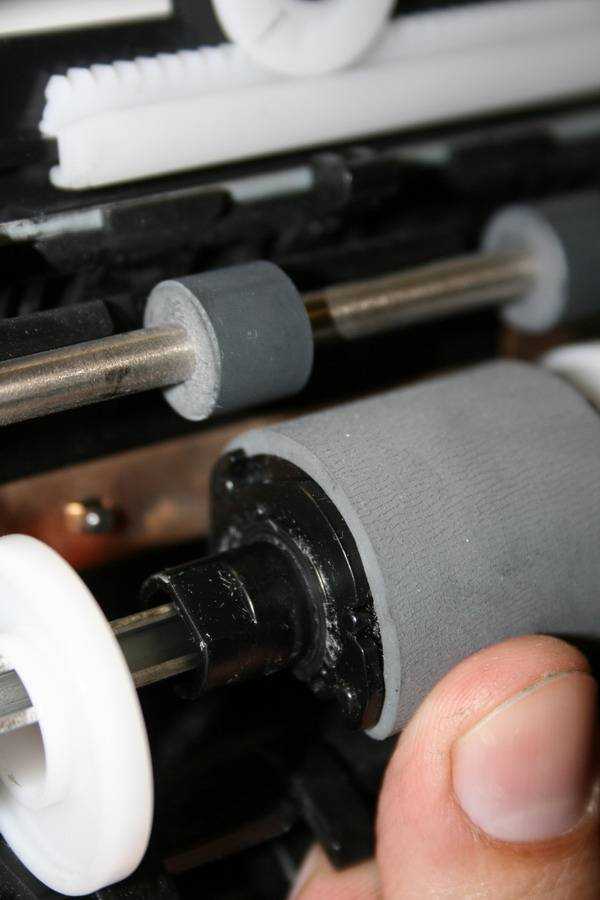
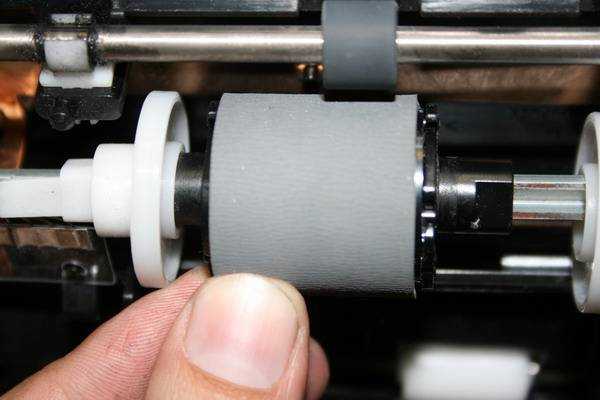
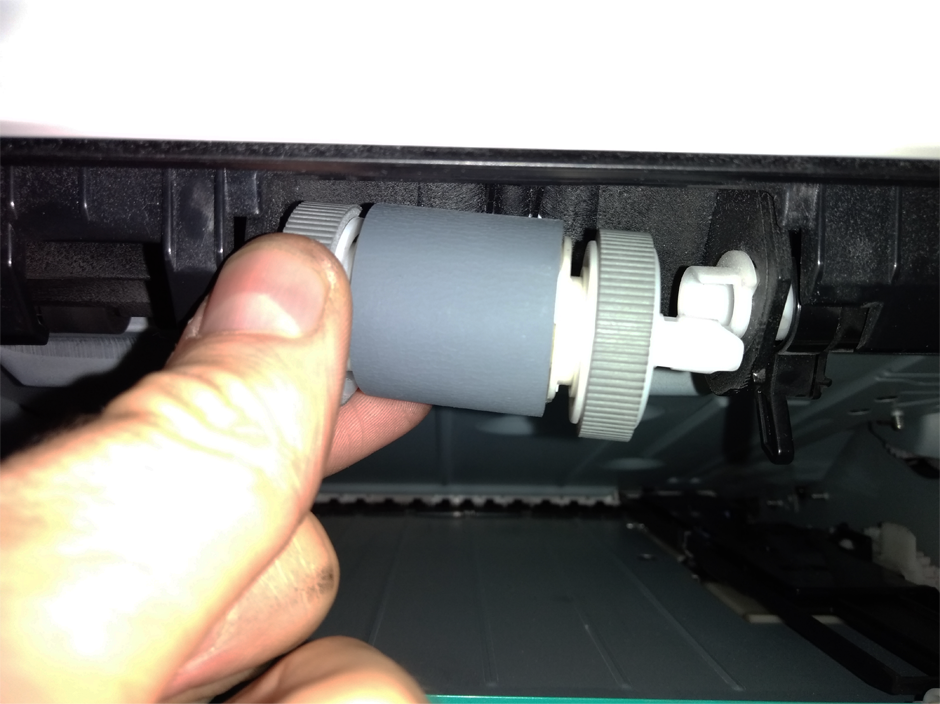
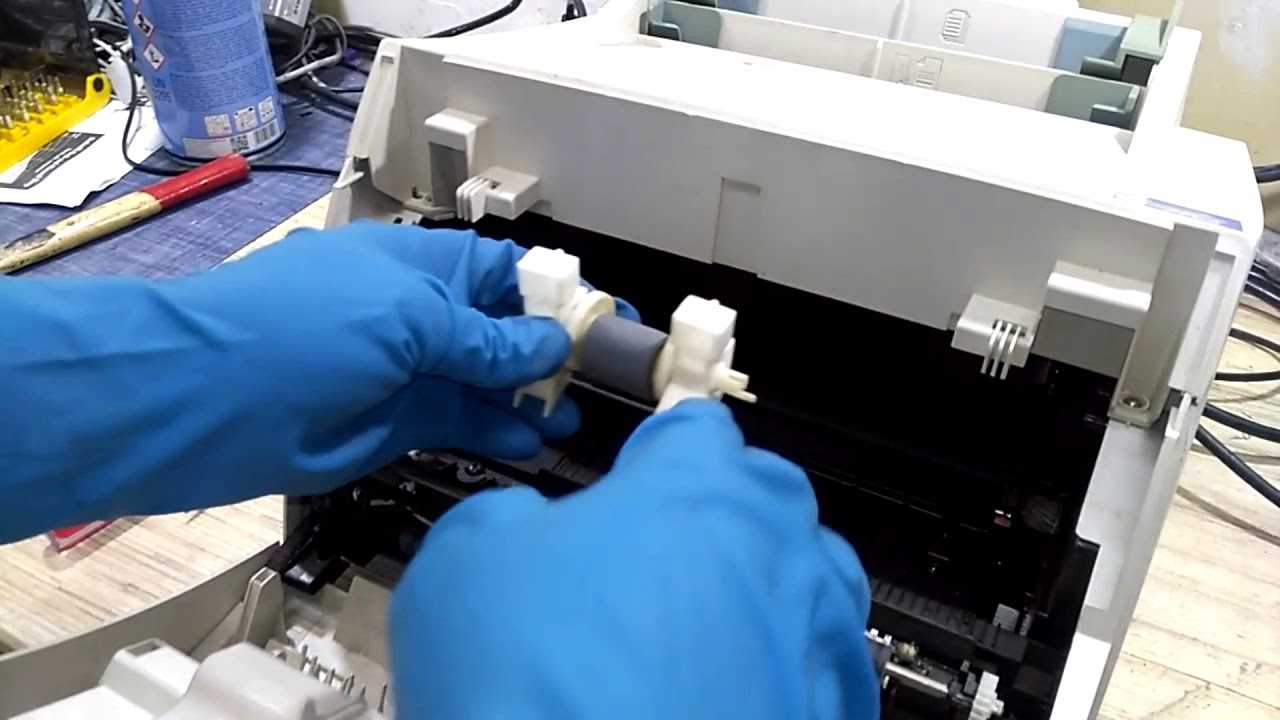
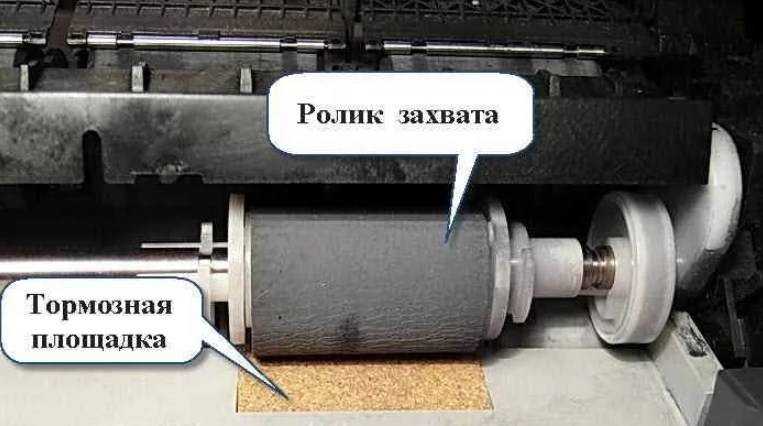
Ролик захвата бумаги выполнен из мягкой резинки с протектором. При интенсивном использовании принтера протектор стирается и ролик становится лысым. В этом случае нужно заменить ролик захвата на новый.
Средняя стоимость замены ролика захвата обычно стоит 2000 рублей для Epson L110, L120, L130, L132, L210, L220, L222, L300, L310, L350, L355, L362, L365, L366, L455, L456, L550, L555, L565, L566, XP-302, XP-303, XP-305, XP-306, XP-312, XP-313, XP-322, XP-323, XP-332, XP-405, XP-406, XP-413, XP-420, XP-423, XP-43.
Для Epson L800, L805, L810, L850, P50, PX650, PX660, PX660 Plus, R285, R290, R295, RX585, RX610, RX615, RX685, RX690, T50, T59, TX650, TX659 цена замены ролика подачи бумаги 3500 руб.
Иногда принтер Epson не захватывает листы бумаги сверху из-за грязного сильно запыленного ролика. В этом случае для восстановления подачи бумаги достаточно разобрать принтер и хорошо почистить резинку на ролике захвата. Стоимость чистки 1500 руб.
Как почистить лазерный принтер?
Как только вы подготовились и собрали всё оборудование, что перечислено выше, пришло время открыть принтер и приступить к работе. Прежде чем вы это сделаете, мы хотели бы напомнить вам, что если вам неловко обращаться с любыми внутренними компонентами, обязательно свяжитесь с опытным специалистом по принтеру или с кем-то, у кого есть опыт, который может завершить чистку за вас.
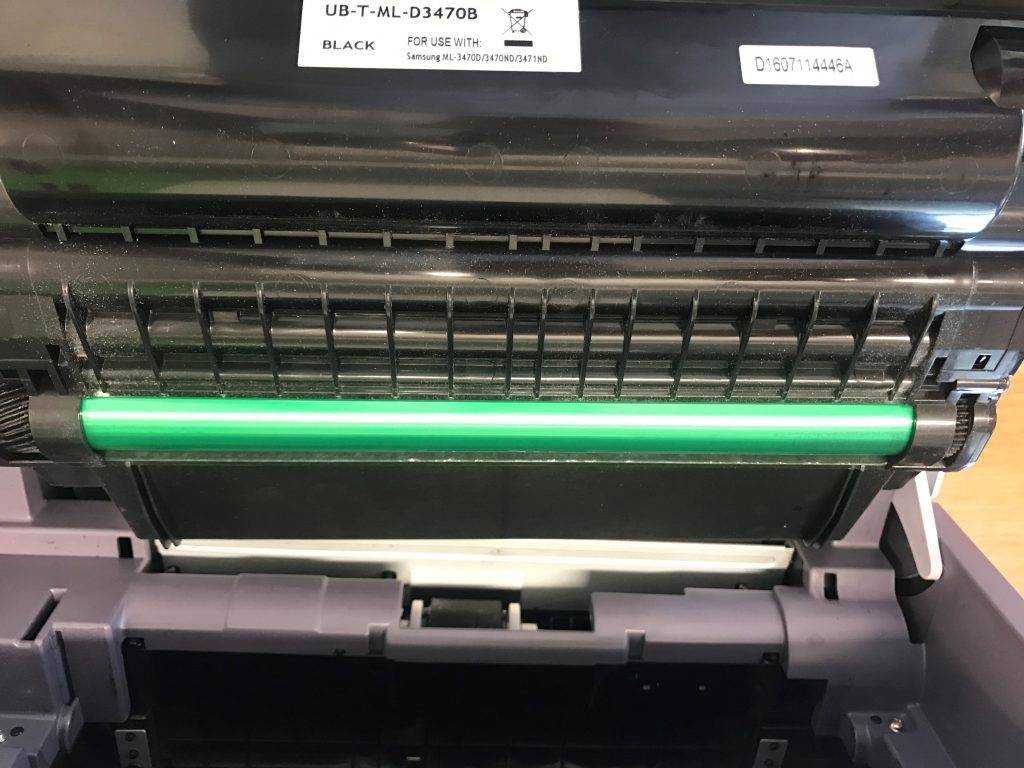
Предыдущее было предупреждением . )) Внутри принтера есть несколько областей, которые вы не должны касаться пальцами, и быть как можно более осторожными при очистке остатков тонера от них, поскольку они легко повреждаются и их необходимо будет тогда менять, если вы их повредите. К ним относятся блок барабана (фотобарабан), который часто можно встретить в картридже с тонером, но иногда это отдельный блок, у некоторых моделей принтеров. Это будет выглядеть как зеленый цилиндр и будет покрыт пластиковой крышкой, называемой бункером тонера.
Вот как выглядит барабан (драм-картридж или фотобарабан):
Шаг 1. Отключение, охлаждение
Прежде чем открывать принтер и начинать чистку — придержите лошадей))). Во-первых, вам нужно выключить принтер из сети, чтобы вы не замкнули чего-либо случайно, и если вы недавно использовали принтер, подождите, пока он остынет
Лазерные принтеры очень горячие при включении, поэтому важно дать им время для охлаждения, температурный нагрев очень мощный идёт от печки, которая плавит тонер и закрепляет его на бумаге, если вам интересно то более подробно мы писали тут
Шаг 2: Снятие и очистка тонер-картриджа
Как только принтер остынет, откройте заднюю панель или переднюю панель и извлеките картридж с тонером (руководство пользователя вашего принтера поможет вам, как это сделать). Используя квадратные тонер-салфетки, удалите лишний тонер из картриджа, прежде чем устанавливать его на одну сторону на второй части тонер-ткани, либо можно использовать чистую и сухую широкую кисточку.
Шаг 3. Удаление избыточного тонера из внутренних компонентов
Используя квадратные тонер-салфетки (или тонер-пылесос, если вы его приобрели), пройдите внутри принтера и удалите весь лишний тонер с внутренних поверхностей. Тонер, вероятно, будет накапливаться вокруг корпуса картриджа, а также других компонентов, которые могут оказаться трудно доступными. Старайтесь быть как можно более мягкими при чистке внутри принтера, так как некоторые компоненты являются хрупкими и дорогостоящими для замены, если они вдруг повредятся наконечником пылесоса.
Шаг 4: Пройтись по поверхности доступных частей салфеткой смоченной в спирте
Для сложных компонентов, таких как кабели и провода, смочите ватный тампон изопропиловым спиртом и аккуратно протрите для обеспечения безопасной, стерильной очистки. Это 99% чистое химическое вещество удалит мусор из внутренних частей, не оставляя следов
Будьте осторожны, чтобы как можно осторожно протирать компоненты, дабы не оставить царапин
Шаг 5: Повторно собрать
Как только вы закончили, тщательно удалили весь тонер из принтера, пришло время снова вставить картридж с тонером на своё рабочее место. При необходимости, пользуйтесь руководством пользователя, вставьте картридж и закройте принтер, прежде чем выполнять какие-либо проверки соответствия картриджа, как рекомендовано производителем. Также неплохо подготовить пару пробных отпечатков, чтобы все работало должным образом.
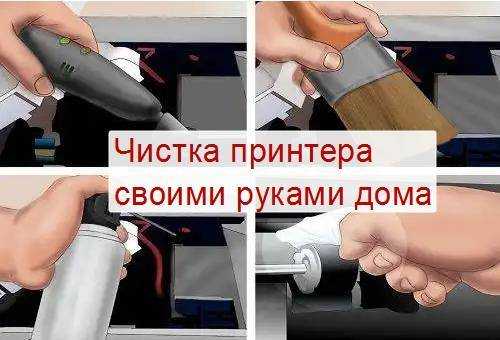
Струйный или лазерный принтер нуждается в периодической чистке разных агрегатов и частей. Для струйных устройств больше актуальны проблемы с картриджами и сложнее всего очистить их от засохшей краски на соплах. Для лазерных таких проблем нет, но там Вас ждут другие неприятности в виде проблем с барабаном и отсеком для отработки картриджа.
Как почистить принтер и не навредить ему мы подробно расскажем в нашей статье. Тут Вы найдете рабочие инструкции, чтобы правильно чистить устройства таких фирм, как: HP, Kyocera, Brother, Canon, Epson и других. Все описанные процедуры вполне применимы к любой модели.
Рекомендации по чистке принтера
Технология для обоих типов печати сильно отличается.
- В лазерных агрегатах нужно вынуть картридж, разобрать его полностью, отделить все элементы и чистой безворсовой тряпочкой прочистить каждую деталь и отсек. Протираются все валы, откручиваются лезвия и тоже вытираются. Убираются излишки тонера с тонер-тубы и бункера отработки. В идеале резервуары и все труднодоступные места очищаются от тонера и пыли пылесосом, затем протираются ветошью.
- В струйных аппаратах основную функцию при печати выполняет головка картриджа. Она может быть съемной (автономной), т. е. отделяться от чернильницы, или встроенной, когда вместе с картриджем образуется одна деталь.
С автономной головкой выбор способов промывки больше. Доступно размачивание штуцеров головки, полноценная промывка дюз, протяжка очистителя шприцем через канал.
Встроенную ПГ прочищать можно тремя методами:
- прокапать сопла чистящим составом и подождать в течение 10 минут;
- оставить размачиваться на 1-2 часа в емкости с очистителем;
- если размачивание в емкости не помогает, следует попытаться удалить засоры головки созданием давления внутри картриджа. Для этого через отверстие картриджа следует шприцем вдавливать воздух.
Каждый из трех методом применяется в зависимости от степени загрязненности.
После заправки чернильниц всегда делайте программную чистку, чтобы привести картридж в номинальное состояние для беспроблемной печати. Опция чистки находится на вкладках «Обслуживание», «Сервис» и подобных. Или же ищите функции в полноценном программном обеспечении принтера.
Пример для принтера Epson
Для чистки протяжных роликов тоже есть разные методы:
- смоченной в чистой воде ватной палочкой, но хорошо отжатой, протираются ролики (движения делаются от центра кнаружи), допускается также применение тряпочки без ворса;
- можно взять чистый листок, смочить нижнюю часть страницы «Мистером Мускулом» (или специальным очистителем для принтера), и попытаться пропечатать бумагу, держа ее руками. Нужно сделать так, чтобы бумага не протянулась, а ролики прокручивались по намоченной очистителем области бумаги. После, грязь от роликов должна быть видна на странице. Таким образом делайте до тех пор, пока ролики полностью не очистятся.
Очистка датчика бумаги
бумагу? Вот Вы проверили, казалось бы, принтер полностью. Ни посторонних предметов не нашли, ни изношенных роликов, переустановили драйвера, поменяли бумагу на более плотную, но ситуация не изменилась. Одной из причин, о которой практически нигде нет информации, может служить запачканный красящим веществом датчик бумаги. Вы будете весьма удивлены, насколько грязным он может быть, протерев его мягкой тканью, смоченной очищенной водой.
В заключение следует отметить, что при правильном пользовании, соблюдении технических рекомендаций и грамотном обслуживании, печатающее устройство прослужит очень долго. Многие неполадки вы можете устранить самостоятельно, не прибегая к помощи мастера. Если же предстоит более серьезный ремонт, требующий специальных навыков, то в сервисном центре вам окажут квалифицированную помощь в ремонте любой модели печатающего устройства и при необходимости заменят вышедшие из строя детали.
Почему принтер не берет бумагу из лотка и что делать
Причин может быть множество. Предлагаем рассмотреть их все по порядку и сразу предложить методы решения.
Толщина бумаги
Оптимальная плотность листков для большинства принтеров — около 80 г/кв.м. Эти сведения всегда указаны на упаковке. Если вы хотите печатать фотографии на специальной плотной фотобумаге, то сначала проверьте по характеристикам принтера, предоставляет ли он такую возможность. Многие устройства, особенно эконом-сегмента, созданы исключительно для печати документов. Также бумага может быть замята.
Положение бумаги в лотке
Проверьте листы на предмет замятий и загибов. Позаботьтесь, чтобы в лотке были только идеально ровные листки, а также они лежали максимально аккуратно и слегка дотрагивались одной стороной до приемных роликов, которые их затягивают. Специальные ползунки на лотке позволяют подровнять стопку с двух сторон, но прижимать их слишком плотно тоже не стоит.
Сброс настроек до стандартных
В памяти принтера могут накопиться программные ошибки, влияющие на нормальную работу прибора, даже если на экране он их не выдает. Устройство имеет свою собственную память и процессор, которым иногда нужна перезагрузка. Проще всего выключить и включить аппарат кнопкой питания на корпусе, однако это может и не помочь. Другой способ подразумевает отключение из розетки «на горячую», то есть во включенном состоянии. Затем нужно подождать полминуты, чтобы память точно очистилась, и снова подать питание. Попробуйте напечатать тестовую страницу после этих манипуляций. Если принтер не печатает, бумага все еще не захватывается, то переходите к другим способам.
Неправильно выставленные настройки
Откройте любой документ и отройте окно отправки на печать (как правило, работает комбинация клавиш Ctrl+P либо нажатие на значок в виде принтера). Проверьте, какой в окне выбран тип бумаги, совпадает ли он с форматом страницы. Как правило, по умолчанию все настроено правильно, но кто-то мог изменить настройки, пока вы этого не видели.
В МФУ иногда встречается два лотка для бумаги. В этом случае каждый из них подписан номером «1» или «2». Возможно, что в настройках выбран не тот, который нужен. Также убедитесь, что именно в выбранном лотке присутствуют листы, они не мятые и ровно уложенные.
Попадание посторонних предметов
Мелкие предметы (скажем, скрепка) могут случайно попасть внутрь корпуса принтера или непосредственно в лоток. Например, их может туда загнать кошка, или они упадут с полки. Так или иначе, необходимо определить, не в этом ли причина неисправности, из-за которой устройство перестало нормально тянуть листы.
Осмотрите механизмы лотка, включая самую дальнюю есть часть, можно помочь себе фонариком. Вытащите картриджи, чтобы убедиться, что ничего не застряло в их отсеках. Если опасаетесь лезть в глубь прибора самостоятельно, обратитесь к специалистам.
Очистка роликов
По оценкам специалистов, именно загрязнение механизмов подачи бумаги — наиболее частая причина возникновения указанной неполадки. Когда ролики грязные, листы могут вовсе не захватываться или же проходить криво. Решить такую проблему легко: существуют специальные жидкости для очистки резины. Достаточно нанести их ватной палочкой. Раствор моментально обезжиривает резиновую поверхность ролика, и поломка устраняется.
Реже, но случается и такое, что ролики изнашиваются. В этом случае поможет только замена.
Неполадки с драйвером
Драйвер – это программное обеспечение, отвечающее за связь между операционной системой и подключенным устройством. Драйвера всегда должны быть свежими, строго подходящими для конкретной модели устройства, а также загруженными с официального сайта или диска. Только так гарантируется их надлежащая работа
Скачивая драйвер, обращайте внимание на версию операционной системы
Неправильно выставленный режим
Один из вариантов, почему принтер не захватывает бумагу и что делать при этом, – активированная функция ручной подачи листов. Если вы случайно включили такой режим, то принтер не будет автоматически пропускать через себя бумагу. Не все модели печатающих устройств имеют такую опцию. Проверьте по инструкции или на веб-сайте производителя.
Сломана система подачи
Это тот случай, когда в домашних условиях ничего сделать не получится. Серьезные аппаратные поломки внутри принтера или МФУ под силу устранить только мастеру. Epson, Brother наиболее часто грешат выходом из строя всего узла подачи. Ремонт обойдется дороже, чем при менее серьезных неполадках, поскольку требует замены запчастей. Особенно, если вышла из строя управляющая плата. Зачастую в такой ситуации даже выгоднее приобрести новые аппарат, тем более что старый уже наверняка отслужил много лет.
Проблемы с расположением бумаги или текста на ней
Неправильная позиция верхней кромки листа
| Печать на странице расположена слишком высоко или слишком низко. | |
| Причина | Что делать |
| Параметры размера бумаги, установленные в приложении или драйвере принтера, не соответствуют реальным размерам используемой бумаги. | Проверьте значения размера бумаги в настройках приложения или драйвера принтера. |
| Значение длины страницы, установленное для устройства протяжки, не соответствует реальному размеру используемой бумажной ленты. | Измените параметр Page length for tractor (длина страницы для устройства протяжки) в наборе стандартных параметров принтера. Подробнее см. Изменение стандартных параметров. |
| Неправильное расположение верхнего поля или верхней кромки листа. | Проверьте и отрегулируйте параметры расположения полей и верхней кромки листа в настройках приложения. Подробнее см. Область печати. Вы также можете отрегулировать позицию верхней кромки листа с помощью функции Micro Adjust (микронастройка). Однако, параметры, установленные в приложениях Windows, перекрывают параметры, сделанные в режиме микронастройки. Подробнее см. Регулировка позиции верхней кромки листа. |
| В приложении не выбраны желаемые параметры драйвера принтера. | Перед началом печати установите правильные параметры драйвера принтера с помощью рабочего стола Windows или в настройках приложения. |
| Удалите загруженную бумагу из модуля устройства протяжки, пока принтер включен. Или удалите не полностью выброшенную из принтера бумагу, нажав кнопку Load/Eject (загрузка/выброс) . | Выключите принтер и удалите загруженную бумагу, затем включите принтер и загрузите ее снова. |
Неправильное положение линии отрыва
| Печать производится на перфорации бумажной ленты или слишком далеко от нее. | |
| Причина | Что делать |
| Неправильное положение линии отрыва. | Отрегулируйте положение линии отрыва с помощью функции Micro Adjust (микронастройка). Подробнее см. Регулировка положения линии отрыва. |
| Принтер, на котором вы хотите производить печать, не выбран в приложении. | Перед началом печати выберите необходимый принтер с помощью рабочего стола Windows или в настройках приложения. |
| Параметры размера бумаги, установленные в приложении или драйвере принтера, не соответствуют реальным размерам используемой бумаги. | Проверьте параметры размера бумаги, установленные в приложении или драйвере принтера. |
| Параметр длины страницы, установленный для устройства протяжки, не соответствует реальной длине используемой бумаги. | Измените параметр Page length for tractor (длина страницы для устройства протяжки) |
в режиме установки стандартных параметров. Подробнее см. Изменение стандартных параметров.
Особенности устройств разных фирм
Принцип работы печатающего устройства любой фирмы значительно ничем не отличается друг от друга. Незначительные различия могут быть только в форме запчастей и некоторых агрегатов принтера. Потому инструкции, описанные в этой статье, применимы к любой модели всех известных производителей принтеров: Canon, HP, Epson, Samsung, Xerox, Brother, Kyocera и многих других.
Чистящие средства могут быть применены без ущербно, но вот программная очистка потребует специальной утилиты для Вашей модели принтера. В некоторых случаях для разных серий или устройств, выпущенных в разные года одним производителем, могут применяться программы разных версий. Рекомендуем такое программное обеспечение устанавливать с диска, который идет в комплекте с устройством.
Особенности устройств разных фирм
Принцип работы печатающего устройства любой фирмы значительно ничем не отличается друг от друга. Незначительные различия могут быть только в форме запчастей и некоторых агрегатов принтера. Потому инструкции, описанные в этой статье, применимы к любой модели всех известных производителей принтеров: Canon, HP, Epson, Samsung, Xerox, Brother, Kyocera и многих других.
Чистящие средства могут быть применены без ущербно, но вот программная очистка потребует специальной утилиты для Вашей модели принтера. В некоторых случаях для разных серий или устройств, выпущенных в разные года одним производителем, могут применяться программы разных версий. Рекомендуем такое программное обеспечение устанавливать с диска, который идет в комплекте с устройством.
Загрязнение роликов подачи бумаги
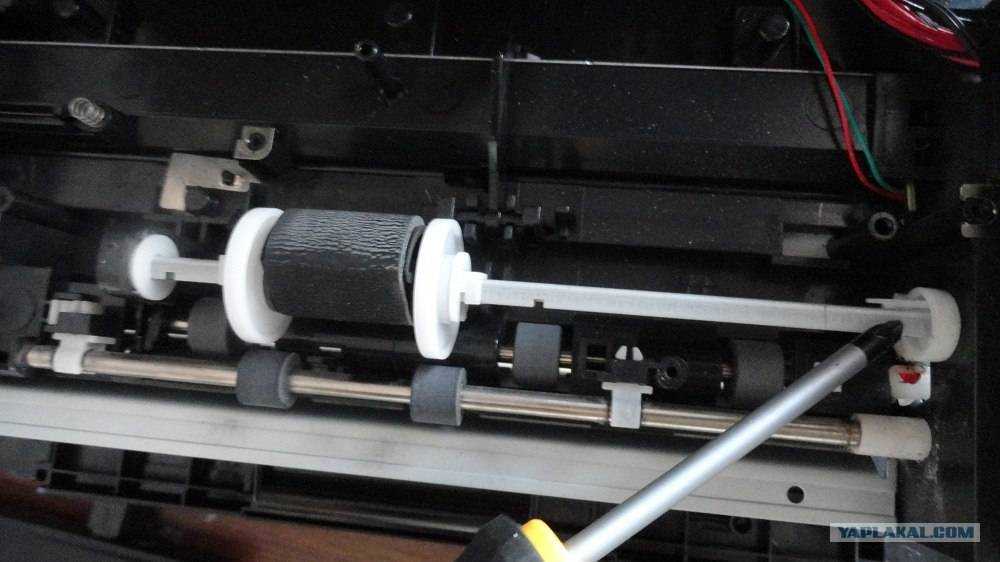
Основной механизм, отвечающий за захват бумаги — небольшой (шириной с лоток) вращающийся вал, в конструкции которого присутствует резиновые ролики. В отличие от остальных механизмов протяжки бумаги, ролики подачи расположены открыто, потому они более всего подвержены загрязнению. По мере эксплуатации на поверхности роликов скапливается бумажная пыль, ворсинки, чернила и прочие загрязнения, снижающие свойство цепкости резиновых накладок. Таким образом, происходит их проскальзывание по поверхности бумаги, вследствие чего он либо вовсе не захватывается механизмом, либо захватывается неправильно.
Для очистки роликов подачи можно воспользоваться встроенной функцией принтера:
- Установите несколько листов бумаги в лоток.
- Перейдите на компьютере в подраздел «Устройства и принтеры» из «Панели управления Windows».
- Найдите во вновь открывшемся окне значок принтера HP, над которым будет выполнена операция по очистке роликов.
- Нажмите правой кнопкой по значку, затем выберите пункт меню «Настройка печати».
- Откроется новое окно. Перейдите во вкладку «Функции», затем кликните по кнопке «Службы принтера».
- Для запуска функции очистки роликов нажмите на кнопку «Paper Feed Cleaning» (Очистка механизмов подачи бумаги). Нажмите «ОК» в диалоговом окне.
- Очистка займет несколько минут.
Если программная очистка роликов подачи не дала должного результата, эту операцию также можно выполнить вручную:
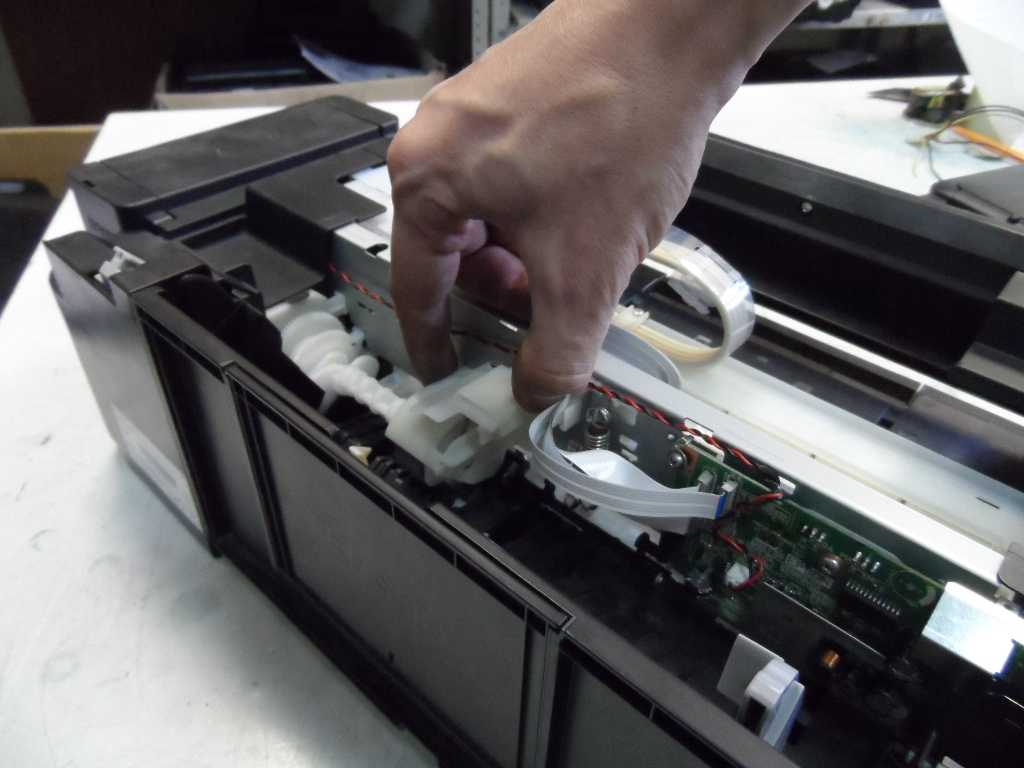
- Первым делом нужно получить доступ к валикам подачи бумаги. В зависимости от конструктивных особенностей конкретной модели принтера HP это можно сделать путем снятия задней крышки, крепящейся на защелках, путем извлечения модуля подачи бумаги (для принтеров, поддерживающих двустороннюю печать) либо путем разбора устройства.
- Однако в большинстве моделей офисных и домашних принтеров HP ролики подачи бумаги расположены в углублении лотка.
- Возьмите любой безворсовый материал и увлажните его чистой водой.
- Протрите ролики подачи бумаги, постепенно вращая весь вал вручную. Не касайтесь пальцами резиновых накладок роликов.
- По завершению очистки дайте роликам просохнуть в течение нескольких минут, затем повторите печать.
Если ни один из вышеперечисленных методов устранение неисправности не помогает, возможно, потребуется отвезти принтер в сервисный центр. Наиболее оптимистичная причина возникновения неполадок — естественный износ резиновых накладов протяжных роликов. В этом случае их просто заменят новыми накладками.
Как почистить лазерный принтер?
Как только вы подготовились и собрали всё оборудование, что перечислено выше, пришло время открыть принтер и приступить к работе. Прежде чем вы это сделаете, мы хотели бы напомнить вам, что если вам неловко обращаться с любыми внутренними компонентами, обязательно свяжитесь с опытным специалистом по принтеру или с кем-то, у кого есть опыт, который может завершить чистку за вас.
Предыдущее было предупреждением . )) Внутри принтера есть несколько областей, которые вы не должны касаться пальцами, и быть как можно более осторожными при очистке остатков тонера от них, поскольку они легко повреждаются и их необходимо будет тогда менять, если вы их повредите. К ним относятся блок барабана (фотобарабан), который часто можно встретить в картридже с тонером, но иногда это отдельный блок, у некоторых моделей принтеров. Это будет выглядеть как зеленый цилиндр и будет покрыт пластиковой крышкой, называемой бункером тонера.
Вот как выглядит барабан (драм-картридж или фотобарабан):
Шаг 1. Отключение, охлаждение
Прежде чем открывать принтер и начинать чистку — придержите лошадей))). Во-первых, вам нужно выключить принтер из сети, чтобы вы не замкнули чего-либо случайно, и если вы недавно использовали принтер, подождите, пока он остынет
Лазерные принтеры очень горячие при включении, поэтому важно дать им время для охлаждения, температурный нагрев очень мощный идёт от печки, которая плавит тонер и закрепляет его на бумаге, если вам интересно то более подробно мы писали тут
Шаг 2: Снятие и очистка тонер-картриджа
Как только принтер остынет, откройте заднюю панель или переднюю панель и извлеките картридж с тонером (руководство пользователя вашего принтера поможет вам, как это сделать). Используя квадратные тонер-салфетки, удалите лишний тонер из картриджа, прежде чем устанавливать его на одну сторону на второй части тонер-ткани, либо можно использовать чистую и сухую широкую кисточку.
Шаг 3. Удаление избыточного тонера из внутренних компонентов
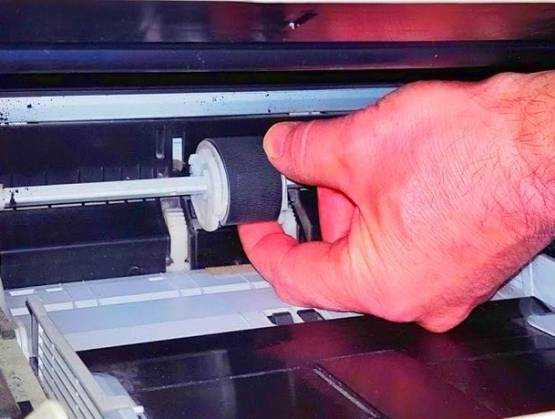
Используя квадратные тонер-салфетки (или тонер-пылесос, если вы его приобрели), пройдите внутри принтера и удалите весь лишний тонер с внутренних поверхностей. Тонер, вероятно, будет накапливаться вокруг корпуса картриджа, а также других компонентов, которые могут оказаться трудно доступными. Старайтесь быть как можно более мягкими при чистке внутри принтера, так как некоторые компоненты являются хрупкими и дорогостоящими для замены, если они вдруг повредятся наконечником пылесоса.
Шаг 4: Пройтись по поверхности доступных частей салфеткой смоченной в спирте
Для сложных компонентов, таких как кабели и провода, смочите ватный тампон изопропиловым спиртом и аккуратно протрите для обеспечения безопасной, стерильной очистки. Это 99% чистое химическое вещество удалит мусор из внутренних частей, не оставляя следов
Будьте осторожны, чтобы как можно осторожно протирать компоненты, дабы не оставить царапин
Шаг 5: Повторно собрать
Как только вы закончили, тщательно удалили весь тонер из принтера, пришло время снова вставить картридж с тонером на своё рабочее место. При необходимости, пользуйтесь руководством пользователя, вставьте картридж и закройте принтер, прежде чем выполнять какие-либо проверки соответствия картриджа, как рекомендовано производителем. Также неплохо подготовить пару пробных отпечатков, чтобы все работало должным образом.
Струйный или лазерный принтер нуждается в периодической чистке разных агрегатов и частей. Для струйных устройств больше актуальны проблемы с картриджами и сложнее всего очистить их от засохшей краски на соплах. Для лазерных таких проблем нет, но там Вас ждут другие неприятности в виде проблем с барабаном и отсеком для отработки картриджа.
Как почистить принтер и не навредить ему мы подробно расскажем в нашей статье. Тут Вы найдете рабочие инструкции, чтобы правильно чистить устройства таких фирм, как: HP, Kyocera, Brother, Canon, Epson и других. Все описанные процедуры вполне применимы к любой модели.
Инструкция по извлечению бумаги
Во-первых, ни в коем случае не паникуйте и не начинайте выдергивать застрявший лист. Это может лишь усугубить ситуацию. В результате чего может потребоваться дорогостоящий ремонт. Чтобы извлечь замятую бумагу из принтера, соблюдайте следующий алгоритм:
- Многие современные устройства имеют функцию, которая самостоятельно освобождает застрявший материал. Если же в вашем случае такого варианта нет, то произведите полное выключение принтера и отключите его от сети питания.
- Определите, в какой части лист застрял внутри механизма (начало, середина или конец).
- В зависимости от ответа на предыдущий вопрос, откройте одну из следующих деталей: крышку лотка для бумаги, переднюю или заднюю панель устройства.
Принтер может комкать, мять и жевать бумагу по разным причинам, но все они могут быть разделены на две большие группы: причины зажевывания бумаги еще на входе в принтер, и таковые, но уже на выходе из него.
Давайте поговори о конкретных причинах и способах их устранения, поскольку в большинстве случаев проблему можно решить самостоятельно, если успокоиться, во всем разобраться и сделать все так, как нужно. В то же время стоит понимать, что при определенных условиях решить проблему смогут только специалисты, поэтому вам стоит изначально оценить ситуацию адекватно, чтобы не начать ремонтировать то, что отремонтировать нельзя, и не усугубить ситуацию.
Проверка роликов захвата бумаги и их очистка
Почему устройство не берет бумагу из лотка? Частая печать на принтере приводит к изнашиванию и загрязнению резиновых роликов захвата. Происходит сбой, устройство hp не захватывает бумагу.
Очистить ролики нужно следующим образом:
- Отключить печатающее устройство от сети питания.
- Откинуть крышку принтера, открыв доступ к роликам, протереть ролики куском мягкой ткани, смоченной в фильтрованной воде, если к роликам подобраться проблематично — очистку роликов стоит провести ватными палочками.
- Установить все части на место, закрыть крышку и подключить принтер к питанию.
- Попробовать распечатать тестовый шаблон.
Принтер hp не захватывает бумагу по-прежнему? Процедуру очистки можно повторить.
Если повторная процедура не дала результатов – может помочь средство, повышающее эластичность поверхности роликов. Его хватает на некоторое время и проблему можно устранить до сдачи принтера в ремонт. Весь процесс выглядит, как и при обычной очистке, но с использованием специального состава.
Для более быстрой очистки роликов советуется использовать средство 2 в 1, объединяющее в себе функции и очистки и восстановления.
Самая распространенная проблема – износ роликов подачи бумаги. Решением проблемы на долгий период будет их замена в сервисе.
Самостоятельно можно продлить срок службы роликов двумя способами:
- Установить ролики другой стороной, чтобы их менее изношенные участки – встали на место более изношенных;
- Снять ролики и обмотать их изолирующей лентой или скотчем;
Принтер hp не захватывает бумагу? Проблема изнашивания возникает вследствие неравномерного распределения нагрузки на детали устройства во время работы. По этой причине быстрее выходят из строя части, обращенные к лотку.
Обратная сторона этих частей сохраняет лучший вид. Чтобы выровнять окружность ролика, и увеличить диаметр – достаточно 2-3 раза обмотать его лентой и установить на место.
Указанные способы дадут возможность пользоваться устройством еще некоторое время, но помните, что позже следует заменить ролики в сервисном центре.
Особенности устройств разных фирм
Принцип работы печатающего устройства любой фирмы значительно ничем не отличается друг от друга. Незначительные различия могут быть только в форме запчастей и некоторых агрегатов принтера. Потому инструкции, описанные в этой статье, применимы к любой модели всех известных производителей принтеров: Canon, HP, Epson, Samsung, Xerox, Brother, Kyocera и многих других.
Чистящие средства могут быть применены без ущербно, но вот программная очистка потребует специальной утилиты для Вашей модели принтера. В некоторых случаях для разных серий или устройств, выпущенных в разные года одним производителем, могут применяться программы разных версий. Рекомендуем такое программное обеспечение устанавливать с диска, который идет в комплекте с устройством.
Стерлись резиновые ролики в механизме подачи бумаги, как это определить и что делать
Ролики подачи стираются если вы очень много печатаете на принтере, наверное, минимум тысяч 25 надо сделать отпечатков, что бы резиновые ролики пришли в негодность. Это очень примерное значение, которое зависит от модели принтера, от той бумаги на которой вы печатаете.
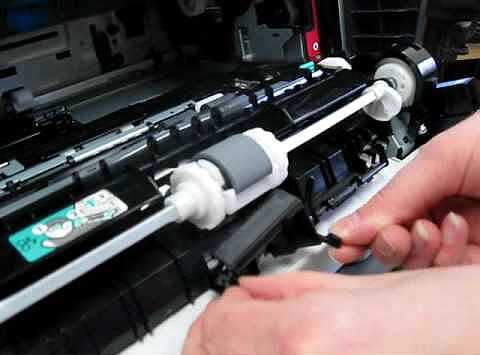
Новые ролики подачи бумаги шершавые, это хорошенько чувствуется если его пощупать пальцем. Стертые ролики становятся гладкими и это также можно почувствовать если провести по ролику пальцем (см. рис. 2).
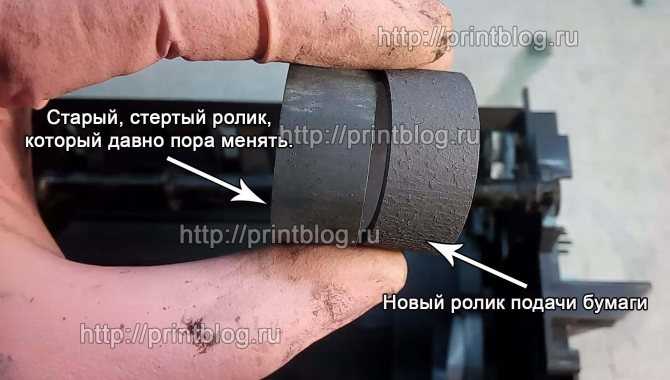
Рис. 2Если принтер стал плохо подавать бумагу или пропускать ее, то стоит протереть ролики спиртом или специальной жидкостью для мытья этих резинок. Скорее всего это поможет на какой-то не долгий период и вы еще сможете по-печатать, но стоит уже насторожиться и быть готовому к замене резинок.
Чтобы протереть ролики спиртом, стоит проявить смекалку. Обычно мочится салфетка спиртом, подставляется к ролику подачи бумаги и отправляется задание на печать, что бы ролик прокрутился и вытерся о салфетку.
Прошу обратить внимание! В последнее время, часто встречаю проблемы с подачей бумаги из-за не качественной фото бумаги. Протирка роликов спиртом помогает, но не на долго
Если вы решили заменить ролики подачи бумаги, то не стоит их менять по одному, они меняются комплектом – ролик подачи бумаги и ролик отделения.
Почему принтер зажевал бумагу и как это исправить
Отдельные детали лазерных принтеров в процессе работы нагреваются. Любое устройство нужно время от времени выключать и дать ему остыть. Принтеры, предназначенные для домашнего использования или малого бизнеса, перегреваются быстрее, делайте перерывы в работе. Бумага должна быть надлежащего качества. Стоит обратиться к руководству пользователя и посмотреть прежде чем покупать большое количество бумаги. Как видите, важна не только плотность, но и содержание влаги, кислотность, и даже тип резки при изготовлении
И тем более важно для какого типа печати, лазерного или струйного, она предназначена. Храните бумагу в сухом помещении, печатать на влажных листах нельзя
Правильно загружайте приемный лоток, косая подача вызывает замятие: Стопку бумаги выравняйте (оптимальный размер 15-25 листов). Загрузите в лоток до упора. Прижмите направляющие так, чтобы листы не выгибались. С бумаги, используемой повторно (печать с обратной стороны), снимите скрепки и скобы перед загрузкой в лоток
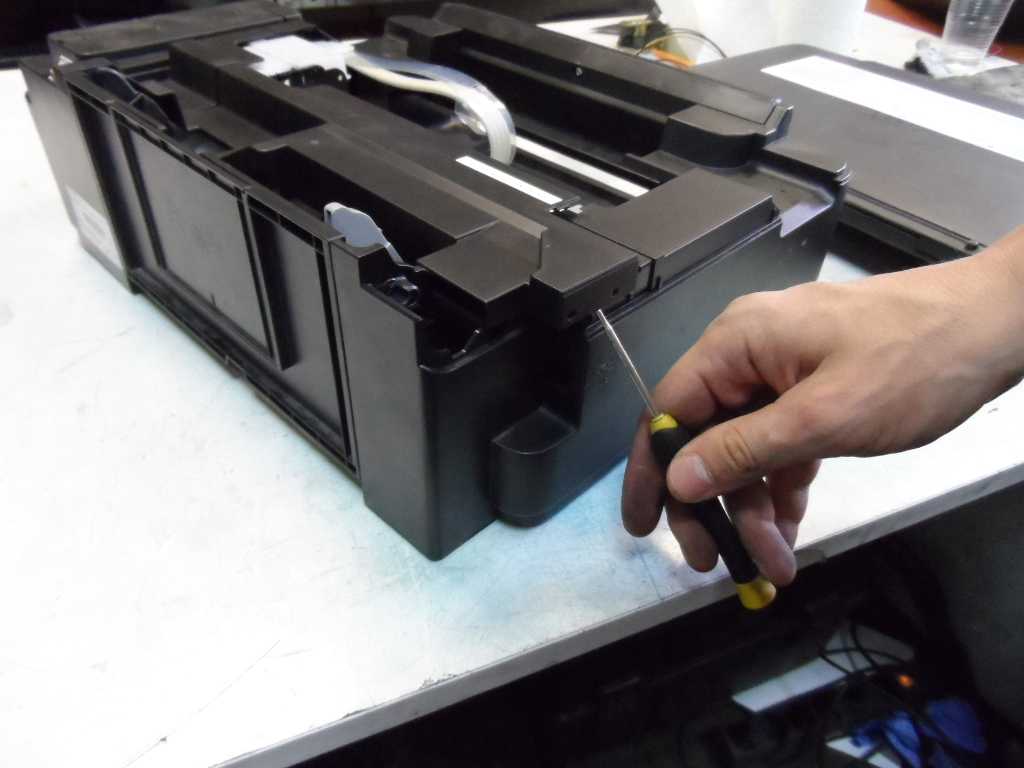
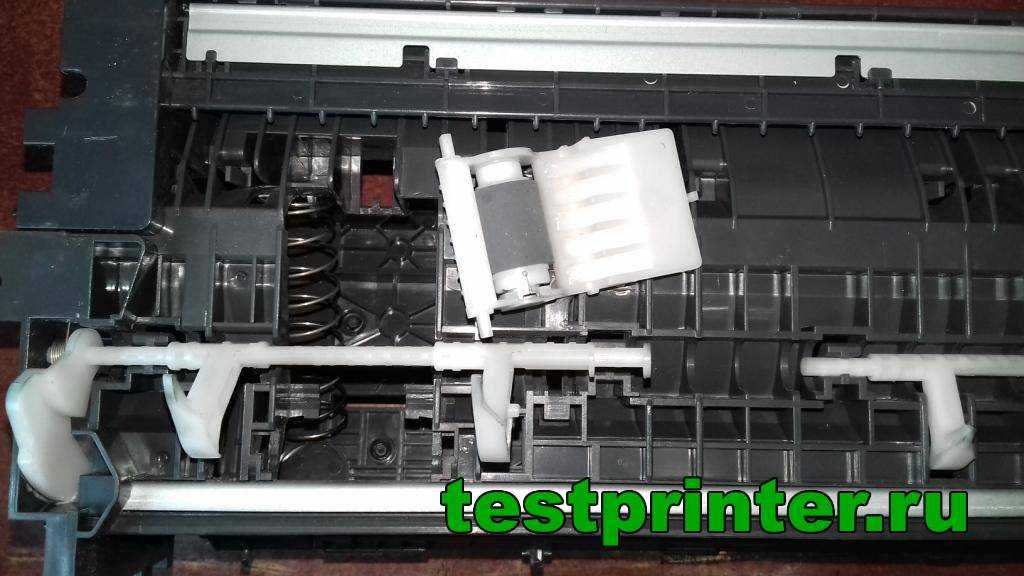
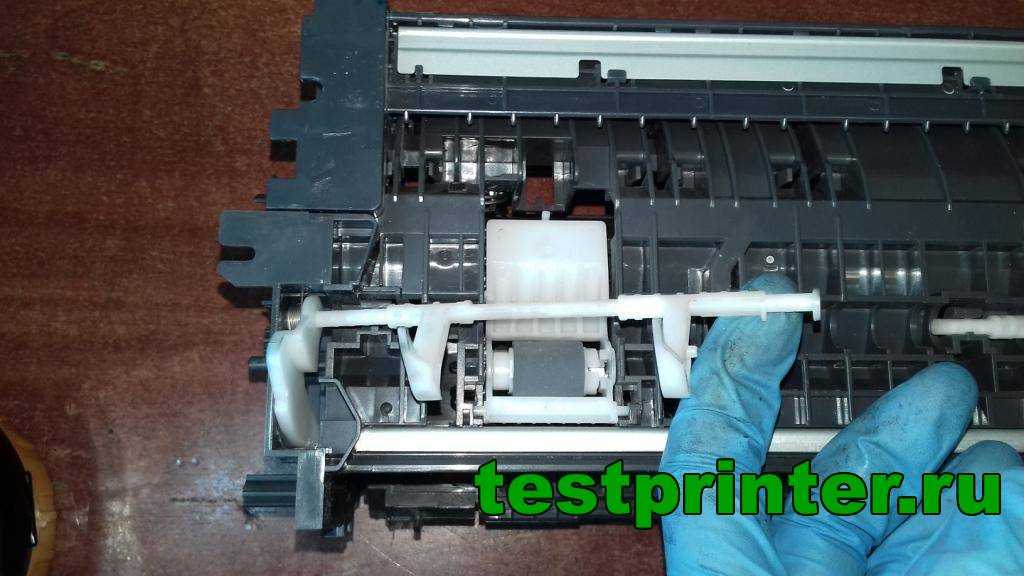
Храните бумагу в сухом помещении, печатать на влажных листах нельзя. Правильно загружайте приемный лоток, косая подача вызывает замятие: Стопку бумаги выравняйте (оптимальный размер 15-25 листов). Загрузите в лоток до упора. Прижмите направляющие так, чтобы листы не выгибались. С бумаги, используемой повторно (печать с обратной стороны), снимите скрепки и скобы перед загрузкой в лоток.
Если вы выполнили все инструкции, а принтер снова зажевал бумагу, может помочь чистка роликов захвата. Возможно, накопившаяся пыль и грязь мешает работе протяжного механизма. Как почистить ролики захвата подробно описывается в этой статье.
Это далеко не все причины замятия бумаги. Может быть разрушена термопленка, резиновый вал, принтер перегревается в результате неисправности и многое другое. Но такого типа проблемы выявит специалист в сервисе.
Подача нескольких страниц одновременно
Самая распространенная причина — проталкивание бумаги в МФУ слишком глубоко. Бумагу следует проталкивать только до появления небольшого сопротивления. При дальнейшем проталкивании бумаги может послужить причиной захвата МФУ нескольких листов.
Если бумага загружена правильно, то источником неполадки может быть сама бумага или загрязнения валиков подачи бумаги.
Проблемы с бумагой
Известно несколько проблем, имеющих отношение к качеству или состоянию бумаги, приводящих к одновременной подаче нескольких листов бумаги в МФУ. Просмотрите список, приведенный далее:
Иногда конверты могут подаваться неправильно, т.к. клапан конверта может перемещаться при захвате роликами. Используйте конверты с прямоугольным клапаном и/или сложите клапан внутри конверта при печати.
Чтобы убедиться, что причина в бумаге, попробуйте использовать другие неповрежденные листы простой бумаги Inkjet 70 — 90 г/м2 (20 — 24 фунта документной бумаги), например, HP Multipurpose или «Ярко-белая бумага HP». Если эта бумага подается правильно, возможно проблема с другой бумагой.
Загрязненные валики
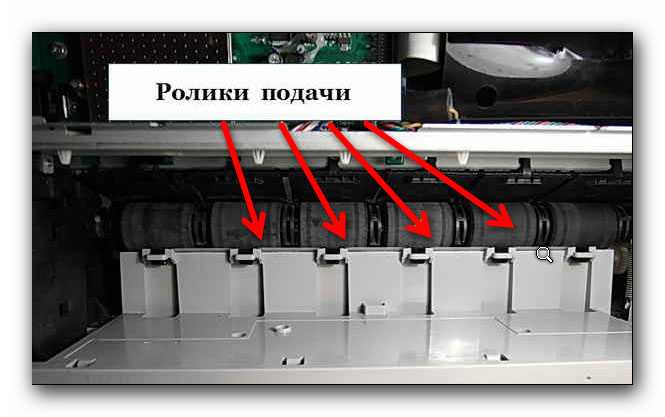
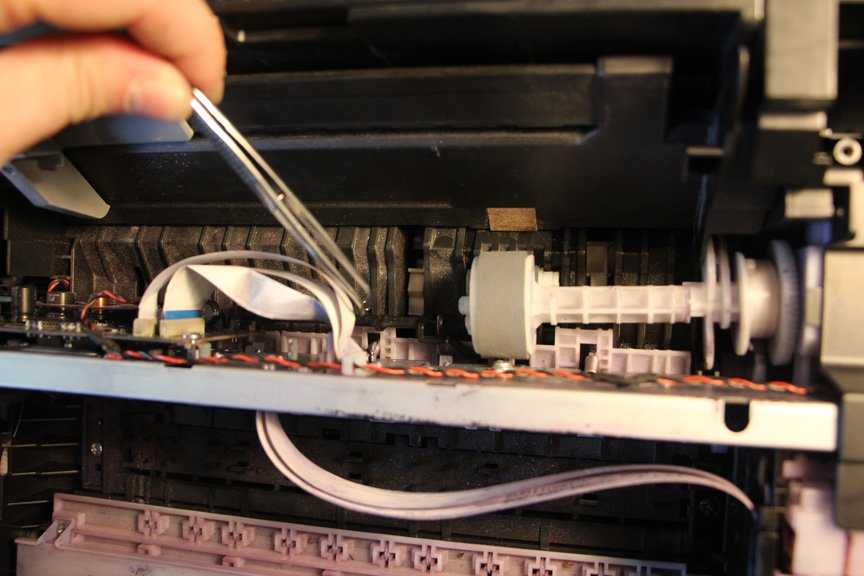
Со временем волокна бумаги и пыль налипает на валики, их следует очищать. Расположение роликов показано на рис. 3 выше. Выполните следующие шаги по очистке валиков:
Очищайте ролики по одному за раз чистой тканью, смоченной в воде. Проверните ролик, чтобы очистить всю поверхность.
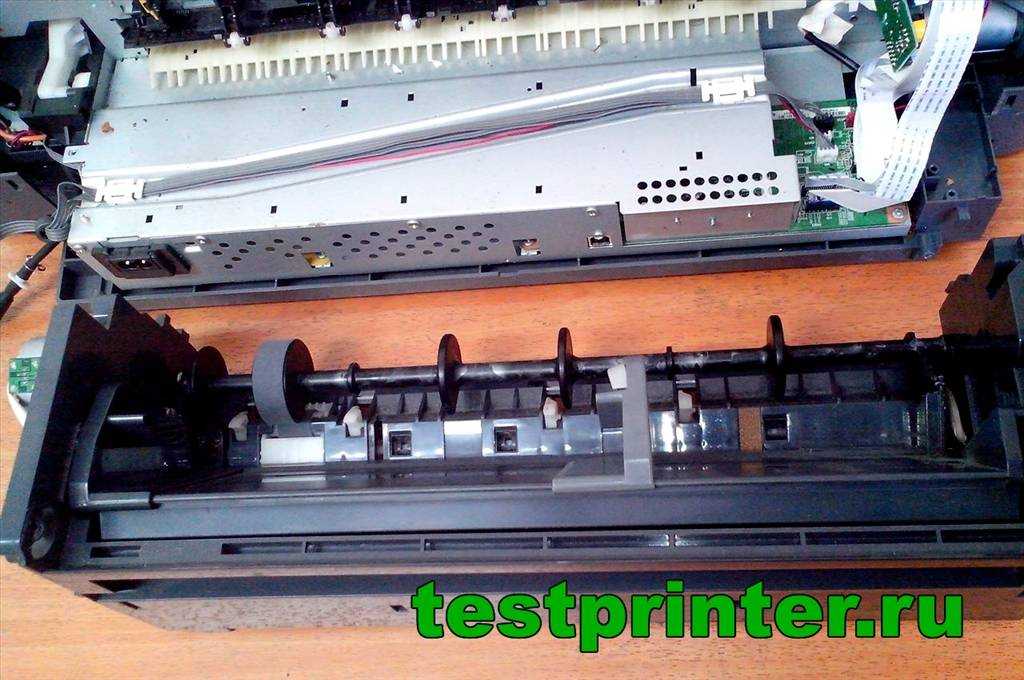
Убедитесь, что на трех валиках подачи бумаги на задней дверце отсека обслуживания нет загрязнений и ничто не препятствует их движению. См. Рисунок 4 выше.
Установите заднюю дверцу отсека обслуживания на место и затем снова подключите шнур питания устройства.
Горячий метод
Если даже холодный метод замачивания не дал желаемого результата, пора переходить к горячему методу очистки. В нем также нет ничего сложного. По своей сути он почти не отличается от холодного способа, кроме того, что вода, используемая для замачивания, должна быть горячей.
В емкости с горячей водой следует разбавить моющее средство и погрузить в полученный раствор так, чтобы он ушел под воду. Далее его следует оставить размачиваться в горячем растворе, пока вода не станет комнатной температуры примерно на 30-40 минут. Этот способ сможет оживить даже самую засохшую краску и даже когда принтер очень давно не эксплуатировался.
Кроме того, очистить сопла струйного картриджа можно и с помощью пара. Для этого нужно взять парогенератор для одежды, а если его нет, вполне подойдет и обычный электрический чайник.
Следует вскипятить чайник, зафиксировать кнопку автоотключения, чтобы при кипячении чайник не выключался и аккуратно поднести картридж соплами к носику чайника, из которого будет выходить пар. Его следует держать на расстоянии 10 сантиметров от носика чайника.
Подержать его над паром достаточно 1-2 минуты, после чего чайник следует отключить, а после остывания промыть, так как в процессе размачивания, чернила могут капать на чайник. Картридж также необходимо протереть насухо безворсовой целлюлозной или бумажной салфеткой и оставить досыхать соплами вверх на горизонтальной поверхности примерно на 30 минут.
Если все сделано правильно, а проблема с печатью так и не была устранена, придется обратиться к специалисту. Возможно, причина поломки – не засохшая в нем краска, а картридж нуждается в замене, так как отслужил весь свой полезный срок использования. А для того, чтобы впоследствии не сталкиваться с проблемами засохшей краски, лучше всего проводить регулярную, не реже 1 раза в месяц легкую чистку и осмотр деталей устройства. В таком случае все напечатанные документы будут гарантированно радовать качеством изображения.
Как очистить ролики подачи и вывода бумаги твердотельного принтера
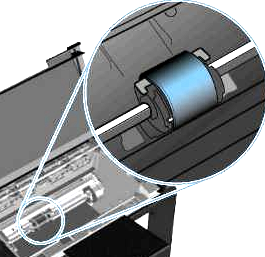
Основной деталью узла захвата бумаги твердотельного принтера являются ролики подачи, которые захватывают верхний лист из стопки бумаги и направляют его в печатный тракт печатающего устройства. Такие ролики представляют собой небольшие пластмассовые цилиндры, обтянутые мягкой шершавой резиной.
 |
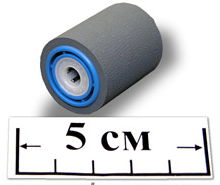 |
Подающий (захватывающий) ролик твердотельного принтера
Аналогичные ролики захватывают готовый документ в печатном тракте и выводят его в принимающий лоток твердотельного принтера.
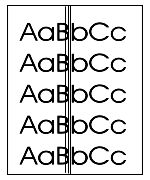
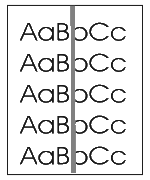
При загрязнении роликов подачи и вывода бумаги они оставляют на отпечатках грязные вертикальные полосы или повторяющиеся пятна.
 |
 |
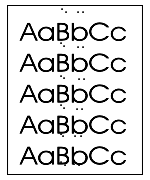 |
| Вертикальные полосы на отпечатке | Вертикальная полоса на отпечатке | Повторяющиеся точки |
Дефекты печати, вызванные загрязнением роликов подачи и вывода бумаги
В зависимости от формата используемых носителей полосы и точки могут располагаться по центру документа, либо у края.
Чтобы избавиться от данного дефекта печати, необходимо произвести цикл очистки роликов. Для этого необходимо приготовить мягкую неворсистую тряпку и упаковочную ленту.
 |
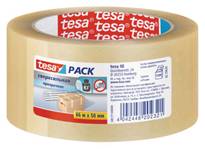 |
| Мягкая неворсистая тряпка | Упаковочная лента |
Предметы, необходимые для очистки роликов подачи и вывода бумаги
Тряпка не должна иметь ворса, так как ворсинки могут приклеиться к поверхности роликов и усугубить дефекты печати.
Рассмотрим процедуру очистки роликов подачи и вывода бумаги на примере твердотельного принтера Xerox Phaser 8870.
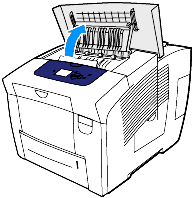
Сначала очистим ролики вывода бумаги. Для этого откроем дверцу вывода на верхней панели устройства и очистим серые ролики мягкой неворсистой тряпкой. Убедившись, что ролики вывода полностью очищены, закроем верхнюю крышку.
 |
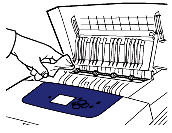 |
| Открываем крышку | Очищаем ролики вывода бумаги |
Очистка роликов вывода бумаги твердотельного принтера Xerox Phaser 8870
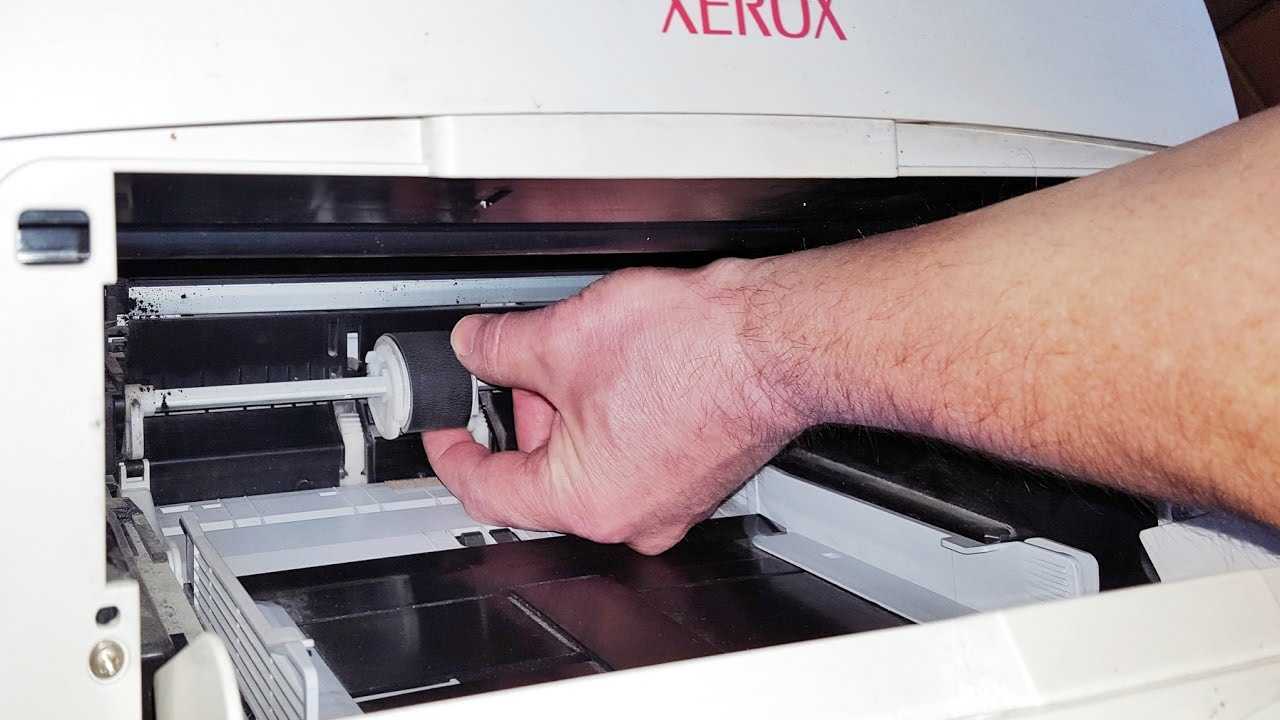
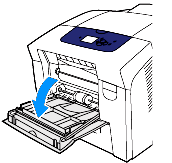
Теперь приступаем к очистке роликов захвата бумаги. Для этого открываем крышку принтера, расположенную на передней панели. Берём в руки мягкую неворсистую тряпку и аккуратно протираем серый ролик захвата бумаги. Убедившись, что ролик очищен от остатков чернил, закрываем крышку принтера.
 |
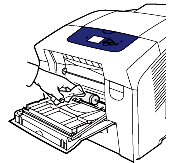 |
| Открываем крышку | Очищаем ролики захвата бумаги |
Очистка ролика захвата бумаги твердотельного принтера Xerox Phaser 8870
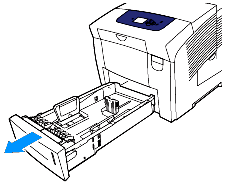
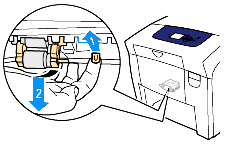
Кроме роликов захвата и подачи бумаги в твердотельном принтере Xerox Phaser 8870 имеется ещё один ролик, расположенный над проёмом для нижнего подающего лотка. Чтобы очистить этот ролик, нужно полностью выдвинуть нижний подающий лоток из печатающего устройства. В верхней части проёма, из которого извлечён лоток, нужно найти защёлку, которая откидывает узел ролика захвата бумаги. Защёлка располагается справа от узла захвата. Чтобы освободить узел ролика, нужно потянуть защёлку на себя и потянуть вниз. При этом узел ролика отделится от принтера.
 |
 |
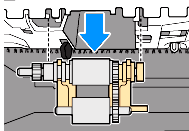 |
| Извлекаем из принтера нижний лоток | Тянем защёлку 1 и извлекаем узел ролика 2 | Извлекаем узел ролика из принтера |
Извлечение ролика захвата бумаги из проёма для нижнего подающего лотка твердотельного принтера Xerox Phaser 8870
Очищаем ролик захвата при помощи чистой упаковочной ленты. Для этого выкладываем ленту на стол клейкой стороной вверх и двигаем узел ролика вдоль ленты.
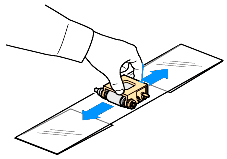
Очистка ролика захвата твердотельного принтера Xerox Phaser 8870 об упаковочную ленту
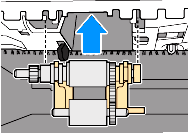
Очистив ролик захвата бумаги от загрязнений, устанавливаем его на место. Для этого берём его в руку и, удерживая в вертикальном положении, совмещаем с установочными пазами. Аккуратно вставляем узел ролика в пазы, чтобы он принял исходное положение. После этого откидываем узел ролика назад и аккуратно вставляем его в верхнюю часть проёма для подающего лотка. При правильной установке узла в принтер должна защёлкнуться закрепляющая шпилька.
 |
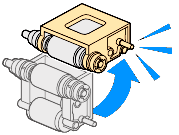 |
| Вставляем узел ролика в принтер | Защёлкиваем узел |
Установка узла ролика в твердотельный принтер Xerox Phaser 8870
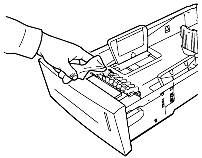
Теперь следует очистить ролики разделителя в нижнем лотке принтера. Для этого берём нижний лоток и тщательно протираем ролики упаковочной лентой. Лоток с очищенными роликами вставляем в проём до упора.
 |
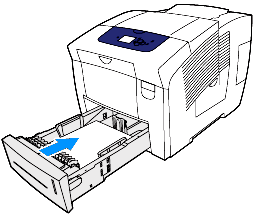 |
| Очищаем ролики разделителя в нижнем лотке | Вставляем лоток в проём до упора |
Очистка роликов разделителя в нижнем лотке твердотельного принтера Xerox Phaser 8870
Если принтер Xerox Phaser 8870 оснащён дополнительными лотками для подачи бумаги, то следует очистить все дополнительные ролики подачи в этих лотках.
После очистки роликов подачи и вывода бумаги запустите несколько циклов печати и оцените полученные результаты.
Возможные результаты очистки роликов подачи и вывода бумаги твердотельного принтера Xerox Phaser 8870
| Результат очистки роликов | Рекомендации |
|---|---|
| Дефекты исчезли | Приступайте к печати |
| Дефекты стали светлее | Повторите цикл очистки роликов |
| Дефекты сохранились | Обратитесь в сервисную мастерскую |
Если дефекты на отпечатке исчезли, значит вы всё сделали правильно, и наградой за ваши старания станут качественные документы, свободные от посторонних вкраплений и полос.
Если дефекты стали светлее, но не исчезли совсем, очистку роликов нужно повторить снова. Если же грязные полосы и точки не исчезли и не стали светлее, лучше обратиться за помощью к профессионалам. Возможно, в принтере имеется более сложный дефект, чем загрязнение роликов.
Ошибка “замятие бумаги” на принтерах Epson, Canon, HP – как устранить (даже если замятия нет)

Принтеры Epson как и принтеры других брэндов имеют свои особенности и проблемы с механизмом подачи бумаги. В целом, механизм подачи бумаги у принтеров Epson один из самых надежных.
Принтер Epson струйный: Основные проблемы механизма подачи бумаги:
- Самая распространенная – попал посторонний предмет в лоток подачи бумаги
- Стерлись резиновые ролики в механизме подачи бумаги
- Сломана пружина в ролике отделения, принтер берет несколько листов бумаги
- Другие редкие и индивидуальные проблемы
Теперь на каждом пункте остановимся подробнее.
Осуществить ремонт или прошивку вашего принтера в г. Симферополь вы можете в сервисном центре по ул. Старозенитная, д.9 (вход со стороны забора). Обращайтесь пожалуйста в рабочее время с 9.00-18.00 по номеру +7 (978) 797-66-90
Посторонние предметы
В принтере также могут застрять разные предметы: от клочков бумаги до канцелярских кнопок, скрепок, ластиков и т. п. Они тоже мешают цеплять листы. Поступите так:
- Полностью выключите устройство из сети.
- Уберите листы вместе с лотком и откройте принтер, чтобы было видно, что происходит внутри.
- Выньте картриджи, если они мешают.
- Внимательно осмотрите принтер и вытащите весь мусор.
- Верните картриджи на место, закройте крышку, установите лоток, подающий бумагу, подключите устройство и попробуйте распечатать что-нибудь.
- Если предмет застрял в деталях принтера, можно протягивать его к выходу чем-то тонким, например, вязальной спицей.
Если принтер по этой причине перестал захватывать бумагу, то после изъятия посторонних вещей он должен заработать нормально.
Посторонний предмет в лотке подачи бумаги, как это определить и что делать
Если посторонний предмет попадает в лоток подачи бумаги, то принтер будет брать бумагу наискось, брать бумагу но не протягивать ее к печатающей головке или вообще не затягивать ее.
Если симптомы совпадают, то стоит внимательно позаглядывать в лоток подачи бумаги, наверное, даже с фонариком, что бы попытаться обнаружить посторонний предмет, который мешает свободному прохождению бумаги.
Если ничего не увидели, то стоит взять очень плотный картон, вставить его в лоток подачи бумаги принтера, отправить задание на печать и помочь принтеру затянуть этот лист картона рукой. Боятся не стоит, помогаете принтеру протянуть этот лист и возможно с его помощью выдавится посторонний предмет.
Но иногда бывают такие случаи, когда приходится разбирать принтер, что бы извлечь различные веревки или сильно застрявшие предметы.
Что делать, если принтер Epson не подает бумагу
В сети вы можете найти подробные и наглядные руководства, которые отвечают на вопрос, что делать, если не захватывает бумагу принтер эпсон. Правда, никакой ответственности доморощенные специалисты за свои советы не несут, а что получилось у одного – не факт, что выйдет у другого. Поэтому, убедившись, что легко устранимые причины – не ваш случай, обращайтесь к профессионалам. Официальный сервисный центр masservice.ru готов предоставить вам быструю и надежную помощь в ремонте принтера.
Стерлись резиновые ролики в механизме подачи бумаги, как это определить и что делать
Ролики подачи стираются если вы очень много печатаете на принтере, наверное, минимум тысяч 25 надо сделать отпечатков, что бы резиновые ролики пришли в негодность. Это очень примерное значение, которое зависит от модели принтера, от той бумаги на которой вы печатаете.
Новые ролики подачи бумаги шершавые, это хорошенько чувствуется если его пощупать пальцем. Стертые ролики становятся гладкими и это также можно почувствовать если провести по ролику пальцем (см. рис. 2).

Рис. 2
Если принтер стал плохо подавать бумагу или пропускать ее, то стоит протереть ролики спиртом или специальной жидкостью для мытья этих резинок. Скорее всего это поможет на какой-то не долгий период и вы еще сможете по-печатать, но стоит уже насторожиться и быть готовому к замене резинок.
Чтобы протереть ролики спиртом, стоит проявить смекалку. Обычно мочится салфетка спиртом, подставляется к ролику подачи бумаги и отправляется задание на печать, что бы ролик прокрутился и вытерся о салфетку.
Прошу обратить внимание! В последнее время, часто встречаю проблемы с подачей бумаги из-за не качественной фото бумаги. Протирка роликов спиртом помогает, но не на долго.
Если вы решили заменить ролики подачи бумаги, то не стоит их менять по одному, они меняются комплектом – ролик подачи бумаги и ролик отделения.
- 23 в наличии
Стерся ролик захвата Epson
При подаче бумаги сверху одной из причин того, что МФУ или принтер Epson не захватывает бумагу является стертый или грязный ролик подачи 1.

Ролик захвата бумаги выполнен из мягкой резинки с протектором. При интенсивном использовании принтера протектор стирается и ролик становится лысым. В этом случае нужно заменить ролик захвата на новый.
Средняя стоимость замены ролика захвата обычно стоит 2000 рублей для Epson L110, L120, L130, L132, L210, L220, L222, L300, L310, L350, L355, L362, L365, L366, L455, L456, L550, L555, L565, L566, XP-302, XP-303, XP-305, XP-306, XP-312, XP-313, XP-322, XP-323, XP-332, XP-405, XP-406, XP-413, XP-420, XP-423, XP-43.
Для Epson L800, L805, L810, L850, P50, PX650, PX660, PX660 Plus, R285, R290, R295, RX585, RX610, RX615, RX685, RX690, T50, T59, TX650, TX659 цена замены ролика подачи бумаги 3500 руб.
Иногда принтер Epson не захватывает листы бумаги сверху из-за грязного сильно запыленного ролика. В этом случае для восстановления подачи бумаги достаточно разобрать принтер и хорошо почистить резинку на ролике захвата. Стоимость чистки 1500 руб.
Сломана пружина в ролике отделения, принтер берет несколько листов бумаги
Для тех кто слабо представляет как устроен механизм подачи бумаги у принтеров Epson, уточню,верхний ролик подает бумагу, нижний отделяет бумагу друг от друга, что бы принтер брал бумагу по одному листу.
Поэтому, если принтер Epson начал брать по несколько листов бумаги, то скорее всего нижний ролик сломался. Если быть точнее, то он устроен как амортизатор, в нем используется пружина и она ломается, что и служит причиной не правильной подачи бумаги не по 1 листу.
В таком случае ролик или меняется или восстанавливается.
Принтер Epson захватывает и прогоняет бумагу
- плохой ролик захвата бумаги
- неисправен или загрязнен датчик ширины бумаги
- сломался датчик регистрации бумаги
При плохом ролике захвата происходит рассинхронизация подачи бумаги, в результате чего поступает команда удаления бумаги из тракта и Epson прогоняет бумагу.
Если неисправен датчик ширины бумаги (PW sensor), принтер также выкидывает поданный для печати лист.
Ремонт PW сенсора – сложная задача, стоимость ремонта 3000-4000 тысячи рублей в зависимости от сложности принтера.
Другие редкие и индивидуальные проблемы с подачей бумаги у принтеров Epson
К этой категории относятся не характерные проблемы и индивидуальные для конкретного пациента.
Это могут быть сломанные валы, шестерни, потерянные пружинки после сборкиразборки, не правильная сборка.
Осуществить ремонт или прошивку вашего принтера в г. Симферополь вы можете в сервисном центре по ул. Старозенитная, д.9 (вход со стороны забора). Обращайтесь пожалуйста в рабочее время с 9.00-18.00 по номеру +7 (978) 797-66-90
Не забывайте оценить запись и поделится ей с друзьями в социальных сетях, нажав специальные кнопки ниже. Не забудь оставить комментарий и подписаться на наш канал Youtube
(
41 оценок, среднее: 4,73 из 5)
Поделись с друзьями:
Похожие записи:
Замена рычага механизма подачи бумаги HP Photosmart
Сброс счетчика абсорбера (памперса) EPSON Stylus Photo 1290 (Видео)
Ошибка 5600 в моделях Canon Pixma IP1800, IP1900, IP2600 и др.
Canon MG2440, MG2540 и E404: Код поддержки 5B00, сброс ошибки счетчика памперса.
Сбросить счетчик «памперса» (абсорбера) Epson Stylus Photo TX700W с помощью adju…
Рекомендуемые товары:
- В наличии
Проверка качества бумаги
Если принтер не берёт новую бумагу из лотка, проблема может быть в ее качестве. Тип бумаги, которую вы используете, должен совпадать с тем, что указывает в инструкции к печатающему устройству производитель.
Оптимальное значение плотности – 80 г/м.кв.
Особенно тщательно надо подбирать фотобумагу для печати на струйниках, далеко не каждый принтер может распечатать изображение на этот тип носителя.
Если используется бумага подходящей плотности, ищите в ней другие проблемы.
- Достаньте листы из отсека.
- Возьмите часть пачки и проверьте мятые, загнутые и рваные страниц. Если такие есть, уберите.
- Стопку бумаги из 10-25 листков поровняйте со всех сторон и аккуратно положите в лоток до упора.
- Направляющие для выравнивания листов в лотке плотно придвиньте к краям бумаги. Страницы должны лежать ровно и свободно, иначе принтер будет криво захватывать листы.
- Протестируйте печать.
Другие причины
Стоит помнить, что отсутствие захвата бумаги является самой распространенной проблемой среди всех владельцев принтеров. Эта проблема может быть связана с большим количеством неочевидных причин. Поэтому, чтобы полностью убедиться в причине неисправности и устранить ее, не рекомендуется делать ремонт своими руками.
Важно обратить внимание на такой момент: в некоторых моделях при включении ручной подачи бумаги отключается захват. Обычно пользователи активируют эту функцию и потом забывают об этом. Чтобы вернутся к автоматическому режиму, необходимо зайти в меню и выбрать соответствующую опцию.
В любом случае, при появлении данной проблемы можно попробовать почистить ролики или воспользоваться другими приведенными советами. Однако если они не помогли, то дальнейший ремонт лучше не выполнять самостоятельно. Следует отнести принтер специалистам, которые смогут поставить точный «диагноз» и починить технику.
Загрязнился ролик подачи бумаги
Ролик представляет собой резиновую деталь, которая устанавливается поверх устройства подачи бумаги. При сильном загрязнении (чернила или другое загрязнение) поверхность ролика становится чрезмерно гладкой. Из-за этого бумага может заходить в принтер частично либо вовсе не захватываться устройством.
Для очистки ролика используются различные растворы, включая обычный спирт. В некоторых случаях ролик можно попробовать почистить без вскрытия принтера (если это позволяет конструкция конкретной модели машины). Для этого можно использовать длинный тонкий предмет с ватой, губкой или небольшим куском ткани на конце. Чистить ролик нужно в тот момент, когда он опускается для захвата бумаги (т.е. пользователю предстоит постоянно отправлять на печать какой-нибудь документ). Подготовленный предмет должен касаться поверхности ролика, когда тот будет вращаться. Данную процедуру нужно проделать несколько раз.
Если же до ролика невозможно добраться, то без вскрытия принтера не обойтись.
Загрязнился ролик подачи бумаги
Ролик представляет собой резиновую деталь, которая устанавливается поверх устройства подачи бумаги. При сильном загрязнении (чернила или другое загрязнение) поверхность ролика становится чрезмерно гладкой. Из-за этого бумага может заходить в принтер частично либо вовсе не захватываться устройством.
Для очистки ролика используются различные растворы, включая обычный спирт. В некоторых случаях ролик можно попробовать почистить без вскрытия принтера (если это позволяет конструкция конкретной модели машины). Для этого можно использовать длинный тонкий предмет с ватой, губкой или небольшим куском ткани на конце. Чистить ролик нужно в тот момент, когда он опускается для захвата бумаги (т.е. пользователю предстоит постоянно отправлять на печать какой-нибудь документ). Подготовленный предмет должен касаться поверхности ролика, когда тот будет вращаться. Данную процедуру нужно проделать несколько раз.
Сбой драйверов
Обычно такая проблема возникает при попытке обновить драйвера в автоматическом режиме. Если был сбой, лучше откатить программное обеспечение к старой версии. Можно удалить драйвер и загрузить с установочного диска, который шёл в комплекте с принтером. Если диска нет, попытайтесь найти старый драйвер на официальном сайте производителя. Обновлять ПО автоматически после этого некорректно, поэтому автообновление на время надо отключить.
- Через «Пуск» заходите в «Панель управления»-«Оборудование и звук»-«Устройства и принтеры».
- В блоке «Устройства» находите модель своего компьютера и кликаете правой кнопкой мыши.
- В контекстном меню выбираете «Параметры установки устройств».
- Выбираете «Нет, предоставить возможность выбора» и ставите галочку возле «Устанавливать драйвера из Центра обновления Windows».
Настройка драйвера
Принтер или многофункциональное устройство не берет бумагу и в случае изменения настроек драйверов, отвечающих за печать документов. Порядок действий для устранения проблемы в этом случае следующий:
- открыв любой текстовый файл, заходят в окно печати;
- там выбирают применяемое устройство;
- используя вкладку «Функции» устанавливают тип используемой бумаги, размеры листов;

- сохраняют произведенные изменения;
- выполняют проверочное распечатывание выбранного документа.
Программный сбой
Не будем забывать, что принтер – довольно сложное техническое устройство, имеющее собственную управляющую электронику. Значит, просто может произойти сбой в программной части. Поэтому попробуйте перезагрузить принтер. Также выключите устройство из сети на некоторое время (примерно 30 секунд). В том числе, и отдельный блок питания, если он имеется.
Если не помогло и это, то можно прибегнуть к сбросу настроек. Для этого:
- Включите принтер. Дождитесь, когда завершится его подготовка к работе.
- Затем отсоедините шнур питания. Лучше вытащить его прямо из разъёма на задней стороне устройства.
- Если производитель модели печатающего устройства – HP, Сanon или Brother, то оставляем принтер обесточенным секунд на 15-20. Иначе сбросить настройки не получится.
- Далее подключаем кабель питания. По идее устройство должно включиться автоматически. Если нет, то нажимаем соответствующую кнопку.
- Пробуем отправить в печать какой-нибудь текст. Если бумага все равно не захватывается, то, скорее всего, причина отказа принтера в работе уже более серьёзная.

Кроме того, программные ошибки часто наблюдаются у моделей с двумя (и более) лотками, из которых один оказывается нерабочим. Здесь уже простым сбросом настроек не поможешь. В 90% случаях исправляются они переустановкой или обновлением драйверов. После чего бумага захватывается и с верхнего, и с нижнего лотка.
Проблемы с расположением бумаги или текста на ней
Неправильная позиция верхней кромки листа
| Печать на странице расположена слишком высоко или слишком низко. | |
| Причина | Что делать |
| Параметры размера бумаги, установленные в приложении или драйвере принтера, не соответствуют реальным размерам используемой бумаги. | Проверьте значения размера бумаги в настройках приложения или драйвера принтера. |
| Значение длины страницы, установленное для устройства протяжки, не соответствует реальному размеру используемой бумажной ленты. | Измените параметр Page length for tractor (длина страницы для устройства протяжки) в наборе стандартных параметров принтера. Подробнее см. Изменение стандартных параметров. |
| Неправильное расположение верхнего поля или верхней кромки листа. | Проверьте и отрегулируйте параметры расположения полей и верхней кромки листа в настройках приложения. Подробнее см. Область печати. Вы также можете отрегулировать позицию верхней кромки листа с помощью функции Micro Adjust (микронастройка). Однако, параметры, установленные в приложениях Windows, перекрывают параметры, сделанные в режиме микронастройки. Подробнее см. Регулировка позиции верхней кромки листа. |
| В приложении не выбраны желаемые параметры драйвера принтера. | Перед началом печати установите правильные параметры драйвера принтера с помощью рабочего стола Windows или в настройках приложения. |
| Удалите загруженную бумагу из модуля устройства протяжки, пока принтер включен. Или удалите не полностью выброшенную из принтера бумагу, нажав кнопку Load/Eject (загрузка/выброс) . |
Выключите принтер и удалите загруженную бумагу, затем включите принтер и загрузите ее снова. |
Неправильное положение линии отрыва
| Печать производится на перфорации бумажной ленты или слишком далеко от нее. | |
| Причина | Что делать |
| Неправильное положение линии отрыва. | Отрегулируйте положение линии отрыва с помощью функции Micro Adjust (микронастройка). Подробнее см. Регулировка положения линии отрыва. |
| Принтер, на котором вы хотите производить печать, не выбран в приложении. | Перед началом печати выберите необходимый принтер с помощью рабочего стола Windows или в настройках приложения. |
| Параметры размера бумаги, установленные в приложении или драйвере принтера, не соответствуют реальным размерам используемой бумаги. | Проверьте параметры размера бумаги, установленные в приложении или драйвере принтера. |
| Параметр длины страницы, установленный для устройства протяжки, не соответствует реальной длине используемой бумаги. | Измените параметр Page length for tractor (длина страницы для устройства протяжки) |
в режиме установки стандартных параметров. Подробнее см. Изменение стандартных параметров.