Правильная чистка дюз на принтерах Epson

Со временем печатающая головка принтера засоряется, а именно возникают проблемы с дюзами (соплами). Данные детали выполняют роль подачи небольшого количества краски при печати. Если какие-то дюзы засорены, на готовом листе появятся полосы или прерывистые линии, что и означает о надобности выполнения чистки. Осуществить ее можно программным путем и собственноручно. Сегодня мы бы хотели рассказать об этих двух методах на примере моделей компании Epson.
Выполняем чистку дюз на принтерах Epson
Перед началом ознакомления со следующими методами следует знать, что производить подобную операцию следует только при необходимости, поскольку она пагубно сказывается на картриджах, ускоряя их износ. Поэтому обязательно нужно осуществить анализ, который мы продемонстрируем в первом варианте.
Способ 1: Программная чистка дюз
В драйвере принтера присутствуют встроенные элементы обслуживания, среди которых находится и функция чистки сопел. Она запускается вручную и длится несколько минут, после чего можно будет узнать результат. Давайте разберем этот процесс более детально:
-
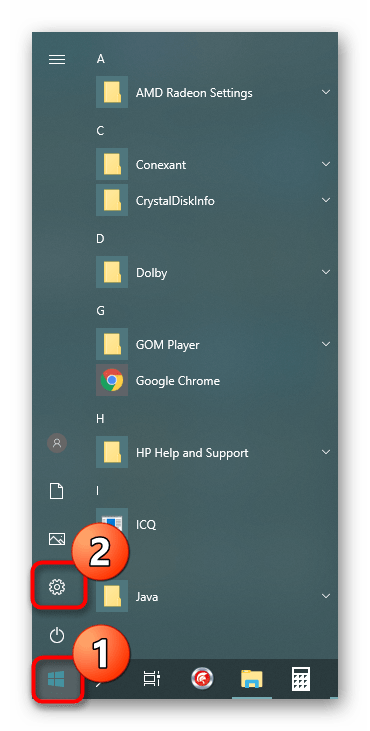
Перейдите в меню «Пуск», чтобы открыть меню с параметрами, щелкнув на значок в виде шестеренки.
Если после двух очисток никакого видимого результата не появилось, не рекомендуется выполнять эту операцию повторно, лучше перейти к следующему более эффективному методу выполнения поставленной задачи.
Способ 2: Ручная чистка дюз
В струйных принтерах дюзы находятся в картриджах, поэтому прочистить их можно, просто достав эти элементы из устройства. Справится с поставленной задачей даже неопытный пользователь, поскольку для этого не нужно обладать специальными знаниями или навыками. В отдельной нашей статье по следующей ссылке вы найдете детальные иллюстрированные руководства по этому процессу с развернутым объяснением каждого шага.
Теперь вы знакомы с методами прочистки сопел в принтерах Epson. Если они оказались неэффективными, проблему с печатью следует искать в других комплектующих. Диагностику лучше доверить специалистам, обратившись в специальный сервисный центр.
Еще статьи по данной теме:
Помогла ли Вам статья?
Добрый день Если в окне настройка печати. Открывается только вкладка: макет . Как быть?
Здравствуйте, Аноним. Уточните, пожалуйста, используемую модель принтера. Возможно, интерфейс программного обеспечения драйвера немного отличается от того, который был разобран в данной статье. Вы можете просто попробовать просмотреть все присутствующие кнопки в разделе «Свойства принтера» и «Настройка печати». Где-то там точно должно находиться необходимое меню. Либо напишите нам модель принтера и мы сами отыщем вкладку, а затем поможем советом.
У меня все равно печать с дефектом. Как к быть?
Здравствуйте, Аноним. Уточните, пожалуйста, какой именно дефект проявляется при печати? Возможно, дело заключается даже не в засоренности дюз. Вполне вероятна ситуация поломки комплектующих или заканчивающейся краски. Только после уточнения дефекта мы сможем дать однозначный ответ по решению возникшей проблемы. Сразу предупредим, что повреждения внутренних комплектующих решаются только в сервисном центре.
Здравствуйте. У меня модель принтера EPSON L312 нет кнопки Обслуживание или Сервис.
Здравствуйте, Аноним. Попробуйте тогда вместо «Настройка печати» войти в меню «Свойства принтера». Если и там не найдете соответствующих разделов, значит выполнение операции не предусмотрено на программном уровне. Остается только прибегнуть к методу, который подразумевает ручную чистку дюз. Более детально читайте об этом во втором способе данной статьи.
модель епсон л2222
Добрый день!
EPSON L120. Windos10. Lenovo. Не могу выйти на Сервис. Его нет. Как прочистить дюзы. На W 7 все было Ок.
Заранее спасибо.
Такая же проблема , с таким же принтером, кто нибудь подскажет?
Здравствуйте, Николай. Просмотрите другие разделы, которые появляются при вызове меню управления принтером. Если там вы не найдете требуемых пунктов, значит, драйвер не поддерживает такую чистку и вам остается только использовать ручной метод чистки дюз.
Поддерживает, только спрятан он далеко. Один раз нашел и прочистил, а вот второй раз не могу найти(.
у меня епсон L-4150 ,у вас и у меня инструкция по другому,следует — 6) открытие категорию «настройки печати» / настройки печати : одинаково. 7) переместитесь во вкладку «обслуживание» : нет такого по другому ,только макет/бумага и качество печати ,и все. обслуживание -нету. мне нужно прочистка головку и проверять дюз.
Здравствуйте, Роман. Если программное обеспечение используемого принтера не предполагает автоматическую чистку головки, сделать это получится только в ручном режиме. Детально об этом описано в Способе 2 данной статьи. Если вам не подходит такой вариант, остается только обратиться в сервисный центр, чтобы специалисты за небольшую плату выполнили чистку и проверку качества печати принтера.
Не во всех принтерах дюзы в картриджах: это удорожает картридж. Поэтому тема не раскрыта.
«В струйных принтерах дюзы находятся в картриджах, поэтому прочистить их можно, просто достав эти элементы из устройства.» — это же дезинформация.
после многочисленных прочисток с помощью программы очистки, дюзы одного цвета так и не прочистились
Здравствуйте, Ирина. Если приведенные в статье методы не принесли никакого результата с какими-то конкретными дюзами, лучше всего выполнить ручную очистку так, как это рассказано во втором способе. Если же вы ранее не сталкивались с выполнением подобных задач или не уверены в своих силах, лучше сразу обратиться в сервисный центр. Возможно, картридж был сломан аппаратно, поэтому чистка не приносит никаких результатов. Специалисты все проверят, а затем сообщат, что именно случилось. Уже отталкиваясь от этого, стоит подобрать оптимальное решение проблемы.
благодарю, попробую ручную очистку
Нашел способ очистки ПГ. При подключенном принтере через кнопку «windows» двойным кликом на «устройства и принтеры» и в появившемся окне «epson ……». нажимаем «принтер» и выбираем «настройки печати». В окне (которое также открывается и перед процессом печати) выбираем «сервис». И вот перед нами — неограниченные операции для нашего принтера. Только я, почему то, об этом забыл.

Здравствуйте! После процедуры обнуления «памперса» Epson ХР-203 пропала утилита управления принтером в «устройствах и принтерах». Из утилиты можно было подавать команды на: «проверить уровни чернил», «изменить настройки», «заменить картриджи» , а также и «проверка дюз» с их очисткой. Выглядела она (утилита) почти как на принтер HP LaserJet 1102. но возможностей предоставляла чуть больше. Попытка скачать из инета драйвер — успехом не увенчалась, а установочный диск утерян. Не подскажете, как быть? Без прочистки цвет печати нарушен.

в описание чистки картриджей эпсон,почему-то картриджи от нр.
Речь шла об утилите, пропавшей после обнуления памперса Epson. А вот скрин я выложил не на НР, а на Xerox Fhaser. За это — прошу мени извинить.
После установки Wiydows10 я подключила принтер Epson L120 и не нашла функцию управления принтером в «устройствах и принтерах». раньше в Win7 можно было подавать команды на: «проверить уровни чернил», «изменить настройки», «заменить картриджи» , а также и «проверка дюз» с их очисткой. В интернете ничего не нашла, а установочный диск утерян. Не подскажете, как быть? Без прочистки печать идет с полосками.
Здравствуйте, Аноним. Давайте еще раз проверим правильность перехода в настройки. Для начала уточню, что в обязательном порядке следует установить драйверы для принтера. После этого выполните такие действия:
Там выберите раздел «Устройства».
Через левую панель переместитесь к категории «Принтеры и сканеры».
Нажмите по строке с используемым принтером и в появившемся меню кликните по кнопке «Управление».
В новом открывшемся окне вас интересует «Настройка печати».
Переместитесь на вкладку «Сервис» и там найдите нужные инструменты по очистке.
Еще желательно проверить краску, поскольку заканчивающиеся чернила тоже могут стать причиной появления полос. Для начала можно попробовать достать картридж и слегка потрясти его, чтобы снять тонер со стенок. После этого проверьте качество печати. Если картридж давно не менялся, лучше сразу обратиться в сервисный центр, чтобы специалисты заправили его и заодно провели чистку дюз, если это потребуется.
Если у вас не получилось самостоятельно отыскать драйверы через интернет, просто воспользуйтесь ссылкой ниже. Вы будете перемещены на страницу с программным обеспечением и сможете скачать соответствующие файлы.
Как почистить принтер epson l222 без компьютера
Как почистить головку принтера Epson L222? – ОБЕСПЕЧАТЬ
Если вы не нашли нужный картридж, обратитесь к нам любым удобным способом.
Мы найдем подходящий вариант, даже если он не представлен на сайте.
Правильный уход за принтером Epson L222 включает своевременную чистку головки, которая постепенно может забиваться. О необходимости этой процедуры говорит снижение качества печати, ведь не вся рабочая часть детали участвует в работе. В тяжелых случаях лучше заменить тонер, обратившись в проверенный магазин, в котором предлагают оригинальные картриджи Epson. Модель легко подобрать по характеристикам, которые представлены в описаниях. Если потребуется помощь, менеджер готов ответить на все вопросы.
Если головка забилась недавно, ее можно попробовать прочистить самостоятельно. С этой задачей справиться сможет даже неопытный пользователь, если будет внимательно следовать инструкции. Сделать это можно вручную, но сначала следует попробовать программный способ.
Как понять, что пора чистить головку принтера Epson L222?
Не всегда сразу заметны «болячки», говорящие о том, что требуется чистка. Но обычно пользователи начинают замечать ухудшение качества при распечатывании текста или фотографий. Конечно, дело может и в самой краске, особенно если использовать дешевые чернила. Также причиной может быть и снижение уровня в тонере, этот момент следует взять во внимание.
О необходимости чистки картриджа Epson L222 говорят следующие «симптомы» или условия эксплуатации:
- При тестировании сопел головки видны пропуски символов или выпадение фрагментов текста. Также могут присутствовать участки с неправильной цветопередачей.
- Если используются слишком жидкие чернила – они периодически могут засыхать, когда не пользуются устройством. Этот срок зависит от марки краски и составляет от нескольких дней до месяца.
- Смена чернил на краску от другого производителя – из-за несовместимости материалов они могут затвердевать.
 Такие действия чреваты поломкой устройства.
 - Также проводится профилактическая чистка после каждой заправки. Ее можно также делать своими руками согласно инструкции.
Программная чистка печатающей головки Epson L222
Для таких действий не потребуется разборка принтера, поскольку производитель предусматривает возможность программной чистки. При выборе этой опции устройство самостоятельно прочищает сопла потоком новой краски.
Выполнить эту процедуру для принтера Epson L222 можно по следующему алгоритму:
- найдите на компьютере закладку «Устройства и принтеры», открыв раздел «Пуск» в панели управления;
- выведется список, в котором нужно выбрать само устройство;
- затем нажимаем «Свойства принтера»;
- далее выбираем вкладку «Сервис»/«Обслуживание»;
- проводим процедуру по запуске в меню «Чистка печатающей головки» или «Глубокая очистка».
По ее завершению можно оценить качество печати, запустив ее в тестовом режиме.  Такой вариант проводят в профилактических целях, он помогает при небольшом засорении.
Ручная чистка принтера Epson L222
Если не помог предыдущий вариант, выбирают ручной способ чистки – он сложнее, поэтому нужно строго следовать алгоритму:
- отсоединением МФУ от сети;
- открываем переднюю крышку;
- извлекаем все детали, закрывающие нож и капу;
- протираем нож;
- набираем промывочную жидкость в шприц;
- медленно ее вводим в капу и оставляем на некоторое время;
- затем откачиваем ее до тех пор, пока клинер не перестанет окрашиваться чернилами;
- при сильном засорении можно использовать специальную емкость для слива и повторять процедуру несколько раз.
Лучше ручную чистку тонера принтера Epson L222 проводить в специализированных условиях, что гарантирует более качественную чистку. Можно обратиться в сервисный центр, а в случае серьезной поломки – купить новый, оригинальный картридж.
Возможно вам будет интересно
Москва, ул Хавская д 3
+7 (499) 350 37 23
[email protected].  ru
ru
[email protected]
Как прочистить принтер Epson – инструкция, пути решения « Инструкции « База знаний МногоЧернил.ру
Засор струйного принтера Epson может привести как к незначительным потерям качества изображения, так и полной невозможности дальнейшей печати. Под засором обычно подразумевается пересыхание красителя на определённом участке чернильного тракта, отчего принтер какое-то время полосит, а затем начинает выдавать чистые белые листы. К подобным ситуациям приводят простои в работе устройства. Чем они дольше, тем сложнее будет устранить проблему. 
Локализация засора принтера
Печатные устройства Epson можно разделить на несколько основных типов:
- Бытовой принтер со сменными картриджами. В подобных аппаратах чернильные картриджи устанавливаются в печатающую головку и пересыхание (загрязнение) может произойти только в последней.
- Бытовой или офисный принтер со встроенной СНПЧ. В таких устройствах картриджи в печатающей головке заменяются демпферами, а чернила идут до ПГ по шлейфам из донорных ёмкостей. К списку возможных проблем добавляется пересыхание чернил в шлейфе или попадание в последний воздуха.
- Профессиональный офисный принтер или плоттер. В большинстве бизнес-устройств Epson используется система схожая с СНПЧ: в печатающую голову заходят демпферы, которые через шлейфы соединены с картриджами, выполняющими роль донорных ёмкостей. Проблемы, возникающие на таких устройствах, аналогичны упомянутым в прошлом пункте, с поправкой на размеры устройства.

Попадание воздуха в шлейф исправляется примерно по одному принципу, вне зависимости от типа устройства:
Системная прочистка дюз
Под системными средствами прочистки системы печати подразумевается прогон чернил через печатающую голову. Обычно в функционале принтера есть несколько степеней очистки устройства, разнящихся объёмом прогоняемых через ПГ чернил. При незначительных застоях чернил нескольких подобных прочисток должно быть достаточно.
Для запуска системной прочистки:
- Зайти в настройки операционной системы и выбрать «Устройства».
- Во вкладке «Принтеры и сканеры» выбрать нужную модель и щёлкнуть на «Управление».
- Выбрать «Настройки печати» и перейти на вкладку «Обслуживание».
- Запустить «Проверку дюз» и оценить результат. Если результат теста плохой, запустить «Очистку печатающей головки».
- Повторить «Проверку» и «Очистку» ещё 2-3 раза.
 Если улучшения тестового отпечатка не будет, перейти к более глубоким средствам прочистки.
Системная прочистка сервисной жидкостью
Данный метод не подходит для оригинальных и одноразовых совместимых картриджей. Промывочную сервисную жидкость заливают в ПЗК или СНПЧ (заводскую или совместимую, не принципиально) вместо чернил. Подобный подход лишь немногим лучше для устранения засоров, чем обычная системная прочистка (чаще данный метод используется для промывки системы при переводе принтера на другую марку чернил). Главным её достоинством можно считать дешевизну сервисной жидкости по сравнению с чернилами.
- Залейте сервисную жидкость в ПЗК или СНПЧ (не наливайте много). Капните немного чернил в жидкость, чтобы было видно результат на тесте дюз. Жидкость можно заправить только в картридж проблемного цвета.
- Запустите прочистку печатающей головки, распечатайте несколько изображений с большой заливкой, после этого дайте принтеру постоять 10-15 минут.

- Сделайте тест дюз. Если принтер печатает шаблон как нужно, переходите к следующему этапу. В противном случае, повторите прочистку ПГ через 30-60 минут и вернитесь снова к данному пункту. Но если после 3-5 прочисток улучшений не будет – переходите к более сложным методам прочистки.
- Вылейте чистящую жидкость из картриджа, и сразу же, не допуская высушивания, заправьте чернилами. Если хочется промыть картриджи (это делать не обязательно, чистящая жидкость со стенок просто немного разбавит чернила), то можно сделать промывку дистиллированной водой, потом продуть все воздухом и высушить. Не оставляйте принтер без картриджей больше чем на 15 минут – штуцеры в каретке устройства (а значит и печатающая голова) сохнут на воздухе.
Ручная прочистка печатающей головы
Наиболее простым способом промывки печатающей головы является отмачивание. Актуально оно только в случае, если ПГ легко снимается.
- Извлеките печатающую голову из принтера.

- Налейте в блюдце небольшое количество сервисной жидкости.
- Погрузите ПГ соплами в сервисную жидкость примерно на 2 мм.
- Подержите ПГ в жидкости 7-10 минут (не допускайте полного погружения ПГ в жидкость или намокания любых электронных частей, кроме нижней платформы с дюзами).
- Протрите ПГ, установите на место и запустите тест дюз.
- Если тест неудовлетворительный, попробуйте 2-3 дополнительных прочистки и при отсутствии положительной динамики переходите к более сложным способам.
Если печатающая голова не снимается, то для прочистки может потребоваться методика с использованием шприца и большого количества салфеток.
- Подробная инструкция по прочистке принтера Epson
Очистка печатающей головки
Справочное руководство
Улучшение качества печати
Если вы обнаружите, что распечатка неожиданно бледная или точки отсутствуют, вы можете решить эти проблемы, очистив печатающую головку, которая обеспечивает правильную подачу чернил через сопла. 
Печатающую головку можно очистить с компьютера с помощью утилиты очистки головок в программном обеспечении принтера или с самого принтера с помощью кнопок на панели управления принтера.
- При очистке печатающей головки расходуется некоторое количество чернил. Во избежание расхода чернил очищайте печатающую головку только в случае ухудшения качества печати; например, если распечатка размыта или цвет неправильный или отсутствует.
- Сначала используйте утилиту проверки дюз, чтобы убедиться, что печатающая головка нуждается в очистке.
 Это экономит чернила.
- Когда индикатор отсутствия чернил мигает или горит, вы не можете очистить печатающую головку. Сначала замените соответствующий чернильный картридж.
Epson рекомендует использовать утилиту Auto Nozzle Check and Cleaning, которая автоматически очищает дюзы.
Обратитесь к соответствующему разделу ниже, чтобы использовать утилиту очистки головок.
Выполните следующие действия, чтобы очистить печатающую головку с помощью утилиты Auto Head Cleaning.
Ниже приведены образцы шаблонов проверки дюз:
- Если качество печати не улучшилось, выключите принтер и оставьте его в покое на ночь. Затем снова проверьте форсунку и при необходимости повторите очистку головки.

- Если качество печати по-прежнему не улучшилось, возможно, по крайней мере один из чернильных картриджей устарел или поврежден, и его необходимо заменить.
См. Замена чернильного картриджа
- Если качество печати остается проблемой после замены чернильных картриджей, обратитесь к своему дилеру.
- Для поддержания качества печати мы рекомендуем печатать несколько страниц не реже одного раза в месяц.

Выполните следующие действия, чтобы очистить печатающую головку с помощью утилиты Auto Head Cleaning.
Ниже приведены образцы шаблонов проверки дюз.
- Если качество печати не улучшилось, выключите принтер и оставьте его в покое на ночь.
 Затем снова проверьте форсунку и при необходимости повторите очистку головки.
- Если качество печати по-прежнему не улучшилось, возможно, по крайней мере один из чернильных картриджей устарел или поврежден, и его необходимо заменить.
См. Замена чернильного картриджа
- Если качество печати остается проблемой после замены чернильных картриджей, обратитесь к своему дилеру.
- Для поддержания качества печати мы рекомендуем печатать несколько страниц не реже одного раза в месяц.

Выполните следующие действия, чтобы очистить печатающую головку с помощью утилиты Auto Head Cleaning.
Ниже приведены образцы шаблонов проверки дюз.
- Если качество печати не улучшилось, выключите принтер и оставьте его в покое на ночь.
 Затем снова проверьте форсунку и при необходимости повторите очистку головки.
- Если качество печати по-прежнему не улучшилось, возможно, по крайней мере один из чернильных картриджей устарел или поврежден, и его необходимо заменить.
См. Замена чернильного картриджа
- Если качество печати остается проблемой после замены чернильных картриджей, обратитесь к своему дилеру.
- Для поддержания качества печати мы рекомендуем печатать несколько страниц не реже одного раза в месяц.

Обратитесь к соответствующему разделу ниже, чтобы использовать утилиту очистки головок.
Выполните следующие действия, чтобы очистить печатающую головку с помощью утилиты очистки головок.
| Убедитесь, что принтер включен, а индикатор отсутствия чернил не горит. |
| Получите доступ к программному обеспечению принтера. |
| Доступ к программному обеспечению принтера для Windows |
Перейдите на вкладку Обслуживание , затем нажмите кнопку Головка Очистка .  |
| Следуйте инструкциям на экране. |
Ниже приведены два примера шаблонов проверки дюз:
| Хороший образец |
| Печатающая головка нуждается в чистке |
Если страница проверки дюз печатается неудовлетворительно, возможно, вам придется повторить очистку печатающей головки и снова напечатать шаблон проверки дюз.
См. Очистка печатающей головки
- Если качество печати не улучшилось после повторения этой процедуры четыре или пять раз, выключите принтер и оставьте его в покое на ночь.
 Затем снова проверьте форсунку и при необходимости повторите очистку головки.
- Если качество печати по-прежнему не улучшилось, возможно, по крайней мере один из чернильных картриджей устарел или поврежден, и его необходимо заменить.
См. Замена картриджа с чернилами, чтобы заменить картридж до того, как он опустеет.
- Если качество печати остается проблемой после замены чернильных картриджей, обратитесь к своему дилеру.
- Для поддержания качества печати мы рекомендуем печатать несколько страниц не реже одного раза в месяц.

Выполните следующие действия, чтобы очистить печатающую головку с помощью утилиты очистки головок.
| Убедитесь, что принтер включен, а индикатор отсутствия чернил не горит. |
| Откройте диалоговое окно «Печать» или «Параметры страницы». |
| Доступ к программному обеспечению принтера для Mac OS 8.6–9.x |
Нажмите кнопку со значком утилиты, затем нажмите кнопку Head Cleaning .  |
| Следуйте инструкциям на экране. |
Ниже приведены два образца схемы проверки дюз.
| Хороший образец |
| Печатающая головка нуждается в чистке |
Если страница проверки дюз печатается неудовлетворительно, возможно, вам придется повторить очистку печатающей головки и снова напечатать шаблон проверки дюз.
См. Очистка печатающей головки
- Если качество печати не улучшилось после повторения этой процедуры четыре или пять раз, выключите принтер и оставьте его в покое на ночь.
 Затем снова проверьте форсунку и при необходимости повторите очистку головки.
- Если качество печати по-прежнему не улучшилось, возможно, по крайней мере один из чернильных картриджей устарел или поврежден, и его необходимо заменить.
См. Замена картриджа с чернилами, чтобы заменить картридж до того, как он опустеет.
- Если качество печати остается проблемой после замены чернильных картриджей, обратитесь к своему дилеру.
- Для поддержания качества печати мы рекомендуем печатать несколько страниц не реже одного раза в месяц.

Выполните следующие действия, чтобы очистить печатающую головку с помощью утилиты очистки головок.
| Убедитесь, что принтер включен, а индикатор отсутствия чернил не горит. |
| Откройте диалоговое окно EPSON Printer Utility. |
| Доступ к программному обеспечению принтера для Mac OS X |
| Выберите свой принтер, затем нажмите OK в окне списка принтеров. |
Нажмите кнопку Очистка головки в диалоговом окне Утилита.  |
| Следуйте инструкциям на экране. |
Ниже приведены два образца схемы проверки дюз.
| Хороший образец |
| Печатающая головка нуждается в чистке |
Если страница проверки дюз печатается неудовлетворительно, возможно, вам придется повторить очистку печатающей головки и снова напечатать шаблон проверки дюз.
См. Очистка печатающей головки
- Если качество печати не улучшилось после повторения этой процедуры четыре или пять раз, выключите принтер и оставьте его в покое на ночь.
 Затем снова проверьте форсунку и при необходимости повторите очистку головки.
- Если качество печати по-прежнему не улучшилось, возможно, по крайней мере один из чернильных картриджей устарел или поврежден, и его необходимо заменить.
См. Замена картриджа с чернилами, чтобы заменить картридж до того, как он опустеет.
- Если качество печати остается проблемой после замены чернильных картриджей, обратитесь к своему дилеру.
- Для поддержания качества печати мы рекомендуем печатать несколько страниц не реже одного раза в месяц.

Выполните следующие действия, чтобы очистить печатающую головку с помощью кнопок на панели управления.
| Убедитесь, что индикатор питания горит, а индикатор отсутствия чернил не горит. Затем удерживайте кнопку с чернилами в течение трех секунд. |
- Если качество печати не улучшилось после повторения этой процедуры четыре или пять раз, выключите принтер и оставьте его в покое на ночь. Затем снова проверьте форсунку и при необходимости повторите очистку головки.
- Если качество печати по-прежнему не улучшилось, возможно, по крайней мере один из чернильных картриджей устарел или поврежден, и его необходимо заменить.

См. Замена картриджа с чернилами, чтобы заменить картридж до того, как он опустеет.
- Если качество печати остается проблемой после замены чернильных картриджей, обратитесь к своему дилеру.
- Для поддержания качества печати мы рекомендуем печатать несколько страниц не реже одного раза в месяц.
| Предыдущий | Следующий |
Версия 1.  00E, Copyright © 2001, SEIKO EPSON CORPORATION 00E, Copyright © 2001, SEIKO EPSON CORPORATION |
Очистка печатающей головки
Справочное руководство
Если вы обнаружите, что распечатанное изображение неожиданно бледное или точки на распечатанном изображении отсутствуют, вы можете решить эти проблемы, очистив печатающую головку, которая обеспечит правильную подачу чернил через сопла. 
Печатающую головку можно очистить с компьютера с помощью утилиты очистки головок в программном обеспечении принтера или с самого принтера с помощью кнопок на панели управления принтера.
- При очистке печатающей головки расходуется некоторое количество чернил. Во избежание расхода чернил очищайте печатающую головку только в случае ухудшения качества печати; например, если распечатка размыта или цвет неправильный или отсутствует.
- Сначала используйте утилиту проверки дюз, чтобы убедиться, что печатающая головка нуждается в очистке. Это экономит чернила.

- Когда индикатор отсутствия чернил мигает или горит, вы не можете очистить печатающую головку. Сначала необходимо заменить соответствующий чернильный картридж.
- Не запускайте утилиту очистки печатающей головки или проверки дюз во время печати; в противном случае ваша распечатка может быть испорчена.
Обратитесь к соответствующему разделу ниже, чтобы использовать утилиту очистки головок.
Выполните следующие действия, чтобы очистить печатающую головку с помощью утилиты очистки головок.
Убедитесь, что принтер включен, а индикатор отсутствия чернил не горит.  |
| Примечание: |
| Если индикатор отсутствия чернил мигает, вы не можете очистить печатающую головку. Сначала необходимо заменить соответствующий чернильный картридж. |
| Получите доступ к программному обеспечению принтера. Инструкции см. в разделе Доступ к программному обеспечению принтера. |
| Перейдите на вкладку Utility и нажмите кнопку Head Cleaning . |
Следуйте инструкциям на экране.  |
| Осторожность: |
| Никогда не выключайте принтер, пока мигает индикатор питания. Это может привести к повреждению принтера. |
| Когда индикатор питания перестанет мигать, нажмите Print Nozzle Check Pattern в диалоговом окне очистки головки, чтобы убедиться, что головка чистая, и сбросить цикл очистки. |
Ниже приведены схемы проверки форсунок:
| Хороший образец |
| Печатающая головка нуждается в чистке |
Если страница проверки дюз печатается неудовлетворительно, возможно, вам придется повторить очистку печатающей головки и снова напечатать шаблон проверки дюз. 
Если качество печати не улучшилось после повторения этой процедуры четыре или пять раз, выключите принтер и оставьте его в покое на ночь. Затем снова проверьте форсунку и при необходимости повторите очистку головки.
Если качество печати по-прежнему не улучшилось, возможно, некоторые чернильные картриджи устарели или повреждены и их необходимо заменить. Чтобы заменить чернильный картридж до того, как он опустеет, см. раздел Замена чернильного картриджа.
Если качество печати остается проблемой после замены чернильных картриджей, обратитесь к своему дилеру.
| Примечание: |
| Для поддержания качества печати мы рекомендуем печатать несколько страниц не реже одного раза в месяц. |
Выполните следующие действия, чтобы очистить печатающую головку с помощью утилиты очистки головок. 
| Убедитесь, что принтер включен, а индикатор отсутствия чернил не горит. |
| Откройте диалоговое окно «Печать» или «Параметры страницы» и нажмите кнопку со значком «Утилиты», затем нажмите значок Кнопка очистки головки . |
| Следуйте инструкциям на экране. |
| Осторожность: |
Никогда не выключайте принтер, пока мигает индикатор питания.  Это может привести к повреждению принтера. Это может привести к повреждению принтера. |
| Когда индикатор питания перестанет мигать, нажмите кнопку Confirmation в диалоговом окне очистки печатающей головки, чтобы распечатать шаблон проверки дюз и сбросить цикл очистки. Используйте шаблон проверки, чтобы убедиться, что головка чистая. |
Если качество печати не улучшилось после повторения этой процедуры четыре или пять раз, выключите принтер и оставьте его в покое на ночь. Затем снова проверьте форсунку и при необходимости повторите очистку головки.
Если качество печати по-прежнему не улучшилось, возможно, некоторые из ваших чернильных картриджей устарели или повреждены, и их необходимо заменить. Чтобы заменить чернильный картридж, см. раздел Замена чернильного картриджа.
Если качество печати остается проблемой после замены чернильных картриджей, обратитесь к своему дилеру. 
| Примечание: |
| Для поддержания качества печати мы рекомендуем печатать несколько страниц не реже одного раза в месяц. |
Выполните следующие действия, чтобы очистить печатающую головку с помощью кнопок на панели управления.
| Убедитесь, что индикатор питания горит, а индикатор отсутствия чернил не горит. Затем удерживайте кнопку с чернилами в течение трех секунд. |
| Примечание: |
Если индикатор отсутствия чернил мигает или горит, не чистите печатающую головку.  Очистка печатающей головки запустит процесс замены чернильного картриджа. Если вы не собираетесь заменять чернильный картридж, снова нажмите кнопку чернил, чтобы вернуть печатающую головку в исходное положение. Очистка печатающей головки запустит процесс замены чернильного картриджа. Если вы не собираетесь заменять чернильный картридж, снова нажмите кнопку чернил, чтобы вернуть печатающую головку в исходное положение. |
| Осторожность: |
| Никогда не выключайте принтер, пока мигает индикатор питания. Это может привести к повреждению принтера. |
Когда индикатор питания перестанет мигать, распечатайте шаблон проверки дюз, чтобы убедиться, что головка чистая, и сбросить цикл очистки.  |
Если качество печати не улучшилось после повторения этой процедуры четыре или пять раз, выключите принтер и оставьте его в покое на ночь. Затем снова проверьте форсунку и при необходимости повторите очистку головки.
Если качество печати по-прежнему не улучшилось, возможно, некоторые из ваших чернильных картриджей устарели или повреждены, и их необходимо заменить. Чтобы заменить чернильный картридж до того, как он опустеет, см. раздел Замена чернильного картриджа.
Если качество печати остается проблемой после замены чернильных картриджей, обратитесь к своему дилеру.