Воспроизведение данных изображений (показ слайдов). Epson EH-TW5650, EH-TW5600

Следующие типы файлов, хранящиеся на устройствах USB, например, картах памяти USB и цифровых камерах, которые подключаются к проектору через порт USB, могут отображаться в формате показа слайдов.
Типы файлов, совместимые с форматом показа слайдов
Тип файла (расширение)
Изображения, использующие цветовой режим CMYK, не поддерживаются.
Изображения прогрессивного формата не поддерживаются.
Изображения с разрешением больше 8192 x 8192 не поддерживаются.
В зависимости от характеристик файлов JPEG изображения с большой степенью сжатия могут проецироваться нечетко.
Воспроизведение слайд-шоу
Подключите запоминающее устройство USB.
Файлы отображаются в виде эскизов.
Чтобы открыть папку, выберите её и нажмите кнопку .
Если не отображаются эскизы файлов, нажмите кнопку управления, чтобы переключить источник.
на пульте дистанционного b
Выберите пункт
Слайд-шоу
Воспользуйтесь кнопками экрана, а затем нажмите кнопку .
Выполняется запуск слайд-шоу.
в нижнем правом углу
Полезные функции c
Чтобы закрыть слайд-шоу, отключите запоминающее устройство USB.
Выберите изображение среди эскизов и нажмите кнопку , чтобы увеличить его.
Для переключения между изображениями воспользуйтесь кнопками на пульте дистанционного управления при просмотре увеличенного изображения. Также можно вращать изображение с помощью кнопок .
Настройки показа слайдов
На экране параметров можно задать порядок отображения файлов и настройки показа слайдов.
Воспользуйтесь кнопками , чтобы расположить курсор над папкой, в которой вы желаете изменить настройки, а затем нажмите кнопку .
Выберите пункт
Параметр
и нажмите кнопку .
Откроется экран параметров.
Расположите курсор над элементом, который вы желаете изменить, а затем нажмите кнопку для настройки параметров каждого элемента.
Параметры описаны в следующей таблице.
Можно выбрать сортировку файлов
Порядок отображения
Направление сортировки
Непрерывное воспроизведение
Время переключения экрана
Можно выбрать сортировку файлов
Возрастание
Можно указать, следует ли повторять слайд-шоу.
Во время показа слайдов можно указать время отображения одного файла. Время можно задавать в интервале от
(0) до 60 секунд. При выборе значения
автоматическое воспроизведение выключается.
Можно задавать эффекты экрана при смене слайдов.
Эффект
Закончив настройку, кнопками кнопку .
поместите курсор на
ОК
и нажмите
Настройки будут применены.
Если вы не хотите применять значения, наведите курсор на команду
и нажмите кнопку
* Your assessment is very important for improving the workof artificial intelligence, which forms the content of this project
указка для компьютера переключать слайды
Кликер для презентаций — это выносной пульт управления компьютером или проектором, совмещенный с лазерной указкой. Его часто называют презентером или пультом для презентаций. С помощью кликера лектор управляет презентационной программой, не подходя к компьютеру.
Связь между пультом и компьютером осуществляется по радиоканалу. Для этого к кликеру прилагается компактный (меньше флэшки) приемопередатчик, он стыкуется с компьютером через USB-разъем.
Для инициации презентера достаточно нажать кнопку на его корпусе. Компьютер определяет кликер как USB-клавиатуру. Вопроса с установкой драйверов и дополнительных приложений не возникает — они не нужны. На корпусе кликера кроме общего выключателя, есть кнопки включения-выключения лазерной указки, смены слайдов в любом порядке, замены их цветными полями.
Корпус изготавливается из пластмассы и обладает формой, позволяющей длительное время удерживать кликер в ладони, не испытывая при этом чувства дискомфорта. В легкодоступном отсеке расположены аккумуляторные батареи, которые обеспечивают многочасовой режим непрерывной работы.
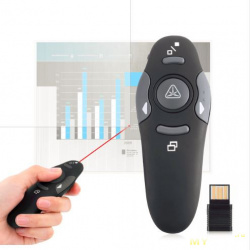
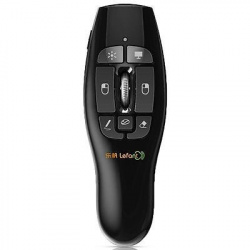
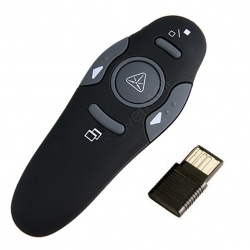
Презентер — устройство для перещелкивания слайдов во время выступления.
Бывает полезен в учебе и работе.
Если нужен, то брать можно.
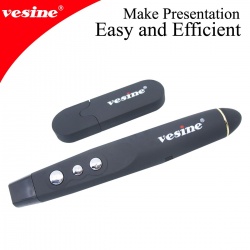
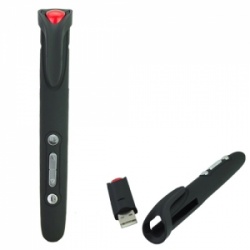
Здравствуйте! Предлагаю Вашему вниманию обзор лазерной указки — беспроводного презентера. Данный обзор будет интересен людям демонстрирующим презентации на большом экране.
В обзоре фото снаружи и внутри, а также видео, демонстрирующее работу прибора.
Товар предоставлен бесплатно магазином ChinaBuye
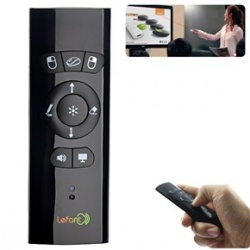
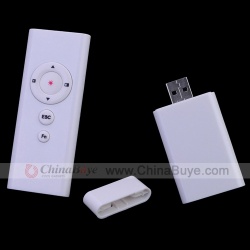
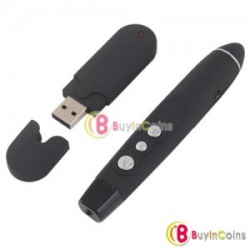

Каждый магазин по своему особенный, каждый хочет выделиться. Кто-то мешочки «счастья» продаёт, кто-то акции устраивает с 1-центовой свининой, тримммерами для носа и другими не менее полезными вещами, а вот EverBuying шлёт товары бесплатно. Обошёл оригинальностью всех конкурентов! Собственно о таком подарке я и хочу поведать.
Указка для компьютера переключать слайды


Радиусы действия — от 10 до 30 метров
Совместимы c Windows и Mac
Кстати, основатель esPrezo Марк Хлынов использует кликер Logitech R700
Цены от 5000 и от 1500 ₽
(лучше искать все устройства на Яндекс. Маркете)

★ Пульт Logitech Spotlight
Волшебная палочка в алюминиевом корпусе. Магия заключена в двух ингредиентах: технологии Spotlight и приложении Logitech Presentation.
Spotlight превращает слайд в театральную сцену, а лектора — в светооператора. Прожектор направляет круг света на нужный участок слайда и приближает то,
что находится внутри.
Программное обеспечение расширяет функционал трёх круглых кнопок. Регулировка громкости, таймер-оповещение или жестовая прокрутка — набор приёмов можно настроить для любого сценария. Взаимодействует с аппаратурой при помощи USB или Bluetooth. Минуты зарядки хватит для трёхчасового колдовства перед аудиторией.
Радиусы действия — 30 метров
Совместим c Windows и Mac

Пульты Canon
Три презентера для разных задач. Каждый оснащён мощным лазерным лучом, который в два раза ярче остальных лазеров.
Радиус 15 или 20 метров
Совместимы с Windows и Mac

Кликер Kensington
Презентер с мощным лучом лазера выделит главное даже на ярком слайде. Можно регулировать яркость экрана с помощью кнопки.
Технология Plug&Play распознаёт устройство после подключения, чтобы сразу начать выступление.
Теперь управлять презентацией самой легко! 💪 Мой помощник на выступлении. 👌 Подробный обзор с фото
Всем привет!
Наверное все мы сталкивались когда-либо с необходимостью публичных выступлений, сопровождаемых показом презентации.
Помню, как в школе/институте, приходилось договариваться с одноклассниками/однокурсниками, чтобы они во время выступления листали слайды. Но это создаёт определенный дискомфорт, когда не всё зависит только от тебя.
Сейчас по роду своей деятельности я снова столкнулась с неудобством переключения слайдов во время выступления и нашла как решить данную проблему. Теперь во время выступлений мне помогает Пульт для презентаций Logitech Wireless Presenter R400 (910-001356)
ОБЩАЯ ИНФОРМАЦИЯ
Габариты и вес устройства
КОМПЛЕКТАЦИЯ
В комплекте кроме самого пульта есть чехол к нему и батарейки. Пульт для презентаций работает на двух батарейках ААА.
Батареек хватает надолго, если выключать пульт при неиспользовании (я уже больше полугода не заменяла батарейки). Для того, чтобы включать/выключать пульт на нем есть специальный бегунок, который находится слева вверху. При выключенном состоянии пульт не ищет соединения и батарейка не расходуется.
Корпус Пульта для презентаций Logitech Wireless Presenter R400 (910-001356) выполнен из пластика. Он легкий, приятный на ощупь и имеет эргономичную форму.
ПОДКЛЮЧЕНИЕ И ИСПОЛЬЗОВАНИЕ
Радует, что для подключения пульта не требуется устанавливать какие-либо драйверы. Понадобится только запустить программу для презентаций, в моем случае MS PowerPoint и вставить специальный приемник, внешне схожий с USB-флешкой, в компьютер, на котором транслируется презентация.
Очень удобно, что флешка-приемник храниться в самом пульте. Так меньше вероятности её забыть или потерять.
В верхней части пульта располагаются кнопки, с помощью который и происходит управление презентацией. С помощью кнопок влево/вправо происходит смена слайдов («Предыдущий слайд» и «Следующий слайд»).
Также в данной модели пульта есть функция красной лазерной указки.
Лазерная указка, встроенная в пульт позволяет показывать происходящее на экране, акцентировать внимание слушателей на чем-либо.
Включить лазерную указку можно, нажав на данную кнопку
О том, что лазерная указка включена свидетельствует индикатор
Также в верхней части пульта есть индикатор заряда элемента питания. То есть вы всегда будете уверены, что севшие батарейки не подведут вас во время выступления.
Также на пульте располагаются еще две кнопки
Левая кнопки позволяет начать показ слайдов, правая – приостановить/завершить показ слайдов.
Итак, основные достоинства Пульта для презентаций Logitech Wireless Presenter R400 (910-001356):
Со своей задачей Пульт для презентаций Logitech Wireless Presenter R400 (910-001356) справляется на 100%. Рекомендую его к покупке.
Идет презентация… Свет приглушен, на большом белом экране проецируется изображение текста, напечатанного на прозрачной пленке, а человек у трибуны небрежно опирается на длинную указку, время от времени указывая ей на комментируемые пункты на экране.
«Э-э, да ведь это каменный век!», воскликнет просвещенный читатель. Конечно! Тогда так…
Проектор передает на экран изображение презентации с экрана ноутбука. А ведущий держит в руках небольшую, изящную лазерную указку, подсвечивая ей комментируемый пункт. Наконец, обзор текущего слайда завершен и ведущий кивает специально сидящему рядом с ноутбуком помощнику (или, если ноутбук находится в пределах досягаемости, переключает картинку сам), чтобы вывести следующий слайд.
«Но это же неудобно! Неужели нет устройств, благодаря которым человек сможет полностью контролировать процесс презентации?»
Да, такие устройства есть, и об одном из них мы как раз и поговорим.
Что же представляет собой Cordless Presenter?
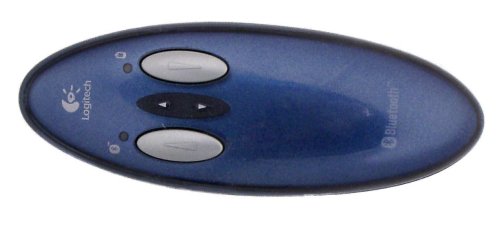
В теории, Cordless Presenter просто совмещает в себе функции мыши и лазерной указки, т.е. это мышка (разумеется, беспроводная), к которой приделали лазерную указку. Однако сфера его использования настолько специфична и настолько отличается от обычной сферы применения мышей и трекболов, что устройство пришлось здорово переделать как внутри, так и снаружи и оно стало скорее лазерной указкой с функциями мышки. Итак, какие же проблемы пришлось решать при создании Cordless Presenter?
1. Форма корпуса
Понятно, что во время презентации ведущий не будет держать Cordless Presenter, как мышку, зато будет активно пользоваться им, как указкой. Так что основной упор нужно делать на то, чтобы его удобно было держать в ладони, как указку, но при этом более-менее комфортно пользоваться и как мышью. На мой взгляд, эта задача была решена весьма удачно устройство очень хорошо лежит в руке. С использованием в качестве мышки сложнее все-таки корпус узковат, да сенсор вынесен в самый «нос», так что к такому его расположению надо привыкать. По ощущениям в руке мышь напоминает 48-ую серию со скошенными вниз бортиками. Кстати, отмечу, что мышь имеет абсолютно симметричный корпус, и держать ее удобно как правшам, так и левшам.
2. Подключение к компьютеру
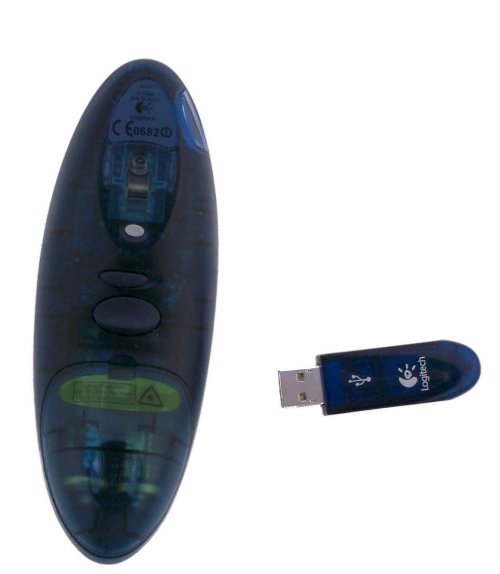
Провода отбрасываем сразу не хватало еще запутаться во время презентации. К тому же, сейчас существует большой выбор беспроводных технологий, которые можно в этих целях употребить. Однако радиоинтерфейс, столь популярный в других изделиях от Logitech, здесь тоже вряд ли придется ко двору, потому что, во-первых, слишком мал радиус действия, а во-вторых надо уносить приемник от компьютера, а это дополнительные провода, неудобство при переноске. Это еще больше сузило круг кандидатов. Поэтому предпочтение было отдано стандарту Bluetooth, который часто используется для подключения беспроводной периферии и обладает достаточно приличным расстоянием работы и более высокой «пробиваемостью».
3. Устройство перемещения курсора
Это, на мой очень субъективный взгляд, единственный момент, где не удалось достичь идеала, хотя получился вполне приемлемый компромисс. В качестве устройства слежения был избран обычный оптический сенсор, как в обычных мышах. Я согласен, что новые сенсоры достаточно совершенны, чтобы хорошо воспринимать передвижение мышку можно двигать хоть по ноге, она корректно отслеживает перемещения. Но вот с концептуальной точки зрения… Представьте себе, стоите вы около микрофона, рядом вообще нет горизонтальных поверхностей, а вам надо что-то сделать курсором. По какой поверхности перемещать мышь? Либо по поверхности одежды, либо по другой ладони, больше возможностей я не вижу. На мой взгляд, здесь просто напрашивалось решение сделать его трекболом. Но предыдущая модель как раз и была с шариком, и от этого решения отказались. Почему я не знаю, но, видимо, тому были свои причины (подозреваю, потому, что мышка гораздо привычнее большинству пользователей). Поэтому особо критиковать такое решение я не буду, лишь скромно замечу, что шарик, вероятно, был бы удобнее.
4. Кнопки
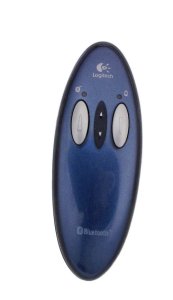
«Мышиные» кнопки на верхней поверхности сделаны достаточно удачно. Левая и правая кнопка имеют вытянутую форму, мне кажется, пользоваться ими будет удобно людям с любым размером ладони. Кнопки, как и сама мышь, симметричны и симметрично расположены, нажимать их удобно как правой, так и левой рукой. Теперь пару слов о кнопках прокрутки (и переключения слайдов при проведении презентации). Эти кнопки сенсорные. Пользоваться ими чрезвычайно удобно, пожалуй, это самая оригинальная, интересная и удобная находка в мыши. Для срабатывания достаточно прикоснуться к кнопке. Кстати, на каждое срабатывание кнопки прокрутки мышь отзывается негромким щелчком.
На задней стороне есть еще одна кнопка, которая включает лазерную указку. Расположена она прямо под указательным пальцем и срабатывает даже чересчур легко. Впрочем, недостатком это тоже назвать не могу. Все равно раз используется Bluetooth, энергии батарей он съест всяко больше.
Кстати, схема регулирования энергопотребления здесь отличается от обычной: мышь имеет механический трехпозиционный переключатель режимов работы. Мышь можно выключить, включить или включить в режиме проведения презентации (отключается «мышиный» сенсор).
Наконец, в этом же разделе давайте коснемся индикаторов. На Cordless Presenter два индикатора индикатор заряда батарей и индикатор работы интерфейса Bluetooth. Что касается первого индикатора, то «доработаться» до разрядки батарей мне не удалось и у меня он всегда горел зеленым. Второй индикатор при установленной связи не горит, при передаче информации он мигает зеленым, если связь потеряна быстро-быстро мигает красным. Кстати, такой же индикатор находится и внутри USB-ключа и светит прямо через его полупрозрачный корпус.
Подключение
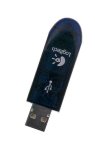
Как уже говорилось, для связи используется технология Bluetooth. Вообще, эта технология уже успела «отметиться» высоким потреблением энергии, кроме того, по расстоянию, на которое передается сигнал, и скорости передачи данных она уступает своему основному конкуренту 802.11b. Однако тут мы ведем речь о периферии, поэтому скорость передачи данных неважна. С расстоянием тоже должно все быть в порядке (метров 30 этот интерфейс на открытом пространстве должен обеспечивать, а большее расстояние на презентации вряд ли понадобится), но есть одна тонкость. В качестве приемника используется USB-ключ, поэтому антенна будет находиться слишком близко к корпусу компьютера или ноутбука, так что при неудачном взаимном расположении Cordless Presenter и приемника сигнал может значительно ослабевать. Хотя, повторюсь, комфортная дистанция работы должна обеспечиваться при любом раскладе.
При первоначальном подключении, как обычно, нужно одновременно нажать кнопочки connect, в дальнейшем Cordless Presenter и приемник договариваются сами. Кстати, этот процесс занимает некоторое время, так что все начинает функционировать примерно через три-четыре секунды после того, как вы включили мышь.
Личные впечатления
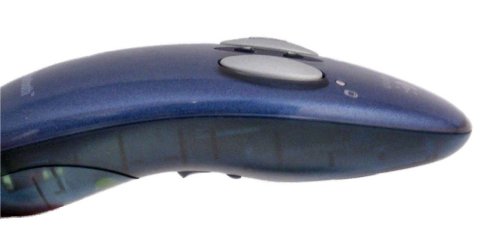
Cordless Presenter удивительно удобно лежит в руке, к тому же, указка направлена не прямо, а под небольшим углом к оси устройства, поэтому если расслабить запястье, то она по высоте светит примерно туда, где находится проекционный экран. Кроме того, многие люди любят что-нибудь вертеть в руках во время рассказа, и для этой цели Cordless Presenter тоже прекрасно подходит красивая и дорого выглядящая игрушка.
Что касается ощущений от работы как с мышкой, то он очень напоминает 48-ую серию, в основном за счет скошенных книзу боков, только Cordless Presenter немного уже и выше. Но общие ощущения те же мышь как бы висит между большим пальцем и мизинцем.
В общем, честно скажу, презентацию я с ним не проводил, поэтому описать общее впечатление не смогу. Однако все, что там может понадобиться (рабочее расстояние, управление курсором из положения «стоя», работа с лазерной указкой и т.д.) я проделал по отдельности, и результаты были весьма неплохими.
Дома же (в нашей стране предметов двойного назначения очень любят придумывать новые и интересные применения для старых вещей) Cordless Presenter очень хорошо выступает в качестве дистанционного пульта. Можно положить ноутбук сверху на телевизор, сесть на диване и спокойно управлять воспроизведением фильма, просмотром альбома фотографий на телевизоре или еще чем-нибудь. И тут большое расстояние работы и удобное расположение в ладони будут тут весьма кстати.
Выводы
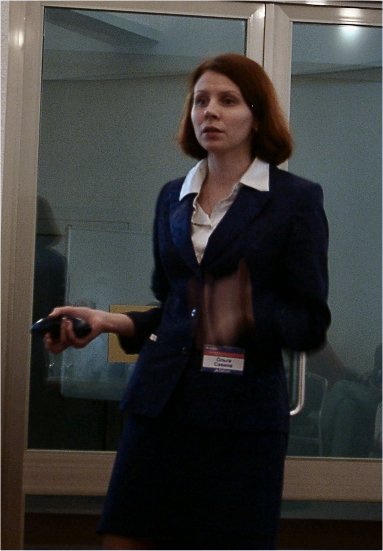
Ольга Савина, менеджер по маркетингу компании «Alion!» проводит презентацию, используя Logitech Cordless Presenter
Если ваша фирма проводит презентации, то вам просто необходимо иметь такое устройство. Почему? Ну, во-первых, потому что это чрезвычайно удобно. Ведущий действительно получает полный контроль над презентационным компьютером и может управлять им из любого места зала. А во-вторых, не забывайте, что презентация это не только показ новинок, но и демонстрация имиджа компании, и уровень подготовки и проведения презентации очень много говорит о самой компании. А уж для компаний, работающих в сфере информационных технологий, внимание к таким деталям просто необходимо. По собственному опыту могу сказать, что когда ведущий презентации командует помощнику каждый раз, когда нужно переключить слайд (а уж если нужно вернуться назад или прокрутить презентацию вперед…) или сам бегает к компьютеру это производит неприятное впечатление. А вот обратную ситуацию обыграть очень легко достаточно шутки на тему «тяжело быть на острие технического прогресса», в сфере информационных технологий воспринимается с пониманием. В общем, мысль понятна если уж работаешь в высокотехнологичном бизнесе, будь любезен использовать последние новинки, тем более, если они удобны и позволяют более комфортно выполнять работу. К тому же, Cordless Presenter выглядит очень стильно и дорого и внесет свой посильный вклад в общее впечатление от презентации в целом.
Указка для компьютера переключать слайды
В нашей стране повсеместно распространились проекторы, но большиство из них никогда не видела рядом с собой такого простого, дешевого и удобного устройства как презентер.
Нет более хорошего подарка учителю или студенту!
Давайте разберемся какими они бывают, плюсы и минусы.
Я бы разделил презентеры по внешнему виду:
 |
 |
 |
| В виде ручки | Эргономические | В виде брелка |
Для связи с компьютером в USB порт компьютера втыкается приемник. Он бывает в виде флешки или крошечный. Компьютер воспринимает его как вторую клавиатуру и нажимает на кнопки.
Основной функционал презентеров: преключение слайдов вперед-назад.
Во все презентеры встроена лазерная указка. Она бывает красного или зеленого цвета (в дорогих моделях).
Дополнительная распространенная функция: черный экран. Кнопка гасит экран для того, чтобы не было видно презентации перед выступлением.
В дорогих моделях присутсвует ЖК дисплей на котором можно задать таймер выступления. Презентер завибрирует за несколько минут «до» и в конце. (Logitech R700, R800).
Реже встречается функция мыши. Т.е. есть кнопка переключения режима «презентация/мышь» и далее кнопки двигают указатель мыши. На любителя. Мне кажется это не удобно и признак плохой презентации, если требуется мышь. (Doosl DSIT009W, Philips SNP6000/10).
Одни презентеры работают на радиочастоте 433МГц и в них нет кнопки включения, однако современные модели работают на 2.4ГГц они технически более сложные и требуют выключения. Странно, что производители не добавят функцию «засыпания».
К сожалению, трудно оценить удобство презентера без практического использования.
Хочу отметить возможные неудобства в «юзабилити»:
— маленький радиус. лично наблюдал как китайский презентер не работает дальше 5м.
— экономия на кнопках, а значит возможно двойное нажатие. Этим грешат дешевые китайские экземпляры;
— если приемник не вставляется в презентер, то отсутствие чехла будет неудобством;
— излишний функционал. лично мне достаточно перелистывая слайдов, но кому-то нужна мышь или громкость;
В России некоторые магазины торгуют китайскими перезентарами с огромной наценкой, другие продают дорогой товар известных брендов (Logitech).
Яндекс.маркет предлагает большой выбор презентеров «презентер с лазерной указкой»:
Многие из них я не включил в свой обзор из-за высокой цены, поэтому если вам презентер нужен «здесь и сейчас», то сразу смотрите там.
| Noname Цена: 635руб (aliexpress) Растояние: 7-15м Питание: 1хААА Нет кнопки включения, 433МГц |
 |
Screenmedia V-890
Цена: 3900руб (РФ)
Растояние: 15м
Питание: 1хААА
Память: 1Gb в приемнике
Приемник убирается внутрь.
Еще более дорогой китайский экземпляр.
Любопытно, что в приемнике есть флешка на 1Gb.
Еще более любопытно, что технически сделать внутри флешку ничего не стоит, но почему то так мало кто делает.
Logitech R400
Цена: 3200руб (РФ)
Цена: 400 (aliexpress)
Растояние: 15м
Питание: 2хААА
Кнопки:
вкл/выкл
черный экран
старт/стоп
Индикатор заряда
Чехол
Nonamе
Цена: 400руб (ebay)
Растояние: 10м
Питание: 1хААА
Кнопки:
вкл/выкл
во весь экран
черный экран
«связь»
Именно этот экземпляр на днях не хотел работать дальше 5м.
| Nonamе Цена: 370руб (ebay) Цвета: Красный, синий Растояние: 30м Питание: 1хААА Кнопки: вкл/выкл черный экран Клип |
 |
433МГц, поэтому нет кнопки включения.
Чехол
Далее я нашел на aliexpress компанию Doosl, которая отличилась рекламой с приличным дизайном. В руках не щупал, но полагаю, это достойный китайский производитель. У него есть как простые, так и сложные модели.
Функция мыши:
открыть файл
вверх/вниз/влево/право
левая/правая кнопка
управление громкостью
ЖК дисплей:
часы
таймер
уровень заряда
| Doosl DSIT001 Цена: 530руб (aliexpress) Растояние: 100м Питание: 1хААА Кнопки: вкл/выкл черный экран enter tab Клип |
 |
| Doosl DSIT013 Цена: 600руб (aliexpress) Растояние: 100м Питание: 1хААА Кнопки: вкл/выкл черный экран enter tab |
 |
И еще один качественный производитель Knorvay, любопытный количеством цветов.
17.
Упаковка: подарочная белая коробочка
Приемник засасывается магнитом с торца.
Пластик хороший, как у Knorvay.
Я собрал все модели и функции в единую таблицу excel.
На Амазоне сходу нашел чехол для презентеров, которого не видел раньше:
На aliexpress есть чехол для Logitech за 200-300 рублей. Подозреваю, что чехол будет пахнуть едким пластиком и потребует проветривания после покупки. (Они все вонючие на aliexpress :(. Кто, кстати, мне расскажет почему и как отличить качественный? Угощаю кофе.)
Выбор идеального презентера для вас зависит от целей его использования. Лучше воздержать от покупки совсем дешевых презентеров, экономия в несколько сотен рублей не стоит неудобств.
Для себя и друзей:
любой
«Общественный»:
Лучше с аккумулятором или одной батарейкой
без лишних наворотов
В подарок преподавателю:
удобный в использовании
без лишних наворотов
с большими кнопками
с чехлом для переноски
с красивой упаковкой
Успешных выступлений и благодарных преподавателей! ��
UPD: Обнаружился «нюанс». Если презентация в PDF с текстом, то презентаторы с кнопкой Up, Down будут двигать курсор по строчкам текста, а не листать страницы. Вроде кнопка Enter помогает.
Как выводить слайды на проектор, чтобы потом не пришлось извиняться

Осмотрите ее левую часть, потом правую. Справа — то, как слайд выглядит на вашем мониторе. А слева — как он выглядит на проекторе и, соответственно, как его видят люди в зале.
Разница колоссальная, а ведь это ещё очень добротно сделанный слайд.
Наверное, каждый кто более-менее часто ведет презентации или выступает со слайдами, чувствовал когда-нибудь себя неловко за то, что на слайдах сложно что-то прочитать, или тот чудесный нежно-зеленый оттенок цвета, который вы подобрали для шрифта, превратился в нечто отвратительно тошнотворно-болотного цвета.
Если у вас под рукой нет проектора, на котором вы сможете проверить, как смотрится ваша презентация, вы рискуете оказаться перед аудиторией со слайдами, на которых будет невозможно ничего рассмотреть.
Придется извиняться, придумывать оправдания, объяснять содержание слайда словами, иначе говоря — выглядеть совсем не героически, а попросту жалко и неубедительно.
Конечно, люди в зале, когда это все увидят, вряд ли начнут с улюлюканьем покидать помещение и кидать в вас гнилыми овощами, скорее всего вежливо промолчат. И скорее всего не будут вас слушать дальше, или не купят то, что вы продаете. В общем, должное впечатление вы на них не произведете.
Для того, чтобы вы могли избежать весь этот ужас, хочу предупредить вас о некоторых неприятных особенностях проектора, которые стоит предусмотреть, когда вы выступаете со слайдами.
Неприятная особенность #1 — низкая контрастность
На картинке ниже показано, как человек с довольно хорошим зрением видит презентацию с расстояния 8 метров (примерно четвертый-пятый ряд зрителей), на стандартном белом экране шириной 2 метра в комнате, освещенной лампами дневного света (или естественным освещением в пасмурный день). Это комфортные условия. Хуже бывает часто, лучше — почти никогда. Слева — реальное изображение на экране проектора, справа — на мониторе вашего компьютера.
У проекторов есть две главных беды: низкая контрастность и спикеры, которые этого не понимают. Чем светлее в аудитории, тем контрастность будет ниже, а картинка — хуже. Обратите внимание, что ярко оранжевый текст на проекторе стал почти незаметным. Это же может случиться с текстом, изображениями, графиками.
Совет: чтобы избежать проблем, старайтесь использоваться в слайдах максимально контрастные цвета, в идеале — черный и белый.
Цветопередача даже дорогих проекторов серьезно хромает (особенно при проецировании на стены) поэтому красный цвет на вашем слайде может вдруг оказаться морковным, а синий и зеленый — слиться в один тон. В любой современной программе для подготовки презентаций (неважно, PowerPoint или Keynote) есть настройки свойств изображений.
Совет: Увеличьте насыщенность и контрастность всех картинок в вашей презентации.
На мониторе они будут «кислотного» оттенка и неестественно резкими, зато на проекторе всё будет смотреться гораздо лучше.
Неприятная особенность #2 — плохая фокусировка
Ещё одна проблема проекторов — фокусировка. Идеальной фокусировки удаётся добиться редко, так как для этого экран должен быть установлен строго перпендикулярно лучу проектора, объектив — полностью очищен от пыли, и у вас должен быть к нему доступ.
На практике проектор бывает либо подвешен к потолку, так что добраться до него невозможно, либо сдвинут в какую-нибудь сторону из-за ограниченных возможностей помещения, либо вы — один из десяти выступающих и вам просто некогда этим заниматься. В результате картинка оказывается немного размытой, а тонкие линии на ней могут вообще исчезнуть.
Совет: поэтому постарайтесь делать линии толщиной не меньше 2–3х пикселов.
Неприятная особенность #3 — видимый размер экрана
Самая неожиданная особенность проектора — видимый размер экрана. С расстояния в 7–8 метров изображение на огромном, двухметровом экране проектора оказывается в несколько раз меньше, чем на небольшом мониторе ноутбука. Текст, который легко читается на мониторе, на проекторе может оказаться слишком мелким. Посмотрите ещё раз на картинку выше: оранжевые цифры справа это размер шрифта.
Если вы написали текст, размером 8, 12, 18pt то будьте уверены, никто не сможет прочитать ваш текст.
Совет: увеличьте все шрифты в вашей презентации минимум до 36pt.
Заодно, вам придётся сократить количество текста, что пойдёт вашим слайдам только на пользу.
Итак, вот все что вам нужно запомнить, чтобы проектор не помешал вам презентовать публике свои слайды:
· Используйте максимально контрастные цвета;
· Поднимите насыщенность картинок до максимума;
· Делайте линии толще 2–3 пикселов;
· Увеличьте шрифты минимум до 36pt.
Спасибо, что прочитали эту статью. Я помогаю людям лучше презентовать свои услуги и харизматично выступать на публике в проекте propitch.ru.
Хотите сделать мощную презентацию своей компании или услуг? Скачайте бесплатную книгу: “Продающая презентация за 10 шагов” здесь.
Если хотите больше статей, ставьте лайк и добавляйтесь в друзья на Medium.
Как я намучился с подключением проектора и нашёл целых 7 способов
Постарался изложить и аргументировать каждый раздел так, чтоб даже не профи разобрался в вопросе подключения и настройки проектора.
Ничего, кроме конкретики: как подключить проектор — 7 способов, которые осилит каждый
В инструкциях проекторов не всегда описывают все возможности оборудования. Особенно те, что касаются взаимодействия с другими устройствами. Стать более подкованным в этом вопросе помогут подсказки, которые даю, опираясь на свой опыт. И анализируя авторитетные источники, которым доверяю.

3 возможности подключить проектор с помощью кабеля
Ни для кого не секрет, что кабельное подключение — не единственный вариант передачи картинки на проектор. Недаром многие устройства продаются со встроенным модулем Wi-Fi. Однако вариант с кабелем — лучший с точки зрения качества трансляции изображения на экран. Если планируете настольную установку, и на потолок подвешивать проекционный аппарат не собираетесь, тогда оптимальным будет вариант подключения по HDMI, VGA или USB. Однако нужно учесть, что некоторые бюджетные модели не поддерживают USB. В инструкции для пользователя это четко прописывается [1].
Но как бы там ни было, можно подключить современный проектор с помощью трех интерфейсов.
Подключение по USB
Порт USB — универсальное решение для запитки устройств и передачи сигнала. На современных проекторах минимум 2 таких разъема: типа В и А. Для трансляции картинки нужен первый. Он квадратной формы со скошенными углами. Для ориентира: рядом с ними часто буквы PC, изображение компьютера и т.п. Перед передачей картинки может понадобиться установка драйвера. В этом случае сначала устанавливают ПО, потом подсоединять кабель. Можно соединить ПК и проектор, не выключая устройства.
Для передачи картинки все же больше подходят VGA и HDMI-кабели. Если транслировать видео по USB — возможны притормаживания, но для показа презентации такой порт станет удачным решением. При USB-соединении идет передача сигнала в 2 конца, можно управлять слайдами с помощью пульта проектора.
USB типа А я часто использую:
для считывания информации с флешки или внешнего жесткого диска,
подключения внешнего модуля Wi-Fi или другого USB-устройства.
Но это не панацея, можно попробовать еще несколько вариантов.
Включение по HDMI
Кабель HDMI дает картинку на экране Full HD качеством выше. Он нивелирует подвисания при передаче видео. Такой интерфейс позволяет соединить ПК с проектором, не выключая их, но лучше подстраховаться и запустить технику после соединения разъемов кабелем, поскольку сгоревший порт — это всегда неприятно. Поэтому нужно действовать по инструкции: сначала включаем проектор, потом — компьютер [2].
В некоторых ноутбуках и ультрабуках вместо полноразмерного HDMI присутствует мини- или даже микро-HDMI. В этом случае понадобится кабель с разъемами разной величины на концах.
Единственный минус HDMI — ограничение на длину шнурка. Производитель вряд ли укомплектует девайс кабелем длиннее 3 метров. Это означает, что ноутбук или стационарный ПК должен находиться где-то рядом, что не всегда удобно. В продаже есть кабели длиной до 15 метров, но они довольно дорогие. К тому же с увеличением длины растет вероятность потери качества при передаче видео.
Подключение по VGA
Технология VGA появилась намного раньше HDMI, она не подходит для трансляции высококачественной, по нынешним меркам, картинки. На HD качество можно рассчитывать, но вот выжать FHD уже не получится. Звук VGA-кабель не передает. Если нужно посмотреть видео — придется передавать аудио по другому каналу, например, используя кабель A/V [3]. На проекторе кроме входного может быть выходной VGA, передающий сигнал, получаемый от ПК, далее, на другое устройство. В этом случае проекционный аппарат выступает в роли разветвителя.
4 способа беспроводного подключения проектора
Большинство беспроводных вариантов строятся на использовании Wi-Fi. Проще обеспечить передачу сигнала, если в помещении работает беспроводной роутер. Хотя также есть варианты прямой передачи видеоконтента от телефона/ноутбука на проектор. Использование Wi-Fi-технологий актуально при трансляции слайдов. Смотреть фильмы с их помощью проблематично — качество картинки теряется, будут задержки передачи данных. А у трансляции «по воздуху» заметил два преимущества:
она актуальна при монтаже проецирующего устройства на потолке;
дает возможность проецировать информацию со смартфонов на экран нескольким людям.
Особняком среди рассматриваемых беспроводных решений держится технология WirelessHD. Она пытается сохранить качество передачи HDMI-кабеля, заменив его передатчиком и приемником.
Как подключиться с помощью Miracast
Miracast обеспечивает передачу Wi-Fi сигнала между устройствами без посредников. Для беспроводного подключения проектора не нужно иметь роутер или точку доступа. Источник и приемник должны быть сертифицированными. Передавать картинку можно со смартфона или другого устройства на Android, а также с девайсов под Windows. Приверженцы iOS могут пользоваться аналогичной технологией, которая называется AirPlay [4].

Если в проекторе отсутствует встроенная поддержка Miracast, можно воспользоваться адаптерами MiraScreen или AnyCast. Мираскрин похож на большую флешку. Этот гаджет я вставляю в порт HDMI проектора, перед этим к адаптеру подсоедив кабель питания и антенны. Для получения питания использую порт USB.

Хитрости включения по WiDi
В компании Intel придумали технологию, во многом схожую с Miracast, под названием Wi-Fi Direct (сокращенно WiDi). Ее тоже используют для подключения проекторов по WiFi. Она ориентирована на пользователей, предпочитающих ноутбуки и прочую технику с процессорами Intel. Чтобы воспользоваться технологией, на компьютер нужно установить интеловскую программу Wireless Displey. Также WiDi можно использовать для передачи сигнала с Андроид-устройств. Если в трансляции изображений участвует адаптер, то это тоже может быть MiraScreen или AnyCast.
Подключение по Wi-Fi
Картинка с телефона отобразится на беспроводном проекторе при наличии в помещении Wi-Fi. Проекционное устройство в этой связке будет играть роль точки доступа. Сигнал пойдет, например, через роутер. Подключение включает 2 этапа, нужно:
Перевести проектор в режим приема Wi-Fi.
Выбрать устройство в настройках смартфона. Будет пункт PlayTo (Беспроводное подключение к дисплею) или что-то вроде того (зависит от модели телефона).
Ноутбук настраивается по-другому. У большинства моделей за переключение на телевизор/ проектор/отдельный монитор отвечает функциональная клавиша, например, F1. В паре с Fn она активирует нужный режим. Подробнейшее руководство по этому вопросу хорошо описал Андрей Киреев в своей статье [5].
Коннект через WirelessHD
По окончанию HD в названии можно догадаться, что технология обеспечивает передачу видео высокого качества. В стандарте реализована поддержка 3D и 4К. Сигнал, в отличие от Wi-Fi, не проходит сквозь стены, а огибает препятствия — людей, вертикальные конструкции, стулья и т.п. Передача потока рассчитана на присутствие источника и получателя в одной комнате. Расстояние трансляции ограничено 5-30 метрами, то есть речь идет о замене HDMI-кабеля с сохранением качества трансфера видеосигнала. Для реализации технологии понадобится комплект оборудования, состоящий из передатчика и приемника.
Аргументы «за» и «против» WirelessHD я вывел в таблицу:
Чемпион по скорости среди беспроводных технологий
Не работает сквозь стену
Не сжимает информацию при передаче
Требует наличия достаточно громоздкого оборудования
2 алгоритма подключения проектора к ПК
По кабелю На компьютере должно быть два видеовыхода. Нужно соединить ПК и проектор кабелем, включить технику и перейти к настройке компьютера. Далее алгоритм зависит от ОС:
а) Настройки ПК для Windows 7: кликаем правой по Рабочему столу — открываем Разрешение экрана. В меню «Несколько экранов» выбираем способ трансляции: дублирование, только второй экран, растянуть Рабочий стол на два экрана. В Панели управления открываем настройки звука и в устройствах выбираем проектор в качестве источника звука по умолчанию.
б) У Windows 10 есть чудесная комбинация Win+P, которая открывает окно с выбором способа трансляции [6]. Чтобы настроить звук, кликаем правой по значку громкоговорителя в системном трее, открываем параметры звука и выбираем проецирующее устройство.
«По воздуху» Нужно перевести проектор в режим беспроводного подключения. Далее в Windows 10 кликаем Пуск → Параметры → Система → Дисплей → Несколько дисплеев → Подключиться к беспроводному дисплею. В правой части окна появятся обнаруженные устройства. Подробнейший гайд по этому вопросу подсмотрел здесь.[6]
Как происходит подключение к смартфонам и планшетам
Для проводного соединения желательно, чтобы проектор и смартфон поддерживали MHL. Оптимально, если оба устройства имеют порты miniHDMI, но такой вариант встречается редко. Чаще приходится использовать переходник, соединяющий mini- или microUSB с HDMI.
Как обеспечить коннект планшета или смартфона к проектору через Wi Fi — описано выше. Если планшетный компьютер или телефон работают под Windows, понадобится дополнительное ПО, например, вышеупомянутое Wireless Displey.
Основные настройки проектора для Wi-Fi
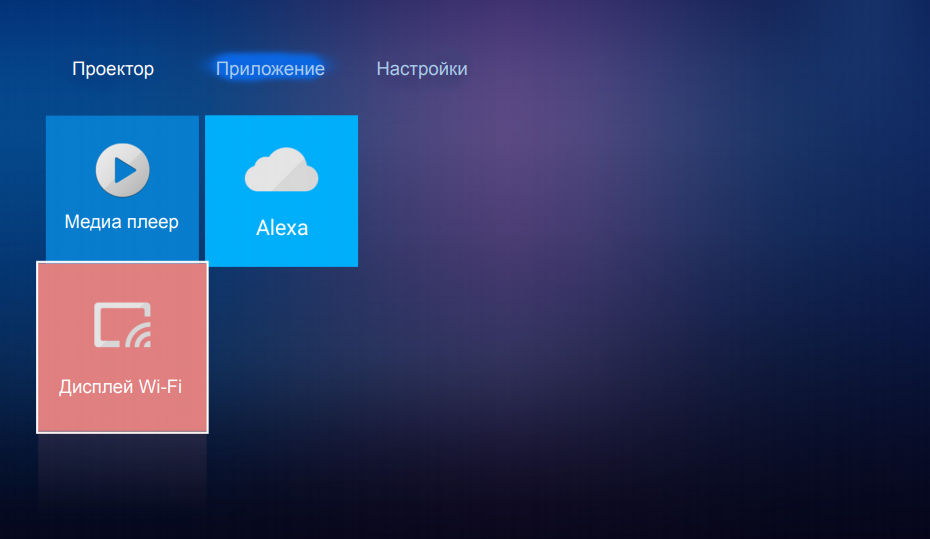
Приведу пример настройки одного из проекторов с адаптером для синхронизации со смартфоном. Для этого включаем проецирующее устройство и настраиваем его с помощью пульта, при этом меню отображаются на экране. Итак, алгоритм следующий:
В меню «Приложение» выбираем «Дисплей Wi-Fi». Попадаем в окно EZCast.
При первом использовании беспроводного соединения скачиваем и устанавливаем программу EZCast на смартфон, для этого можно отсканировать QR-код с экрана.
Включаем Wi-Fi на проекторе, подключаем его к доступной сети.
На смартфоне включаем Wi-Fi, коннектимся к этой же сети.
Подключаемся к адаптеру с помощью приложения EZCast.
Для проецирования презентаций по-прежнему актуальна программа Power Point. Она позволяет делать доклад, не показывая аудитории часть файла, используя «шпаргалку» [7].
В заключении отмечу еще одно проводное решение для подключения смартфона к проектору — кабель-конвертер Unnlink. С одной стороны аксессуара — HDMI и USB для подпитки переходника, с другой — концевик с возможностью подключения к Lightning, Micro USB или Type-C. Кабель-конвертер Unnlink поддерживает MHL, можно управлять передачей данных с помощью EZCast или другого приложения.