Как сделать на цветном принтере черно белую печать
Принтер давно превратился в незаменимое устройство, при помощи которого на печать выводится различная информация. Она может представлять собой текст, изображение, схемы и графики. Технику широко используют специалисты государственных и коммерческих предприятий, а также физические лица.

Наибольшей популярностью на российском рынке пользуются струйные и лазерные модели принтеров. Техника второго типа позволяет получать более качественную печать и фотографии, нежели струйные варианты. Их стоимость на порядок выше, а недостатком также считается сложность процедуры замены картриджей. Большинство пользователей оказываются не в состоянии выполнить необходимые действия, потому предпочитают обращаться к услугам специалистов.
Одним из главных достоинств струйных моделей считается оптимальное сочетание параметров качество/цена, что обуславливает их популярность и востребованность. При необходимости выполнить настройку принтера для получения черной-белой печати необходимо подготовить документы и нажать на клавиатуре Ctrl+P. Подобная комбинация в большинстве офисных программ используется по умолчанию для вызова окна настроек, в том числе в Microsoft Office и Photoshop.
Как распечатать чёрно-белым на цветном принтере
Бывает, что очень нужно распечатать чёрно-белый документ на цветном периферийном устройстве. К примеру, это очень срочно или нужно сэкономить краски. Что делать?
Принтер
Canon
Если вы используете Canon, то в дополнительных функциях справа необходимо установить галочку напротив «Оттенки серого».

Далее нужно нажать «Ок» в окне настроек и напечатать нужный документ.
Можно воспользоваться другими программами, в которых конкретно можно указать, какие краски будут использоваться. Вот, например, в браузере Яндекс, в пункте цветной распечатки можно выбрать тип «чёрно-белая печать». А в программе Adobe Reader можно лишь поставить галочку на печати в градациях серого.
В свойствах через окно управления панелью можно открыть опцию «чёрно-белая печать». Всё гениально просто!
Для экономии цветных чернил или для фотографии в серых цветах, стоит переменить настройки ПК для HP. Употребляется исключительно картридж с чёрным тоном чернил. Все краски доподлинной фотографии (разноцветной) выходят чёрно-белые. Чтобы на выходе получить такое изображение, нужно выполнить действие «только чёрные чернила» или сканирование в оттенках серого.
Есть вариант сделать переход через операционную систему:
выбрать в приложении раздел «печать»;
найти устройство;
открыть его свойства (ещё может называться «принтер», «параметры»);
кликнуть на вкладку бумага/качество либо функции;
перейти в «дополнительно», распечатка в оттенках серого, только чёрные чернила;
ВНИМАНИЕ. Если хотите сократить расход чернил до минимума, то нужно снизить их качество.
если нужно высокое качество то его можно сделать включив функцию «высококачественная печать в оттенках серого».
Epson
Чтобы привычный документ печатался по умолчанию нужно сделать несколько действий в самом компьютере:
Зайти в Пуск.
Потом в панель управления.
В правом верхнем углу необходимо нажать «устройства и принтеры» — «просмотр…» (в разделе оборудование и звук).
Из возможных вариантов отыщите свой принтер и его модель.
Щёлкнув правой частью мыши, появится окно. Нас интересует пункт «настройка печати».
После открытия меню нужно выбрать «цвет».
Затем нужно применить изменения и кликнуть «Ок».
ВАЖНО. Не все модели Epson поддерживают чёрно-белую печать. Если в окне цвета не появилась надпись такого параметра, значит, у вашего принтера такой функции нет.
Сначала включите и подсоедините принтер. Затем войдите в панель управления через клавишу Пуск или Windows. Кликните по иконке Принтеры и Факсы, найдите символ принтера, откройте вкладки Свойства > Общие > Настройки печати. В окошке, открывшемся перед вами, поставьте «птички» в окнах Предпросмотр и Оттенки Серого. Подтвердите решение кнопкой ОК, теперь принтер будет печатать черно-белым.
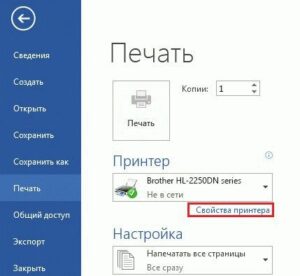
Как печатать в черно-белом режиме с Mac
Некоторые принтеры упрощают черно-белую печать. Если вы перейдете на печать файла и сразу увидите переключатель «Черно-белый», установите его, чтобы печатать только в черно-белом режиме. В противном случае вот как печатать в черно-белом режиме с Mac.
Из файла, документа, веб-страницы или статьи, которую вы хотите распечатать, перейдите в меню «Файл» и выберите «Печать», как обычно.
На экране параметров печати выберите «Показать подробности», чтобы просмотреть дополнительную информацию о вариантах печати.
Вариант черно-белой печати 1. Если доступно, установите флажок «Черно-белый».
Вариант черно-белой печати 2. Найдите параметры черно-белой печати / печати в оттенках серого
Раскройте меню параметров и выберите «Тип бумаги / Качество».
Теперь щелкните маленький текст «Параметры цвета» и рядом с полем «Цвет» выберите «Оттенки серого».
При желании выберите «Только черные чернила» рядом с параметром «Режим оттенков серого».

Как печатать в черно-белом режиме на Mac
Теперь выберите «Печать» как обычно, чтобы распечатать выбранный документ в черно-белом режиме.
Его можно использовать для черно-белой печати или печати в оттенках серого на многих принтерах.
Иногда параметры черного и белого будут в разделе «Параметры цвета» как «Монохромный» или «Только черный картридж», и набор слов может немного отличаться в зависимости от принтера, драйверов принтера и используемой версии Mac OS.
Возможность черно-белой печати в mac OS
Это хороший трюк для печати в целом, но он особенно полезен, когда вы пытаетесь сэкономить чернила при печати веб-страниц или статей, которые не особо выигрывают от использования цветных чернил.
Вопрос: Как печатать в черно белом цвете на принтерах Epson?
Как починить принтер, если он печатает полосами. На примере EPSON.
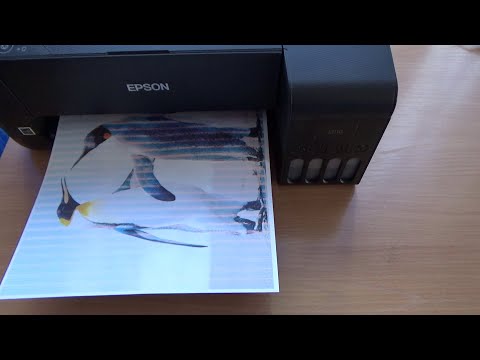
Если Ваш принтер «полосит», не спешите в мастерскую, возможно удастся устранить эту проблему самостоятельно. Рассмотрим решение на примере принтера EPSON, однако этот способ подходит и для других принтеров.
Видео взято с канала: Своими руками
Как на струйном принтере печатать на одном картридже

Если какой-то из картриджей начал плохо печатать, а финансовой возможности купить новый нет, а печатать нужно срочно выход из этой сложнейшей ситуации.
Устройство для промывки печатающей головки.
Покупал тут:
http://shopeasy.by/cashback/view/op7krayu36ohc0ginwfm4zrh8zogfb8i/?to=https%3A%2F%2Fwww.aliexpress.com%2Fitem%2FPrinthead-Print-Head-QY6-0042-QY6-0064-Dye-ink-cleaning-liquid-clean-Fluid-With-tool-For%2F32809666615.html%3Fspm%3Da2g0s.9042311.0.0.YnHfOr
Как заставить печатать принтер Canon без цветной краски.

В видео показано как заставить принтер Canon Pixma MP230 и подобные печатать без цветной краской..
Заходите в мою группу, там много интересного https://t.me/matechno
Видео взято с канала: #by Anderson
Как заставить принтер печатать ТОЛЬКО ЧЕРНЫМИ чернилами. / How to print ONLY BLACK ink

Способ решения проблемы с печатью черно белых изображений на струйном принтере на примере Epson L800
Видео взято с канала: Hobby_Line
15 необычных лайфхаков с принтером

�� В поисках хорошего принтера? Заказываете МФУ Epson XP-342 по лучшей цене: https://goo.gl/NUm4iq.
��Вы думаете, что принтер нужен только для печати фото или текстовых документов? Как бы не так! Сегодня Дарина расскажет вам о 15 полезных лайфхаках, в которых вам понадобится принтер. Смотрите и используйте возможности вашего принтера на полную:).
ВКонтакте: http://vk.com/inksystem.
Facebook: https://www.facebook.com/inksystem.biz.
Instagram: https://www.instagram.com/originalam.ink/.
Twitter: https://twitter.com/inksystembiz.
Следите за новостями на нашем сайте: http://www.originalam.net/news/
ПРАВИЛЬНО печатаем на струйном принтере

Настройки для качественной печати на струйном принтере..
Сайт: http://refitrf.ru/.
Что Вы можете сделать для развития канала, сайта и для СЕБЯ?: https://refitrf.ru/pomoshh-v-razvitii-sajta-i-kanala-youtube.html.
Хотите стать частью команды канала и сайта? Читайте: https://refitrf.ru/kak-stat-uchastnikom-komandy-sajta-i-kanala-youtube.html.
Посмотрите все проекты, где Вы можете реализовать себя:
Сайт канала: https://refitrf.ru/.
Группа ВК канала: https://vk.com/refitrf.
САЙТ СВОИМИ РУКАМИ: https://refitrf.ru/sitehand.html.
Блог автора: https://igorchuvakin.ru/.
Сайт хорошего настроения: https://раздолбаи.рф/ ВК: https://vk.com/razdolbairf.
Все о растениях и животных: https://cats72.ru/ ВК: https://vk.com/cats72
Видео взято с канала: Игорь Чувакин
Настройка печати Принтера и МФУ

Бывает так, что нужно текст печатать только черными чернилами, а цветными изредка. В данном видео покажу как настроить свое печатное устройство.
Видео взято с канала: Михаил Поликанов
Нет похожих статей
Вам также может понравиться

Вопрос: Как узнать ключ продукта для Office?

Вопрос: Как добавить слово в словарь Microsoft Word?

Вопрос: Как отличить GSM телефон от CDMA телефона?
32 комментария
Отменить ответ
Игорь здравствуйте. Ещё раз спасибо за ответ по поводу l805. А чем обусловлена такая настройка? Ведь дюзы всегда ВСЕ должны печатать, или это не так? Я пересмотрел кучу ваших видео. Спас одну голову Т50 и одну благополучно угробил))) Но на форуме ресеттерс я наткнулся на одну тему по поводу как раз настройки принтера ( https://resetters.ru/index.php?showtopic=47296&st=0 ) Там один пользователь оставил сомнения по вашему видео. Хотел ответить, но познаний мало в этой области((( Если можно дайте расширенный ответ здесь.
Спасибо за урок!, но все же есть остались вопросы, может сможете ответить: на бумаге фотографии всегда получаются темными, это свойство водных чернил, в настройках принтера осветляю, но результат не радует, подскажите варианты решения проблемы, спасибо.
Здравствуйте. Подскажите пожалуйста как бороться с белой полосой в конце фото10 на 15 на принтере Эпсон л 366? Уже замучилась с проблемой! Хотя производитель пишет что данная модель печатает без полей.
Доброго времени суток. Подскажите, пожалуйста, как решить проблему? У меня принтер л800, б/у 2 года. И недавно при печати без полей стало размывать изображение на расстоянии 1 см от края с обеих сторон. На формате 10*15 и А4. Чернила и бумага ревкол. Заранее благодарю за ответ.
Какую бумагу использовать при печати фота на Epson L805! И сразу же второй вопрос не могу понять в чем дело… Печатаю Фотографии вроде четко вроде красочно но какойто эффект наложения как будто микро пленка тонировки наложена применяет фото! Перерыл все настройки менял бумагу убил уже 500 листов но фотки не как от друг друга не отлечаются как будто настройки не меняются» Дрова и прогу переустонавливал вчем дело не пойму.
Пасхалка: тыква, штуки на лампе, подвеска для фото,прищепки, подарок маме,, записная книга. открытка маме,2 картины на тему хелуин, ещё вото весят, Алиса в стране Чудес там чайники весят, пауки, календарь,, парковка для метлы
Привет, научи как напечатать полиграфию на принтере l800 в режиме CMYK чтобы печать шла только указанными цветами в фотошопе, какие нужны для этого настройки в драйвере, а то у меня принтер самодеятельностью занимается.
Хочу делать себе флеш-карточки для изучения иностарнного языка, чтобы на одной стороно слово, на обратной картинка.
Посоветуйте, может кто знает специальные программы для этого, чтобы не заморачиваться в фотошопе или ворде?
вы не правы! так как заливка на бумагу происходит на много больше при использовании настройки матовая бумага, принтер намного сильнее льет чем на настройке глос на бумагу, потому и нужно ставить для простой бумаге глос настройки (при использовании мат настройки бумагу раздувает как будто водичкой поили но это допустимо)! и опять же бред, при любой печати принтера забиться головка не может! если она уже не забита!, рекомендуется и я советую печатать нужно на струйниках хоть раз в неделю если большая капля у принтера (3-4 р пиколитра так часто не надо печатать не засохнет) кстати для сублимационных чернил при капле в 4 ре пиколитра принтер спокойно терпит две недели! это так для справки ни чего нового )) а так автор молодец и хоть ка кто помог людям! прошу прощения за ошибки орфографии!
А как быть владельцам Canon у которых отдельно пигментный картридж для печати текста? Ведь если печатать выбрав в настройках матовую бумагу, то печать будет «фотокартриджами» (водорастворимые), а пигментный картридж будет простаивать пока не засохнет в каналах.
А еще, когда Canon будет печатать в «неспешном» режиме (поливая чернилами), как по мне, больше вероятность пропустить «чернильное голодание» печатающей головки.
у вас есть ролик как печатать рентген?
и мне еще говорили что можно на вашем термотрансфере (сумблимациооной бумаге) делать отпечатки даже обычной светостойкой краской (чернилами), Я купил попробовать, но видимо что то делаю не так потому что не перенесло отпечаток на футболку.
Об этом снимают видео, а я уже вовсю свой принтер использую ) и именно то для чего сказали) фотообои) наклейки на баночки) раскраски детям) распечатывала грамоты шуточные и онлайн дипломы) возраст ребёнка по месяцам) кукольный бумажный домик) тренировки, мотивацию) пп на холодильник) визитки) шаблоны с пожеланиями на конфеты подругам) обклеивала коробку на подарок мужу клейкой бумагой с красными сердцами) и много много всего такого) принтер дома это находка для творческих людей)
Игорь всё внятно и понятно. Но у меня к тебе срочный вопрос, я хотел поменять памперсы на епсон тх 200 и снял переднюю шестерню.Ничего не печатает,где то слышал что надо ставить на метки. Я есть в фейсбуке. и в вайбере +380974126351
чушь нет там никаого уровня, есть ид картриджа для которого принтер считает импульсы выданные на дюзы и соответственно колво выбраненных капель имено по этим данным определяется сколько чернил израсходовано, возможно что информацию эту он может и записать в картридж потому как у кенон он с чипом
Я где-то с с 2008 года активно использую принтер.
Моя первая модель была Canon МР 210. Покупала его за 2000 р. И служил он мне верой и правдой до нынешнего года 11 лет!
Сегодня принтеры стали более усовершенствованными. С СНПЧ (с непрерывной подачей чернил). Что в разы увеличивает печать оттисков.
В Canon чернила приходилось менять или перезаправлять 1 раз в 2-3 месяца. Цена чернил 1200 и 1500 р.
В Epson 1 раз за год или за два, смотря, как печатать;
500 р. 1 шт. Чернила доливаются по отдельности. Но и стоимость принтера во много раз больше.
Если принтер является неотъемлемой частью жизни человека, то лучше выбирать хорошую модель.
Если пользуешься от случая к случаю уже не принципиально.
Финансовые возможности также у всех разные. Так что этот вопрос сугубо личный…
Хороший канал, а вот с оператора по телефону в магазине клещами каждую крупицу информации вытягивать нужно, что есть, чем отличается, ничего не знает.
Онлайн консультат на сайте ни разу не ответил, а на «заказать звонок», перезвонили так, что подойти не успел, гудка два наверно сделали. С почты тоже не разу не ответили. А что на сайте написано «есть на складе, покупайте быстрее, пока акция» на самом деле нету и будет ли вообще неизвестно.
Странная смесь красивого канала и красивого сайта с каким то плохим магазином.
давеча мусор вывозили на нашей улице. решил после переезда обзавестись принтером, взял с вывозимого мусора 7 мфу, 6 из них рабочие, один из них как раз эпсон xp-342. не сказал бы, что прелесть, есть и получше. из преимуществ разве что компактность при наличии сканера, вай-фай и других стандартных плюшек
Вот спасибо,добрый человек! Принтер L132 теперь может печатать настоящее чб фото! В настройках указываетсядокумент высокое качество,снять галку высокая скорость. И можно выставить тип фото бумаги. Печатает долго, (по сравнению с текстом) но качество отличное.
Спасибо за лайфхаки ��
Я на принтере печатаю стихи (на белой и цветной бумаге) с рамочками и картинками. Уже получился альбом.
Также кулинарные рецепты формата А4 с фотками блюд и описанием. Храню их в толстенной папке под файлами. И при необходимости прикрепляю магнитом к холодильнику.
Все коробки со специями тоже т. о. подписала, также, как и коробки с бытовыми нуждами: инструкции, канцелярия и т. д.
Фотографии печатаю только самые качественные, чтобы гостям показать, да и самой посмотреть.
Все, что можно и нужно подписывать тоже печатаю.
А особенно люблю делать фотоколлажи и поздравительные открытки. Сначала в фотошопе, а потом печатать и дарить их друзьям и близким.
Ну и копии документов делаю.
Также принтер необходим для любителей скрапбукинга и для многих других идей…
Пасхалка: 1) коробочка для сладостей, тематичные постеры и фрагмент видео из AFINKA DIY: Декор комнаты на Halloween 2017 своими руками;
2) панно для отографий и лампа из AFINKA DIY: 3 необычных способа хранить фотографии;
3) распечатка с пингвинами из AFINKA DIY: Декор комнаты на Новый год | Новогодний венок своими руками;
4) карточки и бумага с кляксами из AFINKA DIY: Подарок для мамы �� своими руками | Шкатулка из книги;
5) мобиль из AFINKA DIY: Декор комнаты в стиле «Алиса в стране чудес»;
6) фрагмент видео из AFINKA DIY: 4 необычных календаря �� своими руками;
7)распечатки для AFINKA DIY: 10 лайфхаков Быстрого декора ко Дню рождения | Birthday Room Decor;
8) фрагмент видео из Обзор МФУ Epson Expression Home XP-440 с Дариной;
9) как печатать рентгеновские снимки можно посмотреть ещё на Как печатать рентгеновские снимки на струйном принтере? от Дарины.
Рамка и лампа из видео AFINKA DIY: 3 необычных способа хранить фотографии
Панно с метлой, с ведьмой и коробочка с тыквой из видео AFINKA DIY: Декор комнаты на Halloween 2017 своими руками
Лист для календаря из видео AFINKA DIY: 4 необычных календаря �� своими руками
Скажите,у меня тоже кенон,стоит уже давно,краски высохли нужно менять,вот какой вопрос к вам,можно купить один чёрный картридж и им пользоваться без цветных,только чёрный цвет,или нужно покупать два картриджа чтобы не нарушать настройки? Заранее спасибо!
Блин, всё намного проще. ) При распечатке документа с компьютера появится меню с параметрами, и нужно выбрать пункт «обслуживание» ну а там искать «параметры картриджей» и уже там есть пункт который позволяет отключить «слежение за уровнем чернил». И ненужно заклеивать контакты на картридже. )))
МФУ Canon e484. В принципе настройка печати стандартная для всех Canon. В Настройках печати\ обслуживании есть кнопка параметры картриджа.Там стоит по умолчанию оба картриджа, нужно выбрать только черный. Работает 100%
Блин, вот это реально классный совет! Я на работе три дня мучился с профилями для L800, делал цветокоррекцию в фотошопе чтобы скомпенсировать зеленый оттенок, и все никак не получалось… А тут вон оно как все просто, правда качество не высокое, при рассмотрении полоски видны, да и без полей не напечатаешь. Но зато теперь оно черно-белое, а не зелено-непоймикакое:) Спасибо за инструкцию!
Подскажите пожалуйста как на canon PIXMA mg6240 можно печатать без цветного картриджа. На многоразовом картридже жёлтом не видит чип. Кричит отсутствует картридж. Не хочет печатать доки. Все остальные картриджи в порядке. Не охота покупать снова картриджи или чипы на них отдельно. За ранее благодарю.
Игорь, доброго времени суток. Подскажите, что ещё можно сделать, я уже все испробовал. Принтер epson stylus to 209. Включается, индикаторы ошибок не горят, адекватно реагирует на тест дюз, замены картриджей.. уровни чернил все на высоте (чернила водные). Но при отправке документа на печать никак не реагирует, как будто не подключён к компьютеру и в очереди печати документ не появляется. Переустановил драйвер, перезагружал все раз 100, проходил диагностику через windows, перезапускал диспетчер печати ничего не помогает. Только печатает тест дюз (почти идеально) и пробную страницу (если с самого принтера). Сканер работает хорошо. Может у вас есть видео на эту тему?
Подскажите что делать. Короче у меня проблема с картриджем, принтер жалуется что там не залита краса, хотя она там есть, иногда пишет что картриджа вообще нет. Буду очень благодарен за помощь.
P.S. Краска жёлтая.
Некоторые модели печатают чисто черным каналом при выборе матовой бумаги, так же можно исключить примеси ненужных нам цветов используя фотошоп, преобразовываем черно-белую картинку в режим cmyk, выделяем весь лист, копируем, во вкладке каналы есть 4 цветовых канала, удаляем во всех каналах изображение, и вставляем скопированное ранее только в черный канал, таким образом мы получим 100% печать чисто черным.
Сам сервисник, основное направление струйники, и печать на простой бумаги с настройками для матовой тоже считаю лишним. Забивается не от настроек, а просиходит чернильное голодание, подними доноры выше на 1-1,5см и все будет нормуль. У L800 вообще болезнь это, регуляно прокачиваю воздух в системе, самотека не хватает чернилам вовремя подойти в ПГ
принтер выдаёт ошибку е05, и при попытке печати пишет не удаётся распознать цветной картридж, картридж не установлен должным образом. заклеил контакт ( 511 картридж) и всёравно принтер считает картридж за камень и отказывается только на чёрном печатать,хотя настройки стоят только чёрный использовать
Добрый день купил простую фотобумагу глоси папер.. В настройках принтера какую лучше выставить эпсон глоси..эпсон фото..
Или эпсон супер глоси.Вообщем их куча. Даст ли улучшение выставленного значения относительно простой фотобумаге??
Или ставить эпсон фото или эпсон глоси.
Как распечатать цветное фото черно белым: можно ли на цветном принтере печатать только чёрно-белые изображения?
Как распечатать черно белое фото на цветном принтере
Главная » Разное » Как распечатать черно белое фото на цветном принтере
Как сделать чб печать на цветном принтере?
Любой цветной принтер можно настроить на печать только черными цветом, и при этом не требуется установка дополнительных драйверов. Все необходимые настройки можно выполнить на компьютере, с которым взаимодействует ваше печатающее устройство. Мы расскажем, как быстро и просто сделать ч/б печать на цветном принтере любой модели.
Задаем черно-белую печать на принтере
Современные модели цветных принтеров оснащены функцией кнопочного переключения на режим ч/б печати. Подробнее о возможностях своего устройства можно узнать из инструкции. Однако в случае, когда такая функция отсутствует, проблему можно решить с помощью компьютера, к которому подключен принтер. Для этого достаточно зайти в меню «Пуск» — «Устройства и принтеры», найти в перечне подключенной техники необходимый принтер и вызвать контекстное меню «Настройка печати» и здесь поставить флажок «Оттенки серого».
Также изменить цвет печати можно непосредственно при распечатке самого документа:
- Открываем документ, который нужно распечатать. Заходим в «Файл», закладку «Печать».
- Здесь в «Параметрах страницы» заходим в закладку «Графика» и указываем «Оттенки серого». Название функций может быть другим, в зависимости от модели принтера и операционной системы.
Статья о том, как сделать чб печать на цветном принтере, написана при поддержке специалистов копировального центра Printside.ru
Как настроить цветной принтер по умолчанию на черно-белый | Малый бизнес
Стивен Мелендез Обновлено 16 января 2019 г.
Многие принтеры, которые вы купили бы сегодня для дома или офиса, могут печатать в цвете или в черно-белом цвете. Иногда вам нужно настроить цветной принтер на черно-белую печать, чтобы создать документ, который легче копировать, или просто чтобы сэкономить деньги на цветных чернилах. Вы можете использовать Microsoft Windows или Apple macOS, чтобы настроить принтер на использование черных чернил только в каждом задании печати или выбрать, печатать ли в цветном или черно-белом режиме в отдельном задании печати. 
Цветная печать и печать в оттенках серого
Когда вы обычно печатаете в цвете на цветном принтере, ваш принтер будет использовать цветной картридж с голубыми, пурпурными и желтыми чернилами для смешивания любых цветов, которые вы хотите напечатать. Картридж с черными чернилами обеспечивает черный и серый цвета там, где это необходимо.
Если вы печатаете в черно-белом режиме, ваш принтер часто будет использовать так называемую печать в градациях серого, чтобы приблизить светлые и темные аспекты изображения с использованием различных оттенков серого.Для печати в оттенках серого необходимы только черные чернила, поэтому для этого не потребуются и не истощатся ваши цветные чернила. Часто вы все еще можете различать аспекты дизайна и изображений с помощью оттенков серого.
Помните, что черно-белая печать — это не просто один оттенок черного и пустые области страницы. Печать в градациях серого позволяет приблизить черный и белый цвета без использования цветных чернил. 
Изменить настройки принтера по умолчанию
Если вы используете Microsoft Windows, легко изменить конфигурацию вашего принтера через встроенное меню настроек.Щелкните меню «Пуск», затем щелкните «Настройка» и выберите «Устройства», затем «Принтеры и сканеры». Найдите свой принтер в списке принтеров, щелкните его значок и нажмите «Управление».
В меню управления щелкните «Параметры печати». Прокрутите меню, чтобы увидеть различные параметры конфигурации, и найдите возможность выбрать, хотите ли вы печатать в цвете или в черно-белом. Выберите «черно-белый» и установите любые другие требуемые настройки, например размер бумаги.
Вы также можете получить доступ к меню «Параметры печати» при печати из отдельного приложения.Щелкните «Настройки» в меню печати и измените все необходимые настройки перед печатью. Если вы хотите изменить настройку для одного задания печати, вы можете сделать это в меню «Настройки», а затем отменить его, когда закончите печать. 
Изменение настроек на Mac
Если вы используете компьютер Mac, вы все равно можете настроить принтер на использование цветного или черно-белого цвета по своему усмотрению. Вы можете сделать это через диалоговое меню печати и сохранить настройки как «предустановленные» для использования в дальнейшем.
Щелкните «Файл» и «Печать» в большинстве программ, чтобы загрузить меню печати.Щелкните «Показать подробности», чтобы просмотреть дополнительную информацию о конфигурации печати. Щелкните раскрывающееся меню, чтобы увидеть различные параметры настройки, и выберите «Цвет / Качество». Найдите вариант черно-белой печати в оттенках серого и выберите его. Название будет немного отличаться от модели принтера к модели принтера.
После того, как вы выбрали правильную настройку цвета и внесли любые другие изменения, вы можете сохранить свои настройки. Для этого щелкните раскрывающееся меню «Предустановки» и выберите «Сохранить текущие настройки как предустановки».
В следующий раз при печати используйте раскрывающийся список «Предустановки», чтобы найти подарок по вашему выбору и снова использовать эти настройки.Вы можете создать один предустановленный вариант с желаемыми вариантами для цветной печати и один для черно-белой печати.Практическое руководство по фотографии
: печать черно-белых изображений
Цифровой мир недоброжелателен к тем из нас, кто жаждет графической яркости черно-белых фотографий. Цифровые камеры запрограммированы на получение данных о цвете, и подавляющее большинство фотопринтеров тоже любят цвет. Так что же делать профессиональному творцу, который предпочитает мир в оттенках серого?
В первой части этой серии я исследовал несколько способов, с помощью которых Photoshop может преобразовать цветное изображение с цифровой камеры в изображение в оттенках серого.  Мой вывод: хотя я до сих пор испытываю ностальгию по ритуалам влажной фотолаборатории, гибкость цифровой обработки превосходна. В этой статье я покажу вам, как печатать изображения после того, как вы их обработали.
Take Control
Перед тем, как напечатать цифровое изображение, преобразованное в Photoshop, мне нужно было контрольное изображение для оценки результата. Я вытащил черно-белый негатив размером 6 х 7 см. Это изображение, снятое в конце 1970-х на пленку Plus-X, имеет высокий контраст (рис. 1).
Рисунок 1.Это изображение, которое вначале было черно-белым негативом, стало контрольным в моих экспериментах по печати. Нажмите на изображение для просмотра в увеличенном виде.
Я отсканировал негатив на превосходном планшетном сканере Epson 10000 XL как в оттенках серого, так и в цветовом пространстве RGB, используя SilverFast AI LaserSoft, который поставляется вместе со сканером.
Я записал на компакт-диск отсканированный негатив и изображение, снятое цифровой камерой (рис.  2).
2).
Рис. 2. Сначала я снял это изображение в цвете с помощью цифровой камеры, а затем преобразовал его в оттенки серого в Photoshop.Нажмите на изображение для просмотра в увеличенном виде.
Я отнес компакт-диск в два сервисных бюро: одно — с широкоформатным струйным принтером HP Designjet 5500, а другое — с Fuji Frontier, коммерческим финишером. В HP Designjet 5500 используются шесть чернил на основе красителя. Fuji Frontier и онлайн-сервис Shutterfly полагаются на традиционную цветную фотобумагу при их обработке. Я попросил каждую службу распечатать 8 x 10 каждого файла.
Disappointing Prints
Результаты были неутешительными как для отсканированного негатива, так и для преобразованного снимка цифровой камеры.Поскольку Fuji Frontier, HP Designjet и Shutterfly оптимизированы для цветной печати, черно-белые изображения не являются их сильной стороной. По сравнению с фотографией камина, которую я снял на пленку и распечатал в фотолаборатории много лет назад, этим новым отпечаткам не хватало контрастной черно-белой бумаги.  Если бы у меня была возможность контролировать вывод лично, я мог бы настроить каждый сценарий вывода для получения лучших результатов. Но многие сервисные бюро не поощряют такое вмешательство клиентов, то есть вовлечение, а с онлайн-сервисами это, конечно, невозможно.
Даже если бы принты были выдающимися, я бы все равно обеспокоился их потускнением. Чернила на основе красителей и обычная бумага не обладают стойкостью по сравнению с галогенидами серебра или пигментными чернилами.
Попробуйте дома
Я был обескуражен. Какой смысл в черно-белых изображениях, которые просто хранятся на жестком диске? Но затем я начал экспериментировать с Epson Stylus Pro 4800. Этот принтер за 1 995 долларов принимает носители (включая архивную бумагу музейного уровня) размером до 17 x 22 дюйма.Его восемь чернил — это пигментированные чернила, а три из восьми — черные чернила.
Я запустил 4800 и напечатанные версии в градациях серого на рисунках 1 и 2. После небольшой настройки (это легко сделать, потому что я настроил файлы с помощью корректирующих слоев Photoshop), оба отпечатка выглядели хорошо. 
Однако я еще не был удовлетворен. Драйвер принтера для Stylus Pro 4800 оснащен замечательной функцией: Advanced BandW Photo (рисунок 3). Чтобы воспользоваться этим, вы начинаете с цветного изображения — да, цветного изображения.Я открыл версии своих исходных изображений в формате RGB, выбрал фотобумагу Epson Premium Lustre формата A3 в раскрывающемся меню «Медиа» и выбрал Advanced BandW Photo в качестве параметра «Цвет». Я снял флажок «Высокая скорость», проверил «Наивысшее качество» и в раскрывающемся меню «Качество печати» выбрал SuperFine — 1440 dpi. Это обеспечило то высокое качество, которое я искал.
Рис. 3. Я настоятельно рекомендую Stylus Pro 4800 с опцией Advanced BandW Photo.
Я продолжил свои исследования.Что произойдет, если я выберу SuperPhoto — 2880 dpi в меню «Качество печати»?
Когда я сделал снимок дверей (рис. 2 выше) с помощью Canon EOS-1D, Mk II, размер файла был 48 МБ. Я открыл версию этого файла в формате RGB в Photoshop, перешел в меню «Изображение»> «Размер изображения» и изменил размер изображения до 300 точек на дюйм.  Но я не мог останавливаться на достигнутом, потому что это действие привело бы к созданию изображения, намного превышающего выбранный мной выходной формат A3. Затем, отрегулировав размеры изображения в пикселях, я уменьшил размер изображения до правильного, открыл диалоговое окно «Печать» и выполнил описанную выше процедуру, выбрав качество печати SuperPhoto.
Мои глаза и 8-кратная лупа с трудом пытались найти какие-либо недостатки в качестве изображения. Отпечаток, сделанный с использованием настройки SuperPhoto, был во всех смыслах равнозначен чрезвычайно мелкозернистой фотографии.
Чтобы подтвердить эти наблюдения, я открыл сканированный негатив и проделал те же шаги. Затем я сравнил результат сканирования с черно-белым отпечатком, сделанным с оригинального негатива. Печать отсканированного изображения была ничем не хуже оригинала.(Более того, обработка отсканированного изображения в Photoshop заняла у меня 2,5 часа, тогда как я целыми днями проводил в темной комнате с пленкой.  )
)
Модель 4800 также позволяет управлять цветовыми тонами. В том же диалоговом окне печати после выбора Advanced BandW Photo в настройках печати вы затем выбираете Printer Color Management. Это вызывает другое диалоговое окно с несколькими параметрами. На рис. 4 показано раскрывающееся меню «Цветовое тонирование» в диапазоне от нейтрального до сепия. Для своих тестов печати я выбрал Cool. Меню «Тон» позволяет мне точно настроить тон от самого темного до светлого.(Если эти две предустановки не соответствуют вашим требованиям, несколько ползунков в этом диалоговом окне обеспечивают бесступенчатую регулировку.)
Рис. 4. Настройки по умолчанию в диалоговом окне «Управление цветом принтера» — хорошее начало.
The Print is the Thing
Из всех устройств, которые я пробовал, мне больше всего понравился Epson Stylus Pro 4800. Его отпечатки имеют ту популярность, которую я так хорошо знаю по дням кино, а его пигментированные чернила и выбор архивной бумаги означают, что я новомоден у отпечатков больше шансов быть видимыми через десятилетия. Очевидно, что за 1995 долларов это значительная покупка, но для людей, которым нужны распечатки в больших объемах, цена может того стоить. Но если он выходит за рамки вашего бюджета, Epson Stylus Photo R2400 — это своего рода младший брат, который стоит испытать на себе. Как и 4800, R2400 может печатать на архивных носителях (правда, шириной не более 13 дюймов) и использует пигментированные чернила. Он продается за более разумные 850 долларов.
Категории: Камерное оборудование, Графика, Редактирование графических изображений, Аппаратное обеспечение, Практические советы, Редактирование фотоизображений, Фотооборудование, Принтеры
Струйные принтеры HP — печать только черными чернилами (Windows)
В зависимости от вашего принтера, вы можете печатать с использованием черных чернил, когда цветной чернильный картридж пуст. Большинство принтеров, которые используют картриджи со встроенной печатающей головкой (IPH), могут печатать без трехцветного картриджа.  Другие типы принтеров печатают только тогда, когда доступны все цвета чернил. Все цвета чернил используются для периодического обслуживания, а также для предотвращения засорения механизма печати и других проблем с качеством печати.
Рисунок: Пример чернильных картриджей IPH
Если отображается одно из следующих сообщений об ошибке, возможно, ваш принтер предназначен для печати, только если во всех картриджах есть чернила:
Чтобы продолжить печать, необходимо заменить пустой чернильный картридж. Действия по замене картриджа с чернилами зависят от принтера. Полные инструкции по замене чернильного картриджа см. В службе поддержки клиентов HP. Введите свой принтер (если будет предложено), а затем выполните поиск заменяемых картриджей. .
Как настроить принтер для черно-белой печати в Windows 10
Введение
В этой статье приведены пошаговые инструкции по настройке принтера для черно-белой печати в Windows 10. 
Шаг 1. Перейти к принтерам и сканерам
Перейти к принтерам и сканерам с помощью WIN + S на вашем устройстве. Или перейдите в Панель управления и найдите Принтеры.
Шаг 2.Найдите принтер
Найдите свой принтер и нажмите кнопку «Управление».
Шаг 3. Установите предпочтения
В окне «Управление устройством» вы увидите ссылки на Свойства принтера и Параметры печати.
Щелкните или коснитесь «Параметры печати» на приведенном выше экране.
Шаг 4. Установите качество бумаги
Перейдите в раздел «Бумага / качество» и выберите «Черно-белый» в параметрах цвета.По умолчанию это Цвет.
Нажмите кнопку ОК, чтобы сохранить изменения. Теперь ваш принтер готов к черно-белой печати.
Шаг 5. Расширенные настройки принтера
Если вы хотите войти в расширенные настройки, нажмите кнопку «Дополнительно» на предыдущем экране, и вы увидите следующий экран, где вы можете установить Размер бумаги, Копировать, Настройки графики, параметров документа, функций принтера. 
Сводка
В этой статье мы узнали о том, как настроить принтер на черно-белую печать в Windows 10.
Смотрите также
- Принтер пишет что нет чернил а они есть
- Как вернуть принтер к заводским настройкам
- Девелопер для принтера что это
- Как разобрать принтер мф 4410
- Как настроить печать принтера через другой компьютер
- Статус принтера ошибка как исправить
- Как называются принтеры без картриджей
- Как установить принтер кэнон на компьютер
- Какой принтер лучше для печати фотографий дома с снпч
- Как сделать наклейки своими руками без принтера
- Что делать если принтер бледно печатает
Как сделать черно белую печать в word?
- 0.1 Метод 1 Как изменить настройки по умолчанию в Windows
- 0.2 Метод 2 Как изменить настройки по умолчанию в Mac OS X
- 0.
 3 Метод 3 Как настроить черно-белую печать вручную
 - 2.1 Способ 1. Использование функции «Печатный водяной знак»
- 2.1.1 Способ 2
- 2.2.1 Цвет фона Не покрывает всю страницу
Метод 1 Как изменить настройки по умолчанию в Windows
- Откройте меню «Пуск» .
Нажмите на логотип Windows в нижнем левом углу экрана.
Введите панель управления. Начнется поиск утилиты «Панель управления».
Щелкните по Панель управления. Это значок в виде синего квадрата в верхней части меню «Пуск».
 Откроется Панель управления.
Эта опция находится на правой стороне окна Панели управления.
-
Если информация в окне Панели управления отображается по категориям, нажмите «Просмотр устройств и принтеров» в разделе «Оборудование и звук».
Найдите свой принтер. Как правило, он помечен словом «Epson» и номером модели принтера. Принтеры отображаются в нижней части страницы, поэтому прокрутите страницу вниз.
Откроется выпадающее меню.
- Если у мыши нет правой кнопки, щелкните по правой стороне мыши или щелкните по ней двумя пальцами.
- Если на компьютере есть трекпад (вместо мыши), коснитесь его двумя пальцами или нажмите на правую нижнюю часть трекпада.
Нажмите Настройка печати. Эта опция находится в выпадающем меню. Откроется окно «Настройка печати».
Перейдите на вкладку Цвет.
 Она находится в верхней части окна.
- Если указанной опции на вкладке «Цвет» нет, перейдите на вкладку «Бумага/Качество» и найдите опцию «Черно-белый» или «Серый».
- Если вы не можете найти указанную опцию, скорее всего, ваш принтер Epson не поддерживает черно-белую печать.
Нажмите Применить. Эта кнопка находится в нижней части окна.
Щелкните по OK. Эта кнопка находится в нижней части окна. Настройки будут сохранены, а окно «Настройка печати» закроется.
Откройте документ или веб-страницу, которые вы хотите , а затем нажмите
. Выберите принтер (если он еще не выбран), просмотрите другие параметры печати (если необходимо) и нажмите «ОК».
- Также в большинстве программ можно нажать «Файл» > «Печать».

Метод 2 Как изменить настройки по умолчанию в Mac OS X
- Откройте Spotlight .
Нажмите на значок в виде лупы в правом верхнем углу экрана. Откроется строка поиска.
Введите терминал. Начнется поиск программы «Терминал».
Вы найдете эту программу в верхней части результатов поиска. Откроется Терминал.
Запустите команду настроек принтера. Введите cupsctl WebInterface=yes и нажмите ⏎ Return. Дождитесь окончания выполнения команды.
Перейти на страницу Local Host 631. Откройте веб-браузер, введите в адресной строке браузера и нажмите ⏎ Return.
Щелкните по Printers (Принтеры). Эта вкладка находится в верхней правой части страницы.
Выберите опцию «Set Default Options» (Установить параметры по умолчанию). Для этого откройте меню, которое расположено крайним справа под именем принтера, и выберите указанную опцию.

Это вкладка в верхней части страницы.
- Возможно, вы перейдете на эту вкладку автоматически, когда выберете опцию «Установить параметры по умолчанию».
Прокрутите вниз до раздела «Basic» (Основные). Вы найдете его непосредственно под именем принтера.
- Название этого меню и опции зависит от модели принтера.
- Если вы не можете найти опцию «Черный» или «Черно-белый», ваш принтер не поддерживает черно-белую печать.
Эта опция находится в нижней части раздела «Основные». Настройки будут сохранены и вступят в силу для принтера Epson.
-
Возможно, вам будет предложено ввести административные имя пользователя и пароль. Обычно это имя пользователя и пароль, с помощью которых вы входите в систему.

Откройте документ или веб-страницу, которые вы хотите , а затем нажмите
. Выберите принтер (если он еще не выбран), просмотрите другие параметры печати (если необходимо) и нажмите «ОК».
- Также в большинстве программ можно нажать «Файл» > «Печать».
Метод 3 Как настроить черно-белую печать вручную
Откройте документ или веб-страницу, которые вы хотите . Функция «Печать» есть в большинстве программ на компьютерах с Windows и Mac OS X.
Для этого нажмите
- Также в большинстве программ можно нажать «Файл» > «Печать».
Выберите принтер Epson. Откройте меню «Принтер» (в верхней части окна «Печать») и выберите в нем принтер Epson.
Как правило, эта кнопка находится в верхней части окна «Печать».

- На компьютере Mac откройте меню «Копии и страницы» и выберите опцию «Бумага/Качество». Возможно, вам придется нажать «Показать детали», чтобы отобразить это меню.
- На компьютере с Windows сначала перейдите на вкладку «Дополнительно» или «Цвет».
Нажмите ОК. Эта кнопка находится в нижней части окна. Документ будет напечатан в черно-белом цвете.
Советы
- Если интерфейс какой-либо программы не позволяет понять, как настроить черно-белую печать, почитайте (онлайн) инструкцию к этой программе.
Предупреждения
- Имейте в виду, что принтеры Epson используют небольшое количество чернил из всех картриджей (в том числе из цветных), даже если печатается черно-белый документ. Это необходимо, чтобы поддерживать картриджи в работоспособном состоянии. Если возможно (в вашей модели Epson), извлеките картриджи с цветными чернилами перед печатью черно-белых документов — так вы сэкономите цветные чернила.

- Не все принтеры поддерживают черно-белую печать.
Информация о статье
Эту страницу просматривали 42 123 раз.
Была ли эта статья полезной?
Даже заядлые геймеры иногда работают с текстовым редактором Word. А офисному работнику приходится сталкиваться с набором текста каждый день и целый день. Но иногда бывают и торжественные моменты. И вот тут-то тот же самый текстовый редактор может стать незаменимым помощником. Для того, чтобы поздравить коллегу с юбилеем можно быстро создать красивую открыточку или даже грамоту. Если же вы решили создать целую или , то вам тем более придется менять цвет страницы. В новых версиях ворда это делается совсем просто, и даже заранее видно, что из этого получится. Тем, у кого до сих пор стоит Word 2003, советую почитать эту . Мы же сейчас рассмотрим способ изменения цвета страницы на примере Word 2010.
Способ 1. Использование функции «Печатный водяной знак»
Функция «Размывание» регулирует яркость и контрастность изображения, чтобы изображение было менее заметным за текстом.

Способ 2
Примечание. . Однако простое изменение параметра, чтобы новый цвет отображался на странице при создании документа, не гарантирует, что документ будет напечатан с добавленным цветом.
Чтобы новый цвет отображался в печатной версии файла, вам нужно выполнить дополнительный шаг. Кроме того, вам нужно убедиться, что ваш принтер поддерживает печать без полей, или вы останетесь с документом с полями без цвета.
- Измените цвет фона страниц в документе.
- Распечатайте документ с новым цветом фона.
- Проверьте, поддерживает ли принтер печать без полей.
Обратите внимание, что при наведении курсора на любой из вариантов вы получите предварительный просмотр этого изменения в документе перед его применением.
Для того, чтобы сделать цветную страницу в ворде нам необходимо открыть новый документ и перейти на вкладку Разметка страницы , и в ленте этой вкладки найти блок Фон страницы и кликнуть по маленькой черной стрелочке справа от ярлыка Цвет страницы .
 Откроется палитра, в которой необходимо выбрать цвет нашей будущей страницы.
Получение цвета фона для печати
Как упоминалось ранее, внесение этого изменения приведет только к появлению нового цвета фона на экране вашего компьютера. Если вы хотите, чтобы этот цвет также был напечатан, есть еще один элемент, который вам нужно проверить.
Цвет фона Не покрывает всю страницу
Когда вы смотрите Предварительный просмотр для документа, возможно, что ваш новый цвет фона может не охватывать всю страницу. Если это так, вы сначала захотите убедиться, что ваш принтер поддерживает печать без полей. Многие принтеры, особенно недорогие домашние модели, не поддерживают эту функцию, поэтому вы не сможете сделать новую цветную печать с края до края, если вы не переключитесь на другой принтер.
А если выбрать Способы заливки , то тут «не паханое поле» для вашей фантазии.
Тем не менее, также возможно, что ваш принтер поддерживает печать без полей, но этот параметр не был включен.
 Чтобы исправить это, вам нужно будет проверить свойства принтера. В зависимости от типа устройства у вас есть без границ может появляться в разных местах, поэтому вам может потребоваться просмотреть различные вкладки.
Несмотря на то, что опция «Без полей» может быть недоступна для некоторых форматов бумаги, она может быть доступна для других. Поэтому, прежде чем полностью отказаться от вашего принтера, просмотрите доступные размеры бумаги и посмотрите, поддерживает ли какой-либо из других вариантов этот вариант.
- На вкладке Градиентная, можно подобрать переходы между цветами и способы заливки листа.
- На вкладке Текстура , можно выбрать подходящую вашему замыслу текстуру, или загрузить свою.
- На вкладке Узор , можно выбрать не замысловатый узорчик, и замостить им всю страницу вашего документа.
- А на вкладке Рисунок , вы можете загрузить свои рисунки или картинки, и оформить страничку в своем стиле.
А уже после того, как вы определились с цветом страницы, можно и напечатать на ней , или любой другой текст.
 А можно добавить картинки и создать открыточку,
Фоновые рисунки страниц не могут печататься в издателе по двум основным причинам, но с их помощью. Это способ издателя сообщить вам, что вам нужно сжать фоновое изображение до определенного количества пикселей на дюйм в зависимости от вашего использования для документа. Веб-сайты требуют большего сжатия, чем коммерческая печать, поэтому при подготовке к Интернету вы увидите больше проблем с фоном. Если у вас есть документ с несколькими фонами, которые различаются по страницам, вы можете управлять тем, что вы печатаете с помощью параметров печати.
Если Вы хотите сделать фон для своей работы, то это будет не обязательно один какой-либо однотонный цвет. Вы можете создать такой шедевр, что станете показывать его всем своим знакомым! В этой статье я расскажу, как сделать цветной фон страницы, подложку и какие еще есть способы оформления Ваших работ.
Внимание! Все настройки, описанные в статье, будут отражаться так, как Вы их настроите, только в электронной версии документа .
 При печати даже Предварительный просмотр может дать искаженное представление, как документ будет выглядеть на бумаге. Результат печати может сильно удивить!
Стоя на твердой земле
Вы также можете проверить эти настройки, если ваш фон не печатается. Один из способов удостовериться, что ваши фоны печатаются, чтобы ваша выбранная бумага не подавляла ее. Если ваш фон — это легкое изображение, например вымывание, его печать на светлой бумаге может привести к смешению фона. Например, выцветшая карта, напечатанная на специальной бумаге, созданная для того, чтобы выглядеть как старый пергамент, может привести к тому, что ваш фон вызовет сокровище вы не хотите. В подобных случаях экспериментируйте с некоторыми инструментами редактирования цвета издателя.
В Меню Сервис — Параметры — вкладка Печать выставите галочку Фоновые цвета и рисунки. Если у Вас совсем нет никакого фона, то это, возможно, поможет.
С проблемой фоновой печати сталкиваются многие. Четкого ответа на вопрос почему неправильно печатается фон в Word 2003, я в интернете не нашла.
 Предлагаю свой способ решения этой задачки.
Печать текста и графики в черно-белом режиме
Наведите курсор на опции в раскрывающихся меню, которые могут затемнить или увеличить контрастность в фоновом режиме. Инструкцию по эксплуатации вашего принтера. Подтвердите диалог «Свойства» и нажмите «Печать». Текущий документ печатается черно-белым цветом. Если выбран какой-либо из параметров, все презентации или рисунки будут напечатаны без цвета. Фон в формате — Страница — Фон Монохромный конвертирует все цвета в два значения: Черно-белое.
- Откроется вкладка «Общие» диалогового окна.
- Нажмите «Свойства».
- Вы увидите диалоговое окно свойств вашего принтера.
- Выберите вариант печати в черно-белом режиме.
- Весь текст печатается черным цветом.
- Все границы печатаются черным цветом.
- Фоновый набор в формате — Страница — Фон не будет напечатан.
Этот параметр можно указать либо для всех текстовых документов, которые будут напечатаны в будущем, либо только для текущего документа.

Информация:
Посетите группу ВКонтакте . Профессиональный юмор и полезная информация. Регулярные публикации по 1С и на другие интересные темыПрежде всего хочу сказать, что сделать цветную страницу в Ворде очень просто. Microsoft Word позволяет задать нужный фон у страницы буквально за несколько секунд. Но прежде чем объяснить как это сделать, давайте посмотрим, ЗАЧЕМ вообще нужно делать лист цветным?
Зачем нужно делать в Ворд страницу НЕ белого цвета
Обычно цвет страницы в Ворд изменяют для того, чтобы сделать документ более красивым . К сожалению, многие не понимают, что смена фона страницы со стандартного белого на иной может обернуться рядом проблем. Прежде всего стоит подумать, будете ли вы печатать ваш цветной документ? Если да, то на чём? Если вы собираетесь вывести созданный документ Ворд на обычный чёрно-белый офисный принтер, то лучше сразу откажитесь от цветных страниц, поскольку любой цвет, отличный от чёрного, просто автоматически превратиться в градации (оттенки) серого и вместо красивого документа, который вы видите на экране монитора , вы получите чепуху.

Если вы будете печатать на цветном устройстве, то можно, но тонера будет у вас расходоваться очень много , поскольку это обычная заливка страницы. Учитывая цены на расходники для цветных принтеров, стоит задуматься о целесообразности смены цвета страницы прямо в Ворде .
А вот если вы хотите вывести документ Word в PDF, то тут всё в порядке — смело меняйте цвет подложки страницы как хотите.
Тут была важная часть статьи, но без JavaScript её не видно!
Умный способ изменить цвет страницы в Word
Если нужен просто цветной ФОН, но не цветной текст, то предпочтительно просто использовать печать на цветной бумаге или картоне, которые можно купить в любом магазине канцтоваров. Таким способом можно легко и просто сделать цветные страницы. Текст при этом цветным не будет, но это и не нужно.
В самом документе Ворд фон у страницы изменять НЕ нужно, иначе черно-белый принтер на вашу цветную бумагу нанесёт ещё серый цвет, в который превратиться цветной фон!
Как сделать цветную страницу в Word (для ленивых)
А вот, собственно, то, что вы, наверное, и искали — как сменить фон непосредственно в документе.
 Зайдите в меню Ленты в раздел «Разметка страницы» и выберите там «Цвет страницы», после чего в раскрывшемся меню укажите нужный цвет. Картинку я тут приводить не буду — уж очень примитивно всё это. На курсах своих я эти вещи в деталях объясняю, конечно, но в этой заметке мне хотелось сделать акцент именно на способах смены цвета фона у страницы, а также навести на мысль «зачем это нужно». Подобные мысли ведут к лучшему пониманию того, что вы делаете.
Теперь вы знаете на один фокус больше…
Показанный метод изменения фона страницы в Ворд вовсе не единственный. Word скрывает множество секретов, на освоение которых требуется время. Если хотите работать в программе профессионально, то есть создавать грамотно оформленные документы и притом быстро, то не поленитесь прочитать хороший учебник по Microsoft Word. Они, конечно, довольно толстые, но результат превзойдёт все ожидания.
Для ленивых могу предложить свой полный видеокурс по Microsoft Word .
 Он специально создан для обучения с нуля и до полного освоения программы. Но просмотреть все 40 уроков недостаточно — нужно параллельно всё пробовать на практике. Вот тогда вы перестанете тратить время на поиски информации в интернете.
Напишите свою статью на сайт!
Вы можете в соответствии с правилами сотрудничества в рамках данного образовательного проекта. Если Вы любите и умеете писать, это должно приносить Вам доход.
Если Вы хотите сделать фон для своей работы, то это будет не обязательно один какой-либо однотонный цвет. Вы можете создать такой шедевр, что станете показывать его всем своим знакомым! В этой статье я расскажу, как сделать цветной фон страницы, подложку и какие еще есть способы оформления Ваших работ.
Внимание! Все настройки, описанные в статье, будут отражаться так, как Вы их настроите, только в электронной версии документа . При печати даже Предварительный просмотр может дать искаженное представление, как документ будет выглядеть на бумаге.
 Результат печати может сильно удивить!
В Меню Сервис — Параметры — вкладка Печать выставите галочку Фоновые цвета и рисунки. Если у Вас совсем нет никакого фона, то это, возможно, поможет.
С проблемой фоновой печати сталкиваются многие. Четкого ответа на вопрос почему неправильно печатается фон в Word 2003, я в интернете не нашла. Предлагаю свой способ решения этой задачки.
Фон в Word – это полупрозрачный рисунок, текст, символ, надпись, изображение, т.д., расположенные за текстом. Фон можно использовать для оформления документов, объявлений, т.д. Можно использовать фон для защиты авторских прав, написав слова за текстом, например, «Образец» или разместить электронный адрес, логотип фирмы, т.д.
Руководство для начинающих по черно-белой печати фотографий
Десятилетия назад черно-белая печать была единственным доступным нам вариантом. Когда цвет начал завладевать нашими телевизорами и принтерами, мы смогли охватить целый новый мир возможностей, который был больше, ярче и красочнее.

Однако, в настоящей моде, вещи имеют свойство возвращаться снова и снова. То, что было популярно много лет назад, возможно, считалось безвкусным или старомодным, но достаточно скоро эти расклешенные джинсы вернутся с удвоенной силой. То же самое и с черно-белой фотографией.
Возвращаясь к популярности, черно-белая фотография способна привлечь наше внимание и привлечь внимание не только к ярким цветам. Черно-белые изображения заставляют нас смотреть на объекты и истории, которые пытается рассказать фотограф, и, в некоторых случаях, чем больше, тем меньше.
Если вы думаете о том, чтобы распечатать фотографии без цвета, вам, вероятно, понадобится несколько советов, чтобы ваши проекты выглядели там наилучшим образом. Ниже приведено руководство для начинающих по печати черно-белых фотографий, в котором содержатся полезные советы по созданию идеального изображения.
Черно-белый турбовентиляторный двигатель самолета
Чтобы ваши фотографии выглядели наилучшим образом в черно-белом режиме, недостаточно просто переключить фильтр на оттенки серого и добавить немного освещения.
 В зависимости от фотографии вам нужно будет настроить множество параметров, прежде чем вы будете довольны результатом.
Как новичок, было бы неплохо установить какую-нибудь программу для редактирования фотографий, например Adobe Lightroom. Эта программа сочетает в себе ряд функций из разных программ, включая Photoshop, так что вы можете адаптировать свои фотографии к своим уникальным предпочтениям.
Постобработка дает вам возможность выполнить широкий спектр правок, которые вы можете (и не можете) увидеть на первый взгляд на своих фотографиях — мы говорим о контрасте и яркости, уровнях, размытии и уровнях зернистости — список продолжается.
Появление цифровой фотографии очень помогло при съемке в условиях низкой освещенности; тем не менее, есть еще некоторые аспекты, такие как шум, которые необходимо решить.
Когда на фотографии слишком много «шума», это часто означает, что камера не справляется с количеством (или недостатком) освещения в комнате. На темных фотографиях часто получается искаженное или размытое изображение, обычно имеющее зернистый вид.
Шум также может проявляться при переключении цветных фотографий на черно-белые или при попытке осветлить фотографии цифровым способом. Хотя небольшая зернистость может сделать фотографию винтажной или монохромной, имейте в виду, сколько света вам нужно для вашего изображения, и старайтесь делать черно-белые фотографии, когда у вас достаточно света, чтобы играть с ним.
Перед печатью черно-белых фотографий отправьте их в приложение Photoshop и проверьте резкость фотографии. Цвета обычно являются самым простым способом прояснить, что есть что на изображении, но это становится сложнее, когда вы играете только с оттенками черного и белого.
Чтобы выделить различные элементы фотографии, рекомендуется использовать инструмент повышения резкости, чтобы сделать детали более четкими. Профессиональные фотографы также предложат повысить резкость определенных областей, а не всю фотографию.

Посмотрите ниже, чтобы узнать, как повысить резкость определенных областей в Photoshop:
хотите, манипулируя цветами заранее. Это может означать игру с оттенком, насыщенностью и освещением, пока вы не получите цветовой баланс, который выглядит лучше, когда он изменен на оттенки серого.
Увеличивая драматизм с помощью баланса света и увеличивая глубину серых тонов, можно добиться глубоких черно-белых изображений, обладающих большей или меньшей контрастностью.
Не только редактирование будет иметь большое значение для ваших черно-белых фотографий, но и выбор текстуры бумаги. Помимо вашей исходной фотографии и любого дополнительного редактирования, ваш выбор бумаги будет иметь наибольшее влияние на то, как будет выглядеть ваше черно-белое изображение.
Когда дело доходит до печати черными чернилами, термин «D-max» относится к самому глубокому черному цвету, который лист бумаги и качественный чернильный картридж могут создать вместе. Ваш уровень D-max будет меняться в зависимости от текстуры бумаги, поэтому вам нужно провести некоторое исследование, прежде чем покупать упаковку бумаги для печати своих фотографий.
Как правило, полуглянцевая бумага способна создавать более глубокие черные тона, чем матовая бумага, поскольку матовая бумага имеет тенденцию впитывать часть оттенка. Также полезно знать, что более тяжелые и толстые листы бумаги лучше подходят для демонстрации, а варианты бумаги без кислоты лучше, если вы ищете долговечные изображения, которые не исчезнут со временем.
Сколько бы усилий вы ни приложили к своим фотографиям, чтобы создать идеальное изображение, вы никогда не сможете воссоздать его при печати, если не используете качественные чернила.
Для струйных принтеров художники обычно используют пигментированные чернила, поскольку они рассчитаны на более длительный срок службы и способность противостоять солнцу и другим факторам. Чего многие люди также не знают, так это того, что принтеры поставляются с определенным количеством камер для чернил.
Самые доступные принтеры предлагают четыре основных цвета принтера, включая пурпурный, желтый, голубой и черный. Принтеры с более высоким бюджетом часто вмещают от 6 до 12 чернильниц, но лучшие принтеры для черно-белой печати будут иметь как минимум три монохромных чернильницы для черно-белых оттенков.
Горы в черно-белом цвете | Горная фотография Джека Брауэра — Teton Moonlight
Если вы довольны своими черно-белыми фотографиями и хотите повесить их на стену, обязательно воспользуйтесь этими советами в первую очередь! Принимая во внимание редактирование и печать, очень важно, чтобы ваши фотографии были четкими, яркими и выделяли все лучшие функции.
Оцените преимущества цветной печати и печати в оттенках серого и не бойтесь экспериментировать с обоими, чтобы добиться желаемого результата.
Независимо от того, являетесь ли вы начинающим фотографом или, возможно, уже давно занимаетесь фотосъемкой, обязательно посетите наш веб-сайт, чтобы получить лучшие аксессуары для своей камеры.

Вы много экспериментировали с черно-белой фотографией?
Биография автора: Таня Лонго является руководителем службы InkjetSuperstore. Таня курирует команду представителей по операциям и обслуживанию клиентов из штаб-квартиры в Лос-Анджелесе. До прихода в Inkjet Superstore Таня была руководителем и супервайзером одной из крупнейших ипотечных компаний и компаний, занимающихся недвижимостью в стране. Она счастливая в браке мать того, кто любит проводить время со своей семьей и читать в свободное время.
Как печатать черно-белые фотографии профессионального качества в домашних условиях
Смотреть видео: Как создавать отпечатки профессионального качества в домашних условиях
Тенденции в фотографии приходят и уходят, однако черно-белые изображения всегда в моде. Само собой разумеется, что вы можете захотеть увековечить избранные свои любимые монохромные фотографии в виде отпечатков.
- Камеры в Черную пятницу: лучшие ранние предложения
И хотя вас не должна пугать домашняя печать ваших черно-белых шедевров, есть несколько моментов, которые следует учитывать, если вы серьезно относитесь к физическому воспроизведению что на экране вашего компьютера.

• Подробнее: Лучшие фотопринтеры (открывается в новой вкладке)
Возможно, вы удивитесь, узнав, что управление цветом по-прежнему чрезвычайно важно при черно-белой печати. Вам просто негде спрятаться, если ваш принтер выдает размытые серые тона, поэтому необходим хороший профиль печати.
Fotospeed (открывается в новой вкладке) предлагает бесплатные пользовательские профили ICC для бумаги собственной марки, но если вам не терпится приступить к работе, производитель бумаги также предлагает ряд общих профилей для вашего принтера и комбинаций бумаги.
Пока ваш монитор был недавно откалиброван, хороший профиль принтера дает вам уверенность в том, что то, что вы видите на экране, будет очень похоже на то, что выходит из вашего принтера.
Нам потребовалось меньше часа, чтобы установить наш принтер, загрузить необходимый профиль ICC и подготовить наше изображение для печати в Adobe Lightroom Classic CC (откроется в новой вкладке).
 На самом деле не нужно бояться печатного жаргона; наше пошаговое руководство проведет вас от установки профиля до восхищения готовой физической печатью и докажет, что качественная домашняя печать не обязательно должна быть слишком трудоемкой или сложной.
Основные советы по созданию высококачественных отпечатков в домашних условиях
Подумайте, как подготовить изображение к печати. Нам нравится добавлять небольшую рамку, вводя размеры бумаги в инструмент Photoshop Crop и увеличивая холст перед импортом изображения в Lightroom.
Вы также можете немного повысить резкость изображения (некоторые фотографы называют это «повышением резкости на выходе») или добавить немного зернистости пленки для ретро-вида.
Шаг за шагом: как создавать отпечатки профессионального качества в домашних условиях
(откроется в новой вкладке)
01. Выберите бумагу
Выбор бумаги зависит от личных предпочтений. Но если вы не знаете, с чего начать, Fotospeed рекомендует бумагу Platinum Gloss Art Fiber 300, Legacy Gloss 325 или Platinum Baryta 300. Мы использовали последний, который дает очень глубокий черный цвет и большое количество деталей. Он изготовлен на основе волокна (подходит для архивирования) и может использоваться как с пигментными, так и с красящими чернилами.
(открывается в новой вкладке)
02. Получите чернила
Ваш принтер определит, можете ли вы использовать пигментные чернила или чернила на основе красителей. Хотя вы можете создавать высококачественные отпечатки из обоих материалов, пигмент является более предпочтительным вариантом. Некоторые принтеры используют два типа черных чернил: фоточерные и матовые черные. Если вы не работаете с матовой бумагой, вы будете использовать фоточерный цвет, но вам придется сообщить принтеру, какую бумагу вы используете.
(откроется в новой вкладке)
03.
 Установить профиль
 Стандартные и индивидуальные профили ICC устанавливаются одинаково. Сохраните профиль на рабочий стол. Пользователям ПК просто нужно щелкнуть правой кнопкой мыши профиль (у него будет значок RGB) и выбрать «Установить профиль». Пользователям Mac необходимо перейти на панель инструментов Finder, выбрать «Перейти»> «Перейти к папке» и ввести «/ library». Затем откройте папку ColorSync и поместите профиль в папку «Профили».
(откроется в новой вкладке)
04. Мягкая цветопроба
Щелкните Soft Proofing в модуле Lightroom Develop и выберите свой профиль ICC на панели настроек Proof. Это создает предварительный просмотр того, как ваше изображение будет выглядеть при печати, и именно поэтому правильно откалиброванный монитор так важен; см. июньский номер (N-Фото 111). Чтобы внести какие-либо корректировки тона в последнюю минуту без изменения исходного изображения, выберите «Создать пробную копию».

(откроется в новой вкладке)
05. Настройки печати
В модуле «Печать» перейдите в «Параметры страницы», чтобы выбрать принтер и размер бумаги, и снимите флажок «Увеличить до заполнения» и установите флажок «Повернуть по размеру» в настройках изображения. панель. Если ваше изображение слишком маленькое на странице, увеличьте ползунки «Размер ячейки» на панели «Макет». На панели «Задание на печать» снимите флажки «Разрешение печати» и «Резкость печати» (позже мы можем указать принтеру печатать с самым высоким разрешением).
(откроется в новой вкладке)
06. Завершить и распечатать
Проверяйте 16-битный вывод только в том случае, если ваш принтер совместим. Выберите свой профиль ICC на панели «Управление цветом» и нажмите «Принтер» в правом нижнем углу. В раскрывающемся меню «Макет» нажмите «Качество и носитель» и выберите бумагу.
 Если на вашем принтере есть экран настроек, убедитесь, что он настроен на выбранный вами носитель. Вернитесь к компьютеру, установите для параметра «Качество печати» значение «Наивысшее» и нажмите «Печать».
Подробнее:
Лучший широкоформатный принтер для фотографов (откроется в новой вкладке)
Советы по фотографии (откроется в новой вкладке) и видеоролики о технике
Лучшая онлайн-печать фотографий (откроется в новой вкладке): лучшие услуги со всего мира Интернет
Лучший многофункциональный принтер для домашней работы (открывается в новой вкладке)
Лучшее оборудование для фотолабораторий: фотоувеличители, безопасные осветители, резервуары для пленки и многое другое (открывается в новой вкладке)
Лучшие 3D-принтеры (открывается в новой вкладке)Спасибо, что прочитали 5 статей в этом месяце* Присоединяйтесь, чтобы получить неограниченный доступ
Наслаждайтесь своим первым месяцем всего за 1 фунт стерлингов / 1 доллар США / 1 евро
У вас уже есть учетная запись? Войдите здесь
*Читайте 5 бесплатных статей в месяц без подписки
Присоединяйтесь сейчас, чтобы получить неограниченный доступ
Попробуйте первый месяц всего за 1 фунт стерлингов / 1 доллар США / 1 евро
У вас уже есть аккаунт? Войдите здесь
Майк является техническим редактором N-Photo: The Nikon Magazine (открывается в новой вкладке) и обладает более чем 10-летним опытом написания статей как для фрилансеров, так и для некоторых крупнейших специализированных изданий.
