Epson L3050: Сканирование
сканируемого и зображения, пап к а или формат сохранен ия.
❏ Цвет, размер и поля сканируемого и зображения могут отличат ьс я от оригинала.
Соо тветствующая информация
& «Раз мещение ор игиналов на С текло сканера» на с тр. 36
& «E pson E vent M anager» на ст р. 90
Сканирование с компьют ера
Сканиров ание с помощью Epson Scan 2
Мо жно выпо лнить сканирование с пом ощью драйвера сканера E pson Scan 2. Объяснения по по в оду
каждого элем ент а нас тр ойки см. в справке E pson S can 2.
Соо тветствующая информация
& «E pson Scan 2 (драйвер сканера)» на ст р. 90
Сканирование док ументов (Р ежим документов)
С помощью Р ежим док у мен тов в Ep son Scan 2 мо жно сканировать оригин алы, испо льз у я подробные
наст ройки, подхо дящие для текстовых документов.
1. Разместите оригиналы.
2. Запустите Epson Scan 2.
Руководство пользоват еля
3. Выберите Ре ж и м д о к у м е н т о в в списке Реж и м .
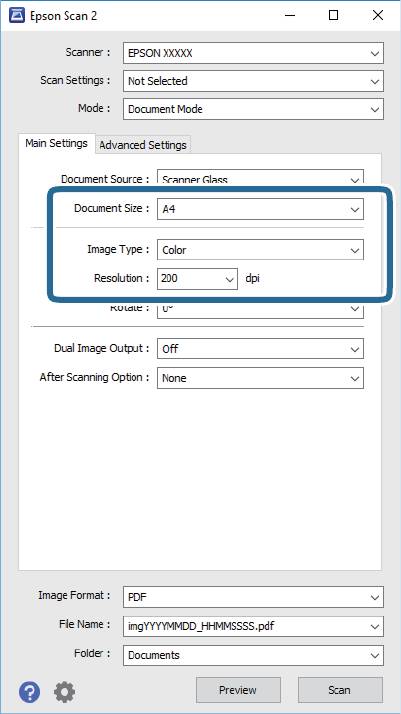
4. Наст ройте следу ющие парамет ры на вкладке Г лавные нас тр ойки .
❏ Раз ме р док у ме н т а : выб ерите размер размещенных оригиналов.
❏ Ти п и з о б р а ж е н и я : выберите реж им цветнос ти для сохране ния отсканированных изображений.
❏ Раз р е ше ни е : выб ерите разрешение изо бражений.
Пара ме тр Ис т о ч ни к д о к у м е нт а имеет фиксиро в анное значение Стек ло с кане ра . Вы не может е и зменит ь
5. Выпо лните другие необхо димые н аст ройки с канирования.
❏ Вы мо же те выполнить предварительный про смот р изо бражения, нажав на кнопку Пр о смот р .
Открое тся окно п редварите льно г о просмотра, в котором по явится изо бражение.
Руководство пользоват еля
❏ На вк ла дке Расширенные нас т ройки вы мож е те выполнить следу ющие расширенные нас тройки
изо бражения, п одходящие для те кстовых до ку ментов.
❏ По вышение ре зкос ти : улу чшение и п овыше ние резкос ти ко н т у ров изо бражения.
❏ Уд а л е н и е р а с т р а : удаление м уара (се тчатых теней), возникающего при сканировании печатных
док у м ен тов , н ап рим ер ж у рна лов.
❏ Ул у ч ш е н и е т е к с т а : повышение че ткости и р езко сти р азмытых символов оригинала.
❏ Автос егмен тиров ание : б олее ч е ткие символы и сг лаженны е изо бражения при сканировании в
черно-белом режиме доку ментов, содержащих изо бражения.
Не которы е параметры могут быт ь недоступн ы в зависимости от других настроек.
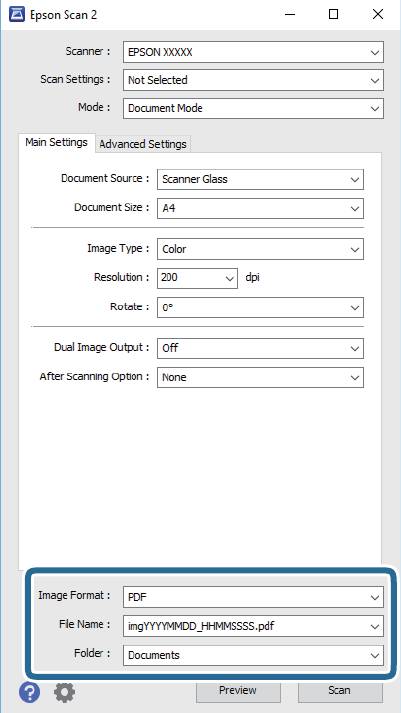
6. Задайте наст ройки с охранения файлов.
❏ Формат изображения : выбор формата сохранения из списка.
Мо жно задать подро бные наст ройки для каждого формат а, кроме BITMAP и PNG. Выберите
Пара ме т ры из списка после выбора формат а сохранения файла.
❏ Имя файла : подтвердите отображаемое имя сохраня емого файла.
Вы мож е те изменить нас т ройки имени сохраняемого файла, выбрав На с т р ой ки из списка.
❏ Папка : выб ерите папку сохранения отсканир ованного изо бражения из списка.
Вы мо же те выбрать другу ю папк у или с оздать новую папку , выбрав Выбр ать из списка.
Руководство пользоват еля
7. Нажмите Ск аниров ать .
Соо тветствующая информация
& «Раз мещение ор игиналов на С текло сканера» на с тр. 36
Сканирование ф от ографий или из ображений (Режим фо тографий)
С помощью р ежима Ре ж и м ф о т ог р а ф и й в Epson Scan 2 мо жно сканировать оригиналы с ис пользованием
различных функций коррекции из обр ажения, по дходящих для фотографий или рисунков.
Разместив нескольк о оригиналов на стекле сканера, мо жно отсканир овать их все одновременно.
У б едитесь, что межд у оригиналами им ее тся з азор как миним у м 20 мм.
2. Запустите Epson Scan 2.
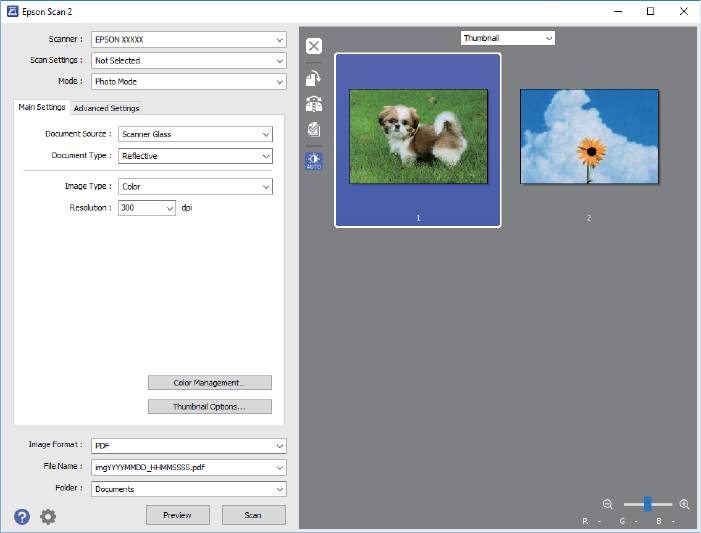
3. Выберите Ре ж и м ф о т о г р а ф и й в списке Реж и м .
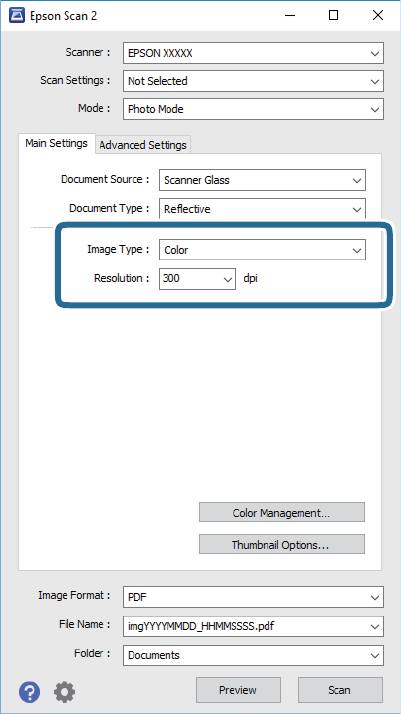
4. Наст ройте следу ющие парамет ры на вкладке Г лавные нас тр ойки .
❏ Ти п и з о б р а ж е н и я : выберите реж им цветнос ти для сохране ния отсканированных изображений.
❏ Раз р е ше ни е : выб ерите разрешение изо бражений.
Руководство пользоват еля
Пара ме тр Ис т о ч ни к д о к у м е нт а имеет фиксиро в анное значение Стек ло с кане ра , а парамет р Ти п
докумен та имеет фиксиро ванное значен ие Неп розрачны й . ( Непро зрачны й означает, что оригинал
неп розрачен, например об ыч ная бу мага или фото граф ия.) Вы не можете измени ть эти зн ачения.
Нажм и те Про смо тр .
Откро е тся окно предварительно г о про смотра, в котором появятся изобр ажения в виде миниатюр.
Для пр едвари тельн ого п росмот ра всей области сканиро вания в ыберите Нормальн ый из спи ска,
располо женного навер х у окна предварит е ль ного просмот ра.
Руководство пользоват еля
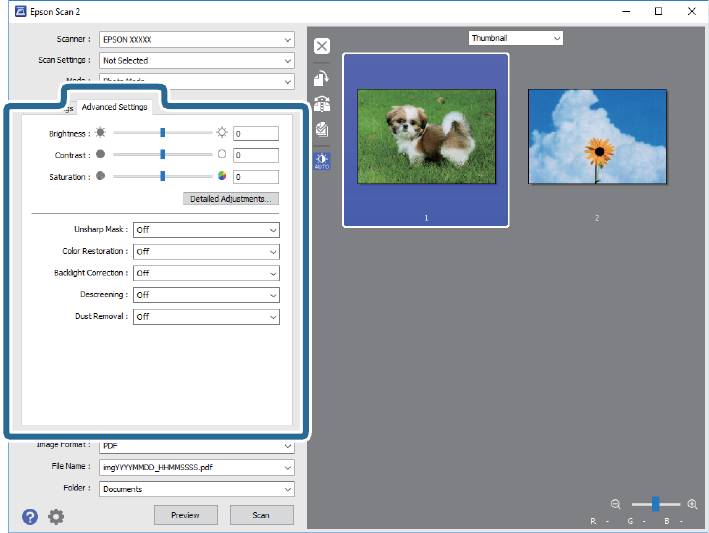
6. По дтве рдите предварительный просмотр и выполните нео бхо димые нас т ройки коррекции
изображения на вкладке Расшир енные на с т ройки .
Вы мож е те изменить о тскани рова нное из о бр ажение с помощью след ующих подр о бных нас т р оек ,
подхо дящих для фо тографий или р ису нков.
❏ Ярк ос ть : изменение ярк о с ти отсканированного из о бражения.
❏ К он тра стн ост ь : изм енение ко нт рас та отсканированного изображения.
❏ Насы ще нно с ть : изменение насыщенности отсканир ованного изо бражения.
❏ Повы ше н ие р е з ко с ти : улу чшение и повышение резкос ти конт у ров отсканированного
❏ Восс т ановле ние цв е та : в о зв ра т о р и г ин ал ьн ых цв ето в в ыц вет ши м и зобр аж ен ия м.
❏ Кор р е кц и я ф он а : осве тление слишком темных из-за фоновой по дсве тки отсканир ованных
❏ У да ле ние ра с тра : удаление муара (се т чатых теней), возникающего пр и сканир овании печатных
док у ме нт ов, н ап риме р ж у рн алов .
❏ Уд а л е н и е д е ф е к т о в : удаление сл едов пыли с от сканированного изо бражения.
❏ Н екотор ые параметр ы могут быть н едосту пн ы в зависимости от других наст роек.
❏ В зависимости о т оригинала о тск аниро ванное изображен ие мо жет не бы ть скорректировано
❏ При создан ии н есколь ких мин иатюр в ы можете от регулировать каче ство изображения для каждой
мини атюры. В зави симости от параметра коррекц ии вы м ожет е о днов ре м енно ред а к тир ов ать
изображения, в ыбрав нескол ько мин иатюр.
Руководство пользоват еля
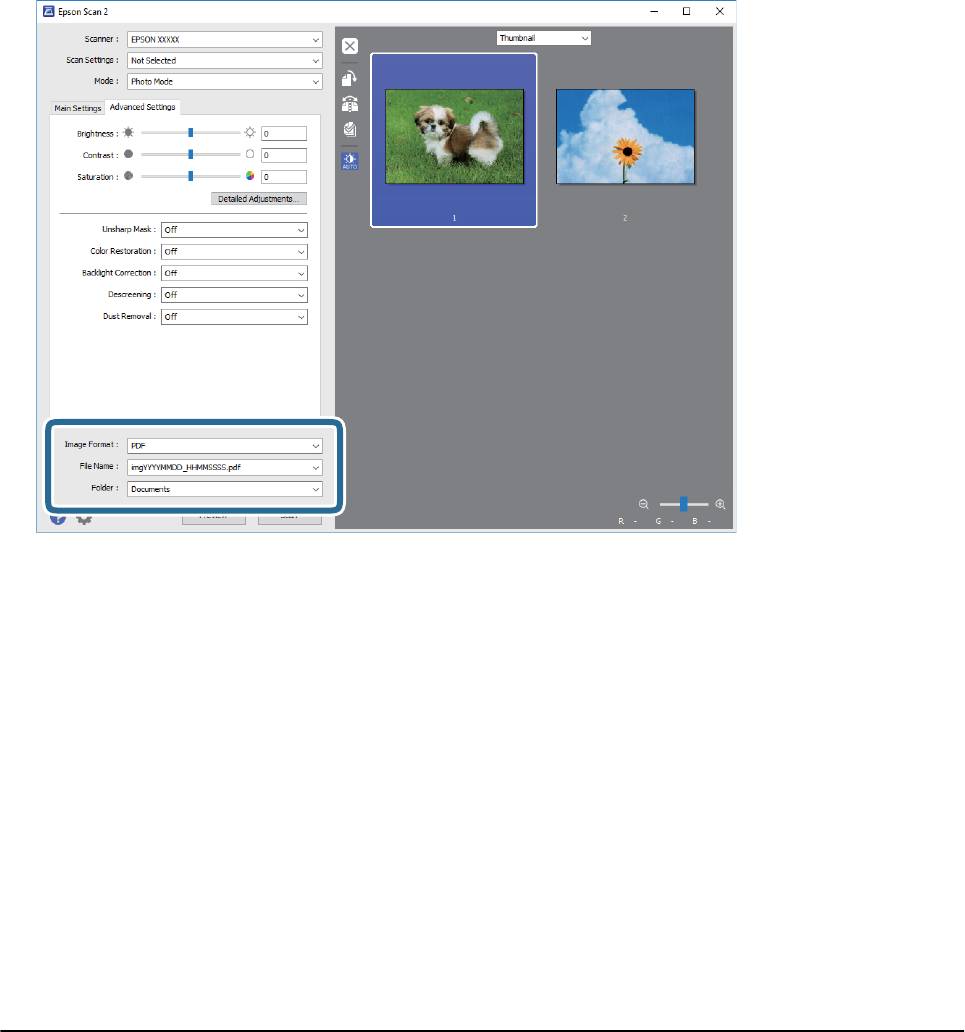
7. Задайте наст ройки с охранения файлов.
❏ Формат изображения : выбор формата сохранения из списка.
Мо жно задать подро бные наст ройки для каждого формат а, кроме BITMAP и PNG. Выберите
Пара ме т ры из списка после выбора формат а сохранения файла.
❏ Имя файла : подтвердите отображаемое имя сохраня емого файла.
Вы мож е те изменить нас т ройки имени сохраняемого файла, выбрав На с т р ой ки из списка.
❏ Папка : выб ерите папку сохранения отсканир ованного изо бражения из списка.
Вы мо же те выбрать другу ю папк у или с оздать новую папку , выбрав Выбр ать из списка.
8. Нажмите Ск аниров ать .
Соо тветствующая информация
& «Раз мещение ор игиналов на С текло сканера» на с тр. 36
& «Размещение нескольких фотогр афий для одновременного сканир ования» на с т р. 37
Сканирование с интеллект уальных устройс тв
Epson iP r int — это пр иложение, к о торое позв оляет сканиров ать фотографии и документы с
интеллект уальных уст ройств (например, смартфон ов или планше тных компьютеров), подключенных к
той ж е б е спроводной сети, что и принтер. Скан ир ованные данные сохраняются в инте ллект уальном
Руководство пользоват еля
устр ойстве или обл ачных сер висах. Впосле дс твии о ни могу т быть п ереданы п о электронно й почте или
Ус т а н о в к а E p s o n i P r i n t
Прило жение E pson iPrin t уст анавливае тся на интеллект уально е уст ройств о с помо щью след ующего URL
Сканиров ание с помощью Epson iPrint
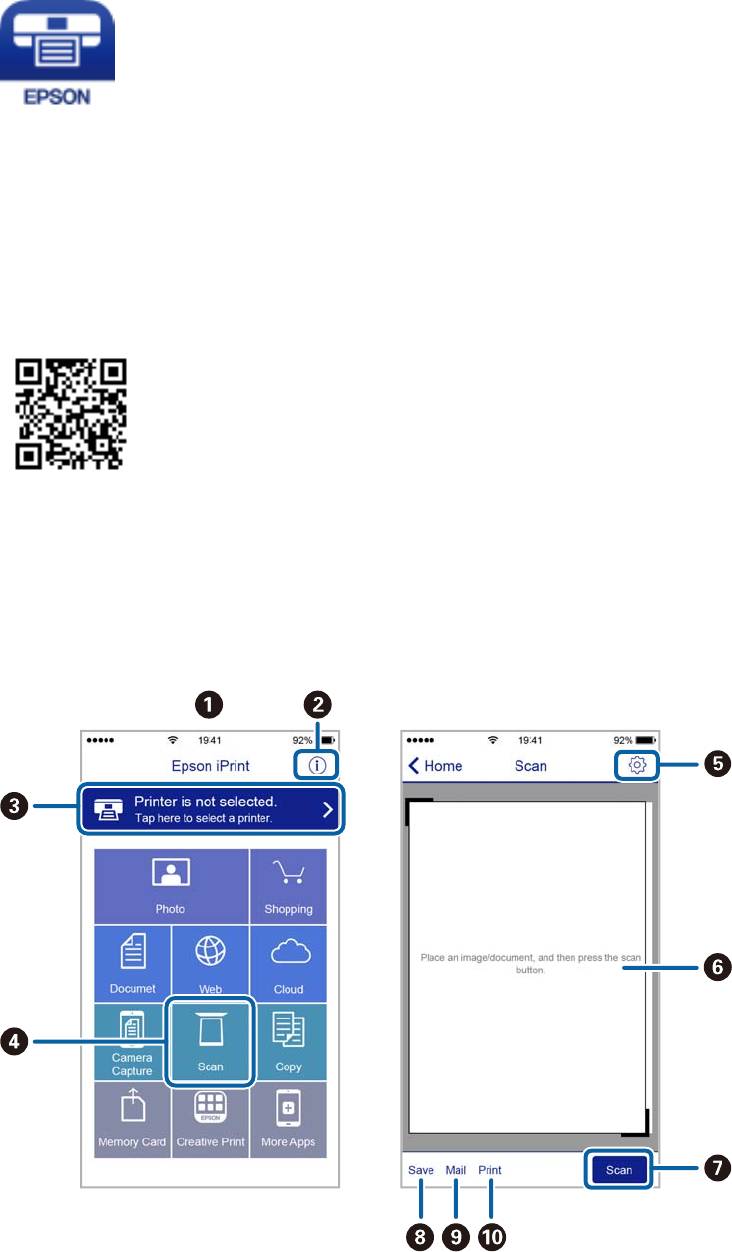
Запус тите Epson iP rint с инте л лект уал ьного устр ойств а и выберите ну жный элемент на начальном экране.
Следующие экраны мо гу т измениться без у ведомления.

Руководство пользоват еля
Начальный экран, открывающийся при запуске приложения.
Отображает информацию о сп особах настройки принтера и час то задаваемые вопросы.
Отображает экран выбора принт ера и измене ния ег о настроек. После выбора пр инте ра ег о уже не
нужно выбирать повторно в сле дующий раз.
Отобра жает экран скан ирования.
Отображает экран параметров сканирования (наприме р, настройки разр ешения).
Отображает сканированные изоб ражения.
Запускает процесс сканирования.
Отображает экран сохранения данных на интеллек туальном устройстве или в облачных с ервисах.
Как отсканировать документы на компьютер с принтера?
Минимум один раз в жизни практически каждый человек сталкивается с необходимостью обновить флеш-плеер на компьютере или «перевести» документ или фотографию в электронный вид. При этом далеко не все обладают достаточными навыками для того, чтобы справиться с задачей без посторонней помощи. Сегодня мы рассмотрим, как отсканировать документ на компьютер с использованием принтера – представленная инструкция позволит выполнить действие максимально быстро и без дополнительных трудностей, даже если манипуляции совершает неопытный владелец ПК.
Проведение подготовительных работ
Прежде чем приступить к непосредственному сканированию документов, необходимо провести подготовительные действия – это поможет избежать трудностей и возникновения ошибок со стороны техники.
Итак, перед тем, как пробовать отсканировать документ, важно:
- Убедиться в том, что имеющийся у вас аппарат «наделен» необходимой функцией. Современный рынок офисной техники перенасыщен многофункциональными устройствами, однако встречаются и модели, с помощью которых невозможно сделать скан. Отыщите паспорт устройства и ознакомьтесь с инструкцией к применению.
- Позаботьтесь о правильном подключении прибора. Современная техника позволяет производить манипуляции, «соединившись» с персональным компьютером с помощью беспроводной связи. Однако не все ПК и МФУ поддерживают данный формат взаимодействия. Как правило, при покупке сканера/принтера в коробке с товаром уже есть USB-шнур – воспользуйтесь кабелем для подключения устройства к вашему компьютеру.
- Убедитесь, что ваш аппарат подсоединен корректно, нажав кнопку включения девайса. Если индикаторы не реагируют на клавишу питания, перепроверьте правильность подключения техники. Некоторые устройства требуют установки драйверов.
- После того, как бумага оказалась в сканере, нужно плотно закрыть его крышку и нажать на кнопку, запускающую процесс.
Полезно: обратите внимание на индивидуальные особенности вашего сканера – рядом со стеклянной поверхностью должен располагаться символ, который подскажет, как поместить документ, чтобы изображение не отсканировалось вверх ногами. В противном случае вам придется разбираться, как перевернуть экран на компьютере, или знакомиться со всевозможными приложениями-редакторами, позволяющими манипулировать графическими файлами.
Как сканировать с принтера на компьютер?
Рассмотрим несколько способов сканирования документа с принтера на ПК. После того как все подготовительные этапы завершены, необходимо обратиться к встроенным возможностям вашей операционной системы или специальным программам.
Через мастер работы со сканером
Самым распространенным методом оцифровки «живого» документа является взаимодействие с мастером работы со сканером, где для достижения результата необходимо придерживаться следующего алгоритма:
- Включите ваш сканер и убедитесь в том, что он активен. Проверьте стеклянную панель под крышкой – на ней не должно быть пыли, мусора, разводов и т.д.
- Возьмите документ или фотографию, которую необходимо «перенести» в компьютер, разместите объект лицевой стороной к стеклу. Опустите крышку.
- Кликните на кнопку «Пуск» вашего компьютера, отыщите вкладку «Панель управления».
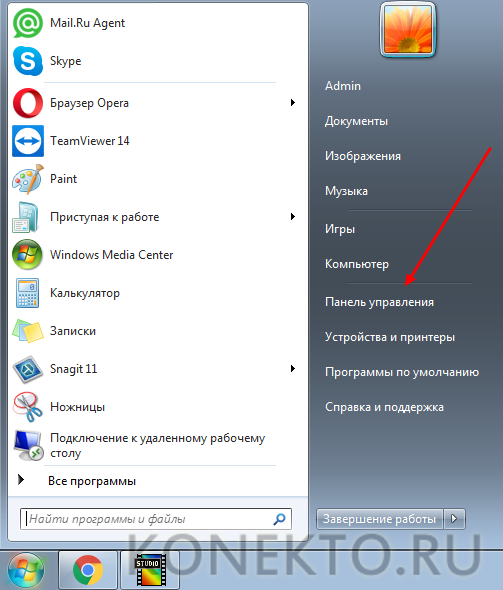
- Далее – «Устройства и принтеры».
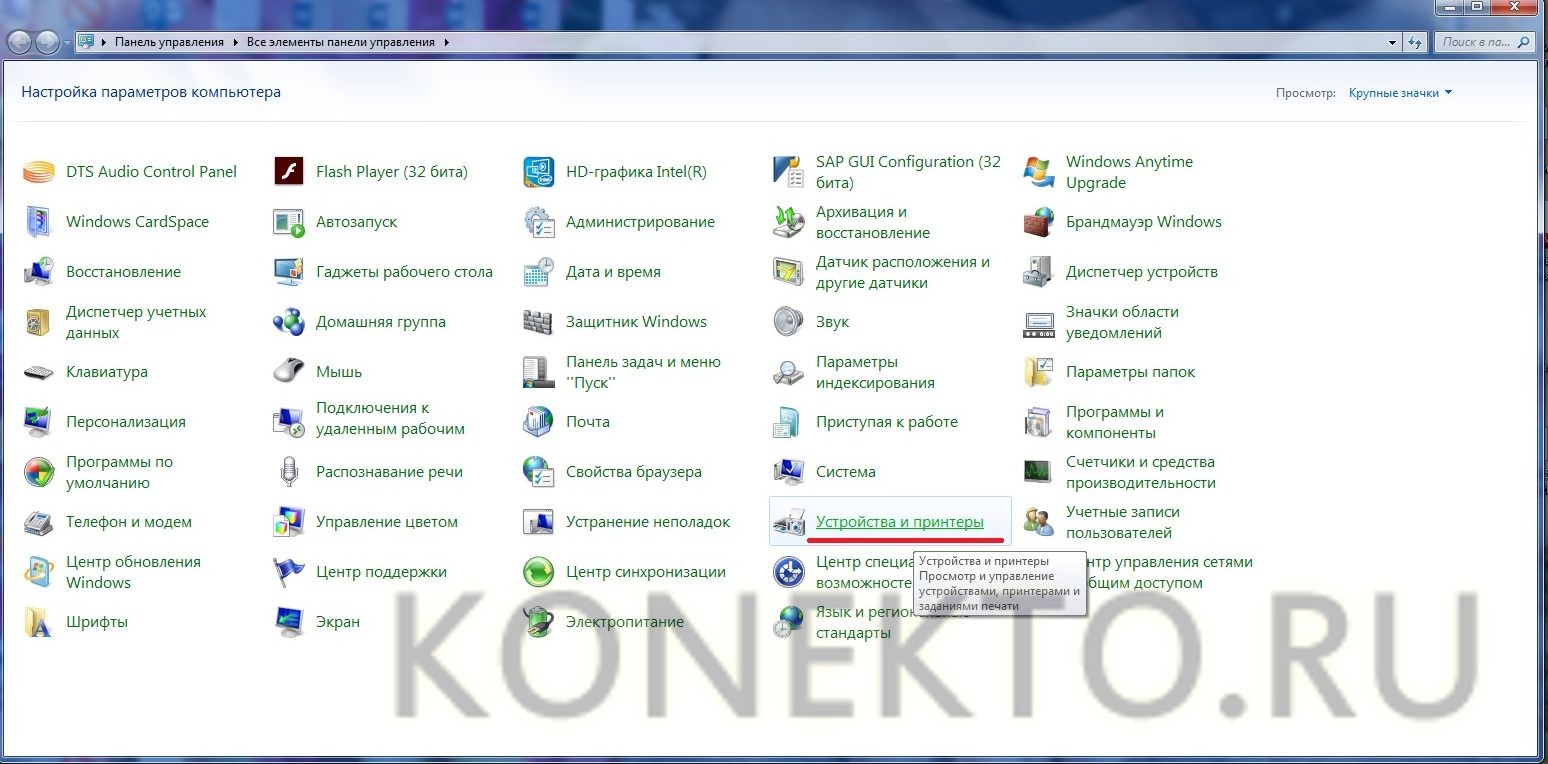
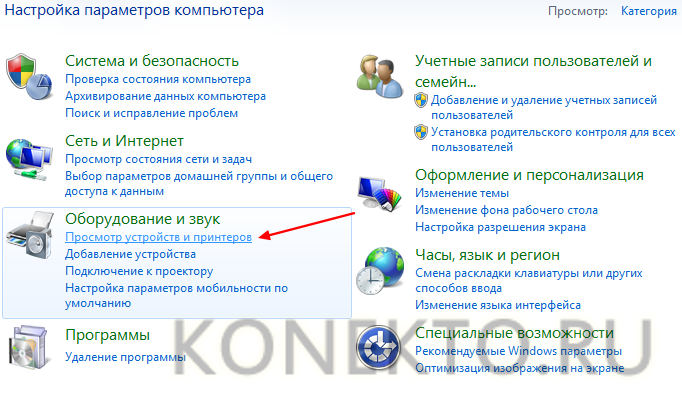
- В отдельных операционных системах после открытия панели управления может возникнуть необходимость кликнуть по разделу «Звук и оборудование», и только после этого удастся найти необходимые нам «Устройства и принтеры».
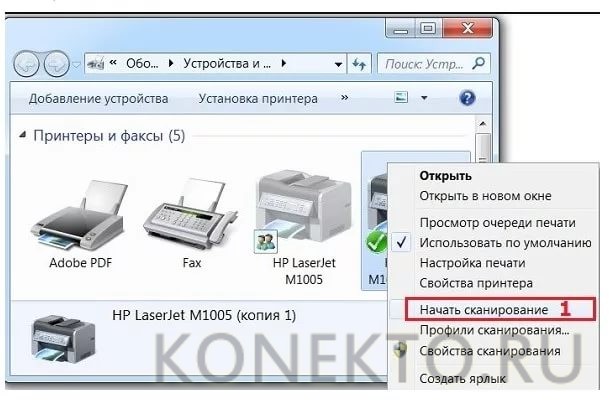
- Перед вами развернется окно, где отобразятся устройства, подключенные к ПК. Отыщите принтер по названию и кликните правой кнопкой мыши на его изображение.
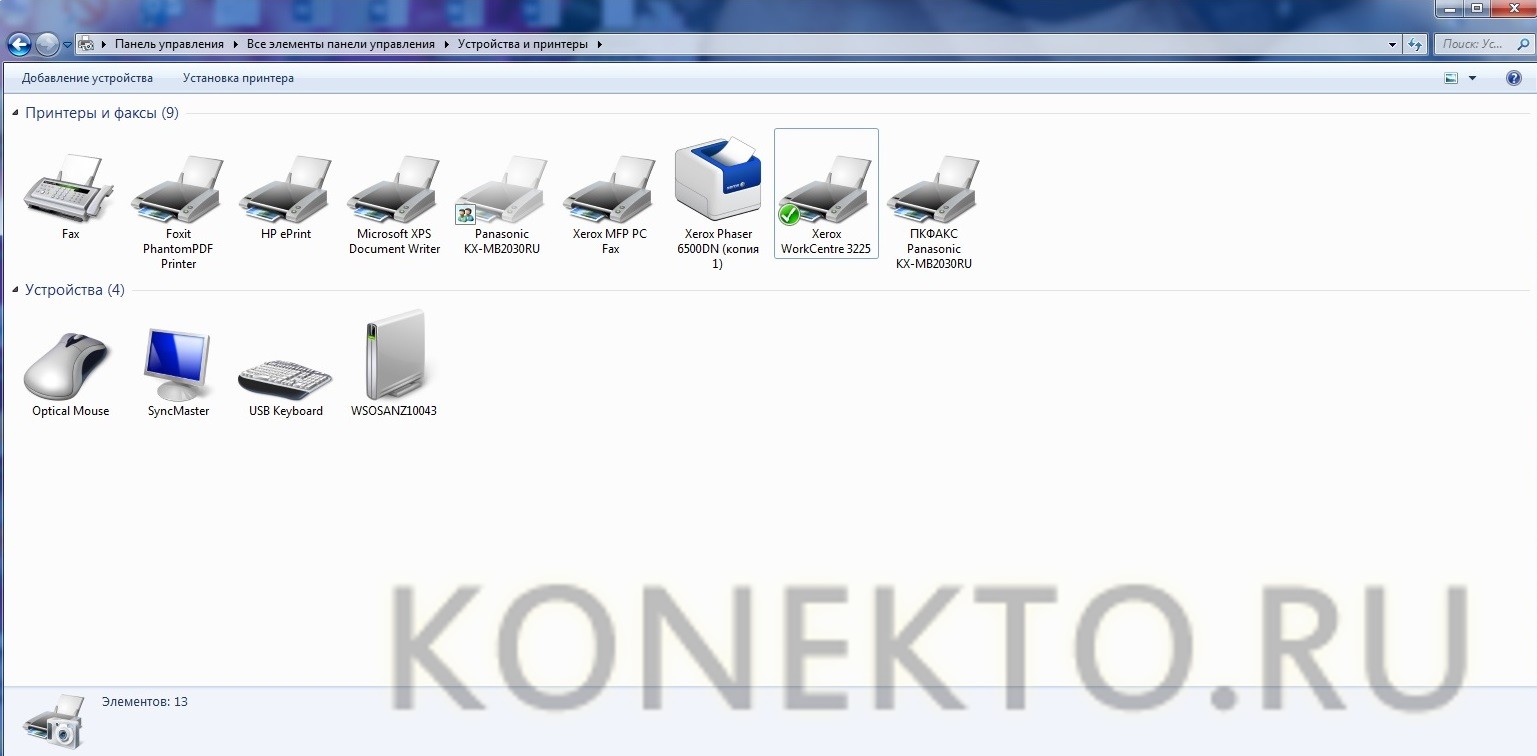
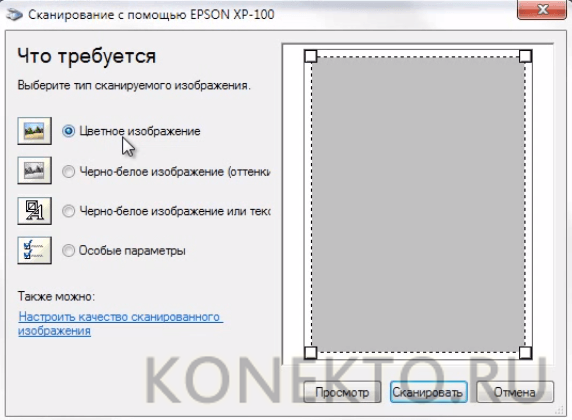
- Активируйте команду «Начать сканирование», перед вами откроются параметры, которые можно настроить по индивидуальным предпочтениям, после чего – предварительно просмотреть, как будет выглядеть документ в скане. Чаще всего требуется изменить разрешение и яркость изображения.
- Все в порядке? Кликайте «Сканировать» и ждите, когда ваш файл появится на мониторе компьютера. Дальше его останется лишь сохранить.
С помощью сторонних приложений
Помимо стандартных возможностей операционной системы компьютера, пользователи сканеров часто прибегают к помощи сторонних приложений. Самые популярные из них:
- ScanLite. Как и в случае с любой другой программой, после установки сканера на рабочем столе или в панели управления появляется соответствующий ярлык. Удобство данной разработки заключается в простом интерфейсе и необходимости выполнять минимальный перечень манипуляций – пользователю необходимо лишь ввести имя файла, указать путь для сохранения документа, после чего – запустить процесс сканирования соответствующей кнопкой.
- ABBYY FineReader. Не только сканирует, но и распознает текст, помимо этого — позволяет перевести документ в редактируемый формат. Минус – программа платная, однако ею можно воспользоваться в тестовом режиме.
- RiDoc. Популярная программа для юзеров, которым необходимо иметь возможность сканировать документы в разных форматах — как правило, для случайного сканирования в ней нет необходимости.
- WinScan2PDF. Продукт предназначен для операционной системы Windows, отличается простотой в использовании, однако позволяет сохранить файл исключительно в формате PDF. Можно скачать и установить абсолютно бесплатно.
- Xerox Easy Printer Manager – менеджер создан специально для работы с принтерами/сканерами «Xerox». Данное приложение отличается не только удобным и понятным интерфейсом, но и большим количеством возможностей.
Помимо обычной оцифровки, Xerox Easy Printer Manager – программа для улучшения качества фото или любого другого изображения. Рассмотрим процесс сканирования более подробно, подразумевая, что приложение уже установлено на вашем ПК:
- Кликните «Пуск» в нижнем левом углу экрана. Выберите вкладку «Все программы», затем папку «Xerox Printers», после – Xerox Easy Printer Manager.

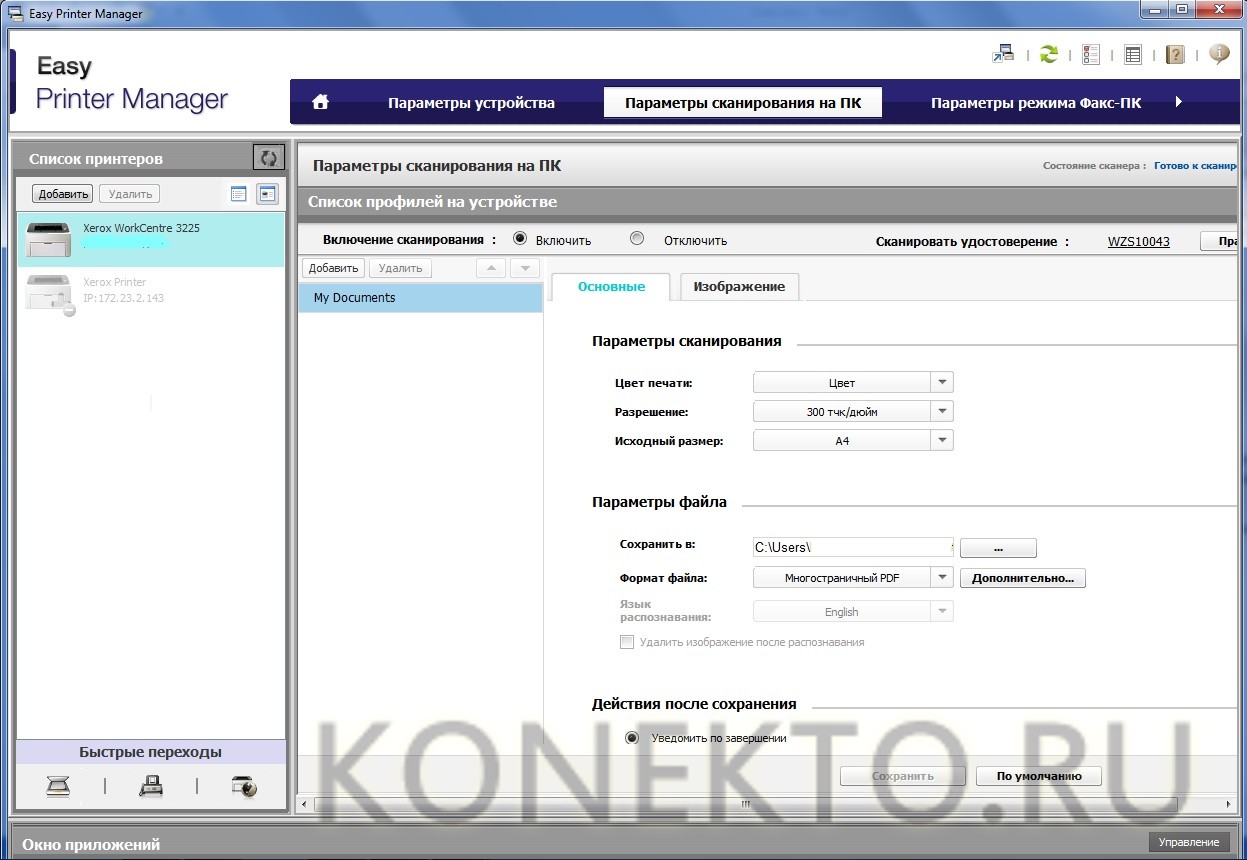
- Перед вами откроется окно программы, в котором необходимо отыскать вкладку «Переключение на расширенный режим».
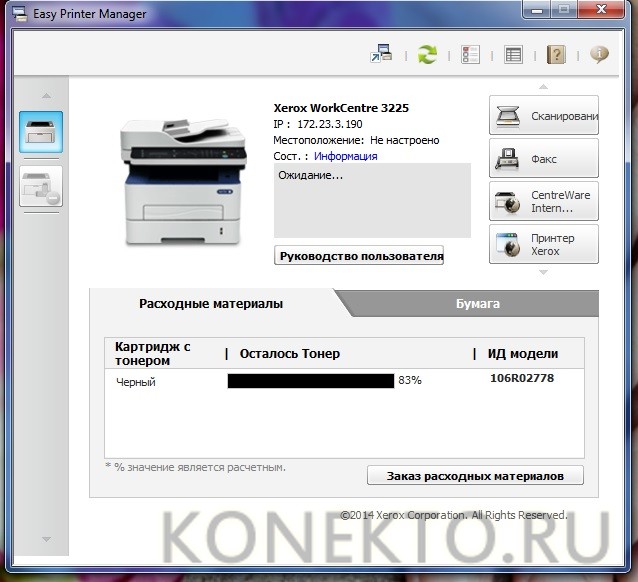
- Следующая необходимая активная ссылка в верхней части окна – «Параметры сканирования на ПК», где можно установить интересующие пользователя параметры операции (путь сохранения, разрешение, цвет и т.д.).
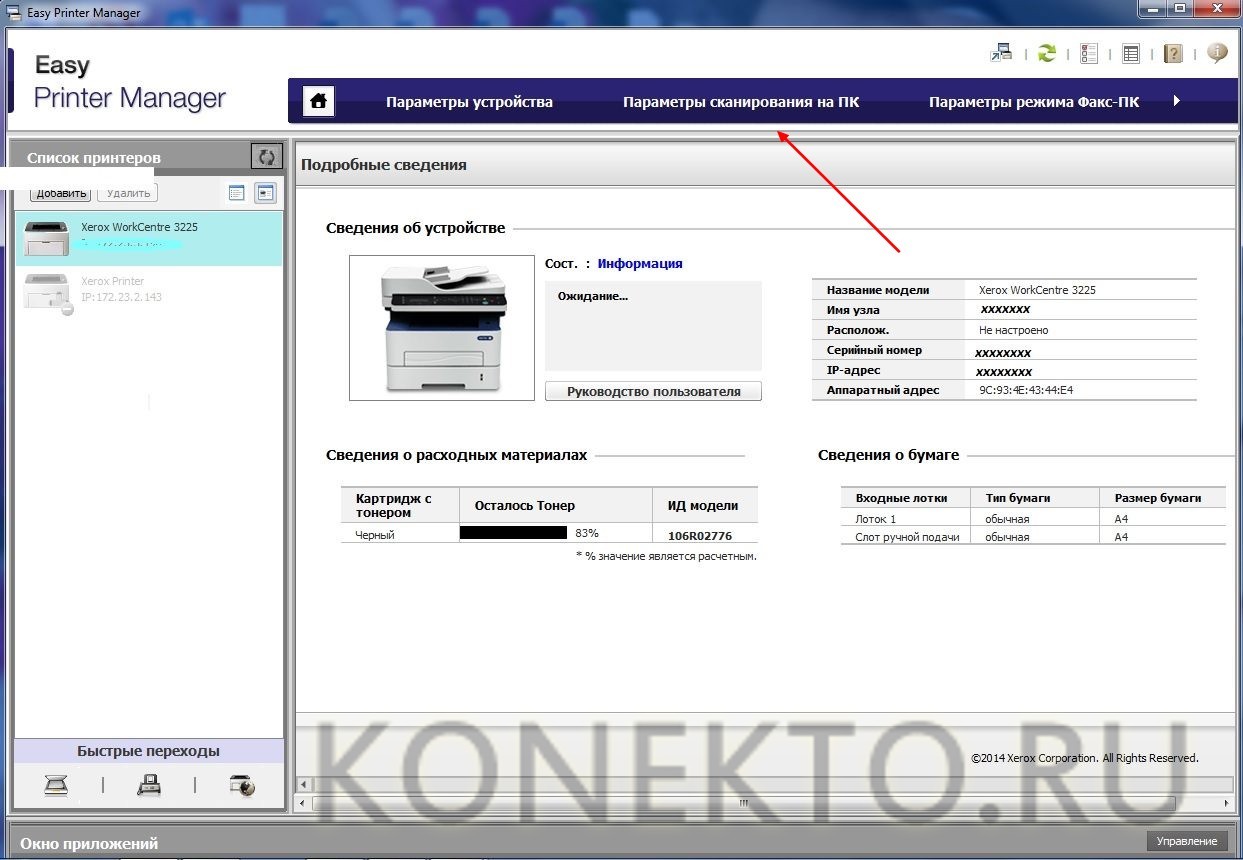
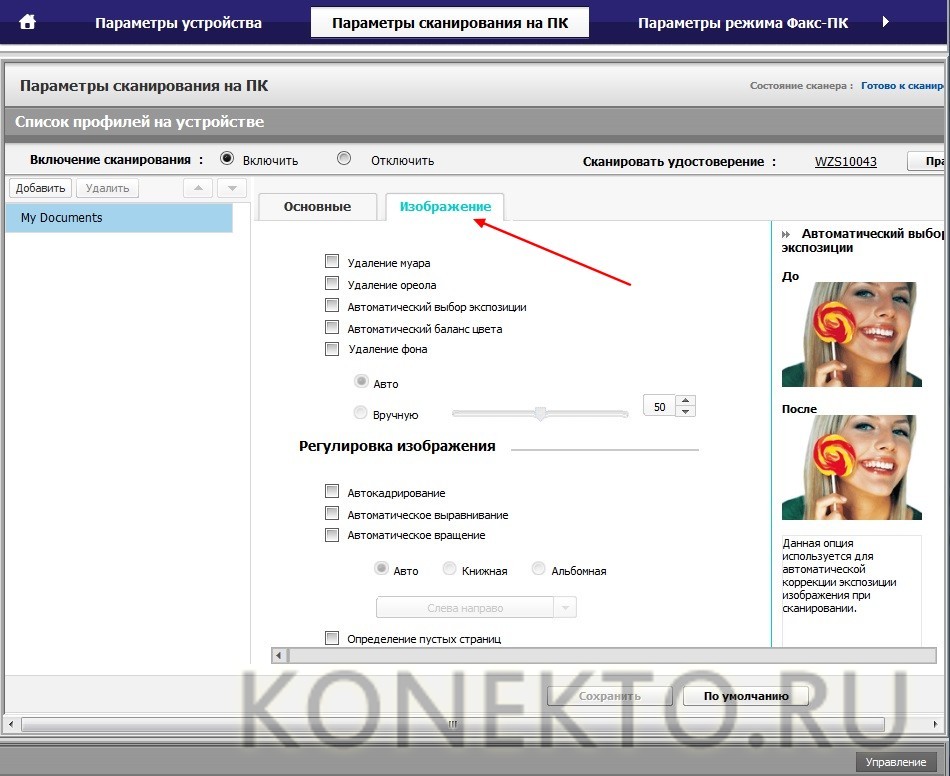
- Далее перейдите во вкладку «Изображение» и регулируйте настройки так, как нужно именно вам.
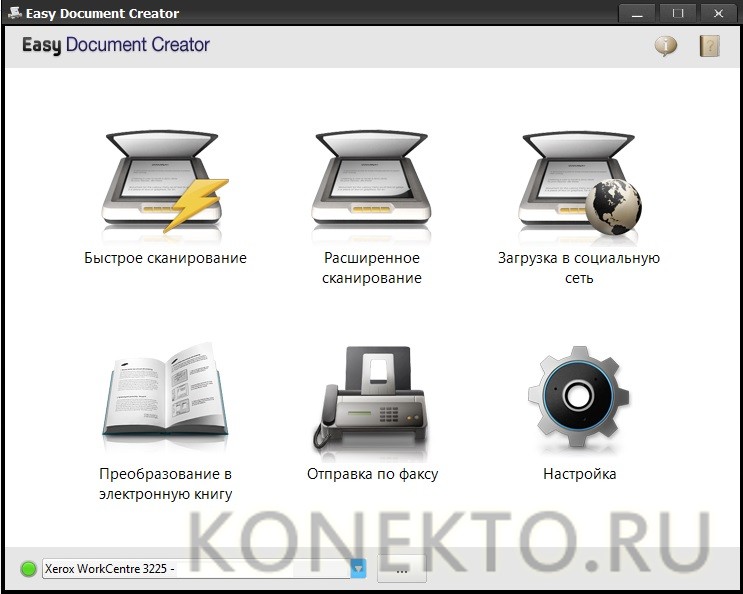
- Готово? Переключитесь в основной режим и кликните по кнопке «Сканирование» — откроется окно с возможностями программы, останется лишь запустить интересующий вас процесс и сохранить результат.
Следуя данной пошаговой инструкции, отсканировать документ или фото может каждый желающий, даже если ему не доводилось пользоваться программой прежде.
Особенности сканирования в программе Paint
Помимо рассмотренных нами приложений существует еще один простой метод сканирования – через стандартную программу Paint. Вам необходимо:
- Запустить приложение, отыскав его через кнопку «Пуск».
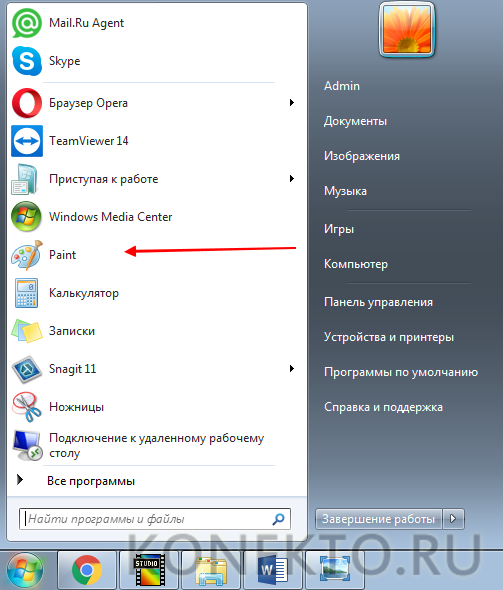
- Кликнуть на вкладку «Файл», после чего выбрать «Со сканера или камеры».
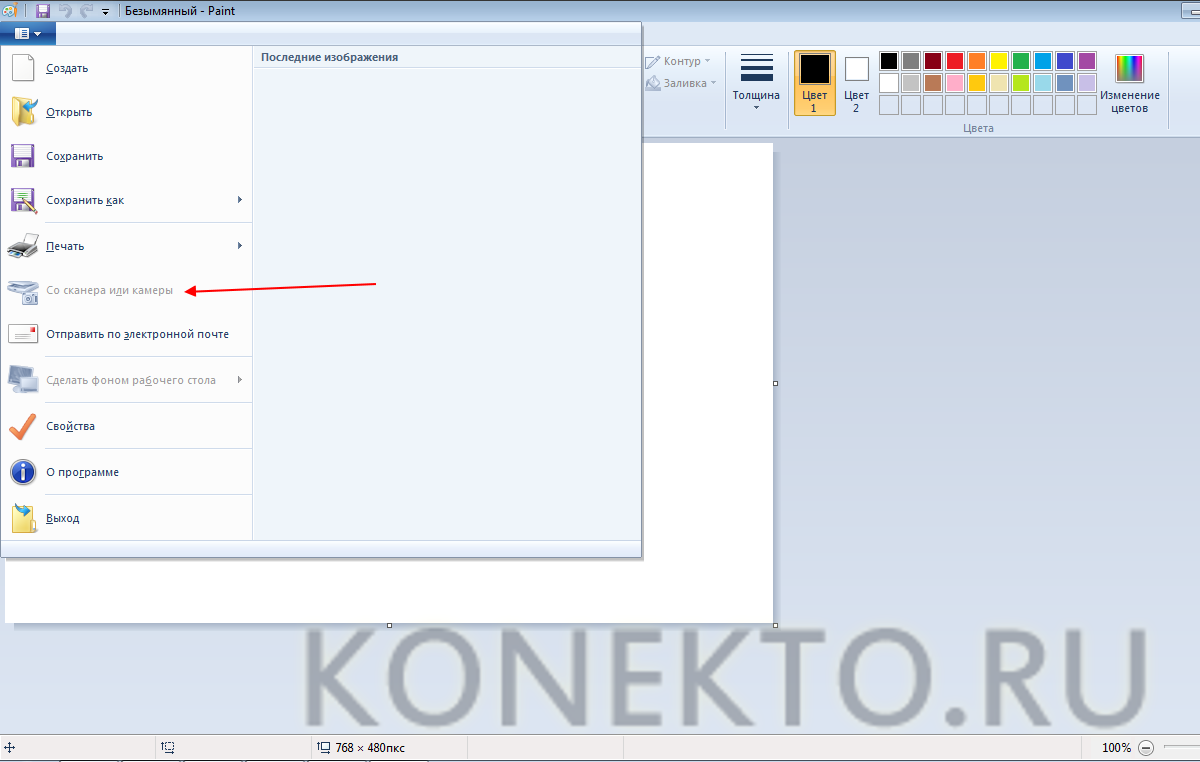
- На мониторе компьютера запустится подготовка сканирования, где необходимо выбрать тип файла и скорректировать разрешение/яркость изображения.
- После того, как сканирование будет запущено, на экране появится нужная вам картинка или скан документа, останется лишь сохранить файл в требуемом графическом формате.
Преимущество данной программы перед сторонними приложениями заключается в том, что пользователю не нужно скачивать и устанавливать дополнительные продукты – достаточно включить «родную» опцию и произвести нехитрые манипуляции.
Подводим итоги
Изучив представленную выше информацию с пошаговыми инструкциями, можно сделать вывод, что сканирование документа на компьютер является такой же простой задачей, как ксерокопирование, восстановление данных с флешки и т.д. Главное – найти соответствующую инструкцию и четко следовать ей. Если необходимость сканировать документы на компьютер возникает редко, а сами файлы используются лишь с целью хранения и передачи информации – достаточно встроенных возможностей операционной системы. Если же пользователь нуждается в редактировании сканированных файлов, включая их качество и формат, имеет смысл установки стороннего приложения, значительно упрощающего манипуляции за счет широкого функционала.
Способы отсканировать документ с принтера на компьютер
Как отсканировать документ с принтера на компьютер при помощи помощи мастера работы со сканером? Сканирование документов посредством специального ПО и Paint.
Перенос информации с МФУ или принтера на ПК возможен несколькими способами, отличающимися между собой использованием различного программного обеспечения и дополнительных файлов. Общий принцип работы всех методов почти идентичен, за исключением ряда нюансов. Зная их, можно получить максимально возможное качество итогового изображения с возможностью корректировки текста или фото по заданным параметрам.
- Мастер работы со сканером
- Простейший способ отсканировать документ с принтера (МФУ)
- Сканирование при помощи Paint
- Использование специального ПО
- Рекомендации
- Еще по теме:
Мастер работы со сканером
После подключения принтера любого производителя, в ПК проводят установку драйверов. Для этого выполняют следующие манипуляции:
- В аппаратах многих изготовителей применяется технология Plug and Play. Она помогает Windows распознавать оборудование и автоматически устанавливать его. Если указанная функция присутствует, после подключения сканера на экран будет выведено сообщение «Найдено новое оборудование». Надпись высвечивается в нижнем правом углу панели задач.
- Дальнейшая установка производится автоматически. Если этого не произошло, МФУ (MFP) не поддерживает указанную технологию либо ОС не находит драйвера для устройства. Необходимо кликнуть мышкой на окно «Найдено новое оборудование» и продолжить установку драйвера.
- В иконке поисковика нажмите на «Да, только сейчас», затем активируйте раздел «Далее». Стоит отметить, что указанное окно будет работать только в том случае, если включить автоматическое обновление операционной системы через центр обновлений.
Если используется диск с драйверами, его необходимо вставить в привод и кликнуть на окно «Далее». После этого Windows сам найдет нужные драйвера и установит их.
После подключения универсального принтера DeskJet или аналога к компьютеру, проведения указанных настроек по установке драйверов выполняют вход через «Пуск» в «Панель управления». В разделе поиска вводят понятие «Сканер». На экране появится несколько ссылок, из которых выбирают «Просмотр камер и сканеров».

Простейший способ отсканировать документ с принтера (МФУ)

- Переходят в «Панель управления», выбирают раздел «Оборудование и звук», «Устройства и принтеры». Активируют окно с отображением имеющегося принтера, выбирают пункт «Начать сканирование».
- После обозначения требуемых параметров для копирования кликают иконку «Предварительный просмотр». Если итоговый результат устраивает, нажимают «Сканировать». Полученную информацию сохраняют на ПК либо печатают.
Сканирование при помощи Paint
Проще всего для переноса файлов с принтера на ПК научиться пользоваться этой программой. Paint входит в штатный набор опций операционной базы Windows. Пошаговая инструкция приведена ниже:
- Запускают программу Paint можно через «Пуск» или другим удобным способом. На дисплее отобразится пустое окно со значками. Необходимо выбрать белый прямоугольник, размещенный в левом углу сверху. В Windows 7 это окошко носит наименование «Файл».
- Нажимают пункт «С камеры и сканера». Это дает возможность перенести материал в рабочую базу программы при помощи одиночного клика.

- Всплывет еще одно окошко, предлагающее несколько возможностей для копирования документа. Самый быстрый и простой способ — выбрать цветной либо черно-белый вариант без дополнительных настроек.

- Входят в раздел «Сканирование» или «Просмотр». Если представленная версия устраивает по всем параметрам, активируют клавишу «Сканировать».
- Полученный результат загрузится на рабочее окно Paint, что даст возможность оперативно оценить качество выполненной работы. Для сохранения выбранного материала необходимо повторно кликнуть на кнопку в верхнем левом углу, выбрать позицию «Сохранить как».
Данный алгоритм актуален для «Виндовс 7».
Использование специального ПО
Любой принтер или МФУ комплектуется диском с драйверами и софтом, специально разработанным для определенной модели аппарата. Установка таких программ дает возможность получить максимально эффективное взаимодействие с устройством наряду с высокими качественными параметрами.
Действия при использовании специального ПО:

- После установки оборудования и софта открывают перечень программ.
- Находят приложение для используемой версии принтера и запускают его.
- Нажимают на Scan (Сканировать).
- Среди предложенных параметров выбирают тип, формат, цветность и разрешение.
- При помощи Проводника указывают путь для конечной папки, где хранятся файлы. Для удобства поиска и считывания документа желательно сразу задать ему имя.
- В качестве хранителя может выступать съемный носитель.
- После предпросмотра файла корректируют недочеты и проблемные участки, после чего кликают на клавишу «Сканировать».
- После фиксации данных аппаратом подтверждают следующее действие нажатием кнопки «Сохранить».
Рекомендации
Некоторые штатные приложения обработанные страницы не сохраняют. Они лишь открывают их в разделе просмотра изображений. В этом случае правильно настроить процесс поможет сочетание клавиш «Ctrl» и «S», после нажатия которых выбирают папку для хранения документа.
Чтобы упростить операцию, нужно выбирать софты с автоматическим сохранением информации, проверенные временем и пользователями (Adobe Reader или DjvuReader). Они дают возможность вывести формат для изображения и выбрать хранилище. Прибор может скопировать заданный файл с черным очертанием, который перед сохранением на ПК необходимо в обязательном порядке обрезать, используя редактор. Оптимальное разрешение — 150 точек на один дюйм, для официальной документации — 300. На конфигурацию конечного файла влияет формат сохранения скана (jpg, bmp, tif).
Как отсканировать документ с принтера на компьютер
Довольно часто появляется необходимость перенести информацию с бумажного формата (книги, паспорт и пр.) на ПК. Тем не менее, многие пользователи не знают, как можно отсканировать документ на компьютер с принтера. Если вы относитесь к данной категории людей, то вы пришли по адресу. Ведь в данной статье мы поговорим о том, как сканировать через принтер на компьютер.

Подготовка
Вам понадобится принтер со сканером. Многие считают, что любой принтер по умолчанию снабжен сканером. Однако это не так. Поэтому прежде чем переходить к дальнейшему прочтению этой статьи убедитесь в том, что ваш принтер поддерживает функцию сканирования.
Программное обеспечение

Чтобы провести сканирование, вам понадобится специализированное программное обеспечение. На данный момент на просторах Всемирной паутины есть множество утилит, которые могут работать со сканером. Одна из наиболее популярных программ в данном направлении – это ABBYY FineReader. Данный софт способен не только сканировать документы, но и распознавать текст. Утилита поддерживает более 150 языков, что также является ее достоинством.
Не менее известной является утилита под названием VueScan. Это простая и эргономичная программка, которая, в отличие от того же ABBYY FineReader, не перенасыщена функционалом. VueScan способна сканировать документы и сохранять их в различных форматах (PDF, TIFF, JPEG). Рассматриваемая утилита поддерживает большинство сканеров. Поэтому проблем при сканировании возникнуть не должно. Также в составе утилиты имеется программный модуль OCR, который позволяет распознавать текст с изображения.
Вышеприведенные программы обладают одним существенным недостатком – они платные. Если вам нужен совершенно бесплатный софт для сканирования, то в таком случае можно порекомендовать CuneiForm. Утилита крайне проста в плане эксплуатации. В случае если вы не желаете скачивать дополнительное программное обеспечение, то можете использовать стандартный «Мастер работы со сканером». Эта системная утилита установлена в ОС Виндовс по умолчанию.
Сканирование
Перед тем, как начать сканировать с принтера на компьютер, убедитесь в том, что все правильно подключено. Внимательно взгляните на кабели. Удостоверьтесь в том, что шнур, соединяющий принтер и ПК, не поврежден и штекер плотно сидит в разъеме. Нужно обновить драйвера, которые необходимы для корректного взаимодействия между компьютером и сканером. Если все в порядке, то можете переходить непосредственно к сканированию. Для этого:

- Откройте сканер и положите туда лист с текстом лицевой стороной вниз. Т.е. информация, содержащаяся на документе, должна прилегать к стеклу. Старайтесь разместить лист ровно. Для этого используйте специальные указатели, которые нанесены на стекло сканера. Сделав это, закройте крышку аппарата.
- Далее в меню «Пуск» кликните на «Устройства и принтеры» (Или нажмите Win+X / Управление компьютером / Диспетчер устройств). Там отыщите свой сканер и нажмите по нему ПКМ. Это приведет к появлению выпадающего списка. В нем кликните на пункт, который отвечает за запуск сканирования.
- Вышеописанные манипуляции приведут к появлению диалогового окна, в котором можно настроить конфигурации сканирования. То есть вы можете указать формат будущего файла, тип данных (фото или текст), настроить цвета и т.д. Установите параметры, которые подойдут под вашу задачу. После этого кликните на кнопочку «Сканировать».
- Если вы все сделали правильно, то на сканере загорится лампочка, уведомляющая о начале печати. Сам сканер начнет издавать шум. После завершения процесса сканирования, на экране компьютера вы увидите результат. Для того чтобы сохранить полученный файл, клацните на «Импорт» и закиньте изображение в нужную папку.
В данной инструкции мы использовали стандартные средства операционной системы Виндовс. Процесс сканирования с помощью стороннего программного обеспечения будет немного отличаться.
Возможные проблемы
При переносе документов из бумажного формата в цифровой, у некоторых пользователей возникают сложности. В этом разделе мы рассмотрим самые распространенные причины, почему принтер не сканирует. Среди проблем, которые мешают работе сканера, стоит выделить:
- Перегрузку. Чтобы исправить данную неполадку, необходимо отключить принтер и компьютер. Спустя пару минут вновь подключите питание к устройствам. Память принтера после перезагрузки очистится, и он сможет без проблем отсканировать нужный документ.
- Ошибки. Если во время создания скана вылетает какое-то уведомление, то внимательно прочитайте его. Там указывается код ошибки. Зная его, вы можете определить причину неполадки и, соответственно, исправить ее с помощью интернета.
- Драйвер. Если на компьютере не стоит драйвера для сканера, то необходимо зайти на официальный интернет-сайт производителя и установить его. После этого сканер должен заработать.
- Подключение. Попробуйте переподключить шнур. Убедитесь в том, что штепсель тесно прилегает к разъему. Также осмотрите кабель на наличие видимых повреждений. Если ничего не помогло, то попробуйте провести сканирование с другим шнуром.
- Другие задачи. Возможно, аппарат не может начать сканирование из-за того, что он занят другой задачей. В таком случае нужно немного подождать.
Заключение
В данной статье мы поговорили о том, как пользоваться сканером. Как вы уже могли убедиться, это довольно-таки просто. Сканирование документа – тривиальная задача, с которой может справиться любой пользователь ПК.