Как отсканировать документ на компьютер с принтера Epson?
Сканировать документы на МФУ L3151 можно несколькими способами. Через панель управления в формат PDF. У вас должны быть установлены на компьютере Epson Skan 2 и Epson Event Meneger. Нужно разместить документы на стекле и нажать одновременно кнопки, которые на картинке обозначены как 4 и 5.
Как сканировать фото на компьютер через принтер Epson?
Включите устройство, фото положите на сканирующую поверхность «лицом вниз». Затем поищите на рабочем столе компьютера ярлык сканера. Если его там нет, найдите значок устройства в папке «Мой компьютер» или меню «Пуск» — «Принтеры и факсы». Кликнув на него дважды, Вы запустите сканирование.
Почему не работает сканер Epson?
Убедитесь, что сканер включен. Выключите компьютер, нажмите и удерживайте кнопку питания в течении трех секунд, чтобы выключить сканер. … Перезапустите EPSON Scan и начните сканирование. Сканер может работать неправильно, если вы обновили свою операционную систему, но не переустановили EPSON Scan.
Как включить сканер на принтере Epson?
Включение сканера Перед тем, как включить сканер, убедитесь, что ползунок транспортной блокировки находится в незамкнутом положении, а сканер подключен к вашему компьютеру. Ползунок транспортной блокировки находится снизу на правой боковой стороне сканера.
Как запустить сканер Epson?
С помощью значка EPSON Scan
Дважды щелкните значок EPSON Scan на рабочем столе. Или выберите Start (Пуск) > All Programs (Все программы) или Programs (Программы) > EPSON > EPSON Scan > EPSON Scan.
Как сделать скан на мфу?
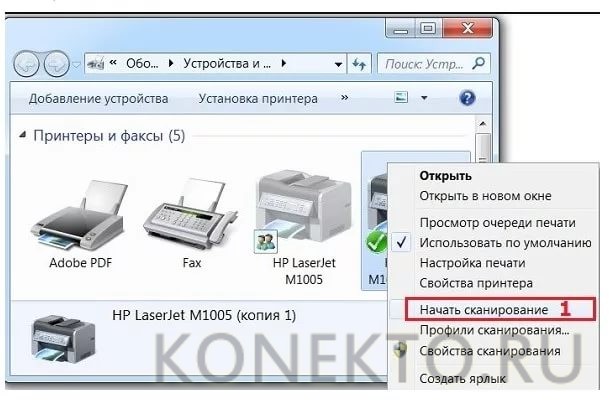
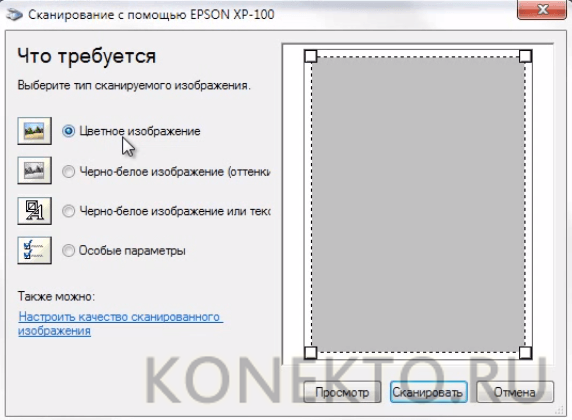
Зайти по пути «Панель управленияОборудование и звукУстройства и принтеры». Кликаем по иконке принтера правой кнопкой мышки и выбираем «Начать сканирование«. В открывшемся окошке задаем необходимые параметры, жмем «Просмотр» и если нас все устраивает — нажимаем «Сканировать».
Как сделать сканирование одним файлом?
- Поднимите крышку сканера.
- Положите документ на стекло сканера лицевой стороной вниз.
- Закройте крышку сканера.
- Откройте ScanSoft™ PaperPort™. …
- Выберите Сканер (Scanner) (1) и профиль сканирования (scanning profile) (2), и нажмите на кнопку Сканировать (SCAN) (3).
Как сканировать документы в один файл?
Сканирование множественных страниц как один файл
- Нажмите [Тип подачи ориг.].
- Выберите [Пакет] или [ПАПД]. …
- Нажмите [OK].
- Установите оригиналы.
- Выполните настройки для отправки или сохранения.
- Нажмите клавишу [Пуск] для сканирования оригиналов. …
- После завершения сканирования всех оригиналов нажмите клавишу [ ].
Как сделать скан фото 3 на 4?
Если фотография маленькая, к примеру 3 на 4 см, можно поставить разрешение 1200 dpi. Большие фотографии, форматом 15 на 220 см и больше сканируйте с разрешением не менее 300 dpi. Не корректируйте и не улучшайте изображение с помощью программы для сканирования, оставьте эту работу специальной графической программе.
Как сканировать фото с телефона на компьютер?
Как отсканировать документ
- Откройте приложение «Google Диск» .
- Нажмите на значок «Добавить» в правом нижнем углу экрана.
- Выберите «Сканировать» .
- Сделайте фото документа. …
- Чтобы завершить сканирование и сохранить документ, нажмите на значок «Готово» .
Можно ли сканировать фотографии?
Перед тем, как отсканировать фото на компьютер, стоит выбрать и подходящую программу: Самый простой вариант для Windows, не требующий установки и настройки – встроенная утилита «Факсы и сканирование». … Утилита работает с любыми сканерами, обеспечивая минимум возможностей для сканирования. Графический редактор Paint.
Почему сканер не подключается к компьютеру?
Среди самых распространенных причин, почему компьютер не видит сканер можно выделить: Повредился кабель. Нет драйверов или они устарели. Сканер неправильно настроен.
Как сканировать документы? Советы и полезное оборудование
Сканирование – процесс преобразования физических листов в электронную форму. Чаще всего опция полезна, когда необходимо оперативно отправить файл другим людям, скопировать или защитить его на случай повреждения бумажной версии. Цифровые копии пригодятся и для удобного хранения счетов и квитанций, которые в бумажной версии часто блекнут, но иногда оказываются необходимыми, например, при подаче жалобы. Также эта опция позволяет защитить от повреждений семейные фотографии и мемориальные документы, имеющие большую ценность.
Сама процедура не требует доступа к специализированному оборудованию. Необходимо только, чтобы этой функцией был оснащен принтер.
Как настроить принтер и отсканировать документ?
Стандартная процедура требует использования принтера и программы Acrobat. Она поддерживается на Windows, с помощью драйверов TWAIN, а также Windows Image Acquisition (WIA).
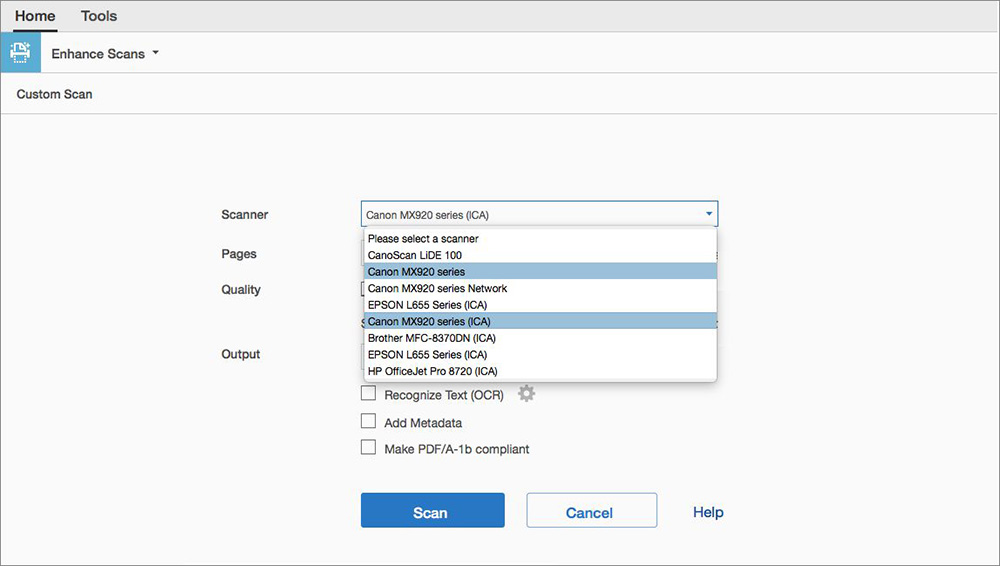
Есть возможность выбрать автоматический режим, который определяет цвет и содержимое бумажных страниц, или определенные настройки, которые можно установить в соответствии с предпочтениями, а именно:
- Цветной текст.
- Черно-белый текст.
- Цветное изображение.
- Серый тон.
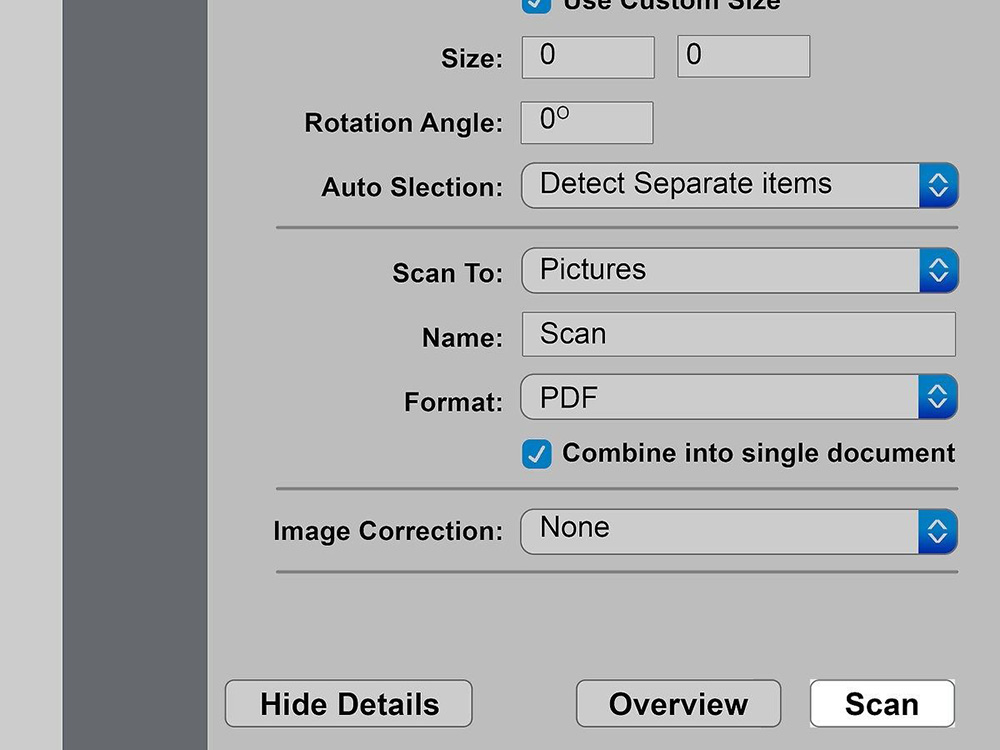
Если в Windows установлен драйвер WIA, электронный файл можно создать напрямую, нажав кнопку «Сканировать» на устройстве.
Нажав на нее, следует выбрать Adobe Acrobat из списка приложений на компьютере. Затем в интерфейсе нужно указать принтер и выборочные настройки или по умолчанию.
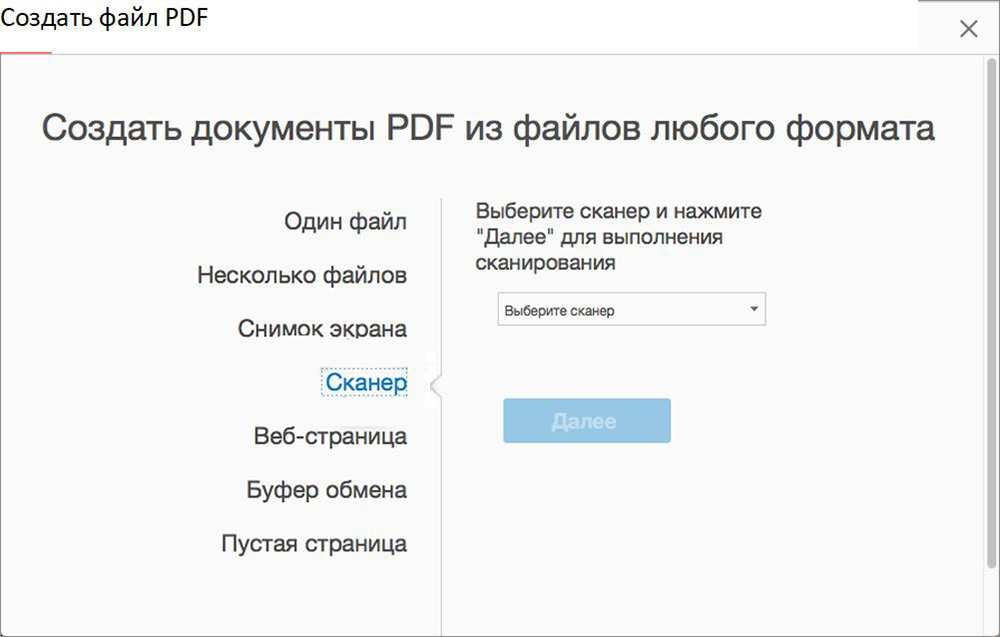
Формат PDF бумажного документа создается при выборе «Создать файл PDF» на вкладке «Инструменты». Затем появится интерфейс «Создать PDF-файл из любого формата файла», в котором надо выбрать элемент «Сканер», чтобы отобразить доступные параметры.
Перед запуском следует установить драйвер, загрузив его с веб-сайта производителя, а затем настроить подключение оборудования к компьютеру. В установочный пакет каждой модели принтера обычно входит программное обеспечение, которое полностью поддерживает все его функции.
Теперь просто нужно следовать инструкциям на мониторе и, наконец, выбрать правильное программное обеспечение для установки.
После правильной установки ПО можно переходить к сканированию. Для этого следует поместить фотографию или документ на стекло лицевой стороной вверх, а затем закрыть крышку.
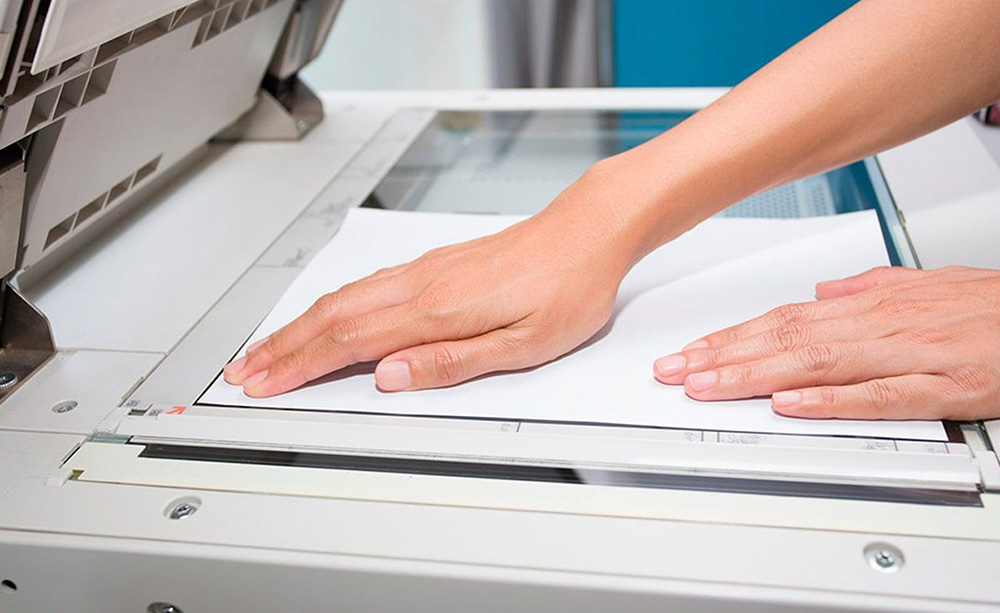
Теперь надо найти кнопку «Сканировать» или выбрать ее из меню. Когда процесс будет завершен, папка автоматически откроется на компьютере, и цифровая копия будет сохранена в ней.
С помощью смартфона и специального приложения
С помощью смартфона возможно легко получить цифровую копию фотографии или файла. Но здесь большую роль играет камера, которой оснащен телефон (качество фото).
Нужно загрузить специальное приложение, которое позволяет сделать снимок, а затем обрезать его и сохранить в соответствующем формате. Какое приложение подойдет лучше всего? Есть несколько вариантов на выбор. Например, бесплатный Adobe Scan, CamScanner в платной и бесплатной версиях, Doc Scanner или Clear Scanner. Все они позволяют создавать PDF, который затем можно сохранить в «облаке» или отправить по электронной почте.
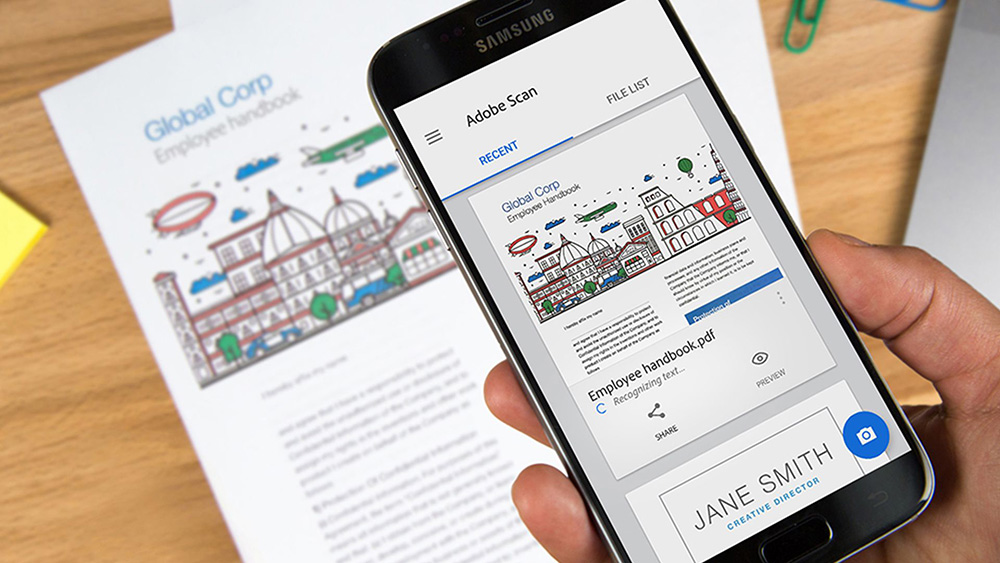
Если требуется редактировать и добавлять к файлам рукописные заметки, понадобится большой удобный экран. Например, Samsung Galaxy Z Fold 3 – инновационное решение со складным компактным экраном – идеально подойдет для этого. Развернув дисплей, пользователь получит рабочее пространство размером 7,6 дюйма. Следовательно, процедура будет такой же удобной, как и выполняемая с помощью принтера и компьютера.
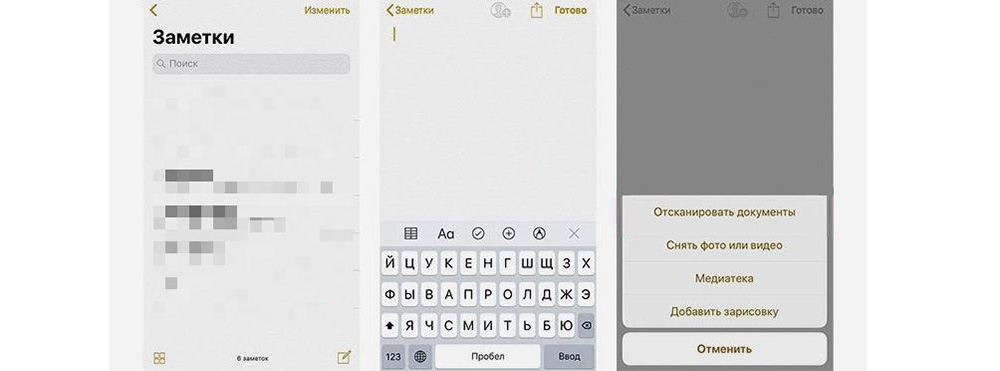
В случае с iPhone, все так же просто. Можно скачать специальную программу или выбрать встроенное приложение «Заметки», щелкнуть по значку плюса и затем активировать опцию «Сканировать». Сделав снимок, пользователь сохранит его и отредактирует в соответствии со своими потребностями, обрамляя или добавляя к нему заметки.
Для того чтобы результат был хорошего качества, следует убедиться, что лист правильно освещен и под каким углом делается снимок. Необходимо держать телефон параллельно поверхности бумаги.
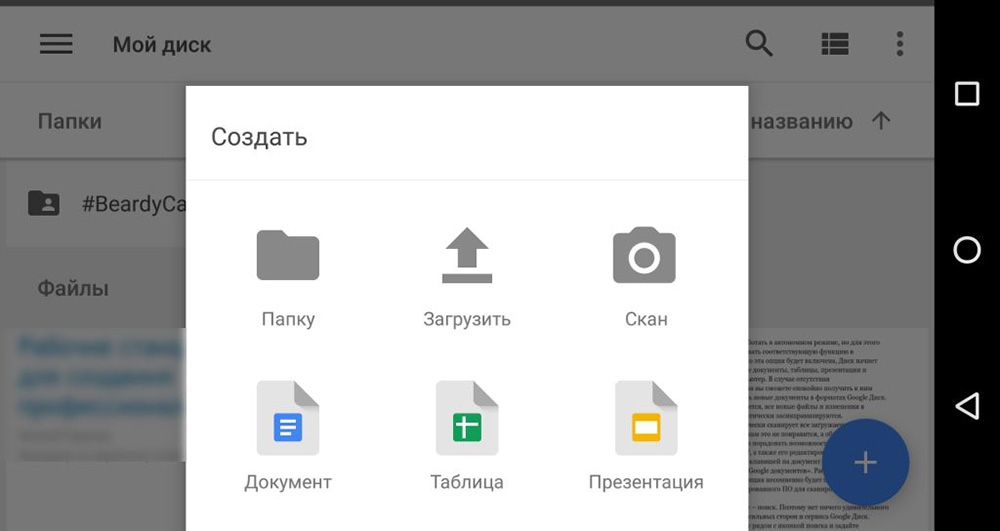
Другой способ, который гарантирует немного более низкое качество, – это Google Диск. Необходимо открыть страницу, щелкнуть по значку плюса в нижнем углу. После выбора параметра «Сканировать» требуется сделать снимок и соответствующим образом обрезать его. Удобно то, что файл можно сохранить сразу на диске.
Как отсканировать страницу, чтобы текст и изображение были четкими?
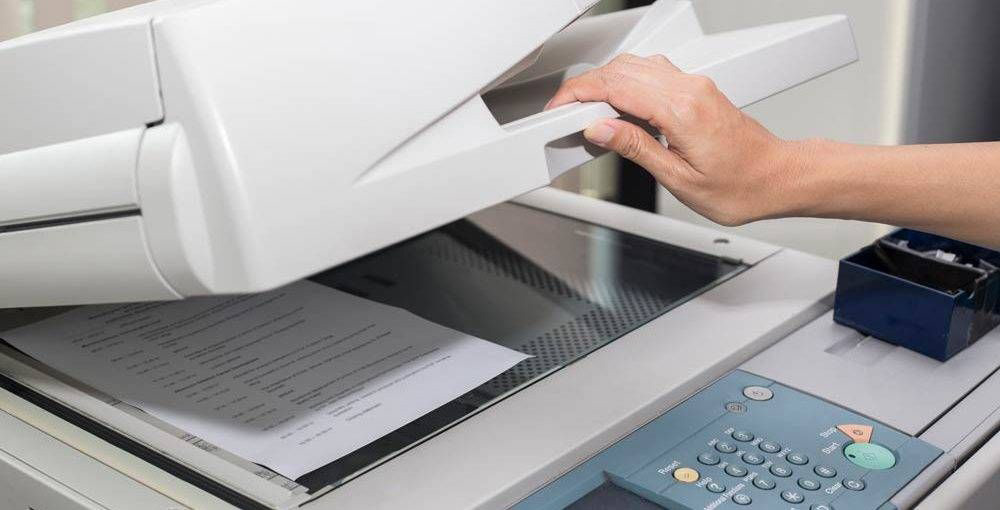
Самое главное – правильно разложить бумагу. В большинстве принтеров есть специальные рамки, которые помогут выровнять лист для идеального результата. Обычно устройства поддерживают форматы до A4. Если планируется сканировать страницы большего размера, стоит обратить внимание на параметры конкретной модели.
Сканирование – несложный процесс, хотя для получения наилучшего качества требуются соответствующие настройки на устройстве. Прежде всего, разрешение для черно-белого режима должно составлять 300 dpi. Более низкие значения сделают изображение размытым, а более высокие значения заставят принтер работать дольше и увеличат размер самого файла. Цветные 24-битные документы, сканированные с разрешением 300 dpi, дают файл весом около 25 МБ. Удвоение разрешения приведет к увеличению времени сканирования до трех раз.
Также стоит помнить, что страницы с мелким шрифтом (ниже 9) следует сканировать в более высоком разрешении, что обеспечит идеальную читаемость файла. Избегая настроек, использующих полутона, при чтении текста в цифровой копии трудностей не будет. Однако эти функции полезны для фотографий или графики.
Чтобы документ, напечатанный на цветной бумаге, получился четким и не слишком темным, нужно в настройках увеличить контрастность и яркость примерно на 10-15%. Если файл остается темным, следует увеличивать данные значения еще больше. Некоторые устройства имеют ручную регулировку яркости, которую необходимо настроить перед использованием.
Оборудование
В настоящее время автономные сканеры уступают место многофункциональным устройствам. Они одновременно печатают и сканируют листы. На рынке представлены разные модели, и у каждой из них есть свои уникальные возможности.
Epson L3110
Устройство печатает с помощью струйной технологии. Его скорость работы в черно-белом режиме – 33 стр. / мин., а в цветном – 15 стр. / мин. Скорость сканирования – всего 11 сек. для одной страницы. Поддерживает форматы меньшие и равные A4. Можно уместить 100 листов в лоток подачи бумаги и 30 в выходной лоток.
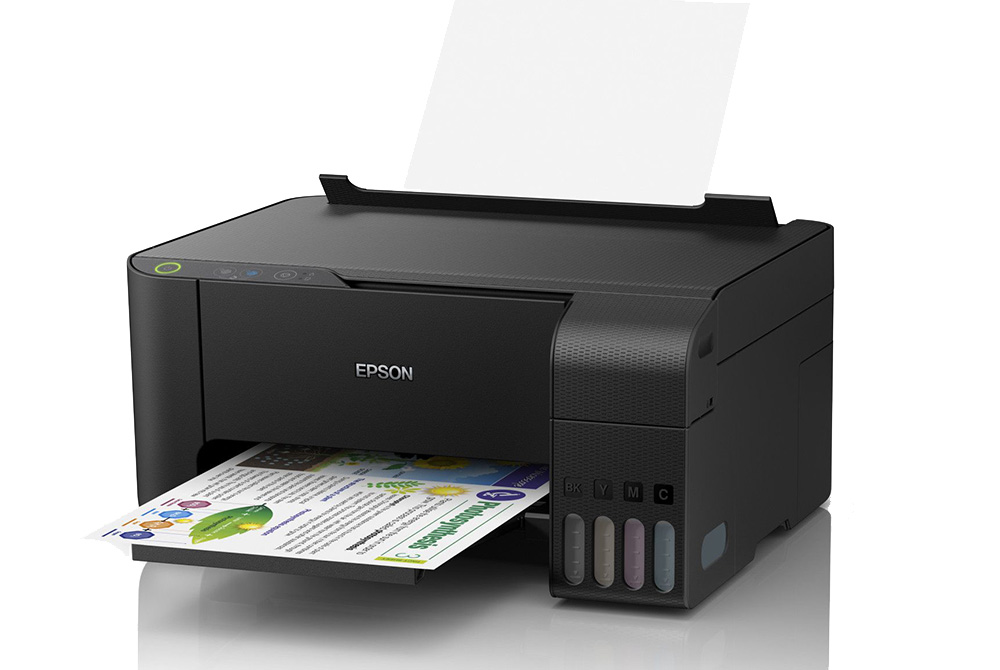
Цена – ок. 17 000 руб.
Canon TS7440
Бюджетное решение для домашнего использования. Печать с помощью термоструйной технологии – черная 15 стр. / мин. и цветная 10 стр. / мин. Автоматическая двусторонняя печать очень помогает, потому что не нужно самостоятельно переворачивать страницы. В нем можно сканировать листы размером до А4 и распечатывать фотографии. Благодаря небольшому размеру оборудование идеально впишется в любой домашний офис.
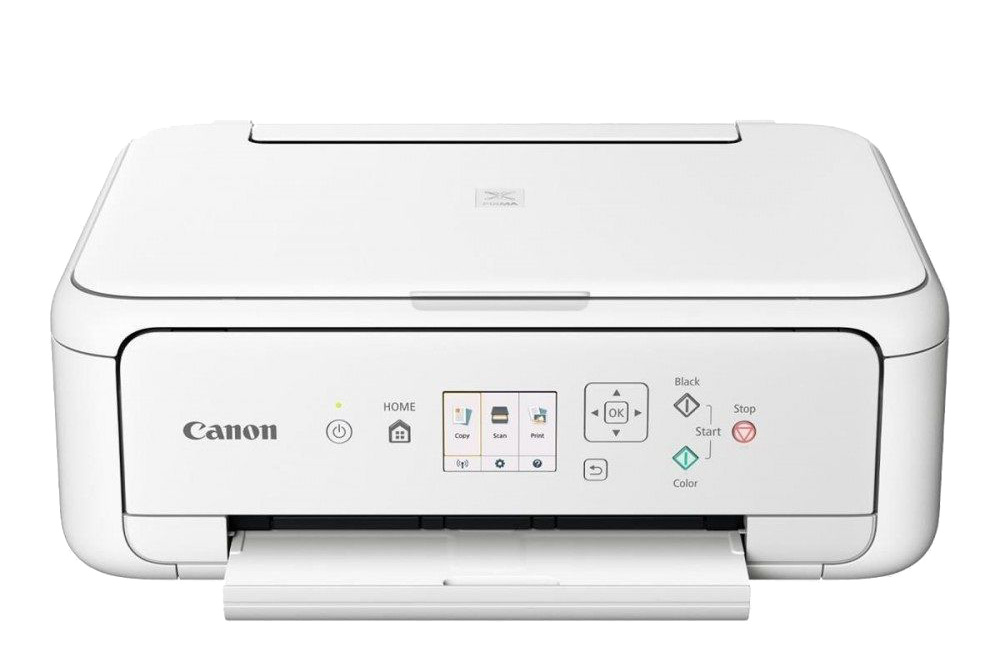
Цена – ок. 11 000 руб.
HP Neverstop Laser 1200w
Эта модель представляет собой более обширный лазерный аппарат, рассчитанный на небольшой офис. Он печатает высококачественные черно-белые документы с гарантированной скоростью 20 стр. / мин. и сканирует со скоростью 5,5 стр. / мин. Емкость лотка подачи бумаги составляет 150 листов, а выходного лотка – 100. Формат бумаги – A4, а запаса тонера хватает для печати около 5000 страниц. Оборудование имеет удобный дисплей, но также можно управлять им с помощью мобильного приложения на телефоне. Кроме того, AirPrint позволяет печатать с Mac или iPhone без необходимости установки специального программного обеспечения.
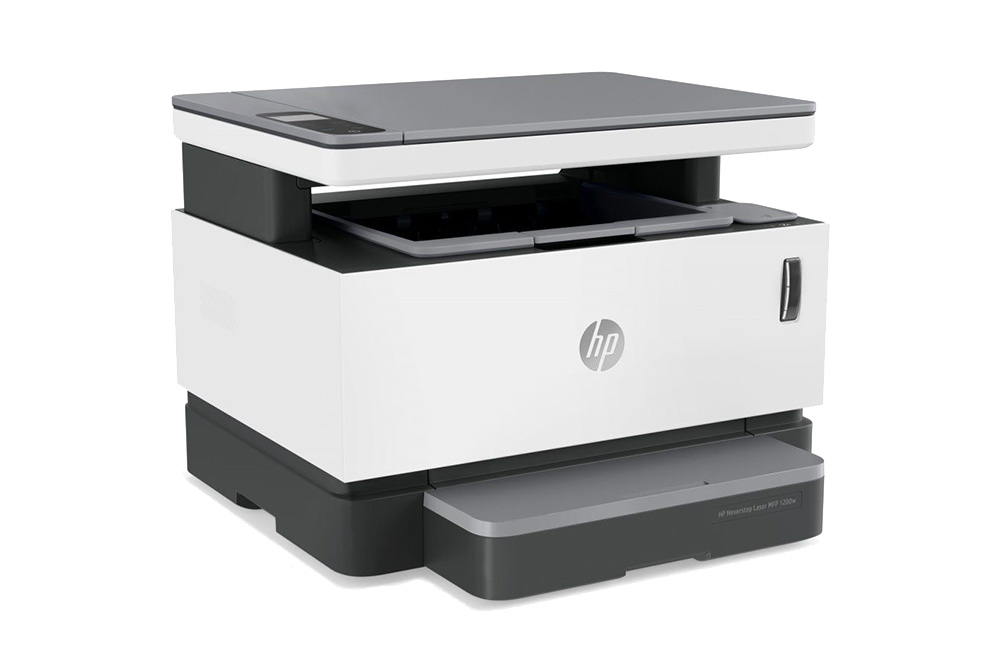
Цена – ок. 20 000 руб.
Epson L6190
Это высококачественное струйное устройство обеспечивает последовательную черно-белую и цветную печать со скоростью 33 стр. / мин. и 20 стр. / мин. Вместительный податчик бумаги вмещает до 250 листов, а выходной лоток – 30. Максимальный размер печати и сканирования – A4. Удобная двусторонняя печать – отличная дополнительная опция. В аппарате есть встроенный факс с телефонной книгой на 60 записей. Принтер прост в использовании благодаря удобочитаемому дисплею и возможности подключения к Wi-Fi.
Как отсканировать документы на компьютер с принтера?
Минимум один раз в жизни практически каждый человек сталкивается с необходимостью обновить флеш-плеер на компьютере или «перевести» документ или фотографию в электронный вид. При этом далеко не все обладают достаточными навыками для того, чтобы справиться с задачей без посторонней помощи. Сегодня мы рассмотрим, как отсканировать документ на компьютер с использованием принтера – представленная инструкция позволит выполнить действие максимально быстро и без дополнительных трудностей, даже если манипуляции совершает неопытный владелец ПК.
Проведение подготовительных работ
Прежде чем приступить к непосредственному сканированию документов, необходимо провести подготовительные действия – это поможет избежать трудностей и возникновения ошибок со стороны техники.
Итак, перед тем, как пробовать отсканировать документ, важно:
- Убедиться в том, что имеющийся у вас аппарат «наделен» необходимой функцией. Современный рынок офисной техники перенасыщен многофункциональными устройствами, однако встречаются и модели, с помощью которых невозможно сделать скан. Отыщите паспорт устройства и ознакомьтесь с инструкцией к применению.
- Позаботьтесь о правильном подключении прибора. Современная техника позволяет производить манипуляции, «соединившись» с персональным компьютером с помощью беспроводной связи. Однако не все ПК и МФУ поддерживают данный формат взаимодействия. Как правило, при покупке сканера/принтера в коробке с товаром уже есть USB-шнур – воспользуйтесь кабелем для подключения устройства к вашему компьютеру.
- Убедитесь, что ваш аппарат подсоединен корректно, нажав кнопку включения девайса. Если индикаторы не реагируют на клавишу питания, перепроверьте правильность подключения техники. Некоторые устройства требуют установки драйверов.
- После того, как бумага оказалась в сканере, нужно плотно закрыть его крышку и нажать на кнопку, запускающую процесс.
Полезно: обратите внимание на индивидуальные особенности вашего сканера – рядом со стеклянной поверхностью должен располагаться символ, который подскажет, как поместить документ, чтобы изображение не отсканировалось вверх ногами. В противном случае вам придется разбираться, как перевернуть экран на компьютере, или знакомиться со всевозможными приложениями-редакторами, позволяющими манипулировать графическими файлами.
Как сканировать с принтера на компьютер?
Рассмотрим несколько способов сканирования документа с принтера на ПК. После того как все подготовительные этапы завершены, необходимо обратиться к встроенным возможностям вашей операционной системы или специальным программам.
Через мастер работы со сканером
Самым распространенным методом оцифровки «живого» документа является взаимодействие с мастером работы со сканером, где для достижения результата необходимо придерживаться следующего алгоритма:
- Включите ваш сканер и убедитесь в том, что он активен. Проверьте стеклянную панель под крышкой – на ней не должно быть пыли, мусора, разводов и т.д.
- Возьмите документ или фотографию, которую необходимо «перенести» в компьютер, разместите объект лицевой стороной к стеклу. Опустите крышку.
- Кликните на кнопку «Пуск» вашего компьютера, отыщите вкладку «Панель управления».
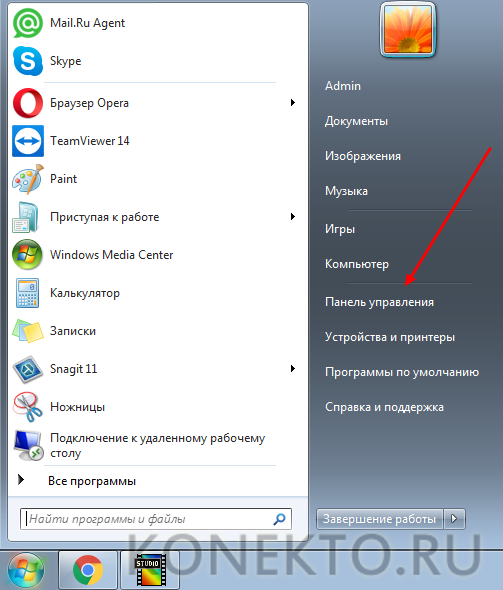
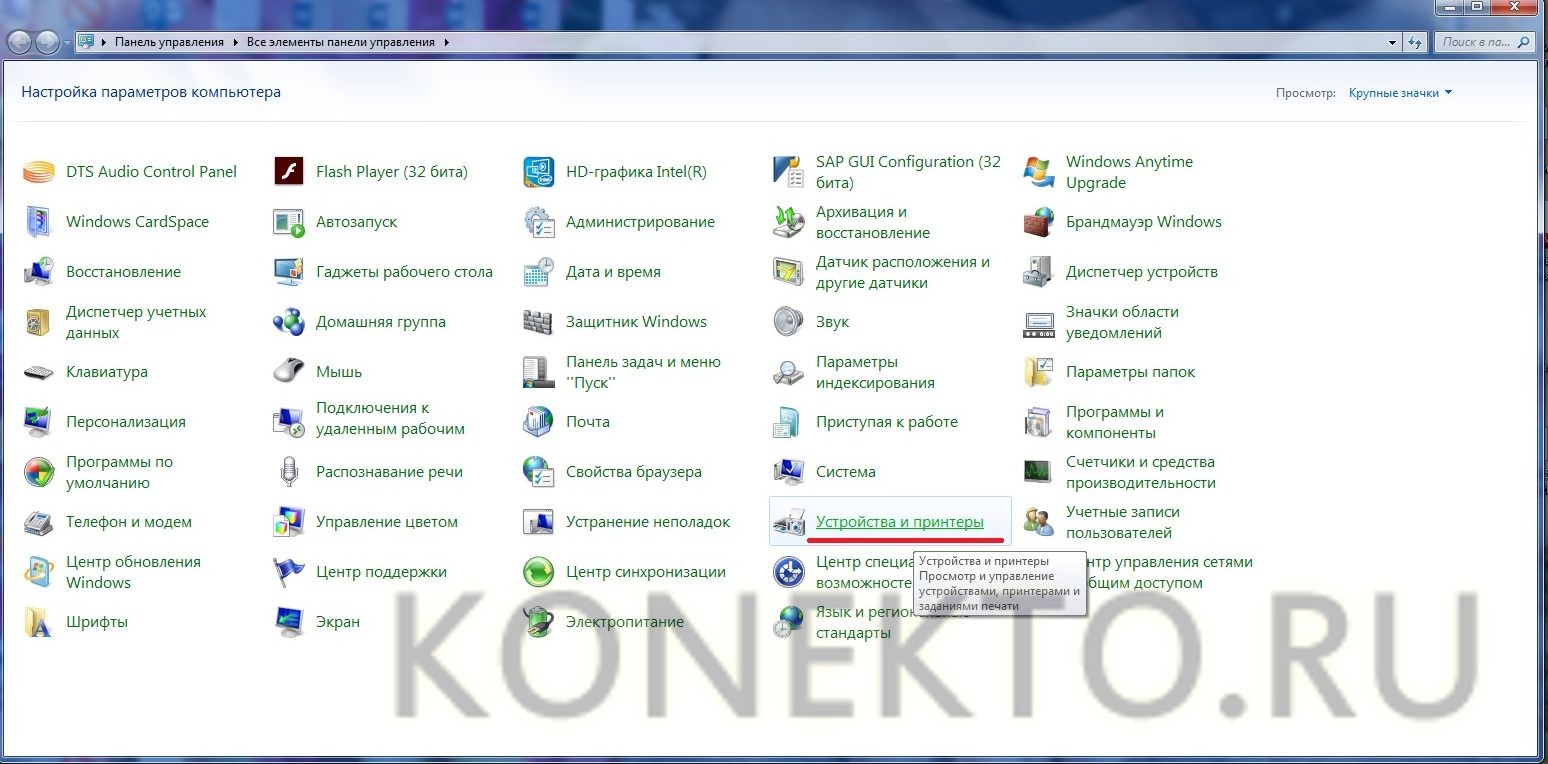
- Далее – «Устройства и принтеры».
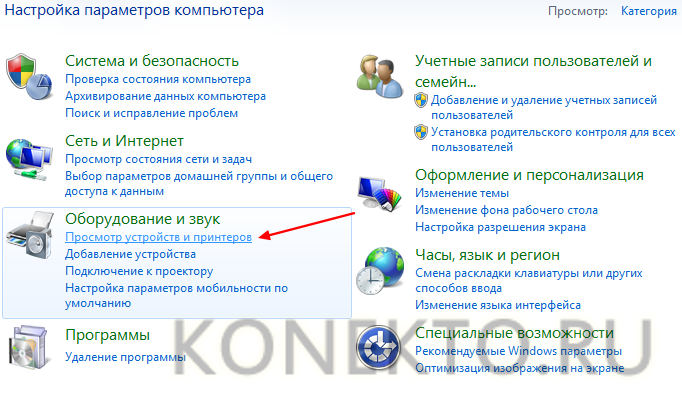
- В отдельных операционных системах после открытия панели управления может возникнуть необходимость кликнуть по разделу «Звук и оборудование», и только после этого удастся найти необходимые нам «Устройства и принтеры».
- Перед вами развернется окно, где отобразятся устройства, подключенные к ПК. Отыщите принтер по названию и кликните правой кнопкой мыши на его изображение.
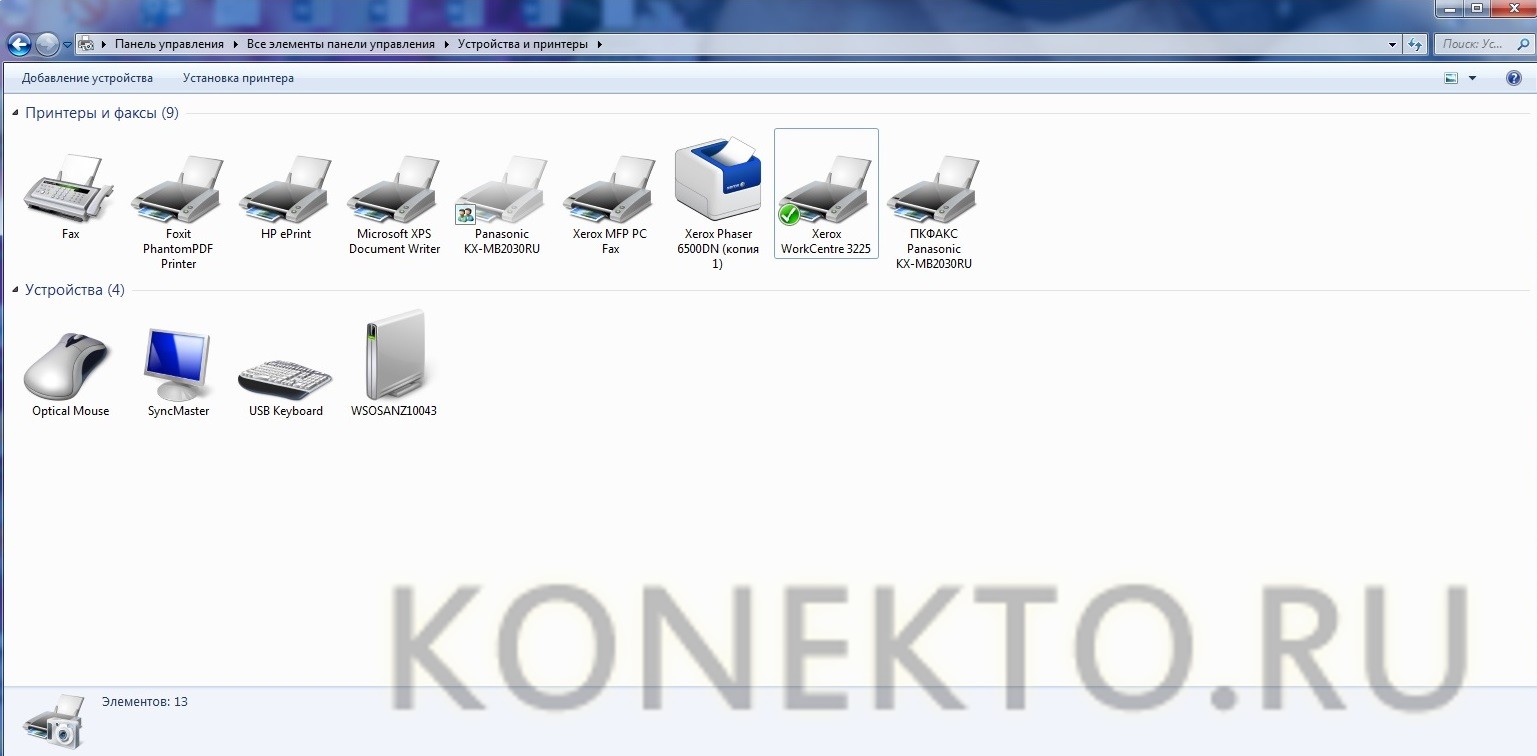
- Активируйте команду «Начать сканирование», перед вами откроются параметры, которые можно настроить по индивидуальным предпочтениям, после чего – предварительно просмотреть, как будет выглядеть документ в скане. Чаще всего требуется изменить разрешение и яркость изображения.
- Все в порядке? Кликайте «Сканировать» и ждите, когда ваш файл появится на мониторе компьютера. Дальше его останется лишь сохранить.
С помощью сторонних приложений
Помимо стандартных возможностей операционной системы компьютера, пользователи сканеров часто прибегают к помощи сторонних приложений. Самые популярные из них:
- ScanLite. Как и в случае с любой другой программой, после установки сканера на рабочем столе или в панели управления появляется соответствующий ярлык. Удобство данной разработки заключается в простом интерфейсе и необходимости выполнять минимальный перечень манипуляций – пользователю необходимо лишь ввести имя файла, указать путь для сохранения документа, после чего – запустить процесс сканирования соответствующей кнопкой.
- ABBYY FineReader. Не только сканирует, но и распознает текст, помимо этого — позволяет перевести документ в редактируемый формат. Минус – программа платная, однако ею можно воспользоваться в тестовом режиме.
- RiDoc. Популярная программа для юзеров, которым необходимо иметь возможность сканировать документы в разных форматах — как правило, для случайного сканирования в ней нет необходимости.
- WinScan2PDF. Продукт предназначен для операционной системы Windows, отличается простотой в использовании, однако позволяет сохранить файл исключительно в формате PDF. Можно скачать и установить абсолютно бесплатно.
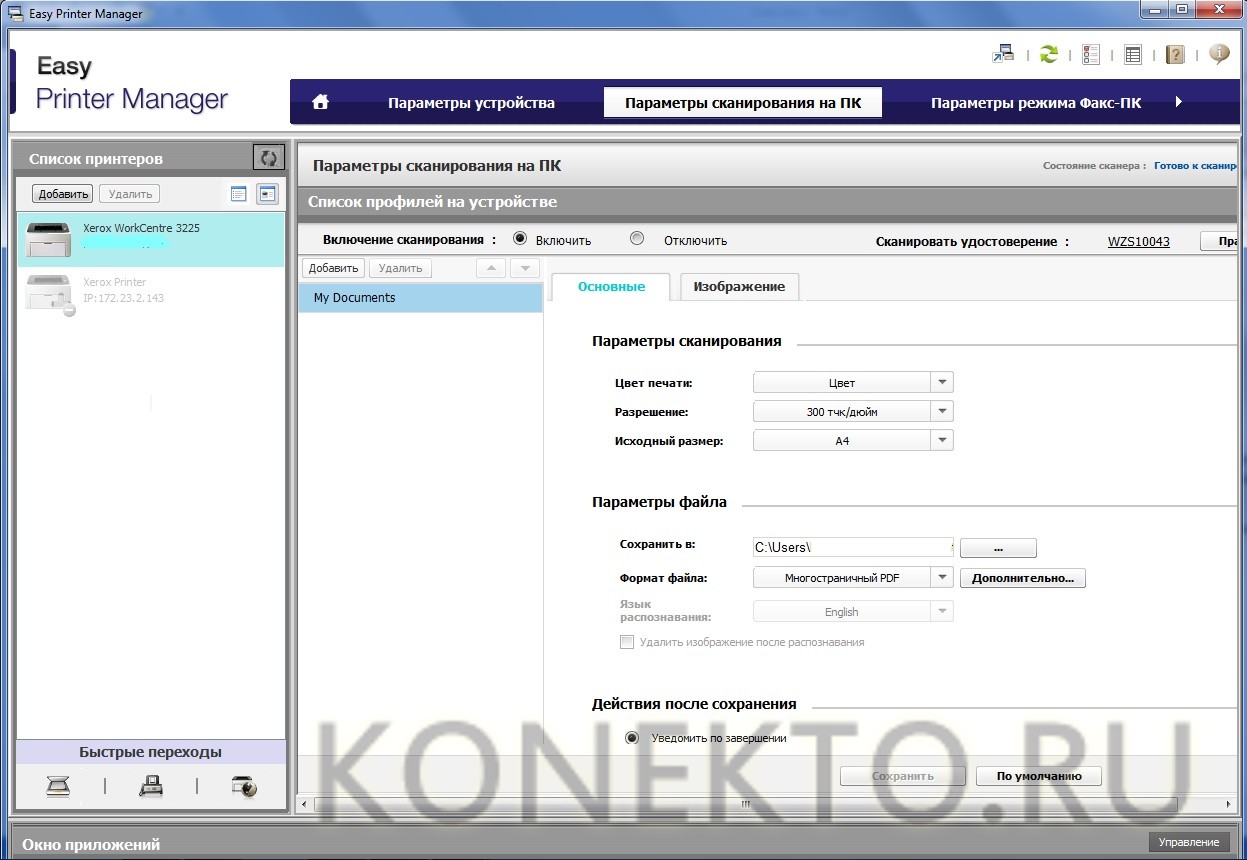
- Xerox Easy Printer Manager – менеджер создан специально для работы с принтерами/сканерами «Xerox». Данное приложение отличается не только удобным и понятным интерфейсом, но и большим количеством возможностей.
Помимо обычной оцифровки, Xerox Easy Printer Manager – программа для улучшения качества фото или любого другого изображения. Рассмотрим процесс сканирования более подробно, подразумевая, что приложение уже установлено на вашем ПК:
- Кликните «Пуск» в нижнем левом углу экрана. Выберите вкладку «Все программы», затем папку «Xerox Printers», после – Xerox Easy Printer Manager.

- Перед вами откроется окно программы, в котором необходимо отыскать вкладку «Переключение на расширенный режим».
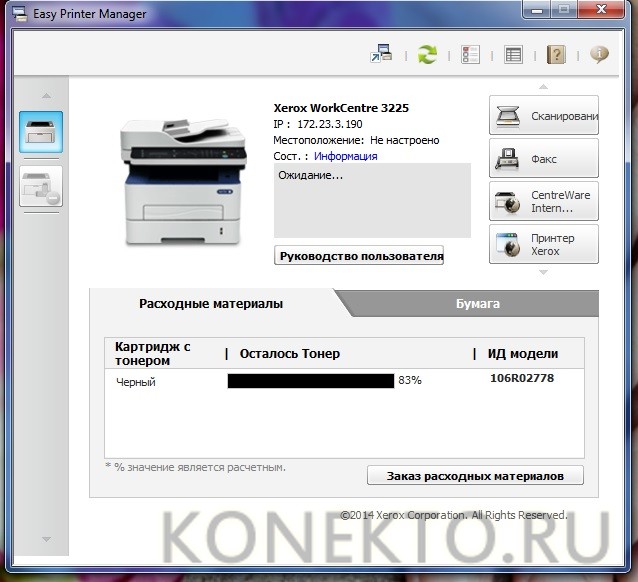
- Следующая необходимая активная ссылка в верхней части окна – «Параметры сканирования на ПК», где можно установить интересующие пользователя параметры операции (путь сохранения, разрешение, цвет и т.д.).
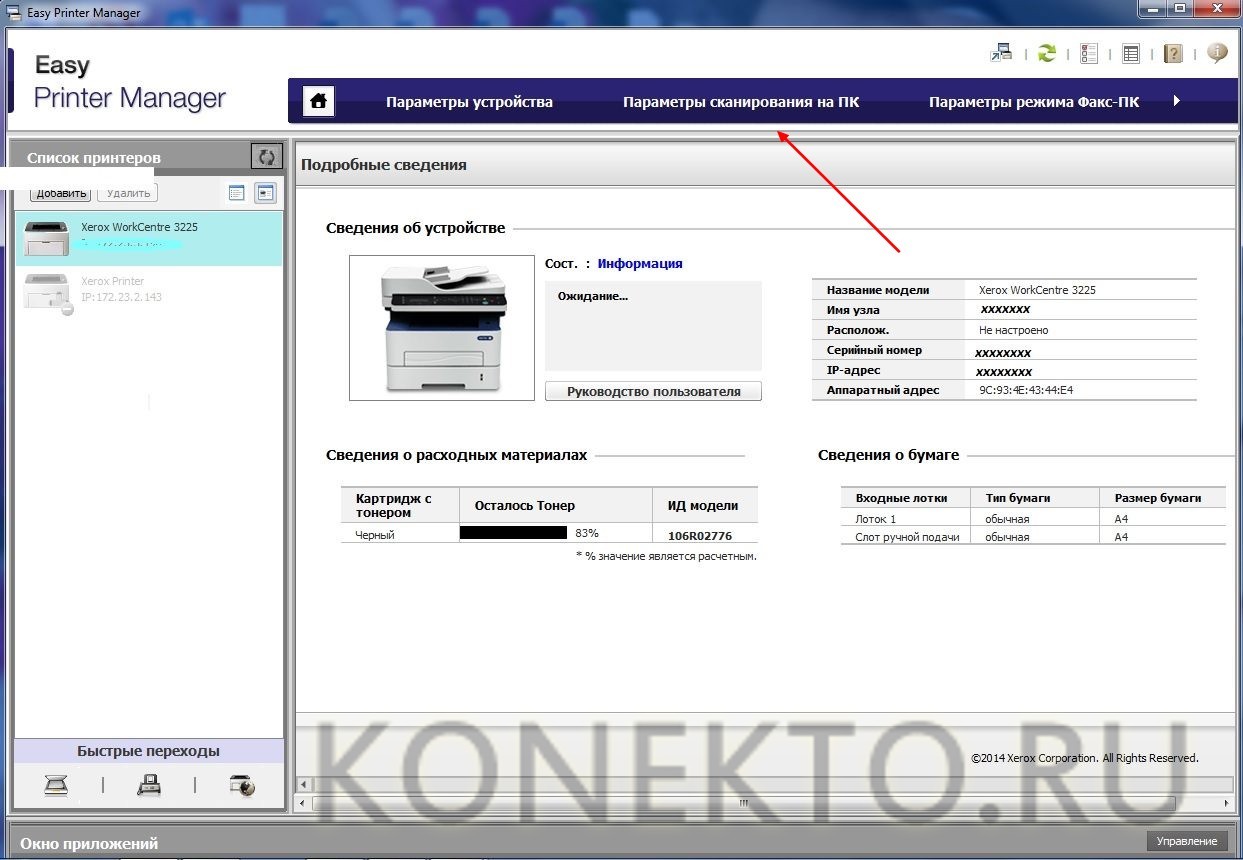
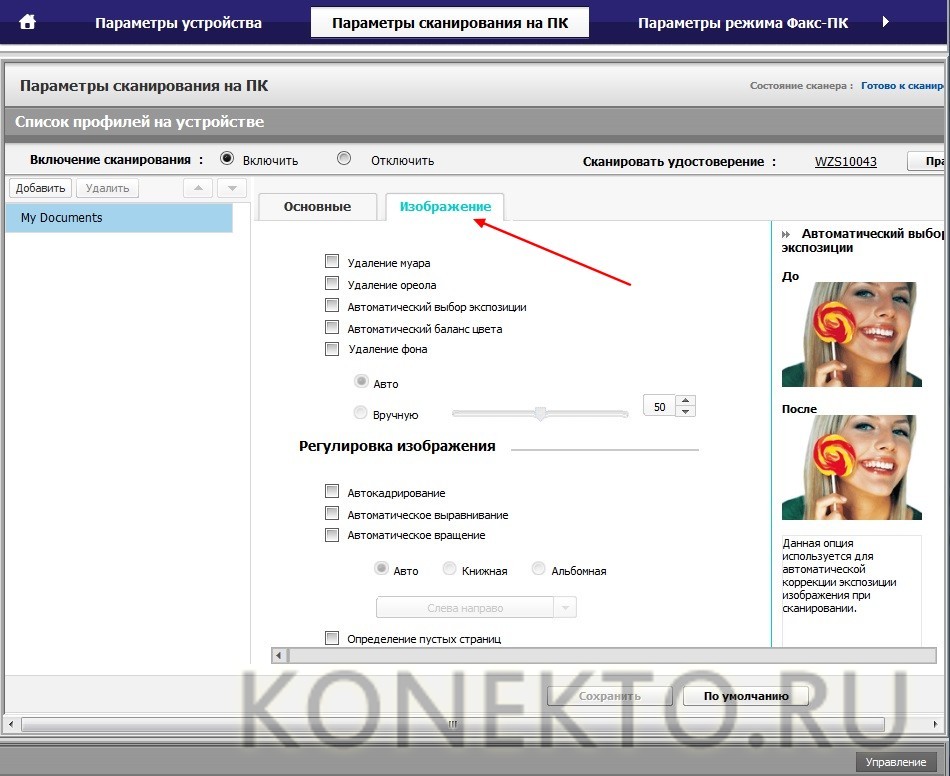
- Далее перейдите во вкладку «Изображение» и регулируйте настройки так, как нужно именно вам.
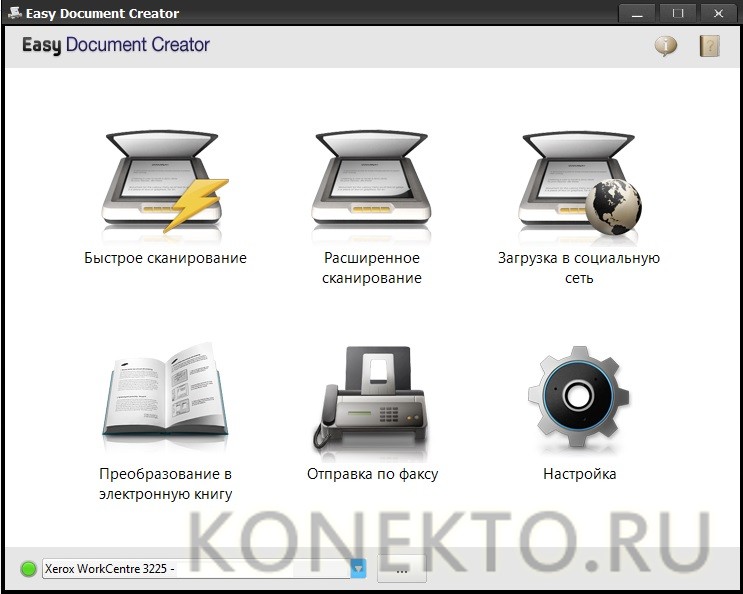
- Готово? Переключитесь в основной режим и кликните по кнопке «Сканирование» — откроется окно с возможностями программы, останется лишь запустить интересующий вас процесс и сохранить результат.
Следуя данной пошаговой инструкции, отсканировать документ или фото может каждый желающий, даже если ему не доводилось пользоваться программой прежде.
Особенности сканирования в программе Paint
Помимо рассмотренных нами приложений существует еще один простой метод сканирования – через стандартную программу Paint. Вам необходимо:
- Запустить приложение, отыскав его через кнопку «Пуск».
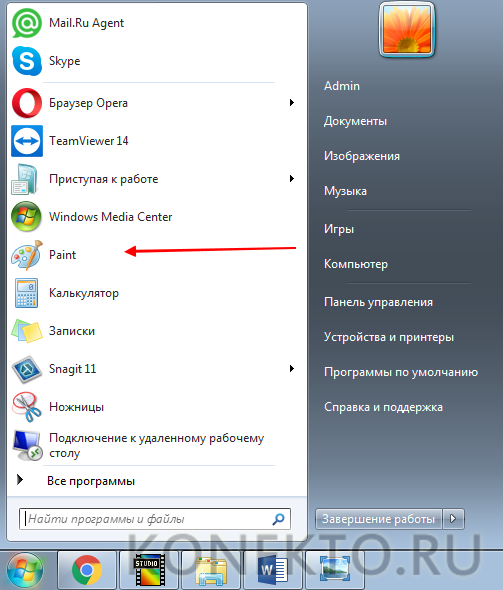
- Кликнуть на вкладку «Файл», после чего выбрать «Со сканера или камеры».
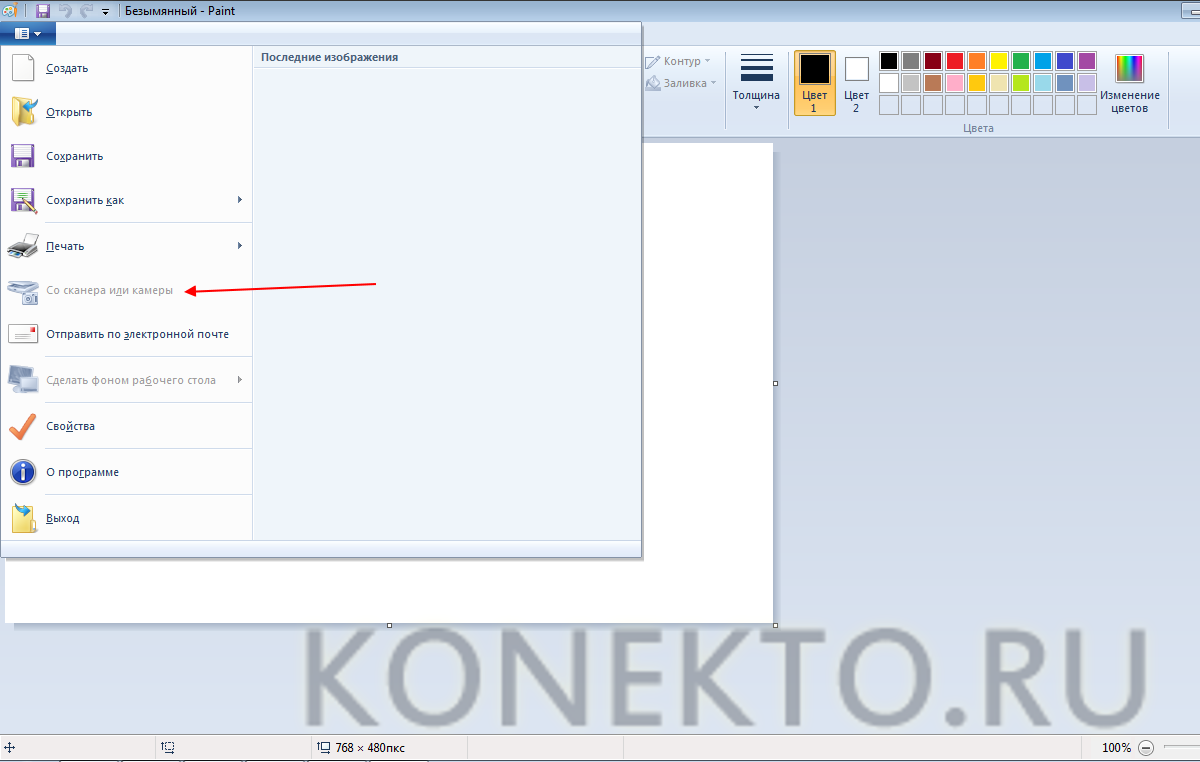
- На мониторе компьютера запустится подготовка сканирования, где необходимо выбрать тип файла и скорректировать разрешение/яркость изображения.
- После того, как сканирование будет запущено, на экране появится нужная вам картинка или скан документа, останется лишь сохранить файл в требуемом графическом формате.
Преимущество данной программы перед сторонними приложениями заключается в том, что пользователю не нужно скачивать и устанавливать дополнительные продукты – достаточно включить «родную» опцию и произвести нехитрые манипуляции.
Подводим итоги
Изучив представленную выше информацию с пошаговыми инструкциями, можно сделать вывод, что сканирование документа на компьютер является такой же простой задачей, как ксерокопирование, восстановление данных с флешки и т.д. Главное – найти соответствующую инструкцию и четко следовать ей. Если необходимость сканировать документы на компьютер возникает редко, а сами файлы используются лишь с целью хранения и передачи информации – достаточно встроенных возможностей операционной системы. Если же пользователь нуждается в редактировании сканированных файлов, включая их качество и формат, имеет смысл установки стороннего приложения, значительно упрощающего манипуляции за счет широкого функционала.
Как сканировать документы с принтера МФУ или сканера на компьютер
 Приветствуем. Хотите узнать, как сканировать на компьютер через принтер МФУ или сканер. Предлагаем прочитать про способы сканирования документов с помощью МФУ принтера или сканера.
Из статьи вы узнаете, что сканировать документы на компьютер можно тремя основными способами: используя функционал Windows, с помощью программы от производителя принтера или сканера и через универсальное приложение для сканирования документов.
Способ #1: Как отсканировать документ на принтере, используя встроенный функционал Windows
Стоит сказать, что это не универсальный способ, поскольку не все принтеры МФУ или сканеры имеют такие драйвера, которые позволяют Windows сканировать с принтера на компьютер. Тем не менее, советуем с ним ознакомиться.
- Откройте «Пуск» и перейдите к содержимому вкладки «Устройства и принтеры» (на Windows 7 и 8 вы ее увидите сразу в правой колонке). Если у вас XP – ищите «Принтеры и факсы». В Windows 10 или Windows 11 нужно открыть «Панель управления» и зайти в «Устройства и принтеры».

- В открывшемся окне необходимо увидеть тот сканер, который сейчас активен и подключен к компьютеру. Важно, чтобы драйвер для него также был установлен. Если эти условия выполнены, нажимайте правым кликом по изображению активного устройства и из списка выбирайте «Начать сканирование».
- Перед вами появится новое окно, в котором вы сможете провести несложную настройку. Например, вам доступна смена формата, в котором вы получите результат, а также ориентация листа для него. Существенно повлиять на качество готового изображения вы сможете двумя бегунками: для «Яркости» и для «Контрастности».

- Перед тем, как отсканировать на принтере документ, вы можете оценить правильность выбранных параметров через предварительный просмотр. Лучше до запуска процесса проверить, все ли в порядке, чем проделывать само сканирование еще раз. А при определенных настройках процесс считывания данных может занимать продолжительное время. Если все здесь в порядке – жмите «Сканировать».

- О том, как быстро идет процесс, вы сможете судить по полосе прогресса, которая появится на экране сразу после запуска. Когда полоса полностью заполнится, результат будет сохраннее в указанную папку.

- Процесс сохранения начнется с окошка, предлагающего имя файла. Если вы пройдете в «Параметры импорта», то сможете задать там базовое название для каждого последующего документа и пропишите адрес, куда следует сохранять все, что вы сканируете.

По завершении сканирования результат будет сохранен по выбранному вами ранее адресу.
Способ #2: Как сканировать на принтере МФУ или сканере, используя ПО от производителя
Для каждого МФУ принтера или сканера, производитель разработал свое программное обеспечение, с помощью которого можно сканировать документы с принтера на компьютер. Мы сделали отдельную статью, в которой вы можете найти ссылки на скачивание программ для сканирования документов от разных производителей.
Суть проста, вы находите специальную программу, устанавливаете её, и открываете. Дальше просто нужно немного разобраться в интерфейсе и отсканировать документы с принтера на компьютер. Приведем пару примеров, чтобы вам стало более понятно, что ничего сложного процессе сканирования документов нет.
Как сканировать на принтере HP
Разберемся, как сканировать документы на компьютер, если у вас принтер марки HP. Опишем ситуацию как для macOS, так и для Windows.
Несколько рекомендаций, если ваш сканер подключен по Wi-Fi. Разместите свою технику так, чтобы она находилась в зоне покрытия вашего домашнего маршрутизатора, и будет лучше, если и ПК, и принтер будут недалеко от него. Активируйте на компе модуль Wi-Fi и подключите его в домашнюю сеть.
Если комп выходит в сеть через гнездо и кабель Ethernet, то на время настройки связи с принтером отсоедините этот провод и подключитесь к сети по Wi-Fi. Также запустите работу адаптера Bluetooth на компе, по нему программное обеспечение принтера HP Smart будет обращаться к ПК.
- Скачайте из официального магазина для Windows Microsoft Store приложение для принтера. Если у вас macOS, то скачать программное обеспечение можно в App Store.
- Чтобы не ограничивать себя базовыми опциями принтера, заведите учетную запись HP, или войдите в существующую, если она уже у вас есть.
- Теперь для начала поиска принтера, доступного к подключению, нажмите «Добавить принтер» или кликните по значку «+». Для завершения подключения следуйте несложным подсказкам на экране.
Далее разберем сам процесс сканирования. Пошагово рассмотрим, как отсканировать с принтера на компьютер любой документ. Можно даже в качестве источника выбрать не сам документ, а его фотографию. Вот что нужно сделать:
- Запустите приложение HP Smart и на начальном экране кликните по плитке «Сканирование».
- Если на экране появится новое окно с кнопкой «Начать работу» – нажмите ее.
- В верхней части окна укажите, что именно вы собираетесь сделать:
- Сканер. У вас есть оригинал распечатанного документа, который нужно перевести в цифровой вид. Положите его на стекло под крышку сканера. Если ваш аппарат оснащен механизмом автоматической подачи документов, загрузите в него оригинал. После чего нужно задать настройки для процесса: выбрать размер изображения, цветность и т.д. Когда все будет готово – нажмите «Сканировать».
- Импорт. В этом случае у вас на ПК есть сохраненные фотографии. Выберите нужные, задайте для них параметры редактирования, отправки или печати.
- Камера. В этом режиме вы сможете использовать камеру ПК или встроенную камеру в смартфон, чтобы снять документ, который сможете здесь же отредактировать и отправить при необходимости.
- Окно «Сканирование» поможет вам провести следующую настройку: тип фотографии или документа, источник, формат страницы, разрешения вывода данных, область сканирования.
- Здесь вы увидите значок «Автоматическое улучшение». Один клик по нему активирует эту опцию, а второй отключит.
- Автоулучшение делает цвета ярче, повышает резкость, картинка становится более сочной.
- Автоориентация. Эта опция сама определяет, как нужно повернуть лист.
- Кликните по кнопке «Сканировать». В результате на экране сначала появится окно предварительного просмотра.
- Если вы увидите окно для редактирования границ сканирования, то можете, при необходимости, переместить синие точки так, чтобы в их границах было только то, что вам нужно перевести в цифровой формат. Нажмите «Применить».
- Теперь в окне «Предварительного просмотра» можно выставить другие параметры:
- Добавить к документу новый лист, нажав «+».
- Для изменения порядка отсканированных листов перемещайте их между собой, зажав мышкой.
- Для редактирования, удаления и замены элемента используйте кнопку «Меню».
- Значок поворота используется по прямому назначению.
- Для обрезки файла переходите в окно «Редактировать». Здесь вы сможете обрезать файл, добавить фильтр, изменить цвет. В завершении нажмите «Готово».
- Вы сможете выбрать варианты дальнейшего использования файла: отправить по почте, сохранить, передать по факсу.
Как сканировать на принтере Canon
Canon создала отдельное программное обеспечение для своих сканирующих устройств. Называется оно «IJ Scan Utility». Его интерфейс позволит вам настроить сканер, чтобы получить именно то, что вам нужно: файл в определенном формате.
Это программное обеспечение появится у вас на компьютере вместе с установленным драйвером к устройству. Неважно, откуда у вас появился драйвер: он мог идти в комплекте с устройством на CD, а мог быть загружен из сети.
- Запускаем приложение «IJ Scan Utility» и указываем, какое устройство сейчас активно и готово к работе.

- Теперь нажимаем кнопку «Параметры», чтобы получить доступ к дополнительным настройкам.

- Вы увидите широкий выбор опций. В первую очередь стоит отметить возможность указать постоянного места для сохранения отсканированных документов, а также формат имени для них. Просмотрите внимательно каждый пункт, чтобы при необходимости изменить выбранные параметры.

- Теперь указываем тип сканирования, кликнув по соответствующей плитке.

- Предположим, вы выбрали опцию «ScanGear». Мы выбрали в качестве примера именно его, поскольку здесь широкий набор дополнительных параметров. Первым делом нажимаем на кнопку загрузки скана, чтобы посмотреть предварительный результат.

- Теперь при необходимости можно расширить или наоборот – сузить сканируемую область, путем выставления рамки. После можно нажимать «Сканировать».
- Останется только дождаться завершения процесса. Результат сохранится в указанную ранее папку.
Способ #3: Как сканировать документы на компьютер через принтер или сканер, используя универсальные программы
Снова хотим дать ссылку на статью с приложениями для сканирования документов. В ней вы найдёте универсальные программы, с помощью которых можно сканировать документ на компьютер через сканер или принтер МФУ.
Хотим заметить, что, как и специализированные программы от производителей, универсальные приложения могут работать не со всеми возможными принтерами или сканерами. Поэтому, если какая-то понравившаяся вам программа не хочет сканировать с вашего устройства, попробуйте установить другую. В качестве примера, расскажем, как отсканировать документ на компьютер в программе ABBYY FineReader.
Кладем первый лист документа на стекло сканера лицевой стороной вниз. Закрываем крышку и проверяем, чтобы углы документа не выглядывали из щели, мешая крышке плотно прижаться к рамке. Теперь двойным кликом запускаем «FineReader». В ней нажимаем «Сканировать» . С клавиатуры тоже можно дать эту команду: для этого есть комбинация «Ctrl» + «K».
Перед вами откроется окно «Сканирование ABBYY FineReader». Если ваш документ представляет собой стандартный лист с текстом, размер шрифта в котором 11 или 12 пунктов, то настройки можно не менять и оставить все по умолчанию. Просто жмем «Просмотр».
Сканер зажужжит – начался процесс оцифровки. Вскоре вы увидите на экране свою страницу отснятого документа. Это предварительный просмотр, вы можете изменить размер сканируемой области. Если все в порядке – жмем «Сканировать».
Теперь FineReader запустил процесс распознавания буквенных символов в текст. Результат вы увидите в новом окне. Справа будет деление на три части. Слева у вас останется возможность редактировать «Изображение». А справа будет раздел, посвященный «Тексту». В тексте вы тоже сможете вносить правки до того, как документ сохранится. Если, например, на листе необходимо поменять дату подписания, внести коррективы в реквизиты сторон или фамилию подписывающего – это легко сделать.
После внесенных изменений вы увидите слева пиктограмму результата. Если на этом с первой страницей можно завершать, тогда кладем на стекло сканера вторую страницу и повторяем процесс. Но поскольку вы уже провели настройку, которую предложило нам окно «Сканирование ABBYY FineReader», достаточно будет просто нажать кнопку «Сканировать». В таком режиме легко отсканировать все оставшиеся страницы документа.
Рекомендуем прокликать все пиктограммы слева, чтобы убедиться в правильном порядке расположенных страниц.
Когда порядок установлен, выделяем мышкой все пиктограммы или жмем вверху «Правка» и пункт «Выделить все». С клавиатуры это можно сделать комбинацией «Ctrl» и «A». И далее вместо просто «Сохранить» выбираем команду «Сохранить как документ PDF». В результате у вас получится полноценный многостраничный условно скажем «Договор» в цифровом виде. Вот как сканировать на компьютер документы, состоящие из нескольких страниц, и при этом требующие некоторые правки в тексте.